


Los sitios web más efectivos no solo se ven bien, sino que guían silenciosamente a los visitantes a tomar acción.
Ya sea registrarse, realizar una compra o contactarte, un buen diseño facilita que los visitantes den el siguiente paso.
Se trata menos de grandes presupuestos o funciones sofisticadas, y más de elecciones inteligentes enfocadas en objetivos.
Después de trabajar con cientos de sitios de WordPress en todo tipo de industrias, hemos visto lo que realmente funciona.
Los sitios que mejor funcionan tienen algunos elementos de diseño clave en común, y la buena noticia es que son cosas que cualquier propietario de sitio puede implementar.
En esta guía, te mostraremos esos elementos de diseño esenciales para que puedas crear un sitio web que no solo se vea profesional, sino que realmente ayude a crecer tu negocio.
💡Puntos clave: Los pilares del diseño web efectivo
Los sitios web efectivos no solo se ven bien; funcionan para tu negocio. Aquí están los tres pilares del diseño en los que debes enfocarte:
- Estética: Tu sitio necesita verse profesional para generar confianza. Esto incluye usar un tema adaptable, un esquema de color consistente y fuentes legibles.
- Usabilidad: Los visitantes deben poder usar tu sitio fácilmente. Enfócate en menús de navegación claros, encabezados útiles y funciones de accesibilidad para que nadie quede excluido.
- Conversión: Un buen diseño guía a los visitantes a tomar acción. Usa botones claros de llamada a la acción, formularios optimizados y prueba social para convertir visitantes en suscriptores o clientes.
Primero lo primero: elige la herramienta adecuada para diseñar tu sitio de WordPress
Antes de repasar los mejores elementos de diseño para sitios web de WordPress, hablemos de usar la herramienta adecuada para editar tu sitio.
Hemos probado muchas formas de crear sitios web, desde constructores fáciles de arrastrar y soltar hasta codificar a mano cuando necesitamos agregar funciones especiales. Cada método tiene sus pros, dependiendo de lo que necesites.
Dicho esto, encontramos que la mejor herramienta de diseño de sitios web de WordPress es aquella que:
- Se adapta a tus habilidades y a lo que quieres hacer. Si eres nuevo en esto, entonces los constructores de páginas de arrastrar y soltar son geniales porque son fáciles de usar y no necesitan codificación. Pero si sabes codificar, entonces podrías disfrutar del control de hacer las cosas con código.
- Tiene todas las funciones que necesitas. Algunos constructores de temas, como SeedProd, tienen bloques especiales como testimonios y temporizadores de cuenta regresiva que pueden ayudar a convertir visitantes en clientes. Otros solo tienen partes básicas de diseño de sitios web. Piensa en lo que tu sitio necesita para funcionar bien.
- Funciona bien con otro software que usas. Ya sea para marketing por correo electrónico o software de diseño como Figma, todo debería funcionar en conjunto sin problemas. Esto facilita la adición de elementos de diseño geniales a tu sitio web de WordPress.
- Se ajusta a tu presupuesto. No quieres gastar demasiado en una herramienta con funciones que no usarás. Busca algo que te ofrezca el máximo por tu dinero.
Hemos escrito muchas reseñas y listas para varias herramientas de diseño web, incluidos los constructores de sitios web con IA. Pero siempre volvemos a SeedProd como nuestro favorito.

Como constructor de temas, SeedProd es fácil de usar pero aún tiene muchas funciones. Puedes arrastrar y soltar elementos donde quieras, y tiene más bloques y elementos que los que vienen con WordPress normalmente.
SeedProd incluso tiene una función genial que usa IA para crear un sitio web completo para ti. Solo dile lo que quieres y, en menos de un minuto, tendrás un sitio nuevo.
Puedes obtener más información sobre esto en nuestra reseña completa de SeedProd.
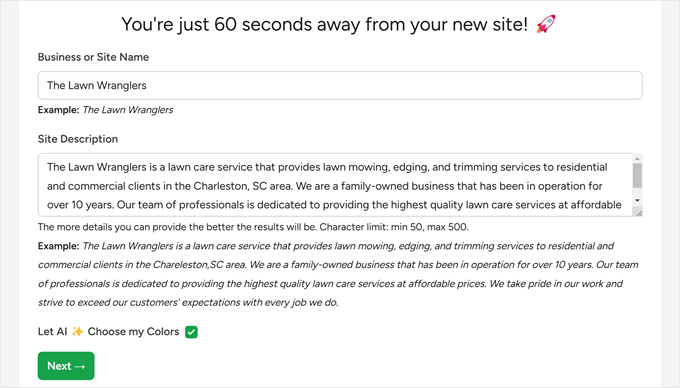
Si no eres fanático de SeedProd, entonces otro constructor de páginas que nos gusta usar es Thrive Architect. Este constructor de páginas es un poco más avanzado, pero se integra con muchas herramientas de optimización de la tasa de conversión, incluido Thrive Ultimatum.
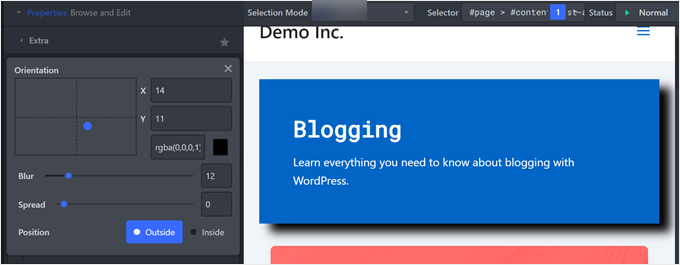
También nos gusta una herramienta llamada CSS Hero. Es genial si estás usando un tema clásico de WordPress pero quieres cambiar su apariencia sin codificar o necesitas más flexibilidad de la que ofrece el desarrollador del tema.
Puedes leer más sobre esto en nuestra reseña de CSS Hero.
Por supuesto, siempre puedes usar las herramientas integradas de WordPress como el editor de sitio completo. Esta función te permite personalizar tu tema usando bloques, al igual que al escribir una publicación o crear una página. Pero podrías necesitar algunos plugins de bloques de Gutenberg para obtener opciones de diseño más avanzadas.
Una vez que hayas elegido la herramienta adecuada, estarás listo para diseñar un sitio web de WordPress que se vea genial y sea fácil de usar para las personas. Aquí están los temas que cubriremos, y puedes usar los enlaces rápidos a continuación para navegar por este artículo:
- Elementos de diseño web de WordPress imprescindibles
- Tema de WordPress adaptable
- Esquema de color que representa tu marca
- Fuentes legibles
- Encabezado de sitio web efectivo
- Barra de menú fácil de navegar
- Sección de pie de página completa
- Impresionante sección sobre el pliegue
- Página de formulario de contacto fácil de usar
- Características de accesibilidad web
- Mejores elementos de diseño web para blogs de WordPress
- Barra lateral útil
- Bloques de recomendación de contenido
- Ayudas de legibilidad
- Imagen destacada relevante
- Elementos visuales claros
- Elementos de diseño de WordPress para convertir visitantes en clientes
- 15. Página de destino de lista de espera o "Próximamente"
- Botón de llamada a la acción llamativo
- Cajas de características fáciles de leer
- Elementos de prueba social
- Banners que captan la atención
- Páginas de carrito y pago de alta conversión
- Elementos de diseño de WordPress deseables para impresionar a tus visitantes
- Preguntas Frecuentes
Elementos de diseño web de WordPress imprescindibles
Habiendo trabajado en numerosos sitios web de WordPress, hemos aprendido que las necesidades de diseño pueden variar enormemente.
Sin embargo, hay algunos elementos clave que todo sitio debe tener, independientemente de su nicho o propósito. Estos componentes esenciales forman la columna vertebral del diseño efectivo de sitios web de WordPress y contribuyen a una excelente experiencia de usuario.
En esta sección, exploraremos estos elementos de diseño imprescindibles para tu sitio de WordPress. Discutiremos varios plugins y temas que pueden ayudarte a implementar estas características.
Ten en cuenta que no todas las herramientas pueden adaptarse a tus necesidades específicas. Si deseas probarlas sin riesgo, intenta usar WordPress Playground. Te permite experimentar con diferentes elementos de diseño sin afectar tu sitio en vivo.
1. Tema de WordPress Responsivo
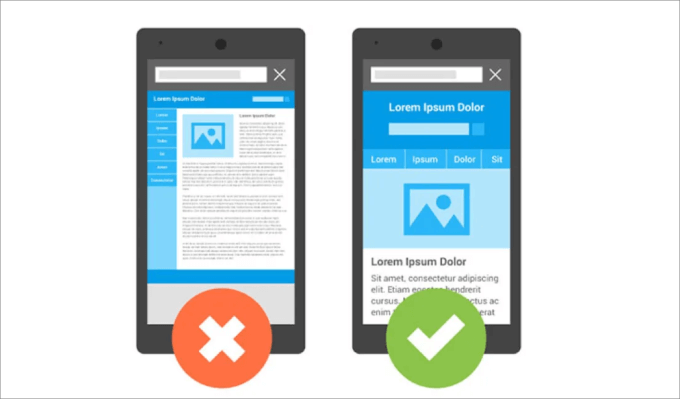
La base de cualquier gran diseño de sitio web de WordPress es un tema funcional, atractivo y compatible con dispositivos móviles.
Sin él, tu sitio puede tener dificultades para ofrecer una experiencia de usuario consistente en diferentes dispositivos, lo cual es muy perjudicial en el mundo actual centrado en los móviles.
Después de probar diferentes temas de WordPress durante años, hemos desarrollado un conjunto de criterios sobre cómo elegir el mejor tema de WordPress para tu sitio web.
Primero, asegúrate de que el tema sea responsivo. Debería verse bien y funcionar correctamente en todos los tamaños de pantalla. Consulta nuestra guía sobre cómo ver la versión móvil de los sitios de WordPress desde un escritorio para probar el tema.
A continuación, verifica si el tema incluye todas las funciones que necesitas. Algunos temas pueden tener diseños con barras laterales, otros incluyen efectos animados y algunos incluso pueden venir con plugins separados para funcionalidad adicional.

Además, elige un tema que puedas usar a largo plazo. Cambiar temas de WordPress puede ser un desafío y a menudo requiere reconstruir partes de tu sitio. Asegúrate de que las funciones y los elementos de diseño se adapten a tus necesidades a largo plazo.
Aparte de eso, querrás verificar la compatibilidad con los plugins populares y los constructores de páginas que planeas usar. Por ejemplo, si planeas usar WooCommerce para una tienda en línea, entonces debes asegurarte de que el tema sea compatible con él.
En una nota relacionada, asegúrate de probar tu tema de WordPress con los últimos estándares. Este paso es importante para asegurarte de que tu tema sigue las reglas de WordPress y los estándares web modernos.
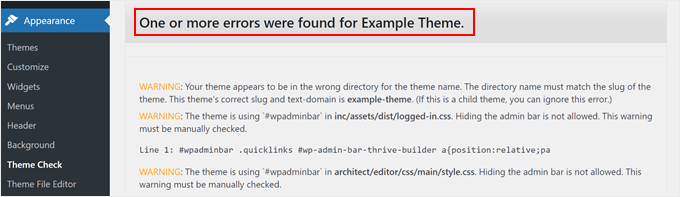
También necesitas verificar el rendimiento. Si es posible, prueba el sitio web de demostración del tema para ver su velocidad. Algunos temas pueden venir con elementos innecesarios que ralentizan tu sitio.
Además, asegúrate de que el tema tenga buena documentación y soporte. Verifica cuándo fue la última actualización del tema de WordPress, ya que esto puede ser crucial cuando necesites ayuda.
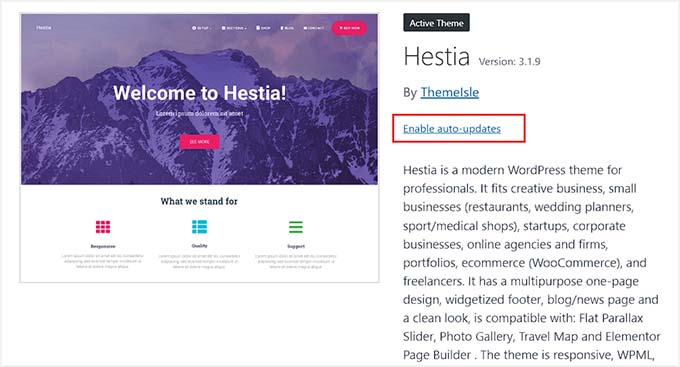
También puedes habilitar las actualizaciones automáticas para mantener tu tema siempre al día con las últimas funciones y parches de seguridad. Dicho esto, no recomendamos hacer esto si tienes una configuración compleja, ya que algunas actualizaciones pueden afectar tu sitio.
Por último, pero no menos importante, considera tu presupuesto. Los temas premium de WordPress suelen ser de alta calidad, pero no siempre es así. Con los temas gratuitos, ten cuidado de dónde los descargas. Nuestra guía sobre temas gratuitos vs. premium de WordPress puede ayudarte a decidir.
Para obtener los mejores resultados, recomendamos encarecidamente usar el tema Sydney. Este tema te permite tener control total sobre nuestro diseño y funcionalidad.
Si usas constructores como SeedProd, a menudo vienen con sus propios temas. De esta manera, no necesitas buscar en múltiples fuentes para encontrar una combinación compatible de tema y constructor de páginas.
En este caso, solo necesitas elegir uno cuyos colores y estilo se adapten a tus necesidades para no tener que hacer tantos cambios.
Si necesitas más orientación, tenemos una guía completa sobre los mejores y más populares temas de WordPress que puedes consultar.
Y si usas SeedProd, consulta nuestra lista de las mejores plantillas y kits de sitios web de SeedProd.

2. Esquema de colores que representa tu marca
Elegir los colores correctos es importante al seleccionar o personalizar un tema de WordPress. Idealmente, podrías encontrar un tema con una combinación de colores que coincida perfectamente con tu marca, pero esto no siempre es posible.
Para las empresas, probablemente ya tengas una paleta de colores establecida que se alinee con la identidad de tu marca, como los colores de tu logotipo. Si no es así, ahora es un excelente momento para crear una, especialmente para tu sitio web.
Elegir colores para un sitio web es diferente a otros proyectos de diseño. Aquí hay varias cosas que consideramos al seleccionar un esquema de colores:
- Consistencia – Los colores de tu sitio web deben coincidir con la identidad visual existente de tu marca para mantener una experiencia de marca cohesiva.
- Personalidad – Los colores pueden mostrar emociones específicas. Es por eso que querrás elegir colores que reflejen la personalidad de tu marca. Por ejemplo, el azul a menudo se asocia con la confianza, mientras que el verde puede representar el crecimiento.
- Industria – Considere las convenciones de la industria. Por ejemplo, los sitios web financieros a menudo usan el azul para transmitir confianza y estabilidad, mientras que los sitios de salud y bienestar podrían inclinarse por los verdes y blancos para una sensación limpia y natural.
- Legibilidad: Asegúrate de que el color de tu texto contraste bien con el color de fondo para que los visitantes puedan leer tu contenido fácilmente sin forzar la vista. Lo mismo ocurre con el color de tus enlaces. Debe destacar del texto normal pero sin desentonar con el diseño general.
- Jerarquía visual: Puedes usar el color para guiar la atención de los usuarios hacia elementos importantes como llamadas a la acción o información clave. Por ejemplo, si el sitio web está promocionando una oferta, el botón 'Comprar ahora' puede tener un color audaz y contrastante con el color de fondo para atraer la vista.
- Contexto cultural – Tenga en cuenta cómo se perciben los colores en diferentes culturas para evitar significados no intencionados. Por ejemplo, mientras que el blanco simboliza la pureza en algunas culturas occidentales, se asocia con el luto en algunas culturas orientales.
Para los que no son diseñadores, elegir la combinación de colores adecuada puede ser un desafío. Nos gusta usar herramientas como Adobe Color y Coolors, que pueden recomendar colores a usar basándose en el color principal que hayas elegido.
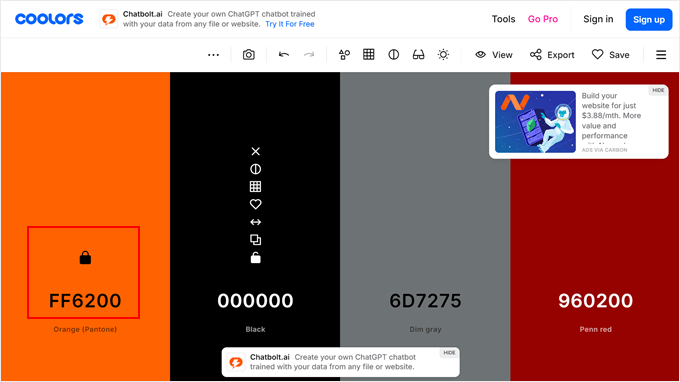
De esta manera, puedes crear fácilmente una paleta armoniosa que complemente el color principal de tu marca.
No hay una regla estricta sobre la cantidad de colores a usar en el diseño de tu sitio web, pero generalmente es una buena práctica mantenerlo simple. Un esquema de color típico podría incluir:
- Un color primario para la identidad de tu marca, que se usa a menudo en logotipos y encabezados
- Un color secundario para acentos y para crear interés visual, como al resaltar secciones importantes
- Un color para los botones de llamada a la acción para que destaquen
- Un color neutro (como negro, blanco o gris) para texto y enlaces
Este enfoque crea un diseño equilibrado y visualmente atractivo sin abrumar al usuario. El color primario establece la presencia de tu marca, el color secundario añade profundidad, el color de llamada a la acción guía la interacción del usuario y el color neutro garantiza la legibilidad.
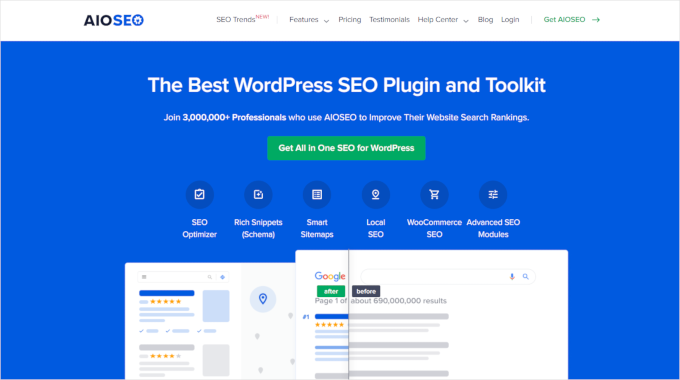
¿Todavía no estás seguro de cómo se ve una buena combinación de colores para un sitio web? Hay muchos ejemplos geniales, pero vamos a tomar uno de la página principal de All in One SEO (AIOSEO).
Nos gusta porque su esquema de color solo incluye blanco, negro, azul y verde, pero los usa todos de manera efectiva.
Se nota que el color distintivo de AIOSEO es el azul, pero no es abrumador. Utiliza el verde para la llamada a la acción para atraer la atención y el negro y blanco para el texto. De esta manera, el diseño se mantiene limpio y profesional, al mismo tiempo que es visualmente interesante.
Además, hay mucho espacio en blanco entre todos los elementos, por lo que el diseño no se siente abarrotado.
Ten en cuenta que el método para personalizar colores en WordPress varía según el tema. Para obtener instrucciones detalladas, consulta nuestra guía sobre cómo personalizar los colores en tu sitio web de WordPress.
3. Fuentes legibles
El gran contenido de tu sitio web se desperdiciará si los visitantes no pueden leerlo fácilmente. Es por eso que elegir fuentes legibles es tan importante. Pero no te preocupes, legible no significa aburrido.
Hay muchas fuentes que son fáciles de leer y visualmente interesantes. Consulta nuestras guías sobre las mejores fuentes seguras para la web y los plugins de tipografía para WordPress para ver excelentes opciones.
Un gran ejemplo de tipografía efectiva es el sitio web del director de arte Dondre Green. El sitio combina una fuente sans serif moderna para el texto del cuerpo con una sans serif más estilizada para los encabezados. Este contraste mejora el atractivo visual y mantiene la claridad.
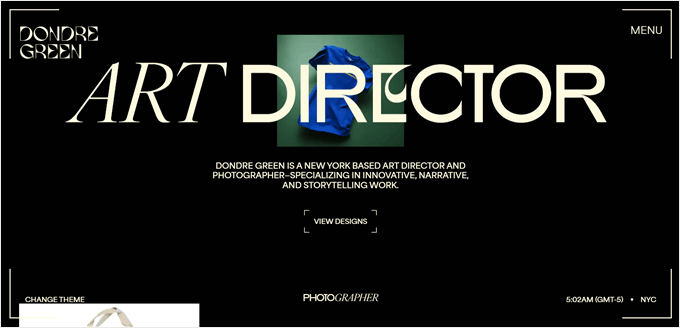
Lo que es particularmente interesante es el uso creativo de estilos, mezclando fuentes en negrita e itálica, a veces incluso dentro de una sola palabra. Esto agrega un elemento dinámico al texto sin abrumar al lector.
¿No estás seguro de si una fuente es lo suficientemente legible? Puedes probarla en Google Docs o Microsoft Word.
Si estás usando Google Fonts, su función de prueba de tipografía te permite previsualizar fuentes en diferentes tamaños, colores, alineaciones e incluso idiomas.
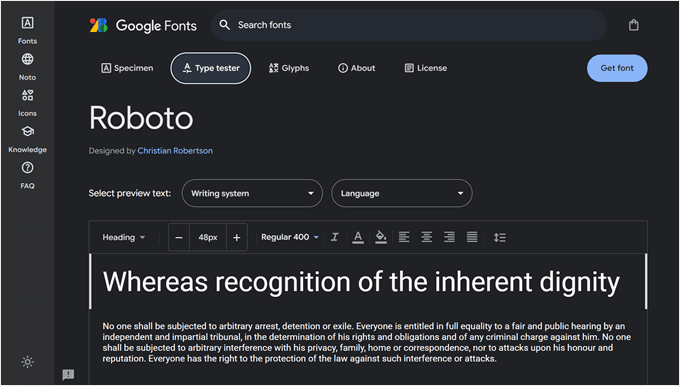
Al probar fuentes, querrás tener en cuenta estos factores clave:
- Tamaño – ¿Es fácil de leer en diferentes dispositivos?
- Espaciado entre líneas – ¿Hay suficiente espacio entre las líneas?
- Espaciado entre letras – ¿Están los caracteres bien espaciados?
- Variaciones de grosor – ¿Sigue siendo legible en versiones en negrita o claras?
- Renderizado en pantalla – ¿Se ve bien en pantallas digitales, no solo impreso?
Una vez que hayas encontrado la fuente deseada, puedes agregarla a tu sitio de WordPress. Consulta nuestra guía sobre cómo agregar fuentes personalizadas en WordPress para obtener instrucciones paso a paso.
Si usas Google Fonts, es posible que desees que sea amigable con la privacidad. Algunos países tienen leyes estrictas de protección de datos que consideran la carga de Google Fonts un problema potencial de privacidad. Es por eso que muchos usuarios optan por deshabilitar Google Fonts y usar alternativas alojadas localmente en su lugar.
Además de las fuentes de texto regulares, puedes considerar usar fuentes de iconos. Estas son fuentes especiales que muestran gráficos pequeños y escalables en lugar de letras. Puedes usarlas para cosas como botones de redes sociales o indicadores de menú.
Las fuentes de iconos funcionan como las fuentes normales, por lo que son fáciles de estilizar y no ralentizan tu sitio.
4. Encabezado de sitio web efectivo
Un encabezado de sitio web es la sección superior de una página web y, por lo general, es el mismo en todo el sitio. Sirve como una parte crucial del diseño del sitio web, proporcionando navegación, marca y, a menudo, acciones clave para los visitantes.
Un buen encabezado suele incluir un logotipo, un menú de navegación principal y, a veces, un botón de llamada a la acción o una barra de búsqueda. Sin embargo, cómo debe verse tu encabezado dependerá del propósito, el contenido y el público objetivo de tu sitio web.
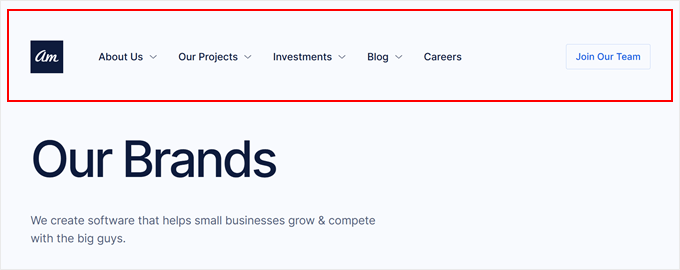
Por ejemplo, si miras el sitio web de Awesome Motive, el encabezado es simple y enfocado. Incluye un logo, un menú de navegación con opciones desplegables para acceder a diferentes páginas y un botón de llamada a la acción para unirse al equipo de AM, que lleva a la página de carreras.
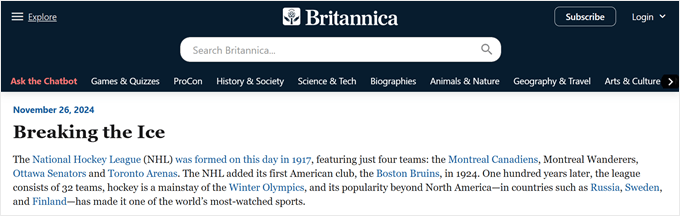
Por otro lado, un sitio web grande como Britannica tiene un encabezado más completo. Es más grueso e incluye más elementos: el logo, una barra de búsqueda, enlaces a diferentes categorías de enciclopedia, un botón para suscribirse a la membresía de Britannica y un botón para preguntar al Chatbot del sitio.
Incluso hay un botón de menú tipo "hamburguesa" en la esquina superior izquierda para navegar a más páginas. Este diseño refleja el extenso contenido y las diversas necesidades de los usuarios de un sitio web de enciclopedia.
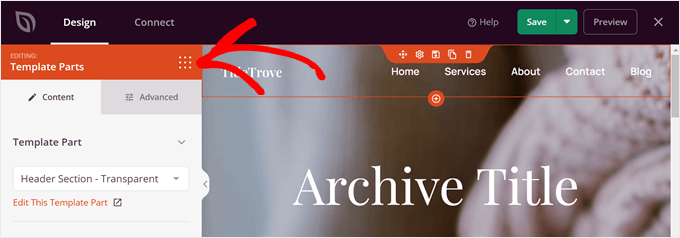
Además, algunos propietarios de sitios web optan por crear un encabezado personalizado para páginas específicas de su sitio. Hacer esto les permite adaptar la experiencia del usuario para diferentes tipos de contenido u objetivos.
Por ejemplo, podrías tener un encabezado especial para tus páginas de productos que enfatice características u ofertas clave, o un encabezado único para tu blog que resalte las categorías populares.
El editor de sitio completo de WordPress y los constructores de páginas como SeedProd ofrecen esta capacidad, por lo que puedes crear y administrar fácilmente múltiples encabezados.
5. Barra de menú fácil de navegar
El menú de navegación es una parte del encabezado, pero creemos que requiere una sección especial por sí sola. Un menú bien diseñado es muy importante para la experiencia del usuario y puede afectar significativamente cómo los visitantes interactúan con tu sitio.
Cuando creas un menú, también debes considerar cómo interactuarán los usuarios móviles con él. Un menú suele ser bastante grande en el escritorio, pero el espacio es limitado en los dispositivos móviles. Es por eso que un menú listo para móviles es tan importante en el diseño de sitios web modernos de WordPress.
Al decidir qué incluir en tu menú, considera estas preguntas:
- ¿Cuáles son las páginas o secciones más importantes de tu sitio web a las que los usuarios necesitan acceso rápido? Piensa en tus páginas principales como tu página de inicio, página de productos o servicios, página de blog, etc.
- ¿Hay alguna acción principal que quieras que los visitantes realicen, como registrarse o realizar una compra?
Así como hay diferentes tipos de encabezados, también hay diferentes tipos de menús. La mayoría de los sitios web utilizan un menú horizontal estándar que incluye enlaces a sus páginas principales.
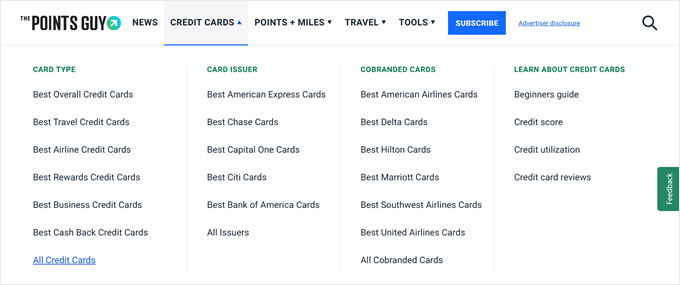
Si hay varias páginas que necesitan cubrir, lo más probable es que utilicen un menú desplegable o un mega menú, como en el ejemplo a continuación de The Points Guy.
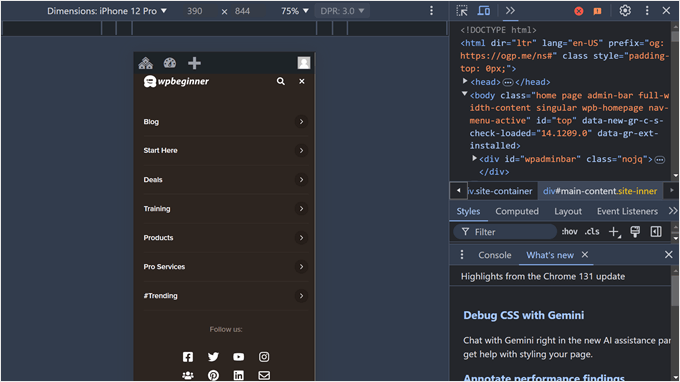
Muchos sitios web también optan por usar un panel deslizante o un menú responsivo a pantalla completa. La segunda opción es en realidad lo que usamos aquí en WPBeginner cuando nuestro sitio web se ve en dispositivos móviles.
Tenemos muchas categorías de blog, así que hacer esto nos permite presentar todas nuestras opciones claramente sin saturar la pantalla.
Así es como se ve si usas la herramienta de inspección para verlo:
Hay muchos consejos y trucos para estilizar tu menú de navegación. Por ejemplo, algunas personas eligen hacer que su menú sea fijo y flotante para que siempre esté visible mientras los usuarios se desplazan por la página. Esto puede mejorar la navegación, especialmente en páginas más largas.
Algunos usuarios también aplican CSS para resaltar un elemento específico del menú. Esto te permite llamar la atención sobre páginas o secciones importantes, pero aún puedes administrar todas las opciones del menú como un solo elemento cuando sea necesario.
Si deseas más consejos y trucos sobre cómo estilizar tu menú, consulta estas guías:
- Cómo estilizar menús de navegación de WordPress (Actualizado)
- Cómo agregar lógica condicional a los menús en WordPress
6. Sección de pie de página completa
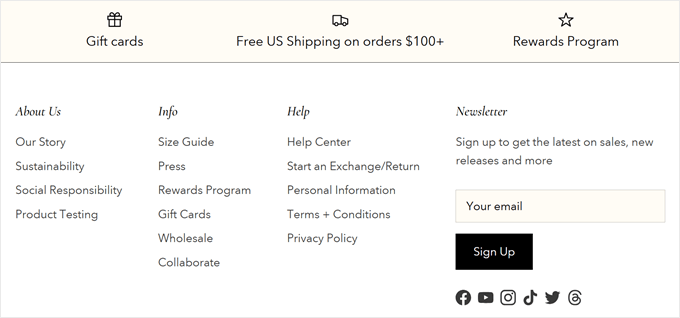
Un pie de página es la sección inferior de un sitio web y aparece de forma consistente en todas las páginas. Típicamente complementa la cabecera, proporcionando opciones de navegación adicionales e información importante sin saturar la página principal.
A pesar de estar en la parte inferior, un pie de página es crucial por varias razones. Muchas empresas y tiendas en línea se han dado cuenta de su potencial y lo utilizan de forma creativa.
La mayoría de los sitios web incluirían cosas como enlaces a páginas que de otro modo no cabrían en su menú principal, información de derechos de autor y política de privacidad.
Pero hoy en día, a menudo encontrarás formularios de suscripción a boletines, testimonios de clientes y, a veces, una lista de beneficios para persuadir por qué deberías comprar en el sitio web.
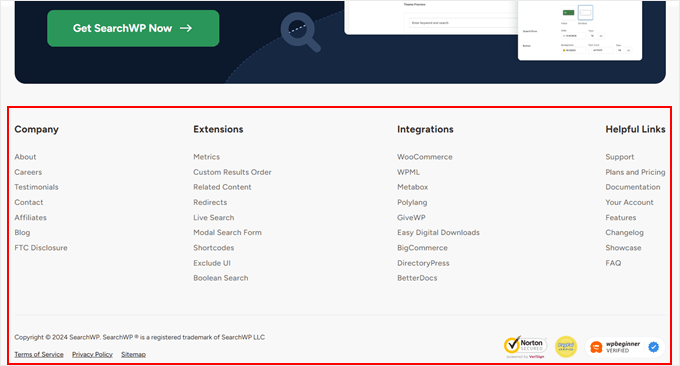
Un gran ejemplo de un pie de página efectivo es el sitio web de SearchWP. Su pie de página incluye enlaces a todas las páginas importantes, integraciones recomendadas y un mapa del sitio.
También han agregado insignias de seguridad y confianza para aumentar la prueba social. Encima de la gran lista de enlaces, hay un botón de llamado a la acción para obtener SearchWP, que se dirige a los usuarios que se han desplazado hasta el final y potencialmente están interesados en el producto.
Para obtener más inspiración, consulta nuestros ejemplos de diseño de pie de página de WordPress y nuestra lista de cosas que agregar a tu pie de página en tu sitio web de WordPress.
7. Impresionante sección Above-the-Fold
En nuestra experiencia, la parte principal de un sitio web de WordPress puede variar mucho dependiendo del tipo de sitio web, por lo que realmente no puedes crear un diseño único para todos. Sin embargo, independientemente del sitio web y la industria, creemos que siempre es bueno tener una sección sólida "above the fold" (justo al abrir la página).
'Above the fold' significa el contenido que es visible en una página web sin tener que desplazarse. Es una de las partes más cruciales del diseño de un sitio web, ya que es lo primero que ven los visitantes cuando llegan a tu sitio.
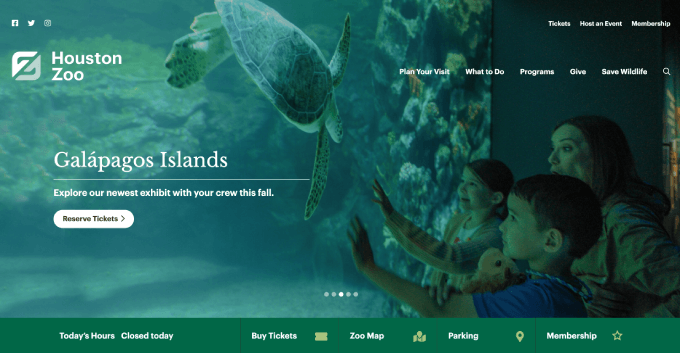
Una sección "above the fold" sólida generalmente requiere una imagen principal impresionante, que es una imagen grande y llamativa que domina la parte superior de la página. Debe ser relevante para tu contenido, de alta calidad y optimizada para su uso en la web.
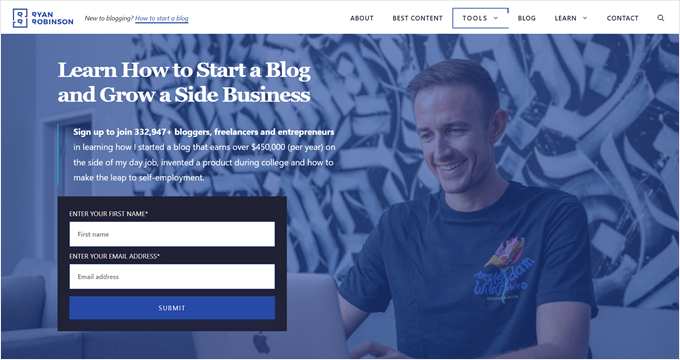
Tener una imagen principal es común en tiendas en línea y sitios web de negocios, pero incluso los blogs hoy en día utilizan este enfoque. Lo usan para destacar sus publicaciones más recientes o populares o para explicar brevemente de qué trata principalmente el blog.
Un gran ejemplo es el sitio web de Ryan Robinson. Su sección "above the fold" muestra una imagen grande de él, un titular fuerte, un subtítulo que fomenta las suscripciones con prueba social ('únete a más de 332,947 bloggers') y un formulario de suscripción a boletines.
Normalmente nos gusta usar herramientas sencillas como Canva para crear imágenes principales. Pero siéntete libre de consultar nuestra lista de alternativas a Canva si buscas diferentes opciones.
Alternativamente, algunos usuarios optan por agregar un fondo de video a pantalla completa. Esto puede hacer que tu sitio sea más animado y captar la atención de los visitantes de inmediato.
Sin embargo, solo recomendamos hacer esto si subes tu archivo a una plataforma de alojamiento como YouTube o Vimeo, ya que alojar tus propios videos puede ralentizar tu sitio de WordPress.
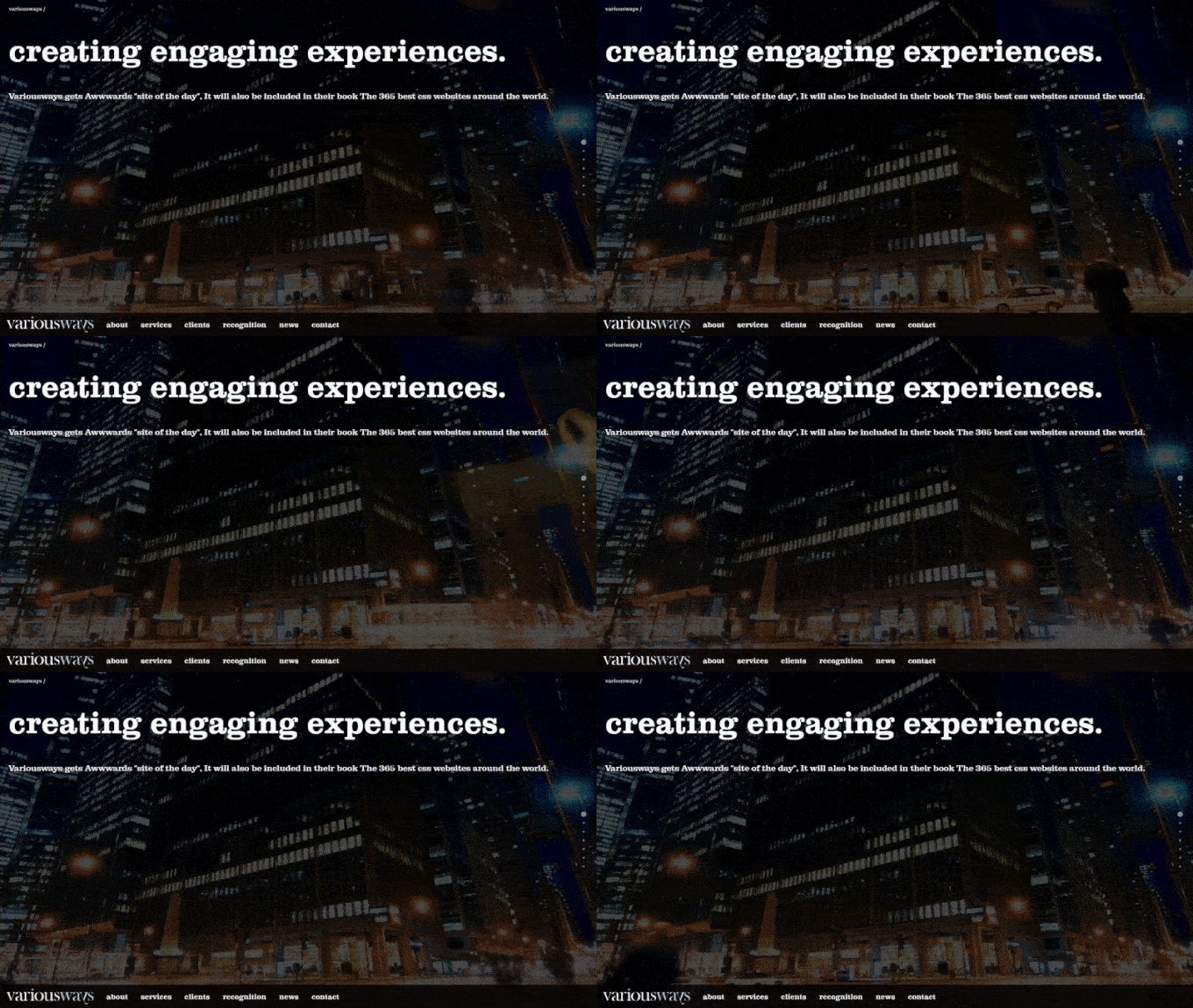
Para más inspiración, echa un vistazo a nuestra lista curada de excelentes ejemplos de sitios web de WordPress.
8. Página de formulario de contacto fácil de usar
Otro elemento de diseño imprescindible de WordPress es una página de formulario de contacto. Ya sea que tengas un blog, una tienda en línea o un sitio web de negocios, siempre necesitas un formulario de contacto para que los usuarios puedan enviarte mensajes fácilmente directamente en tu sitio web.
Un buen formulario de contacto es simple, fácil de usar y recopila solo la información necesaria. No debe abrumar a los visitantes con demasiados campos o preguntas complejas, ya que esto puede intimidar a los usuarios.
La imagen del formulario de contacto a continuación es del sitio web de WPBeginner, que demuestra cómo seguimos lo que predicamos. Nuestro formulario está diseñado para ser sencillo y solo solicita detalles esenciales, lo que garantiza una experiencia amigable para el usuario.
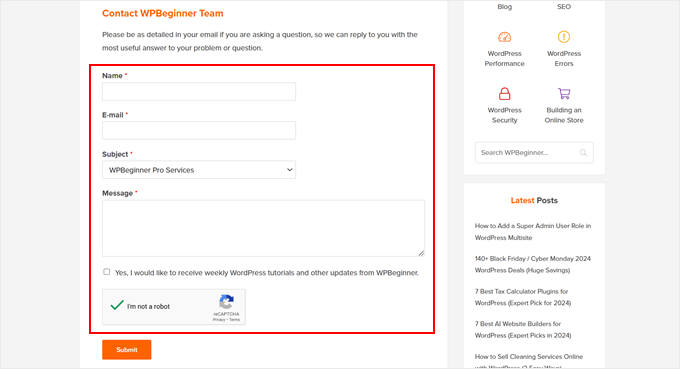
Cuando tienes un sitio web pequeño, un solo formulario de contacto debería ser suficiente. Típicamente, necesitas campos para el nombre, la dirección de correo electrónico para enviar y notificar una respuesta, y la consulta.
Pero una vez que tu sitio web ha crecido y puedes identificar preguntas frecuentes, es posible que desees personalizar tu formulario aún más.
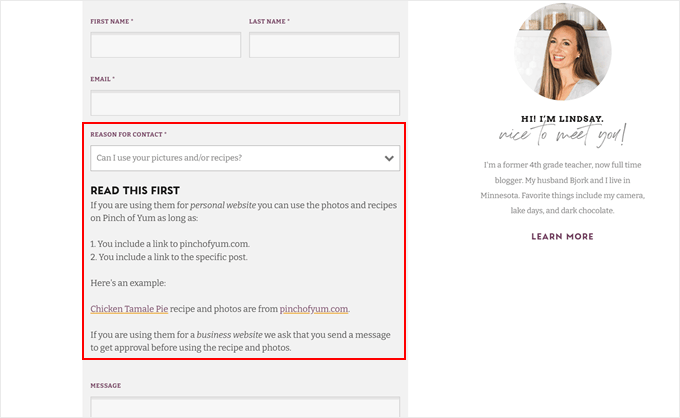
Por ejemplo, en el sitio web de Pinch of Yum, han agregado un campo desplegable de 'Razón de contacto'. Cuando seleccionas una opción, aparece un mensaje corto relacionado con la razón encima del campo de mensaje, que debes leer primero.
Este enfoque puede ayudar a filtrar las consultas y proporcionar respuestas inmediatas a preguntas comunes, mejorando la eficiencia y la experiencia del usuario.
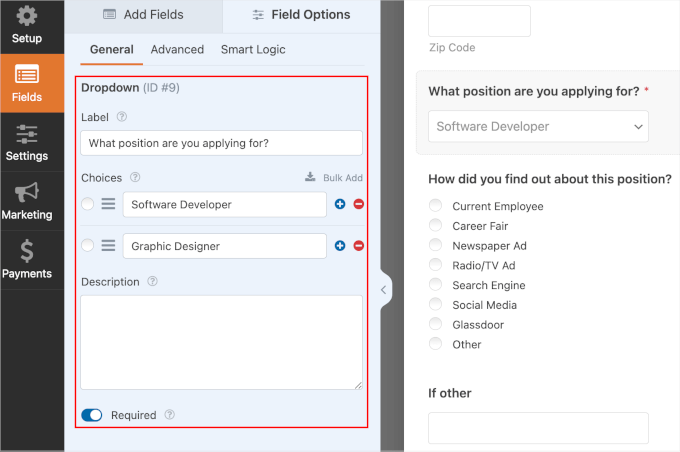
Afortunadamente, los plugins constructores de formularios como WPForms pueden crecer fácilmente con las necesidades de tu sitio web. Es una de las muchas razones por las que volvemos a WPForms durante años.
Además de los campos desplegables, puedes habilitar la lógica condicional en tu formulario para que los campos aparezcan o se oculten según las respuestas del usuario. Esto puede ser útil cuando necesitas recopilar información diferente para diferentes tipos de consultas.
Si tienes un blog con varios autores, es posible que desees crear páginas de perfil de autor personalizadas y agregar un formulario de contacto a cada una. Esto permite a los lectores contactar directamente a autores específicos, mejorando la participación y las oportunidades de networking.
Para las empresas, la página de contacto puede servir para dos propósitos: un lugar para que los clientes potenciales se comuniquen y para que los clientes existentes soliciten soporte. En este caso, podrías querer crear dos botones diferentes que lleven a formularios separados.
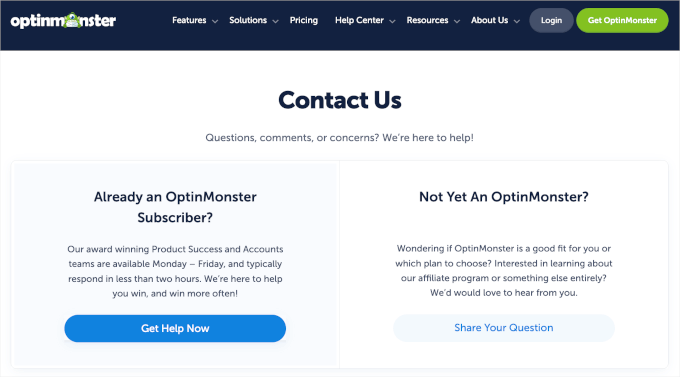
Incluso podrías querer agregar un botón de clic para llamar si ofreces soporte telefónico, lo que facilita que los usuarios se pongan en contacto de la manera que prefieran.
9. Características de accesibilidad web
Por último, pero no menos importante en nuestra lista de elementos esenciales de diseño de WordPress, el diseño de tu sitio web de WordPress debe ser accesible para todos los usuarios.
Muchos usuarios tienen discapacidades, lo que les dificulta navegar e interactuar con los sitios web. Si tu sitio no satisface estas necesidades, es posible que un número significativo de usuarios no pueda acceder a tu contenido. Esto significa que podrías estar perdiendo valiosos visitantes y clientes potenciales.
Además, la accesibilidad no se trata solo de inclusión, también es una preocupación legal.
La Ley de Estadounidenses con Discapacidades (ADA) permite a los consumidores presentar quejas contra sitios web que no cumplen con las pautas de accesibilidad. No solucionar esos problemas podría dañar tu reputación y potencialmente generar pérdidas financieras.
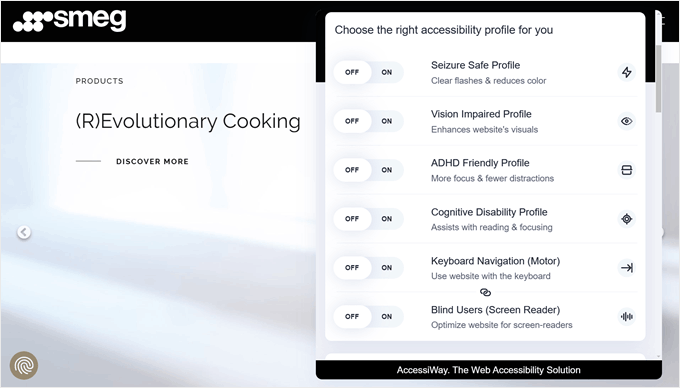
Un gran ejemplo de un sitio web accesible pertenece a Smeg. Este sitio tiene una útil barra de herramientas de accesibilidad que te permite ajustar las características del sitio web según diferentes necesidades.
Además de ajustar el contenido de la página, como tamaños de fuente y alineaciones, puedes elegir perfiles específicos, como seguro para convulsiones, amigable para TDAH, para usuarios ciegos y más. Esto les da a los usuarios una forma rápida de hacer que el sitio web sea más accesible sin tener que cambiar muchas configuraciones diferentes.
Si bien WordPress ya tiene funcionalidades integradas para hacer que tu sitio web sea accesible, hay mucho más que puedes hacer. Recomendamos consultar el Manual oficial de accesibilidad de WordPress para obtener más detalles.
Adicionalmente, nuestra guía sobre cómo mejorar la accesibilidad de tu sitio web de WordPress proporciona pasos prácticos que puedes seguir.
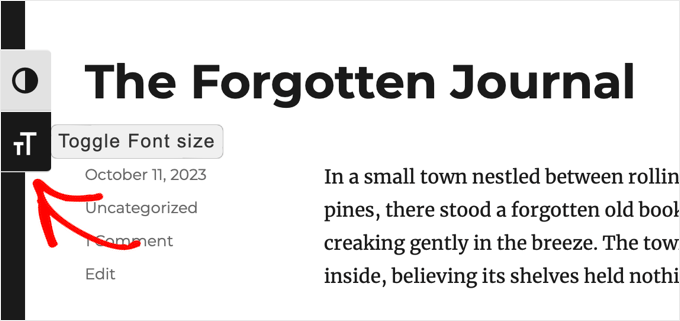
Una forma fácil de mejorar la accesibilidad es instalando el plugin WP Accessibility. Este plugin agrega una barra de herramientas a tu sitio web donde los usuarios pueden redimensionar fuentes, lo cual es excelente para personas con discapacidades visuales.
También permite a los usuarios ver tu sitio en modo de color de alto contraste, similar al modo oscuro pero más amigable para usuarios daltónicos.
Otra característica importante es habilitar la navegación con teclas de flecha en tu sitio web. Esto es importante para usuarios con discapacidades que dependen de la navegación por teclado en lugar del mouse. Es un cambio simple que puede mejorar significativamente la experiencia del usuario para muchos visitantes.
Mejores elementos de diseño web para blogs de WordPress
Si bien muchos elementos de diseño son universales en diferentes tipos de sitios web, los blogs de WordPress a menudo tienen características únicas que los distinguen. Veamos algunos elementos de diseño clave específicamente para blogs de WordPress.
10. Barra lateral útil
Una de las cosas que hacen que los blogs sean tan únicos es el diseño asociado a ellos. Es posible que estés familiarizado con el diseño donde el contenido principal ocupa el lado izquierdo o derecho, y una barra lateral aparece en todas las publicaciones y páginas.
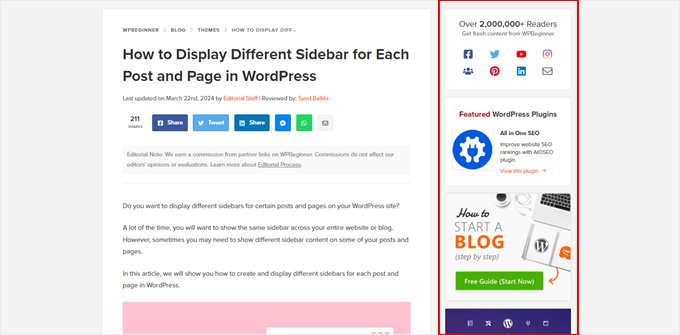
Nos gusta usar una barra lateral porque nos ayuda a destacar contenido que puede ser útil para los lectores, como un plugin de WordPress imprescindible, recursos gratuitos e incluso ofertas y cupones.
Sin embargo, esto es opcional. Hoy en día, no todos los blogs tienen una barra lateral. Encontrarás algunos sin barra lateral o solo con un elemento flotante, como íconos sociales o una tabla de contenido para la publicación del blog.
Este enfoque limpio y minimalista se alinea con las tendencias actuales de diseño web que priorizan la simplicidad y el enfoque.
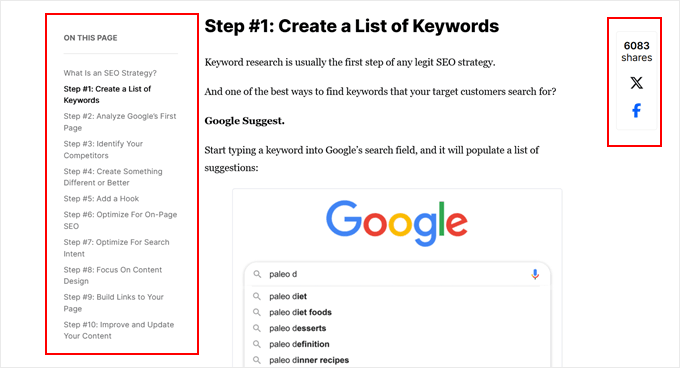
Pero si decides incluir una barra lateral, tenemos algunos consejos y trucos para la barra lateral para aprovechar al máximo este elemento:
- Considera el idioma de tu contenido (¿es un idioma de derecha a izquierda?) y los hábitos de lectura de los usuarios. La ubicación de la barra lateral debe sentirse natural para tu audiencia. Si necesitas cambiarla, tenemos una guía sobre cómo cambiar el lado de la barra lateral en WordPress.
- Dependiendo del tamaño de tu sitio, es posible que desees mostrar diferentes barras laterales para páginas o publicaciones específicas. Esto puede ayudarte a adaptar la interfaz de usuario a contenido específico, mejorando la relevancia y la participación.
- Solo agrega los widgets de WordPress más necesarios. No satures tu barra lateral con tantos elementos que los usuarios se distraigan de interactuar con el contenido principal.
11. Bloques de recomendación de contenido
Otro elemento clave en el diseño de blogs de WordPress son los bloques de recomendación de contenido. Ahora, cómo y dónde los bloggers los muestran varía según el diseño y las preferencias.
Si la plantilla de publicación única tiene una barra lateral, muchos usuarios mostrarán publicaciones recientes o sus publicaciones más populares allí, al igual que en el sitio web de Cookie + Kate.
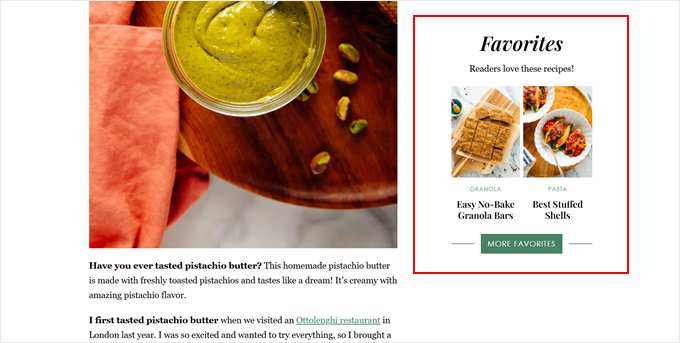
Otra opción es mostrarlo al final de la publicación, que es lo que hacemos en WPBeginner.
De esta manera, los lectores que hayan terminado el artículo pueden encontrar fácilmente más contenido relevante para explorar, lo que aumenta las visitas a la página y reduce las tasas de rebote.
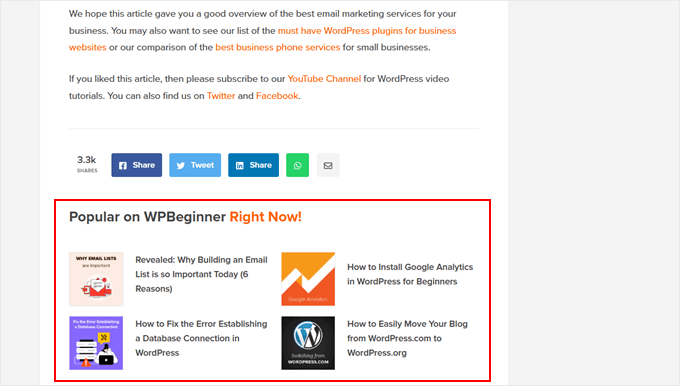
Al recomendar contenido, lo más importante es considerar la ubicación correcta. Debe ser lo suficientemente visible como para captar la atención del lector, pero no tan prominente como para distraer del contenido principal.
Además, para contenido relacionado, es posible que desees pensar en cuán relevante es para la publicación actual. Incluso podrías querer mostrar las publicaciones con miniaturas para que los lectores puedan tener rápidamente una idea visual de qué trata el contenido recomendado.
Además, hemos encontrado un truco genial para resaltar publicaciones nuevas para visitantes recurrentes en WordPress. De esta manera, los lectores habituales pueden detectar fácilmente contenido fresco, lo que los anima a permanecer más tiempo en tu sitio y explorar más.
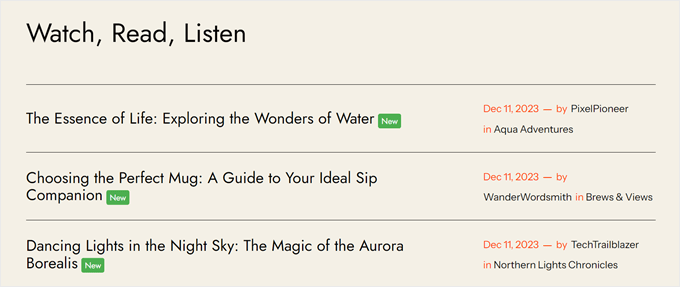
¿No estás seguro de cuáles son tus publicaciones más populares? Entonces, te recomendamos usar un plugin de análisis como MonsterInsights, que puede extraer estos datos directamente de tu cuenta de Google Analytics.
Esto te ahorra tiempo y esfuerzo al rastrear y actualizar manualmente tus publicaciones populares. Puedes mostrar estas publicaciones populares como un bloque en tu página web, y cambiará automáticamente según lo que sea más popular entre tus lectores.
12. Ayudas de legibilidad
¿Sabías que los lectores en línea tienen un período de atención muy corto? Es por eso que es importante agregar elementos a tus publicaciones de blog para captar y mantener la atención de los usuarios.
Debería considerar usar características en sus publicaciones de blog que mejoren la legibilidad, permitiendo a los lectores escanear y absorber su contenido fácilmente.
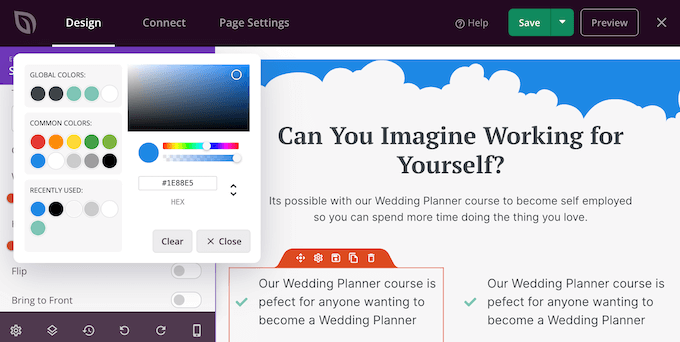
Por ejemplo, puedes agregar un divisor de forma personalizado si la publicación de tu blog es particularmente larga. Este elemento de diseño creativo puede dividir visualmente el contenido extenso, haciéndolo menos intimidante para los lectores.
SeedProd tiene esta característica exacta en su constructor de páginas, y puedes personalizar el diseño de la forma, colores, tamaño y más.
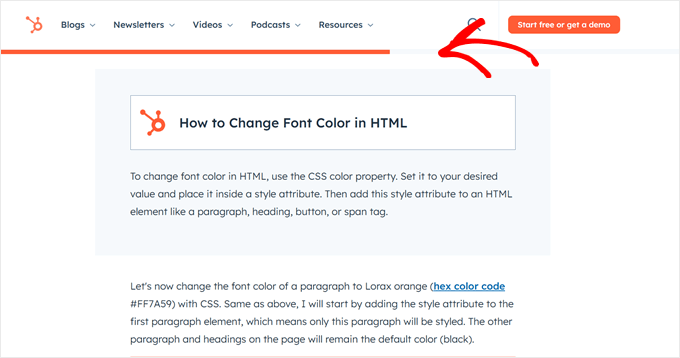
Muchos blogs, como HubSpot, agregan una barra de progreso de lectura para mostrar a los usuarios cuánto han desplazado un artículo.
Este elemento simple pero efectivo mejora la experiencia del usuario al dar a los lectores una indicación visual de su progreso, animándolos a completar la publicación.
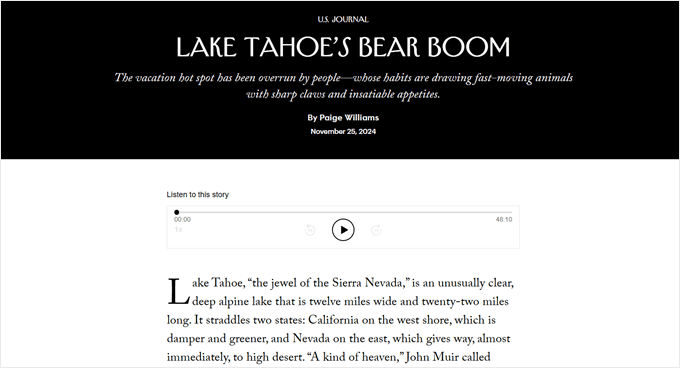
También podrías considerar agregar letras capitales a tu contenido, tal vez no al principio de cada párrafo, sino en su lugar para nuevas secciones o capítulos. Esto puede crear interés visual y guiar la vista del lector.
Aquí tienes un ejemplo de The New Yorker:
Si tienes mucha información para compartir pero quieres mantener tu contenido principal conciso, considera agregar notas al pie simples pero elegantes. Esto te permite proporcionar detalles adicionales sin saturar tu texto principal.
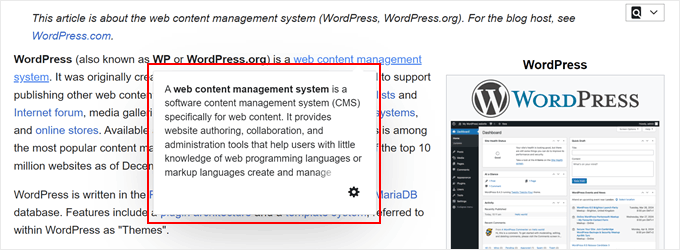
Otro truco útil es mostrar previsualizaciones en vivo de tus enlaces internos. Esta función puede dar a los lectores un vistazo del contenido enlazado sin salir de la página actual. Es un enfoque innovador para los enlaces internos que puede mantener la atención de los usuarios mientras leen tu contenido.
13. Imagen destacada relevante
Si bien las publicaciones de blog se basan principalmente en texto, las imágenes juegan un papel crucial, especialmente la imagen destacada.
Imagina que tienes un blog de comida y publicas sobre una nueva receta, pero no hay una imagen destacada para mostrar el plato. ¿Cómo se animarían los lectores a hacer clic y explorar la publicación?
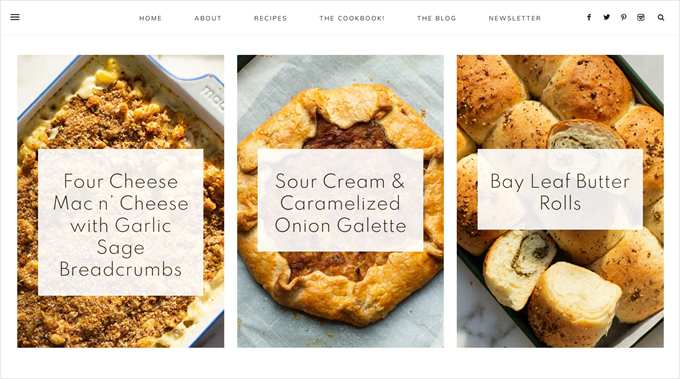
Una buena imagen destacada debe ser:
- Relevante para el contenido de la publicación
- De alta calidad y visualmente atractiva
- De tamaño adecuado para tu tema de WordPress (consulta la documentación de tu tema para más información)
- Optimizada para la web para garantizar una carga rápida
- Consistente con la estética general de tu marca
Para las imágenes destacadas de WPBeginner, nuestro objetivo es crear un elemento visual simple que muestre de qué trata la publicación. Sin embargo, aún debe verse lo suficientemente interesante como para que los lectores la revisen.
Intentamos no hacerla demasiado artística, ya que los usuarios podrían no entender de inmediato lo que la imagen intenta comunicar.
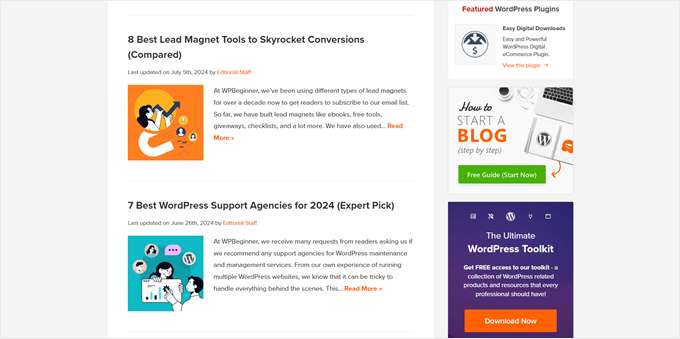
Puedes crear imágenes destacadas personalizadas usando herramientas en línea como Adobe Express o Canva, o usar imágenes de dominio público para ahorrar tiempo. Solo asegúrate de tener derecho a usar cualquier imagen y de que se alinee con el estilo de tu blog.
Entendemos que no siempre es posible crear una imagen destacada única para cada publicación, dado el tiempo y el costo potencial involucrados. En tales casos, es bueno establecer una imagen destacada de respaldo. Esto asegura que incluso las publicaciones sin una imagen personalizada tengan una representación visual.
Para variar, consulta nuestra guía sobre cómo establecer imágenes destacadas de respaldo basadas en las categorías de las publicaciones. Este enfoque agrega diversidad visual a tu blog y ayuda a los usuarios a ver fácilmente publicaciones de diferentes temas.
14. Elementos visuales claros
No a todo el mundo le gusta leer largos bloques de texto en sus pantallas. Es por eso que recomendamos agregar elementos visuales a tus publicaciones de blog siempre que sea necesario para que los usuarios puedan comprender mejor tu contenido.
Sin embargo, a veces las imágenes o fotografías simples no son suficientes. Es posible que necesites elementos visuales más interactivos o informativos para realmente involucrar a tus lectores y comunicar tus ideas.
Además, los elementos visuales pueden hacer que tu contenido de texto sea más expresivo y relatable. Por ejemplo, los emojis pueden agregar personalidad y emoción a tu escritura, ayudando a comunicar el tono y crear una experiencia de lectura más atractiva.
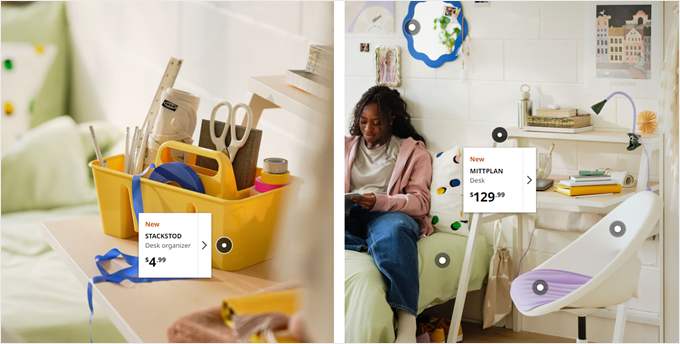
Un consejo que puedes incorporar en el diseño de tu sitio web de WordPress es agregar puntos interactivos en las imágenes. Puedes hacer esto fácilmente usando un plugin como Image Hotspot.
Esta función es particularmente útil para reseñas de productos o tutoriales, ya que permite a los lectores explorar diferentes partes de una imagen para obtener información más detallada.
Si muestras citas largas o bloques de código extensos, es posible que desees insertar una barra de desplazamiento personalizada en esos elementos. Esto permite a los lectores desplazarse fácilmente sin perder su lugar en el contenido principal.
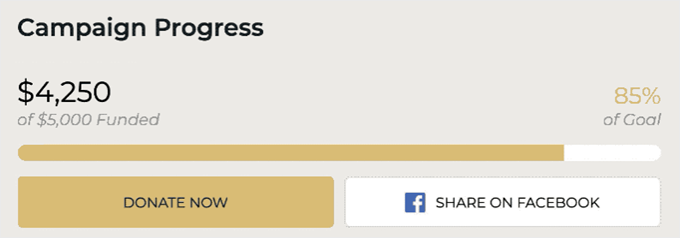
Otro elemento visual interesante es una barra de progreso. Puedes usarla para mostrar el estado de finalización de un proyecto, un hito de aprendizaje, un nivel de habilidad, información nutricional y más.
Elementos de diseño de WordPress para convertir visitantes en clientes
A continuación, veamos algunas características clave de diseño de WordPress que pueden convertir tu sitio web en una herramienta poderosa para atraer y retener clientes.
15. Página de destino de lista de espera o "Próximamente"
Ya sea que estés iniciando un negocio basado en servicios o una tienda en línea, un elemento que te recomendamos crear es una página de destino de lista de espera "Próximamente". Esta es una parte importante del diseño del sitio web que puede generar expectación y capturar clientes potenciales antes del lanzamiento completo de tu sitio.
Es diferente de una página de "próximamente" ordinaria porque el objetivo no es solo informar a los visitantes sobre tu próximo lanzamiento. También es involucrarlos activamente y animarlos a unirse a una lista de espera. Este enfoque puede ayudarte a medir el interés y construir una base de clientes inicial.
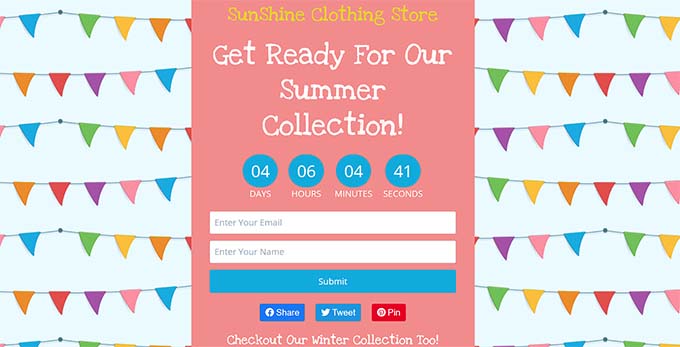
Tenemos una guía sobre cómo crear una página de destino para lista de espera para más información. El tutorial utiliza SeedProd, por lo que es fácil de usar incluso si no eres un experto en diseño.
Dicho esto, aquí tienes algunos elementos clave que puedes añadir a tu página de destino de lista de espera:
- Un widget de cuenta regresiva para crear una sensación de urgencia y emoción sobre tu lanzamiento. SeedProd ofrece este elemento por defecto, por lo que no necesitas instalar un plugin separado para habilitarlo.
- Un formulario de suscripción por correo electrónico para capturar la información del visitante. Recomendamos usar un color llamativo para el botón de llamada a la acción.
- Un popup de intención de salida para capturar visitantes que están a punto de abandonar tu página. Puedes usar OptinMonster para esto, que es lo que usamos para aumentar nuestros suscriptores de correo electrónico en un 600%.
- Algunos elementos visuales, como las imágenes, ofrecen a los usuarios una vista previa de lo que estás vendiendo. Podría ser una imagen de producto parcialmente oculta, una instantánea detrás de cámaras de tu servicio en acción, o incluso una representación gráfica estilizada de lo que ofrecerás.
- Botones de redes sociales para que los usuarios te sigan en tus perfiles sociales oficiales. De esta manera, podrán recibir las últimas actualizaciones sobre el lanzamiento de tu producto o servicio.
- Enlaces para compartir en redes sociales para que los usuarios ayuden a difundir tu negocio.
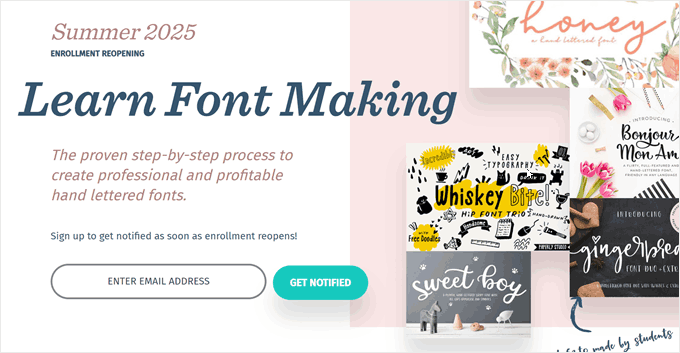
Aquí hay un gran ejemplo de una página de destino de lista de espera de Every Tuesday. Esta lista de espera intenta generar expectación para una próxima inscripción a un curso de creación de fuentes.
Nos gusta cómo muestra ejemplos de trabajos anteriores de exalumnos. Esto funciona como prueba social y muestra lo que los futuros estudiantes pueden lograr.
16. Botón de Llamada a la Acción Atractivo
Hemos mencionado los botones de llamada a la acción (CTA) varias veces en esta guía, y por una buena razón. Son una de las partes más importantes del diseño de sitios web en WordPress porque influyen directamente en el comportamiento del usuario y generan conversiones.
Pero si crees que cualquier forma de botón servirá, piénsalo de nuevo. Hemos hablado de la importancia del color anteriormente, pero hay mucha ciencia detrás de lo que hace que un CTA sea efectivo. Es un elemento clave que puede hacer o deshacer sus tasas de conversión.
Primero, es mejor incluir solo un CTA principal por página para evitar confusiones y parálisis por decisión. De lo contrario, corre el riesgo de abrumar a sus visitantes.
Eso no significa que solo puedas presentar el botón una vez; solo significa que debes enfocarte en una acción principal que deseas que los usuarios realicen.
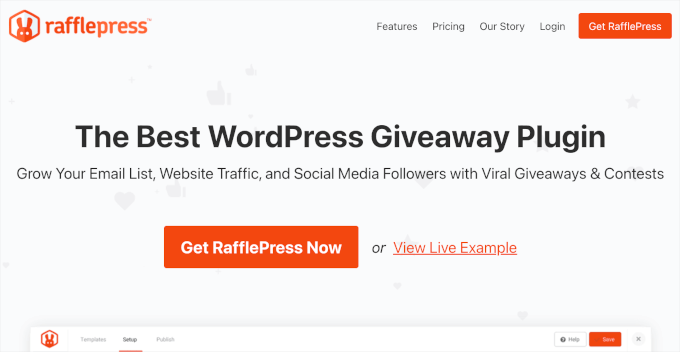
Usemos la página de inicio de RafflePress como ejemplo. Encima del pliegue, el botón CTA 'Get RafflePress' se repite dos veces en el menú y en la sección principal.
También incluye un enlace para 'Ver ejemplo en vivo', pero no está diseñado como el botón 'Obtener RafflePress', por lo que no compite por la atención.
En segundo lugar, si bien el texto genérico de CTA como 'Más información' o 'Registrarse' está bien, puedes llevarlo al siguiente nivel haciéndolo más enfocado en los beneficios.
Al redactar tu llamado a la acción, querrás asegurarte de resaltar brevemente los beneficios que ofreces y explicar lo que los usuarios obtendrán al actuar. Si pueden ver qué ganan, estarán más motivados a hacer clic.
John Turner, co-founder of SeedProd
 John Turner, co-founder of SeedProd
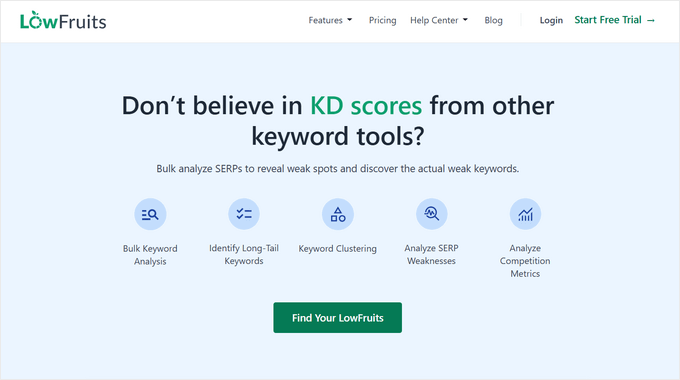
Un gran ejemplo es LowFruits, que es una herramienta de investigación de palabras clave.
Su CTA es ‘Encuentra tus lowfruits’, lo cual es ingenioso y describe los beneficios que los usuarios obtendrán: palabras clave como fruta madura que son fáciles de clasificar.
John Turner habla más sobre estas mejores prácticas de llamadas a la acción que pueden aumentar tus conversiones en su publicación de invitado para WPBeginner.
Finalmente, asegúrate de que tu botón de CTA sea clicable en dispositivos de escritorio, móviles y tabletas. Un botón que funciona perfectamente en un escritorio pero que es difícil de tocar en un móvil puede dañar significativamente tus tasas de conversión. Esto es especialmente cierto dado el creciente número de usuarios móviles.
17. Cajas de características fáciles de leer
Si vendes un solo producto, una plataforma SaaS o tienes un negocio basado en servicios, entonces mostrar cajas de características es una buena idea. Esta sección generalmente enumera las características clave de tu producto o servicio, pero cuando está llena de texto, puede ser difícil de leer y digerir.
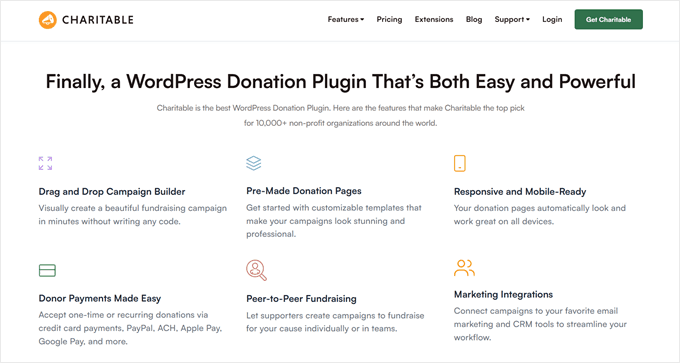
Es por eso que muchos sitios web de negocios ahora incluyen cajas de características con íconos. Estas señales visuales ayudan a los usuarios a identificar y comprender rápidamente cada característica, mejorando la experiencia general del usuario.
Los íconos también agregan una pausa visual al texto, haciendo que el diseño sea más atractivo y menos abrumador.
Aparte de eso, también intentamos agregar un pequeño encabezado que describa la función de manera breve y clara. Esto va seguido de una sola oración que la describe. No queremos que sea demasiado larga para evitar saturar la página.
La página de inicio en Charitable demuestra esto muy bien:
18. Elementos de prueba social
Cuando estábamos investigando para nuestro artículo sobre estadísticas de comercio electrónico, descubrimos que el 95% de los compradores buscan reseñas y otras formas de prueba social antes de realizar una compra.
Esto tiene sentido. Si los clientes potenciales ven reseñas positivas en tu sitio web, se sentirán más seguros en su decisión de comprarte.
Si usas un plugin de página de destino como SeedProd, obtendrás acceso a bloques diseñados específicamente para mostrar prueba social.
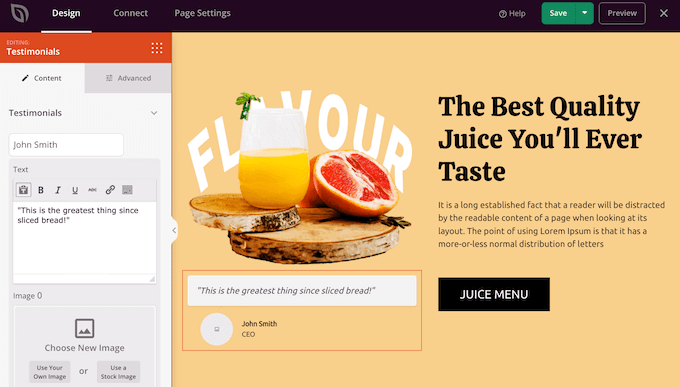
Por ejemplo, puedes agregar testimonios rotativos. Este es un carrusel que muestra varios testimonios de un solo lugar a la vez, y los usuarios solo necesitan usar los botones de flecha para leerlos.
También puedes mostrar animaciones de conteo numérico. Estos son buenos para informar a los usuarios cuántos clientes has atendido, productos has vendido o cualquier otra estadística impresionante sobre tu negocio.
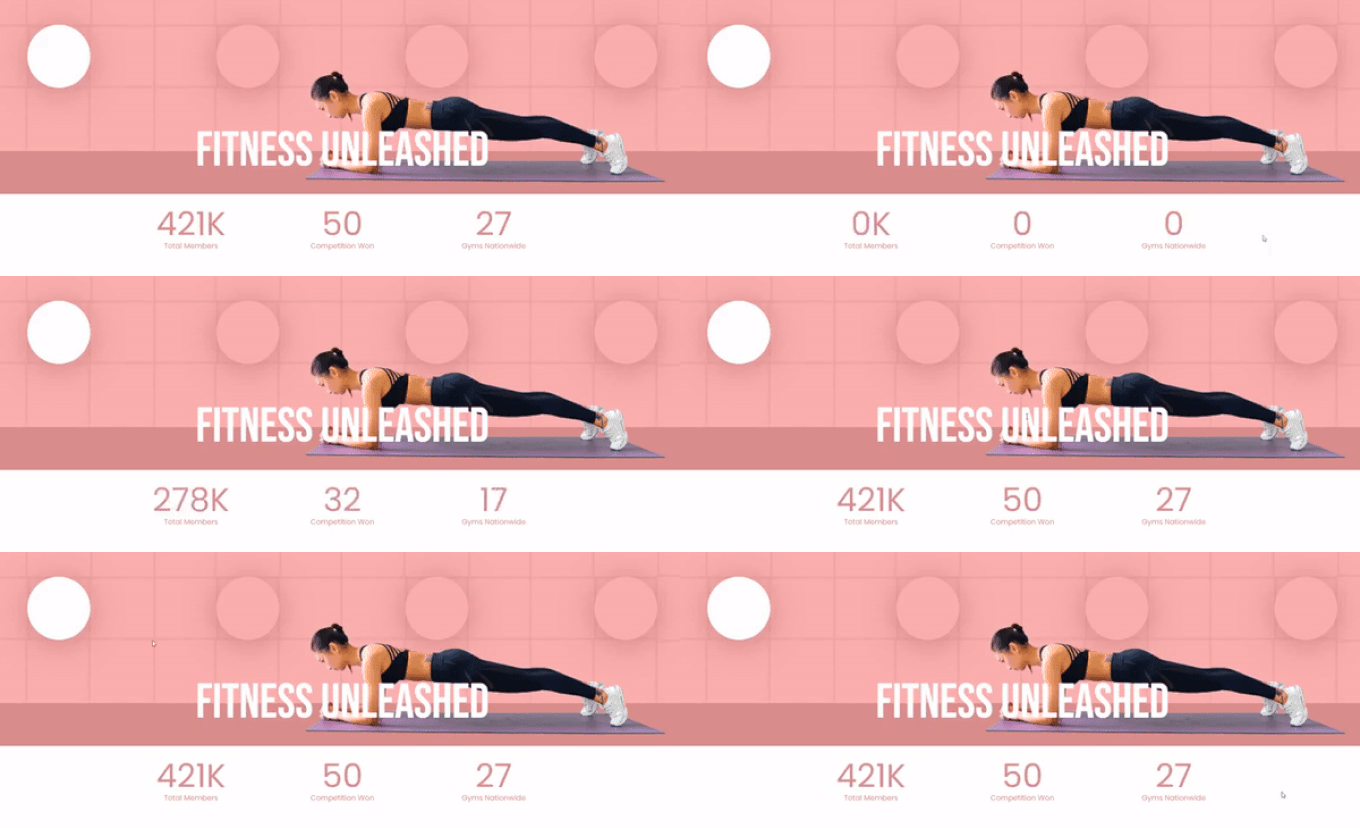
No solo coloques estas reseñas en tu página de inicio. También puedes mostrarlas en otras partes de tu sitio, como incluirlas en la animación del precargador, por ejemplo.
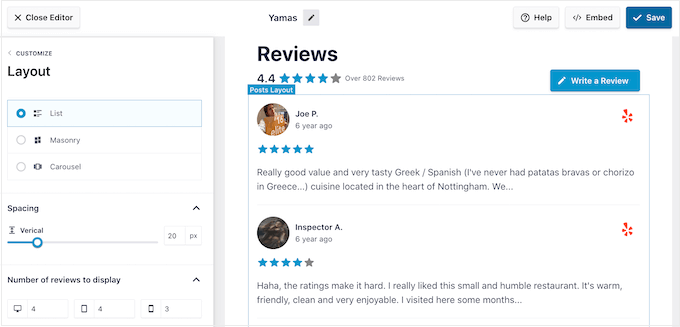
��Quieres mostrar testimonios sin usar un constructor de p�ginas? Prueba a usar el plugin Feed de Reseñas de Smash Balloon. Este plugin lo hace a�n m�s f�cil, ya que puede extraer contenido de reseñas de sitios de terceros como Google, Yelp, Facebook, y m�s.
De esta manera, puedes mostrar automáticamente reseñas frescas y auténticas de varias plataformas directamente en tu sitio de WordPress.
19. Banners que llaman la atención
Es posible que hayas creado una página de destino de Google Ads para tu producto o servicio. Pero si la gente no se convierte y est�s perdiendo dinero, entonces puede ser el momento de considerar otras estrategias.
A veces, los visitantes solo necesitan un pequeño empujón para realizar una compra. Aquí es donde los banners del sitio web pueden ser útiles en el diseño de tu sitio web de WordPress.
Estamos hablando de elementos din�micos como barras de pie de p�gina fijas que muestran ofertas especiales o tickers de desplazamiento que anuncian ofertas por tiempo limitado.
Pueden resaltar información importante, promocionar tus campañas y generar conversiones sin ser demasiado intrusivos.
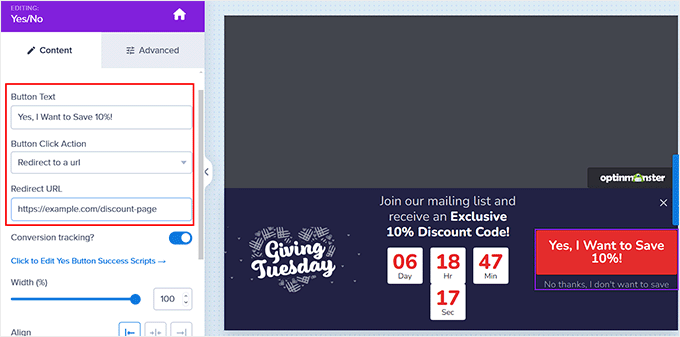
Nuestra plataforma preferida para esto es OptinMonster. Si bien muchos la conocen como un plugin de pop-ups, la hemos utilizado con �xito para mostrar varias promociones en nuestro sitio web.
Por ejemplo, durante el Black Friday, agregamos un banner flotante en nuestro sitio web para dirigir a los usuarios a nuestra colección de más de 100 ofertas exclusivas. Lo hicimos pegajoso para que siguiera a los usuarios mientras se desplazaban, pero lo mantuvimos lo suficientemente pequeño como para no afectar la experiencia del usuario.
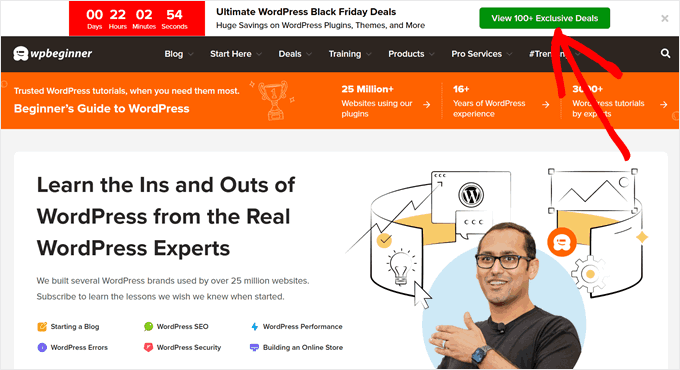
Este enfoque en el diseño de banners se trata de equilibrio. El objetivo es captar la atención sin abrumar a los visitantes, creando una interfaz de usuario que guíe en lugar de presionar.
Al diseñar estos banners de sitios web, deber�s considerar c�mo encajan en el dise�o general de tu sitio web de WordPress.
Deben parecer parte del diseño de tu sitio web, pero deben destacar lo suficiente como para captar la atención del usuario. Recomendamos usar colores que complementen la paleta de tu sitio y, al mismo tiempo, proporcionen suficiente contraste.
20. Páginas de carrito y pago con alta conversión
El viaje del carrito al pago es la parte m�s importante de la experiencia del usuario de comercio electr�nico. De hecho, en nuestro art�culo sobre estad�sticas de abandono del carrito de compras, descubrimos que 7 de cada 10 personas abandonan sus carritos antes de completar una compra. Esa es una gran p�rdida de ingresos potenciales.
Si est�s viendo una alta tasa de abandono del carrito, deber�as echar un vistazo a tus p�ginas de carrito y pago. Puede haber elementos de dise�o que hagan que las personas duden de su compra o las dejen frustradas.
Por ejemplo, en cuanto a diseño, quizás tengas demasiados campos pidiendo información, o el precio total en la página del carrito y en el pago sean muy diferentes. Estos problemas pueden afectar la experiencia del usuario y las tasas de conversión.
La p�gina de pago de WPCode es un gran ejemplo. Dado que se trata de un producto digital, solo solicitan la informaci�n m�s relevante, como tu correo electr�nico, nombre y apellido, y n�mero de tel�fono.
La sección de pago también está en la misma página, lo que reduce el número de pasos que un cliente necesita dar para completar su compra. El descuento se aplica automáticamente, por lo que no tienes que buscar e ingresar un código de cupón manualmente.
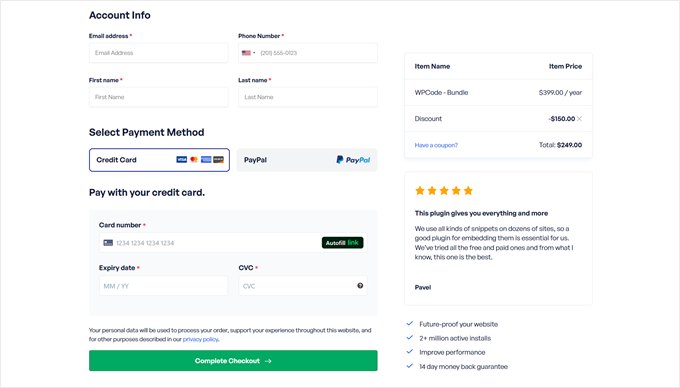
Aparte de eso, hay elementos de prueba social como un bloque de testimonios para ayudar a tranquilizar a los clientes que podrían estar dudando en convertir.
Tenemos gu�as sobre c�mo crear una p�gina de carrito de WooCommerce personalizada y c�mo personalizar el pago de WooCommerce para m�s informaci�n.
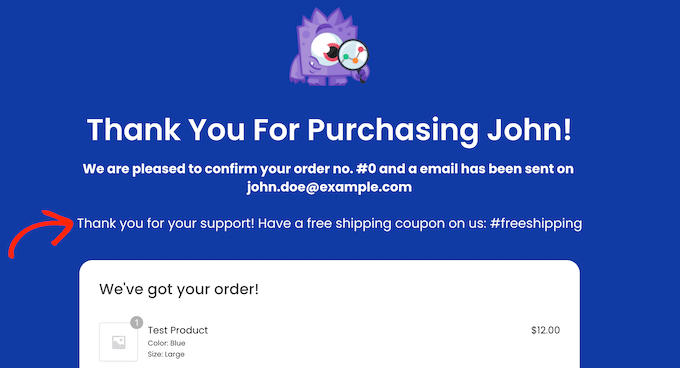
Tambi�n querr�s prestar atenci�n a la p�gina de agradecimiento posterior a la conversi�n, ya que es una buena oportunidad para aumentar el valor promedio del pedido. Puedes sugerir productos relacionados con la compra o mostrar un c�digo de cup�n exclusivo para la pr�xima compra.
La mejor herramienta para optimizar estas p�ginas es FunnelKit, que es un constructor de embudos de ventas para WooCommerce que viene con plantillas de p�ginas de agradecimiento listas para usar. Puedes leer m�s sobre sus caracter�sticas y capacidades en nuestra rese�a de FunnelKit.
Elementos de diseño de WordPress deseables para impresionar a tus visitantes
Si bien los elementos de diseño de WordPress de los que hemos hablado hasta ahora son esenciales para un sitio web de WordPress que funcione bien, existen características de diseño adicionales que pueden llevar tu sitio al siguiente nivel.
Estos elementos no son necesariamente imprescindibles, pero pueden crear una impresión duradera en tus visitantes y diferenciar tu sitio de la competencia:
| Elemento de Diseño | Por qué impresiona a los visitantes |
|---|---|
| Fondo Animado | Hace que tu sitio se vea más animado para captar de inmediato la atención de tus visitantes. |
| Contenido dinámico | Te permite personalizar el contenido según el comportamiento o la ubicación del usuario. |
| Estilo Único de Publicaciones | Hace que cada publicación se vea única para que coincida con su tema específico. |
| Notificación en la Pestaña del Navegador | Re-involucra a los visitantes que se han alejado de tu sitio a otra pestaña. |
| Widget de Encuesta de Opiniones | Recopila información valiosa y demuestra a los usuarios que te importa su experiencia. |
Preguntas Frecuentes
Aquí hay algunas preguntas que hacen nuestros lectores sobre el diseño de sitios web de WordPress.
¿Cuál es el mejor constructor de páginas para principiantes de WordPress?
Para principiantes, los constructores de p�ginas como SeedProd y Thrive Architect ofrecen interfaces intuitivas de arrastrar y soltar, lo que los hace ideales para usuarios sin conocimientos de codificaci�n.
SeedProd, por ejemplo, proporciona una forma sencilla de crear temas y páginas personalizadas con su integración de funciones inteligentes de IA para una configuración rápida. Thrive Architect va un paso más allá al integrar herramientas de optimización de la tasa de conversión, ayudándote a crear no solo sitios web hermosos, sino también efectivos.
Si a�n no est�s seguro, consulta nuestras mejores selecciones de los mejores constructores de p�ginas de WordPress.
¿Cómo puedo asegurarme de que mi sitio web sea compatible con dispositivos móviles?
Asegurarse de que tu sitio web sea compatible con dispositivos móviles comienza eligiendo un tema adaptable que se vea bien en todos los dispositivos. También es importante probar tu sitio web utilizando herramientas de emulación móvil para ver cómo aparece en teléfonos inteligentes y tabletas antes de publicarlo.
Adicionalmente, puedes optimizar tu sitio web optimizando imágenes y minimizando las solicitudes HTTP para mejorar los tiempos de carga. Recuerda, un sitio web compatible con dispositivos móviles no solo ofrece una mejor experiencia de usuario, sino que también ayuda en el posicionamiento en motores de búsqueda.
Para empezar, consulta nuestra lista de formas de crear un sitio de WordPress compatible con dispositivos m�viles.
¿Qué debo considerar al seleccionar una paleta de colores para mi sitio web?
Al seleccionar una paleta de colores, debes considerar qué tan bien los colores representan la identidad de tu marca, ya que la consistencia genera reconocimiento y confianza.
Presta atención a la psicología del color; diferentes colores pueden evocar diversas emociones, influyendo en cómo los visitantes perciben tu negocio. Además, asegúrate de que haya suficiente contraste entre los colores del texto y el fondo para que tu contenido sea fácilmente legible.
Herramientas como Adobe Color o Coolors pueden ayudarte a crear una paleta armoniosa que se alinee con los colores principales de tu marca y mejore la experiencia general del usuario.
Esperamos que este artículo te haya ayudado a descubrir los elementos clave de diseño para un sitio web efectivo en WordPress. También te puede interesar consultar nuestra selección experta de las mejores herramientas para crear y vender productos digitales y nuestra guía sobre cosas que debes hacer antes de iniciar un negocio de diseño web en WordPress.
Si te gustó este artículo, suscríbete a nuestro Canal de YouTube para ver tutoriales en video de WordPress. También puedes encontrarnos en Twitter y Facebook.




¿Tienes alguna pregunta o sugerencia? Por favor, deja un comentario para iniciar la discusión.