


I siti web più efficaci non sono solo belli da vedere, ma guidano silenziosamente i visitatori all'azione.
Che si tratti di iscriversi, effettuare un acquisto o contattarti, un buon design rende facile per i visitatori fare il passo successivo.
Si tratta meno di grandi budget o funzionalità fantasiose, e più di scelte intelligenti e focalizzate sugli obiettivi.
Dopo aver lavorato con centinaia di siti WordPress in tutti i settori, abbiamo visto cosa funziona davvero.
I siti che ottengono i migliori risultati hanno tutti alcuni elementi di design chiave in comune, e la buona notizia è che sono cose che qualsiasi proprietario di sito può implementare.
In questa guida, ti illustreremo questi elementi di design essenziali in modo che tu possa creare un sito web che non solo abbia un aspetto professionale, ma che aiuti effettivamente a far crescere la tua attività.
💡 Punti chiave: I pilastri di un web design efficace
I siti web efficaci non sono solo belli da vedere; funzionano per la tua attività. Ecco i tre pilastri del design su cui dovresti concentrarti:
- Estetica: Il tuo sito deve apparire professionale per creare fiducia. Ciò include l'utilizzo di un tema responsive, uno schema di colori coerente e font leggibili.
- Usabilità: I visitatori devono poter utilizzare il tuo sito facilmente. Concentrati su menu di navigazione chiari, intestazioni utili e funzionalità di accessibilità in modo che nessuno venga escluso.
- Conversione: Un buon design guida i visitatori all'azione. Utilizza pulsanti di invito all'azione chiari, moduli ottimizzati e prove sociali per trasformare i visitatori in iscritti o clienti.
Prima di tutto: scegli lo strumento giusto per progettare il tuo sito WordPress
Prima di esaminare i migliori elementi di design per i siti web WordPress, parliamo dell'utilizzo dello strumento giusto per modificare il tuo sito.
Abbiamo provato molti modi per creare siti web, dai semplici builder drag-and-drop alla codifica manuale quando dobbiamo aggiungere funzionalità speciali. Ogni metodo ha i suoi vantaggi, a seconda di ciò di cui hai bisogno.
Detto questo, troviamo che il miglior strumento di progettazione di siti web WordPress sia quello che:
- Si adatta alle tue competenze e a ciò che vuoi fare. Se sei nuovo in questo, allora i page builder drag-and-drop sono ottimi perché sono facili da usare e non richiedono codifica. Ma se sai programmare, potresti apprezzare il controllo che deriva dal fare le cose con il codice.
- Ha tutte le funzionalità di cui hai bisogno. Alcuni theme builder, come SeedProd, hanno blocchi speciali come testimonianze e countdown timer che possono aiutare a trasformare i visitatori in clienti. Altri hanno solo parti di base del design del sito web. Pensa a ciò di cui il tuo sito ha bisogno per funzionare bene.
- Funziona bene con altri software che utilizzi. Che si tratti di email marketing o di software di progettazione come Figma, tutto dovrebbe funzionare insieme senza intoppi. Questo rende più facile aggiungere fantastici elementi di design al tuo sito web WordPress.
- È adatto al tuo budget. Non vuoi spendere troppo per uno strumento con funzionalità che non utilizzerai. Cerca qualcosa che ti offra il massimo per i tuoi soldi.
Abbiamo scritto molte recensioni ed elenchi per vari strumenti di web design, inclusi i website builder AI. Ma torniamo sempre a SeedProd come nostro preferito.

Come theme builder, SeedProd è facile da usare ma ha comunque molte funzionalità. Puoi trascinare e rilasciare gli elementi dove vuoi, e ha più blocchi ed elementi di quelli che vengono forniti normalmente con WordPress.
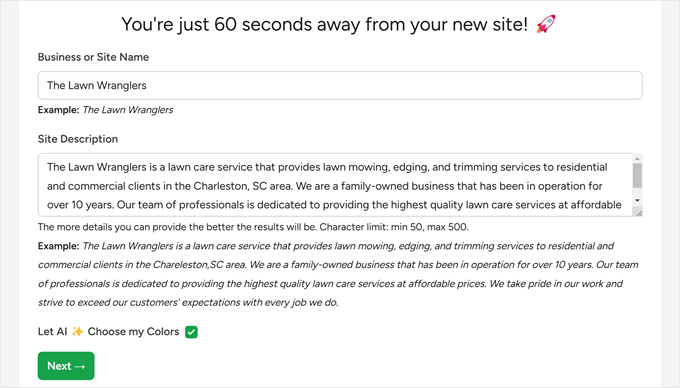
SeedProd ha persino una fantastica funzionalità che utilizza l'IA per creare un intero sito web per te. Devi solo dirgli cosa vuoi e in meno di un minuto avrai un nuovo sito.
Puoi saperne di più in merito nella nostra recensione completa di SeedProd.
Se non sei un fan di SeedProd, allora un altro page builder che ci piace usare è Thrive Architect. Questo page builder è leggermente più avanzato, ma si integra con molti strumenti di ottimizzazione del tasso di conversione, incluso Thrive Ultimatum.
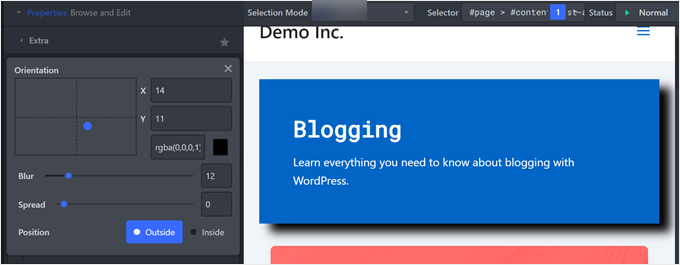
Ci piace anche uno strumento chiamato CSS Hero. È ottimo se stai usando un tema WordPress classico ma vuoi cambiare il suo aspetto senza codifica o hai bisogno di maggiore flessibilità rispetto a quella offerta dallo sviluppatore del tema.
Puoi leggere di più al riguardo nella nostra recensione di CSS Hero.
Naturalmente, puoi sempre attenerti agli strumenti integrati di WordPress come l'editor completo del sito. Questa funzionalità ti consente di personalizzare il tuo tema utilizzando i blocchi, proprio come scrivere un post o creare una pagina. Ma potresti aver bisogno di alcuni plugin di blocchi Gutenberg per ottenere opzioni di design più avanzate.
Una volta scelto lo strumento giusto, sei pronto per progettare un sito web WordPress che abbia un bell'aspetto e sia facile da usare per le persone. Ecco gli argomenti che tratteremo, e puoi usare i collegamenti rapidi qui sotto per navigare in questo articolo:
- Elementi di web design WordPress indispensabili
- Tema WordPress reattivo
- Schema di colori che rappresenta il tuo brand
- Font leggibili
- Intestazione efficace del sito web
- Barra di navigazione facile da usare
- Sezione piè di pagina completa
- Impressionante sezione above-the-fold
- Pagina modulo di contatto facile da usare
- Funzionalità di accessibilità web
- Principali elementi di web design per blog WordPress
- Barra laterale utile
- Blocchi di raccomandazione contenuti
- Aiuti alla leggibilità
- Immagine in evidenza pertinente
- Elementi visivi chiari
- Elementi di design WordPress per convertire i visitatori in clienti
- 15. Pagina di destinazione per lista d'attesa o "Coming Soon"
- Pulsante Call-to-Action accattivante
- Box funzionalità facili da leggere
- Elementi di prova sociale
- Banner che attirano l'attenzione
- Pagine carrello e checkout ad alta conversione
- Elementi di design WordPress desiderabili per impressionare i tuoi visitatori
- Domande frequenti
Elementi di web design WordPress indispensabili
Avendo lavorato su numerosi siti web WordPress, abbiamo imparato che le esigenze di design possono variare notevolmente.
Tuttavia, ci sono alcuni elementi chiave che ogni sito dovrebbe avere, indipendentemente dalla sua nicchia o scopo. Questi componenti essenziali costituiscono la spina dorsale di un efficace design di siti web WordPress e contribuiscono a un'ottima esperienza utente.
In questa sezione, esploreremo questi elementi di design indispensabili per il tuo sito WordPress. Discuteremo vari plugin e temi che possono aiutarti a implementare queste funzionalità.
Tieni presente che non tutti gli strumenti potrebbero soddisfare le tue esigenze specifiche. Se vuoi testarli senza rischi, prova a usare WordPress Playground. Ti consente di sperimentare con diversi elementi di design senza influire sul tuo sito live.
1. Tema WordPress reattivo
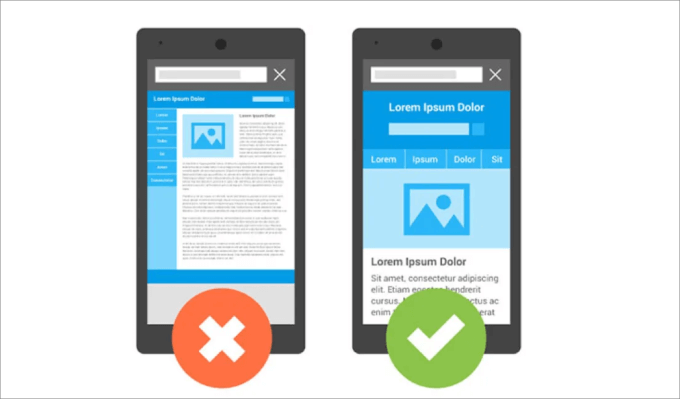
Le fondamenta di ogni grande design di siti web WordPress sono un tema funzionale, dall'aspetto gradevole e compatibile con i dispositivi mobili.
Senza di esso, il tuo sito potrebbe faticare a fornire un'esperienza utente coerente su diversi dispositivi, il che è molto dannoso nel mondo odierno "mobile-first".
Dopo aver provato diversi temi WordPress per anni, abbiamo sviluppato un insieme di criteri su come scegliere il miglior tema WordPress per il tuo sito web.
Innanzitutto, assicurati che il tema sia reattivo. Dovrebbe apparire e funzionare bene su tutte le dimensioni dello schermo. Dai un'occhiata alla nostra guida su come visualizzare la versione mobile dei siti WordPress da un desktop per testare il tema.
Successivamente, verifica se il tema include tutte le funzionalità di cui hai bisogno. Alcuni temi potrebbero avere layout con barre laterali, altri includere effetti animati e alcuni potrebbero persino essere dotati di plugin separati per funzionalità aggiuntive.

Inoltre, scegli un tema che puoi usare a lungo termine. Cambiare temi WordPress può essere impegnativo e spesso richiede la ricostruzione di parti del tuo sito. Assicurati che le funzionalità e gli elementi di design soddisfino le tue esigenze a lungo termine.
Oltre a ciò, dovrai verificare la compatibilità con i plugin più diffusi e i page builder che intendi utilizzare. Ad esempio, se hai intenzione di utilizzare WooCommerce per un negozio online, devi assicurarti che il tema sia compatibile con esso.
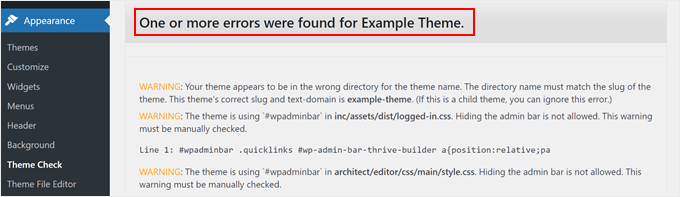
A proposito, assicurati di testare il tuo tema WordPress secondo gli standard pi uevo. Questo passaggio ". importante per assicurarsi che il tuo tema segua le regole di WordPress e gli standard web moderni.
Devi anche controllare le prestazioni. Se possibile, testa la velocit uevo del sito demo del tema. Alcuni temi potrebbero contenere bloatware non necessario che rallenta il tuo sito.
Inoltre, assicurati che il tema abbia una buona documentazione e supporto. Controlla quando ". stato aggiornato l'ultima volta il tema di WordPress, poich uevo questo pu essere cruciale quando hai bisogno di aiuto.
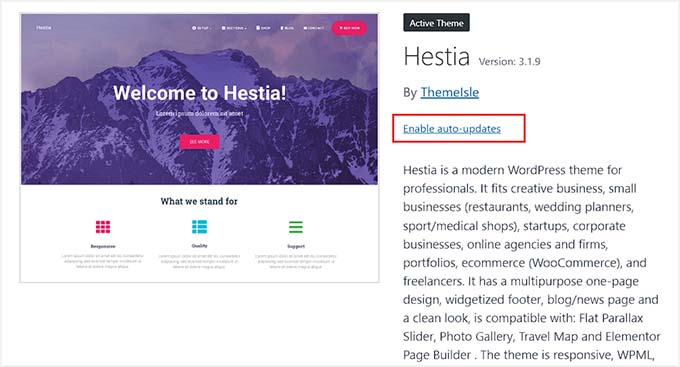
Puoi anche abilitare gli aggiornamenti automatici per mantenere il tuo tema sempre aggiornato con le ultime funzionalità e patch di sicurezza. Detto questo, non consigliamo di farlo se hai una configurazione complessa, poiché alcuni aggiornamenti potrebbero compromettere il tuo sito.
Ultimo ma non meno importante, considera il tuo budget. I temi premium di WordPress sono spesso di alta qualit uevo, ma non ". sempre cos . Con i temi gratuiti, fai attenzione a dove lo scarichi. La nostra guida su temi WordPress gratuiti vs. premium pu aiutarti a decidere.
Per i migliori risultati, consigliamo vivamente di utilizzare il tema Sydney. Questo tema ti consente di avere il pieno controllo sul nostro design e sulle funzionalit uevo.
Se utilizzi builder come SeedProd, spesso includono i propri temi. In questo modo, non è necessario cercare in più fonti per trovare una combinazione compatibile di tema e page builder.
In questo caso, devi solo sceglierne uno i cui colori e stile soddisfino le tue esigenze, in modo da non dover apportare troppe modifiche.
Se hai bisogno di ulteriori indicazioni, abbiamo una guida completa sui migliori e pi uevo popolari temi WordPress che puoi consultare.
E se usi SeedProd, dai un'occhiata alla nostra lista dei migliori template e kit di siti web SeedProd.

2. Schema di colori che rappresenta il tuo brand
Scegliere i colori giusti ". importante quando si seleziona o si personalizza un tema WordPress. Idealmente, saresti in grado di trovare un tema con una combinazione di colori che si abbini perfettamente al tuo marchio, ma non ". sempre possibile.
Per le aziende, probabilmente hai già una palette di colori consolidata che si allinea all'identità del tuo brand, come i colori del tuo logo. In caso contrario, ora è un ottimo momento per crearne una, specialmente per il tuo sito web.
Scegliere i colori per un sito web è diverso da altri progetti di design. Ecco diverse cose che consideriamo quando selezioniamo uno schema di colori:
- Coerenza – I colori del tuo sito web dovrebbero corrispondere all'identità visiva esistente del tuo brand per mantenere un'esperienza di brand coesa.
- Personalità – I colori possono trasmettere emozioni specifiche. Ecco perché vorrai scegliere colori che riflettano la personalità del tuo brand. Ad esempio, il blu è spesso associato alla fiducia, mentre il verde può rappresentare la crescita.
- Settore – Considera le convenzioni del settore. Ad esempio, i siti web finanziari utilizzano spesso il blu per trasmettere fiducia e stabilità, mentre i siti dedicati alla salute e al benessere potrebbero preferire verdi e bianchi per un aspetto pulito e naturale.
- Leggibilit uevo dash Assicurati che il tuo colore del testo contrasti bene con il colore di sfondo in modo che i visitatori possano leggere facilmente i tuoi contenuti senza affaticare gli occhi. Lo stesso vale per il tuo colore dei link. Dovrebbe distinguersi dal testo normale ma non stonare con il design generale.
- Gerarchia visiva dash Puoi usare il colore per guidare l'attenzione degli utenti verso elementi importanti come le call-to-action o le informazioni chiave. Ad esempio, se il sito web sta promuovendo una vendita, il pulsante 'Acquista ora' pu essere in un colore audace e contrastante rispetto al colore di sfondo per attirare l'occhio.
- Contesto culturale – Sii consapevole di come i colori vengono percepiti nelle diverse culture per evitare significati involontari. Ad esempio, mentre il bianco simboleggia la purezza in alcune culture occidentali, è associato al lutto in alcune culture orientali.
Per i non addetti ai lavori, scegliere la giusta combinazione di colori pu essere impegnativo. Ci piace usare strumenti come Adobe Color e Coolors, che possono consigliare i colori da utilizzare in base al colore principale che hai scelto.
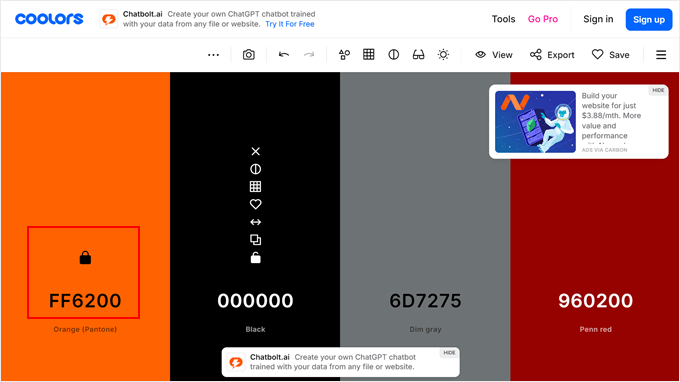
In questo modo, puoi creare facilmente una palette armoniosa che si abbini al colore primario del tuo brand.
Non esiste una regola ferrea sul numero di colori da utilizzare nel design del tuo sito web, ma in generale è buona norma mantenerlo semplice. Uno schema di colori tipico potrebbe includere:
- Un colore primario per l'identit uevo del tuo marchio, spesso utilizzato nei loghi e negli header
- Un colore secondario per gli accenti e per creare interesse visivo, come evidenziare sezioni importanti
- Un colore per i pulsanti di call-to-action per farli risaltare
- Un colore neutro (come nero, bianco o grigio) per testo e link
Questo approccio crea un design equilibrato e visivamente accattivante senza sopraffare l'utente. Il colore primario stabilisce la presenza del tuo brand, il colore secondario aggiunge profondità, il colore della call-to-action guida l'interazione dell'utente e il colore neutro garantisce la leggibilità.
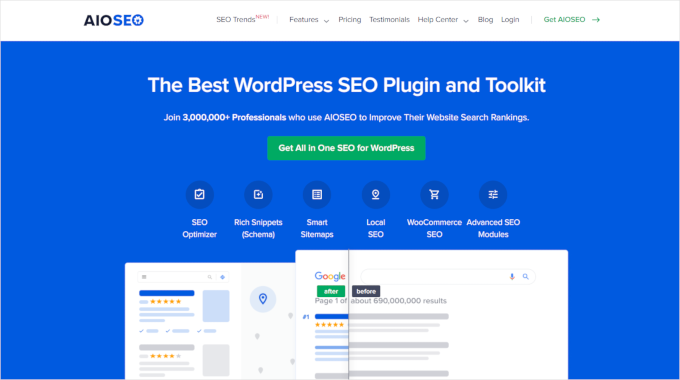
Non sei ancora sicuro di come sia una buona combinazione di colori per un sito web? Ci sono molti ottimi esempi, ma ne prenderemo uno dalla homepage di All in One SEO (AIOSEO).
Ci piace perché il suo schema di colori include solo bianco, nero, blu e verde, ma li utilizza tutti in modo efficace.
Si può dire che il colore distintivo di AIOSEO sia il blu, ma non è opprimente. Utilizza il verde per la call to action per attirare l'attenzione e il nero e il bianco per il testo. In questo modo, il design rimane pulito e professionale pur essendo visivamente interessante.
Inoltre, c'è molto spazio bianco tra tutti gli elementi, quindi il design non risulta affollato.
Tieni presente che il metodo per personalizzare i colori in WordPress varia a seconda del tema. Per istruzioni dettagliate, consulta la nostra guida su come personalizzare i colori sul tuo sito web WordPress.
3. Font leggibili
Un ottimo contenuto sul tuo sito web andrà sprecato se i visitatori non riescono a leggerlo facilmente. Ecco perché scegliere font leggibili è così importante. Ma non preoccuparti: leggibile non significa noioso.
Esistono molti font che sono sia facili da leggere che visivamente interessanti. Dai un'occhiata alle nostre guide sui migliori font web safe e sui plugin di tipografia per WordPress per alcune ottime opzioni.
Un ottimo esempio di tipografia efficace è il sito web del direttore artistico Dondre Green. Il sito combina un font sans-serif moderno per il testo del corpo con un sans-serif più stilizzato per le intestazioni. Questo contrasto migliora l'attrattiva visiva mantenendo la chiarezza.
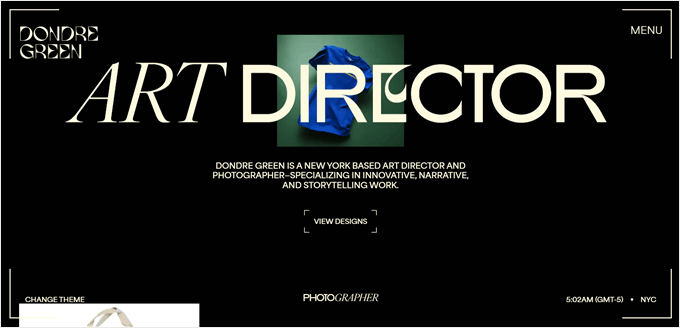
Ciò che è particolarmente interessante è l'uso creativo degli stili, mescolando font in grassetto e corsivo, a volte anche all'interno di una singola parola. Questo aggiunge un elemento dinamico al testo senza sopraffare il lettore.
Non sei sicuro che un font sia abbastanza leggibile? Puoi provarlo in Google Documenti o Microsoft Word.
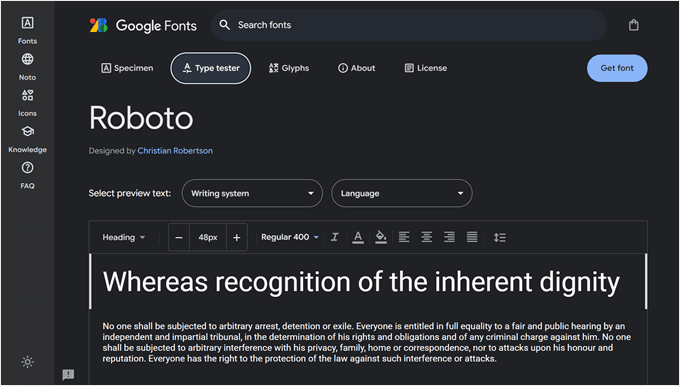
Se stai usando Google Fonts, la loro funzione di type tester ti consente di visualizzare in anteprima i font in diverse dimensioni, colori, allineamenti e persino lingue.
Quando testi i font, vorrai prestare attenzione a questi fattori chiave:
- Dimensione – È facile da leggere su diversi dispositivi?
- Interlinea – C'è abbastanza spazio tra le righe?
- Spaziatura tra le lettere – I caratteri sono ben spaziati?
- Variazioni di peso – È ancora leggibile nelle versioni in grassetto o leggero?
- Rendering su schermo – Ha un bell'aspetto sugli schermi digitali, non solo in stampa?
Una volta trovato il font desiderato, puoi aggiungerlo al tuo sito WordPress. Dai un'occhiata alla nostra guida su come aggiungere font personalizzati in WordPress per istruzioni passo passo.
Se utilizzi Google Fonts, potresti voler renderlo compatibile con la privacy. Alcuni paesi hanno leggi rigorose sulla protezione dei dati che considerano il caricamento di Google Fonts un potenziale problema di privacy. Ecco perché molti utenti scelgono di disabilitare Google Fonts e utilizzare invece alternative ospitate localmente.
Oltre ai normali font di testo, puoi considerare l'utilizzo di font icona. Questi sono font speciali che visualizzano piccole grafiche scalabili invece di lettere. Puoi usarli per cose come pulsanti dei social media o indicatori di menu.
I font icona funzionano come i font normali, quindi sono facili da stilizzare e non rallentano il tuo sito.
4. Intestazione efficace del sito web
Un header del sito web è la sezione superiore di una pagina web e di solito è la stessa in tutto il sito. Serve come parte cruciale del layout del sito web, fornendo navigazione, branding e spesso azioni chiave per i visitatori.
Un buon header include solitamente un logo, un menu di navigazione principale e talvolta un pulsante di call-to-action o una barra di ricerca. Tuttavia, l'aspetto del tuo header dipenderà dallo scopo, dal contenuto e dal pubblico di destinazione del tuo sito web.
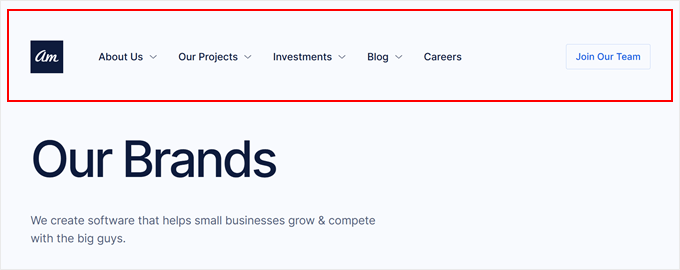
Ad esempio, se guardi il sito web di Awesome Motive, l'header è semplice e focalizzato. Include un logo, un menu di navigazione con opzioni a discesa per accedere a diverse pagine e un pulsante di call-to-action per unirsi al team AM, che porta alla pagina delle carriere.
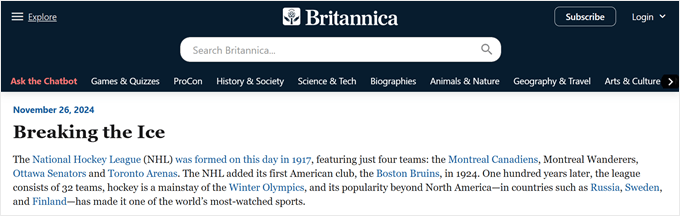
D'altra parte, un sito web di grandi dimensioni come Britannica ha un header più completo. È più spesso e include più elementi: il logo, una barra di ricerca, collegamenti a diverse categorie dell'enciclopedia, un pulsante per iscriversi all'abbonamento Britannica e un pulsante per interrogare il Chatbot del sito.
C'è persino un pulsante del menu hamburger nell'angolo in alto a sinistra per navigare verso altre pagine. Questo design riflette l'ampio contenuto e le varie esigenze degli utenti di un sito web enciclopedico.
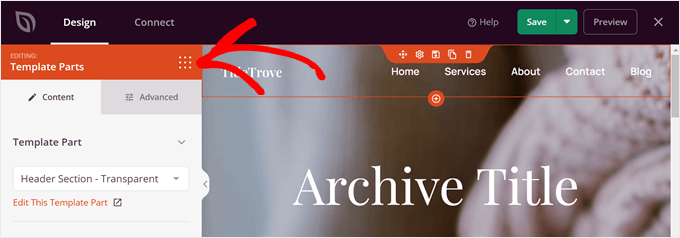
Inoltre, alcuni proprietari di siti web scelgono di creare un header personalizzato per pagine specifiche del loro sito. Farlo consente loro di personalizzare l'esperienza utente per diversi tipi di contenuti o obiettivi.
Ad esempio, potresti avere un header speciale per le tue pagine prodotto che enfatizza le caratteristiche o le offerte chiave, o un header unico per il tuo blog che evidenzia le categorie popolari.
L'editor completo del sito di WordPress e i page builder come SeedProd offrono questa possibilità, quindi puoi creare e gestire facilmente più intestazioni.
5. Barra dei menu facile da navigare
Il menu di navigazione è una parte dell'header, ma riteniamo che richieda una sezione speciale a sé stante. Un menu ben progettato è molto importante per l'esperienza utente e può influire in modo significativo su come i visitatori interagiscono con il tuo sito.
Quando crei un menu, devi considerare anche come gli utenti mobili interagiranno con esso. Un menu è spesso piuttosto grande su desktop, ma lo spazio è limitato sui dispositivi mobili. Ecco perché un menu pronto per dispositivi mobili è così importante nel moderno design di siti web WordPress.
Quando decidi cosa includere nel tuo menu, considera queste domande:
- Quali sono le pagine o le sezioni più importanti del tuo sito web a cui gli utenti necessitano di un accesso rapido? Pensa alle tue pagine principali come la homepage, la pagina dei prodotti o dei servizi, la pagina del blog, ecc.
- C'è un'azione primaria che vuoi che i visitatori intraprendano, come l'iscrizione o l'acquisto?
Proprio come ci sono diversi tipi di intestazioni, ci sono anche diversi tipi di menu. La maggior parte dei siti web utilizza un menu orizzontale standard che include collegamenti alle loro pagine principali.
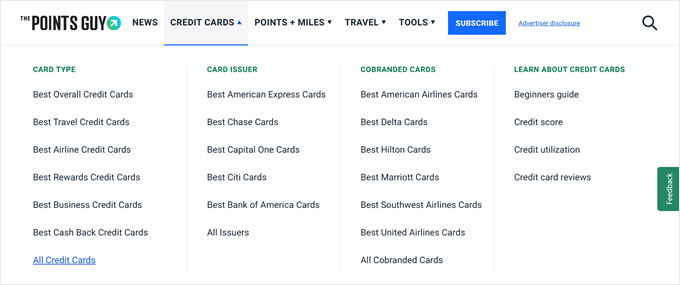
Se ci sono più pagine da coprire, allora molto probabilmente utilizzeranno un menu a discesa o un mega menu, come nell'esempio qui sotto di The Points Guy.
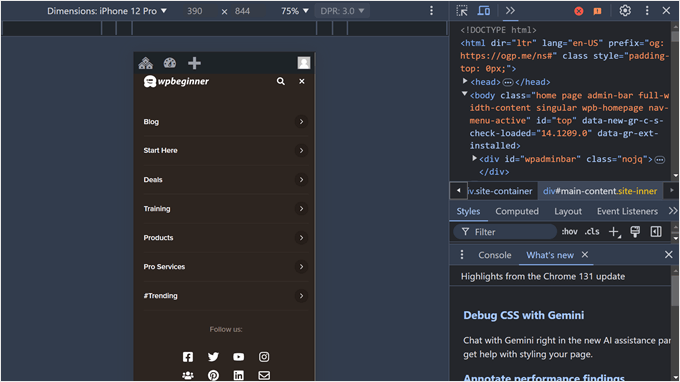
Molti siti web scelgono anche di utilizzare un pannello scorrevole o un menu responsive a schermo intero. La seconda opzione è in realtà quella che utilizziamo qui su WPBeginner quando il nostro sito web viene visualizzato su dispositivi mobili.
Abbiamo molte categorie di blog, quindi fare questo ci permette di presentare tutte le nostre opzioni chiaramente senza ingombrare lo schermo.
Ecco come appare se si utilizza lo strumento Ispeziona per visualizzarlo:
Ci sono molti suggerimenti e trucchi per stilizzare il tuo menu di navigazione. Ad esempio, alcune persone scelgono di rendere il loro menu fisso e fluttuante in modo che sia sempre visibile mentre gli utenti scorrono la pagina. Questo può migliorare la navigazione, specialmente nelle pagine più lunghe.
Alcuni utenti applicano anche CSS per evidenziare una voce di menu specifica. Questo ti permette di attirare l'attenzione su pagine o sezioni importanti, ma puoi comunque gestire tutte le opzioni del menu come un unico elemento quando necessario.
Se desideri altri suggerimenti e trucchi su come stilizzare il tuo menu, dai un'occhiata a queste guide:
- Come stilizzare i menu di navigazione di WordPress (aggiornato)
- Come aggiungere la logica condizionale ai menu in WordPress
6. Sezione piè di pagina completa
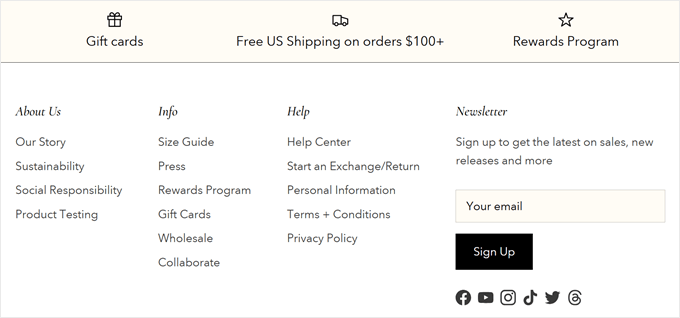
Un footer è la sezione inferiore di un sito web e appare in modo coerente su tutte le pagine. Di solito integra l'header, fornendo opzioni di navigazione aggiuntive e informazioni importanti senza ingombrare la pagina principale.
Nonostante si trovi in fondo, un piè di pagina è cruciale per diverse ragioni. Molte aziende e negozi online hanno realizzato il suo potenziale e lo utilizzano in modo creativo.
La maggior parte dei siti web includerebbe cose come collegamenti a pagine che altrimenti non rientrerebbero nel menu principale, informazioni sul copyright e informativa sulla privacy.
Ma di questi tempi, troverai spesso moduli di iscrizione alla newsletter, testimonianze dei clienti e, a volte, un elenco di vantaggi per persuadere perché dovresti acquistare sul sito web.
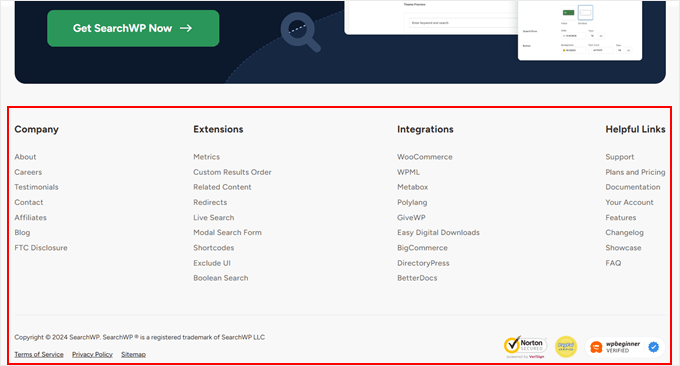
Un ottimo esempio di footer efficace è il sito web di SearchWP. Il loro footer include collegamenti a tutte le pagine importanti, integrazioni consigliate e una sitemap.
Hanno anche aggiunto badge di sicurezza e fiducia per aumentare la prova sociale. Sopra il grande elenco di collegamenti, c'è un pulsante di invito all'azione per ottenere SearchWP, che si rivolge agli utenti che hanno scorrevano fino in fondo e sono potenzialmente interessati al prodotto.
Per ulteriore ispirazione, dai un'occhiata ai nostri esempi di design di footer per WordPress e al nostro elenco di cose da aggiungere al tuo footer sul tuo sito WordPress.
7. Sezione Above-the-Fold Imponente
Nella nostra esperienza, la parte principale di un sito web WordPress può variare molto a seconda del tipo di sito web, quindi non è possibile creare un design "taglia unica". Tuttavia, indipendentemente dal sito web e dal settore, pensiamo che sia sempre bene avere una solida sezione above-the-fold.
'Above-the-fold' significa il contenuto visibile su una pagina web senza dover scorrere. È una delle parti più cruciali del layout di un sito web, poiché è la prima cosa che i visitatori vedono quando atterrano sul tuo sito.
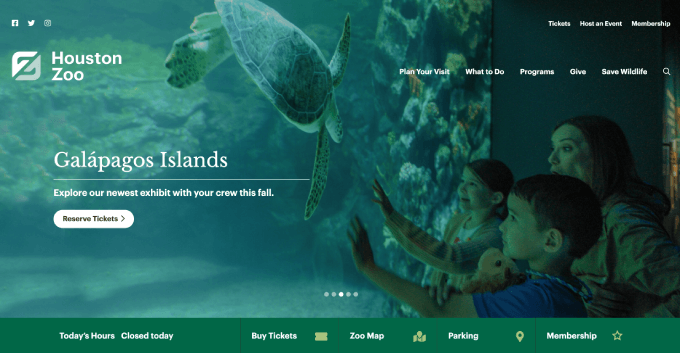
Una solida sezione above-the-fold richiede solitamente un'immagine hero impressionante, che è un elemento visivo grande e accattivante che domina la parte superiore della pagina. Dovrebbe essere pertinente al tuo contenuto, di alta qualità e ottimizzata per l'uso sul web.
Avere un hero image è comune nei negozi online e nei siti web aziendali, ma anche i blog di questi tempi utilizzano questo approccio. Lo usano per mettere in evidenza i loro post più recenti o più popolari o per spiegare brevemente di cosa tratta principalmente il blog.
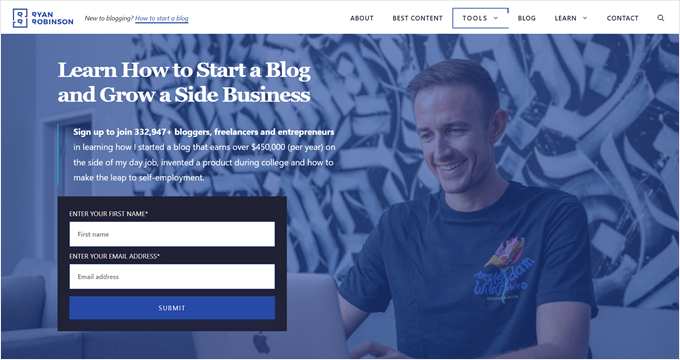
Un ottimo esempio è il sito web di Ryan Robinson. La sua sezione above-the-fold mostra una grande immagine di lui, un titolo forte, un sottotitolo che incoraggia le iscrizioni con prova sociale ('unisciti a oltre 332.947 blogger') e un modulo di iscrizione alla newsletter.
Di solito ci piace usare strumenti semplici come Canva per creare immagini hero. Ma sentiti libero di consultare il nostro elenco di alternative a Canva se stai cercando opzioni diverse.
In alternativa, alcuni utenti scelgono di aggiungere uno sfondo video a schermo intero. Questo può rendere il tuo sito più vivace e catturare immediatamente l'attenzione dei visitatori.
Tuttavia, consigliamo di farlo solo se carichi il tuo file su una piattaforma di hosting come YouTube o Vimeo, poiché ospitare i tuoi video può rallentare il tuo sito WordPress.
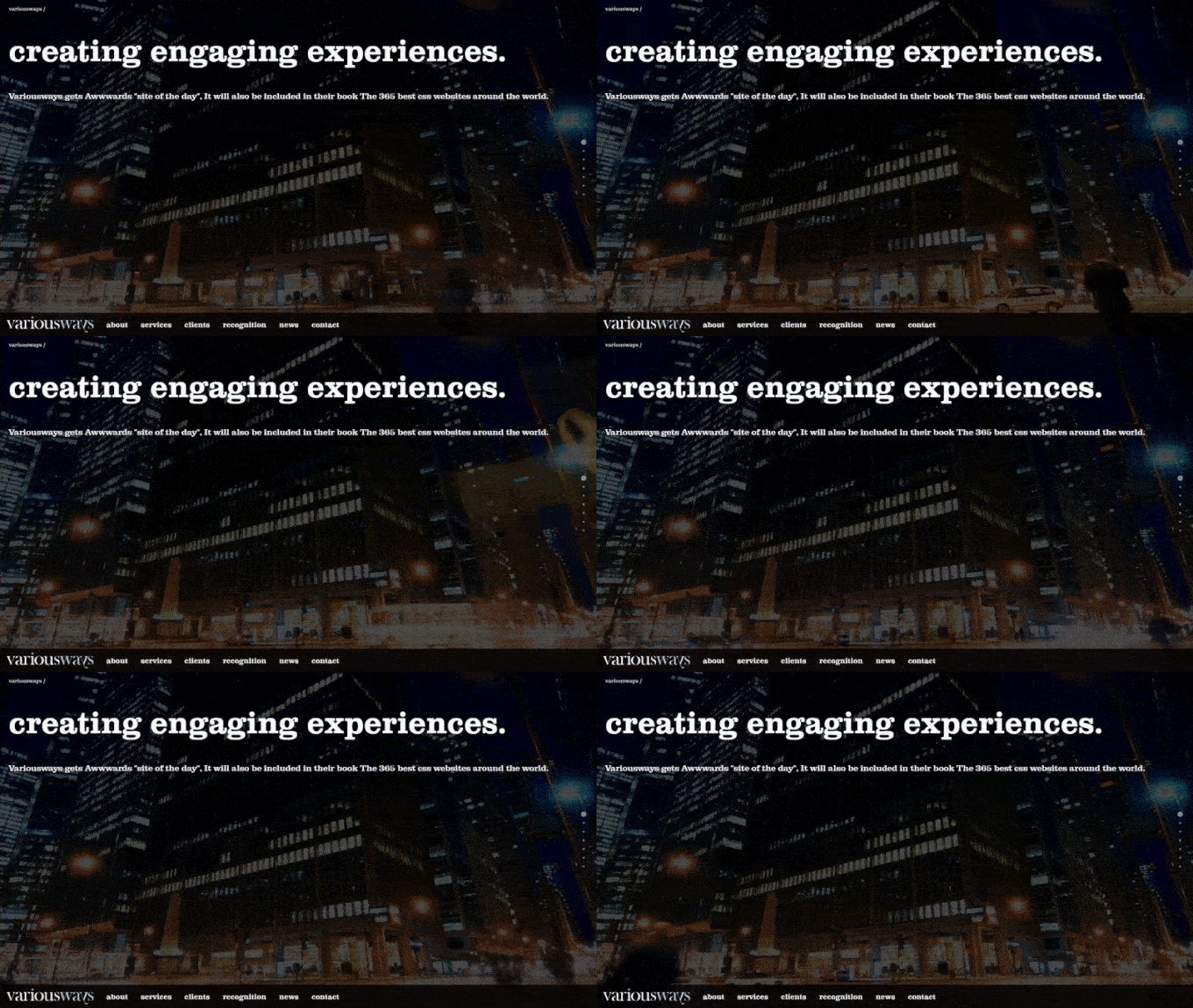
Per ulteriore ispirazione, dai un'occhiata alla nostra lista curata di esempi eccellenti di siti web WordPress.
8. Pagina Modulo di Contatto Facile da Usare
Un altro elemento di design WordPress indispensabile è una pagina modulo di contatto. Che tu gestisca un blog, un negozio online o un sito web aziendale, hai sempre bisogno di un modulo di contatto per consentire agli utenti di inviarti messaggi direttamente dal tuo sito web.
Un buon modulo di contatto è semplice, facile da usare e raccoglie solo le informazioni necessarie. Non dovrebbe sopraffare i visitatori con troppi campi o domande complesse, poiché ciò può intimidire gli utenti.
L'immagine del modulo di contatto qui sotto proviene dal sito web WPBeginner e dimostra come seguiamo ciò che predichiamo. Il nostro modulo è progettato per essere diretto e chiede solo dettagli essenziali, garantendo un'esperienza utente amichevole.
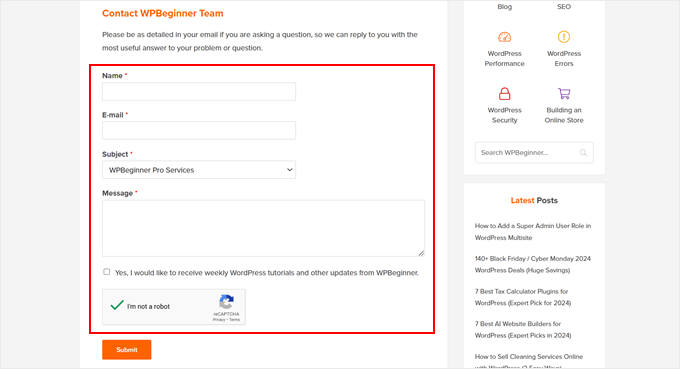
Quando hai un sito web piccolo, un singolo modulo di contatto dovrebbe essere sufficiente. In genere, sono necessari campi per il nome, l'indirizzo email per inviare e notificare una risposta e la richiesta.
Ma una volta che il tuo sito web è cresciuto e puoi identificare domande frequenti, potresti voler personalizzare ulteriormente il tuo modulo.
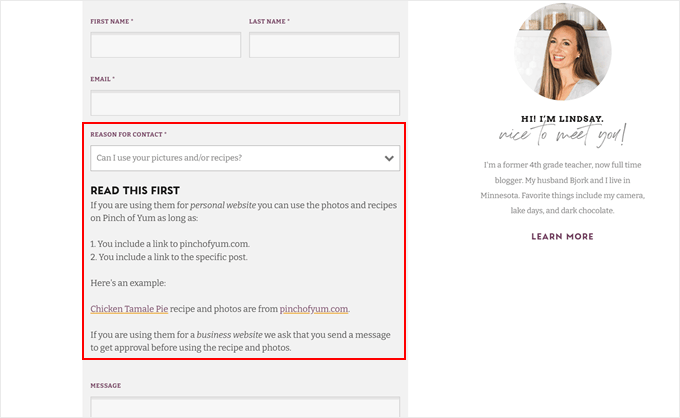
Ad esempio, sul sito web Pinch of Yum, hanno aggiunto un campo menu a tendina 'Motivo del Contatto'. Quando selezioni un'opzione, appare un breve messaggio relativo al motivo sopra il campo del messaggio, che devi leggere prima.
Questo approccio può aiutare a filtrare le richieste e fornire risposte immediate alle domande comuni, migliorando l'efficienza e l'esperienza utente.
Fortunatamente, plugin per la creazione di moduli come WPForms possono crescere facilmente con le esigenze del tuo sito web. È uno dei tanti motivi per cui torniamo a WPForms da anni.
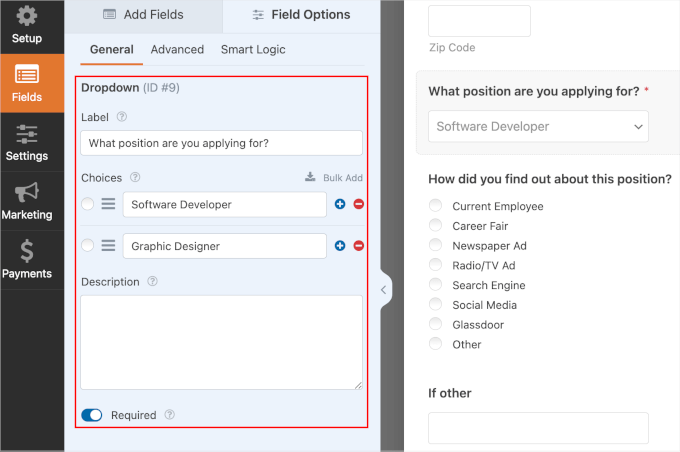
Oltre ai campi a menu a tendina, puoi abilitare la logica condizionale nel tuo modulo in modo che i campi possano apparire o nascondersi in base alle risposte dell'utente. Questo può essere utile quando è necessario raccogliere informazioni diverse per diversi tipi di richieste.
Se gestisci un blog con più autori, potresti voler creare pagine di profilo autore personalizzate e aggiungere un modulo di contatto a ciascuna. Ciò consente ai lettori di contattare direttamente autori specifici, migliorando l'interazione e le opportunità di networking.
Per le aziende, la pagina dei contatti può servire a due scopi: un luogo per i potenziali clienti per contattarti e per i clienti esistenti per chiedere supporto. In questo caso, potresti voler creare due pulsanti diversi che portano a moduli separati.
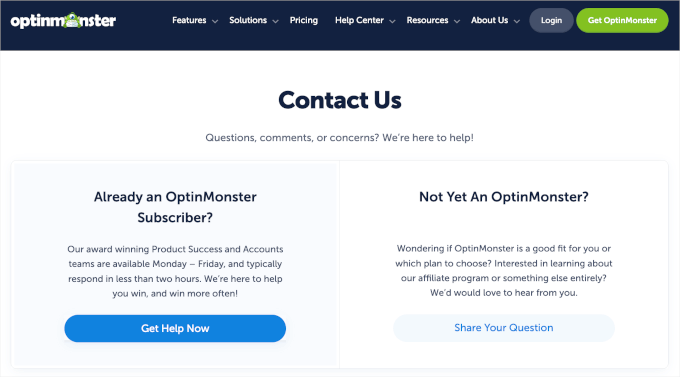
Potresti persino voler aggiungere un pulsante clicca per chiamare se offri supporto telefonico, rendendo più facile per gli utenti mettersi in contatto nel loro modo preferito.
9. Funzionalità di accessibilità web
Ultimo ma non meno importante nel nostro elenco degli elementi essenziali di design di WordPress, il design del tuo sito web WordPress deve essere accessibile a tutti gli utenti.
Molti utenti hanno disabilità, il che rende difficile per loro navigare e interagire con i siti web. Se il tuo sito non soddisfa queste esigenze, un numero significativo di utenti potrebbe non essere in grado di accedere ai tuoi contenuti. Ciò significa che potresti perdere visitatori preziosi e potenziali clienti.
Inoltre, l'accessibilità non riguarda solo l'inclusività, ma è anche una questione legale.
L'Americans with Disabilities Act (ADA) consente ai consumatori di presentare reclami contro siti web che non soddisfano le linee guida di accessibilità. La mancata risoluzione di tali problemi potrebbe danneggiare la tua reputazione e potenzialmente portare a perdite finanziarie.
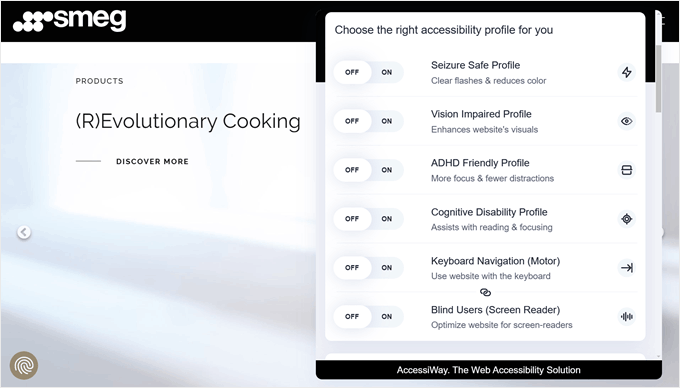
Un ottimo esempio di sito web accessibile appartiene a Smeg. Questo sito ha una comoda barra degli strumenti di accessibilità che ti consente di regolare le funzionalità del sito web in base a diverse esigenze.
Oltre a regolare il contenuto della pagina, come dimensioni dei caratteri e allineamenti, puoi scegliere profili specifici, come sicuri per le crisi epilettiche, adatti per l'ADHD, per utenti non vedenti e altro ancora. Questo offre agli utenti un modo rapido per rendere il sito web più accessibile senza dover modificare molte impostazioni diverse.
Sebbene WordPress disponga già di funzionalità integrate per rendere il tuo sito web accessibile, c'è molto di più che puoi fare. Ti consigliamo di consultare la Guida ufficiale all'accessibilità di WordPress per maggiori dettagli.
Inoltre, la nostra guida su come migliorare l'accessibilità del tuo sito WordPress fornisce passaggi pratici che puoi intraprendere.
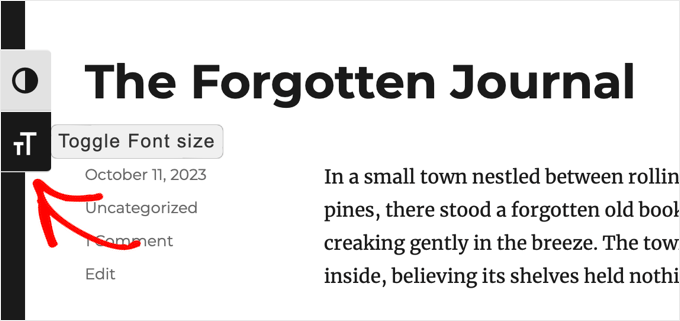
Un modo semplice per migliorare l'accessibilità è installare il plugin WP Accessibility. Questo plugin aggiunge una barra degli strumenti al tuo sito web dove gli utenti possono ridimensionare i caratteri, il che è ottimo per le persone con disabilità visive.
Consente inoltre agli utenti di visualizzare il tuo sito in modalità colore ad alto contrasto, simile alla modalità scura ma più adatta agli utenti daltonici.
Un'altra funzionalità importante è abilitare la navigazione con tasti freccia sul tuo sito web. Questo è importante per gli utenti con disabilità che si affidano alla navigazione da tastiera anziché al mouse. È un semplice cambiamento che può migliorare significativamente l'esperienza utente per molti visitatori.
Principali elementi di web design per blog WordPress
Mentre molti elementi di design sono universali per diversi tipi di siti web, i blog WordPress hanno spesso caratteristiche uniche che li distinguono. Diamo un'occhiata ad alcuni elementi di design chiave specifici per i blog WordPress.
10. Barra laterale utile
Una delle cose che rendono i blog così unici è il layout ad essi associato. Potresti avere familiarità con il design in cui il contenuto principale occupa il lato sinistro o destro e una barra laterale appare in tutti i post e le pagine.
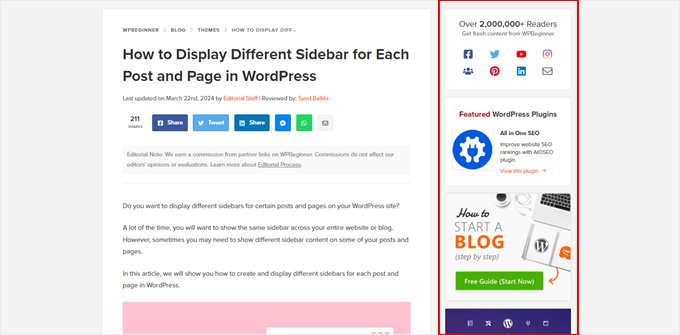
Ci piace usare una barra laterale perché ci aiuta a mettere in evidenza contenuti che potrebbero essere utili ai lettori, come un plugin WordPress imperdibile in primo piano, risorse gratuite e persino offerte e coupon.
Tuttavia, questo è facoltativo. Al giorno d'oggi, non tutti i blog hanno una barra laterale. Ne troverai alcuni senza barra laterale o solo con un elemento fluttuante, come icone social o un indice per il post del blog.
Questo approccio pulito e minimalista si allinea con le attuali tendenze del web design che privilegiano semplicità e focalizzazione.
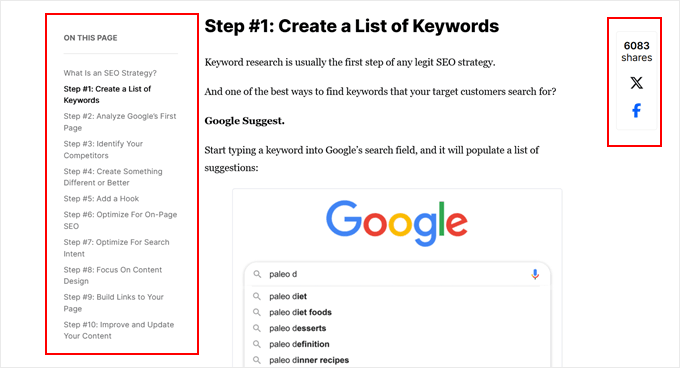
Ma se decidi di utilizzare una barra laterale, abbiamo alcuni suggerimenti e trucchi per la barra laterale per sfruttare al meglio questo elemento:
- Considera la lingua del tuo contenuto (ad esempio, è una lingua da destra a sinistra?) e le abitudini di lettura degli utenti. La posizione della barra laterale dovrebbe sembrare naturale per il tuo pubblico. Se hai bisogno di cambiarla, abbiamo una guida su come cambiare il lato della barra laterale in WordPress.
- A seconda delle dimensioni del tuo sito, potresti voler visualizzare barre laterali diverse per determinate pagine o post. Questo può aiutarti a personalizzare l'interfaccia utente per contenuti specifici, migliorando la pertinenza e il coinvolgimento.
- Aggiungi solo i widget WordPress più necessari. Non ingombrare la tua barra laterale con così tanti elementi che gli utenti si distraggono dal coinvolgimento con il contenuto principale.
11. Blocchi di raccomandazione contenuti
Un altro elemento chiave nel design dei blog WordPress sono i blocchi di raccomandazione contenuti. Ora, come e dove i blogger li visualizzano varia in base al layout e alle preferenze.
Se il modello di post singolo ha una barra laterale, allora molti utenti vi visualizzeranno post recenti o i loro post più popolari, proprio come sul sito web di Cookie + Kate.
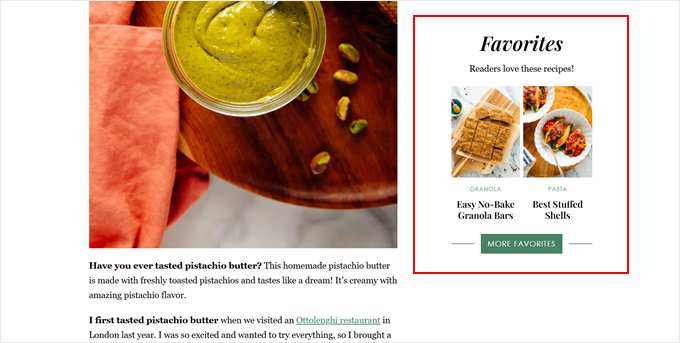
Un'altra opzione è visualizzarlo in fondo al post, che è quello che facciamo su WPBeginner.
In questo modo, i lettori che hanno terminato l'articolo possono trovare facilmente altri contenuti pertinenti da esplorare, aumentando le visualizzazioni di pagina e riducendo i tassi di rimbalzo.
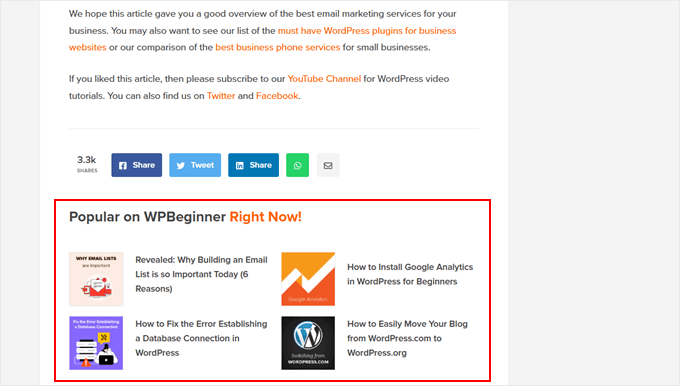
Con i contenuti consigliati, la cosa più importante è considerare il posizionamento corretto. Dovrebbe essere abbastanza visibile da catturare l'attenzione del lettore, ma non così prominente da distrarre dal contenuto principale.
Inoltre, per contenuti correlati, potresti voler pensare a quanto siano pertinenti rispetto al post corrente. Potresti persino voler visualizzare i post con miniature in modo che i lettori possano ottenere rapidamente un'idea visiva di cosa riguardino i contenuti consigliati.
Inoltre, abbiamo trovato un trucco interessante per evidenziare i nuovi post per i visitatori abituali in WordPress. In questo modo, i lettori abituali possono individuare facilmente i contenuti freschi, incoraggiandoli a rimanere più a lungo sul tuo sito ed esplorare di più.
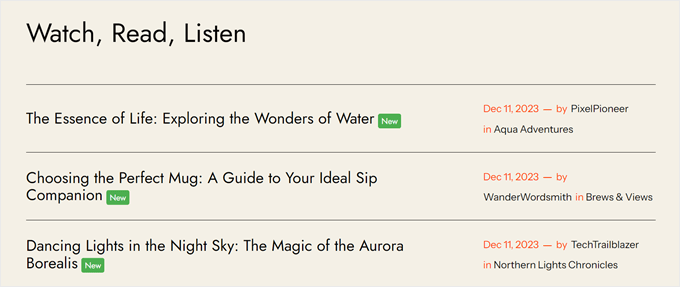
Non sei sicuro di quali siano i tuoi post più popolari? Allora, ti consigliamo di utilizzare un plugin di analisi come MonsterInsights, che può estrarre questi dati direttamente dal tuo account Google Analytics.
Questo ti fa risparmiare tempo e fatica nel monitorare e aggiornare manualmente i tuoi post più popolari. Puoi visualizzare questi post popolari come un blocco sulla tua pagina web, e cambierà automaticamente a seconda di ciò che è più popolare tra i tuoi lettori.
12. Aiuti alla leggibilità
Sapevi che i lettori online hanno una soglia di attenzione molto breve? Ecco perché è importante aggiungere elementi ai tuoi post del blog per catturare e mantenere l'attenzione degli utenti.
Dovresti considerare l'utilizzo di funzionalità nei tuoi post del blog che migliorano la leggibilità, consentendo ai lettori di scansionare e assorbire facilmente i tuoi contenuti.
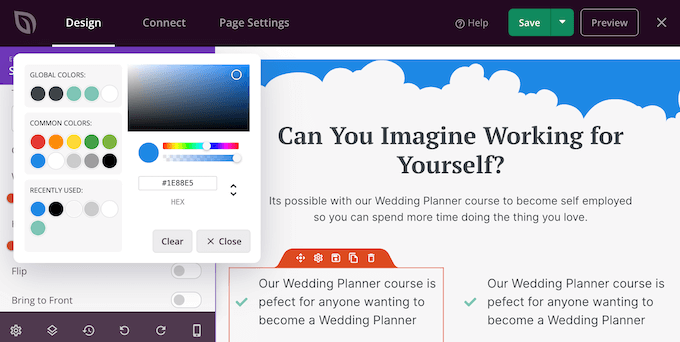
Ad esempio, puoi aggiungere un divisore di forma personalizzata se il tuo post del blog è particolarmente lungo. Questo elemento di design creativo può interrompere visivamente contenuti lunghi, rendendoli meno intimidatori per i lettori.
SeedProd ha questa esatta funzionalità nel suo page builder e puoi personalizzare il design della forma, i colori, le dimensioni e altro ancora.
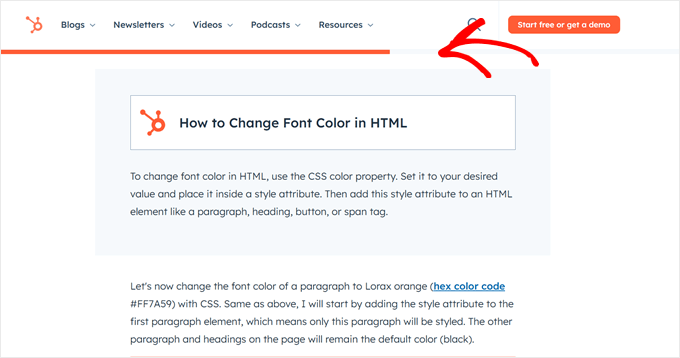
Molti blog, come HubSpot, aggiungono una barra di avanzamento della lettura per mostrare agli utenti quanto hanno scorrevano un articolo.
Questo elemento semplice ma efficace migliora l'esperienza utente fornendo ai lettori un indizio visivo del loro progresso, incoraggiandoli a completare il post.
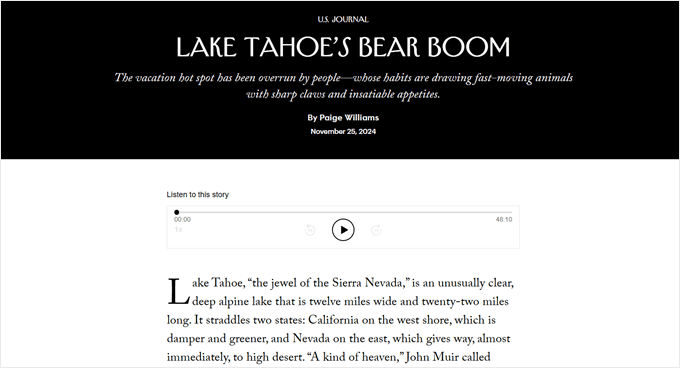
Potresti anche prendere in considerazione l'aggiunta di capilettera ai tuoi contenuti, magari non all'inizio di ogni paragrafo, ma invece per nuove sezioni o capitoli. Questo può creare interesse visivo e guidare l'occhio del lettore.
Ecco un esempio da The New Yorker:
Se hai molte informazioni da condividere ma vuoi mantenere conciso il tuo contenuto principale, considera l'aggiunta di note a piè di pagina semplici ma eleganti. Questo ti consente di fornire dettagli aggiuntivi senza ingombrare il testo principale.
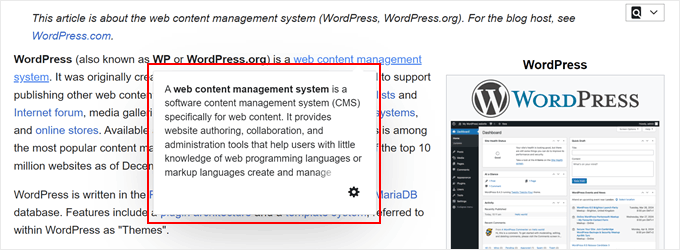
Un altro trucco utile è mostrare anteprime live dei tuoi link interni. Questa funzionalità può offrire ai lettori uno sguardo sui contenuti collegati senza lasciare la pagina corrente. È un approccio innovativo ai collegamenti interni che può mantenere l'attenzione degli utenti mentre leggono i tuoi contenuti.
13. Immagine in evidenza pertinente
Sebbene i post del blog siano principalmente basati su testo, le immagini svolgono un ruolo cruciale, in particolare l'immagine in evidenza.
Immagina di gestire un food blog e di pubblicare una nuova ricetta, ma non c'è un'immagine in evidenza per mostrare il piatto. Come verrebbero invogliati i lettori a cliccare ed esplorare il post?
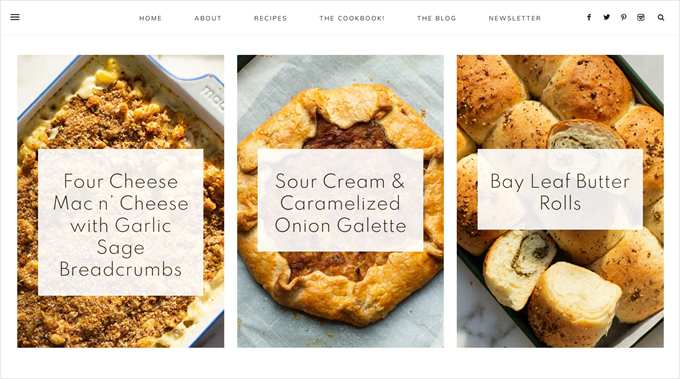
Una buona immagine in evidenza dovrebbe essere:
- Rilevante per il contenuto del post
- Di alta qualità e visivamente accattivante
- Di dimensioni adeguate per il tuo tema WordPress (controlla la documentazione del tuo tema per maggiori informazioni)
- Ottimizzata per il web per garantire un caricamento veloce
- Coerente con l'estetica generale del tuo brand
Per le immagini in evidenza di WPBeginner, il nostro obiettivo è creare un'immagine semplice che mostri di cosa tratta il post. Tuttavia, dovrebbe comunque apparire abbastanza interessante da invogliare i lettori a consultare il post.
Cerchiamo di non renderla troppo artistica, poiché gli utenti potrebbero non capire immediatamente cosa l'immagine sta cercando di comunicare.
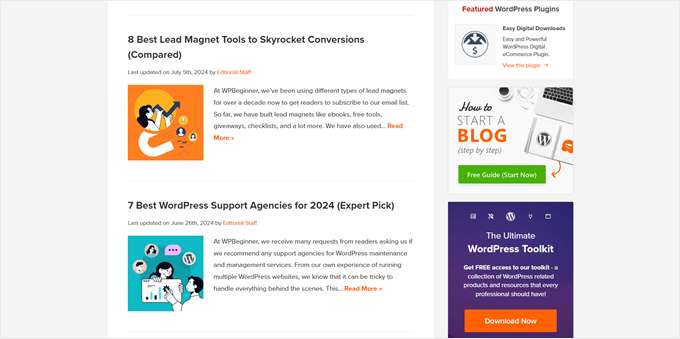
Puoi creare immagini in evidenza personalizzate utilizzando strumenti online come Adobe Express o Canva, oppure utilizzare immagini royalty-free per risparmiare tempo. Assicurati solo di avere il diritto di utilizzare qualsiasi immagine e che sia in linea con lo stile del tuo blog.
Comprendiamo che non è sempre possibile creare un'immagine in evidenza unica per ogni post, dato il tempo e il potenziale costo coinvolti. In questi casi, è bene impostare un'immagine in evidenza di fallback. Ciò garantisce che anche i post senza un'immagine personalizzata abbiano una rappresentazione visiva.
Per variare, consulta la nostra guida su come impostare immagini in evidenza di fallback in base alle categorie dei post. Questo approccio aggiunge diversità visiva al tuo blog e aiuta gli utenti a vedere facilmente post con argomenti diversi.
14. Elementi visivi chiari
Non a tutti piace leggere lunghi blocchi di testo sui propri schermi. Ecco perché consigliamo di aggiungere elementi visivi ai tuoi post del blog ogni volta che è necessario, in modo che gli utenti possano comprendere meglio i tuoi contenuti.
Tuttavia, a volte immagini semplici o fotografie non sono sufficienti. Potresti aver bisogno di elementi visivi più interattivi o informativi per coinvolgere veramente i tuoi lettori e comunicare le tue idee.
Inoltre, gli elementi visivi possono rendere i tuoi contenuti testuali più espressivi e relazionabili. Ad esempio, le emoji possono aggiungere personalità ed emozione alla tua scrittura, aiutando a comunicare il tono e a creare un'esperienza di lettura più coinvolgente.
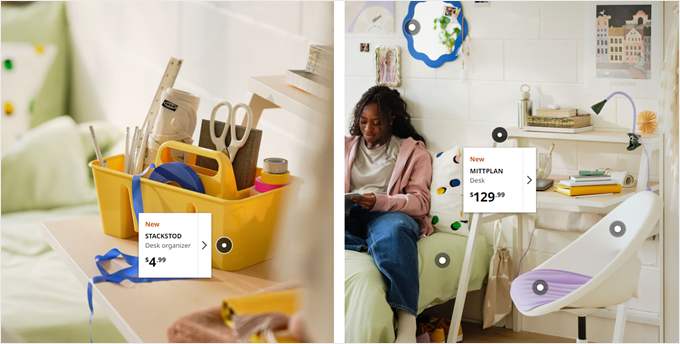
Un consiglio che puoi incorporare nel design del tuo sito WordPress è quello di aggiungere hotspot interattivi alle immagini. Puoi farlo facilmente utilizzando un plugin come Image Hotspot.
Questa funzionalità è particolarmente utile per recensioni di prodotti o tutorial, consentendo ai lettori di esplorare diverse parti di un'immagine per informazioni più dettagliate.
Se visualizzi citazioni lunghe o lunghi blocchi di codice, potresti voler inserire una barra di scorrimento personalizzata in quegli elementi. Ciò consente ai lettori di scorrere facilmente senza perdere il segno nel contenuto principale.
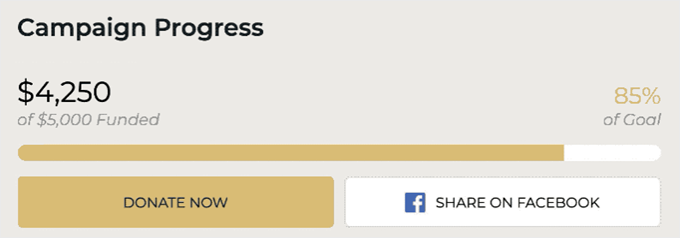
Un altro interessante elemento visivo è una barra di avanzamento. Puoi usarla per mostrare lo stato di completamento di un progetto, una pietra miliare di apprendimento, un livello di abilità, informazioni nutrizionali e altro ancora.
Elementi di design WordPress per convertire i visitatori in clienti
Successivamente, vediamo alcune funzionalità chiave di design di WordPress che possono trasformare il tuo sito web in uno strumento potente per attrarre e mantenere i clienti.
15. Pagina di destinazione per lista d'attesa o "Coming Soon"
Sia che tu stia avviando un'attività basata sui servizi o un negozio online, un elemento che ti consigliamo di creare è una pagina di destinazione "coming soon" con lista d'attesa. Questa è una parte importante del design del sito web che può creare attesa e acquisire lead prima del lancio completo del tuo sito.
È diverso da una normale pagina "coming soon" perché l'obiettivo non è solo informare i visitatori del tuo prossimo lancio. È anche coinvolgerli attivamente e incoraggiarli a iscriversi a una lista d'attesa. Questo approccio può aiutarti a valutare l'interesse e a costruire una base di clienti iniziale.
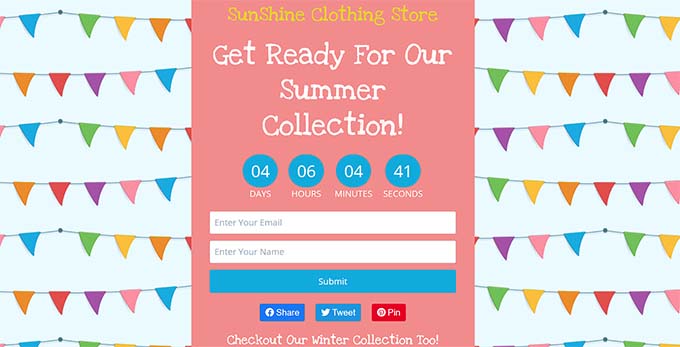
Abbiamo una guida su come creare una landing page per la lista d'attesa per maggiori informazioni. Il tutorial utilizza SeedProd, quindi è facile da usare anche se non sei un esperto di design.
Detto questo, ecco alcuni elementi chiave che puoi aggiungere alla tua landing page per la lista d'attesa:
- Un widget timer conto alla rovescia per creare un senso di urgenza ed eccitazione per il tuo lancio. SeedProd offre questo elemento per impostazione predefinita, quindi non è necessario installare un plugin separato per abilitarlo.
- Un modulo di iscrizione email per acquisire le informazioni dei visitatori. Si consiglia di utilizzare un colore accattivante per il pulsante di invito all'azione.
- Un popup di uscita per catturare i visitatori che stanno per abbandonare la tua pagina. Puoi usare OptinMonster per questo, che è quello che abbiamo usato per aumentare i nostri iscritti via email del 600%.
- Alcune immagini, come le immagini, offrono agli utenti un'anteprima di ciò che stai vendendo. Potrebbe trattarsi di un'immagine del prodotto parzialmente oscurata, di uno scatto dietro le quinte del tuo servizio in azione, o anche di una rappresentazione grafica stilizzata di ciò che offrirai.
- Pulsanti dei social media per far sì che gli utenti ti seguano sui tuoi profili social ufficiali. In questo modo, potranno ricevere gli ultimi aggiornamenti sul lancio del tuo prodotto o servizio.
- Link di condivisione sui social in modo che gli utenti possano aiutare a diffondere la voce sulla tua attività.
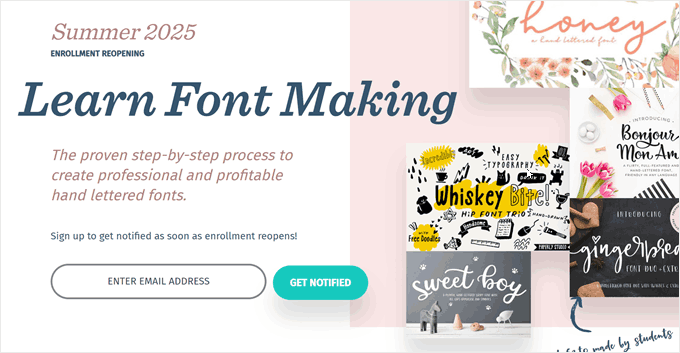
Ecco un ottimo esempio di pagina di attesa di Every Tuesday. Questa lista d'attesa sta cercando di creare interesse per un'imminente iscrizione a un corso di creazione di font.
Ci piace come mostra esempi di lavori precedenti di ex studenti. Questo funziona come prova sociale e mostra cosa possono ottenere i futuri studenti.
16. Pulsante Call-to-Action Accattivante
Abbiamo menzionato i pulsanti di call-to-action (CTA) alcune volte in questa guida, e per una buona ragione. Sono una delle parti più importanti del design di un sito web WordPress perché influenzano direttamente il comportamento degli utenti e guidano le conversioni.
Ma se pensi che qualsiasi forma di pulsante vada bene, ripensaci. Abbiamo già parlato di quanto conti il colore, ma c'è molta scienza dietro ciò che rende efficace una CTA. È un elemento chiave che può fare o distruggere i tuoi tassi di conversione.
Innanzitutto, è meglio includere una sola CTA principale per pagina per evitare confusione e paralisi decisionale. Altrimenti, rischi di sopraffare i tuoi visitatori.
Ciò non significa che puoi presentare il pulsante solo una volta; significa solo che dovresti concentrarti su un'azione principale che vuoi che gli utenti intraprendano.
Usiamo la homepage di RafflePress come esempio. Sopra la piega, il pulsante CTA 'Get RafflePress' è ripetuto due volte nel menu e nella sezione hero.
Include anche un link a 'View Live Example', ma non è progettato come il pulsante 'Get RafflePress', quindi non compete per l'attenzione.

In secondo luogo, mentre testi CTA generici come 'Learn More' o 'Sign Up' vanno bene, puoi portarli al livello successivo rendendoli più orientati ai benefici.
Quando crei la tua call to action, vorrai assicurarti di evidenziare brevemente i vantaggi che offri e spiegare cosa otterranno gli utenti agendo. Se possono vedere cosa c'è dentro per loro, saranno più motivati a cliccare.
John Turner, co-founder of SeedProd
 John Turner, co-founder of SeedProd
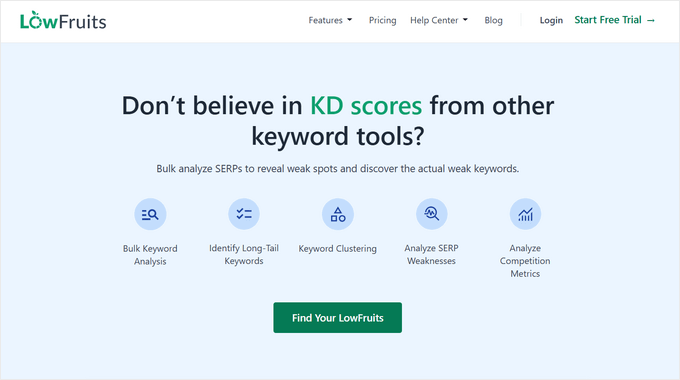
Un ottimo esempio è LowFruits, che è uno strumento di ricerca di parole chiave.
La loro CTA è ‘Trova i tuoi lowfruits’, che è sia intelligente che descrive i vantaggi che gli utenti otterranno: parole chiave come frutti maturi facili da posizionare.
John Turner parla di più di queste best practice per le call-to-action che possono aumentare le tue conversioni nel suo guest post per WPBeginner.
Infine, assicurati che il tuo pulsante CTA sia cliccabile su desktop, dispositivi mobili e tablet. Un pulsante che funziona perfettamente su un desktop ma è difficile da toccare su mobile può danneggiare significativamente i tuoi tassi di conversione. Questo è particolarmente vero dato il crescente numero di utenti mobili.
17. Caselle delle funzionalità facili da leggere
Se vendi un singolo prodotto, una piattaforma SaaS, o hai un'attività basata sui servizi, allora mostrare box con le funzionalità è una buona idea. Questa sezione elenca tipicamente le funzionalità chiave del tuo prodotto o servizio, ma quando è piena solo di testo, può diventare difficile da leggere e digerire.
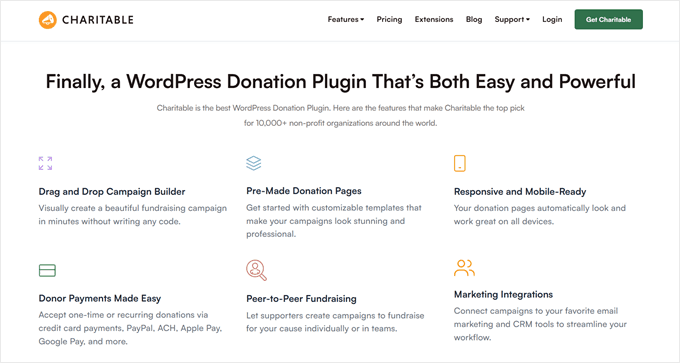
Ecco perché molti siti web aziendali ora includono box con le funzionalità e icone. Questi indizi visivi aiutano gli utenti a identificare e comprendere rapidamente ogni funzionalità, migliorando l'esperienza utente complessiva.
Le icone aggiungono anche una pausa visiva dal testo, rendendo il layout più coinvolgente e meno opprimente.
Oltre a ciò, cerchiamo anche di aggiungere un piccolo titolo che descriva la funzionalità in modo breve e chiaro. Questo è seguito da una sola frase che la descrive. Non vogliamo renderla troppo lunga per evitare di ingombrare la pagina.
La homepage di Charitable dimostra questo molto bene:
18. Elementi di prova sociale
Quando stavamo facendo ricerche per il nostro articolo sulle statistiche dell'eCommerce, abbiamo scoperto che il 95% degli acquirenti cerca recensioni e altre forme di prova sociale prima di effettuare un acquisto.
Questo ha senso. Se i potenziali clienti vedono recensioni positive sul tuo sito web, si sentiranno più sicuri nella loro decisione di acquistare da te.
Se usi un plugin per landing page come SeedProd, allora avrai accesso a blocchi progettati specificamente per mostrare la prova sociale.
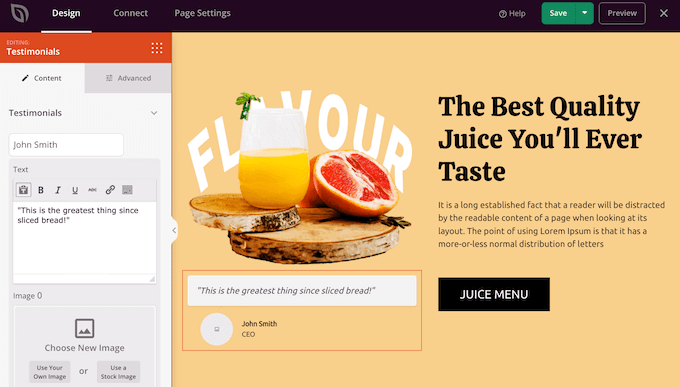
Ad esempio, puoi aggiungere testimonianze a rotazione. Questo è uno slider che mostra più testimonianze da un unico posto contemporaneamente, e gli utenti devono solo usare i pulsanti freccia per leggerle.
Puoi anche visualizzare animazioni di conteggio numerico. Queste sono utili per dire agli utenti quanti clienti hai servito, quanti prodotti hai venduto, o qualsiasi altra statistica impressionante sulla tua attività.
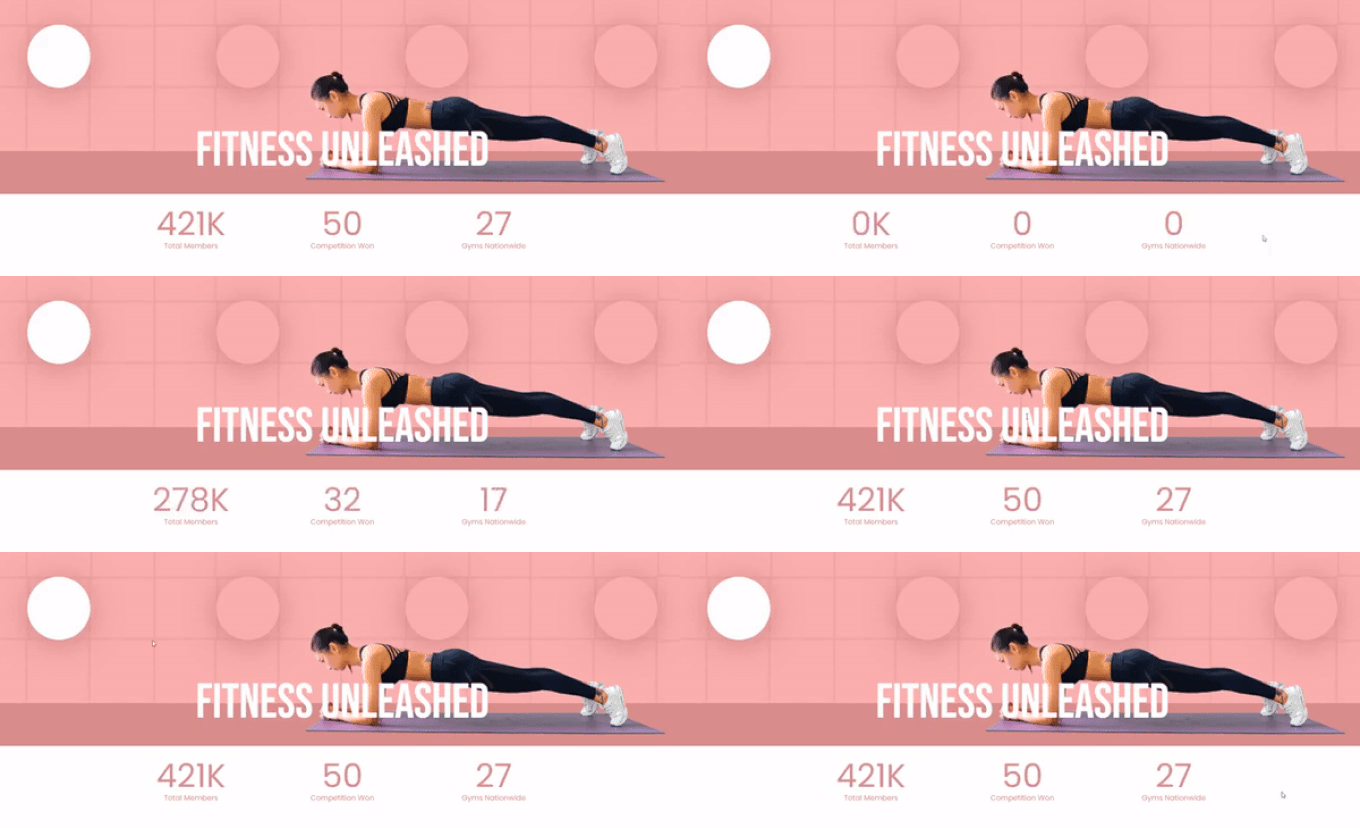
Non limitarti a inserire queste recensioni sulla tua homepage. Puoi anche visualizzarle in altre parti del tuo sito, come includerle nell'animazione del preloader, per esempio.
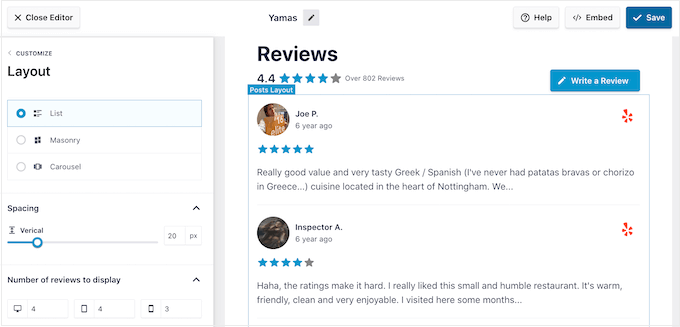
Vuoi visualizzare testimonianze senza usare un page builder? Prova a usare il plugin Feed Recensioni di Smash Balloon. Questo plugin lo rende ancora più facile poiché può estrarre contenuti di recensioni da siti di terze parti come Google, Yelp, Facebook, e altro.
In questo modo, puoi mostrare automaticamente recensioni fresche e autentiche da varie piattaforme direttamente sul tuo sito WordPress.
19. Banner che catturano l'attenzione
Potresti aver creato una landing page di Google Ads per il tuo prodotto o servizio. Ma se le persone non convertono e stai perdendo denaro, allora potrebbe essere il momento di considerare altre strategie.
A volte, i visitatori hanno solo bisogno di una piccola spinta per effettuare un acquisto. È qui che i banner del sito web possono essere utili nel tuo design del sito WordPress.
Stiamo parlando di elementi dinamici come barre piè di pagina fisse che visualizzano offerte speciali o ticker scorrevoli che annunciano offerte a tempo limitato.
Possono evidenziare informazioni importanti, promuovere le tue campagne e generare conversioni senza essere eccessivamente invadenti.
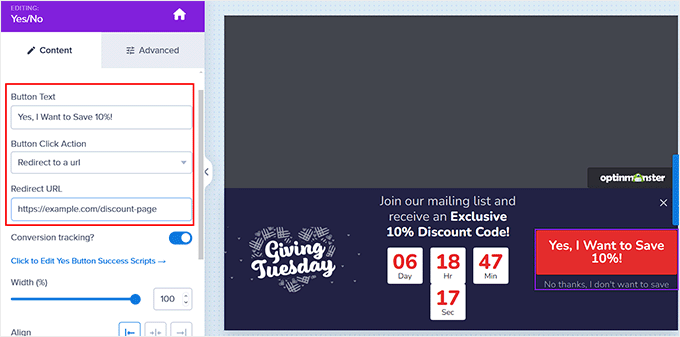
La nostra piattaforma di riferimento per questo è OptinMonster. Sebbene molti la conoscano come un plugin per popup, l'abbiamo utilizzata con successo per visualizzare varie promozioni sul nostro sito web.
Ad esempio, durante il Black Friday, abbiamo aggiunto un banner fluttuante sul nostro sito web per indirizzare gli utenti alla nostra raccolta di oltre 100 offerte esclusive. L'abbiamo reso fisso in modo che seguisse gli utenti durante lo scorrimento, ma lo abbiamo mantenuto abbastanza piccolo da non compromettere l'esperienza utente.
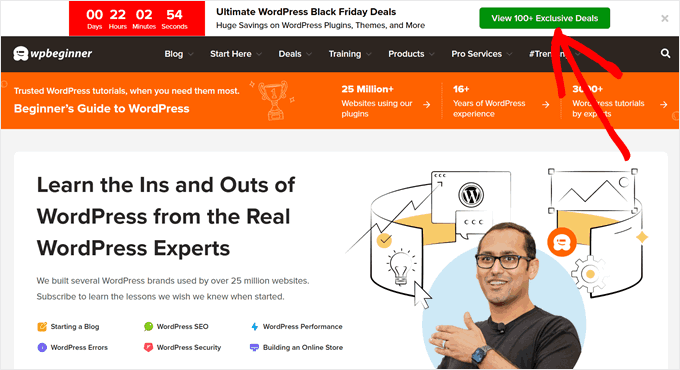
Questo approccio al design dei banner si basa sull'equilibrio. L'obiettivo è catturare l'attenzione senza sopraffare i visitatori, creando un'interfaccia utente che guidi piuttosto che spinga.
Quando progetti questi banner per siti web, dovrai considerare come si integrano nel design generale del tuo sito WordPress.
Dovrebbero sembrare parte del layout del tuo sito web, ma dovrebbero risaltare abbastanza da attirare l'attenzione dell'utente. Si consiglia di utilizzare colori che completino la palette del tuo sito fornendo un contrasto sufficiente.
20. Pagine carrello e checkout ad alto tasso di conversione
Il percorso dal carrello al checkout è la parte più importante dell'esperienza utente nell'eCommerce. Infatti, nel nostro articolo sulle statistiche sull'abbandono del carrello, abbiamo scoperto che 7 persone su 10 abbandonano il carrello prima di completare un acquisto. Questa è un'enorme perdita di potenziali entrate.
Se stai riscontrando un alto tasso di abbandono del carrello, allora dovresti dare un'occhiata alle tue pagine del carrello e del checkout. Potrebbero esserci elementi di design che fanno dubitare le persone del loro acquisto o le lasciano frustrate.
Ad esempio, dal punto di vista del design, potresti avere troppi campi che richiedono informazioni, oppure il prezzo totale sulla pagina del carrello e quello del checkout sono molto diversi. Questi problemi possono danneggiare l'esperienza utente e i tassi di conversione.
La pagina di checkout di WPCode è un ottimo esempio. Poiché si tratta di un prodotto digitale, richiedono solo le informazioni più pertinenti, come la tua email, il nome e cognome e il numero di telefono.
La sezione di pagamento si trova anche sulla stessa pagina, riducendo il numero di passaggi che un cliente deve compiere per completare il proprio acquisto. Lo sconto viene applicato automaticamente, quindi non è necessario cercare e inserire manualmente un codice coupon.
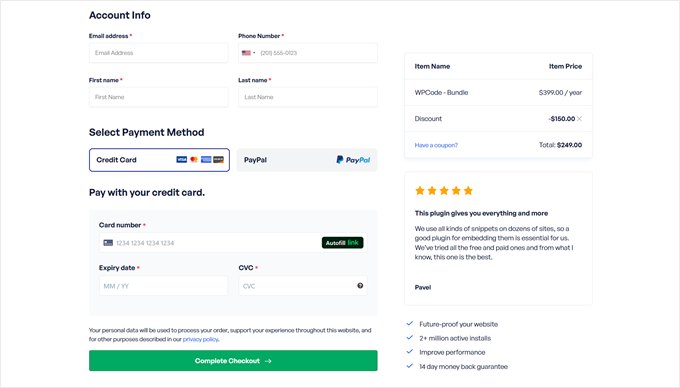
Oltre a ciò, ci sono elementi di prova sociale come un blocco di testimonianze per aiutare a rassicurare i clienti che potrebbero esitare a convertire.
Abbiamo guide su come creare una pagina carrello WooCommerce personalizzata e come personalizzare il checkout WooCommerce per maggiori informazioni.
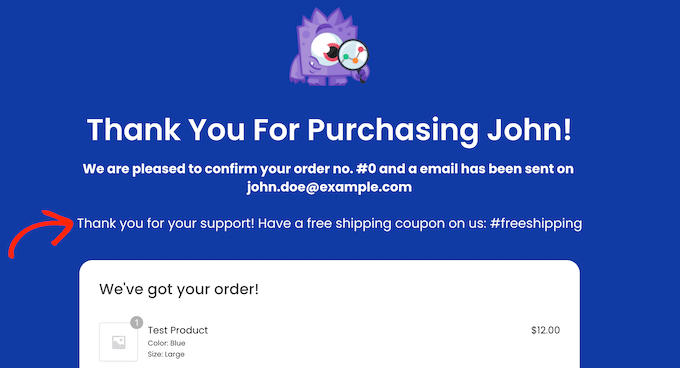
Vuoi anche prestare attenzione alla pagina di ringraziamento post-conversione, poiché è una buona opportunità per aumentare il valore medio dell'ordine. Puoi suggerire prodotti correlati all'acquisto o visualizzare un codice coupon esclusivo per il prossimo acquisto.
Il miglior strumento per ottimizzare queste pagine è FunnelKit, che è un costruttore di funnel di vendita per WooCommerce dotato di modelli di pagina di ringraziamento già pronti. Puoi leggere di più sulle sue caratteristiche e capacità nella nostra recensione di FunnelKit.
Elementi di design WordPress desiderabili per impressionare i tuoi visitatori
Mentre gli elementi di design di WordPress di cui abbiamo parlato finora sono essenziali per un sito web WordPress ben funzionante, ci sono funzionalità di design aggiuntive che possono portare il tuo sito al livello successivo.
Questi elementi non sono necessariamente indispensabili, ma possono creare un'impressione duratura sui tuoi visitatori e distinguere il tuo sito dalla concorrenza:
| Elemento di Design | Perché Impressiona i Visitatori |
|---|---|
| Sfondo Animato | Rende il tuo sito più vivace per catturare immediatamente l'attenzione dei tuoi visitatori. |
| Contenuto dinamico | Ti permette di personalizzare i contenuti in base al comportamento o alla posizione dell'utente. |
| Stile Unico dei Post | Rende ogni post unico per adattarsi al suo argomento specifico. |
| Notifica nella Scheda del Browser | Ri-coinvolge i visitatori che hanno navigato via dal tuo sito verso un'altra scheda. |
| Widget Sondaggio di Feedback | Raccoglie preziose informazioni e dimostra agli utenti che tieni alla loro esperienza. |
Domande frequenti
Ecco alcune domande che ci vengono poste dai nostri lettori riguardo al design di siti web WordPress.
Qual è il miglior page builder per principianti di WordPress?
Per i principianti, page builder come SeedProd e Thrive Architect offrono interfacce intuitive drag-and-drop, rendendoli ideali per utenti senza competenze di codifica.
SeedProd, ad esempio, offre un modo semplice per creare temi e pagine personalizzate con l'integrazione di funzionalità AI intelligenti per una rapida configurazione. Thrive Architect va oltre integrando strumenti di ottimizzazione del tasso di conversione, aiutandoti a costruire non solo siti web belli, ma anche efficaci.
Se sei ancora insicuro, consulta le nostre migliori scelte per i migliori page builder per WordPress.
Come posso assicurarmi che il mio sito web sia ottimizzato per i dispositivi mobili?
Assicurarsi che il tuo sito web sia ottimizzato per i dispositivi mobili inizia con la scelta di un tema responsive che abbia un bell'aspetto su tutti i dispositivi. È anche importante testare il tuo sito web utilizzando strumenti di emulazione mobile per vedere come appare su smartphone e tablet prima di andare online.
Inoltre, puoi ottimizzare il tuo sito web ottimizzando le immagini e riducendo al minimo le richieste HTTP per migliorare i tempi di caricamento. Ricorda, un sito web ottimizzato per i dispositivi mobili non solo offre una migliore esperienza utente, ma aiuta anche nei posizionamenti sui motori di ricerca.
Per iniziare, consulta il nostro elenco di modi per creare un sito WordPress ottimizzato per dispositivi mobili.
Cosa dovrei considerare quando seleziono una combinazione di colori per il mio sito web?
Quando selezioni una combinazione di colori, dovresti considerare quanto bene i colori rappresentano l'identità del tuo brand, poiché la coerenza crea riconoscimento e fiducia.
Presta attenzione alla psicologia dei colori; colori diversi possono evocare varie emozioni, influenzando il modo in cui i visitatori percepiscono la tua attività. Inoltre, assicurati che ci sia un contrasto sufficiente tra i colori del testo e dello sfondo per rendere il tuo contenuto facilmente leggibile.
Strumenti come Adobe Color o Coolors possono aiutarti a creare una palette armoniosa che si allinei con i colori principali del tuo marchio e migliori l'esperienza utente complessiva.
Speriamo che questo articolo ti abbia aiutato a scoprire gli elementi chiave di progettazione per un sito web WordPress efficace. Potresti anche voler consultare le nostre scelte esperte dei migliori strumenti per creare e vendere prodotti digitali e la nostra guida su cose che devi fare prima di avviare un'attività di web design WordPress.
Se ti è piaciuto questo articolo, iscriviti al nostro Canale YouTube per tutorial video su WordPress. Puoi trovarci anche su Twitter e Facebook.





Hai una domanda o un suggerimento? Lascia un commento per iniziare la discussione.