


Jedes Mal, wenn Sie Inhalte aktualisieren, eine neue Seite hinzufügen oder etwas auf Ihrer Website ändern müssen, sollten Sie nicht auf einen Entwickler warten oder mit veralteten Informationen feststecken.
WordPress wurde speziell entwickelt, um Ihnen die Kontrolle über Ihre Website zu geben.
Wir helfen WPBeginner seit über einem Jahrzehnt, und wir haben gesehen, wie einfach die Bearbeitung mit dem richtigen Ansatz wird. Die meisten Änderungen, die Sie vornehmen möchten, sind tatsächlich viel einfacher, als sie erscheinen.
In diesem Leitfaden führen wir Sie durch alle Möglichkeiten zur Bearbeitung Ihrer WordPress-Website, von schnellen Inhaltsaktualisierungen bis hin zu Designänderungen.
Am Ende werden Sie zuversichtlich sein, Ihre Website bei Bedarf frisch und aktuell zu halten.
⚡ Wichtigste Erkenntnisse: 3 Wege, Ihre WordPress-Website zu bearbeiten
- Der Block-Editor (Gutenberg): Am besten für die Bearbeitung täglicher Inhalte, Beiträge und Standardseitenlayouts.
- Full Site Editor (FSE): Am besten für die Bearbeitung von Kopfzeilen, Fußzeilen und globalen Vorlagen (erfordert ein Block-Theme).
- Page Builder (z. B. SeedProd): Am besten für alle, die die vollständige visuelle Designkontrolle per Drag-and-Drop wünschen.
So bearbeiten Sie eine WordPress-Website: Ein vollständiger Überblick
Als Open-Source-Content-Management-System bietet WordPress viele Funktionen zum Erstellen und Bearbeiten Ihrer Website. Hier sind einige Möglichkeiten, wie Sie dies tun können:
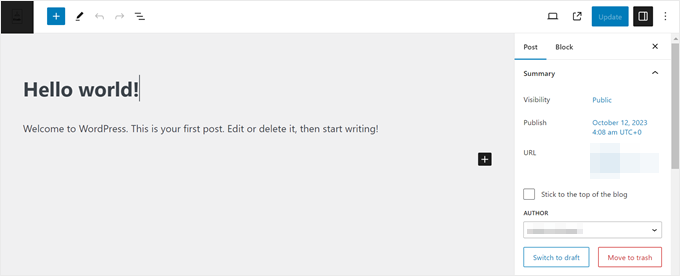
Block-Editor (Gutenberg): Dies ist der Standard-WordPress-Editor zum Erstellen und Bearbeiten von Beiträgen und Seiten.
Es ist anfängerfreundlich und verfügt über eine Drag-and-Drop-Oberfläche und grundlegende Anpassungsblöcke. Dies verwenden wir, um die Inhalte des WPBeginner-Blogs zu schreiben und zu veröffentlichen.
Full Site Editor (FSE): Betrachten Sie dies als eine Erweiterung von Gutenberg.
Damit können Sie den Block-Editor verwenden, um blockbasierte WordPress-Themes anzupassen.

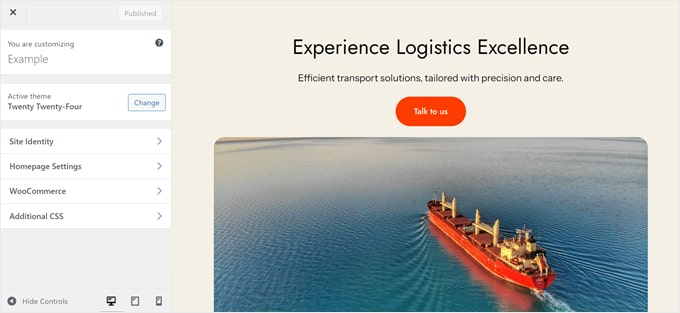
Theme Customizer: Wenn Sie ein klassisches Theme verwenden, ist dies Ihr Werkzeug der Wahl für websiteweite Änderungen.
Obwohl es keine Drag-and-Drop-Funktion ist, bietet es einfache Einstellungen zur Anpassung des Erscheinungsbilds Ihres WordPress-Themes.
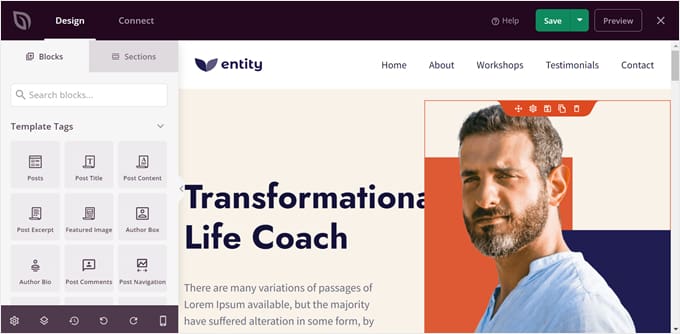
Page Builder Plugins (wie SeedProd): Wenn Sie mehr Flexibilität beim Design benötigen, sind Page Builder die richtige Wahl.
Wir verwenden SeedProd für unsere Landingpages, da es erweiterte Funktionen bietet und gleichzeitig benutzerfreundlich bleibt. Wie Gutenberg verfügt SeedProd über eine Drag-and-Drop-Funktion. Es bietet jedoch mehr Möglichkeiten, kreativ zu werden, wie z. B. Animationseffekte und mehr Inhaltsblockoptionen zum Erstellen Ihrer Seiten.
Dies ist, was wir WordPress-Anfängern normalerweise empfehlen.
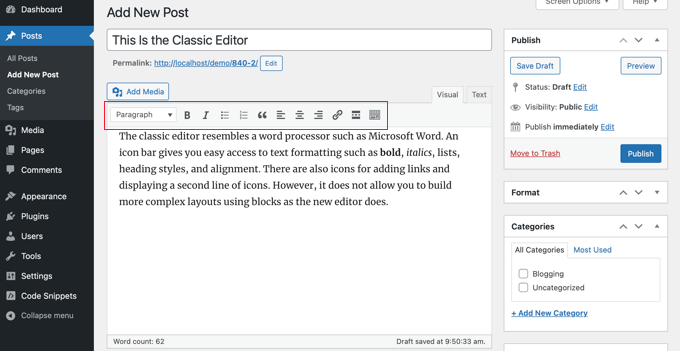
Klassischer Editor: Obwohl er nicht mehr der Standard ist, bevorzugen einige Benutzer den traditionellen Klassischen Editor, der sich eher wie ein Dokumenten-Editor anfühlt.
Diese Funktion ist in den neuesten WordPress-Versionen nicht mehr standardmäßig aktiviert. Sie ist jedoch weiterhin über ein Plugin verfügbar, wenn Sie den Old-School-Ansatz bevorzugen.
In diesem Artikel zeigen wir Ihnen, wie Sie verschiedene Teile Ihrer WordPress-Website mit den von uns erwähnten Editoren bearbeiten.
Wir gehen auch davon aus, dass Sie WordPress bereits installiert und eingerichtet haben. Andernfalls benötigen Sie einen WordPress-Hosting-Plan, einen Domainnamen und eine WordPress-Installation.
Möchten Sie zu einem bestimmten Abschnitt in diesem Tutorial springen? Nutzen Sie gerne diese Schnelllinks unten:
- How to Edit a WordPress Theme
- How to Edit Pages or Posts in WordPress
- How to Edit a WordPress Header, Footer, and Other Template Parts
- So bearbeiten Sie ein Navigationsmenü in WordPress
- How to Edit a WordPress Site With Code
- Was ist der beste Weg, um eine WordPress-Website für Anfänger zu bearbeiten?
- Häufig gestellte Fragen
So bearbeiten Sie ein WordPress-Theme
Eines der ersten Dinge, die Sie nach der Installation von WordPress tun sollten, ist die Auswahl und Anpassung Ihres Themes. Wir zeigen Ihnen 3 Möglichkeiten, dies zu tun.
Anpassen eines Block-Themes mit dem Full Site Editor
Full Site Editing wurde in WordPress 5.9 eingeführt. Es wurde entwickelt, um die Bearbeitung von WordPress-Block-Themes mit dem Block-Editor zu vereinfachen.
Unserer Erfahrung nach hat der Full Site Editor die Theme-Anpassung für Anfänger erheblich vereinfacht, obwohl er sich noch in der Entwicklung befindet.
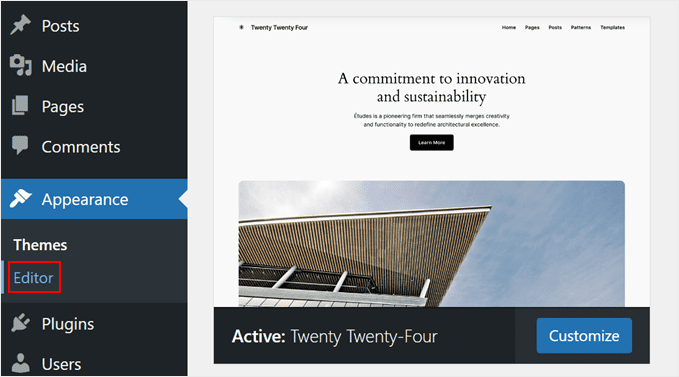
Ein eindeutiges Zeichen dafür, dass Sie ein Block-Theme verwenden, ist das Menü in Ihrem Dashboard. Wenn Sie Darstellung » Editor sehen, verwenden Sie wahrscheinlich ein Block-Theme.
Standard-Classic-Themes zeigen normalerweise stattdessen Darstellung » Anpassen an. Einige Websites können jedoch je nach Ihren Plugins beide Optionen anzeigen. Wenn Sie den Full Site Editor verwenden möchten, müssen Sie nach der Option Editor suchen.
Um den Full Site Editor zu verwenden, benötigen Sie ein installiertes Block-Theme. Davon finden Sie viele in unserer Liste der besten Block-WordPress-Themes für Full Site Editing.
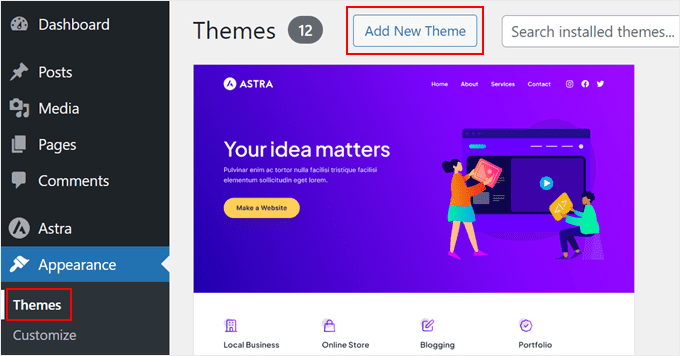
Wenn Sie kostenlose Optionen finden möchten, gehen Sie zu Design » Themes. Klicken Sie dann auf „Neues Theme hinzufügen“.
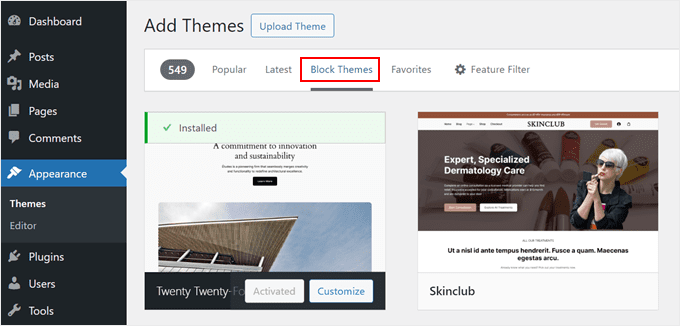
Wechseln Sie danach einfach zur Registerkarte „Block-Themes“.
Sie sehen dann Dutzende von Block-Themes auf Ihrem Bildschirm. Anweisungen zur Installation finden Sie in unserer Schritt-für-Schritt-Anleitung zur Installation eines WordPress-Themes.
Sobald Sie das Theme installiert haben, müssen Sie zu Darstellung » Editor gehen, um auf den Website-Editor zuzugreifen.
Nun sehen Sie das Haupt-Dashboard für Full Site Editing. Sie können dann das Navigationsmenü, die Stile, Seiten, Vorlagen und Blockmuster Ihres Themes bearbeiten.
Wir werden diese Themen im Rest des Tutorials besprechen, aber wir zeigen Ihnen kurz, wie Sie den Stil Ihres Themes ändern können.
Um dies zu tun, klicken Sie auf das Menü „Styles“.
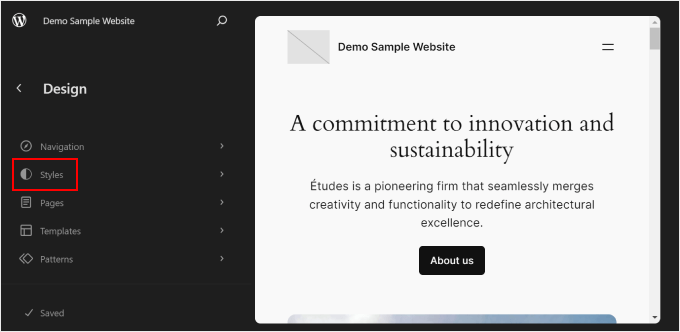
Nun sehen Sie eine Liste der vom Theme bereitgestellten Farbschemata und Typografie-Kombinationen.
Jedes Mal, wenn Sie auf einen Stil klicken, wird die Benutzeroberfläche ihn für Sie in der Vorschau anzeigen.
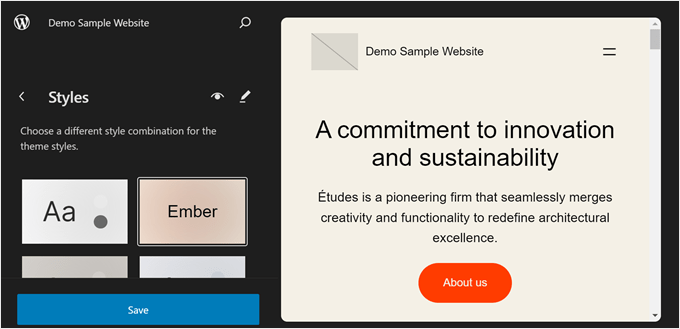
Sobald Sie mit Ihrer Wahl zufrieden sind, klicken Sie einfach auf „Speichern“. Alternativ können Sie einen benutzerdefinierten Stil erstellen.
Mehr über diese und andere Möglichkeiten, den Full Site Editor zu nutzen, erfahren Sie in unserem Leitfaden für Anfänger zum WordPress Full Site Editing.
Anpassen eines klassischen Themes mit dem Theme Customizer
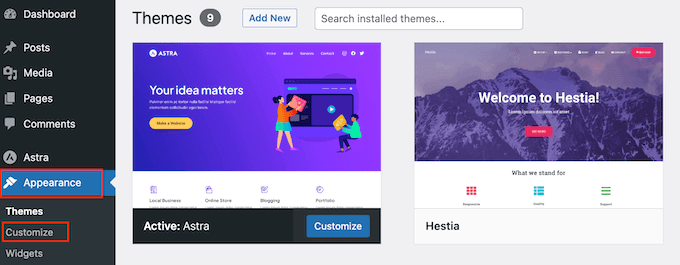
Wenn Sie ein klassisches WordPress-Theme verwenden, bearbeiten Sie es über den Theme Customizer. Gehen Sie einfach zu Design » Anpassen im WordPress-Adminbereich, um darauf zuzugreifen.
Was Sie hier anpassen können, hängt vom verwendeten Theme ab.
Wenn Sie beispielsweise das Hestia-Theme haben, können Sie den Stil Ihrer gesamten Website, Kopfzeile, Fußzeile, Seitenleiste, Seite, Logo usw. anpassen.
Aus diesem Grund empfehlen wir, die Dokumentation Ihres Themes für weitere Anweisungen zu lesen.
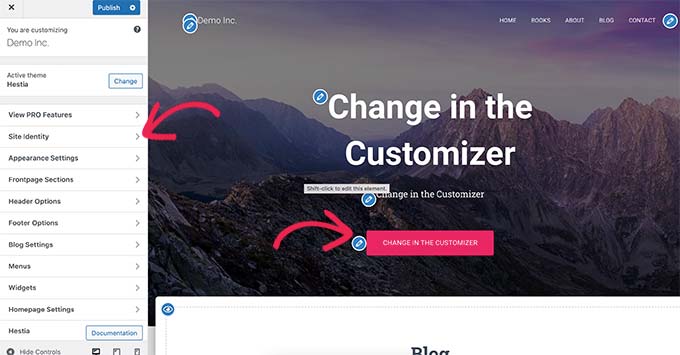
Unser Leitfaden zum Theme Customizer gibt Ihnen detailliertere Hinweise.
Sobald Sie Ihre Änderungen vorgenommen haben, können Sie die Website in verschiedenen Bildschirmauflösungen in der Vorschau anzeigen. Dann können Sie oben auf die Schaltfläche „Veröffentlichen“ klicken, um Ihre Bearbeitungen live zu schalten.
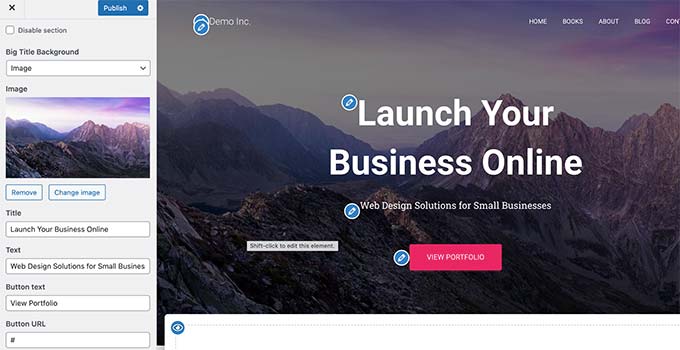
Wir haben festgestellt, dass der Theme Customizer weniger flexibel ist als andere Alternativen auf der Liste. Wenn Sie dies auch so sehen, empfehlen wir stattdessen die Verwendung der nächsten Methode.
Anpassen eines WordPress-Themes mit einem Page-Builder-Plugin
Viele WordPress-Benutzer, die mit den integrierten Designfunktionen der Plattform nicht zufrieden sind, verwenden einen Page Builder, um ihre Website zu bearbeiten. Dies ist ein WordPress-Plugin, das den Standard-Editor für die Gestaltung verschiedener Teile Ihrer Website ersetzen kann.
Die meisten Seitenersteller verfügen über eine Drag-and-Drop-Funktionalität, sodass sie genauso einfach zu bedienen sind wie der Block-Editor. Darüber hinaus bieten sie mehr Seitenblöcke und Vorlagen zur Personalisierung Ihrer Website.
Nachdem wir zahlreiche Seitenersteller getestet haben, haben wir SeedProd durchweg als den besten empfohlen. Es kommt mit über 300 Vorlagen für verschiedene Branchenkategorien, von E-Commerce und Unterkunft bis hin zu Dienstleistungen.
Um mehr zu erfahren, lesen Sie unsere detaillierte SeedProd-Bewertung.

Hinweis: Obwohl SeedProd in einer kostenlosen Version erhältlich ist, empfehlen wir ein Upgrade auf den Pro-Plan, um auf den Theme Builder zugreifen zu können. Dies werden wir in diesem Tutorial verwenden.
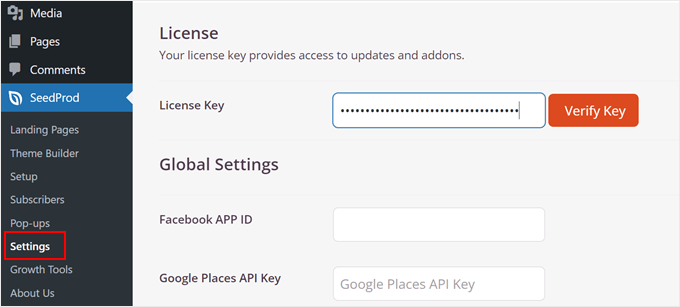
Um SeedProd zu verwenden, müssen Sie zuerst das WordPress-Plugin installieren. Gehen Sie danach zu SeedProd » Einstellungen , um Ihren Pro-Plan-Lizenzschlüssel zu aktivieren. Fügen Sie einfach Ihren Lizenzschlüssel ein und klicken Sie auf „Schlüssel überprüfen“, um diesen Schritt abzuschließen.
Wechseln Sie als Nächstes zu SeedProd » Theme Builder.
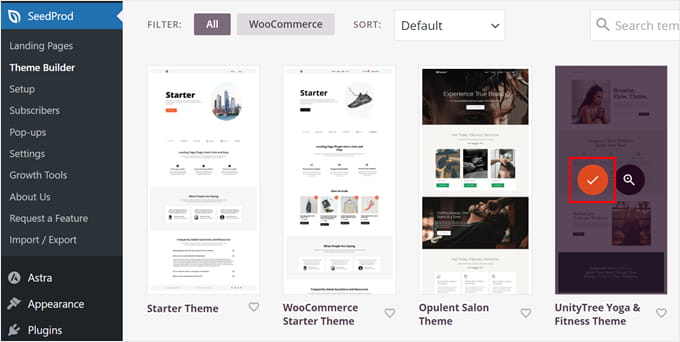
Klicken Sie einfach auf „Theme-Vorlagen-Kits“, um Ihre Theme-Optionen anzuzeigen.

Wie Sie sehen können, stehen viele Theme-Vorlagen-Kits zur Verfügung, von Online-Shops bis hin zu Service-Websites. Nutzen Sie die Filter- und Sortierungseinstellungen, um die richtige für Ihre Bedürfnisse zu finden.
Sobald Sie Ihre Wahl getroffen haben, fahren Sie einfach mit der Maus über die Theme-Vorlage und klicken Sie auf den orangefarbenen Häkchen-Button, um sie zu verwenden.
Gehen Sie nun zurück zur Seite „Theme Builder“ und wählen Sie eine Theme-Vorlage aus, die Sie bearbeiten möchten.
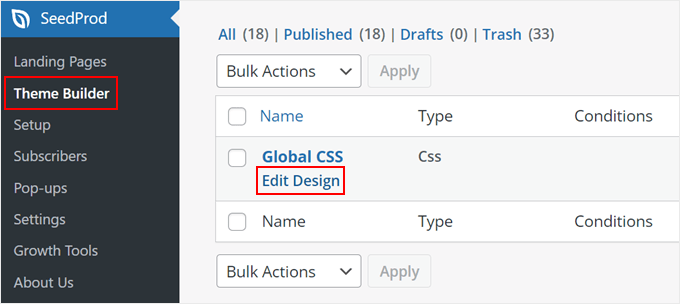
Zu Demonstrationszwecken zeigen wir Ihnen, wie Sie die globalen Stile für Ihr SeedProd-Theme bearbeiten. Suchen Sie dazu den Eintrag mit der Bezeichnung „Global CSS“.
Dies fungiert als Master-Controller für die Schriftarten, Farben und Hintergründe Ihrer Website. Fahren Sie mit der Maus darüber und klicken Sie auf „Design bearbeiten“.
Sie befinden sich jetzt im SeedProd-Seitenersteller und können den Stil Ihrer Theme-Vorlage anpassen. Hier können Sie die Farben, Schriftarten, Hintergründe, Schaltflächen, Formulare und das Layout Ihrer Website ändern.
Sehen wir uns an, wie Sie die Standard-Schriftart des Themes ändern. Öffnen Sie dazu das Menü „Schriftarten“. Wählen Sie dann einfach eine der vielen Schrift- und Farboptionen von SeedProd für die Überschrift und den Textkörper aus.
Alle Änderungen, die Sie vornehmen, werden automatisch in der Vorschau auf der rechten Seite angezeigt.
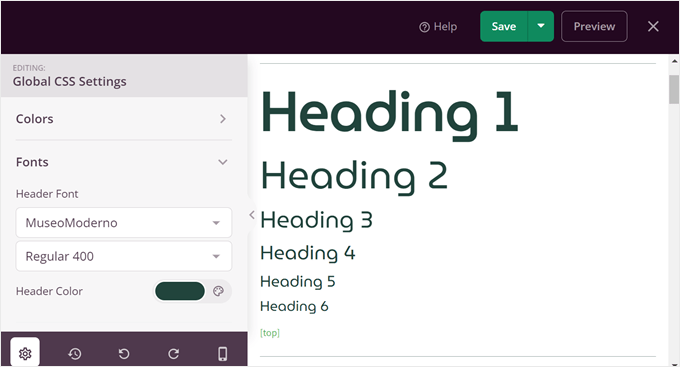
Wenn Sie mit dem Stil zufrieden sind, klicken Sie einfach auf „Speichern“, um diese Änderungen offiziell zu machen.
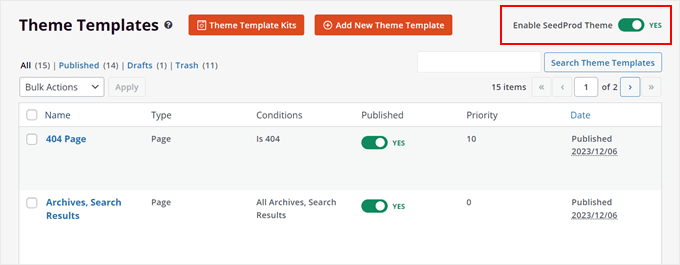
Dann können Sie zu SeedProd » Theme Builder zurückkehren und den Schalter „SeedProd-Theme aktivieren“ in der oberen rechten Ecke umlegen.
Weitere Informationen zur Bearbeitung von WordPress-Themes mit SeedProd finden Sie in unserem Leitfaden, wie Sie einfach ein benutzerdefiniertes WordPress-Theme erstellen.
So bearbeiten Sie Seiten oder Beiträge in WordPress
Wenn Sie WordPress auf die neueste Version aktualisiert haben, verwenden Sie höchstwahrscheinlich den Gutenberg-Blockeditor, um eine Seite oder einen Beitrag zu bearbeiten.
Sie können eine neue Seite erstellen, indem Sie zu Seiten » Neu hinzufügen Seite gehen. Dies erstellt automatisch eine komplett leere Seite und leitet Sie zum Block-Editor weiter.
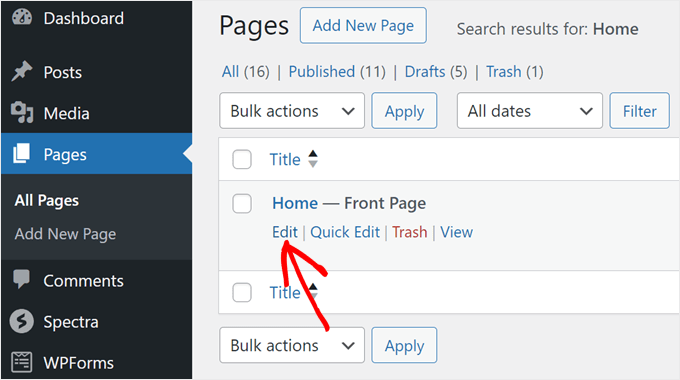
Wenn Sie hingegen eine vorhandene Seite, wie die Homepage oder die Blog-Seite, bearbeiten möchten, gehen Sie zu Seiten » Alle Seiten. Bewegen Sie den Mauszeiger über die Seite, die Sie bearbeiten möchten, und klicken Sie dann auf „Bearbeiten“.
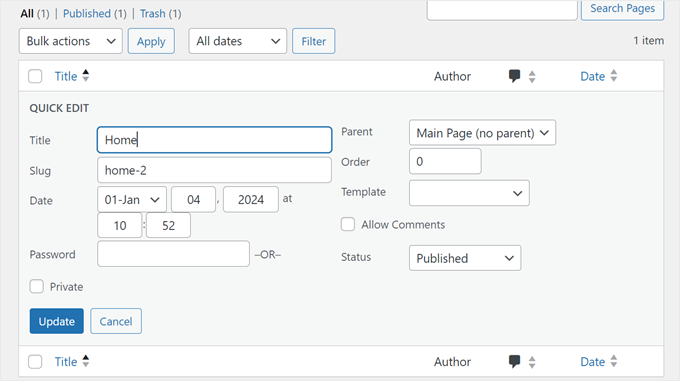
Alternativ gibt es auch die Funktion „Schnellbearbeitung“.
Dies ermöglicht Ihnen, den Titel der Seite, die URL-Slug und das Datum der letzten Änderung zu bearbeiten.
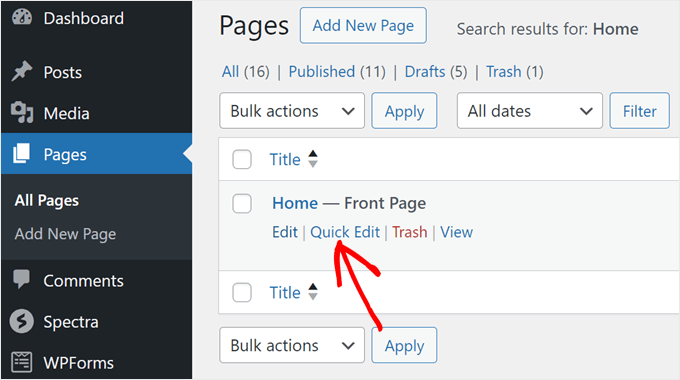
Mit der Schnellbearbeitungsfunktion können Sie verschiedene Dinge tun. Beispiele hierfür sind das Festlegen eines Passworts für die Seite, das private Einstufen oder das Zuweisen als übergeordnete Seite.
Wenn Sie ein klassisches Theme verwenden, sehen Sie hier auch die Option, die Seiten-Vorlage zu ändern. Die meisten Block-Themes verwalten Vorlagen jedoch anders, sodass diese Option möglicherweise nicht angezeigt wird.
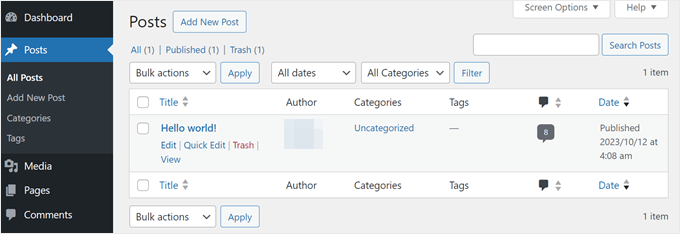
Um einen neuen Beitrag zu erstellen, gehen Sie einfach zu Beiträge » Neuen Beitrag hinzufügen, um einen neuen leeren Beitrag zu erstellen und ihn mit dem Blockeditor zu bearbeiten.
Wie zuvor können Sie einen bestehenden WordPress-Blogbeitrag bearbeiten, indem Sie den Cursor über den ausgewählten Beitrag bewegen und auf „Bearbeiten“ klicken.
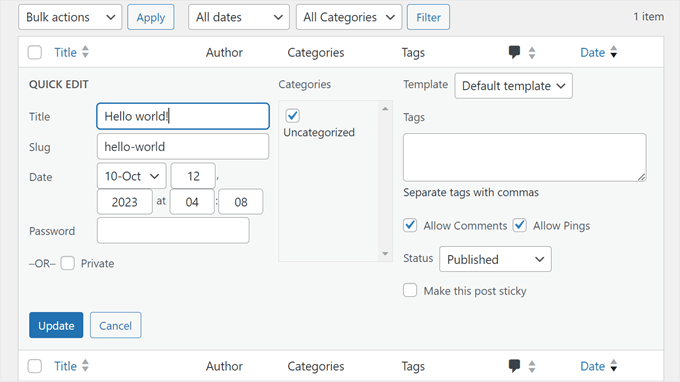
Die Schnellbearbeitungsfunktion für Beiträge ist ähnlich, weist jedoch einige geringfügige Unterschiede auf.
Hier können Sie auch Tags hinzufügen, Pings zulassen/verbieten und den Beitrag als „Sticky“ (hervorgehoben auf Ihrer Website) festlegen.
Sobald Sie eine WordPress-Seite oder einen Beitrag geöffnet haben, können Sie im Block-Editor viele Dinge tun.
Normalerweise beginnen Sie, indem Sie oben links auf die Schaltfläche „+ Block hinzufügen“ klicken.
Hier finden Sie alle verfügbaren Blöcke von WordPress und den von Ihnen verwendeten Plugins.
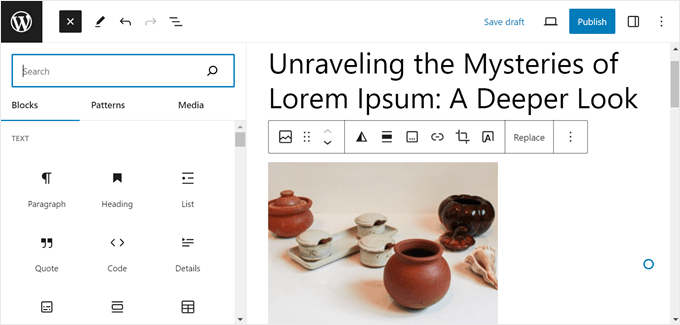
Sie können dann einen Block per Drag & Drop in den Hauptbearbeitungsbereich ziehen.
Danach können Sie die Werkzeugleiste des Blocks und die Einstellungsseitenleiste verwenden, um den Stil, die Abmessungen, Abstände, Ränder, Abstände und mehr des Blocks zu konfigurieren.
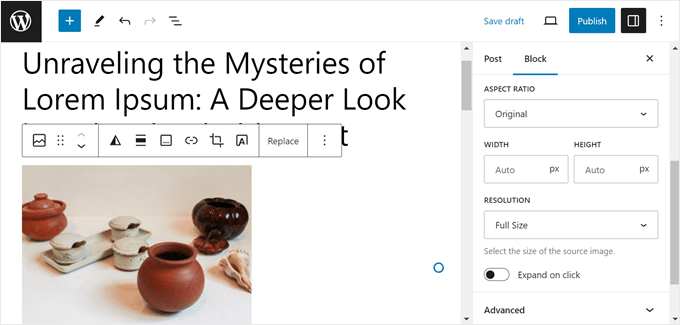
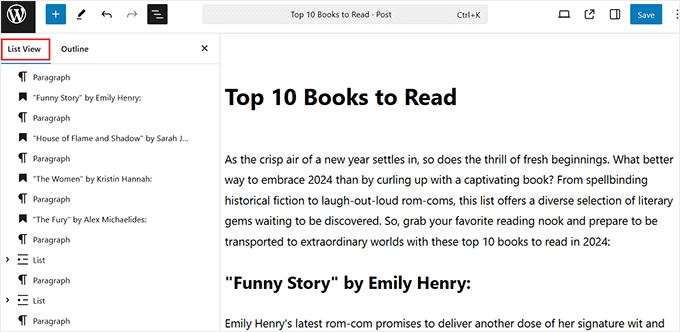
Haben Sie Schwierigkeiten, den Überblick über alle Blöcke auf Ihrer Seite zu behalten? Oder fällt es Ihnen schwer, den genauen Block anzuklicken, den Sie bearbeiten möchten?
Keine Sorge. Der Block-Editor verfügt über eine praktische „Listenansicht“, auf die Sie in der oberen linken Ecke zugreifen können. Sie sehen dann eine klare Übersicht über alle Ihre Blöcke, sodass Sie jeden Block mit einem einzigen Klick einfach auswählen, neu anordnen oder bearbeiten können.
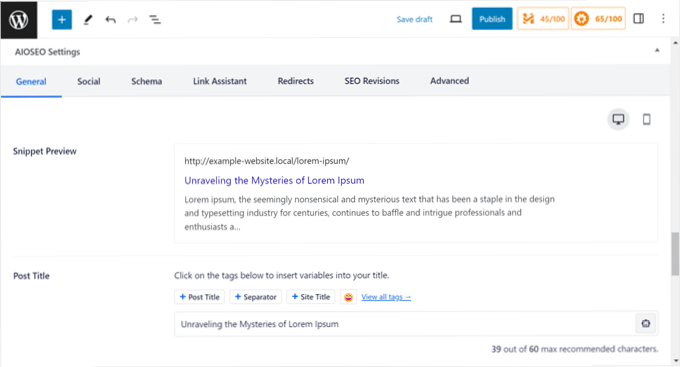
Wenn Sie ein WordPress-Plugin installiert haben, sehen Sie möglicherweise auch einige Einstellungen unter der Bearbeitungsoberfläche.
Zum Beispiel zeigt Ihnen das All in One SEO-Plugin einen Bereich an, in dem Sie den Meta-Titel und die Beschreibung der Seite oder des Beitrags für Suchmaschinen optimieren können.
Wir haben viele Anleitungen für Sie, um mehr über das Bearbeiten von Beiträgen und Seiten zu erfahren. Schauen Sie sich diese also unbedingt an:
- Vorschau Ihrer WordPress-Website, bevor sie live geht
- So verwenden Sie den ablenkungsfreien Vollbildeditor in WordPress
- So fügen Sie Beitragsbilder oder Beitrags-Thumbnails in WordPress hinzu
- So fügen Sie Kategorien und Tags für WordPress-Seiten hinzu
- HTML in WordPress bearbeiten (Anfängerleitfaden)
So bearbeiten Sie eine WordPress-Seite oder einen Beitrag mit dem klassischen Editor
Während wir generell empfehlen, den Block-Editor zu nutzen, verstehen wir, dass einige Benutzer für bestimmte Aufgaben die Einfachheit des Classic Editors bevorzugen. Zum Beispiel für das Schreiben von langen Inhalten oder die schnelle Bearbeitung von Beiträgen ohne die Ablenkung durch Block-Oberflächen.
Wenn Sie den Classic Editor verwenden möchten, müssen Sie ihn aktivieren. Sie können unseren Artikel lesen, wie Sie Gutenberg deaktivieren und den Classic Editor aktivieren, um dies zu tun.
Danach erstellen Sie einfach einen neuen Beitrag oder eine neue Seite, indem Sie zu Beiträge » Neuen Beitrag hinzufügen oder Seiten » Neue Seite hinzufügen gehen, und der klassische Editor wird auf Ihrem Bildschirm angezeigt.
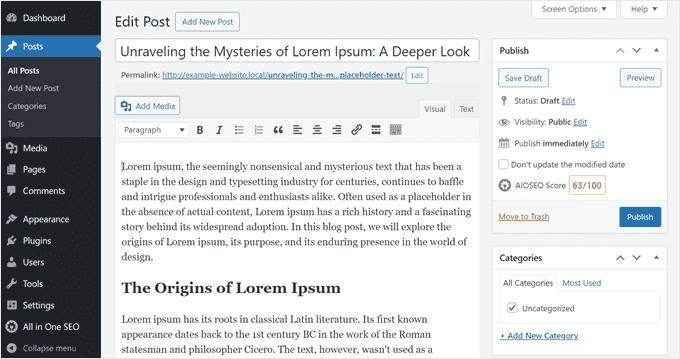
Im Gegensatz zum Block-Editor fügen Sie keine Blöcke hinzu, um Inhalte in Ihre Seite oder Ihren Beitrag einzufügen. Stattdessen können Sie nur Text eingeben, ihn mit den Steuerelementen am oberen Rand des Bearbeitungsbereichs formatieren und Mediendateien zu Ihren Inhalten hinzufügen, indem Sie auf die Schaltfläche „Medien hinzufügen“ klicken.
Am unteren und an den Seiten der Bearbeitungsoberfläche befinden sich Einstellungen zum Veröffentlichen der Seite/des Beitrags, zum Festlegen der Kategorien/Tags der Seite oder des Beitrags, zum Hochladen eines Beitragsbildes und so weiter.
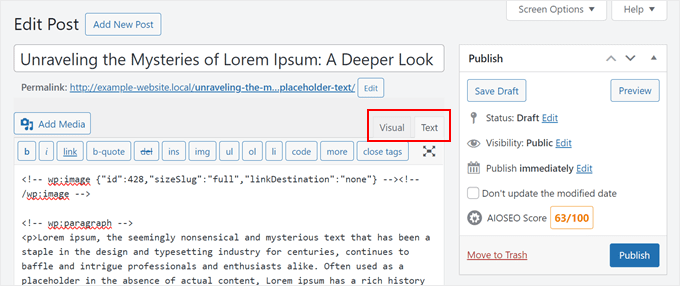
Sie können auch zwischen dem visuellen und dem Textbearbeitungsmodus wechseln. Mit dem zweiten Editor können Sie den HTML-Code des Beitrags oder der Seite ändern.
So bearbeiten Sie eine WordPress-Seite mit einem Page Builder
Wenn Sie bereits einen Seitenersteller wie SeedProd zur Bearbeitung Ihres Themes verwenden, können Sie ihn auch zur Bearbeitung einer Seite verwenden. Auf diese Weise können Sie die Konsistenz Ihres Designs auf allen Ihren Seiten beibehalten.
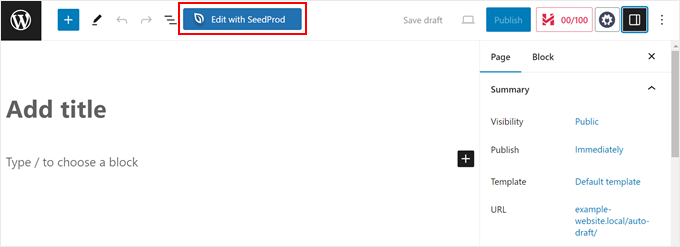
Sie müssen eine neue Seite erstellen und den Block-Editor öffnen. Wenn SeedProd aktiv ist, sehen Sie oben eine Schaltfläche mit der Aufschrift „Mit SeedProd bearbeiten“. Klicken Sie darauf.
Sie können dies auch mit einer vorhandenen Seite tun. Beachten Sie jedoch, dass der Inhalt nicht übertragen wird und Sie die Seite von Grund auf neu erstellen müssen.
Im Seiten-Builder sehen Sie, dass der Header und Footer des SeedProd-Themes hinzugefügt wurden. Alles, was Sie tun müssen, ist, mit dem Erstellen der Seite zu beginnen.
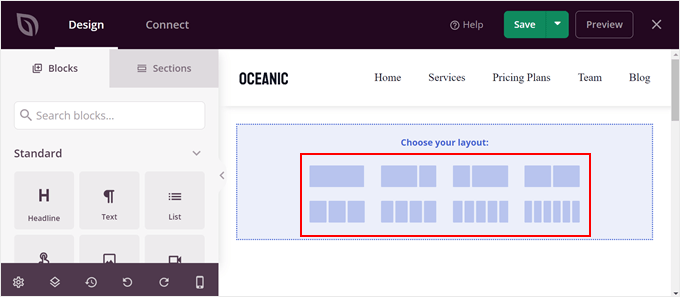
Wählen Sie zuerst eines der 8 Layouts für die Seite aus.
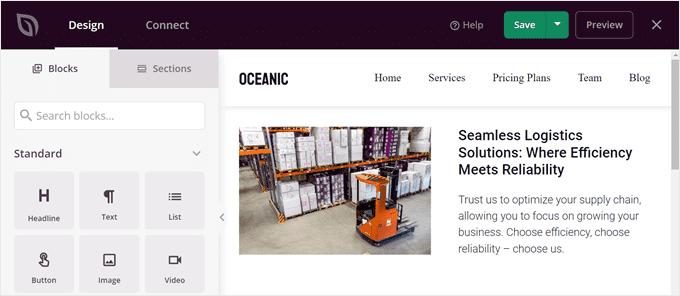
Auf der linken Seite finden Sie alle Blöcke und Abschnitte, die Sie auf die rechte Seite ziehen und ablegen können, welche die Vorlagenvorschau ist.
Sie können diese verwenden, um Inhalte in die Seite einzufügen.
Wenn Sie auf einen Block oder einen Abschnitt klicken, werden auf der linken Seite die verfügbaren Einstellungen zur Anpassung des Elements angezeigt.
In der folgenden Abbildung sehen Sie, dass durch Klicken auf den Textblock die Blockeinstellungen angezeigt werden. Sie können den Text anpassen, dynamische Inhalte einfügen, die HTML-Datei bearbeiten, die Ausrichtung ändern und so weiter.
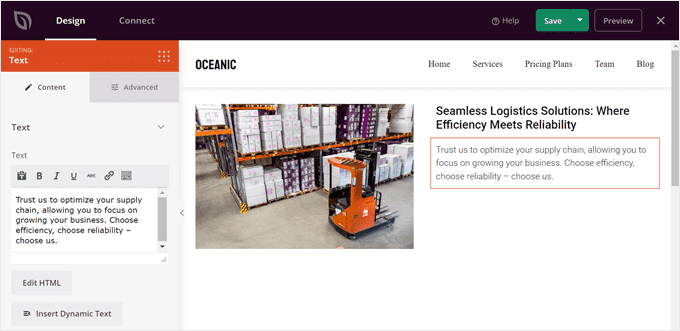
Wenn Sie mit der Bearbeitung der Seite fertig sind, vergessen Sie nicht, auf „Speichern“ zu klicken, um die Änderungen live zu schalten.
Weitere Details finden Sie in unserem Leitfaden zur Erstellung einer benutzerdefinierten Seite in WordPress.
Wenn Sie eine benutzerdefinierte Landingpage von Grund auf neu erstellen möchten, können Sie dies auch mit SeedProd tun. Gehen Sie dazu zu SeedProd » Landing Pages. Klicken Sie dann auf die Schaltfläche „+ Neue Landingpage hinzufügen“.
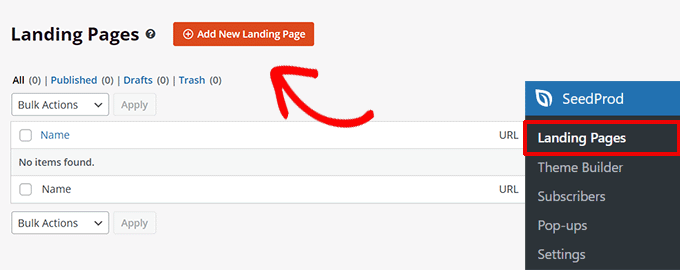
Weitere Informationen finden Sie in unserem Tutorial zur Erstellung einer benutzerdefinierten Landingpage.
Alternative: Thrive Architect ist eine weitere großartige Option für Seitenersteller, um attraktive benutzerdefinierte Seiten zu gestalten. Außerdem können Sie Beiträge und nicht nur Seiten bearbeiten.
Sie können unsere Thrive Architect-Rezension für weitere Informationen lesen.
So bearbeiten Sie einen WordPress-Header, -Footer und andere Vorlagenteile
Möglicherweise möchten Sie auch die WordPress Kopfzeile, Fußzeile, Seitenleiste und andere Teile Ihrer Theme-Vorlage bearbeiten.
Dies sind Bereiche auf Ihrer Website, die nicht Teil des Hauptseiten- oder Beitragsinhalts sind. Sie sind jedoch wichtig, um zusätzliche Informationen oder hilfreiche Navigation bereitzustellen.
Wie Sie diese Abschnitte bearbeiten können, hängt davon ab, welches Theme Sie verwenden. Lassen Sie uns also jede Option durchgehen.
So bearbeiten Sie Kopfzeile, Fußzeile und andere Vorlagenteile eines Block-Themes
Wenn Sie ein Block-Theme haben, können Sie den Full Site Editor verwenden, um den Header und Footer Ihres Themes zu bearbeiten.
Im Full Site Editor werden Kopf- und Fußzeilen als Vorlagenteile betrachtet. Diese sind auch als WordPress-Muster (eine Sammlung wiederverwendbarer Blöcke) bekannt, die auf Ihrer gesamten Website angezeigt werden.
Weitere Beispiele für Vorlagenteile sind der Kommentarbereich und die Post-Metadaten.
Der Einfachheit halber zeigen wir Ihnen, wie Sie Ihren WordPress-Header bearbeiten, aber Sie können diese Schritte mit anderen Vorlagenteilen wiederholen.
Gehen Sie zuerst zu Darstellung » Editor. Sobald Sie sich im Full Site Editor befinden, klicken Sie einfach auf „Muster“.

Sie sehen nun eine Liste von Mustern, die von Ihrem WordPress-Theme bereitgestellt werden.
Scrollen Sie nun zum Abschnitt „Template Parts“. Wählen Sie dann „Header“ und klicken Sie auf den Header-Template-Teil.
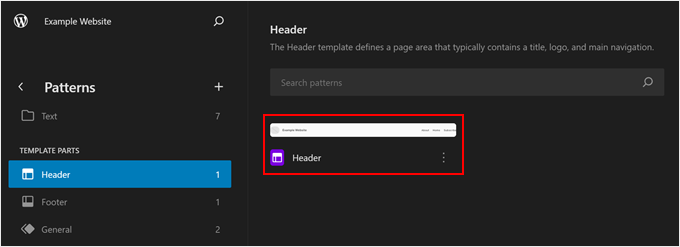
Nun müssen Sie auf den Bleistift-Button neben dem Text „Header“ klicken.
Dies öffnet den Block-Editor.
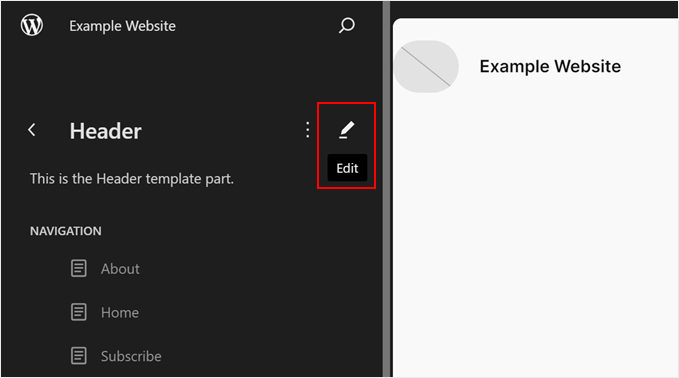
Der Block-Editor funktioniert mit Vorlagenteilen genauso wie mit Seiten und Beiträgen. Sie können dem Header verschiedene Blöcke hinzufügen, den Block konfigurieren und die Änderungen aktualisieren, wenn Sie fertig sind.
Kopfzeilen enthalten normalerweise ein Website-Logo (oder das Favicon), also fügen Sie es hier gerne hinzu.
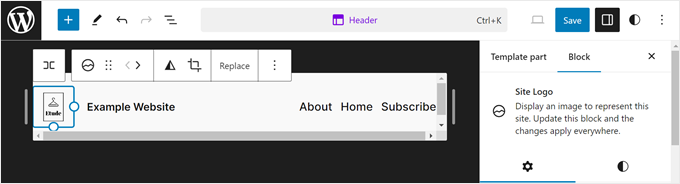
Wenn Sie die Darstellung des Headers komplett ändern möchten, aber nicht wissen, wo Sie anfangen sollen, klicken Sie in der oberen linken Ecke auf die Schaltfläche „+“ zum Hinzufügen von Blöcken.
Navigieren Sie dann zur Registerkarte „Muster“ und klicken Sie auf „Header“. Dort finden Sie viele gebrauchsfertige Header-Layouts.
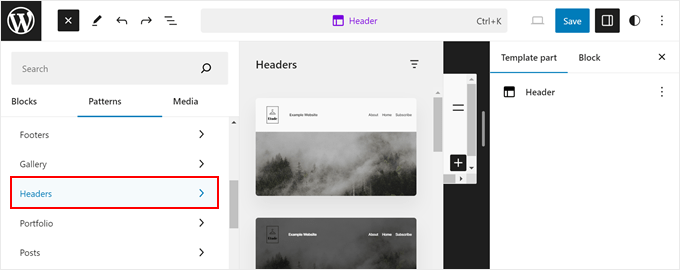
Weitere Informationen finden Sie in unserem Leitfaden zur Anpassung Ihrer WordPress-Kopfzeile.
Wenn Sie mit der Änderung des Headers fertig sind, klicken Sie auf „Speichern“. Da der Header ein synchronisiertes Vorlagenteil ist, werden alle hier vorgenommenen Änderungen auf alle Seiten angewendet, die den Header verwenden.
Wenn Sie nun einen neuen Header oder andere Vorlagenteile erstellen möchten, anstatt die vorhandenen zu bearbeiten, können Sie zur Seite „Muster“ zurückkehren. Klicken Sie anschließend auf die Schaltfläche „+ Muster erstellen“ und wählen Sie „Vorlagenteil erstellen“.
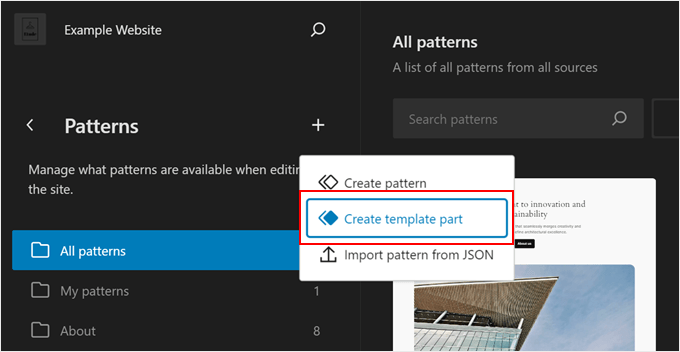
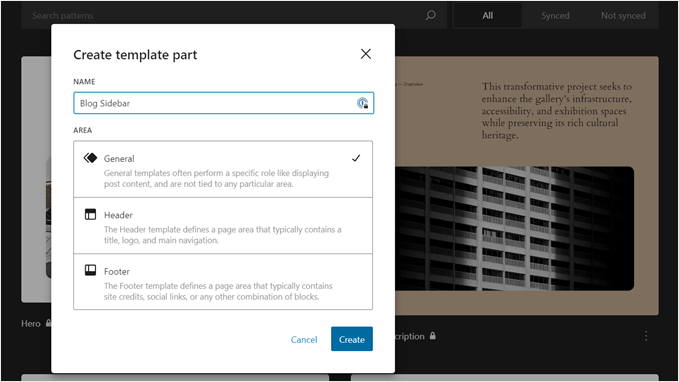
Geben Sie im Popup dem Vorlagenteil einen Namen und wählen Sie den Typ des Vorlagenteils aus.
Klicken Sie dann auf „Erstellen“. Sie werden dann zum Block-Editor weitergeleitet und können den Vorlagenteil wie gewohnt bearbeiten.
Weitere Details finden Sie in unserem vollständigen Leitfaden zur WordPress-Vollseitenbearbeitung.
So bearbeiten Sie einen WordPress-Header, -Footer und andere Widget-Bereiche in einem klassischen Theme
In einem klassischen Theme ist ein WordPress-Widget im Grunde ein Block, den Sie zu Widget-fähigen Bereichen wie Kopfzeilen, Fußzeilen, Seitenleisten usw. hinzufügen können.
Jedes klassische WordPress-Theme verfügt über unterschiedliche Widget-fähige Bereiche. Einige enthalten möglicherweise eine Seitenleiste, andere möglicherweise nicht. Überprüfen Sie daher die Dokumentation Ihres Themes auf weitere Informationen.
Um Widgets zu verwenden, müssen Sie zu Darstellung » Widgets gehen. Hier können Sie Blöcke in den verfügbaren Widget-Bereichen hinzufügen, konfigurieren und entfernen.
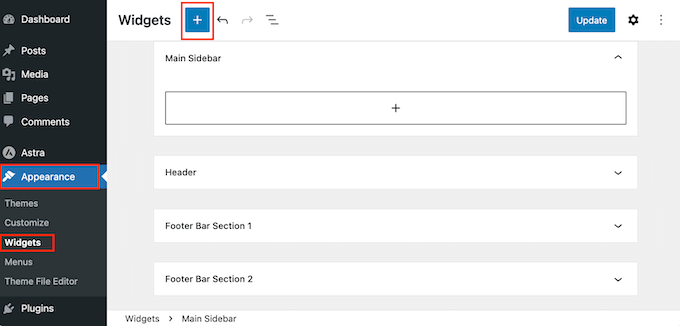
Weitere Informationen zu Widgets finden Sie in unserem Artikel „Widgets in WordPress hinzufügen und verwenden“.
Lesen Sie auch unseren Leitfaden über den Unterschied zwischen Widgets und Blöcken, um mehr über diese Funktion zu erfahren.
So bearbeiten Sie einen WordPress-Header, -Footer und andere Vorlagenteile mit einem Page Builder
Einer der Vorteile der Verwendung eines Page Builders ist, dass Sie mehr Optionen zur Anpassung von Headern, Footern, Sidebars und anderen Teilen Ihres Themes haben.
Wenn Sie SeedProd verwenden, können Sie zu SeedProd » Theme Builder gehen. Wir gehen davon aus, dass Sie zuvor ein Theme-Template-Kit installiert haben.
Das Kit enthält normalerweise verschiedene Theme-Vorlagen. Dies kann eine integrierte Seiten-Vorlage sein, wie eine 404 oder ein einzelner Beitrag, oder ein Teil einer Seite, wie eine Kopfzeile, Fußzeile, Preistabellen usw.
Fahren Sie fort und bewegen Sie den Mauszeiger über eine Theme-Vorlage. Klicken Sie dann auf „Design bearbeiten“.
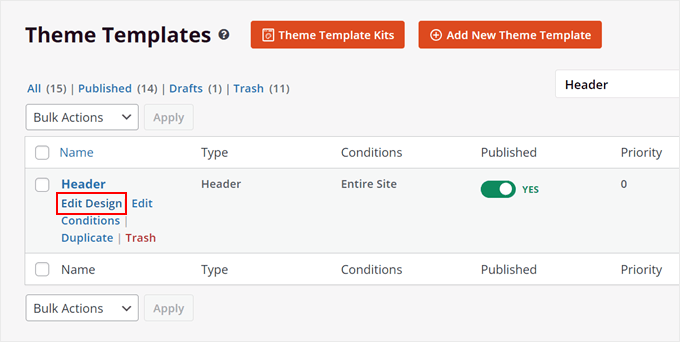
Jetzt können Sie die Kopfzeile genauso bearbeiten wie eine Seite.
Nehmen wir an, Sie möchten hier Ihre Social-Media-Links hinzufügen. Sie können mit der Maus über die Kopfzeile fahren, bis der blaue Rahmen erscheint, und auf die Schaltfläche „+ Zeile hinzufügen“ klicken. Wählen Sie dann ein Zeilenlayout aus.
In unserem Beispiel möchten wir eine weitere Spalte hinzufügen, damit der Header das Bild, das Menü und die Social-Media-Links aufnehmen kann. Das bedeutet, wir benötigen drei Spalten in einer Zeile.
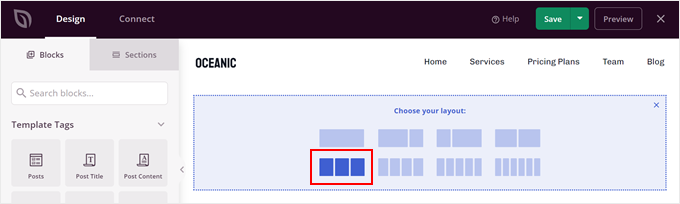
Sie können die Blöcke dann von der oberen Reihe in die neue Reihe ziehen und ablegen.
Danach löschen Sie einfach die oberste Zeile, damit Ihre neue Zeile zum neuen Header wird.
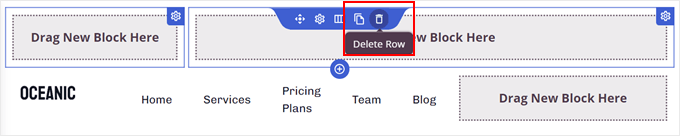
Suchen Sie nun im linken Bedienfeld nach dem Block „Social Profiles“.
Ziehen Sie es in die rechte Spalte, und Sie sind fertig.
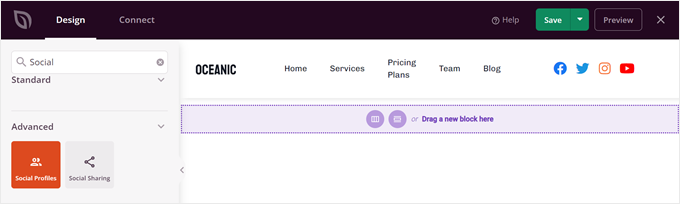
Weitere Informationen zum Bearbeiten von Vorlagenteilen finden Sie in diesen WordPress-Tutorials:
- Wie man den Footer in WordPress bearbeitet
- Checkliste: Was Sie dem Footer Ihrer WordPress-Website hinzufügen sollten
- Benutzerdefinierte Kopfzeile, Fußzeile oder Seitenleiste für jede Kategorie hinzufügen
- So erstellen Sie ein Sticky Floating Navigation Menü in WordPress
- So fügen Sie ein dynamisches Copyright-Datum in die WordPress-Fußzeile ein
So bearbeiten Sie ein Navigationsmenü in WordPress
Ein Navigationsmenü erleichtert es Besuchern, alle Ihre Inhalte zu erkunden, ohne sich auf Ihrer Website zu verirren. Deshalb ist es wichtig, ein Menü zu entwerfen, das Ihre wichtigsten Seiten anzeigt und auf andere relevante Informationen verweist.
Wenn Sie ein Block-WordPress-Theme verwenden, können Sie im Seitenbereich des Full Site Editors das Menü „Navigation“ auswählen.
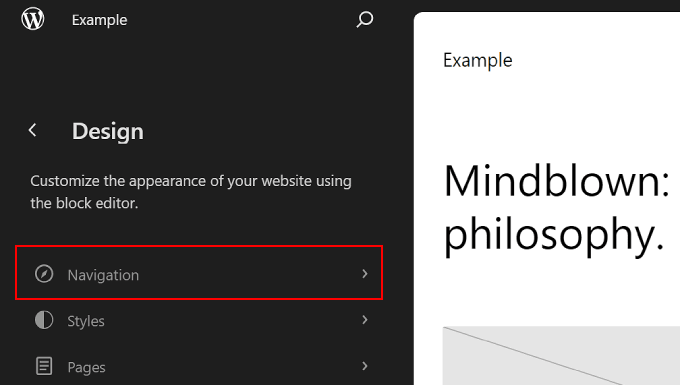
Unser Artikel zum Hinzufügen benutzerdefinierter Navigationsmenüs in WordPress kann Sie durch die restlichen Schritte führen.
Wenn Sie ein klassisches WordPress-Theme verwenden, können Sie zu Darstellung » Menüs gehen. Dies ist eine spezielle Seite, auf der Sie Seiten/Beiträge und Links zu Ihren Menüs hinzufügen, anordnen und entfernen können.
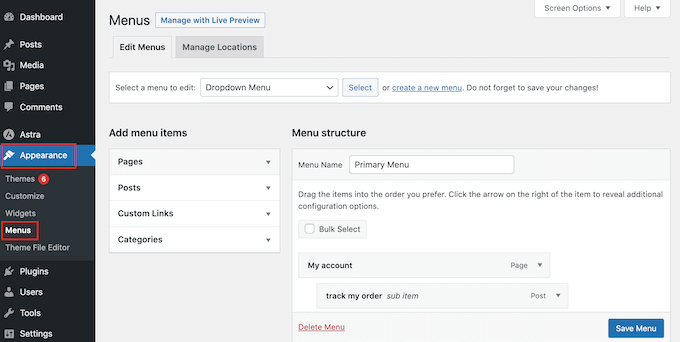
Für eine Schritt-für-Schritt-Anleitung können Sie sich unseren Anfängerleitfaden zum Hinzufügen eines Navigationsmenüs in WordPress ansehen.
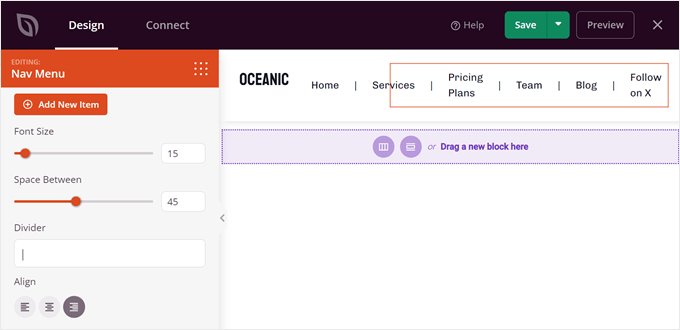
Wenn Sie einen Seitenersteller wie SeedProd verwenden, wurde Ihr Navigationsmenü (Nav-Menü-Block) möglicherweise in Ihre Header-Theme-Vorlage eingebettet.
Der Navigationsmenü-Block enthält bereits alle Ihre Seiten, Sie können aber auch neue Elemente hinzufügen.
Gehen Sie zuerst in Ihrem WordPress-Dashboard zu SeedProd » Theme Builder. Suchen Sie dann die Theme-Vorlage „Header“ und klicken Sie auf „Design bearbeiten“.
Bewegen Sie nun den Mauszeiger über den Block, der wie ein Menü aussieht. Das sollte der Block „Nav Menu“ sein.
Scrollen Sie danach im linken Bereich nach unten und klicken Sie auf „+ Neues Element hinzufügen“.
Sie können dann den Ankertext anpassen, die URL eingeben, sie in einem neuen Fenster öffnen lassen und sie als nofollow festlegen.
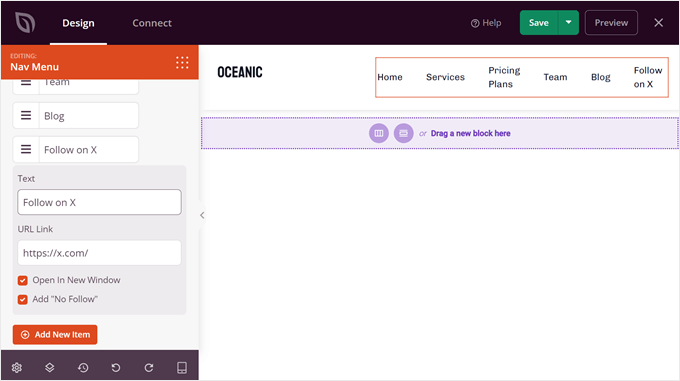
Weiter unten können Sie Schriftgröße, Abstand, Trennzeichen und Ausrichtung der Links ändern.
Vergessen Sie nicht, auf „Speichern“ zu klicken, um die Änderungen live zu schalten.
So bearbeiten Sie eine WordPress-Website mit Code
Wenn Sie sich mit Code auskennen, können Sie auch benutzerdefinierte Code-Snippets verwenden, um Ihre WordPress-Website zu bearbeiten. Wir empfehlen diese Methode jedoch nur, wenn Sie über das nötige technische Know-how verfügen, um Ihre Website nicht zu beschädigen.
Eine Möglichkeit, eine WordPress-Website mit Code zu bearbeiten, ist das Hinzufügen von CSS, einem Stylesheet, das das Aussehen von HTML im Frontend verändern kann.
Benutzer von klassischen Themes können zu Darstellung » Anpassen navigieren und das Feld „Zusätzliches CSS“ im Theme-Customizer finden.
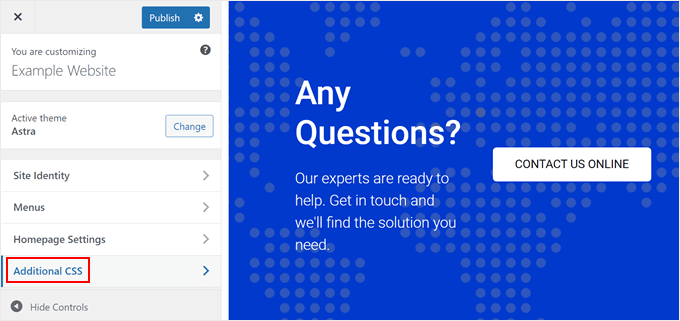
Hier können Sie CSS-Code einfügen, um verschiedene HTML-Elemente wie Farben und Schriftarten zu gestalten.
Dies kann nützlich sein, wenn die integrierten Optionen Ihres Themes nicht ausreichen.
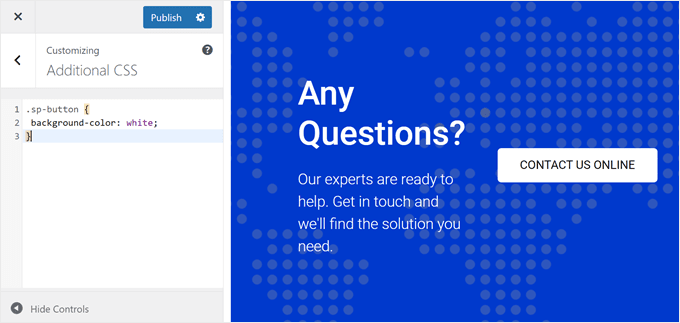
Für Benutzer von Block-Themes können Sie im Full Site Editor kein benutzerdefiniertes CSS hinzufügen.
Stattdessen müssen Sie die URL unten manuell eingeben, um den Theme-Customizer zu öffnen. Stellen Sie sicher, dass Sie example.com durch Ihren tatsächlichen Domainnamen ersetzen.
https://your-domain-name.com/wp-admin/customize.phpWeitere Details finden Sie in unserem Leitfaden zur Behebung des fehlenden Theme-Customizers in WordPress.
Eine weitere Möglichkeit, CSS hinzuzufügen, ist mit CSS Hero. Dieses Plugin erleichtert das Hinzufügen von benutzerdefiniertem CSS zu WordPress-Themes, auch für Anfänger.
Wenn Sie daran interessiert sind, es zu verwenden, dann schauen Sie sich unseren CSS Hero Testbericht und diese Tutorials an:
- So fügen Sie benutzerdefinierte Stile zu WordPress-Widgets hinzu
- So fügen Sie ganz einfach einen Box-Schatten in WordPress hinzu
- So gestalten Sie WordPress-Navigationsmenüs (aktualisiert)
So bearbeiten Sie WordPress-Theme-Dateien
Manchmal erfordern einige Tutorials, dass Sie Ihre WordPress-Theme-Dateien bearbeiten, um Änderungen vorzunehmen, die über die Funktionen Ihres integrierten Themes hinausgehen. Das heißt, wir empfehlen, Theme-Dateien nur dann direkt zu bearbeiten, wenn dies der einzige Weg ist, Ihre Ziele zu erreichen.
In diesem Fall empfehlen wir:
- Erstellen Sie zuerst ein Child-Theme. Dies ist wie eine Kopie Ihres WordPress-Themes, die Sie sicher mit etwas Code anpassen können.
- Sichern Sie Ihre Website. Dies ist eine gute Maßnahme, damit Sie Ihre Website im Fehlerfall auf eine frühere Version wiederherstellen können.
Zum Bearbeiten einer WordPress-Theme-Datei müssen Sie vom Backend aus auf Ihr WordPress-Dateiverzeichnis zugreifen. Dazu müssen Sie den Dateimanager Ihres Hosting-Anbieters öffnen oder sich mit einem FTP-Client mit Ihrer Website verbinden.
Wenn Sie Bluehost verwenden, können Sie zu Ihrem Dashboard gehen und den Tab „Websites“ öffnen. Klicken Sie anschließend auf „Einstellungen“ für die Website, für die Sie die Theme-Dateien öffnen möchten.
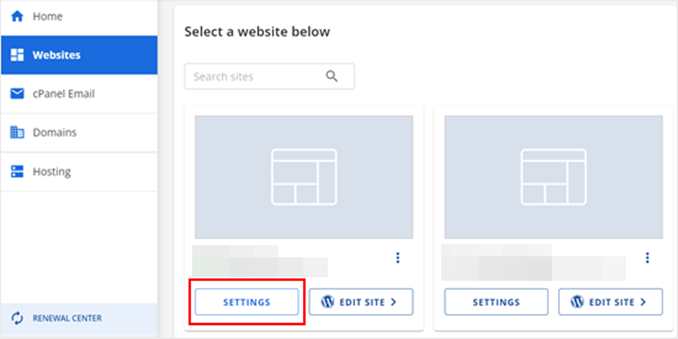
Scrollen Sie nun einfach nach unten zum Abschnitt „Quick Links“.
Klicken Sie dann auf „Dateimanager“. Wenn Sie nicht sicher sind, wo sich Ihr Stammverzeichnis befindet, können Sie die Funktion „Dokumentenstammverzeichnis“ überprüfen, um dessen Pfad anzuzeigen.
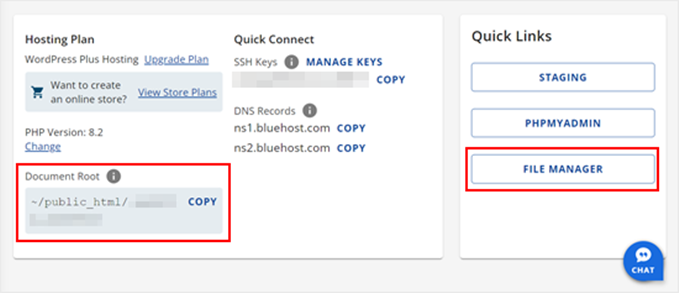
Sobald Sie sich im Dateimanager befinden, können Sie zum Stammordner Ihrer Website navigieren (normalerweise public_html genannt).
Wechseln Sie dann zu /wp-content/themes und suchen Sie den Ordner Ihres aktuellen Themes.
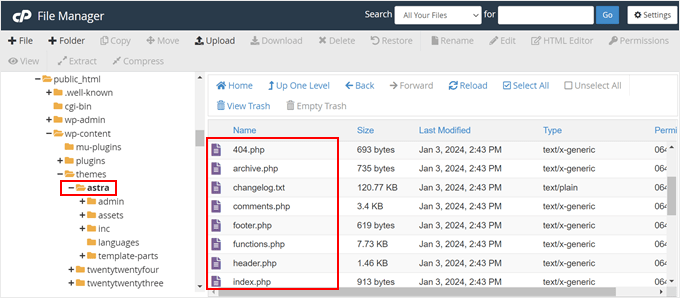
Danach finden Sie alle Ihre WordPress-Theme-Dateien, die Sie mit einem Texteditor bearbeiten können.
Hier sind einige Dinge, die Sie durch Bearbeiten von WordPress-Theme-Dateien tun können:
- So erstellen Sie eine benutzerdefinierte Homepage in WordPress
- So erstellen Sie eine Vollbildseite in WordPress
- So fügen Sie benutzerdefinierte Schriftarten in WordPress hinzu
So fügen Sie sicher benutzerdefinierten Code in WordPress ein
Wenn Sie neuen benutzerdefinierten Code in WordPress hinzufügen möchten, empfehlen wir die Verwendung von WPCode. In unseren Tests hat sich WPCode als sicherere und benutzerfreundlichere Alternative zur direkten Bearbeitung von Theme-Dateien erwiesen.

Mit diesem Plugin müssen Sie sich keine Sorgen machen, Ihre Website versehentlich zu beschädigen. WPCode erkennt Codefehler und deaktiviert sie automatisch, um Abstürze zu verhindern.
Noch besser: Ihr benutzerdefinierter Code wird nicht gelöscht, wenn Sie Ihr Theme aktualisieren. So bleiben Ihre Website-Anpassungen bei Updates sicher.
Um WPCode in Aktion zu sehen, können Sie unseren vollständigen WPCode Testbericht im WPBeginner Solution Center lesen.
Was ist der beste Weg, um eine WordPress-Website für Anfänger zu bearbeiten?
Für Anfänger empfehlen wir immer die Installation eines Page-Builder-Plugins wie SeedProd, um WordPress-Websites zu bearbeiten. Der Grund dafür ist, dass es genauso einfach zu bedienen ist wie der Block-Editor, Ihnen aber viel mehr Kontrolle über Ihr WordPress-Design gibt.
Wenn Sie kein Plugin verwenden möchten, ist das Nächstbeste ein Block-Theme mit dem Full Site Editor. Diese Funktion ist noch nicht vollständig entwickelt, da WordPress ständig am Gutenberg-Projekt arbeitet. Aber im Moment ist es ziemlich benutzerfreundlich.
Der Theme Customizer ist nicht so flexibel wie der Full Site Editor, da ihm die Drag & Drop-Funktionalität fehlt. Deshalb empfehlen wir Benutzern klassischer Themes, SeedProd zu installieren, um ihre Benutzererfahrung zu verbessern.
Was das Coden angeht, empfehlen wir es nur, wenn Sie ein Child-Theme und Backups Ihrer Website erstellt haben, um Fehler zu vermeiden. Aber mit dem WPCode-Plugin ist das Hinzufügen von benutzerdefiniertem Code zur Bearbeitung Ihrer WordPress-Website viel sicherer und verursacht keine Fehler oder beschädigt Ihre Website.
Häufig gestellte Fragen
Hier sind einige häufig gestellte Fragen unserer Leser zur Bearbeitung einer WordPress-Website:
Was ist der Unterschied zwischen der Bearbeitung eines Beitrags und der Bearbeitung der gesamten Website?
Das Bearbeiten eines Beitrags oder einer Seite bedeutet, den Inhalt – wie Text, Bilder oder Videos – auf einer bestimmten Seite Ihrer Website zu aktualisieren. Dies ist nützlich für Blogartikel, Landingpages oder Dienstleistungsseiten.
Die Bearbeitung Ihrer Website (website-weit) beinhaltet Änderungen, die jede Seite betreffen, wie z. B. Ihre Website-Kopfzeile, Fußzeile, Schriftarten, Farben oder das Menü. Dies geschieht je nach Theme über Tools wie den Website-Editor oder den Customizer.
Ist es sicher, meine Website zu bearbeiten, während sie live ist?
Ja, aber seien Sie vorsichtig. Einfache Inhaltsänderungen wie das Ändern von Text oder das Hinzufügen von Bildern können live vorgenommen werden.
Wenn Sie jedoch größere Design- oder Layoutänderungen vornehmen, ist es sicherer, eine Staging-Site zu verwenden.
Einige Hosting-Anbieter bieten Staging mit einem Klick an. Sie können auch Plugins wie WP Staging verwenden, um eine Testversion Ihrer Website zu erstellen, auf der Sie Änderungen ausprobieren können, ohne echte Besucher zu beeinträchtigen.
Was soll ich tun, wenn ich beim Bearbeiten etwas kaputt mache?
Keine Panik! WordPress verfügt über eine integrierte Revisionshistorie für Beiträge und Seiten, sodass Sie die meisten Änderungen rückgängig machen können. Für Designbearbeitungen oder Theme-Anpassungen können Sie:
- Stellen Sie ein Backup wieder her, wenn Sie vor der Bearbeitung eines erstellt haben.
- Verwenden Sie die Backup-Tools Ihres Hosting-Anbieters.
- Deaktivieren Sie ein Plugin oder Theme, wenn dies das Problem verursacht hat.
- Bitten Sie Ihren Hosting-Support um Hilfe (viele bieten kostenlose Korrekturen an).
Erwägen Sie in Zukunft die Verwendung eines Child-Themes oder die Bearbeitung in einer Staging-Umgebung, um sicher zu bleiben.
Kann ich später den Editor wechseln (z. B. von Gutenberg zu einem Page Builder)?
Ja, aber tun Sie es vorsichtig. Sie können einen Page Builder wie Elementor oder SeedProd installieren, auch wenn Sie mit dem Block-Editor begonnen haben.
Beachten Sie, dass das Wechseln des Editors möglicherweise eine Neugestaltung von Teilen Ihrer Seiten erfordert. Einige Builder speichern Inhalte in ihrem eigenen Format, sodass Sie möglicherweise nicht ohne einige Bereinigungen einfach zurückkehren können.
Es ist am besten, sich frühzeitig für eine Hauptbearbeitungsmethode zu entscheiden und diese zur Konsistenz beizubehalten.
Wir hoffen, dieser Artikel hat Ihnen geholfen zu lernen, wie man eine WordPress-Website bearbeitet. Vielleicht möchten Sie auch unsere Expertenauswahl der besten WordPress Theme Builders und unsere Liste von hervorragenden WordPress-Website-Beispielen, die Sie sich ansehen sollten, überprüfen.
Wenn Ihnen dieser Artikel gefallen hat, abonnieren Sie bitte unseren YouTube-Kanal für WordPress-Video-Tutorials. Sie finden uns auch auf Twitter und Facebook.


David Lim
Von 10 ist dies der erste Artikel, den ich kürzlich gelesen habe, der nicht zuerst Elementor empfiehlt, sondern Seedprod.
Wenn ich das richtig verstehe, liegt das daran, dass Seedprod ein sehr guter Ausgangspunkt ist und immer noch viele Möglichkeiten bietet, eine Website zu erstellen, die gut konvertiert, richtig? Ich denke, Elementor ist eher eine technisch fortgeschrittene Lösung.
WPBeginner Support
That would be correct
Admin
Jiří Vaněk
Es ist großartig, wie Sie sich hauptsächlich auf den Block-Editor für die Bearbeitung von Website-Inhalten konzentrieren. Gutenberg hat mir immer viel Ärger bereitet, weil ich mich nie daran gewöhnt habe. Tatsächlich war es der Grund, warum ich mich mehrere Jahre von WordPress abgewandt habe. Erst nach einiger Zeit entdeckte ich die neuen WordPress-Möglichkeiten durch Elementor und später Seed Prod. Deshalb schätze ich jeden Artikel, den Sie Gutenberg widmen. Dank dieser Artikel habe ich viel Neues über Gutenberg von Ihnen gelernt, und dafür bin ich dankbar.
Oyatogun Oluwaseun Samuel
Danke für diesen detaillierten Artikel für Anfänger. Durch Ihr kostenloses 101-Video-Tutorial habe ich eine solide Grundlage für WordPress erhalten, und jetzt fügt dieser Artikel mehr Würze zu dem hinzu, was ich bereits weiß. Dieses neue Maß an Flexibilität, insbesondere bei der Bearbeitung von Block-Themes, hebt WordPress von der Masse anderer Content-Management-Systeme ab. Danke, das ist ein sehr nützlicher Artikel.
Peter Iriogbe
Mir ist aufgefallen, dass alle Screenshots in diesem Beitrag Desktop-Größen haben. Das zeigt, dass der Benutzer seinen Laptop für die Bearbeitung verwendet hat. Bedeutet das, dass man kein Mobiltelefon zum Bearbeiten verwenden kann? Oder können einige es zum Bearbeiten verwenden? Denn nicht alle WordPress-Website-Besitzer haben einen Laptop oder Desktop-Computer? Was sagen Sie dazu?
WPBeginner Support
Es ist nicht erforderlich, einen Laptop zu verwenden, um eine WordPress-Website zu bearbeiten, aber es wird normalerweise empfohlen, da Sie eine mobile Ansicht auf einem Laptop/Desktop testen können, während das Testen einer Laptop/Desktop-Ansicht auf einem Mobilgerät sehr schwierig ist.
Admin
Jiří Vaněk
Zur Bearbeitung können Sie ein Mobiltelefon verwenden, und es gibt sogar Apps für Android- und Apple-Geräte. Die einzige Voraussetzung ist, dass XML-RPC auf Ihrer Website aktiviert ist, zumindest für die IP-Adresse, von der aus sich Ihr Mobilgerät verbindet, oder idealerweise ist XML-RPC vollständig aktiviert. Die Verwendung eines Mobilgeräts zur Bearbeitung von WordPress ist jedoch wirklich die letzte Option. Ich habe es mehrmals versucht, wenn ich dringend Artikeltext bearbeiten musste. Es funktioniert im klassischen Blockeditor einigermaßen gut. Tools wie Elementor sind jedoch auf Mobilgeräten praktisch unbrauchbar. Meiner Meinung nach macht die Verwendung eines Mobilgeräts zur WordPress-Bearbeitung im Hinblick auf Produktivität und Komfort bei der Arbeit mit einer Website keinen Sinn.