


At WPBeginner, we moderate dozens of WordPress comments every day. One thing we’ve learned is that a well-managed comment section doesn’t just spark conversations – it protects your site, boosts trust, and keeps readers coming back.
But getting everything set up the right way can feel overwhelming, especially if you’re new to WordPress.
Without the proper settings in place, spam, off-topic replies, and moderation overload can quickly turn your comment section into more work than it needs to be.
In this guide, we’ll walk you through the essential WordPress tools and settings you should configure, plus a smarter way to streamline moderation using a plugin. By the end, managing comments will feel a lot easier and far more efficient. 🧑💻
What Is Comment Moderation in WordPress?
Comment moderation in WordPress means you get to review comments before they go live on your website. You can approve them, edit them, delete them, or mark them as spam so only the comments you trust appear publicly.
This is important because comments can build engagement, but they also attract spam.
Many of these spam comments come from bots that leave irrelevant messages or drop malicious links. These links can lead to phishing sites or harmful downloads, which puts your readers at risk.
Plus, they can hurt your credibility and your WordPress SEO, since search engines don’t trust websites filled with spammy content.
On most new WordPress sites, comments are turned on by default. Your blog post will have a comment form displayed at the bottom.
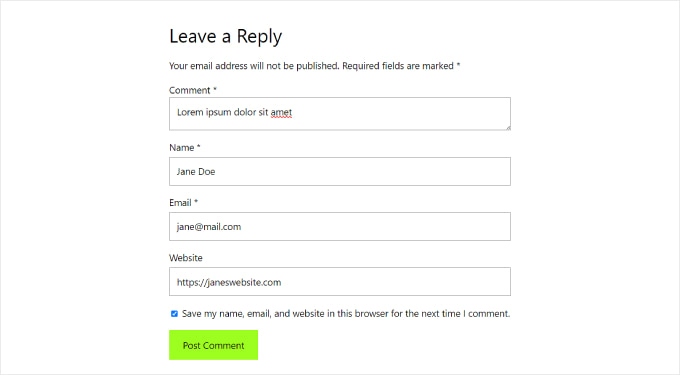
📝 Note: Comments may look different or not appear depending on the WordPress theme you are using.
Generally, anyone with a valid name and email can leave a comment without verifying their identity. However, this doesn’t automatically mean the comment will be approved.
Instead, they will see their comment along with a message stating that it’s awaiting moderation. This means the website owner will decide whether to approve or delete the comment.
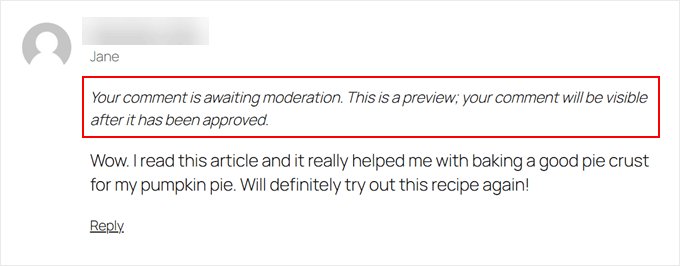
This basic setting helps you separate genuine comments from harmful ones. But there’s actually a lot more that you can do to keep your WordPress blog safe.
With that in mind, we’ll share how you can moderate comments on your WordPress website. You can use these quick links to jump between the different sections:
- Basics of WordPress Comment Moderation
- How to Configure the WordPress Comment Settings
- How to Moderate Comments Using Thrive Comments Plugin (Recommended)
- How to Allow Specific Users to Moderate Comments in WordPress
- How to Disable Comments for Specific Posts in WordPress
- How to Filter and Block Spam Comments
- Should You Add a Comment Policy Page on Your Website?
- Bonus Tips: How to Get More Comments on Your WordPress Website
- FAQ: Comment Moderation in WordPress
- Next Steps to Improve Your WordPress Comments
Let’s get started!
Basics of WordPress Comment Moderation
You can see all comments on your WordPress website by clicking on the ‘Comments’ menu in the WordPress dashboard.
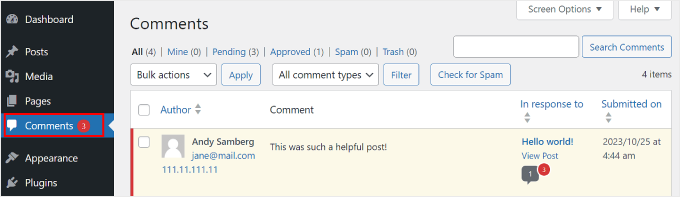
To learn more about the Comments page, you can check out our glossary entry on WordPress comments.
In this guide, we’ll talk more about what you should do when you receive a comment and what factors to look for when moderating it.
First, let’s cover some basics. When moderating comments, you should look for the following signs:
- Excessive links, keywords, and strange characters – This is the most obvious type of spam comment. Avoid clicking any links, as they may contain inappropriate content or even viruses.
- Suspicious or generic names – If you see a comment left by a user named “Best Mortgage Rates” or “Cheap Printer Ink,” then it may be a marketer trying to spam your site for a backlink.
- Generic messages – Often, spammers rely on generic comments to bypass your spam filter. Examples include “Thank You,” “Really Nice Article,” or a generic statement with your post title. It might also be something like, “I agree, a beginner’s guide to comment moderation is essential.”
- Offensive language – It’s important for WordPress bloggers to create a respectful space for their audience. Otherwise, you may risk making certain readers uncomfortable.
Now, let’s look at the different comment action links, which will appear when you hover your cursor over a comment. There are Approve, Reply, Quick Edit, Edit, Spam, and Trash.
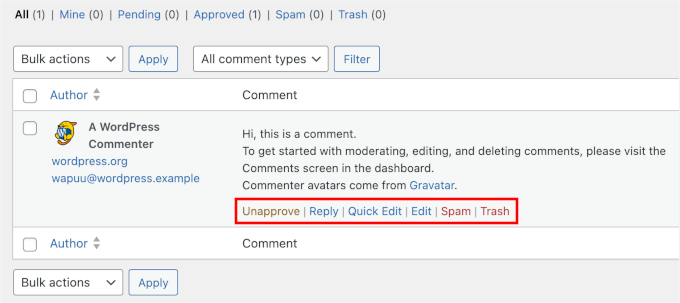
To accept a comment, you can click on the ‘Approve’ button. This will make the comment publicly visible on your website.
If you want to let users know that their comment is live, read our guide on how to notify users when their comment is approved in WordPress.
To mark a comment as spam, you can click the ‘Spam’ button. It will move the comment to the Spam tab on the Comments page.
If a user complains that their comments are not appearing on your website, then this is the first place you should look. You can go to the ‘Spam’ tab and click the ‘Not Spam’ button below the comment.
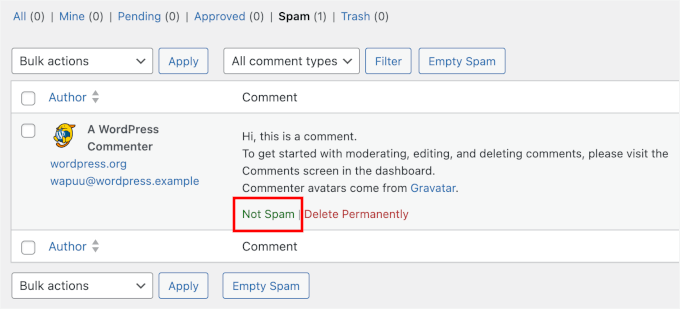
You can also click on the ‘Empty Spam’ button to delete all spam comments at once. Even if you don’t, WordPress will automatically delete spam comments after 15 days.
If you find a comment in the All tab that is not necessarily spam but is off-topic, rude, or simply unhelpful, you can click the ‘Trash’ button. This will add the comment to the Trash tab.
Comments in the Trash will stay there for 30 days. After that, WordPress will automatically delete them permanently.
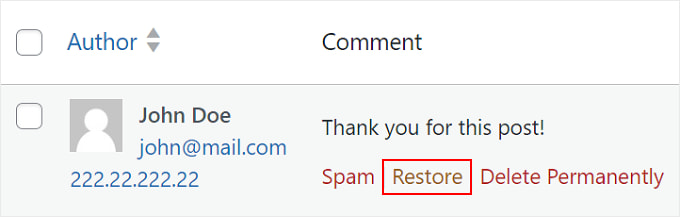
If you accidentally deleted a comment, then simply visit the ‘Trash’ tab and click on the ‘Restore’ link below the comment.
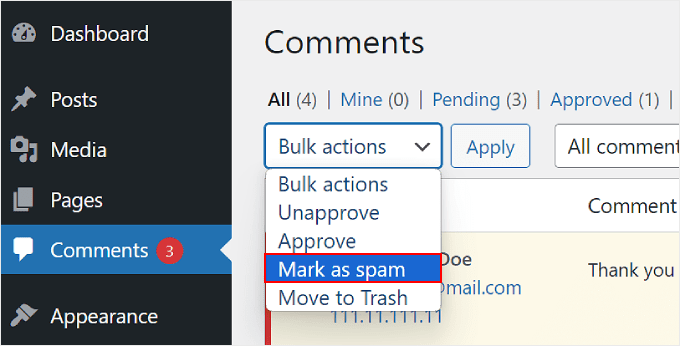
If you want to delete or mark multiple comments as spam, then you can use the ‘Bulk actions’ dropdown menu at the top of the comment list.
Note that processing a large number of comments at once may temporarily slow down your website.
For more information, you can check out our guide on how to batch-delete spam comments in WordPress.
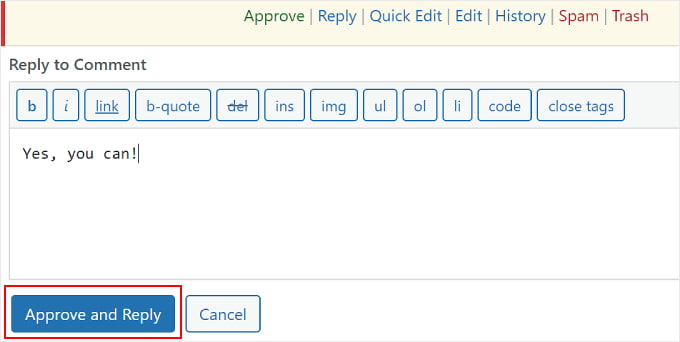
You can respond to a comment by clicking on the ‘Reply’ link. Once you’ve inserted your response, just click ‘Approve and Reply.’
Note that replying to a comment automatically approves it as well.
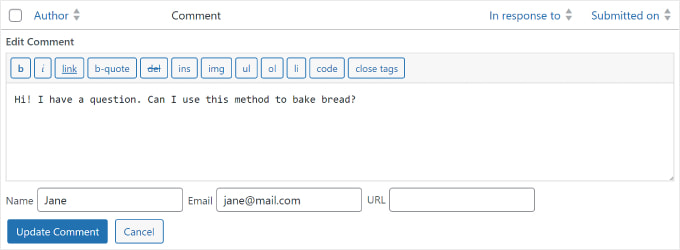
The Quick Edit and Edit buttons work similarly. You can use either setting if you want to make the comment’s language clearer for visitors.
The difference is that, with Edit, you will be redirected to the Edit Comment page. With Quick Edit, you can modify the comment right on the Comments page like this:
How to Configure the WordPress Comment Settings
We’ve covered the basics of comment moderation. In this section, let’s take a closer look at WordPress’s built-in comment settings – also known as Discussion Settings.
These options let you control who can comment and what gets published, helping you keep your site clean and spam-free.
The comment settings page is located at Settings » Discussion. It has several sections, and we’ll walk you through each option.
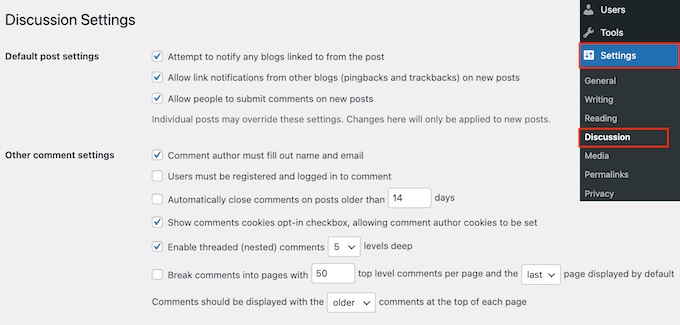
Default post settings
The Default post settings offer three options to manage interactions and comments on your WordPress site:
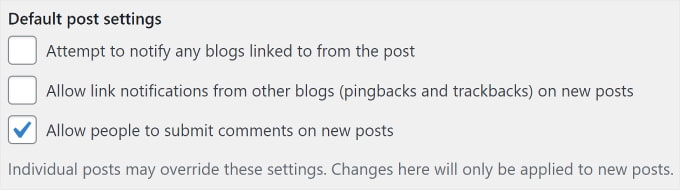
These notifications are called pingbacks and trackbacks. They essentially act as automated comments telling you that someone linked to your post.
We recommend you uncheck two options here: the first option, as it can slow down your entire site, and the second option, as it could bring you a lot of spam comments.
The third option, ‘Allow people to post comments on new posts,’ enables comments for all new articles you publish on your WordPress blog.
Alternatively, you can turn comments on and off for individual articles, which we will show you later.
Other comment settings
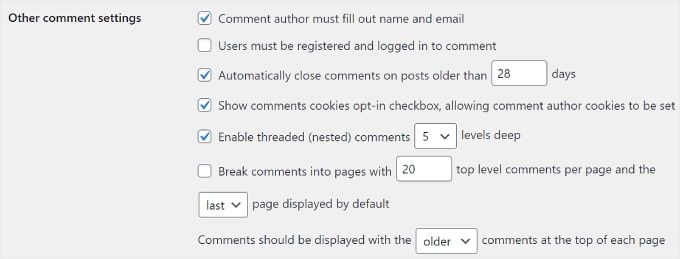
In this section, you will notice that the first option is ‘Comment author must fill out name and email.’ This option makes it mandatory for comment authors to provide a name and email address with their comments.
You need to check this option unless you want to allow anonymous commenting on your website.
There is also an option to require users to register on your site before leaving a comment. However, for most sites, this isn’t necessary and may discourage new visitors from interacting with your content.
You will also see the option for closing comments on older articles. Some website owners use this to prevent spam, but it’s completely a personal preference.
Next is the ‘Show comments cookies opt-in checkbox, allowing comment author cookies to be set.’ This adds a checkbox that lets commenters choose whether their details are saved for future comments.
Sometimes, WordPress comments can become a long thread that is difficult to keep track of. In this case, we recommend ticking the ‘Enable threaded (nested) comments’ option so that replies to specific comments appear directly beneath the original comment.
Having too many nested comments can negatively affect your page’s readability and make discussions harder to follow. The default setting of 5 levels is good enough for most WordPress websites.
If one of your articles becomes popular and gets too many comments, then the comment section will become too long. Users will have to scroll a lot to read the latest comments on the article.
To address this problem, you can check the option to break comments into pages. You can also use the dropdown menu to select whether to show the last or first comment page by default.
The last option is to display your most recent or oldest comments first. If you want to learn more about this, then you can read our guide on how to rearrange comments in WordPress.
‘Email me whenever’ and ‘Before a comment appears’
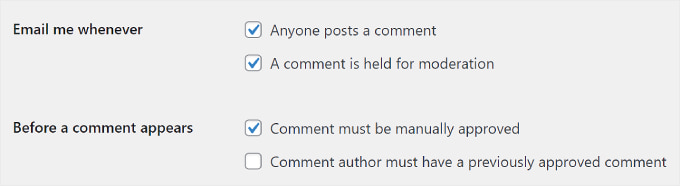
The next section allows you to receive email notifications whenever a user leaves a new comment on your site or a comment is held for moderation.
As you get more comments, these emails may become annoying, so we recommend turning the comment notifications off.
In the ‘Before a comment appears’ section, the first option is to approve each comment manually. Make sure this box is checked so that no comment can appear on your site without your approval.
Below this, you will see the ‘Comment author must have a previously approved comment’ option.
If this option is checked, then comments from authors with a previously approved comment will appear without explicit approval. Simply uncheck this option to make sure that all comments are manually approved.
Comment Moderation
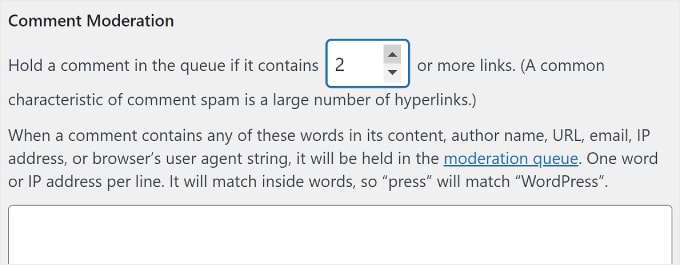
As we’ve discussed before, a common trait among automated spam comments is that they contain a lot of links.
If you have already set your comments to be manually approved, then all your comments will go to the moderation queue regardless of how many links they have. If not, then you can specify to hold a comment in the queue if it contains a certain number of links.
You will also see a larger text area where you can enter words, IP addresses, email addresses, URLs, or browser information that you want to watch out for.
Any comment matching the things you enter here will be sent to the moderation queue.
Again, if you decide to have all comments manually approved, then you don’t need to do anything, as they are all going to the moderation queue anyway.
Disallowed Comment Keys
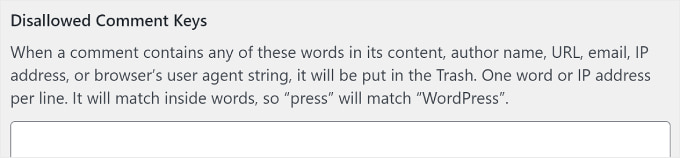
This setting used to be called the ‘Comment Blacklist’. Here, you can set specific words that will automatically move the comment to Trash if used in a comment’s content, author name, URL, email, IP address, or browser information.
Make sure to use this feature carefully because legitimate comments containing these words will be sent straight to Trash, not the moderation queue.
Avatars
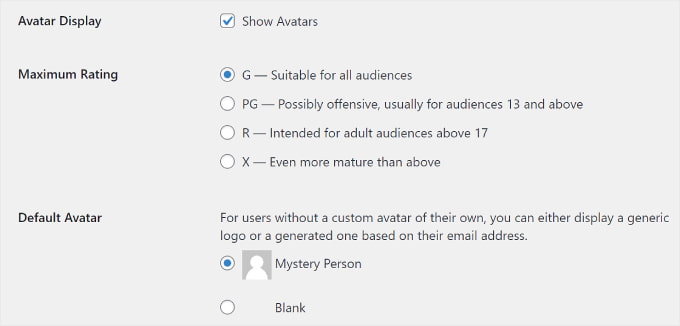
The last section on the Comments Settings screen is Avatars. These are the images that appear next to the comment author’s name on your website.
WordPress uses Gravatar, which is a free service that allows users to use the same avatar on all the blogs they visit. For more details, please see our guide on what Gravatar is.
We recommend checking the ‘Show Avatars’ box to make it easy to identify the different commenters on your post. You can also select the maximum rating of Gravatar that can be displayed on your blog.
WordPress uses Mystery Person as the default Gravatar when a comment author doesn’t have an image associated with their email address. You can change this by selecting a default avatar from the list or even adding your own custom default Gravatar in WordPress.
That’s it — you’ve configured your comment settings. Don’t forget to click the ‘Save Changes’ button to store your settings.

How to Moderate Comments Using Thrive Comments Plugin (Recommended)
The default WordPress comment system works well, but it’s pretty basic. For access to more comment management and engagement settings, you can install a WordPress comment plugin.
Comment plugins can not only improve moderation but also significantly boost engagement in your comment section. This way, your visitors can enjoy a more engaging and safe commenting experience.
Thrive Comments is one of the best plugins to keep comments in check for a great user experience while encouraging user interaction.
For example, with the Comment Conversion feature, you can direct commenters to a custom thank-you page, social sharing buttons, or a related post so that they can discover more of your content.
To learn more about the plugin, see our detailed Thrive Themes Suite review!

To use Thrive Comments, you can either purchase it as an individual plugin or get it as part of the complete Thrive Themes Suite. This comes with all Thrive products, including Thrive Ovation, which can turn your comments into testimonials for your web pages in one click.
Once you have completed your payment, you will get a plugin zip package to install on your WordPress site. For more information, read our step-by-step guide on how to install a WordPress plugin.
Once installed, you will now see a ‘Thrive Comments Moderation’ menu under the Comments tab on the admin panel. Here’s what the page looks like:
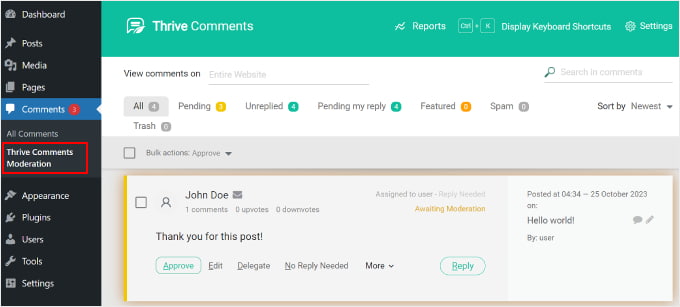
The interface looks similar to the built-in Comments section. However, there are several differences.
This interface now includes the ‘Unreplied’ and ‘Pending my reply’ tabs.
The first tab collects all comments that have not been replied to. Meanwhile, the second tab has all the comments that have been assigned to you by the site administrator so that you can respond to them.

Additionally, you can filter comments by page by entering the page name in the ‘View comments on’ field.
If you want to look for specific comments, then you can type in a term from the comment into the ‘Search in comments’ field.
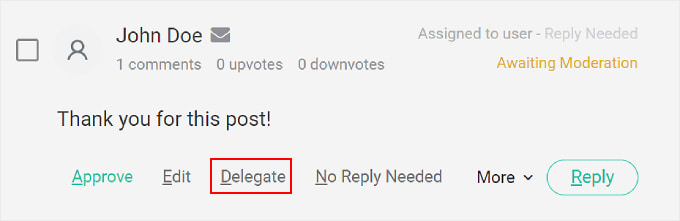
You also get more comment action links. Besides approving, removing, editing, and marking comments as spam, you can click the ‘Delegate’ button to assign a comment to another user.
This feature is handy if you run a WordPress blog with multiple writers.
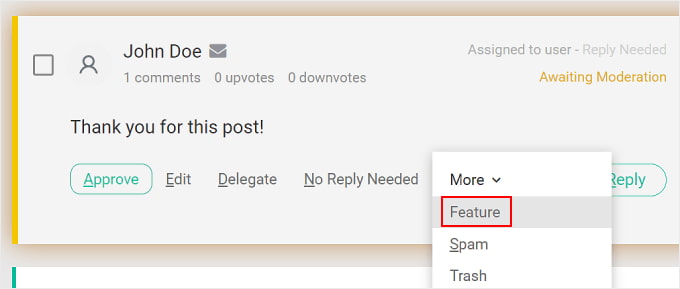
If you click the ‘More’ button, then you will see the ‘Feature’ option. Selecting it will pin a comment to the top of the comment list on a blog post.
This way, important or noteworthy comments stay visible and easily accessible to all readers. Plus, you can steer the conversation in a positive direction.
All pinned comments can be found in the ‘Featured’ tab.
For more details, you can see our guide on how to feature or bury comments in WordPress.
If you want to look at your entire comment activity, then just click the ‘Reports’ button at the top of the page.
You will be redirected to the Comments graph, which is a handy tool for evaluating your user engagement.

Here, you can see a timeline overview of all the comments you’ve received, approved, replied to, featured, marked as spam, and removed.
This is what the graph looks like on our testing site:
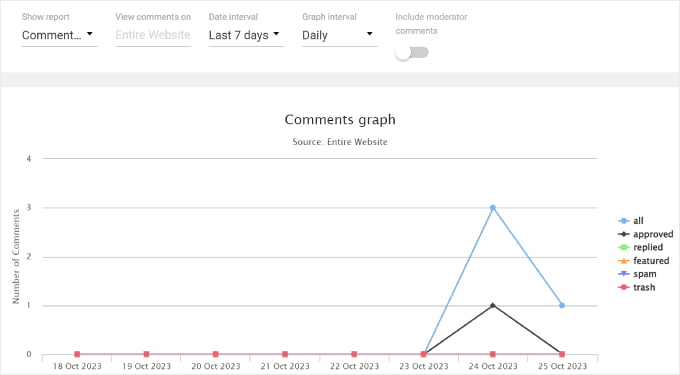
You can also filter the comment activity using the options at the top. With ‘Show report,’ you can check out different types of reports. Or fill out the blog post title in the ‘View comments on’ field to see a comment graph from a specific post.
With the ‘Date interval’ option, you can change the time period of the graph. On the other hand, the ‘Graph interval’ setting lets you see the graph from a Daily, Weekly, or Monthly perspective.

How to Allow Specific Users to Moderate Comments in WordPress
Let’s say you work with a team to run your WordPress website, and you get a lot of comments every day. In this situation, you may want to grant comment moderation access to certain user roles only.
Doing this will let you assign comment moderation responsibilities to relevant team members best suited for the task, like a community manager.
This method not only helps you manage comments better but also keeps your WordPress site secure by allowing only the right users to access comments.
You can allow specific users to moderate WordPress comments in two ways: with the Thrive Comments plugin and the Comment Moderation Role plugin. Let’s take a look at each method.
Thrive Comments Method
To access the Thrive Comments’ moderation settings, go to Thrive Dashboard » Thrive Comments on your WordPress dashboard. Then, simply navigate to the ‘Comment Moderation’ tab.
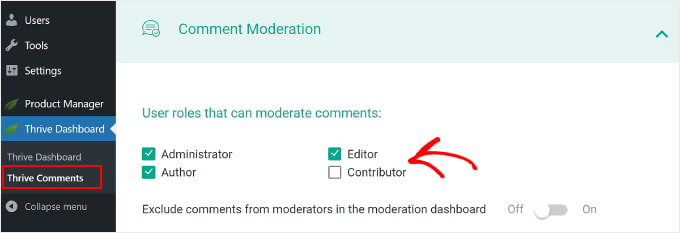
At the top, you can check off which user roles can moderate comments.
Feel free to also turn on/off the ‘Exclude comments from moderators in the moderation dashboard’ setting as well.
Enabling it will make comments from moderators invisible on the Thrive Comments dashboard. This can help maintain a clear overview of user comments.
The rest of the settings in this tab are the same as the ones you will find on the Settings » Discussion page. If you make changes to these settings in this menu, then they will also be reflected in the default WordPress comment settings.
Comment Moderation Role Method
WordPress doesn’t offer a default user role that’s dedicated to moderating comments. For this, you can use the Comment Moderation Role plugin.
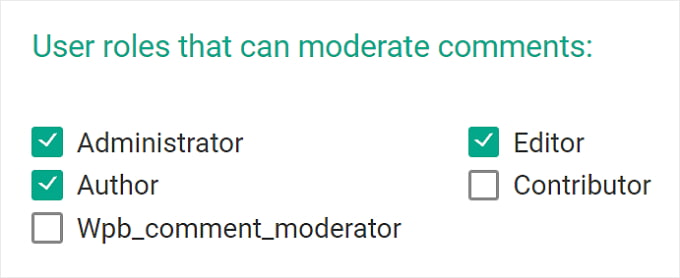
The plugin is created by our team at WPBeginner, and it allows you to give certain users the role of ‘WPB Comment Moderator.’ Then the assigned user will only see the comment moderation screen in WordPress.
You can assign the WPB Comment Moderator role to existing and new users. For more details, please see our guide on how to allow blog users to moderate comments in WordPress.
If you use Thrive Comments, then you will also see the WPB Comment Moderator role in the Comment Moderation tab, like so:
📝 Disclaimer: This plugin hasn’t been officially tested with the latest WordPress updates. However, we’ve tested it ourselves and can confirm that it still works well.
Still unsure? Check out our full guide on whether it’s safe to use outdated WordPress plugins — it covers the risks and when it might be time to find an alternative.
How to Disable Comments for Specific Posts in WordPress
If you want to close comments on certain posts, then WordPress lets you disable them.
On your WordPress dashboard, simply go to Posts » All Posts. Then, click the ‘Quick Edit’ button for any blog post.
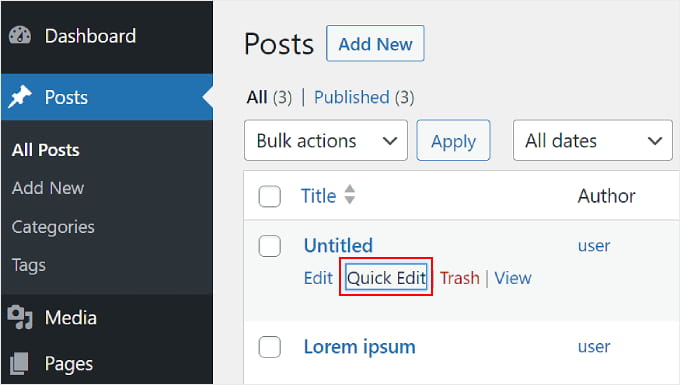
After that, just uncheck the ‘Allow Comments’ option.
Then, click ‘Update.’ The comment section will no longer be visible on the blog post.
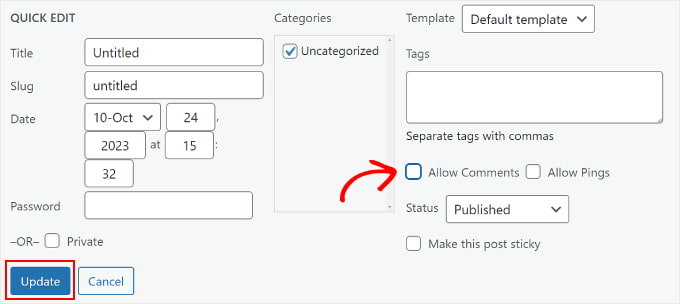
It’s also possible to disable comments on multiple posts simultaneously. All you need to do is check the blog posts and select ‘Edit’ in the ‘Bulk action’ dropdown menu.
Then, go ahead and click ‘Apply.’
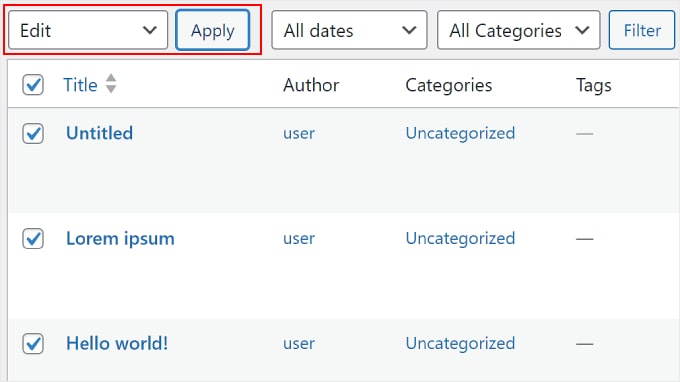
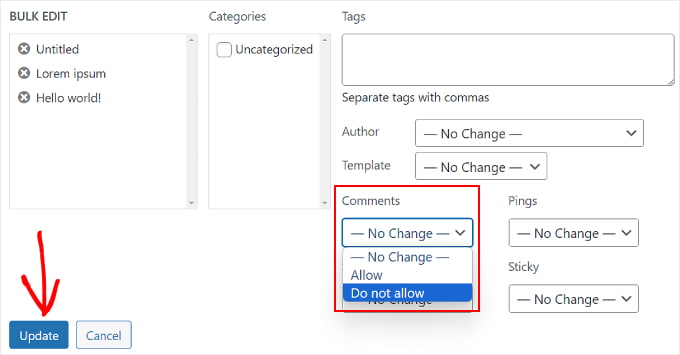
From here, you can change the Comments option to ‘Do not allow.’
After that, simply click the ‘Update’ button.
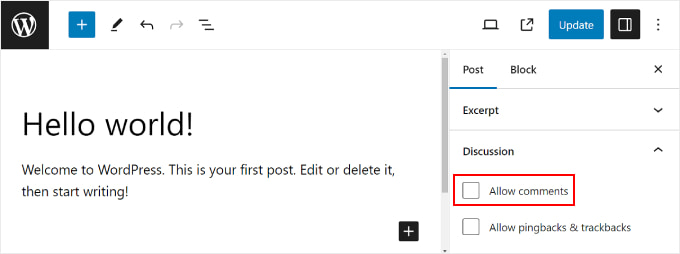
Finally, you can close the comment section while editing a blog post in the WordPress block editor. Simply go to the ‘Discussion’ box from the ‘Post’ settings menu on the right panel.
If you have done that, you can uncheck the ‘Allow comments’ box.
If you want to remove the comment section for good, then just see our guide on how to completely disable comments in WordPress.
How to Filter and Block Spam Comments
To filter spam comments on your WordPress website, you can use Akismet. It’s a spam-filtering WordPress plugin developed by Automattic.
This anti-spam plugin usually comes installed with your WordPress installation. However, you will need to activate it using an API key to start filtering spam.
For more details, you can check out our guide on what Akismet is and how to set it up.
Once connected, Akismet will automatically catch spam comments. Additionally, when you mark a comment as spam manually, Akismet will learn to catch similar comments in the future.
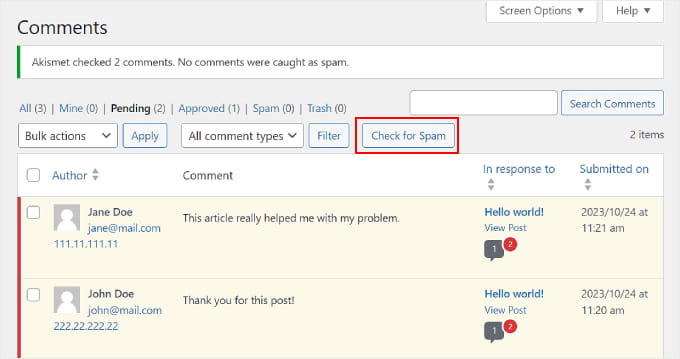
If, for some reason, you have hundreds of spam comments in the ‘Pending’ tab, then simply click on the ‘Check for Spam’ button.
This will trigger a spam check on existing comments on your website, and Akismet will move the spam comments from Pending to Spam.
Akismet is a great starting plugin to combat spam comments, but there are actually many other ways to secure your comment section further:
- How to Remove Website URL Field From WordPress Comment Form – This makes it less attractive for spammers who want to add backlinks to their websites.
- How to Use Antispam Bee to Block Spam Comments in WordPress – This guide explores another popular anti-spam plugin, Antispam Bee, offering an alternative solution.
- How to Easily Add reCAPTCHA to WordPress Comment Form – This tutorial explains how to add reCAPTCHA, a challenge-response test from Google that helps distinguish humans from bots submitting spam comments.
Should You Add a Comment Policy Page on Your Website?
Having a comment policy page on your website is a valuable way to set expectations and foster a healthy commenting community. Here at WPBeginner, we use a comment policy ourselves.
A comment policy clearly outlines the types of comments you welcome and those that are not allowed. This helps users understand what kind of discussions are encouraged on your site, reducing confusion and potential conflict.
With clear expectations in place, you’ll likely see fewer comments that violate your guidelines, saving you moderation time and freeing you up for more strategic tasks.
So overall, we strongly recommend creating a comment policy page. You can use our comment policy page as inspiration and read our guide on how to create a custom page in WordPress to learn how to build it.
Bonus Tips: How to Get More Comments on Your WordPress Website
Knowing how to moderate comments is a great first step, but if you’re not getting many comments yet, there’s still room for improvement.
Comments foster discussions and debates, keeping users interested in your content and coming back for more.
Plus, search engines consider user engagement a factor in ranking websites. A healthy comment section can boost your SEO and attract more organic traffic.
Thrive Comments can help you encourage more comments and interactions on your website. It can allow users to like and dislike comments and create a user ranking system to encourage more participation.

Plus, Thrive Comments lets you set up automated actions after a user leaves a comment. You can recommend a relevant resource based on the post content or get them to sign up for your email list.
For more information, you can check out our guide on how to get more comments on your WordPress site.
FAQ: Comment Moderation in WordPress
Still have questions about managing your WordPress comments? Here are some quick answers to the most common ones:
What does “enable comment moderation” mean?
This setting tells WordPress to hold new comments for review before they appear on your site. It gives you a chance to check for spam, inappropriate content, or anything off-topic before approving it.
How do I manage comments in WordPress?
You can manage all comments by going to Comments » All Comments in your WordPress dashboard. From there, you can approve, delete, edit, or mark comments as spam with just a few clicks.
Who can manage comments in WordPress?
By default, only users with the right permissions, like Administrators and Editors, can manage comments. Authors can manage comments on their own posts, but Subscribers can’t moderate anything.
How do I control who can comment on my posts?
You can control this under Settings » Discussion. Here, you can allow or disable comments, require users to log in before commenting, close comments on older posts, or whitelist certain users.
Next Steps to Improve Your WordPress Comments
We hope this article helped you learn how to moderate comments in WordPress.
If you found it helpful, you may also want to fine-tune your WordPress comments even more by checking out our other guides:
- How to Make Blog Post Comments Searchable
- How to Highlight Author’s Comments in WordPress
- How to Export Email Addresses from WordPress Comments
- How to Fix ‘Comments Are Closed’ in WordPress
- Best WordPress Plugins to Grow Your Website
If you liked this article, then please subscribe to our YouTube Channel for WordPress video tutorials. You can also find us on Twitter and Facebook.


Dennis Muthomi
I left a comment on one of your blogposts earlier. I noticed my comment URL ended with “comment-4631950” after the page refreshed.
I was curious – is this number a unique ID for each comment?
Or does it indicate WPBeginner has over 4 million comments across the site?
WPBeginner Support
The number is normally the number the comment on your site, this includes spam comments which can increase the number as each comment would have their own number.
Admin
Dayo Olobayo
I appreciate the detailed steps on configuring the Discussion Settings. It’s easy to overlook these settings, but they make a huge difference in preventing spam and managing user interactions effectively. Thanks for breaking it down so clearly!
Dennis Muthomi
I have a question about the emails used for submitting comments….do you think it’s okay to collect the email addresses from genuine commenters and use them for email marketing? on one hand, they’re already engaging with your content. But I’d also want to be careful about using those emails properly.
WPBeginner Support
No, you would want to have the user’s confirmation before sending them emails for any marketing reasons.
Admin
Dennis Muthomi
good call, I was totally thinking about doing that but your reply made me pause. thanks for the your advise
Mrteesurez
Helpful article, you know part of the most annoying things in WordPress is the issue of spam.
New blogs easily get spammed if care is not taken.
Most blogger including me initially thought those generic comments are real, I always approved them and keep them, thinking that my blog is gaining traction and real visitors whereas not.
Thanks for this eye opening article.
WPBeginner Support
Glad our guide was helpful
Admin
THANKGOD JONATHAN
A great tutorial.
Please, which plugins do you use to moderate and count commenters in WPBeginner?
WPBeginner Support
We require each comment be manually approved for the comments. If you mean the current comment count widget then that is something we are working on and is not a public plugin at the moment.
Admin
THANKGOD JONATHAN
thank you for the reply it really mean a lot,
I will really hope to see the widget or plugin accessible in Wordpress. Wish you success in the process.
Ahmed Omar
Thank you for these tips on a daily practice for every one dealing with comments on his site.
Although I was dealing with comments for long time, but through these tips, it changed my point of view
Thanks
WPBeginner Support
You’re welcome
Admin
Jiří Vaněk
Regarding comment management, do you have any experience with a spam filter other than Akismet? Currently, I’m using WP Armour and I’m quite satisfied. I’m curious because Akismet used to be native in WordPress right after installation, so I wonder if it’s genuinely as good as people make it out to be, or if it’s just that people have gotten used to it and there might be better alternatives to this plugin.
WPBeginner Support
We do not have an alternative to confidently recommend at the moment but Akismet is still a good starting plugin for sites
Admin
Jiří Vaněk
I have to confirm that you were right. After the last few updates, WP Armour stopped working 100% and started letting through some spam comments. So I decided to switch to the Akismet service, and so far, it seems to be working well. Hopefully, it will stay that way. At least I can always find some advice here on what to change or what to do differently or better.
Moinuddin Waheed
Having real and relevant comment is not only desired but is needed for our blogs to sustain all kinds of users. Here comes the moderation of the comments, we can’t allow every comment to be visible on our website as it can be offensive and would result in losing the decent and loyal visitors of the website.
I have also faced the same problem in the initial days when I started my blog then I realised my mistake and started moderating comments before allowing them to appear in comments section.
Ralph
My rule for years is simple. Every person who comments first time goes to moderation. First time is recognized by email. This filter a lot of spammers and 95% of time first comment is good indicator if someone is real reader or try to leave a link – not only in comment itself but in “put your website” field.
WPBeginner Support
Thank you for sharing your moderation method
Admin
Shafqat Khan
Addressing moderation for newer blogs may not pose a significant challenge, but prompting readers to leave comments can be. I’d appreciate it if you could explore the topic of fostering engagement in content and highlight effective plugins that can enhance interaction. A post on strategies and recommended tools would be incredibly valuable for bloggers looking to boost audience participation.
WPBeginner Support
We will consider it in the future, the main difficulty for that would be the type of content can be a factor in driving comments
Admin
Ahmed Omar
Although I was dealing with the comments on my site for long time, but this post has highlighted many important points and this that I was suffering from.
Thank you for the post
WPBeginner Support
Glad our guide could help!
Admin
Navin
I have been receiving a lot of spam comments these days on my blog. Installing the antispam plugin worked to some extent, but still, its hard to filter out the genuine comments from the spam.
I’m glad you brought this article to moderate the comments in the right way. I never knew we had so many default features in WordPress settings. Now I know what to do exactly.
WPBeginner Support
Glad to hear our guide was helpful!
Admin
Ram E.
For relatively new blogs, moderation is not much of a problem, but making readers write a comment is. Would love it if you publish a post on how to encourage engagement in content and what good plugins are at our disposal.
WPBeginner Support
We will certainly consider that in the future
Admin
Suresh
I have to check all the comment settings now after reading this guide. Thanks for the detailed information.
WPBeginner Support
You’re welcome
Admin
Joseph Mucira
Thanks for such an elaborate guideline. It’s upped our understanding of how to effectively moderate our comments section and manage our user feedback. I hope to see more resourceful posts from you soon. Sure, I will look around for more updates and return for more…
WPBeginner Support
You’re welcome, glad our guide was helpful!
Admin
Konrad
thanks, this will come in handy for me in the future once I’ve got everything sorted out to finally start a site
WPBeginner Support
We hope you mark our guide so you don’t forget
Admin
Tetea Darngawn
I love this post. Thanks
WPBeginner Support
You’re welcome!
Admin
Mushfikur Rahman
That’s a good take. But should I modify any comment before approving? In some cases, I thought of modifying a few by myself. And I’ve been stuck on that for a while.
So, the thing is – Does modifying comments by authors/webmasters have any negative impacts on SEO? Or it’s it doesn’t have any?
WPBeginner Support
IT would depend on the content that is in the comment and your comment policy. Modifying a comment does not have an effect on SEO.
Admin
Alvina Austian
Amazing post with great valuable information. I love this blog. Keep posting.
WPBeginner Support
Glad you found our guide helpful
Admin
Brother Wassiu
Great tutorial. What do I do if I approve spam comment accidentally and don’t find it on my notification history?
Allan Welsby
In the article you say “By default, WordPress shows the newest comment at the bottom. You can reverse this to show older comments at the top.”. These are the same thing. I think you mean “You can reverse this to show newer comments at the top.”.
WPBeginner Support
Thank you for pointing that out, you’re correct
Admin
michael
Great piece! Thank you
WPBeginner Support
You’re welcome
Admin
adnan
great blog about word press thanks for sharing
WPBeginner Support
You’re welcome, glad you liked our article
Admin
victor
Good video! but i can not see where I can mark it as “like”
WPBeginner Support
You would need to visit it on YouTube to give it a like
Admin
Daniel
I’m on my school’s WP blogging platform. Under my profile, the Personal tab shows me all my posts and approved comments I’ve made on other users’ posts, but apparently not comments I’ve made on others’ posts that they have not yet approved. Is there a way of finding/viewing my unapproved comments?
WPBeginner Support
It would depend on how the system is set up but normally the admin of the site would have access to the pending comments and not the comment creator.
Admin
Peter V.
On the post editor screen I scroll down to the bottom, and there I see the 10 last comments made for the post. That’s ok. But then when I click “More comments…”, the system keeps repeating these 10 last comments instead of loading the next 10. Is that a known bug? Or something that only happens in my configuration?
WPBeginner Support
That sounds like you’re running into a theme or plugin conflict for your specific site.
Admin
Matt Kodatt
When I receive an email notification that a comment is waiting for moderations, I have the following options with links:
Approve It: link
Trash It: link
Spam It: link
However, when I click approve, it makes me sign into the website, and then it shows me the comment and makes me click approve again.
Is this how it is supposed to work? Can I simply click the Approve It link in the email and then the comment will be approved?
WPBeginner Support
The links should normally send you to your site but if your cookies have you as logged in, it should approve the comment as you visit the page.
Admin
Andrew
People must write a comment if they want to be notified of future posts. Yet some want to be notified but don’t want to comment of have their comments published. If I don’t approve their comment does that mean they won’t be notified? Is there a way for people to receive email notifications of future posts without commenting?
WPBeginner Support
For signing up for updates without a comment, you would normally want to create a newsletter: https://www.wpbeginner.com/beginners-guide/how-to-create-an-email-newsletter/
Admin
Aviral
Nice article. Very helpful pieces of information.
WPBeginner Support
Thank you, glad you found our content helpful
Admin
Heidi
I cannot figure out how to have my name show up instead of “Admin” whenever I reply to a comment on my site. I have the article set with me as the author and not admin, but I have to manually go and edit the comment every time to fix it.
WPBeginner Support
The simplest method would be to log in as a user other than the one named admin for your comments. You can also change your username using: https://www.wpbeginner.com/wp-tutorials/how-to-change-your-wordpress-username/
Admin
Des Maerz
Here I’m deep into creating content, and I skipped over learning about how comments work. I learned today that I can reply to commenters from inside Wordpress. Thanks for that.
Marcie Cramsey
I have a real person trying to comment on my blog post, but my website is treating them like a bot. How can I fix this problem?
Suresh Dubey
Hi,
Nice article. I’ve one question
Should I approve the comments on my blog which are not related to my blog niche?
WPBeginner Support
Hi Suresh,
If they do not look like genuine comments, then you should not approve them.
Admin
Kevin MacKay
Hello,
Hoping to get some help with a problem I’ve encountered on my Wordpress site.
When I try to respond to an approved comment, it won’t let me respond, and the following message appears:
You Lose! Good Day Sir!
I don’t know what the problem is. Any suggestions would be much appreciated!
WPBeginner Support
Hey Kevin,
This error appears when you are falsely identified as a spam bot. Try disabling all your plugins and then reply to a comment. If it works then activate each plugin and reply to a comment. Do this until you find the culprit.
Admin
Sarah
We are helping support a school website where there is one specific member login for all parents to use. When they leave a blog comment it is defaulting to the member login name and is not giving an option to identify the commenter. Is there a way to link the comments to a specific person even using a generic login for all all users when they are logged in? Hope that makes sense….
jorge
is there a way to limit comment moderation so only one user can approve comments?
Alsen
how I get back links for wordpress site..
please any one help me to get
Ajit
I also got blocked many times due to spaming reason
Mike
I want comments to appear automatically, and so I’ve unchecked the box “comment must be manually approved”. However, I keep getting notified everyone leaves a comment and have to manually approve it. How do I get it to appear without my approval?
WPBeginner Support
Hi Mike,
You probably have checked another option ‘Comment author must have a previously approved comment’. Go to Settings > Discussion page in admin area to uncheck this option.
Admin
Mike
That box (author must have a previously approved comment) is also unchecked. Are there any other places that setting might live / other boxes I haven’t found? Could my theme also have checkboxes I need to take care of?
(if all else fails, I’ll check the box “author must have a previously approved comment” so at the very least, once someone’s approved they can post other ones later).
Trey
Same issue for me. I’ve unchecked the moderation and previously approved comment boxes. Still requires me to approve. I’m guessing it’s a plugin but I cannot figure out which one.
Neha Prajapati
I have a blog website. And i am getting comments in other languages. What to do? should i approve or not?
WPBeginner Support
Those comments are most likely spam comments. Even if they are not and you cannot understand the language and cannot respond to them so you should not approve them.
Admin
Shahrukh
I recently started a website and I am getting comments, which is supposed to be a good thing. But all of them are being blocked as spam comment by Akismet. I don’t know what to do. Any feedback will be helpful
WPBeginner Support
Hi Shahrukh,
Are you sure that those comments are not spam? Akismet is very good at detecting spam comments. However, if you are certain that those comments are not spam, then you can mark them not spam. Akismet learns when you mark a comment as not spam.
Admin
Tiffany
I am in the process of making my website. I have not launched it yet but I have already received some spam comments in another language. How can this be if I have not launched my website yet? Should I be worried? I can’t seem to find any information on this situation. Please Help
Neelam
What do I do if I approve spam comment accidentally and don’t find it on my notification history?
KevinKim
Thank you! You save my day!
Usana
I got two sites and I have been struggling with spam.
That´s why I am thinking about canceling comments… but I know comments also have good impact.
I really apreciate your tips… have a great day!
ken masters
Great tutorial helps me setting my WordPress Blog . thanks a lot.
Chuck Whetsell
This is a great article. I’m setting up a website now, and am in the process of linking my blogs to Facebook so they automatically post from the website to Facebook. My question is, if in the process of linking to Facebook I check the box “Make this connection available to all users of this blog” (meaning when another user creates a post it will also publicize to the Facebook page), do I still have control over which comments get posted to Facebook?
I’m thinking that if I check the box, comments someone leaves on the blog will get posted on Facebook Is this correct?
Thanks for any help you can provide.