



Als ich anfing, WordPress-Websites zu erstellen, war die Erstellung benutzerdefinierter Seitenlayouts eine echte Qual. Entweder musste man programmieren lernen oder einen teuren Entwickler beauftragen. Deshalb war ich begeistert, die Welt der Page-Builder-Plugins zu entdecken.
Im Laufe der Jahre habe ich so ziemlich jeden WordPress Page Builder getestet, aber Elementor hat sich immer hervorgetan. Von einfachen Landing Pages bis hin zu komplexen E-Commerce-Shops hat Elementor alle meine Projekte mühelos bewältigt.
Dennoch zeige ich Ihnen in dieser detaillierten Elementor-Bewertung genau, was dieser beliebte Page Builder leisten kann, um Ihnen bei der Entscheidung zu helfen, ob er für Ihre WordPress-Website geeignet ist. Ich werde auch einige ehrliche Bedenken hinsichtlich der Leistung und Geschwindigkeit von Elementor ansprechen, die Sie in den meisten Bewertungen nicht finden werden.
Elementor-Bewertung: Meine ehrliche Meinung
Elementor ist ein beliebter Page Builder, mit dem Sie benutzerdefinierte WordPress-Layouts erstellen können, ohne eine einzige Zeile Code schreiben zu müssen. Ich habe Elementor bei zahlreichen Projekten verwendet und bin immer wieder beeindruckt, wie einfach es ist, professionell aussehende Designs zu erstellen.
Elementor verfügt über eine Fülle von professionell gestalteten Vorlagen, die Sie als Ausgangspunkt für alle Arten von Seiten verwenden können. Wählen Sie einfach die Vorlage aus, die Sie verwenden möchten, ersetzen Sie den Text und die Bilder durch Ihre eigenen Inhalte, und Sie sind bereit, live zu gehen.
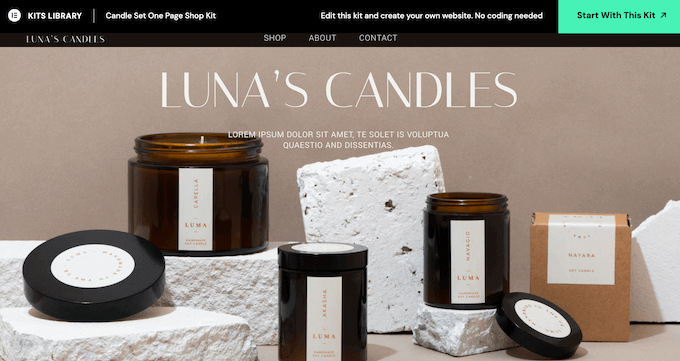
Sie können sogar ganze Website-Kits herunterladen und diese dann im Elementor-Editor anpassen. Dies ist perfekt, um ganze Websites, Blogs und Online-Shops schnell zu erstellen. Ein Kleinunternehmer, der eine neue Website startet, würde dies zum Beispiel unglaublich hilfreich finden.
Während Sie an Ihren Designs arbeiten, können Sie Elementor-Widgets per Drag & Drop auf Ihr Layout ziehen. Ich liebe diese Funktion! Elementor hat über 100 dieser fertigen Widgets, die von einfachen Bild- und Text-Widgets bis hin zu erweiterten Akkordeons, Slidern, Testimonials, Social-Media-Icons und Tabs reichen. Ich habe viele dieser Widgets verwendet und sie sind unglaublich vielseitig.
Wenn Sie gerade erst anfangen oder ein begrenztes Budget haben, können Sie das Elementor Website Builder Plugin von WordPress.org herunterladen. Ich habe die kostenlose Version benutzt, als ich mit Elementor anfing, und es ist eine großartige Möglichkeit, sich mit der Benutzeroberfläche vertraut zu machen.
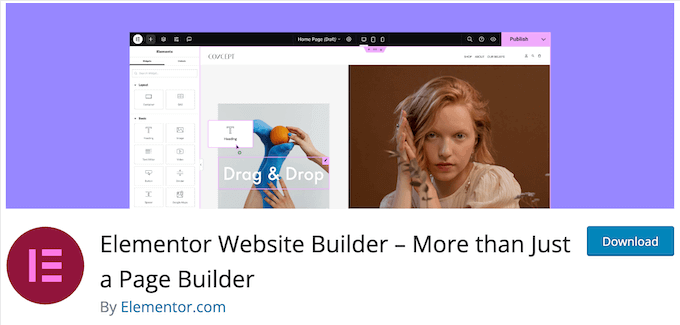
Dieses kostenlose WordPress-Plugin verfügt über einen Drag & Drop-Editor, sodass Sie alle Arten von Seiten ohne spezielle Programmierkenntnisse gestalten können. Es enthält auch alle Kern-Widgets von Elementor.
Wenn Sie jedoch auf den Premium-Plan upgraden, erhalten Sie über 60 zusätzliche Widgets. Dazu gehören Portfolio, Bewertungen und Testimonials, die sich perfekt zur Anzeige von Social Proof eignen.
Die Premium-Pläne schalten auch die Formular- und Popup-Builder von Elementor frei, sodass Sie jeden Teil Ihres Website-Designs feinabstimmen können.
Elementor Review: Ist es das richtige Page Builder Plugin für Sie?
Die Wahl des richtigen Page Builders ist entscheidend für die Erstellung einer Website, die Besucher effektiv in Nutzer, E-Mail-Abonnenten und Kunden umwandelt.
Vor diesem Hintergrund stelle ich Elementor in diesem Test auf die Probe, um zu sehen, ob es wirklich der beste WordPress Page Builder Plugin ist.
1. Über 300 fertige Vorlagen
Das Entwerfen und Erstellen eigener Seiten kann entmutigend sein, daher ist es großartig zu sehen, dass Elementor über 300 professionell gestaltete Vorlagen mitbringt. Ich habe sie auf meiner Demoseite getestet und war wirklich beeindruckt von der Vielfalt. Sie sind ein großartiger Ausgangspunkt für jedes Projekt.
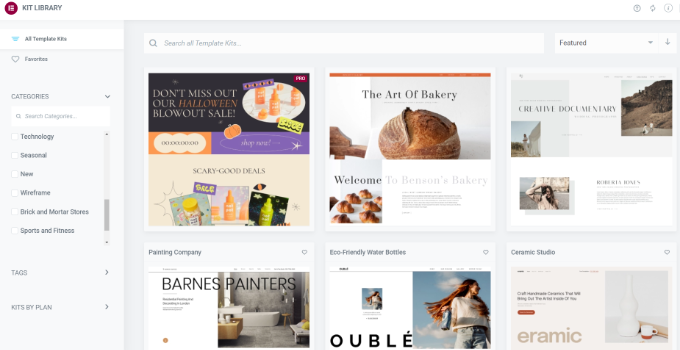
Elementor hat Vorlagen für eine Vielzahl von Branchen und Anwendungsfällen. Sie können zum Beispiel eine Vorlage für einen Modeblog, eine Tourismus-Website, einen Online-Shop, eine gemeinnützige Organisation und mehr auswählen.
Es gibt auch Vorlagen, die Sie auf jeder Website verwenden können, wie z. B. 404-Seitenvorlagen.
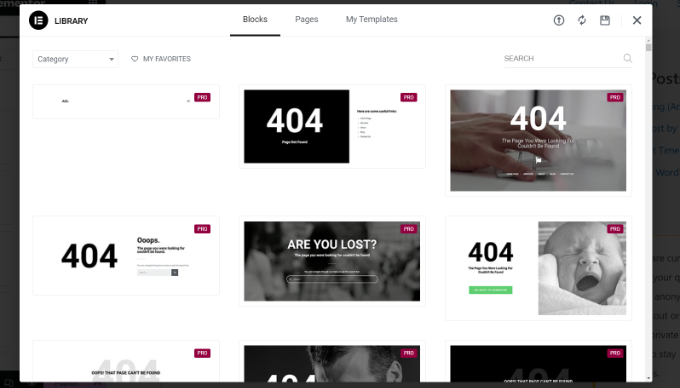
All diese Designs sind vollständig anpassbar, sodass Sie Ihre eigenen Inhalte hinzufügen oder Widgets entfernen können, die Ihnen nicht gefallen. Sie können zum Beispiel Ihre eigene Botschaft eingeben oder ein benutzerdefiniertes Logo hinzufügen.
Alternativ können Sie, wenn Sie eine komplett leere Seite bevorzugen, eine Seite von Grund auf neu erstellen. Elementor bietet zu diesem Zweck eine leere Vorlage.
Meine ehrliche Bewertung: Die Vorlagenbibliothek in Elementor ist ein enormer Zeitsparer. Die schiere Vielfalt und Anpassbarkeit machen sie zu einem wertvollen Werkzeug sowohl für Anfänger als auch für erfahrene WordPress-Benutzer.
2. Drag-and-Drop-Editor
Elementor funktioniert ähnlich wie andere Page Builder Plugins, die ich verwendet habe, wie z. B. SeedProd, Thrive Architect, Beaver Builder und Divi. Egal, ob Sie eine Vorlage wählen oder von Grund auf neu beginnen, Sie können das Design mit dem Drag & Drop-Editor von Elementor feinabstimmen.
Der Editor zeigt eine Live-Vorschau rechts und einige Seiteneinstellungen links an.
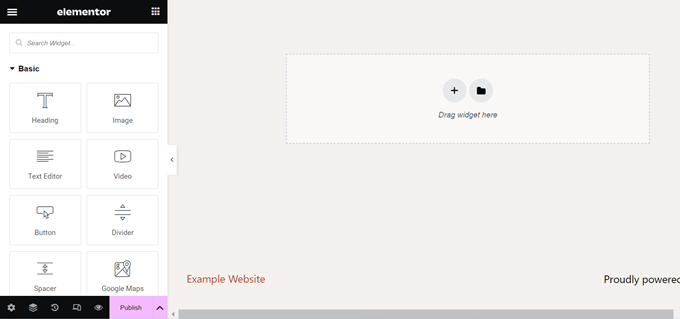
Elementor-Layouts werden aus Sektionen, Spalten und Widgets aufgebaut. Ich halte das für ein wirklich cleveres System, da es das Erstellen komplexer Layouts erleichtert. Jede Sektion kann mehrere Spalten mit eigenen Stilen, Farben und Inhalten enthalten.
Die meisten Vorlagen werden mit integrierten Widgets geliefert, die Sie mit den Einstellungen im linken Menü von Elementor anpassen können. Ich habe viel damit herumgespielt und war von der Detailtiefe beeindruckt. Sie können zum Beispiel die Linkfarbe ändern, eine Schaltflächenfarbe hinzufügen oder einen Schlagschatten erstellen.
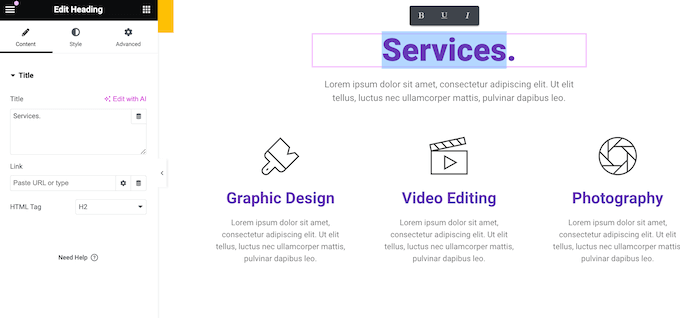
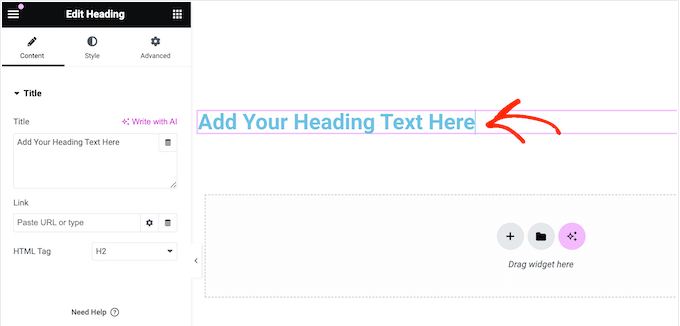
Sie können auch Ihre eigenen Inhalte hinzufügen, indem Sie Widgets per Drag & Drop auf das Layout ziehen. Das ist eine Funktion, die ich bei Seitenerstellern liebe! Elementor bietet alle Grundlagen wie Überschriften- und Text-Widgets. Es enthält auch Premium-Widgets wie Social-Share-Buttons und Countdown-Timer.
Elementor unterstützt auch Inline-Bearbeitung, sodass Sie Ihren Text direkt im Editor eingeben können. Das spart enorm viel Zeit. Ich denke, wir können uns alle darauf einigen, dass die direkte Bearbeitung von Text auf der Seite viel effizienter ist.
Elementor lässt sich sogar mit Drittanbieter-Plugins integrieren, sodass Sie je nach installierten WordPress-Plugins zusätzliche Widgets erhalten können. Wenn Sie zum Beispiel WPForms verwenden, können Sie Formulare direkt in Elementor mit dem WPForms-Widget hinzufügen und anpassen.
Meine ehrliche Bewertung: Mit dem leistungsstarken Drag & Drop-Editor von Elementor haben Sie dank seiner Abschnitte, Spalten, Widgets und Inline-Bearbeitung die Flexibilität, schöne und funktionale Seiten zu erstellen. Von mir gibt es einen Daumen hoch!
3. Vollständig anpassbare Layouts
Elementor gibt Ihnen so viel Kontrolle über Ihre Layouts. Ich war wirklich beeindruckt von der Flexibilität, die es bietet. Sie können die Breite und Höhe jedes Abschnitts und jeder Spalte festlegen. Sie können sogar Seiten im Vollbildmodus erstellen, was ich weiß, dass viele unserer Leser zu schätzen wissen werden. Ein Fotograf, der sein Portfolio präsentiert, würde diese Funktion zum Beispiel sehr nützlich finden.
Elementor verwendet ebenfalls Flexbox-Ausrichtung. Dies ermöglicht es Ihnen, responsive Layouts zu erstellen, die den verfügbaren Platz „ausfüllen“. Ich habe dies auf verschiedenen Bildschirmgrößen getestet und es hat einwandfrei funktioniert. Dies ist unerlässlich, um eine gute Benutzererfahrung auf jedem Gerät zu gewährleisten.
Sie können Abstände und Innenabstände hinzufügen, Inhalte fixieren oder sogar absolute Positionierung verwenden. Um die Illusion von Tiefe zu erzeugen, können Sie Inhalte auf einer Z-Index anordnen, sodass sie über dem Rest der Seite zu schweben scheinen. Ich kann mir vorstellen, dass Webdesigner dies nutzen, um wirklich auffällige Effekte zu erzielen.
Meine ehrliche Bewertung: Die Layout-Optionen von Elementor sind unglaublich robust. Die Möglichkeit, jeden Aspekt Ihres Designs fein abzustimmen, von Breiten und Höhen bis hin zu Positionierung und Z-Index, gibt Ihnen völlige kreative Freiheit. Besonders beeindruckt haben mich die Flexbox-Ausrichtung und die Sticky-Content-Funktionen.
4. Praktischer Navigator
Wenn Sie komplexe benutzerdefinierte Layouts erstellen, kann es schwierig sein, bestimmte Elemente zu finden und darauf zuzugreifen. Dieses Problem ist mir bei anderen Seitenerstellern definitiv schon begegnet. Dies wird besonders wichtig, wenn Sie bei komplexen Seiten mit hohen Elementor DOM-Elementanzahlen arbeiten.
Elementor löst dieses Problem mit seinem Navigator-Baum-Panel. Dieses Panel zeigt die Seitenstruktur auf klare und organisierte Weise an. Ich fand es unglaublich hilfreich, wenn ich an komplexeren Designs gearbeitet habe.
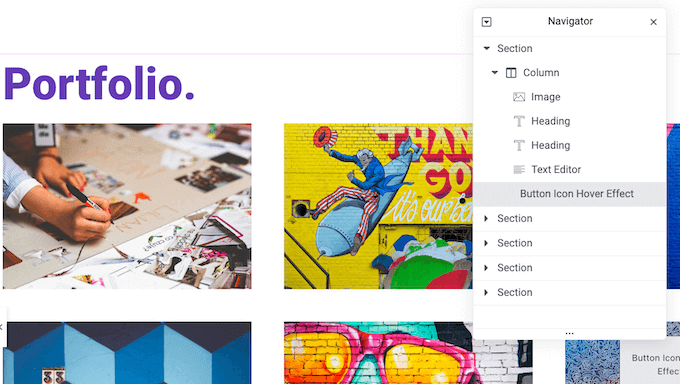
Sie können jedes Element ein- oder ausblenden, indem Sie einfach darauf im Navigator-Baum klicken. Ich habe dies ausprobiert und fand es sehr intuitiv. Sie können zum Beispiel alles ausblenden, außer dem Element, an dem Sie gerade arbeiten. Dies hilft Ihnen, Ablenkungen zu vermeiden und sich auf die anstehende Aufgabe zu konzentrieren.
Sie können Elemente auch per Drag & Drop im Navigator neu anordnen. Dies macht es super einfach, Ihr Layout neu zu strukturieren, ohne Dinge auf der Hauptleinwand verschieben zu müssen. Ich wünschte, alle Seitenersteller hätten diese Funktion.
Meine ehrliche Bewertung: Das Navigator-Panel in Elementor ist ein echter Fortschritt für komplexe Layouts. Die einfache Möglichkeit, Elemente abzurufen, auszublenden und neu anzuordnen, macht den Designprozess so viel reibungsloser. Es ist eine kleine Funktion, aber sie macht einen großen Unterschied.
5. Integriertes Notizblock
Arbeiten Sie an einem Design zusammen? Ich weiß, dass viele unserer Leser mit freiberuflichen WordPress-Entwicklern oder internen Designteams zusammenarbeiten. Hier ist die Funktion für kontextbezogene Notizen von Elementor sehr nützlich.
Sie können Notizen direkt im Elementor-Editor für Ihre Mitarbeiter hinterlassen. Dies erleichtert die Übermittlung von Feedback und Anweisungen direkt im Designkontext. Ich denke, wir sind uns alle einig, dass klare Kommunikation für erfolgreiche Zusammenarbeit unerlässlich ist.
Meine ehrliche Bewertung: Die Möglichkeit, kontextbezogene Notizen zu hinterlassen, ist eine großartige Funktion für Teams. Sie optimiert die Kommunikation und hält alle auf dem gleichen Stand. Es ist eine einfache, aber effektive Möglichkeit, die Zusammenarbeit zu verbessern.
6. Icon-Font-Bibliothek
Icon-Schriftarten enthalten Symbole oder kleine Bilder anstelle von Buchstaben und Zahlen. Sie sind skalierbar und laden wie Webfonts, sodass sie Ihre Website nicht verlangsamen.
Während Sie Icon-Schriften zu Ihrem Theme hinzufügen können, verfügt Elementor über eine integrierte Bibliothek. Ich habe diese Bibliothek erkundet und sie ist voll von Optionen. Tatsächlich enthält sie über 1.500 kostenlose Font Awesome 5 Icons!
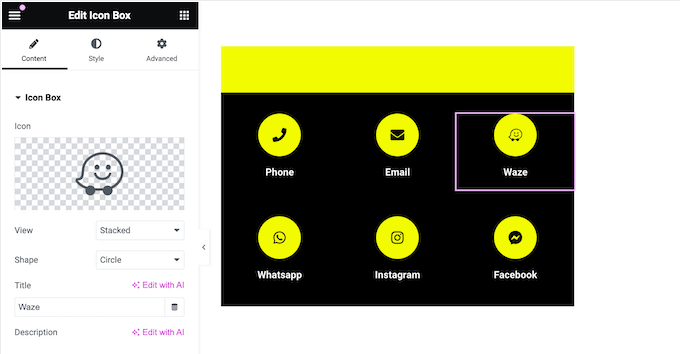
Wenn Sie in der Font Awesome-Bibliothek nicht finden, was Sie brauchen, können Sie Ihre eigenen SVG-Bilddateien hochladen.
Meine ehrliche Bewertung: Die integrierte Icon-Bibliothek von Elementor ist eine fantastische Ressource. Die Einbeziehung von Font Awesome 5 sowie die Möglichkeit, benutzerdefinierte SVGs hochzuladen, bieten Ihnen zahlreiche Möglichkeiten, Ihren Designs visuelles Interesse zu verleihen.
7. Benutzerdefinierte Schriftarten verwenden
Elementor bietet eine riesige Auswahl an Schriftarten. Es enthält über 800 Google Fonts, was für die meisten Projekte mehr als genug ist. Ich habe die verfügbaren Optionen durchgesehen und war von der angebotenen Vielfalt beeindruckt.
Sie sind jedoch nicht auf Google Fonts beschränkt. Sie können auch Ihre eigenen WOFF-, TTF-, SVG- oder EOT-Schriftarten hochladen oder Adobe-Schriftarten hochladen.
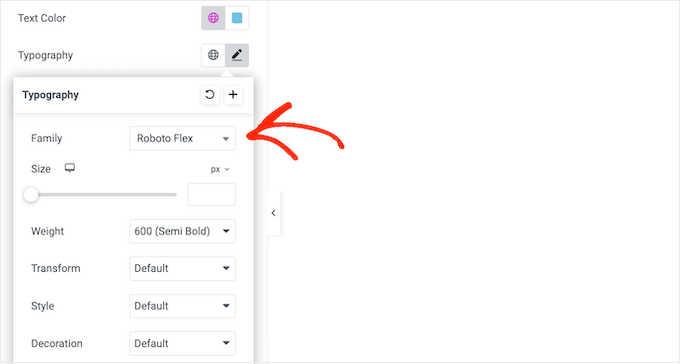
Nachdem Sie eine Schriftart ausgewählt haben, können Sie sie mit Textschatten, Abgesetzten Initialen, Umrissen und mehr anpassen. Ich habe mit den verschiedenen Styling-Optionen experimentiert und sie sind wirklich umfassend. Diese kleinen Details können einen großen Unterschied im Gesamterscheinungsbild Ihrer Website machen.
Meine ehrliche Bewertung: Die Schriftoptionen in Elementor sind ausgezeichnet. Die riesige Bibliothek von Google Fonts, kombiniert mit der Möglichkeit, benutzerdefinierte Schriftarten hochzuladen, gibt Ihnen die vollständige Kontrolle über Ihre Typografie. Die zusätzlichen Styling-Optionen sind ebenfalls ein willkommener Bonus.
8. Form-Teiler
Elementor beinhaltet mehrere Formteiler. Diese sind eine großartige Möglichkeit, Ihren Seiten visuelles Interesse zu verleihen. Ich habe diese auf meiner Testseite verwendet, und sie sind überraschend effektiv.
Sie können sie verwenden, um Ihren Inhalt aufzuteilen, verschiedene Abschnitte zu erstellen oder wichtige Informationen hervorzuheben. Eine Marketingagentur könnte beispielsweise Formteiler verwenden, um Kundenreferenzen oder Fallstudien hervorzuheben.
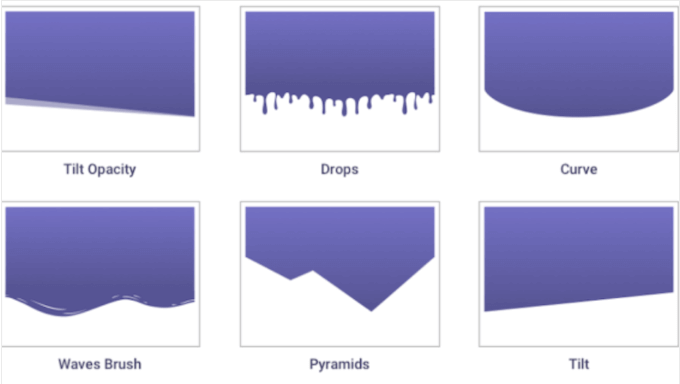
Meine ehrliche Bewertung: Die Formteiler von Elementor sind eine einfache, aber effektive Möglichkeit, Ihre Seitendesigns zu verbessern. Sie verleihen einen Hauch von Kreativität und helfen, Inhalte visuell ansprechend zu organisieren.
9. Benutzerdefinierte Farben erstellen
Mit Elementor können Sie Farben auf interessante und auffällige Weise verwenden. Dies beinhaltet die Erstellung von Farbverläufen, Überlagerungen und Filtern.
Sie können auch Schatten mit einzigartigen Farben hinzufügen, um Ihre Designs wirklich hervorzuheben. Für weitere Tipps zur effektiven Farbnutzung lesen Sie unbedingt unseren Leitfaden zum Thema Auswahl eines benutzerdefinierten Farbschemas für Ihre WordPress-Website.
Meine ehrliche Bewertung: Die Farboptionen von Elementor sind umfassend und einfach zu bedienen. Die Möglichkeit, Farbverläufe, Überlagerungen, Filter und benutzerdefinierte Schatten zu erstellen, gibt Ihnen viel kreative Freiheit.
10. Animationen und Effekte
Animationen sind eine großartige Möglichkeit, die Aufmerksamkeit des Besuchers zu erregen und die wichtigsten Inhalte einer Seite hervorzuheben. Sie können Kunden auch dazu anregen, auf Ihre Affiliate-Links, Handlungsaufforderungen und andere wichtige Inhalte zu klicken.
Elementor bietet eine breite Palette von Animationseffekten. Ich habe mehrere davon ausprobiert, und sie machen wirklich Spaß. Sie können Scroll-Effekte, Maus-Effekte und sogar 3D-Titel-Effekte hinzufügen.
Hover-Animationen sind eine weitere großartige Option. Sie ermöglichen es Ihnen, Informationen auf dynamische und ansprechende Weise anzuzeigen.
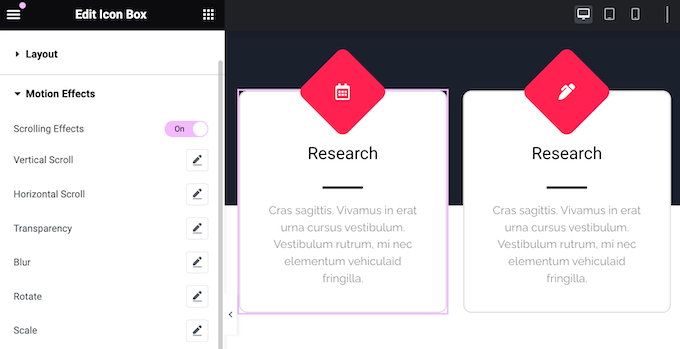
Elementor unterstützt auch CSS-Transformationen. Ich habe diese in der Vergangenheit verwendet und sie sind unglaublich vielseitig. Sie können Elemente drehen, skalieren, verzerren, verschieben und spiegeln. Diese Transformationen eignen sich perfekt, um Ihren Designs ein Storytelling-Element hinzuzufügen.
Für eine tiefere Auseinandersetzung mit CSS-Animationen lesen Sie unseren Leitfaden zum Thema Einfaches Hinzufügen von CSS-Animationen in WordPress. Er ist vollgepackt mit hilfreichen Tipps und Tricks.
Meine ehrliche Bewertung: Die Animationsfunktionen von Elementor sind erstklassig. Die große Vielfalt an Effekten, kombiniert mit der einfachen Bedienung, macht es einfach, Ihrer Website Bewegung und Dynamik zu verleihen.
11. Dynamische Inhalte
Manchmal möchten Sie, dass Ihre Inhalte automatisch aktualisiert werden. Ich habe diese Funktionalität oft für Dinge wie die Anzeige meiner neuesten Beiträge oder neuesten Kommentare benötigt.
Mit den dynamischen Tags von Elementor können Sie alle Arten von Inhalten aus dem WordPress-CMS abrufen und diese dann Ihren Besuchern anzeigen. Ich habe diese Funktion getestet und sie hat einwandfrei funktioniert.
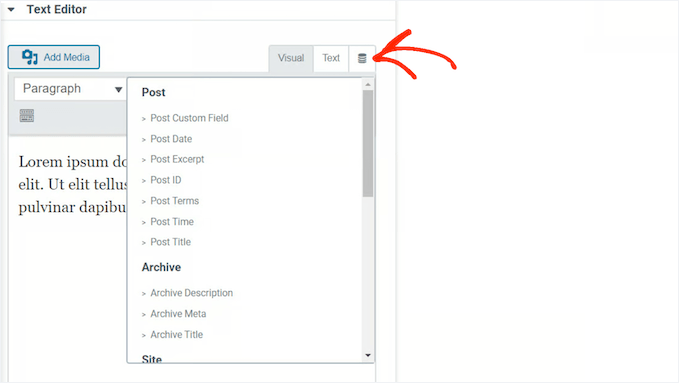
Sie können auch Regeln für die Art der Inhalte festlegen, die Elementor anzeigt. Sie könnten beispielsweise unterschiedliche Kundenrezensionen, Produkte oder Angebote basierend auf dem Wochentag anzeigen. Ich halte dies für eine brillante Möglichkeit, Ihre Website frisch und ansprechend zu halten.
Sie könnten sogar unterschiedliche Inhalte für verschiedene Benutzer auf Ihrer Mitgliederseite anzeigen.
Darüber hinaus verfügt Elementor über eine erweiterte Loop-Grid-Funktion. Diese ruft Informationen über Ihre neuesten Produkte oder Beiträge ab und zeigt sie dann in einem schönen Rasterlayout an. Ich fand dies besonders hilfreich für die Anzeige von Produkten oder aktuellen Beiträgen.
Sie können dieses Raster sogar mit Kategorie- und Tag-Filtern erweitern, um Besuchern bei der Suche nach dem zu helfen, was sie suchen.
Meine ehrliche Bewertung: Die dynamischen Inhaltsfunktionen von Elementor, einschließlich dynamischer Tags und des Loop Grids, sind unglaublich leistungsfähig. Sie ermöglichen es Ihnen, wirklich dynamische Websites zu erstellen, die sich automatisch aktualisieren, sodass sie eine großartige Möglichkeit sind, Ihre Inhalte aktuell zu halten.
12. Aktionslinks
Elementor bietet eine Vielzahl von Aktionslinks zur Integration mit beliebten Apps und Diensten. Ich habe diese Optionen erkundet und war beeindruckt von der Bandbreite der Integrationen. Zum Beispiel gibt es eine Click-to-Navigate-Schaltfläche, die Waze öffnet.
Es gibt auch einen Click-to-Message-Button. Damit können Besucher eine Konversation mit Ihnen auf verschiedenen Messaging-Plattformen starten. Ich kann mir vorstellen, dass dies für den Kundensupport unglaublich nützlich ist. Sie können sich mit WhatsApp, Messenger, Viber oder Skype verbinden.
Meine ehrliche Bewertung: Die Aktionslinks von Elementor sind ein praktisches Feature, um mit den Besuchern Ihrer Website in Kontakt zu treten. Und da sie mit Apps wie Waze und verschiedenen Messaging-Diensten funktionieren, ist es für Ihre Kunden einfach, Kontakt aufzunehmen.
13. Benutzerdefinierten Code hinzufügen
Eines der Dinge, die ich an Elementor liebe, ist, dass es Ihnen ermöglicht, benutzerdefinierte Layouts ohne jegliche Programmierung zu erstellen. Wenn Sie sich jedoch mit CSS auskennen, können Sie es verwenden, um Textfarben, Schriftarten, Abstände, Positionierung zu ändern und andere Anpassungen vorzunehmen.
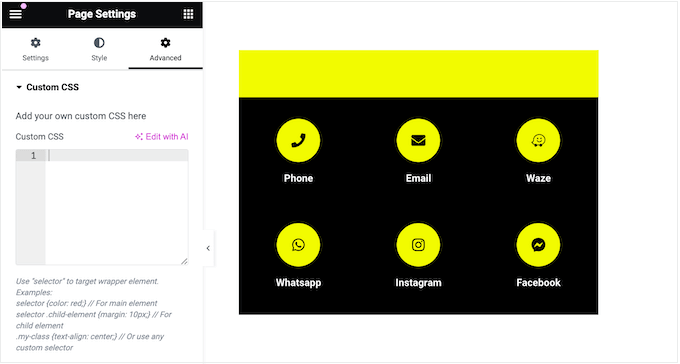
Sie können benutzerdefiniertes CSS zu einzelnen Elementen, ganzen Seiten oder sogar auf Website-Ebene hinzufügen, sodass es Ihre gesamte Website betrifft. Ich habe benutzerdefiniertes CSS mit Elementor bei mehreren Projekten verwendet, und es bietet Ihnen viel Flexibilität.
Meine ehrliche Bewertung: Während Elementor das Designen ohne Code erleichtert, ist die Option zum Hinzufügen von benutzerdefiniertem CSS eine leistungsstarke Funktion für diejenigen, die noch mehr Kontrolle wünschen. Es ist eine großartige Möglichkeit, Ihrer Website ein einzigartiges Styling zu verleihen.
14. Mobil-responsiv
Alle Ihre Elementor-Designs sind standardmäßig für Mobilgeräte optimiert. Das bedeutet, dass Ihre Seiten auf Smartphones und Tablets genauso gut aussehen wie auf Desktop-Geräten. Ich habe meine Elementor-Designs auf verschiedenen Geräten getestet und sie sahen auf allen großartig aus.
Elementor verfügt auch über einen responsiven Modus, mit dem Sie die mobile Version Ihres Designs anzeigen können. Sie können dann Ihre Menüs, Motion Effects und die Position jedes Elements anpassen. Ich fand dies unglaublich hilfreich, um meine Designs für verschiedene Bildschirmgrößen fein abzustimmen.
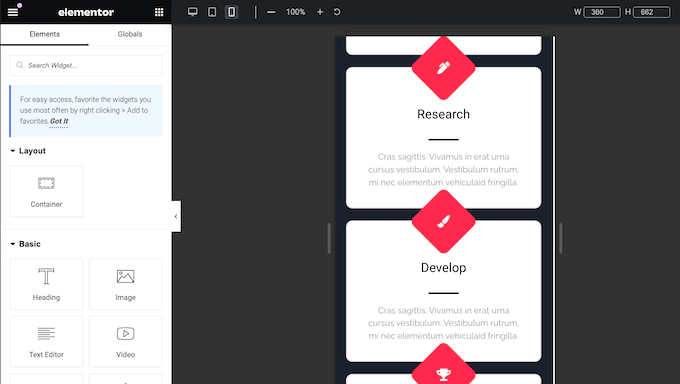
Einige Inhalte funktionieren auf Smartphones und Tablets möglicherweise nicht gut. Zum Beispiel können große hochauflösende Bilder auf kleineren Bildschirmen zu viel Platz beanspruchen. Dieses Problem ist mir in der Vergangenheit schon oft begegnet.
Mit Elementor können Sie bestimmte Abschnitte und Widgets auf Mobilgeräten ausblenden.
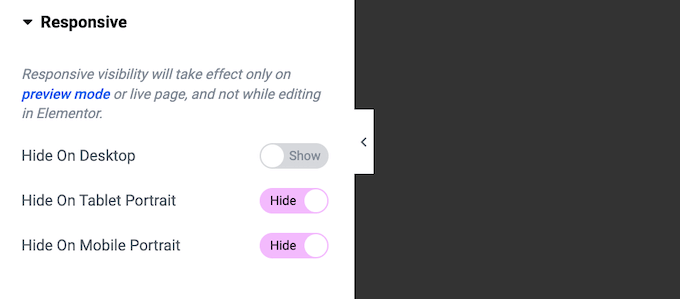
Sie können sogar völlig unterschiedliche Inhalte für Desktop- und Mobilbenutzer anzeigen. Sie könnten beispielsweise einzigartige Call-to-Action-Buttons oder ein mobilfreundliches responsives WordPress-Menü erstellen.
Meine ehrliche Bewertung: Der responsive Modus von Elementor, kombiniert mit der Möglichkeit, Inhalte für verschiedene Geräte auszublenden oder anzupassen, erleichtert die Erstellung eines wirklich optimierten mobilen Erlebnisses. Besonders beeindruckt hat mich, wie einfach es war, zwischen Desktop- und Mobilansichten zu wechseln.
15. Globale Widgets
Manchmal möchten Sie vielleicht denselben Inhalt an mehreren Stellen wiederverwenden. Zum Beispiel könnten Sie den Avatar, den Jobtitel und das Zitat Ihres Top-Kunden zum Testimonial-Widget hinzufügen.
Anstatt dieses Testimonial an jedem Ort neu zu erstellen, können Sie es als globalen Widget speichern. Sie können dieses Widget jederzeit im Menü „Globals“ aufrufen und es per Drag & Drop zum Seitenlayout hinzufügen.
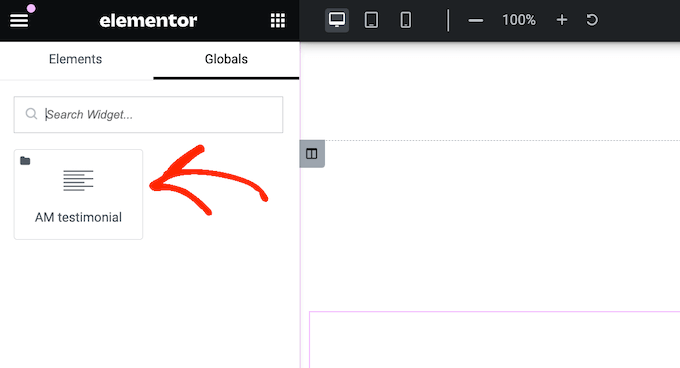
Noch besser: Wenn Sie Änderungen an diesem globalen Widget vornehmen, aktualisiert Elementor alle Instanzen des Widgets auf Ihrer gesamten Website. Ich habe das getestet und es funktioniert perfekt. Das ist so viel schneller, als jede Instanz manuell zu aktualisieren.
Meine ehrliche Bewertung: Globale Widgets sind eine fantastische Funktion für alle, die Inhalte auf ihrer Website wiederverwenden müssen. Sie sind einfach zu erstellen und zu verwalten, und die automatischen Updates sparen enorm viel Zeit.
16. Verwalten Sie Ihre Widgets
Elementor verfügt über eine Fülle von Widgets, darunter auch einige, die Sie vielleicht nie benötigen. Wenn Sie ein bestimmtes Widget nicht verwenden, können Sie es deaktivieren. Dies erleichtert das Auffinden der benötigten Widgets und kann die Leistung von Elementor verbessern.
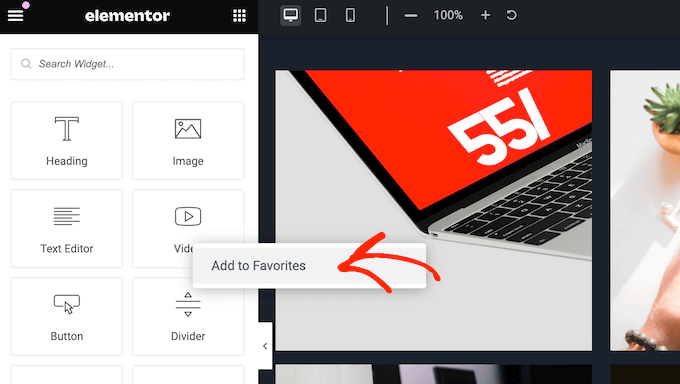
Eine weitere Option ist das „Favorisieren“ Ihrer am häufigsten verwendeten Elementor-Widgets, damit diese immer griffbereit sind. Ich habe diese Funktion ausgiebig genutzt, und sie spart wirklich Zeit.
Teilen Sie Ihr WordPress-Dashboard mit anderen Personen?
Wenn Sie einen WordPress-Blog mit mehreren Autoren betreiben, können Sie den Zugriff auf ein bestimmtes Widget basierend auf der Benutzerrolle jeder Person einschränken. Ein Website-Besitzer, der mit freiberuflichen Autoren zusammenarbeitet, könnte beispielsweise den Zugriff auf bestimmte Designelemente einschränken.
Meine ehrliche Bewertung: Die Möglichkeit, Widgets zu deaktivieren und als Favoriten zu markieren, ist eine großartige Möglichkeit, die Elementor-Oberfläche zu personalisieren und Ihren Workflow zu verbessern. Die rollenbasierte Zugriffskontrolle ist ebenfalls ein wirklich wertvolles Feature für Websites mit mehreren Benutzern.
17. Vollständige Revisionshistorie
Ich schätze es sehr, dass Elementor Ihre Arbeit automatisch speichert, während Sie arbeiten. Ich weiß, wie frustrierend es ist, Fortschritte aufgrund eines unerwarteten Fehlers oder Absturzes zu verlieren. Manchmal müssen Sie jedoch zu einer früheren Version zurückkehren. Wir alle kennen das – Sie machen einen Fehler und möchten ihn schnell rückgängig machen.
Glücklicherweise behält Elementor Ihre Änderungen im Auge. Ich habe versehentlich einen Abschnitt beim Testen gelöscht und konnte ihn problemlos wiederherstellen. Sie können jeden Fehler mit STRG/CMD+Z rückgängig machen, genau wie in den meisten anderen Anwendungen. Das ist ein Lebensretter!
Meine ehrliche Bewertung: Die Revisionshistorie und die Rückgängig-Funktion von Elementor sind wesentliche Funktionen. Sie bieten Sicherheit und erleichtern die Behebung von Fehlern. Außerdem ist die vertraute Tastenkombination STRG/CMD+Z eine wirklich nette Geste.
18. Benutzerdefinierte Vorlagen erstellen
Manchmal möchten Sie vielleicht dieselben Designs auf mehreren Seiten wiederverwenden. Nehmen wir an, Sie veranstalten Verlosungen oder Wettbewerbe mit einer ähnlichen Landingpage-Struktur. Sie möchten nicht jeden Monat das gesamte Design neu erstellen. Ich bin in der Vergangenheit definitiv auf diese Situation gestoßen.
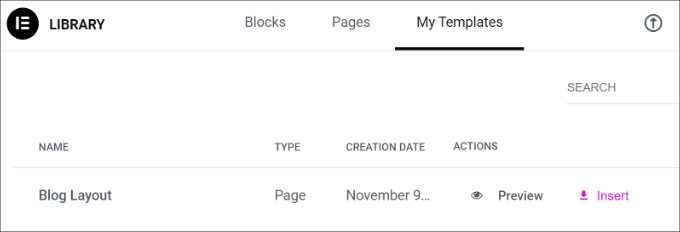
Elementor ermöglicht es Ihnen, Ihre Designs als wiederverwendbare Vorlagen zu speichern. Ich fand das unglaublich hilfreich.
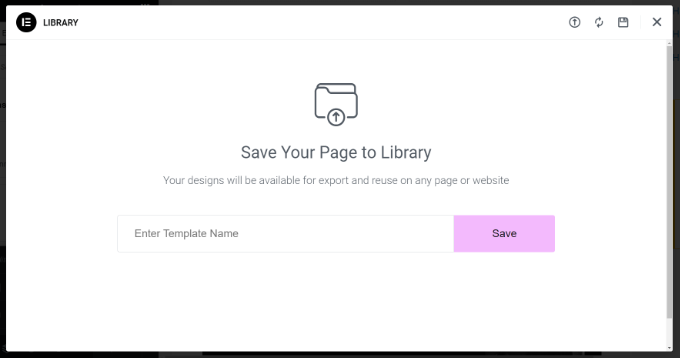
Sobald Sie eine Vorlage gespeichert haben, können Sie von der Elementor-Vorlagenbibliothek darauf zugreifen.
Dies ermöglicht es Ihnen, dasselbe Layout, dieselben Widgets und dieselben Abschnitte auf jeder neuen Seite anzuwenden. Ich denke, das spart enorm viel Zeit.
Verwalten Sie mehrere Websites, wie z. B. mehrere Blogs in einem Affiliate-Marketing-Netzwerk?
Sie können Ihre Vorlagen exportieren und dann in jede andere WordPress-Website importieren, auf der Elementor installiert ist.
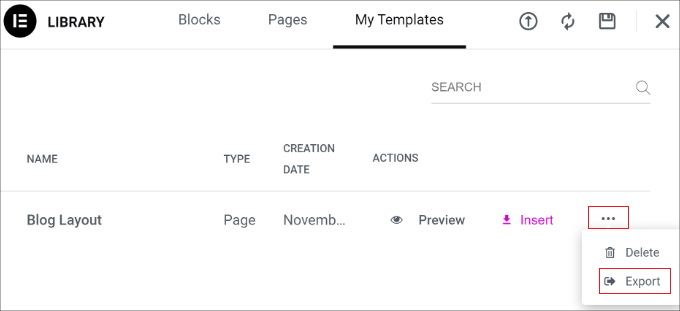
Dies ist besonders nützlich, wenn Sie eine WordPress-Entwicklungsagentur betreiben. Sie können eine Bibliothek mit Vorlagen für gängige Seiten erstellen, wie z. B. die Kontaktseite. Danach können Sie diese Vorlagen als Ausgangspunkt für alle Ihre Kundenwebsites verwenden.
Noch besser: Sie können Elemente ganz einfach zwischen verschiedenen Websites kopieren und einfügen. Ich war wirklich beeindruckt, wie reibungslos das funktioniert. Das macht es unglaublich effizient, Designs in Ihrem Netzwerk zu replizieren.
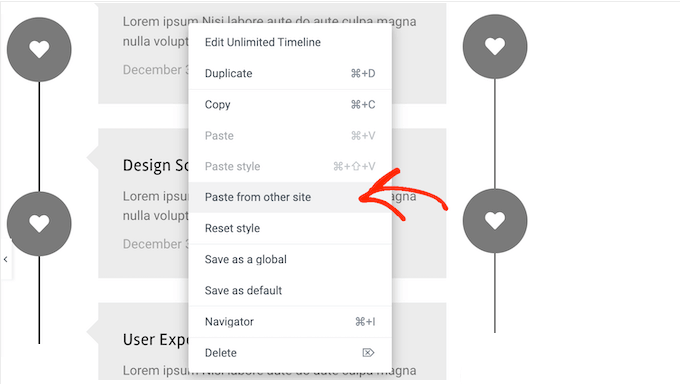
Meine ehrliche Bewertung: Wenn Sie mit mehreren Websites arbeiten oder Designs häufig wiederverwenden, sind die Vorlagen von Elementor und die Möglichkeit, Designs zu exportieren und zu importieren, unglaublich nützlich. Sie sparen viel Designzeit und helfen, alles konsistent zu halten.
19. Anpassbare globale Einstellungen
Ein konsistentes Erscheinungsbild Ihrer Website ist unerlässlich. Wir alle verstehen, dass eine kohärente Markenidentität wichtig ist.
Die globalen Stile von Elementor machen dies unglaublich einfach. Anstatt dieselben Farbpaletten, Schriftarten und andere Stileinstellungen für jede Seite manuell neu zu erstellen, können Sie sie als globale Stile speichern.
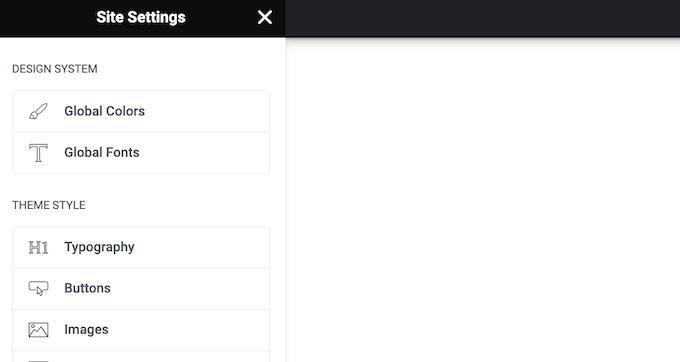
Sie können diesen Stil dann mit nur wenigen Klicks auf jedes Element anwenden.
Meine ehrliche Bewertung: Globale Stile sind ein unverzichtbares Merkmal für die Aufrechterhaltung der Designkonsistenz. Sie vereinfachen den Styling-Prozess und gewährleisten eine kohärente Markenidentität auf Ihrer gesamten Website.
20. Komplette Website-Kits
Ich weiß, wie zeitaufwendig der Aufbau einer Website von Grund auf sein kann. Wenn Sie schnell eine neue WordPress-Website erstellen möchten, bietet Elementor über 100 responsive Website-Kits.
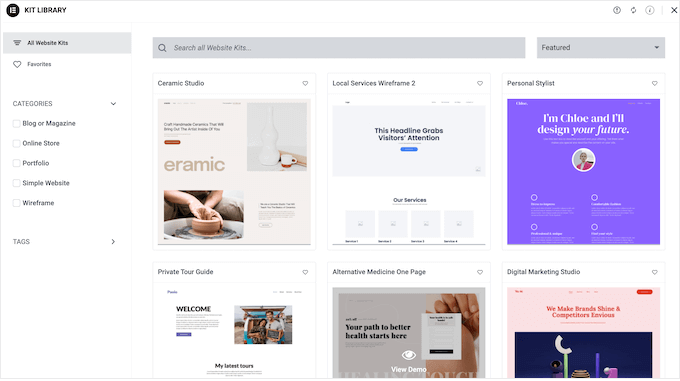
Ich habe diese Kits erkundet und sie sind eine fantastische Ressource. Wählen Sie einfach ein Kit aus, wenden Sie es auf Ihre Website an und fügen Sie Ihre eigenen Inhalte hinzu. So einfach ist das!
Damit können Sie in einem Bruchteil der Zeit eine professionell aussehende Website erstellen. Insbesondere können Sie globale Farben und Typografien verwenden, um das gesamte Kit anzupassen, damit es perfekt zu Ihrem Unternehmen oder persönlichen Branding passt.
Sind Sie ein WordPress-Designer oder -Entwickler? Dann können Sie Ihre eigenen Website-Kits erstellen. Ich kann mir vorstellen, dass dies zur Optimierung von Arbeitsabläufen unglaublich nützlich ist. Entwerfen Sie einfach Ihre Website wie gewohnt und exportieren Sie sie dann als Kit. Sie können dieses Kit dann für zukünftige Projekte verwenden und sparen so viel Zeit.
Meine ehrliche Bewertung: Elementors Website-Kits sind ein echter Fortschritt für alle, die schnell eine Website erstellen müssen. Die Vielfalt der Kits in Kombination mit den einfachen Anpassungsoptionen macht es einfach, eine professionell aussehende Website im Handumdrehen einsatzbereit zu haben.
21. Import und Export
Ich habe bereits die Exportfunktionen von Elementor angesprochen, möchte aber noch etwas tiefer darauf eingehen. Die Möglichkeit, Ihre Website-Einstellungen, Inhalte und Vorlagen zu exportieren, ist unglaublich nützlich. Es gibt tatsächlich mehrere Möglichkeiten, diese Funktionalität zu nutzen.
Zuerst können Sie einzelne Elemente wie den Header und Footer exportieren und einfach unterschiedliche Inhalte hinzufügen.
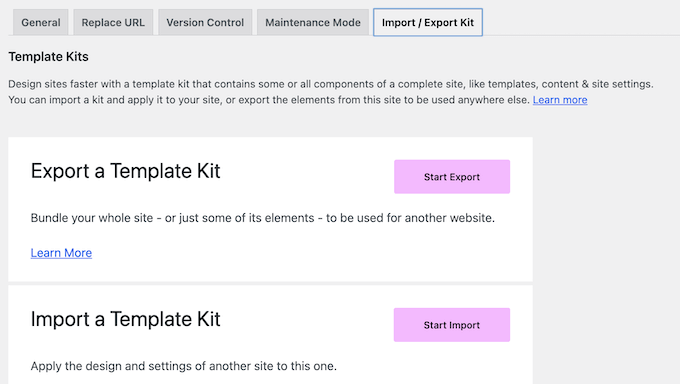
In der Zwischenzeit können Sie alle Ihre Seiten, Beiträge und benutzerdefinierten Beitragstypen sichern, indem Sie den Inhalt Ihrer Website exportieren. Elementor exportiert diesen Inhalt als ZIP-Datei, die Sie in jeden Cloud-Speicherdienst hochladen können, z. B. Google Drive. Ich weiß, wie wichtig regelmäßige Backups sind!
Schließlich können Sie die globalen Schriftarten, Theme-Stile, Layouts sowie Lightbox- und Hintergrund-Einstellungen exportieren. Ich fand dies unglaublich hilfreich, um das Aussehen und Gefühl einer Website zu replizieren, ohne den Inhalt selbst zu kopieren. Ein Webdesigner, der an mehreren Kundenprojekten arbeitet, könnte dies beispielsweise nutzen, um schnell einen konsistenten Designstil anzuwenden.
Unabhängig davon, für welche Option Sie sich entscheiden, erstellt Elementor eine ZIP-Datei, die Sie in jede andere Website importieren können, auf der Elementor installiert ist.
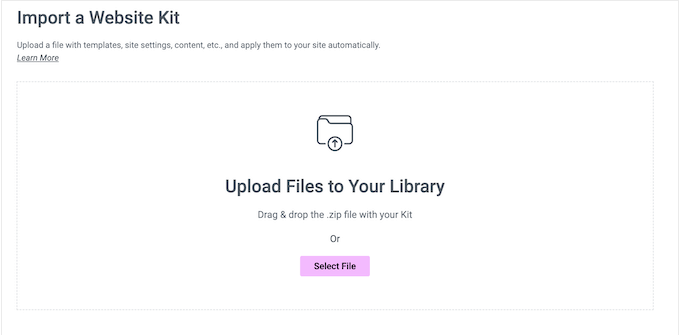
Meine ehrliche Bewertung: Die Export-/Importfunktionalität von Elementor ist unglaublich vielseitig und leistungsstark. Egal, ob Sie einzelne Elemente wiederverwenden, Ihre Website sichern oder Designeinstellungen replizieren, sie vereinfacht den Prozess und spart Ihnen wertvolle Zeit.
22. Unterstützt Online-Shops
Betreiben Sie einen Online-Shop?
Ich weiß, dass viele unserer Leser WooCommerce verwenden, und Elementor lässt sich nahtlos damit integrieren. Tatsächlich können Sie die Standard-WooCommerce-Seiten durch Ihre eigenen Designs ersetzen. Sie können zum Beispiel die WooCommerce-Checkout-Seite anpassen oder eine benutzerdefinierte Warenkorbseite erstellen.
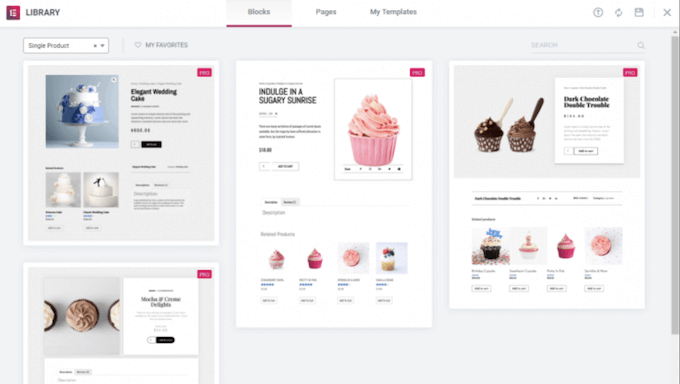
Noch besser ist, dass Sie diese WooCommerce-Seiten mit dem bekannten Elementor-Builder, Vorlagen, Abschnitten und Widgets bearbeiten können.
Um Ihnen zu helfen, diese Designs schnell zu erstellen, bietet Elementor sogar eine Auswahl an fertigen WooCommerce-Widgets. Dazu gehören Widgets für Produkt-Breadcrumbs, Produktkategorien, Produktbewertungen und Upsell-Produkte.
Meine ehrliche Bewertung: Die WooCommerce-Integration von Elementor ist ein Muss für jeden Online-Shop-Besitzer. Die Möglichkeit, WooCommerce-Seiten mit der vertrauten Elementor-Oberfläche anzupassen, zusammen mit den speziellen WooCommerce-Widgets, erleichtert die Erstellung eines einzigartigen und effektiven Einkaufserlebnisses.
23. Stripe- und PayPal-Schaltflächen
Möchten Sie nur wenige Artikel online verkaufen?
Wenn Sie keine vollständige E-Commerce-Plattform benötigen, bietet Elementor Stripe- und PayPal-Widgets. Damit können Sie einen eigenständigen Zahlungsbutton zu Ihrer Website hinzufügen. Sie können dann Zahlungen über ein Stripe- oder PayPal-Konto einziehen.
Dies ist ideal, wenn Sie eine kleine Anzahl von Artikeln verkaufen oder sogar Spenden annehmen möchten.
Meine ehrliche Bewertung: Die Stripe- und PayPal-Widgets von Elementor sind eine großartige Option für alle, die eine einfache Möglichkeit benötigen, Zahlungen online zu akzeptieren.
24. Popups erstellen
Popups können Ihnen helfen, Leads zu erfassen, Ihre E-Mail-Liste zu erweitern und andere wichtige Ziele zu erreichen. Anstatt ein separates Popup-Plugin zu installieren, können Sie mit Elementor benutzerdefinierte Popups entwerfen.
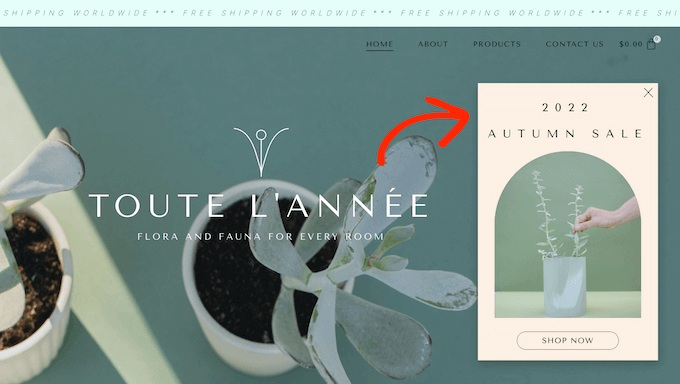
Elementor bietet über 100 Popup-Vorlagen. Ich habe sie durchgesehen und es gibt eine gute Auswahl. Sie können diese Vorlagen mit dem bekannten Elementor-Editor und allen Ihnen bekannten Werkzeugen anpassen.
Sie können dann den Ort auswählen, an dem diese Popups erscheinen sollen, und die Bedingungen, die sie auslösen. Sie möchten beispielsweise ein Popup anzeigen, wenn der Benutzer zu einer bestimmten Tiefe scrollt oder mit einem Call-to-Action-Button interagiert.
Elementor unterstützt auch das Ausstiegsabsicht-Popup, sodass Sie ein Popup anzeigen können, wenn der Besucher die Seite verlassen möchte. Ich habe diese in der Vergangenheit verwendet, und sie können sehr effektiv sein, um Leads zu erfassen, die Ihre Website gerade verlassen möchten.
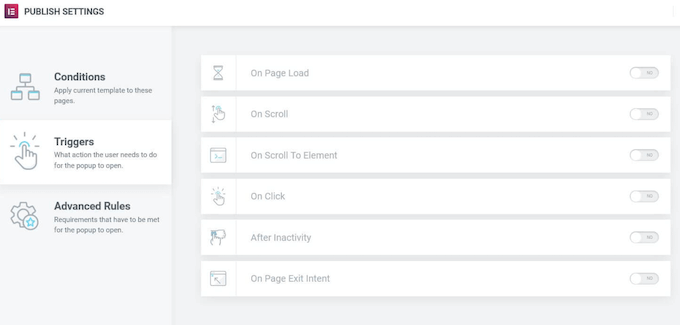
Meine ehrliche Bewertung: Der Popup-Builder von Elementor ist ein großartiges Werkzeug. Das bedeutet, dass Sie kein weiteres Plugin benötigen, und die Vielfalt der Vorlagen und Targeting-Optionen stellt sicher, dass Sie mühelos effektive Popups erstellen können.
25. Formular-Ersteller
Intelligente Website-Besitzer verwenden Formulare, um Leads zu sammeln, Benutzerregistrierungen zu ermöglichen, Zahlungen abzuwickeln und viele andere Aufgaben auszuführen. Sie könnten zwar ein separates Formular-Builder-Plugin verwenden, es ist jedoch möglich, Formulare direkt im Elementor-Editor zu erstellen.
Elementor bietet 20 verschiedene Formularfelder, was für die meisten Bedürfnisse ausreichen sollte.

Da Sie den Elementor-Editor verwenden, können Sie jeden Teil des Formulars anpassen, um Ihr Branding perfekt widerzuspiegeln, und ihn für verschiedene Geräte optimieren.
Sie können auch genau steuern, was passiert, wenn ein Besucher das Formular absendet. Ich habe mit den verschiedenen Aktionen experimentiert, und sie sind sehr flexibel. Sie können beispielsweise eine automatisierte E-Mail senden oder sie zu einer benutzerdefinierten Dankesseite weiterleiten.
Elementor speichert die übermittelten Informationen automatisch, aber es integriert sich auch in führende Customer-Relationship-Management (CRM)-Anwendungen, E-Mail-Marketing-Dienste und andere Tools. Das bedeutet, dass Sie Formularübermittlungen einfach mit den Tools synchronisieren können, die Sie bereits verwenden.
Meine ehrliche Bewertung: Elementors Formular-Builder ist ein leistungsstarkes und praktisches Werkzeug. Die Vielfalt der Felder, Anpassungsoptionen und Integrationen machen ihn zu einer praktikablen Alternative zu eigenständigen Formular-Plugins.
26. Integration mit WordPress-Themes
Aufgrund seiner Beliebtheit sind viele WordPress-Themes speziell für die Unterstützung von Elementor konzipiert. Ich habe Elementor mit mehreren verschiedenen Themes verwendet, und die Integration ist normalerweise nahtlos. Zum Beispiel integriert sich Astra vollständig in das Elementor Page Builder Plugin.
Ich habe diese Kombination getestet, und sie ist eine großartige Kombination. Sie können jeden Teil Ihrer Website mit Elementor innerhalb des Astra-Themes einfach anpassen. Dies erleichtert die Erstellung einer kohärenten und professionell aussehenden Website.
Meine ehrliche Bewertung: Die Tatsache, dass so viele Themes mit Blick auf Elementor entwickelt wurden, spricht Bände über seine Beliebtheit und Effektivität.
27. WordPress Theme Builder
Traditionell müssten Sie, wenn Sie Ihr eigenes WordPress-Theme erstellen wollten, lernen, wie man PHP, HTML, CSS und JavaScript kodiert, oder einen Theme-Entwickler beauftragen.
Wenn Sie einen Entwickler oder eine Agentur beauftragen, können die Kosten für ein benutzerdefiniertes WordPress-Theme Tausende von Dollar betragen.
Elementor bietet eine viel zugänglichere Lösung. Sie können ein benutzerdefiniertes Theme direkt im Elementor-Editor erstellen. Dies beinhaltet die Anpassung von Seiten, die Sie normalerweise nicht mit den Standard-WordPress-Tools bearbeiten können, wie z. B. Ihre Suchergebnisseite und die 404-Seite.
Meine ehrliche Bewertung: Die Theme-Builder-Funktionen von Elementor sind ein echter Game-Changer. Sie ermöglichen es Benutzern, benutzerdefinierte Themes zu erstellen, ohne umfangreiche Programmierkenntnisse zu benötigen oder teure Entwickler einstellen zu müssen.
28. Wartungsmodus
Wartungsmodus ermöglicht es Ihnen, Besuchern eine benutzerfreundliche Benachrichtigung anstelle einer defekten WordPress-Website anzuzeigen.
Sie können auch genau steuern, wer Zugriff auf Ihre Website hat, während Sie daran arbeiten. Wenn Sie beispielsweise ein WordPress-Entwickler sind, möchte ein Kunde möglicherweise Ihre Arbeit überwachen und kontinuierliches Feedback geben. Obwohl es viele Wartungs-Plugins gibt, können Sie auch Wartungsseiten in Elementor entwerfen.
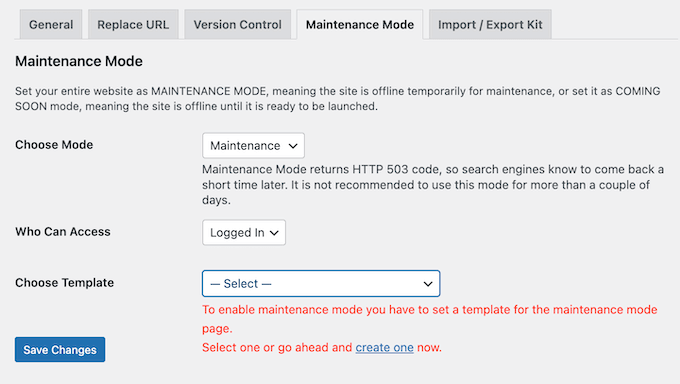
Sobald dies erledigt ist, können Sie Ihre Website jederzeit in den Wartungsmodus versetzen, indem Sie die Einstellungsseite von Elementor aufrufen.
Meine ehrliche Bewertung: Der integrierte Wartungsmodus von Elementor ist ein praktisches und effektives Werkzeug für Updates oder Neugestaltungen Ihrer Website. Die Möglichkeit, benutzerdefinierte Wartungsseiten zu erstellen und Zugriffsstufen zu verwalten, ist eine besonders wertvolle Funktion.
29. Eine Menge Integrationen
Wenn Sie Seiten zur Lead-Erfassung erstellen, möchten Sie vielleicht ein Anmeldeformular hinzufügen.
Die gute Nachricht ist, dass Elementor nahtlos mit vielen verschiedenen E-Mail-Marketing-Tools integriert ist, darunter Aweber, Drip, Mailchimp, ActiveCampaign, Sendinblue und ConvertKit. Ich habe mehrere dieser Integrationen getestet, und sie funktionierten einwandfrei.

Sie können auch CRM-Software wie HubSpot verbinden. Darüber hinaus integriert sich Elementor in andere E-Commerce-Plugins wie MemberPress und soziale Plattformen.
Meine ehrliche Bewertung: Die umfangreichen Integrationen von Elementor mit E-Mail-Marketingdiensten, CRM-Plattformen und anderen Tools machen es zu einer leistungsstarken Lösung für Lead-Generierung und Online-Geschäftsverwaltung. Ich war wirklich beeindruckt von der Bandbreite der verfügbaren Integrationen.
30. Elementor AI
Eine der größten Aktualisierungen von Elementor in den letzten Jahren ist die Integration von Elementor AI. Ich habe diese KI-gestützten Funktionen getestet und sie sind wirklich hilfreich, um die Erstellung von Inhalten und Designarbeiten zu beschleunigen.
Mit Elementor AI können Sie direkt im Editor Texte für Überschriften, Absätze und ganze Abschnitte generieren.
Die KI kann auch helfen bei:
- Generieren von benutzerdefinierten Code-Snippets
- Verfassen von überzeugenden Call-to-Action-Texten
- Erstellen von SEO-freundlichen Meta-Beschreibungen
- Vorschlagen von Farbpaletten basierend auf Ihrer Marke
Meine ehrliche Bewertung: Elementor AI ist eine wertvolle Ergänzung, insbesondere für Solo-Unternehmer und kleine Teams, die keine engagierten Texter haben. Während die KI die menschliche Kreativität nicht vollständig ersetzen wird, ist sie hervorragend geeignet, um Schreibblockaden zu überwinden und schnell erste Entwürfe zu erstellen.
Beachten Sie einfach, dass Sie einen separaten Elementor AI-Plan kaufen müssen, um diese Funktionen in Elementor nutzen zu können.
Elementor Review: Community und professioneller Support
Mit seinem Drag-and-Drop-Editor, Vorlagen und Website-Kits ist Elementor auf Benutzerfreundlichkeit ausgelegt. Irgendwann braucht jedoch jeder etwas zusätzliche Hilfe.
Zur Einstimmung verfügt Elementor über ein detailliertes und gut organisiertes Hilfe-Center, in dem Sie Dokumentationen zu vielen verschiedenen Themen finden. Zum Beispiel hat das Team Anleitungen zur Installation und Aktivierung von Elementor und zur Gestaltung einer hochkonvertierenden Verkaufsseite erstellt. Ich habe viel Zeit damit verbracht, das Hilfe-Center zu erkunden, während ich diese Elementor-Bewertung geschrieben habe.
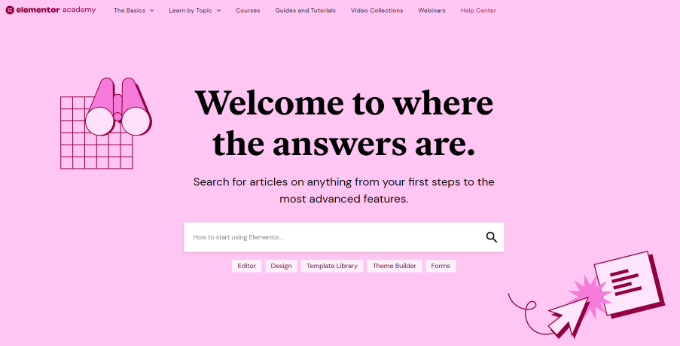
Es gibt auch einen Blog, auf dem sie eine breite Palette von Themen behandeln, wie z. B. wie man Inhalte mithilfe künstlicher Intelligenz generiert, sowie ihre Expertenauswahl der besten Webhosts. Ich denke, unsere Leser werden diese zusätzlichen Ressourcen sehr zu schätzen wissen.
Wenn Sie auf das Premium-Plugin upgraden, erhalten Sie auch 24/7-Support. Reichen Sie einfach ein Support-Ticket ein, und ein Mitglied des Elementor-Teams wird sich so schnell wie möglich bei Ihnen melden. Ich musste dies selbst noch nicht in Anspruch nehmen, aber ich weiß, wie wertvoll es sein kann, bei Bedarf Zugang zu Experten-Support zu haben.
Elementor-Bewertung: Preise und Pläne
Wenn Sie gerade erst anfangen oder ein begrenztes Budget haben, können Sie das Kern-Plugin Elementor kostenlos aus dem offiziellen WordPress-Repository herunterladen. Ich habe die kostenlose Version in der Vergangenheit verwendet, und es ist eine großartige Möglichkeit, ein Gefühl für das Plugin zu bekommen.
Sie müssen jedoch auf einen Premium-Plan upgraden, wenn Sie Ihren WooCommerce-Shop optimieren, Popups erstellen, dynamische Inhalte anzeigen und andere leistungsstarke Funktionen freischalten möchten.
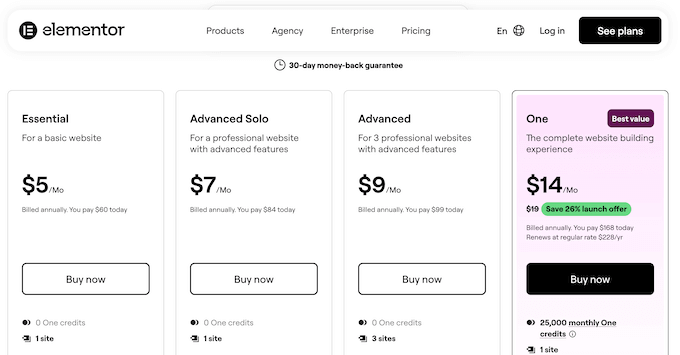
Es stehen 4 Tarife zur Auswahl:
- Essential. Für 5 $ pro Monat können Sie Elementor auf einer einzelnen Website nutzen. Sie erhalten außerdem Zugriff auf den Theme Builder, den Form Builder und 57 Pro-Widgets. Darüber hinaus können Sie bis zu 10 Vorlagen in der Cloud speichern, sodass Sie von allen Ihren verbundenen Websites darauf zugreifen können.
- Advanced Solo. Dieser Plan kostet 7 US-Dollar pro Monat und enthält 86 Pro-Widgets und alle E-Commerce-Funktionen von Elementor. Ich kann mir vorstellen, dass dies eine gute Wahl für Online-Marktplätze und Shops ist. Sie erhalten auch Zugriff auf einen Popup-Builder, sodass Sie Kampagnen und Aktionen in Ihrem gesamten Shop durchführen können.
- Advanced. Für 9 US-Dollar pro Monat können Sie Elementor auf bis zu 3 Websites installieren. Elementor Advanced ist perfekt für alle, die mehrere Blogs, Websites oder digitale Marktplätze betreiben. Ich weiß, dass viele unserer Leser in diese Kategorien fallen. Sie können auch 30 Vorlagen in der Cloud speichern, was Ihren Workflow weiter optimiert.
- One. Dieser Plan kostet 14 $ pro Monat und bietet Ihnen Zugriff auf leistungsstarke KI-Tools, einschließlich der Generierung von benutzerdefiniertem Code, Layout-Erstellung, Bilderstellung und Content-Erstellung. Elementor One bietet auch Tools zur Verbesserung der Barrierefreiheit Ihrer Website und zur Optimierung Ihrer Bilder, einschließlich der Konvertierung in WebP und AVIF.
Elementor Review: Ist es das richtige Page Builder Plugin für Sie?
Nach gründlichem Testen der Funktionen von Elementor, der Erkundung seiner Preispläne und der Überprüfung seiner Support-Ressourcen bin ich zuversichtlich, es als erstklassigen Drag-and-Drop-Seitenersteller empfehlen zu können.
Ich war durchweg beeindruckt von der Benutzerfreundlichkeit und der schieren Anzahl der angebotenen Optionen. Sie können Landing Pages und sogar ganze Websites erstellen, ohne jemals den WordPress Block-Editor zu berühren. Die Fülle an Vorlagen, Widgets und Website-Kits erleichtert den schnellen Einstieg.
Für einzelne Website-Besitzer ist der Essential-Tarif ein großartiger Ausgangspunkt. Ich denke, dieser Tarif bietet ein ausgezeichnetes Preis-Leistungs-Verhältnis.
Wenn Sie jedoch ein E-Commerce-Plugin wie WooCommerce verwenden, empfehle ich ein Upgrade auf Advanced. Dieser Plan beinhaltet alle E-Commerce-Funktionen, sodass Sie Ihre WooCommerce-Produktseiten anpassen, die Customer Journey optimieren und mehr Verkäufe erzielen können.
Freiberufler und Entwickler werden den Expert-Tarif als gute Wahl empfinden, da er bis zu 25 Websites abdeckt. Ich kann mir vorstellen, dass dies eine beliebte Wahl für unsere Leser ist, die mehrere Kunden-Websites verwalten. Kleinere Agenturen könnten den Expert-Tarif ebenfalls als ausreichend erachten.
Verwalten Sie mehr als 25 Websites? Mit dem Agency-Plan können Sie Elementor auf bis zu 1.000 Websites installieren, was es zu einer praktischen Option für große Design- oder Entwicklungsagenturen macht. Ich weiß, wie wichtig es ist, Kosten zu kontrollieren, und dieser Plan bietet ein hervorragendes Preis-Leistungs-Verhältnis für Agenturen mit einem hohen Volumen an Kunden-Websites.
Elementor-Bewertung: Ihre Fragen beantwortet
Die Navigation in der Welt der WordPress-Seitenersteller kann überwältigend erscheinen. Deshalb habe ich diesen FAQ-Bereich zusammengestellt, um einige der häufigsten Fragen zu beantworten, die Benutzer wie Sie möglicherweise zu Elementor haben.
Was ist Elementor?
Elementor ist ein beliebtes Drag-and-Drop-Page-Builder-Plugin für WordPress. Es ermöglicht Benutzern, schöne, benutzerdefinierte Seitenlayouts zu erstellen, ohne eine einzige Zeile Code schreiben zu müssen.
Mit einer intuitiven Benutzeroberfläche ist es sowohl bei Anfängern als auch bei erfahrenen Entwicklern beliebt.
Ist Elementor kostenlos?
Ja, Elementor bietet eine kostenlose Version mit wesentlichen Funktionen für kleinere Projekte. Sie können jedoch erweiterte Funktionen wie den Theme Builder und Premium-Vorlagen freischalten, indem Sie auf das Premium-Plugin upgraden.
Was kann ich mit Elementor Pro machen?
Elementor Pro schaltet Funktionen wie einen Theme Builder, WooCommerce Builder und erweiterte Widgets frei. Diese Werkzeuge helfen Ihnen, professionelle, kohärente Designs zu erstellen, was für jeden Blog, jede Website oder jeden Online-Shop unerlässlich ist.
Wie schneidet Elementor im Vergleich zu anderen Page Buildern wie SeedProd oder Divi ab?
Jeder Page Builder hat seine Stärken, aber Elementor wird oft für seine benutzerfreundliche Oberfläche und seine umfangreiche Vorlagenbibliothek gelobt.
Möchten Sie einen detaillierteren Vergleich? Wir haben einen vollständigen Beitrag Elementor vs Divi vs SeedProd, der alle Unterschiede aufschlüsselt.
Kann ich Elementor mit jedem WordPress-Theme verwenden?
Elementor ist so konzipiert, dass es mit den meisten WordPress-Themes funktioniert. Themes wie Astra sind besonders kompatibel und bieten eine nahtlose Integration und ein konsistentes Styling.
Wie geht Elementor mit responsivem Design um?
Elementor verfügt über Funktionen für responsives Design, sodass Sie Ihre Layouts einfach für verschiedene Geräte anpassen können. Sie können auch direkt im Elementor-Editor eine Vorschau anzeigen, wie Ihr Design auf Desktop, Tablet und Mobilgeräten aussieht.
Gibt es eine Möglichkeit, Leistung und Analysen mit Elementor zu verfolgen?
Obwohl Elementor selbst keine direkten Analyse-Tools enthält, lässt es sich sehr gut mit Plugins wie MonsterInsights integrieren.
Dies ist eine leistungsstarke Kombination, da MonsterInsights Ihre Google Analytics-Daten direkt in Ihrem WordPress-Dashboard anzeigen kann. Das bedeutet, dass Sie sehen können, wie Ihre mit Elementor erstellten Seiten funktionieren, ohne Ihre Website verlassen zu müssen.
Für einen genaueren Blick auf dieses Plugin lesen Sie unsere ausführliche MonsterInsights-Bewertung.
Kann ich Elementor vor dem Kauf ausprobieren?
Absolut! Sie können mit der kostenlosen Version von Elementor beginnen, um sie auf Ihrer Website zu testen. Wenn Ihnen gefällt, was Sie sehen, und Sie weitere Funktionen benötigen, können Sie jederzeit auf einen Premium-Plan upgraden.
Verlangsamt Elementor meine Website?
Ehrlich gesagt, ja. Elementor kann die Geschwindigkeit Ihrer Website beeinträchtigen, insbesondere wenn Sie komplexe Layouts erstellen.
Sie können jedoch eine gute Leistung aufrechterhalten, indem Sie nicht verwendete Widgets deaktivieren, Optimierungs-Plugins wie WP Rocket oder Perfmatters verwenden, qualitativ hochwertiges Hosting wählen und strategisch bei Animationen und schweren Elementen vorgehen.
Ich habe viele schnelle Elementor-Websites erstellt, indem ich diese Best Practices befolgt habe.
Was ist der Unterschied zwischen Elementor und Gutenberg?
Gutenberg ist der native Block-Editor von WordPress. Er ist kostenlos, leichtgewichtig und in den WordPress-Kern integriert.
Elementor hingegen ist ein Drittanbieter-Page-Builder mit mehr Designflexibilität und erweiterten Widgets.
Für einfache Blogbeiträge empfehle ich die Verwendung des integrierten WordPress-Block-Editors. Wenn es jedoch darum geht, benutzerdefinierte Landing Pages und komplexe Layouts zu erstellen, ist Elementor eine viel bessere Wahl.
Zusätzliche Ressourcen: Elementor-Bewertung
Während Sie die Welt der Page-Builder-Plugins erkunden, können diese zusätzlichen Ressourcen weitere Tipps und Schritt-für-Schritt-Anleitungen liefern.
- Erstellen benutzerdefinierter WordPress-Layouts mit Elementor: Erfahren Sie, wie Sie einzigartige Layouts entwerfen, ohne eine einzige Zeile Code schreiben zu müssen.
- Elementor vs Divi vs SeedProd – Welcher ist der beste Page Builder?: Sind Sie sich immer noch nicht sicher, ob Elementor der richtige Page Builder für Sie ist? In diesem Beitrag vergleichen unsere Experten Elementor mit zwei anderen beliebten Page Buildern: SeedProd und Divi.
- Unverzichtbare WordPress-Plugins für jede Website: Gehen Sie über Page Builder hinaus und entdecken Sie weitere wichtige Plugins, um Ihre Website und das Besuchererlebnis zu verbessern.
- Der ultimative WordPress-SEO-Leitfaden für Anfänger: Erfahren Sie, wie Sie Ihre Website für Suchmaschinen optimieren und mehr Besucher auf Ihre Elementor-Seiten lenken.
Ich hoffe, diese Elementor-Bewertung hat Ihnen bei der Entscheidung geholfen, ob es der richtige Page Builder für Ihre WordPress-Website ist. Sie können auch unseren Leitfaden zur Auswahl der besten Webdesign-Software lesen oder unsere Expertenauswahl der besten E-Mail-Marketing-Services ansehen.
Wenn Ihnen dieser Artikel gefallen hat, abonnieren Sie bitte unseren YouTube-Kanal für WordPress-Video-Tutorials. Sie finden uns auch auf Twitter und Facebook.
Dave D.
Elementor ist ein fantastisches Werkzeug zum einfachen Erstellen von Websites, aber ich fand seine Leistung etwas mangelhaft