



Suchen Sie nach einer PublishPress-Bewertung, die Ihnen bei der Entscheidung hilft, ob es das richtige Publishing-Toolkit für Sie ist?
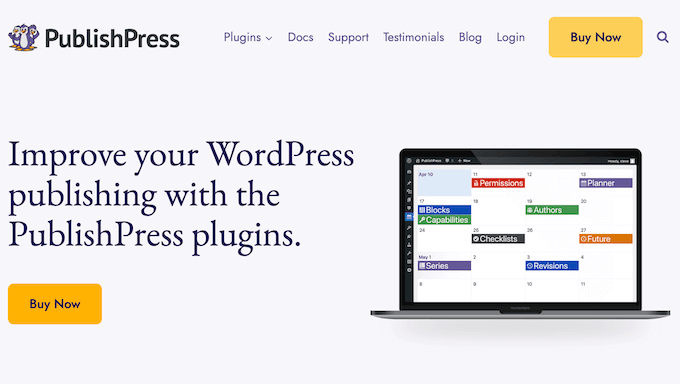
PublishPress ist eine Suite von 10 Premium-Plugins, die darauf abzielen, jeden Schritt des redaktionellen Prozesses zu optimieren. Sie können Ihnen helfen, einen Inhaltskalender zu erstellen, mehrere Autoren zu verwalten, Beitragsaktualisierungen zu planen, benutzerdefinierte Blog-Status zu erstellen und vieles mehr.
In dieser PublishPress-Rezension werfen wir einen genaueren Blick auf dieses beliebte Publishing-Toolkit, um zu sehen, ob es für Ihre WordPress-Website geeignet ist.
PublishPress Review: Warum es in WordPress verwenden?
PublishPress ist eine beliebte Publishing-Suite, die entwickelt wurde, um den redaktionellen Workflow Ihres Blogs zu verbessern. Sie deckt den gesamten Prozess ab, von der Planung Ihrer Inhalte bis zur Aktualisierung bereits veröffentlichter Blogs.
Mit dieser Suite können Sie Redaktionskalender und Autorenprofile zu WordPress hinzufügen, Profile für Gastautoren erstellen, benutzerdefinierte Benachrichtigungen für Redakteure und Website-Administratoren einrichten und vieles mehr.
Sie können auch Blog-Checklisten erstellen, die auf fehlende Inhalte oder Bereiche prüfen, die der Autor optimieren kann. Zum Beispiel kann sie Autoren daran erinnern, Bild-Alt-Texte hinzuzufügen oder ein Beitragsbild hochzuladen.
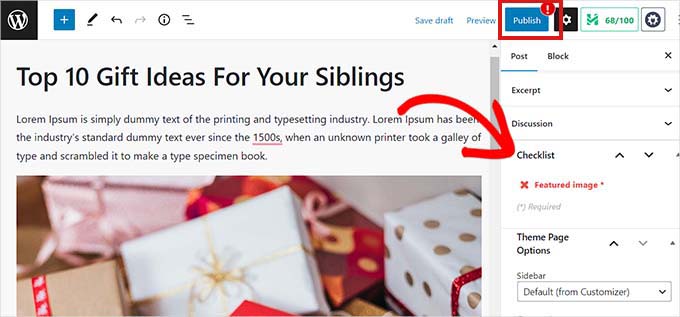
Auf diese Weise kann PublishPress die Qualität der von Gastbloggern und anderen Mitwirkenden eingereichten Inhalte verbessern. Dies kann Ihren Redakteuren und Website-Administratoren viel Zeit sparen und gleichzeitig sicherstellen, dass alle veröffentlichten Inhalte Ihren Standards und Richtlinien entsprechen.
Wenn der Autor jede Aufgabe erledigt, wird die Blog-Checkliste aktualisiert, um diese Änderungen widerzuspiegeln. Sobald alle Aufgaben abgehakt sind, kann der Autor seine Arbeit zur Überprüfung einreichen.
Darüber hinaus verfügt WordPress über einige integrierte Statusoptionen wie „Entwurf“ und „Veröffentlicht“. Mit PublishPress können Sie zusätzliche Status wie „Zur Überprüfung ausstehend“ und „Benötigt Bearbeitungen“ hinzufügen, damit WordPress besser zu Ihrem einzigartigen redaktionellen Workflow passt.
Wenn Sie gerade erst anfangen oder ein begrenztes Budget haben, gibt es von jedem PublishPress-Plugin eine Lite-Version. Sie können diese Plugins aus dem offiziellen WordPress-Repository herunterladen und kostenlos nutzen.
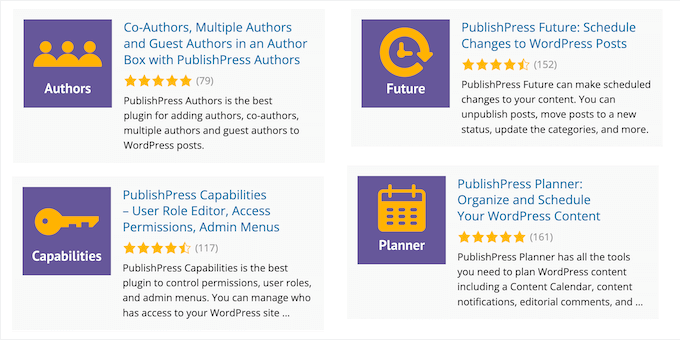
Wenn Sie jedoch Zugriff auf alle in diesem Artikel genannten Funktionen wünschen, müssen Sie einen PublishPress-Plan erwerben. Diese Pläne beinhalten die Premium-Version aller PublishPress-Plugins, einschließlich Checklists, Permissions, Planner und Revisions.
PublishPress Review: Das richtige Publishing-Toolkit für Sie?
Unabhängig davon, ob Sie ein erfahrener Blogger sind oder gerade erst anfangen, können die meisten WordPress-Blog-Besitzer von zusätzlichen Redaktionstools und -funktionen profitieren.
Dies kann Ihnen helfen, Ihre Beiträge im Voraus zu planen und zu planen und alle Ihre Beiträge und Autoren zu verwalten, egal wie groß Ihre Website wird. Lassen Sie uns also sehen, ob PublishPress das richtige Publishing-Toolkit für Sie ist.
Da PublishPress eine Suite von Plugins ist, werden wir jedes Plugin einzeln betrachten.
1. PublishPress-Berechtigungen
Betreiben Sie einen WordPress-Blog mit mehreren Autoren, akzeptieren Sie Gastbeiträge oder teilen Sie Ihr Dashboard mit anderen Personen?
In WordPress gibt es fünf Standard-Benutzerrollen , die ihre eigenen Berechtigungen haben. Möglicherweise möchten Sie jedoch weiter gehen und genau steuern, auf welche Beiträge, Seiten und benutzerdefinierten Beitragstypen diese Rollen zugreifen können.
Zunächst können Sie mit PublishPress Permissions eindeutige Regeln für ein bestimmtes Inhaltselement erstellen. Öffnen Sie einfach diesen Inhalt im WordPress Block Editor, und Sie finden eine neue Meta-Box „Berechtigungen“. Hier können Sie die Benutzerrollen auswählen, die diesen Inhalt lesen oder bearbeiten können.
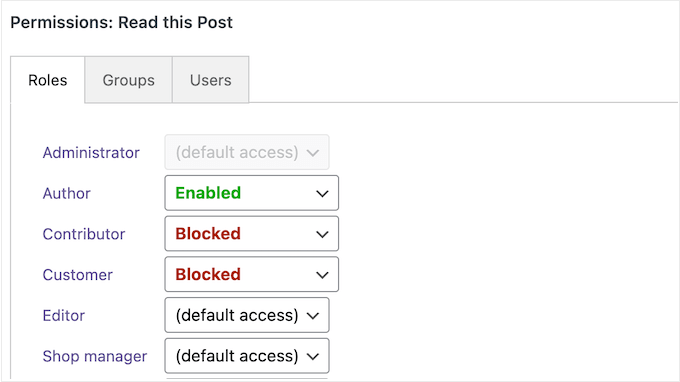
Eine weitere Option ist die Erstellung von Berechtigungsgruppen.
Auf diese Weise können Sie mehreren Benutzerrollen Zugriff auf einen bestimmten Inhaltstyp gewähren. Sie könnten beispielsweise eine „Tutorial“-Gruppe erstellen, die alle Beiträge erstellen, bearbeiten und löschen kann, die die Kategorie oder das Tag „Tutorial“ haben.
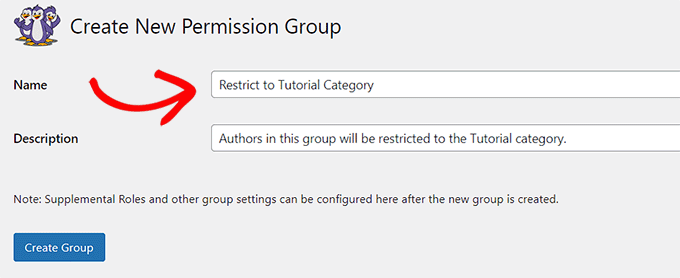
Sobald dies erledigt ist, können Sie Personen dieser Berechtigungsgruppe zuweisen.
Darüber hinaus können Sie entscheiden, wer Dateien in Ihrer Mediathek bearbeiten und anzeigen darf und sogar Ausschnitte von eingeschränkten Inhalten für Besucher anzeigen. Dies kann nützlich sein, wenn Sie eine Mitgliederseite betreiben, da es Nicht-Mitglieder ermutigt, ein Upgrade durchzuführen, um die Vollversion zu sehen.
2. PublishPress-Funktionen
Wie bereits erwähnt, verfügt WordPress über integrierte Benutzerrollen, die ihre eigenen Berechtigungen haben. Möglicherweise möchten Sie jedoch bestimmte Berechtigungen zu einer bestimmten Rolle hinzufügen oder daraus entfernen. Sie könnten beispielsweise Beitragenden die Erlaubnis geben, ihre eigenen Beiträge nach der Genehmigung zu bearbeiten.
Hier kommt PublishPress Capabilities ins Spiel. Dieses Plugin fügt eine Seite „Rollenberechtigungen“ hinzu, auf der Sie die verschiedenen Benutzerrollen anpassen können.
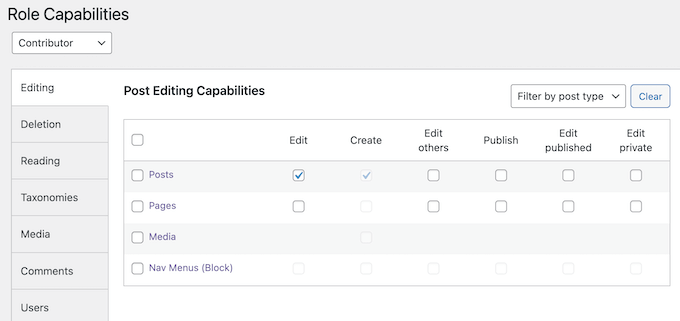
Um zu beginnen, wählen Sie einfach die betreffende Rolle aus. Aktivieren Sie dann jede Berechtigung, die Sie dieser Benutzerrolle erteilen möchten.
Um eine Berechtigung zu entfernen, deaktivieren Sie einfach das entsprechende Kontrollkästchen.
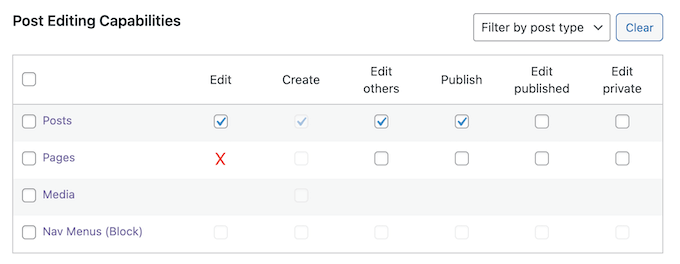
Betreiben Sie einen Online-Shop?
PublishPress Capabilities lässt sich in WooCommerce integrieren, sodass Sie eindeutige Berechtigungen für Ihre Produkte, Bestellungen, WooCommerce-Gutscheine und WooCommerce-Taxonomien festlegen können.
Darüber hinaus können Sie eine vorhandene Benutzerrolle kopieren oder eine völlig neue Rolle erstellen. Wenn Sie ein WordPress Multisite-Netzwerk betreiben, können Sie diese Änderungen auf eine einzelne Website anwenden oder sie über ein gesamtes Netzwerk synchronisieren.
Jedes Mal, wenn Sie die Fähigkeiten der Website bearbeiten, erstellt PublishPress automatisch ein Backup. Dies erleichtert das Rückgängigmachen Ihrer Änderungen, falls Sie einen Fehler machen.
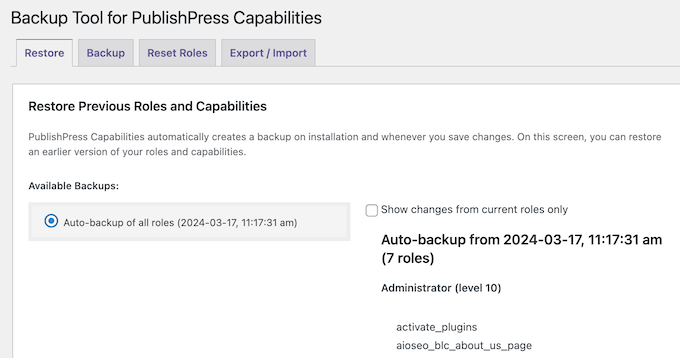
3. PublishPress Planer
Mit WordPress können Sie Ihre Beiträge planen, sodass sie zu einem zukünftigen Datum und einer zukünftigen Uhrzeit veröffentlicht werden.
Der Nachteil ist, dass Sie jeden Beitrag einzeln öffnen und ihn im WordPress-Inhaltseditor planen müssen. Dies kann zeitaufwendig sein, insbesondere wenn Sie viele Beiträge planen. WordPress verfügt auch nicht über einen Inhaltskalender, was die Planung Ihrer Inhalte erschweren kann.
Hier kommt PublishPress Planner ins Spiel.
Im Gegensatz zu externen Tools wie Google Kalender und Asana fügt PublishPress dem WordPress-Dashboard einen Redaktionskalender hinzu. Dies erleichtert die Organisation Ihrer Inhalte, indem alle geplanten Beiträge auf Ihrer gesamten WordPress-Website angezeigt werden.
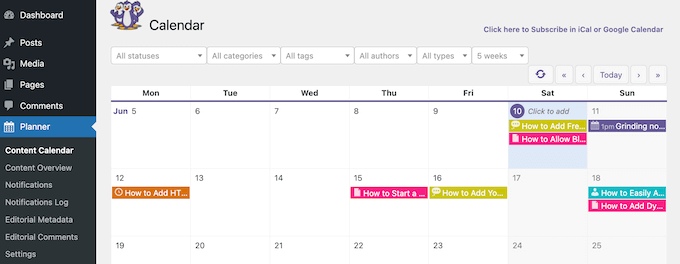
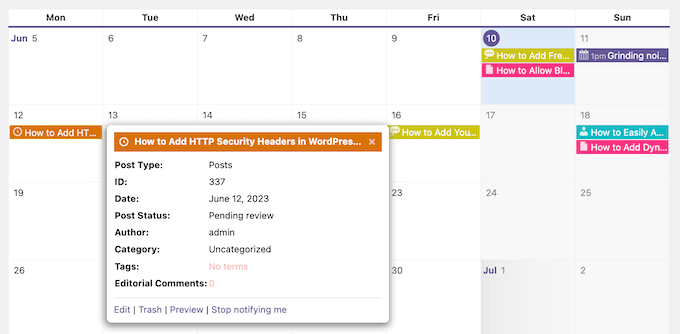
Um mehr über einen bestimmten Blogbeitrag zu erfahren, klicken Sie einfach darauf.
Dies öffnet ein Popup, in dem Sie den Beitragstyp, die Kategorien und Schlagwörter, den Autor des Beitrags und andere wichtige Informationen sehen können.
Müssen Sie diesen Zeitplan mit Personen teilen, die keinen Zugriff auf das WordPress-Dashboard haben? Das Erstellen von Benutzerkonten nur, um Personen einen Kalender anzuzeigen, ist schlecht für die WordPress-Sicherheit. Stattdessen bietet PublishPress eine Inhaltsübersicht, die eine druckbare Übersicht Ihres Zeitplans anzeigt.
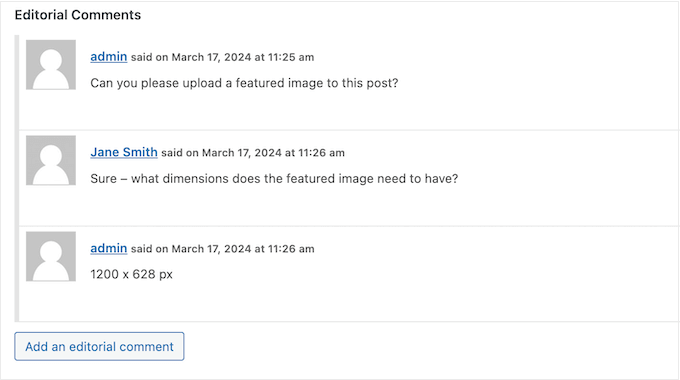
Über den Kalender hinaus ermöglicht PublishPress Planner Redakteuren, Kommentare und Feedback zu einzelnen Beiträgen zu hinterlassen.
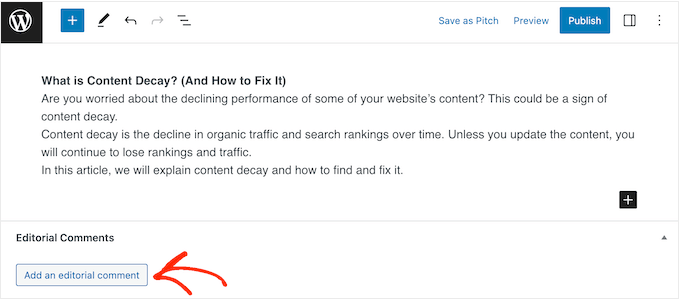
Sie können auch Dateien hochladen. Ein Redakteur könnte zum Beispiel eine PDF-Datei hochladen, die zusätzliche Ressourcen enthält, die der Autor für diesen Beitrag verwenden sollte.
Nachdem ein Kommentar gepostet wurde, kann der Autor darauf antworten. Dies ermöglicht es Ihrem Content-Team, einen Artikel direkt im WordPress-Dashboard zu besprechen, ohne auf externe Kommunikationstools zurückgreifen zu müssen.
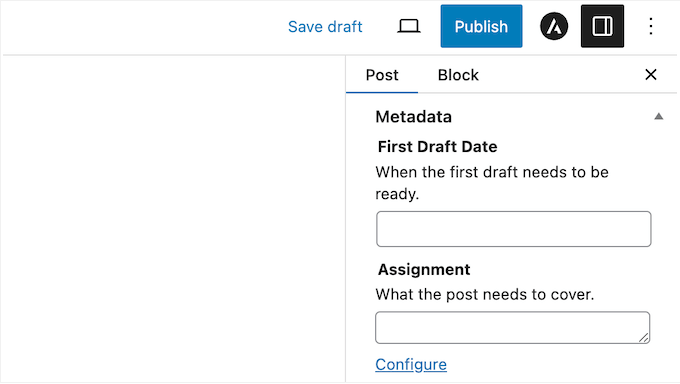
PublishPress Planner fügt Ihren Beiträgen auch einige zusätzliche Metadatenfelder hinzu, damit Redakteure und Autoren Informationen austauschen können.
Standardmäßig fügt es die Felder „Datum des ersten Entwurfs“ und „Zuweisung“ zum WordPress-Inhaltseditor hinzu, aber Sie können auch benutzerdefinierte Felder in den Einstellungen des Plugins erstellen.
Standardmäßig sendet PublishPress Planner eine E-Mail an den Website-Administrator, jedes Mal, wenn ein geplanter Beitrag veröffentlicht wird oder jemand einen neuen redaktionellen Kommentar postet.
Sie können das Plugin jedoch einfach so konfigurieren, dass diese Benachrichtigungen auch an den Autor des Beitrags gesendet werden.
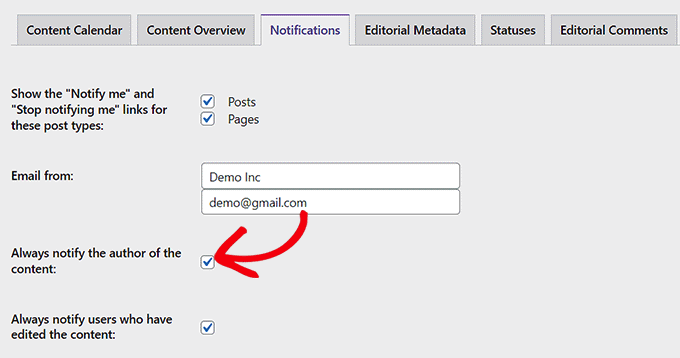
Darüber hinaus können Sie den Redakteur benachrichtigen, indem Sie die Option „Benutzer, die den Inhalt bearbeitet haben, immer benachrichtigen“ aktivieren.
Darüber hinaus können Sie zusätzliche Benachrichtigungen erstellen und diese dann basierend auf dem Veröffentlichungsdatum des Beitrags planen. Sie könnten beispielsweise eine Benachrichtigung 1 Tag vor der geplanten Veröffentlichung eines Beitrags senden. Dies kann andere Teammitglieder daran erinnern, ihre Social-Media-Posts, E-Mail-Newsletter und andere Marketingaktivitäten vorzubereiten, damit sie bereit sind, wenn der Beitrag live geht.
Bei der Erstellung einer Benachrichtigung können Sie eine Mischung aus statischem Text und Shortcodes verwenden.
Jedes Mal, wenn eine E-Mail erstellt wird, ersetzt PublishPress diese Shortcodes durch tatsächliche Werte. Sie könnten zum Beispiel den Namen des Autors und einen Link zu dem Blogbeitrag einfügen, der auf Überprüfung wartet.
Profi-Tipp: Wenn Sie Benachrichtigungs-E-Mails verwenden, sollten Sie sicherstellen, dass diese Nachrichten sicher im Posteingang des Benutzers ankommen und nicht im Spam-Ordner. In diesem Sinne empfehlen wir die Verwendung eines SMTP-Dienstanbieters, um die Zustellbarkeit Ihrer E-Mails zu verbessern.
Wenn Sie es bevorzugen, kann PublishPress Planner seine Benachrichtigungen stattdessen an einen Slack-Kanal senden. Dies ist eine großartige Möglichkeit, ganze Teams in Echtzeit zu informieren.
4. PublishPress Revisionen
Standardmäßig erlaubt Ihnen WordPress, Beiträge für eine bestimmte Zeit zu planen.
Sie können jedoch keine Aktualisierung für eine Seite oder einen Beitrag planen, die/der bereits live ist. Wenn Sie beispielsweise eine Geschäftswebsite betreiben, möchten Sie möglicherweise eine Landingpage mit den neuesten Sonderangeboten oder Aktionen aktualisieren.
Anstatt diese Änderungen vorzunehmen und sie sofort zu veröffentlichen, können Sie PublishPress Revisions verwenden, um Inhaltsaktualisierungen im Voraus zu planen. Nach der Installation und Aktivierung von PublishPress sehen Sie neben jeder Seite und jedem Beitrag einen Link „Neue Revision“.
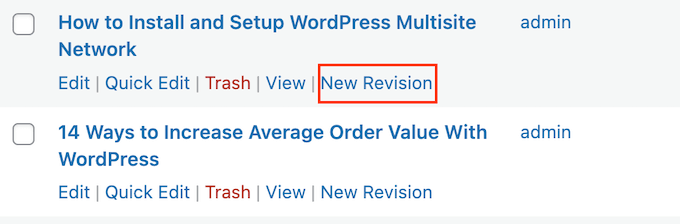
Diese Option erstellt einen Entwurf des Originalbeitrags, der zur Bearbeitung bereit ist. Sie könnten beispielsweise Ihre neueste WooCommerce-Aktion hinzufügen oder den Preis für Ihr monatliches WordPress-Gewinnspiel ändern.
Mit dieser erledigten Aufgabe können Sie das Datum und die Uhrzeit festlegen, zu der dieser Entwurf die aktuelle Live-Version ersetzen wird.
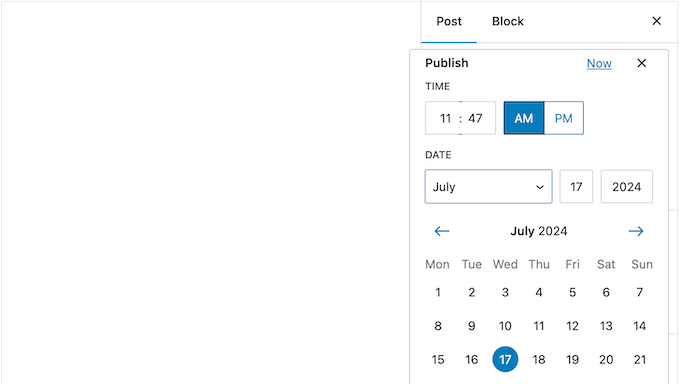
Sie können das Update entweder planen oder es zur Genehmigung durch einen Redakteur oder Administrator der Website einreichen.
Sobald die Revision geplant ist, sehen Sie eine Benachrichtigungsleiste mit Datum und Uhrzeit, wann der Entwurf live geschaltet wird. Die Benachrichtigungsleiste enthält auch Verknüpfungen für verschiedene Aktionen, wie z. B. die Bearbeitung des Entwurfs oder den Vergleich der beiden Versionen.
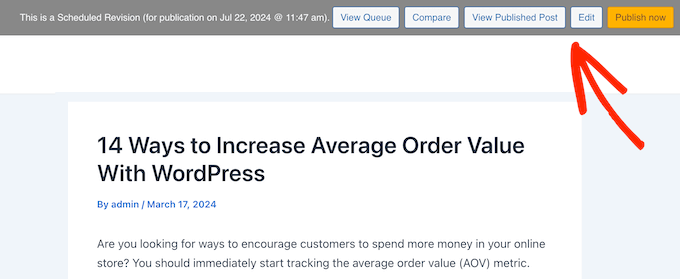
Um Ihre geplanten Updates zu verwalten, verfügt PublishPress über eine Seite mit der Überprüfungswarteschlange.
Hier sehen Sie alle Ihre geplanten Updates, komplett mit ihren Veröffentlichungsterminen.
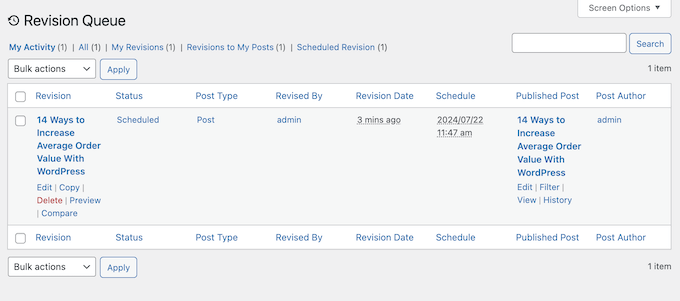
Darüber hinaus lässt sich PublishPress Revision mit vielen beliebten WordPress-Plugins und Tools integrieren, die Sie möglicherweise bereits verwenden.
Wenn Sie einen Seitenersteller verwenden, können Sie Revisionen für Inhalte erstellen, die mit dem Divi-Theme oder Beaver Builder erstellt wurden.
Sie können auch Revisionen für mehrsprachige Websites hinzufügen, die mit WPML erstellt wurden. Noch besser, die Sprachfilter von WPML funktionieren perfekt mit der Revisionswarteschlange, sodass Sie Inhalte nach Sprache filtern und die benötigte Revision leicht finden können.
5. PublishPress Checkliste
Eine Blog-Checkliste kann dazu beitragen, Ihre Beiträge so gut wie möglich zu machen.
Sie sind auch ein großartiges Werkzeug für die Verwaltung von Gastbloggern, da sie jeden ermutigen können, im gleichen Stil zu schreiben. Checklisten können die Autoren auch daran erinnern, Kategorien und Tags hinzuzufügen, ihren Beitrag für Suchmaschinen zu optimieren und andere wichtige Aufgaben auszuführen.
Mit dem gesagt, kann PublishPress eine Checkliste zum WordPress-Blockeditor hinzufügen. Noch besser, es erkennt, wenn der Autor jede Aufgabe abgeschlossen hat, und hakt sie automatisch ab.
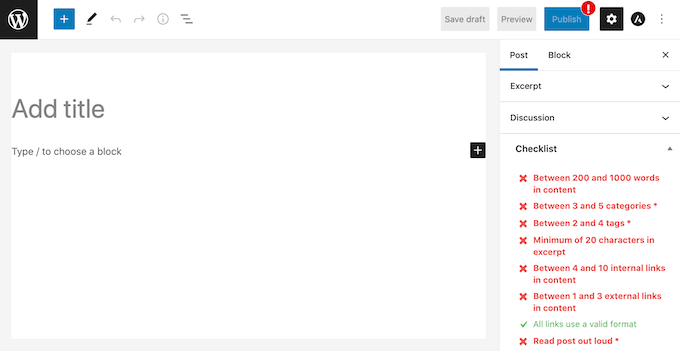
PublishPress Checklists integriert sich auch mit OpenAI, damit es Ihre Artikel auf korrekte Grammatik und Rechtschreibung sowie den richtigen Ton prüfen kann.
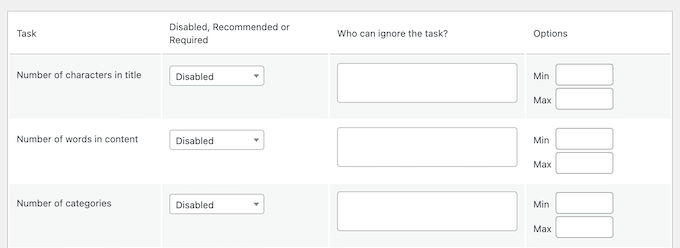
PublishPress bietet eine Liste vorgefertigter Aufgaben, die Sie Ihren Checklisten hinzufügen können, oder Sie können benutzerdefinierte Aufgaben erstellen. Der einzige Nachteil ist, dass PublishPress nicht überprüfen kann, ob der Autor diese benutzerdefinierten Aufgaben abgeschlossen hat.
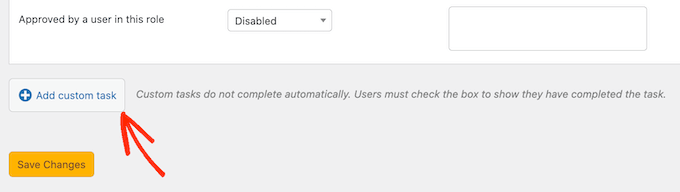
Wenn Sie Aufgaben zu einer Checkliste hinzufügen, können Sie diese als erforderlich oder empfohlen markieren.
Wenn eine Aufgabe 'Erforderlich' ist, kann der Autor seinen Beitrag nicht veröffentlichen, ohne diese Aufgabe abzuschließen.
Tatsächlich erhält der Benutzer eine Fehlermeldung, wenn er auf „Veröffentlichen“ klickt, ohne alle „erforderlichen“ Aufgaben abgeschlossen zu haben.
Sie müssen dieses Problem beheben, bevor sie den Beitrag veröffentlichen.

Wenn es um „empfohlene“ Aufgaben geht, ermutigt der Editor die Autoren, die entsprechende Aktion auszuführen oder fehlende Inhalte hochzuladen, bevor sie veröffentlichen.
Der Autor kann die Warnung jedoch ignorieren und den Beitrag trotzdem veröffentlichen.
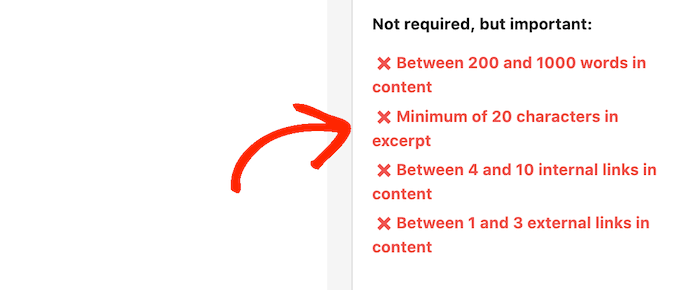
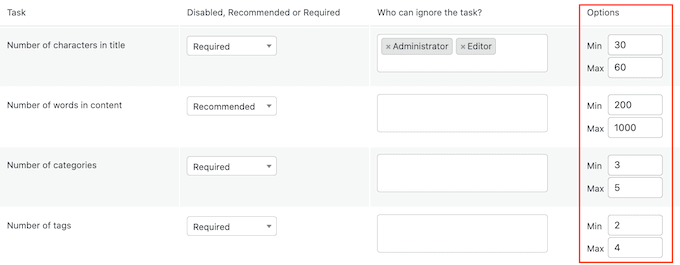
Sie können auch einen Maximal- und Minimalwert für bestimmte Aufgaben festlegen.
Recherchen deuten beispielsweise darauf hin, dass längere Inhalte in den Suchergebnissen tendenziell höher ranken. Dennoch kann PublishPress Checklists eine Mindestwortanzahl erzwingen, was Ihr WordPress SEO verbessern und mehr Traffic für Ihren Blog generieren kann.
Betreiben Sie einen WooCommerce-Shop?
Mit PublishPress können Sie Checklisten für Ihre WooCommerce-Produkte erstellen. Tatsächlich können Sie über 20 Anforderungen definieren, die ein Produkt erfüllen muss, bevor es auf Ihrem Online-Marktplatz oder in Ihrem Geschäft live geschaltet wird.
6. PublishPress Autoren
Wenn Sie eine WordPress-Seite mit mehreren Autoren betreiben, möchten Sie vielleicht eine Autoren-Info-Box zu Ihren Beiträgen hinzufügen. In diesem Fall können Sie mit PublishPress Authors detaillierte Autorenprofile erstellen.
Standardmäßig zeigen diese Info-Boxen den Vor- und Nachnamen, die E-Mail-Adresse und die Website der Person an. Sie können diese Felder jedoch anpassen oder sogar völlig neue Autorenfelder hinzufügen.
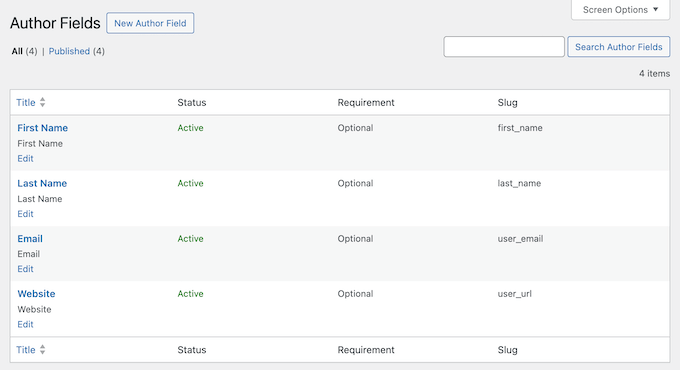
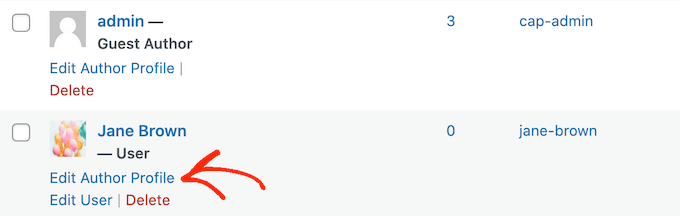
Sobald dies erledigt ist, fügt PublishPress einen neuen Bereich hinzu, in dem Autoren ihre Profile erstellen und bearbeiten können.
Site-Administratoren können auch das Profil eines Autors aktualisieren. Sie könnten zum Beispiel ein neues Autorenfoto hochladen, wenn das aktuelle Bild nicht gut zu Ihrer WordPress-Website passt.
Akzeptieren Sie Gastbeiträge?
Mit diesem Plugin können Sie Profile für Gastautoren erstellen, ohne ihnen Zugriff auf Ihr WordPress-Dashboard zu gewähren.
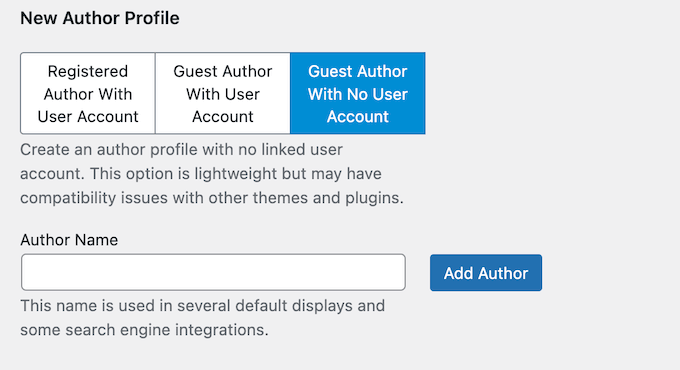
Noch besser: PublishPress Authors kann Ihre Autoren in Kategorien einteilen, z. B. Gastautoren und Rezensenten.
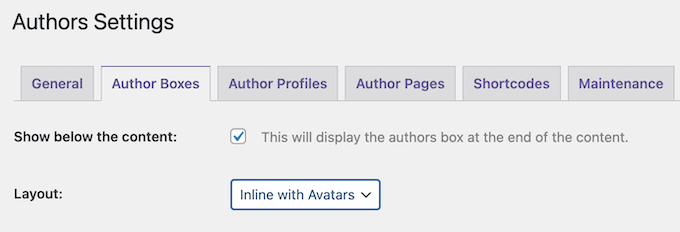
Nach der Erstellung Ihrer Autorenprofile können Sie anpassen, wie diese auf Ihrer WordPress-Website aussehen. Sie können beispielsweise zwischen verschiedenen vorgefertigten Layouts wählen.
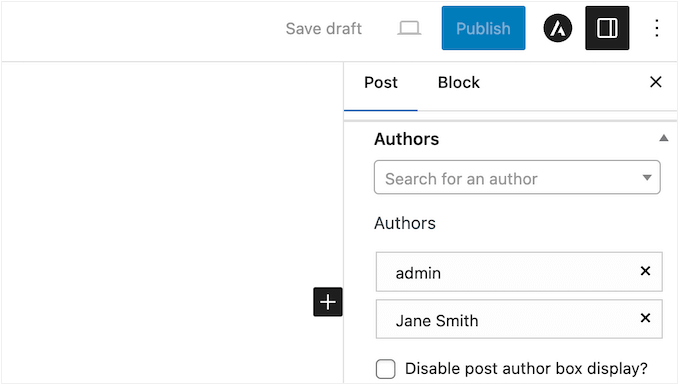
Standardmäßig erlaubt WordPress nur, einen einzigen Autor pro Beitrag hinzuzufügen.
PublishPress hebt diese Beschränkung auf, sodass Sie mehrere Autoren zum selben Artikel hinzufügen können. Wählen Sie einfach jeden Autor im WordPress-Inhaltseditor aus.
Alternativ können Sie mit einem Shortcode, den PublishPress automatisch erstellt, eine Autorenbox zu jeder Seite, jedem Beitrag oder jedem Widget-Bereich hinzufügen.
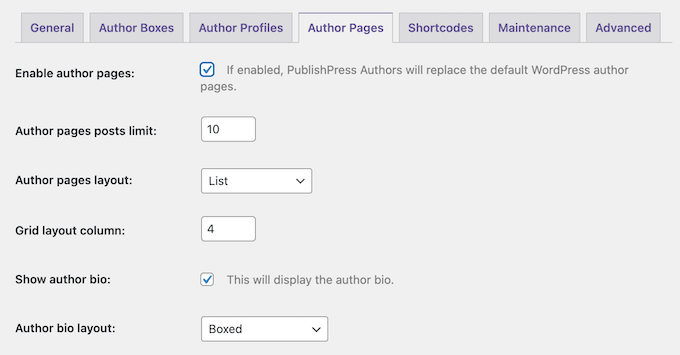
Schließlich möchten Sie vielleicht die Standard-WordPress Autorenprofilseiten durch PublishPress-Seiten ersetzen. Im Gegensatz zu den integrierten Designs sind die PublishPress-Seiten vollständig anpassbar, sodass Sie auswählen können, welche Informationen enthalten sein sollen.
7. PublishPress Zukunft
Manchmal möchten Sie vielleicht den Status eines Beitrags ändern. Wenn beispielsweise ein Ereignis wie eine Promotion, ein Gewinnspiel oder ein Ausverkauf endet, könnten Sie den zugehörigen Ankündigungsbeitrag in eine Kategorie 'Archiviert' verschieben.
Mit PublishPress Future können Sie Änderungen an Beiträgen, Seiten und benutzerdefinierten Beitragstypen planen, einschließlich beliebter WooCommerce-Produkte und LearnDash-Kurse.
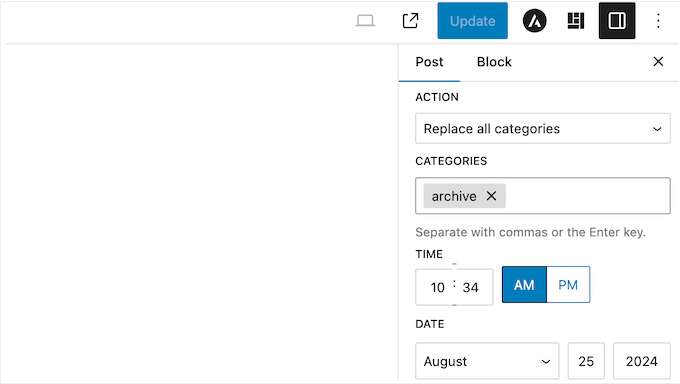
Sie können das Datum und die Uhrzeit auswählen, zu der der Beitrag ablaufen soll, direkt im WordPress-Inhaltseditor.
Sie können auch die Aktion festlegen, die PublishPress Future beim Ablaufen des Beitrags ausführt. Sie könnten den Beitrag zum Beispiel in einen Entwurf verschieben, seine Kategorie ändern, eine neue Kategorie hinzufügen, ihn anheften oder den Inhalt sogar vollständig löschen.
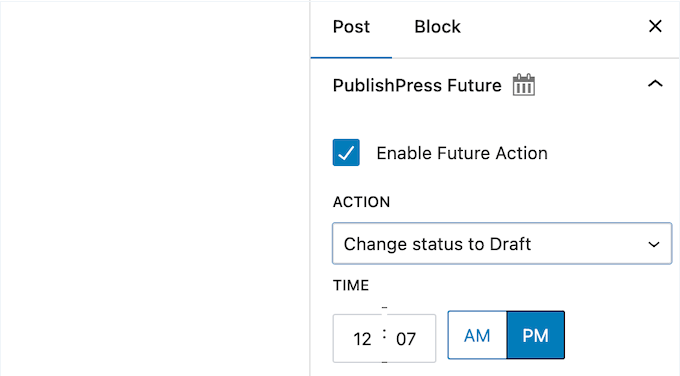
Dies kann Ihnen viel Zeit und Mühe sparen und gleichzeitig sicherstellen, dass die Änderung genau zum richtigen Zeitpunkt erfolgt.
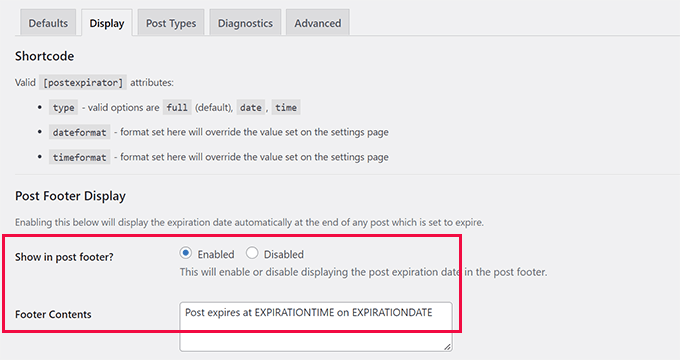
Zusätzlich möchten Sie vielleicht Besucher über das Ablaufdatum des Beitrags informieren. Dies ermutigt sie, den Beitrag zu lesen, sich für den Gutscheincode anzumelden, das Formular auszufüllen oder eine andere Aufgabe auszuführen, bevor dieser Inhalt für immer verschwindet. Auf diese Weise können Sie FOMO nutzen, um Ihre Ziele zu erreichen.
Wenn Sie Ihren Zeitplan jederzeit ändern müssen, integriert sich PublishPress mit den WordPress-Funktionen „Massenbearbeitung“ und „Bearbeitung beenden“.
Das bedeutet, dass Sie schnell Aktionen hinzufügen oder das Ablaufdatum für mehrere Beiträge ändern können.
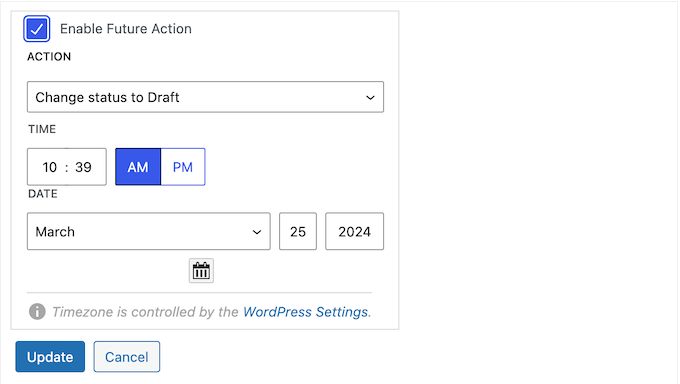
Wie Sie sehen, können Sie mit PublishPress Future einfache automatisierte Workflows erstellen. Dennoch ist es immer noch eine gute Idee, zu überwachen, was auf Ihrer Website passiert.
Mit diesem Wissen kann PublishPress Future jedes Mal eine E-Mail senden, wenn es Ihren Inhalt aktualisiert.
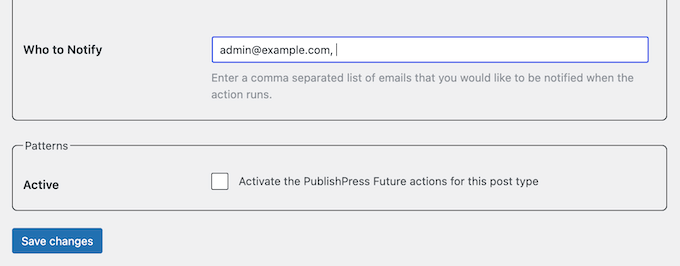
Es führt auch ein Protokoll über alle Änderungen, die es an Ihren Inhalten vornimmt. Sie können diesen Datensatz jederzeit direkt im WordPress-Dashboard überprüfen.
8. PublishPress Blöcke
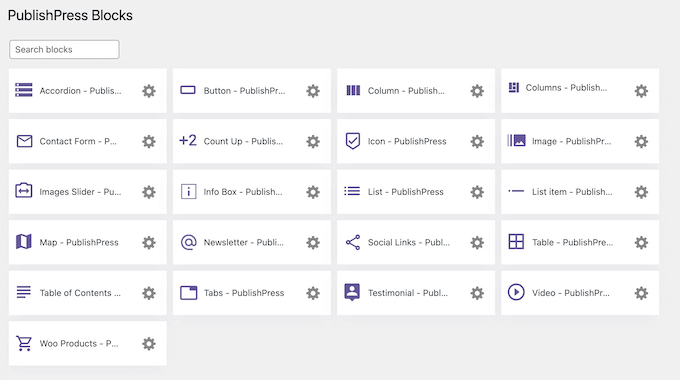
PublishPress Blocks ist eine leistungsstarke Blockbibliothek, die mit 24 zusätzlichen Layout-Optionen, Slidern, Buttons, Icons, Bildergalerien, Karten, Tabs, Testimonials, Akkordeons und mehr geliefert wird.
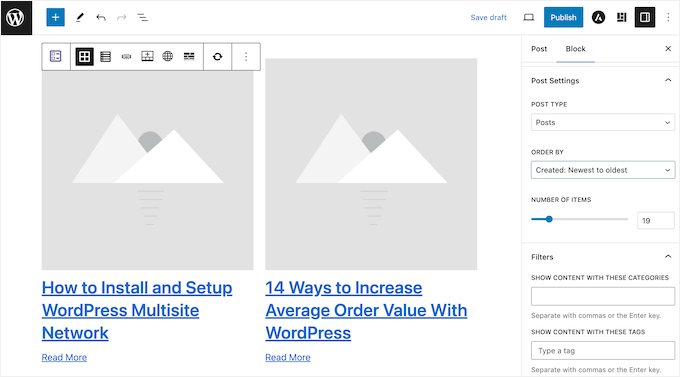
Es verfügt auch über einen Content Display-Block, der Ihre Beiträge, Seiten und benutzerdefinierten Beitragstypen in einem gut organisierten Layout anordnen kann.
Noch besser ist, dass Sie diese Inhalte nach Faktoren wie Autor, Kategorie und Schlagwort filtern können. Auf diese Weise können Sie Listen mit kuratierten Inhalten anzeigen.
PublishPress Blocks unterstützt sogar WooCommerce, sodass Sie Ihre neuesten Produkte ganz einfach anzeigen können. Ähnlich wie beim PublishPress Content Display-Block können Sie diese Produkte nach Faktoren wie Kategorie, Status und Reihenfolge filtern.
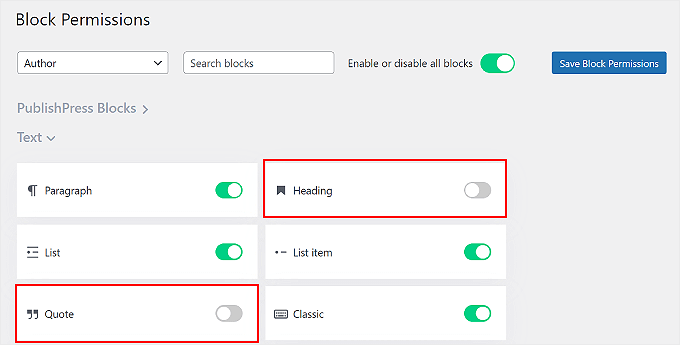
Darüber hinaus können Sie steuern, wer Zugriff auf bestimmte Blöcke hat. Sie könnten beispielsweise den 'Classic'-Block für alle Gastblogger deaktivieren, um sie daran zu hindern, ihn zu verwenden.
Um Blöcke vor bestimmten Benutzern zu verbergen, wählen Sie einfach die betreffende Rolle aus und aktivieren oder deaktivieren Sie dann jeden Block.
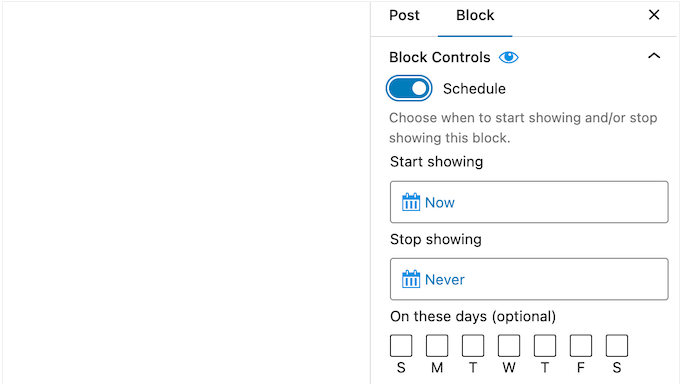
Sie können Ihre Blöcke auch planen, sodass die Leute je nach Zeitpunkt ihres Besuchs auf Ihrer Website unterschiedliche Inhalte sehen.
Sie könnten zum Beispiel einen anderen Call-to-Action-Button je nach Tageszeit anzeigen oder ein Website-Banner automatisch entfernen, sobald die Aktion beendet ist.
Für fortgeschrittenere Benutzer können Sie benutzerdefinierte CSS-Stile für Ihre Blöcke erstellen und diese Ihren Benutzern zur Verfügung stellen.
9. PublishPress Serien
Betreiben Sie ein Online-Magazin, einen Comic, eine Zeitung oder eine ähnliche Publikation?
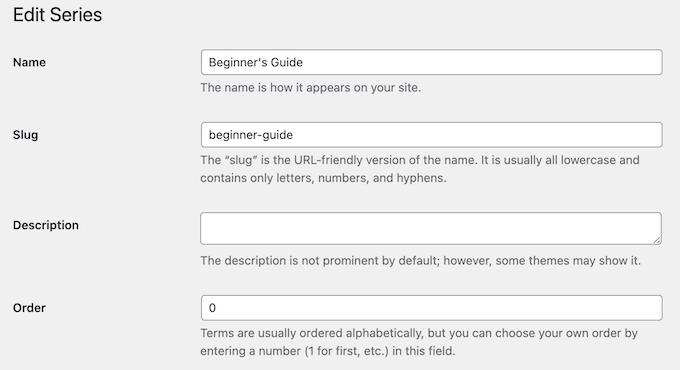
PublishPress Series kann Ihre Beiträge und benutzerdefinierten Beitragstypen in Ausgaben organisieren. Sie könnten zum Beispiel verwandte Tutorials zusammenfassen oder Artikel zu einem monatlichen Online-Magazin zusammenstellen.
Sie können beliebig viele Serien erstellen und diese Serien sogar in Kategorien organisieren. Dies ähnelt der Funktionsweise der integrierten Kategorien und Unterkategorien in WordPress.
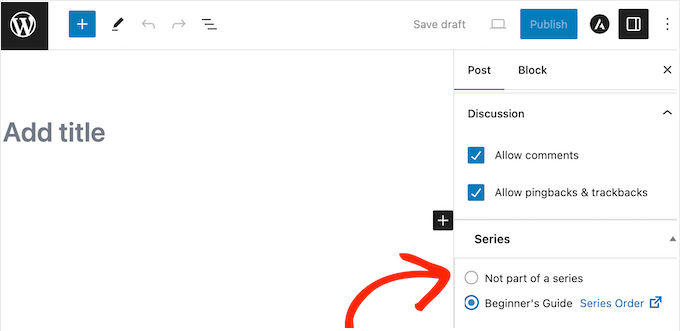
Sobald dies erledigt ist, können Sie Beiträge zu jeder Serie hinzufügen, indem Sie einfach ein Kontrollkästchen im WordPress-Editor aktivieren.
Sie können sogar einen neuen Beitrag in die Mitte einer bestehenden Serie einfügen, und PublishPress passt die Reihenfolge an.
Wenn Sie auf das Premium-Plugin upgraden, können Sie denselben Beitrag zu mehreren Serien hinzufügen.
Wenn dies geschehen ist, zeigt PublishPress oben in jedem Blogbeitrag einige Informationen über die Serie an.
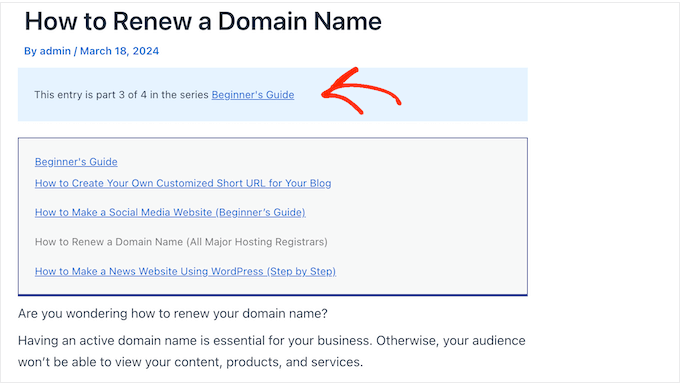
Dies kann die Leser dazu anregen, mehr Ihrer Inhalte zu lesen, was Ihre Seitenaufrufe erhöhen und Ihre Absprungrate reduzieren kann.
Sie können die Serien-Info-Boxen auch mit Shortcodes, die PublishPress automatisch erstellt, zu jeder Seite, jedem Beitrag oder jedem Widget-fähigen Bereich hinzufügen. Dies ist eine großartige Möglichkeit, die verschiedenen Serien auf Ihrer gesamten WordPress-Website zu bewerben.
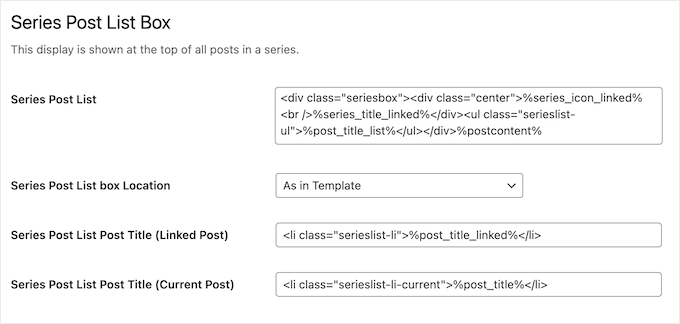
Noch besser, Sie können anpassen, wie diese Info-Boxen aussehen, indem Sie die PublishPress-Einstellungen besuchen.
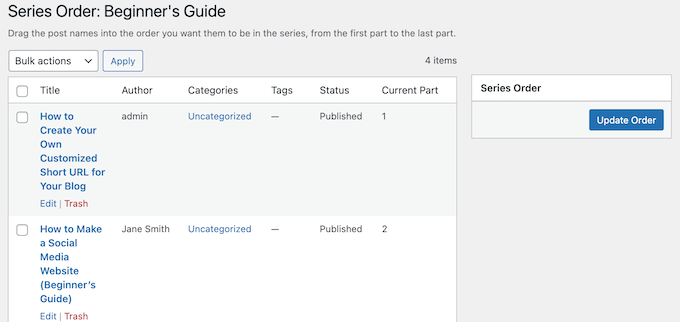
Um Ihre Inhalte zu organisieren, bietet PublishPress einen zentralen Ort, an dem Sie alle Beiträge einer bestimmten Serie sehen können.
Hier können Sie jeden Beitrag einer Serie planen, veröffentlichen oder nicht veröffentlichen oder deren Reihenfolge ändern.
10. PublishPress Statusse
Beitragsstatus organisieren Ihre Artikel nach ihrem Platz im redaktionellen Workflow, z. B. „Entwurf“ oder „Veröffentlicht“. Dies hilft Ihnen, Ihre eigenen Beiträge und sogar Beiträge von Gastautoren und anderen Benutzern zu verwalten.
Standardmäßig hat WordPress 8 Blog Post-Statusse, aber Sie möchten vielleicht auch benutzerdefinierte Statusse erstellen. Sie könnten zum Beispiel 'Pitch' verwenden, um Blog-Ideen zu beschreiben, die von potenziellen Gastbeitragenden eingereicht wurden.
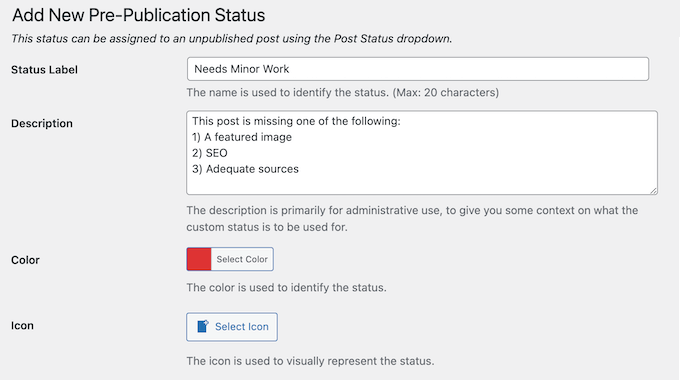
PublishPress Statuses ermöglicht es Ihnen, benutzerdefinierte Beitragsstatusse zu Ihrer WordPress-Website hinzuzufügen. Sie können sie dann auf genau die gleiche Weise verwenden wie die integrierten WordPress-Statusse.
Standardmäßig verfügt WordPress über einen Workflow vor der Veröffentlichung, dem jeder Beitrag folgt, von 'Entwurf' bis 'Genehmigt'.
Mit PublishPress können Sie diesen Standard-Workflow ändern, indem Sie Status hinzufügen und entfernen oder sie neu anordnen, um Ihre Arbeitsweise besser darzustellen.
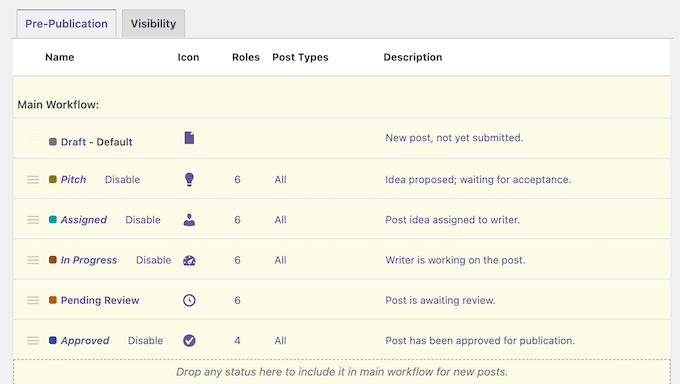
Geht man noch einen Schritt weiter, kann man verzweigte Workflows erstellen, indem man alternative Zustände wie Zurückgestellt oder Abgelehnt hinzufügt.
Nachdem Sie Ihren Workflow perfektioniert haben, möchten Sie möglicherweise einschränken, wer jeden Status zuweisen kann. Sie können auch einschränken, wer Beiträge mit einem bestimmten Status sehen, bearbeiten und löschen kann.
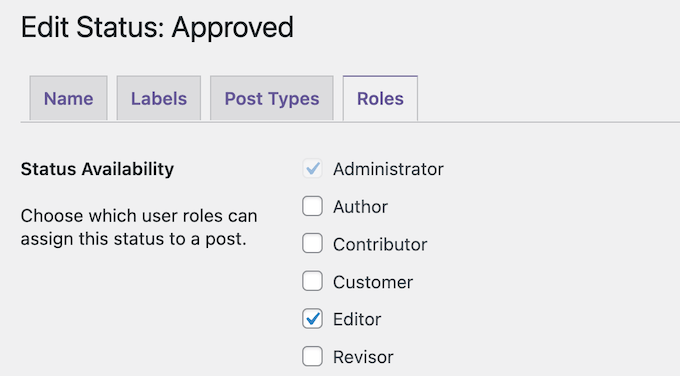
Durch die sorgfältige Verwendung dieses PublishPress-Plugins können Sie Ihren Workflow verbessern und Missverständnisse vermeiden, egal wie groß Ihr Unternehmen wächst.
11. Community- und professioneller Support
PublishPress ist ein komplettes Publishing-Toolkit für alle Arten von Websites, von Blogs mit mehreren Autoren über Online-Magazine bis hin zu kleinen Unternehmens-Websites.
Egal, wie Sie diese Plugin-Suite nutzen möchten, irgendwann benötigen Sie möglicherweise zusätzliche Hilfe. Zunächst einmal bietet PublishPress detaillierte Dokumentationen, die jedes einzelne Plugin abdecken.
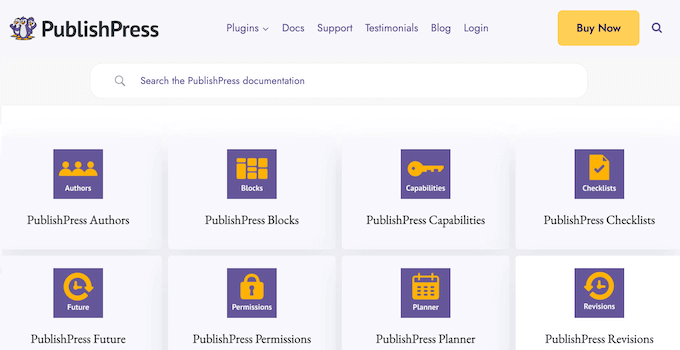
Es gibt auch einen PublishPress-Blog, in dem sie eine Reihe von Themen behandeln. Hier finden Sie Anleitungen zur Behebung von häufigen WordPress-Fehlern, die bei der Verwendung der PublishPress-Plugins auftreten können, bis hin zu Ratschlägen, wie man einen großartigen Blogbeitrag schreibt.
Wenn Sie auf einen Premium-Plan upgraden, erhalten Sie auch Zugang zu professionellem Support. Reichen Sie einfach ein Ticket ein und ein Mitglied des PublishPress-Supportteams wird versuchen, innerhalb von 24 Stunden, Montag bis Freitag, zu antworten.
Weitere Informationen zu diesem Thema finden Sie in unserem Leitfaden, wie Sie richtig um WordPress-Support bitten und ihn erhalten.
PublishPress Überprüfung: Preise und Pläne
Wenn Sie gerade erst anfangen oder ein begrenztes Budget haben, können Sie eine Lite-Version jedes PublishPress-Plugins herunterladen. Wenn Sie jedoch alle in dieser Rezension genannten Funktionen nutzen möchten, müssen Sie eine PublishPress-Lizenz erwerben.
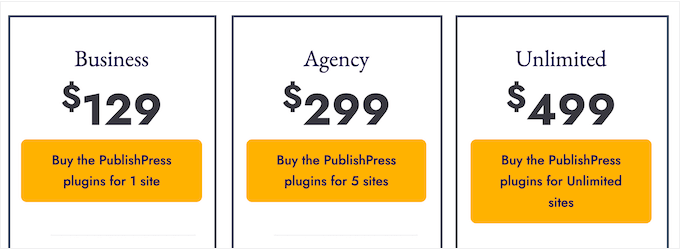
Es stehen 3 Tarife zur Auswahl, und jeder Tarif beinhaltet alle Premium-Plugins von PublishPress. Ihr perfekter Tarif hängt also von der Anzahl der Websites ab, auf denen Sie PublishPress nutzen möchten:
- Business. Für 129 US-Dollar pro Jahr können Sie die PublishPress-Plugins auf einer einzelnen Website verwenden.
- Agentur. Zum Preis von 299 US-Dollar können Sie PublishPress auf bis zu 5 Websites installieren. Vor diesem Hintergrund ist es eine gute Option für WordPress-Entwickler und kleinere Agenturen. Es könnte auch gut passen, wenn Sie mehrere Websites besitzen, wie z. B. mehrere Affiliate-Marketing-Blogs.
- Unbegrenzt. Für 499 US-Dollar können Sie die PublishPress-Plugins auf beliebig vielen Websites verwenden. Wir empfehlen diesen Plan jedoch für größere WordPress-Entwicklungsagenturen. Sie können einfach eine einzelne Lizenz kaufen und dann die PublishPress-Suite auf all Ihren Kunden-Websites nutzen.
PublishPress Review: Das richtige Publishing-Toolkit für Sie?
Mit PublishPress können Sie Ihren redaktionellen Workflow verbessern, indem Sie einen Inhaltskalender erstellen, Überarbeitungen von Beiträgen und Seiten planen, die Berechtigungen und Fähigkeiten Ihrer Autoren anpassen und vieles mehr.
Sie können die PublishPress Lite-Plugins von WordPress.org herunterladen. Für den Zugriff auf erweiterte Funktionen benötigen Sie jedoch einen Premium-Plan.
Der beste Premium-Plan für Sie hängt davon ab, wie viele Websites Sie besitzen oder verwalten. Wenn Sie einen einzelnen Blog, eine Website oder einen Online-Marktplatz betreiben, empfehlen wir den Business-Plan.
Wenn Sie PublishPress jedoch auf mehreren Websites verwenden müssen, hebt Agency dieses Limit auf 5 Websites an, während Unlimited es Ihnen ermöglicht, PublishPress auf beliebig vielen Websites zu verwenden.
Wir hoffen, diese PublishPress-Rezension hat Ihnen bei der Entscheidung geholfen, ob es das richtige Publishing-Toolkit für Ihre WordPress-Website ist. Sie können auch unseren Leitfaden lesen, wie Sie mit dem Bloggen online Geld verdienen, oder unsere Expertenauswahl der besten SEO-Plugins und -Tools.
Wenn Ihnen dieser Artikel gefallen hat, abonnieren Sie bitte unseren YouTube-Kanal für WordPress-Video-Tutorials. Sie finden uns auch auf Twitter und Facebook.
PublishPress Benutzerbewertungen
Bitte teilen Sie Ihre PublishPress-Bewertung, um anderen in der Community zu helfen.