



Cuando empecé a crear sitios web en WordPress, crear diseños de página personalizados era un verdadero dolor de cabeza. Tenías que aprender a programar o contratar a un desarrollador caro. Por eso me emocionó descubrir el mundo de los plugins constructores de páginas.
A lo largo de los años, he probado casi todos los constructores de páginas de WordPress que existen, pero Elementor siempre se ha destacado. Desde simples páginas de destino hasta complejas tiendas de comercio electrónico, Elementor ha manejado todos mis proyectos con facilidad.
Dicho esto, en esta detallada reseña de Elementor te mostraré exactamente lo que este popular constructor de páginas puede hacer, para ayudarte a decidir si es adecuado para tu sitio web de WordPress. También abordaré algunas preocupaciones honestas sobre el rendimiento y la velocidad de Elementor que no encontrarás en la mayoría de las reseñas.
Reseña de Elementor: Mi opinión honesta
Elementor es un popular constructor de páginas que te permite crear diseños personalizados de WordPress sin escribir una sola línea de código. He usado Elementor en numerosos proyectos y siempre me impresiona lo fácil que es crear diseños de aspecto profesional.
Elementor tiene un montón de plantillas diseñadas profesionalmente que puedes usar como punto de partida para todo tipo de páginas. Simplemente elige la plantilla que quieres usar, reemplaza el texto y las imágenes con tu propio contenido, y estarás listo para publicar.
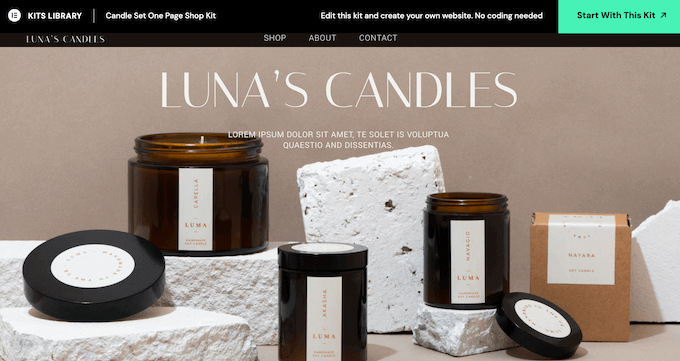
Incluso puedes descargar kits de sitios web completos y luego personalizarlos en el editor de Elementor. Esto es perfecto para crear sitios web, blogs y tiendas en línea completos rápidamente. Por ejemplo, un propietario de una pequeña empresa que lanza un nuevo sitio web encontraría esto increíblemente útil.
Mientras trabajas en tus diseños, puedes arrastrar y soltar widgets de Elementor en tu diseño. ¡Me encanta esta función! Elementor tiene más de 100 de estos widgets listos para usar, que van desde widgets básicos de imagen y texto hasta acordeones avanzados, deslizadores, testimonios, íconos de redes sociales y pestañas. He usado muchos de estos widgets y son increíblemente versátiles.
Si recién estás comenzando o tienes un presupuesto limitado, puedes descargar el plugin Elementor Website Builder de WordPress.org. Usé la versión gratuita cuando comencé con Elementor y es una excelente manera de familiarizarte con la interfaz de usuario.
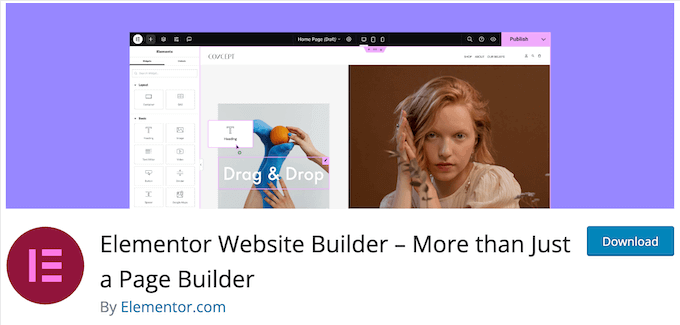
Este plugin de WordPress gratuito viene con un editor de arrastrar y soltar, por lo que puedes diseñar todo tipo de páginas sin habilidades de codificación especializadas. También viene con todos los widgets principales de Elementor.
Sin embargo, si actualizas al plan premium, obtendrás más de 60 widgets adicionales. Esto incluye Portafolio, Reseñas y Testimonios, que son perfectos para mostrar prueba social.
Los planes premium también desbloquean los constructores de formularios y ventanas emergentes de Elementor, para que puedas ajustar cada parte del diseño de tu sitio.
Reseña de Elementor: ¿Es el plugin constructor de páginas adecuado para ti?
Elegir el constructor de páginas adecuado es crucial para crear un sitio web que convierta eficazmente a los visitantes en usuarios, suscriptores de correo electrónico y clientes.
Dicho esto, en esta reseña de Elementor lo estoy poniendo a prueba para ver si realmente es el mejor plugin constructor de páginas de WordPress.
1. Más de 300 plantillas prediseñadas
Diseñar y construir tus propias páginas puede ser abrumador, así que es genial ver que Elementor viene con más de 300 plantillas diseñadas profesionalmente. Las probé en mi sitio de demostración y quedé realmente impresionado con la variedad. Son un excelente punto de partida para cualquier proyecto.
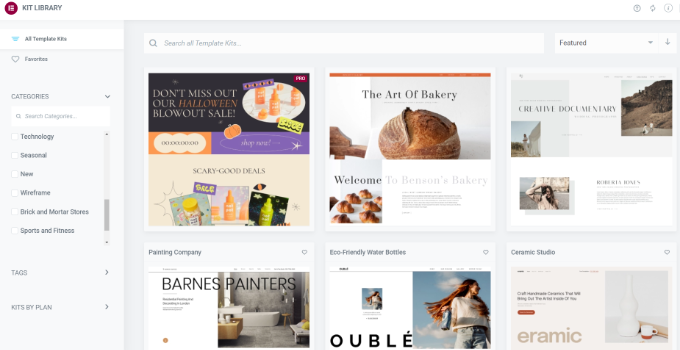
Elementor tiene plantillas para una amplia variedad de industrias y casos de uso. Por ejemplo, puedes elegir una plantilla para un blog de moda, un sitio de turismo, una tienda en línea, una organización sin fines de lucro y más.
También tiene plantillas que puedes usar en cualquier sitio web, como plantillas de página 404.
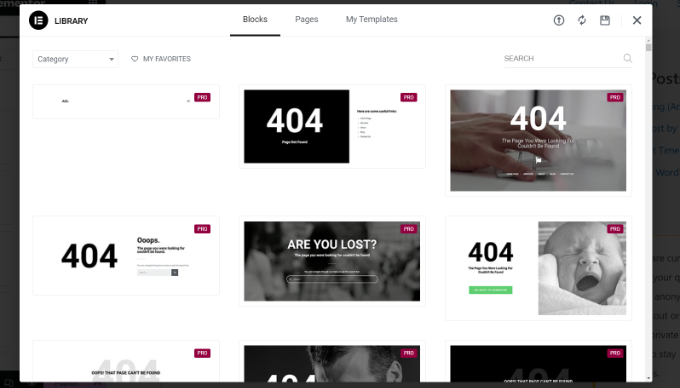
Todos estos diseños son totalmente personalizables, por lo que puedes agregar tu propio contenido o eliminar cualquier widget que no te guste. Por ejemplo, puedes escribir tu propio texto o agregar un logotipo personalizado.
Alternativamente, si prefieres un lienzo completamente en blanco, puedes construir una página desde cero. Elementor proporciona una plantilla de lienzo en blanco para ese propósito.
Mi reseña honesta: La biblioteca de plantillas en Elementor ahorra mucho tiempo. La gran variedad y personalización la convierten en un activo valioso tanto para principiantes como para usuarios experimentados de WordPress.
2. Editor de arrastrar y soltar
Elementor funciona de manera muy similar a otros plugins constructores de páginas que he usado, como SeedProd, Thrive Architect, Beaver Builder y Divi. Sin importar si eliges una plantilla o comienzas desde cero, puedes ajustar el diseño usando el editor de arrastrar y soltar de Elementor.
El editor muestra una vista previa en vivo a la derecha y algunas configuraciones de página a la izquierda.
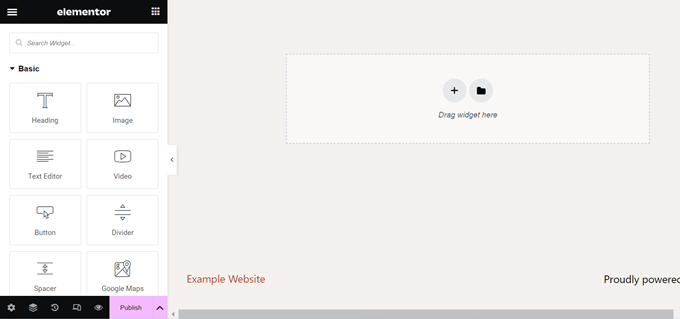
Los diseños de Elementor se construyen usando secciones, columnas y widgets. Creo que este es un sistema muy inteligente, ya que facilita la creación de diseños complejos. Cada sección puede tener múltiples columnas con sus propios estilos, colores y contenido.
La mayoría de las plantillas vienen con widgets integrados que puedes personalizar usando la configuración en el menú de la izquierda de Elementor. Jugué mucho con ellos y me impresionó el nivel de detalle. Por ejemplo, podrías cambiar el color del enlace, agregar un color de botón o crear una sombra paralela.
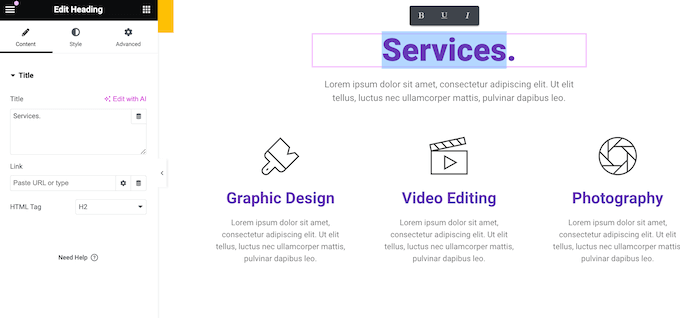
También puedes agregar tu propio contenido arrastrando y soltando widgets en el diseño. ¡Esta es una función que me encanta en los constructores de páginas! Elementor viene con lo básico, como widgets de encabezado y texto. También incluye widgets premium como botones para compartir en redes sociales y temporizadores.
Elementor también soporta edición en línea, así que puedes agregar tu texto directamente en el editor. Esto ahorra mucho tiempo. Creo que todos podemos estar de acuerdo en que poder editar texto directamente en la página es mucho más eficiente.
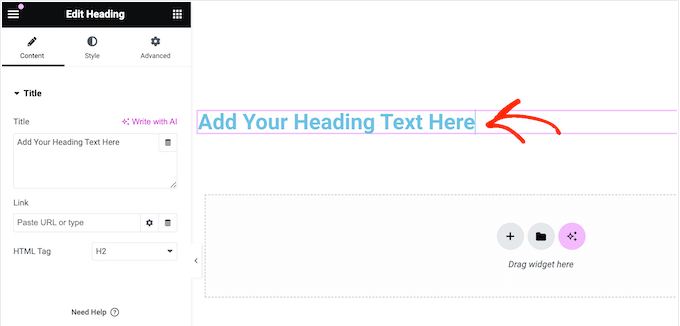
Elementor incluso se integra con plugins de terceros, por lo que puedes obtener widgets adicionales dependiendo de los plugins de WordPress que hayas instalado. Por ejemplo, si estás usando WPForms, entonces puedes agregar y personalizar formularios directamente dentro de Elementor, usando el widget de WPForms.
Mi Reseña Sincera: Con el potente editor de arrastrar y soltar de Elementor, tienes la flexibilidad de crear páginas hermosas y funcionales gracias a sus secciones, columnas, widgets y edición en línea. ¡Recibe un gran pulgar arriba de mi parte!
3. Diseños Totalmente Personalizables
Elementor te da mucho control sobre tus diseños. Me impresionó mucho la flexibilidad que ofrece. Puedes establecer el ancho y la altura de cada sección y columna. Incluso puedes crear páginas de ancho completo, algo que sé que muchos de nuestros lectores apreciarán. Un fotógrafo que muestre su portafolio, por ejemplo, encontraría esta función realmente valiosa.
Elementor también utiliza la alineación flexbox. Esto te permite crear diseños responsivos que se "expanden para llenar" el espacio disponible. Probé esto en diferentes tamaños de pantalla y funcionó a la perfección. Esto es esencial para garantizar una buena experiencia de usuario en cualquier dispositivo.
Puedes agregar márgenes y relleno, crear contenido fijo o incluso usar posicionamiento absoluto. Para crear la ilusión de profundidad, puedes organizar el contenido en un Z-Index para que parezca flotar sobre el resto de la página. Puedo ver a los diseñadores web usando esto para crear efectos realmente llamativos.
Mi reseña honesta: Las opciones de diseño de Elementor son increíblemente robustas. La capacidad de ajustar cada aspecto de tu diseño, desde anchos y alturas hasta posicionamiento y Z-index, te da una libertad creativa completa. Me impresionaron particularmente la alineación flexbox y las funciones de contenido fijo.
4. Navegador conveniente
Cuando estás creando diseños personalizados complejos, puede ser complicado encontrar y acceder a elementos específicos. Definitivamente me he encontrado con este problema en otros constructores de páginas. Esto se vuelve especialmente importante cuando administras recuentos altos de elementos DOM de Elementor en páginas complejas.
Elementor resuelve este problema con su panel de árbol del Navegador. Este panel muestra la estructura de la página de una manera clara y organizada. Me pareció increíblemente útil cuando trabajaba en diseños más intrincados.
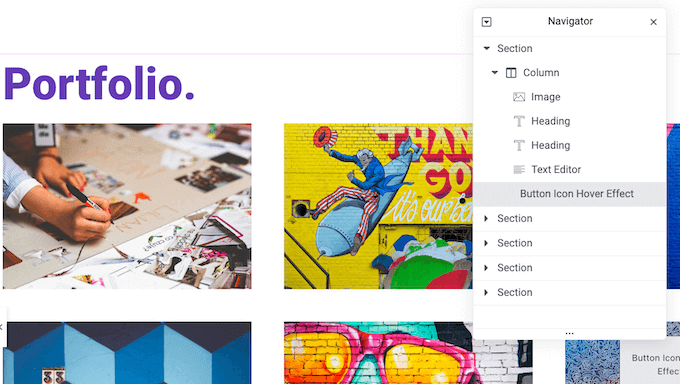
Puedes mostrar u ocultar cualquier elemento simplemente haciendo clic en él en el árbol del Navegador. Probé esto y me pareció muy intuitivo. Por ejemplo, puedes ocultar todo excepto el elemento en el que estás trabajando. Esto te ayuda a evitar distracciones y a concentrarte en la tarea en cuestión.
También puedes reorganizar elementos usando arrastrar y soltar dentro del Navegador. Esto hace que sea súper fácil reestructurar tu diseño sin tener que mover cosas en el lienzo principal. Ojalá todos los constructores de páginas tuvieran esta función.
Mi Reseña Sincera: El panel del Navegador en Elementor cambia las reglas del juego para diseños complejos. Poder acceder, ocultar y reorganizar elementos fácilmente hace que el proceso de diseño sea mucho más fluido. Es una característica pequeña, pero marca una gran diferencia.
5. Bloc de notas integrado
¿Estás colaborando en un diseño? Sé que muchos de nuestros lectores trabajan con desarrolladores de WordPress freelance o equipos de diseño internos. Aquí es donde la función de notas contextuales de Elementor resulta útil.
Puedes dejar notas directamente en el editor de Elementor para tus colaboradores. Esto facilita la comunicación de comentarios e instrucciones directamente dentro del contexto del diseño. Creo que todos podemos estar de acuerdo en que una comunicación clara es esencial para colaboraciones exitosas.
Mi Reseña Sincera: La capacidad de dejar notas contextuales es una gran característica para los equipos. Agiliza la comunicación y mantiene a todos en la misma página. Es una forma simple pero efectiva de mejorar la colaboración.
6. Biblioteca de fuentes de iconos
Las fuentes de iconos contienen símbolos o imágenes pequeñas en lugar de letras y números. Son redimensionables y se cargan como fuentes web, por lo que no ralentizarán tu sitio web.
Si bien puedes agregar fuentes de iconos a tu tema, Elementor viene con una biblioteca integrada. Exploré esta biblioteca y está repleta de opciones. De hecho, ¡tiene más de 1500 iconos gratuitos de Font Awesome 5!
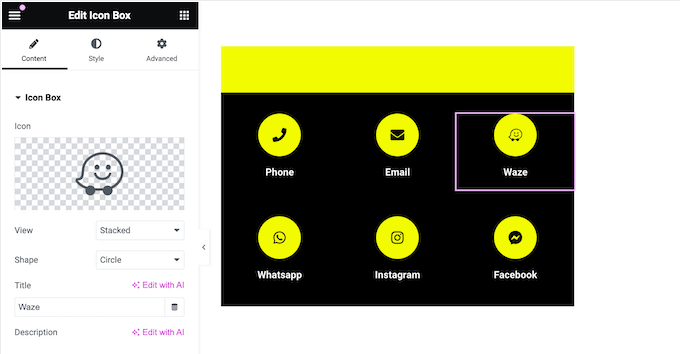
Si no encuentras lo que necesitas en la biblioteca de Font Awesome, puedes subir tus propios archivos de imagen SVG.
Mi reseña honesta: La biblioteca de iconos integrada de Elementor es un recurso fantástico. La inclusión de Font Awesome 5, junto con la opción de subir SVGs personalizados, te da muchas opciones para agregar interés visual a tus diseños.
7. Usa fuentes personalizadas
Elementor ofrece una gran selección de fuentes. Viene con más de 800 Google Fonts, lo cual es más que suficiente para la mayoría de los proyectos. Navegué por las opciones disponibles y me impresionó la variedad que se ofrece.
Sin embargo, no estás limitado a Google Fonts. También puedes subir tus propias fuentes WOFF, TTF, SVG o EOT, o subir fuentes de Adobe.
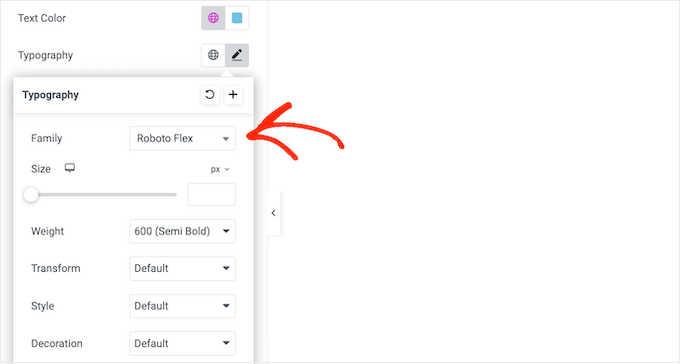
Después de elegir una fuente, puedes personalizarla usando sombras de texto, letras capitales, contornos y más. Experimenté con las diferentes opciones de estilo y son realmente completas. Estos pequeños detalles pueden marcar una gran diferencia en el aspecto general de tu sitio web.
Mi reseña honesta: Las opciones de fuentes en Elementor son excelentes. La vasta biblioteca de Google Fonts, combinada con la capacidad de subir fuentes personalizadas, te da control total sobre tu tipografía. Las opciones de estilo adicionales también son un bono bienvenido.
8. Divisores de forma
Elementor incluye varios divisores de forma. Son una excelente manera de agregar interés visual a tus páginas. Usé estos en mi sitio de prueba y son sorprendentemente efectivos.
Puedes usarlos para dividir tu contenido, crear secciones distintas o llamar la atención sobre información importante. Una agencia de marketing, por ejemplo, podría usar divisores de forma para resaltar testimonios de clientes o estudios de caso.
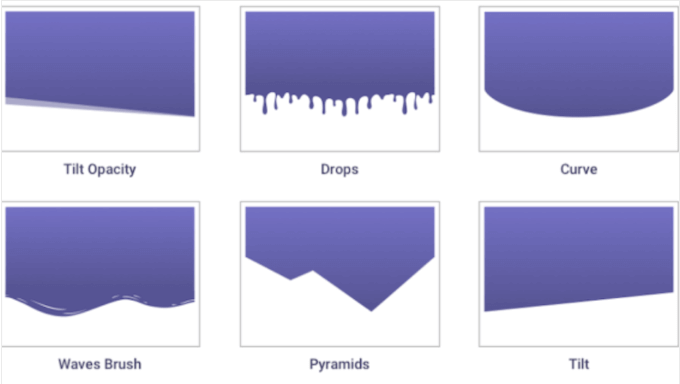
Mi reseña honesta: Los divisores de forma de Elementor son una forma simple pero efectiva de mejorar los diseños de tus páginas. Agregan un toque de creatividad y ayudan a organizar el contenido de una manera visualmente atractiva.
9. Crear colores personalizados
Con Elementor, puedes usar colores de maneras interesantes y llamativas. Esto incluye la creación de colores degradados, superposiciones y filtros.
También puedes agregar sombras de caja con colores únicos, para que tus diseños realmente destaquen. Para obtener más consejos sobre cómo usar el color de manera efectiva, asegúrate de consultar nuestra guía sobre cómo elegir un esquema de color personalizado para tu sitio de WordPress.
Mi reseña honesta: Las opciones de color de Elementor son completas y fáciles de usar. La capacidad de crear degradados, superposiciones, filtros y sombras de caja personalizadas te brinda mucha libertad creativa.
10. Animaciones y efectos
Las animaciones son una excelente manera de captar la atención del visitante y resaltar el contenido más importante de una página. También pueden animar a los clientes a hacer clic en tus enlaces de afiliados, llamadas a la acción y otro contenido importante.
Elementor ofrece una amplia gama de efectos de animación. Experimenté con varios de ellos y son muy divertidos de usar. Puedes agregar efectos de desplazamiento, efectos de ratón e incluso efectos de título 3D.
Las animaciones al pasar el ratón son otra gran opción. Te permiten revelar información de una manera dinámica y atractiva.
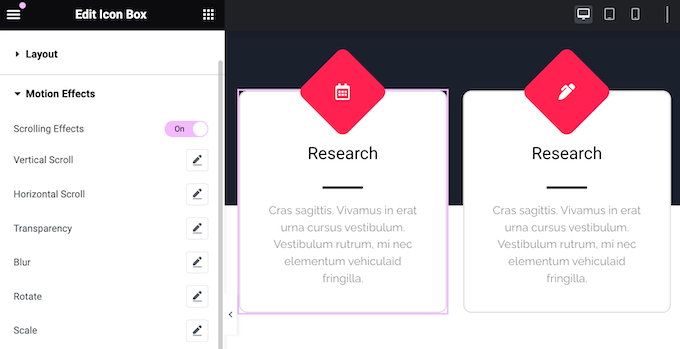
Elementor también admite transformaciones CSS. Las he usado en el pasado y son increíblemente versátiles. Puedes rotar, escalar, sesgar, desplazar y voltear elementos. Estas transformaciones son perfectas para agregar un elemento narrativo a tus diseños.
Para una inmersión más profunda en las animaciones CSS, consulta nuestra guía sobre cómo agregar fácilmente animaciones CSS en WordPress. Está repleta de consejos y trucos útiles.
Mi Reseña Sincera: Las funciones de animación de Elementor son de primera categoría. La gran variedad de efectos, combinada con la facilidad de uso, hace que sea sencillo agregar movimiento y dinamismo a tu sitio web.
11. Contenido Dinámico
A veces, quieres que tu contenido se actualice automáticamente. A menudo he necesitado esta funcionalidad para cosas como mostrar mis publicaciones recientes o comentarios más recientes.
Con las etiquetas dinámicas de Elementor, puedes recuperar todo tipo de contenido del CMS de WordPress y luego mostrárselo a tus visitantes. Probé esta función y funcionó a la perfección.
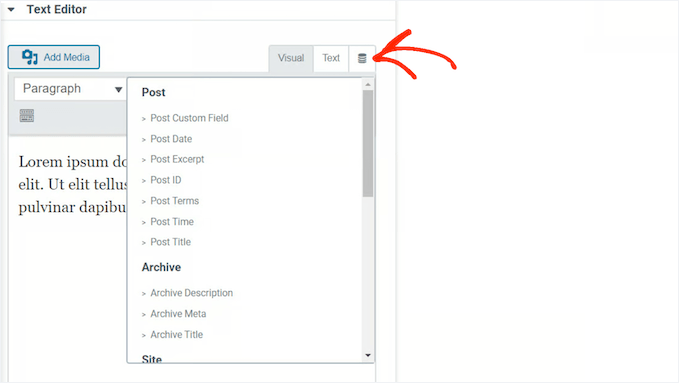
También puedes establecer reglas sobre el tipo de contenido que Elementor mostrará. Por ejemplo, podrías mostrar diferentes reseñas de clientes, productos u ofertas según el día de la semana. Creo que esta es una forma brillante de mantener tu sitio fresco y atractivo.
Incluso podrías mostrar contenido diferente a diferentes usuarios en tu sitio de membresía.
Además, Elementor tiene una función avanzada de cuadrícula de bucle. Esta recupera información sobre tus últimos productos o publicaciones y luego la muestra en un bonito diseño de cuadrícula. Encontré esto particularmente útil para mostrar productos o publicaciones recientes.
Incluso puedes mejorar esta cuadrícula con filtros de categorías y etiquetas para ayudar a los visitantes a encontrar lo que buscan.
Mi reseña honesta: Las funciones de contenido dinámico de Elementor, incluidas las etiquetas dinámicas y la cuadrícula de bucle, son increíblemente potentes. Te permiten crear sitios web verdaderamente dinámicos que se actualizan automáticamente, por lo que son una excelente manera de mantener tu contenido fresco.
12. Enlaces de acción
Elementor ofrece una variedad de enlaces de acción para integrarse con aplicaciones y servicios populares. Exploré estas opciones y me impresionó la gama de integraciones. Por ejemplo, hay un botón de clic para navegar que abre Waze.
También hay un botón de clic para enviar mensaje. Esto permite a los visitantes iniciar una conversación contigo en varias plataformas de mensajería. Veo que esto podría ser increíblemente útil para el soporte al cliente. Puedes conectarte a WhatsApp, Messenger, Viber o Skype.
Mi reseña honesta: Los enlaces de acción de Elementor son una característica útil para conectar con las personas que visitan tu sitio. Y como funcionan con aplicaciones como Waze y diferentes servicios de mensajería, es fácil para tus clientes ponerse en contacto.
13. Agregar código personalizado
Una de las cosas que me encantan de Elementor es que te permite crear diseños personalizados sin necesidad de codificación. Sin embargo, si te sientes cómodo con CSS, puedes usarlo para cambiar los colores del texto, fuentes, espaciado, posicionamiento y hacer otros cambios.
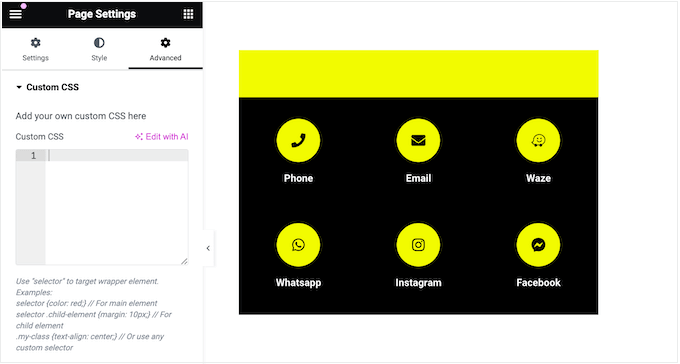
Puedes agregar CSS personalizado a elementos individuales, páginas completas o incluso a nivel de sitio para que afecte a todo tu sitio web. He usado CSS personalizado con Elementor en varios proyectos y te da mucha flexibilidad.
Mi reseña honesta: Si bien Elementor facilita el diseño sin código, la opción de agregar CSS personalizado es una característica poderosa para aquellos que desean aún más control. Es una excelente manera de agregar un estilo único a tu sitio web.
14. Adaptable a dispositivos móviles
Todos tus diseños de Elementor son adaptables a dispositivos móviles por defecto. Esto significa que tus páginas se verán igual de bien en teléfonos inteligentes y tabletas que en dispositivos de escritorio. Probé mis diseños de Elementor en varios dispositivos y se veían geniales en todos ellos.
Elementor también tiene un modo responsive que te permite ver la versión móvil de tu diseño. Luego puedes ajustar tus menús, efectos de movimiento y la posición de cada elemento. Encontré esto increíblemente útil para ajustar mis diseños para diferentes tamaños de pantalla.
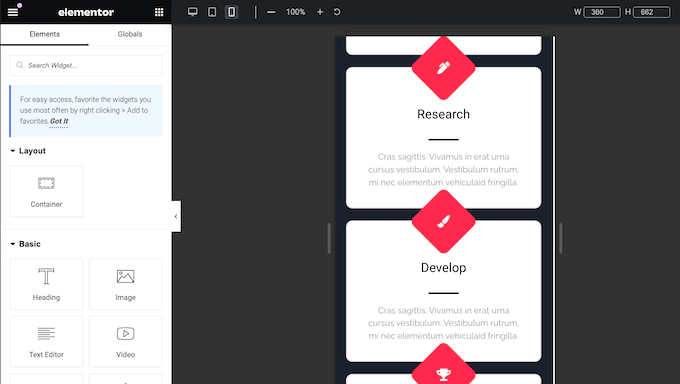
Es posible que parte del contenido no funcione bien en teléfonos inteligentes y tabletas. Por ejemplo, las imágenes grandes de alta resolución pueden ocupar demasiado espacio en pantallas más pequeñas. Me he encontrado con este problema muchas veces en el pasado.
Con Elementor, puedes ocultar secciones y widgets específicos en dispositivos móviles.
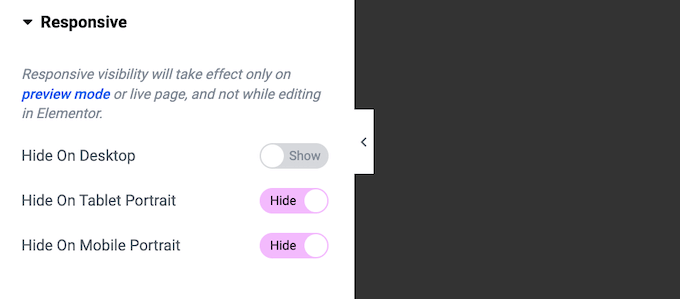
Incluso puedes mostrar contenido completamente diferente a usuarios de escritorio y móviles. Por ejemplo, podrías crear botones de llamada a la acción únicos o un menú de WordPress responsive listo para móviles.
Mi reseña honesta: El modo receptivo de Elementor, combinado con la capacidad de ocultar o personalizar contenido para diferentes dispositivos, facilita la creación de una experiencia móvil verdaderamente optimizada. Me impresionó especialmente lo fácil que fue cambiar entre las vistas de escritorio y móvil.
15. Widgets globales
A veces querrás reutilizar el mismo contenido en varias ubicaciones. Por ejemplo, podrías agregar el avatar, el puesto y la cita de tu cliente principal al widget de testimonios.
En lugar de recrear este testimonio en cada ubicación, puedes guardarlo como un widget global. Luego puedes acceder a este widget en cualquier momento en el menú 'Globales' y agregarlo al diseño de la página usando arrastrar y soltar.
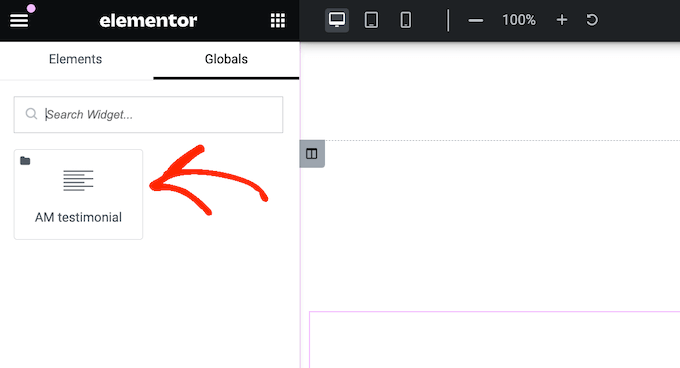
Aún mejor, si realizas algún cambio en este widget global, Elementor actualizará todas las instancias del widget en todo tu sitio. Probé esto y funciona perfectamente. Esto es mucho más rápido que actualizar manualmente cada instancia.
Mi reseña honesta: Los widgets globales son una característica fantástica para cualquiera que necesite reutilizar contenido en su sitio web. Son fáciles de crear y administrar, y las actualizaciones automáticas ahorran mucho tiempo.
16. Administra tus widgets
Elementor tiene una gran cantidad de widgets, incluyendo algunos que quizás nunca necesites. Si no usas un widget en particular, puedes deshabilitarlo. Esto facilita encontrar los widgets que sí necesitas y puede mejorar el rendimiento de Elementor.
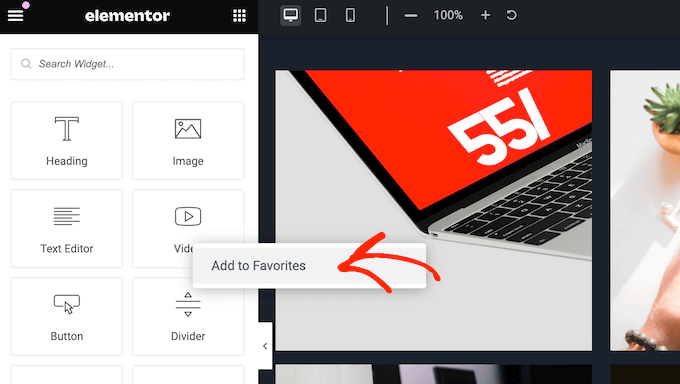
Otra opción es 'marcar como favorito' tus widgets de Elementor de uso más frecuente, para que siempre estén al alcance de la mano. He usado esta función extensamente y es un verdadero ahorro de tiempo.
¿Compartes tu panel de WordPress con otras personas?
Si tienes un blog de WordPress de varios autores, puedes restringir el acceso a un widget en particular según el rol de usuario de cada persona. Por ejemplo, un propietario de sitio web que trabaja con escritores freelance podría restringir el acceso a ciertos elementos de diseño.
Mi reseña honesta: La capacidad de deshabilitar y marcar como favoritos los widgets es una excelente manera de personalizar la interfaz de Elementor y mejorar tu flujo de trabajo. El control de acceso basado en roles también es una característica realmente valiosa para sitios web multiusuario.
17. Historial de revisiones completo
Realmente aprecio que Elementor guarde tu trabajo automáticamente mientras avanzas. Sé lo frustrante que es perder el progreso debido a un error inesperado o un fallo. Sin embargo, a veces necesitas revertir a una versión anterior. Todos hemos estado ahí: cometes un error y quieres deshacerlo rápidamente.
Afortunadamente, Elementor mantiene un registro de tus cambios. Accidentalmente eliminé una sección mientras probaba y pude restaurarla fácilmente. Puedes deshacer cualquier error con un simple CTRL/CMD+Z, al igual que en la mayoría de las otras aplicaciones. ¡Esto te salva la vida!
Mi reseña honesta: El historial de revisiones y la funcionalidad de deshacer de Elementor son características esenciales. Brindan tranquilidad y facilitan la recuperación de errores. Además, el familiar atajo CTRL/CMD+Z es un toque realmente agradable.
18. Crear plantillas personalizadas
A veces querrás reutilizar los mismos diseños en varias páginas. Digamos que realizas sorteos o concursos con una estructura de página de destino similar. No querrás recrear el diseño completo cada mes. Definitivamente me he encontrado en esta situación en el pasado.
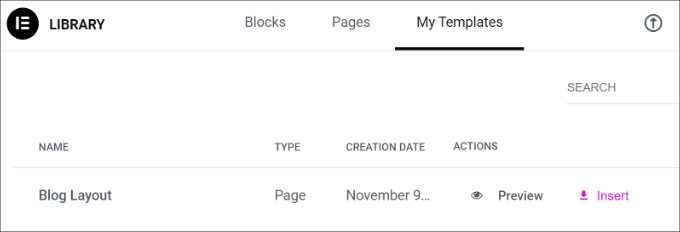
Elementor te permite guardar tus diseños como plantillas reutilizables. Me pareció increíblemente útil.
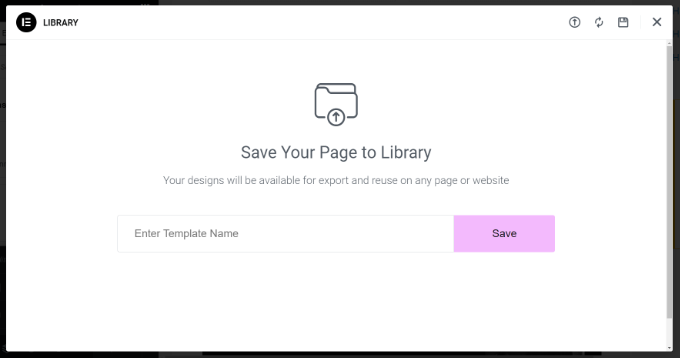
Una vez que hayas guardado una plantilla, puedes acceder a ella desde la biblioteca de plantillas de Elementor.
Esto te permite aplicar el mismo diseño, widgets y secciones a cualquier página nueva. Creo que esto ahorra mucho tiempo.
¿Administras varios sitios web, como varios blogs en una red de marketing de afiliados?
Puedes exportar tus plantillas y luego importarlas en cualquier otro sitio web de WordPress que tenga Elementor instalado.
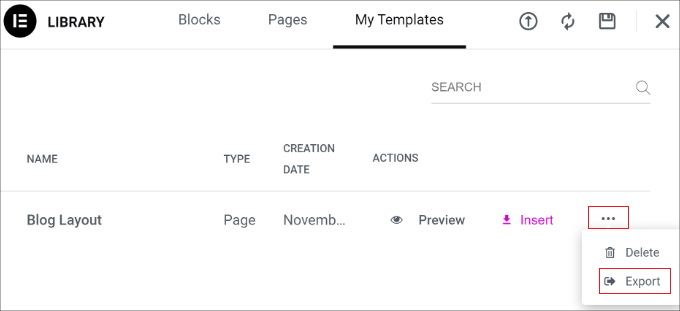
Esto es particularmente útil si diriges una agencia de desarrollo de WordPress. Puedes crear una biblioteca de plantillas para páginas comunes, como la página de Contacto. Con eso hecho, puedes usar estas plantillas como punto de partida para todos los sitios web de tus clientes.
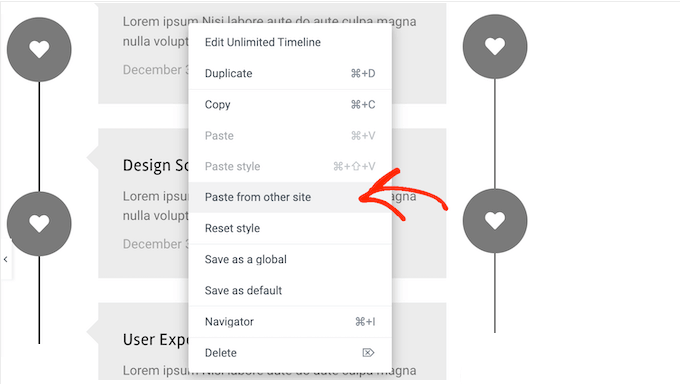
Aún mejor, puedes copiar y pegar fácilmente elementos entre diferentes sitios web. Me impresionó mucho lo bien que funciona. Esto hace que sea increíblemente eficiente replicar diseños en tu red.
Mi Reseña Sincera: Si trabajas con múltiples sitios web o reutilizas diseños con frecuencia, las plantillas de Elementor y la capacidad de exportar e importar son increíblemente útiles. Ahorran mucho tiempo de diseño y ayudan a mantener todo consistente.
19. Configuración Global Personalizable
Mantener una apariencia y sensación consistentes en todo tu sitio web es esencial. Todos entendemos que es importante tener una identidad de marca cohesiva.
Los estilos globales de Elementor facilitan esto enormemente. En lugar de recrear manualmente las mismas paletas de colores, fuentes y otras configuraciones de estilo para cada página, puedes guardarlas como estilos globales.
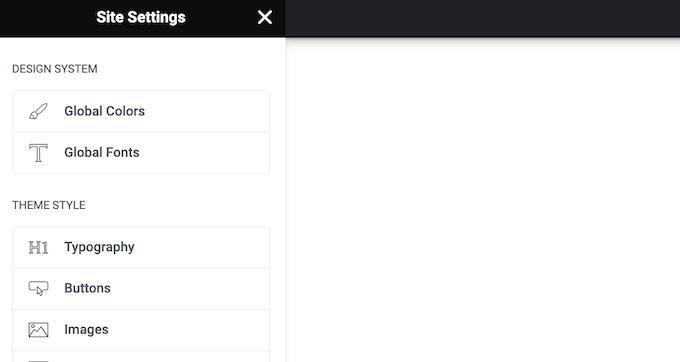
Luego puedes aplicar este estilo a cualquier elemento con solo unos pocos clics.
Mi Reseña Sincera: Los estilos globales son una característica imprescindible para mantener la consistencia del diseño. Simplifican el proceso de estilo y aseguran una identidad de marca cohesiva en todo tu sitio web.
20. Kits Completos para Sitios Web
Sé lo que consume tiempo construir un sitio web desde cero. Si quieres crear un nuevo sitio web de WordPress, rápido, entonces Elementor viene con más de 100 kits de sitios responsivos.
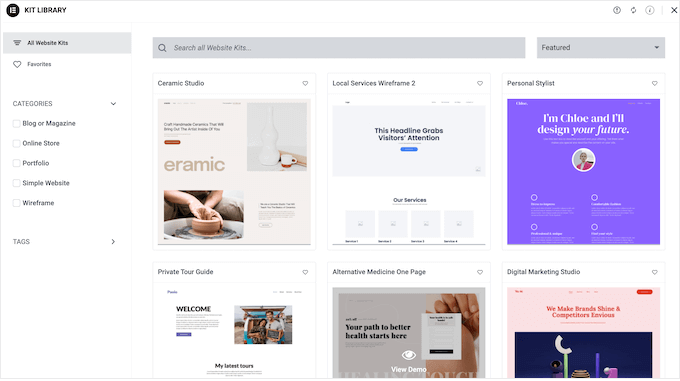
Exploré estos kits y son un recurso fantástico. Simplemente elige un kit, aplícalo a tu sitio y agrega tu propio contenido. ¡Así de simple!
Esto te permite crear un sitio web de aspecto profesional en una fracción del tiempo. En particular, puedes usar colores y tipografías globales para personalizar todo el kit para que coincida perfectamente con tu marca personal o de empresa.
¿Eres un diseñador o desarrollador de WordPress? Entonces puedes crear tus propios kits de sitio web. Veo que esto sería increíblemente útil para optimizar los flujos de trabajo. Simplemente diseña tu sitio como de costumbre y luego expórtalo como un kit. Luego puedes usar este kit en proyectos futuros, ahorrándote mucho tiempo.
Mi reseña honesta: Los kits de sitio de Elementor son un cambio de juego para cualquiera que necesite crear un sitio web rápidamente. La variedad de kits, combinada con las opciones de personalización sencillas, hace que sea fácil tener un sitio web de aspecto profesional funcionando en poco tiempo.
21. Importar y exportar
Ya he mencionado las capacidades de exportación de Elementor, pero quiero profundizar un poco más. Poder exportar la configuración de tu sitio, contenido y plantillas es increíblemente útil. De hecho, hay varias formas en las que puedes usar esta funcionalidad.
Para empezar, puedes exportar elementos individuales como el encabezado y pie de página, y simplemente agregar contenido diferente.
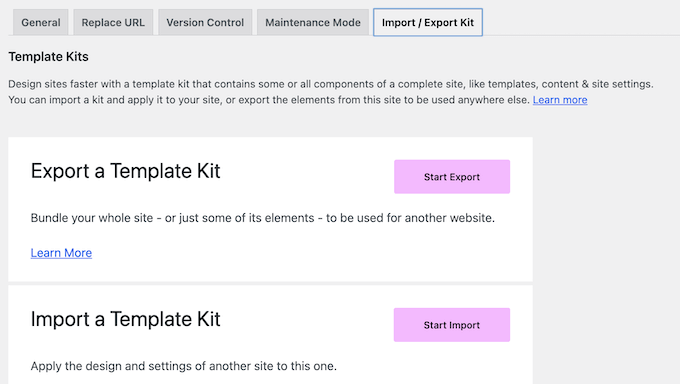
Mientras tanto, puedes respaldar todas tus páginas, publicaciones y tipos de publicaciones personalizadas exportando el contenido de tu sitio. Elementor exportará este contenido como un archivo ZIP que puedes subir a cualquier servicio de almacenamiento en la nube, como Google Drive. ¡Sé lo importante que es tener copias de seguridad regulares!
Finalmente, puedes exportar las fuentes globales, estilos de tema, diseños, además de la configuración de lightbox y fondo. Encontré esto increíblemente útil para replicar la apariencia de un sitio sin copiar el contenido en sí. Un diseñador web que trabaja en múltiples proyectos de clientes, por ejemplo, podría usar esto para aplicar rápidamente un estilo de diseño coherente.
No importa la opción que elijas, Elementor crea un archivo ZIP que puedes importar a cualquier otro sitio que tenga Elementor instalado.
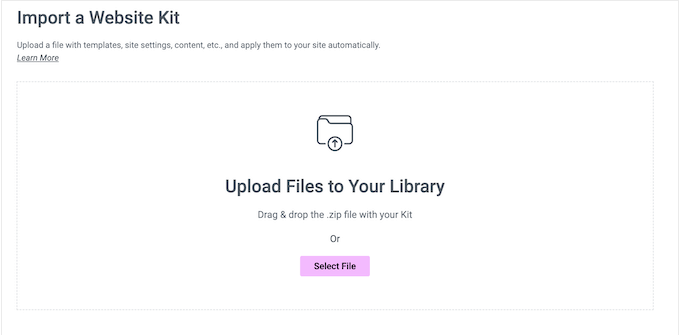
Mi reseña honesta: La funcionalidad de exportación/importación de Elementor es increíblemente versátil y potente. Ya sea que estés reutilizando elementos individuales, haciendo una copia de seguridad de tu sitio o replicando configuraciones de diseño, simplifica el proceso y te ahorra un tiempo valioso.
22. Soporta tiendas en línea
¿Tienes una tienda en línea?
Sé que muchos de nuestros lectores usan WooCommerce, y Elementor se integra perfectamente con él. De hecho, te permite reemplazar las páginas estándar de WooCommerce con tus propios diseños. Por ejemplo, puedes personalizar la página de pago de WooCommerce o crear una página de carrito personalizada.
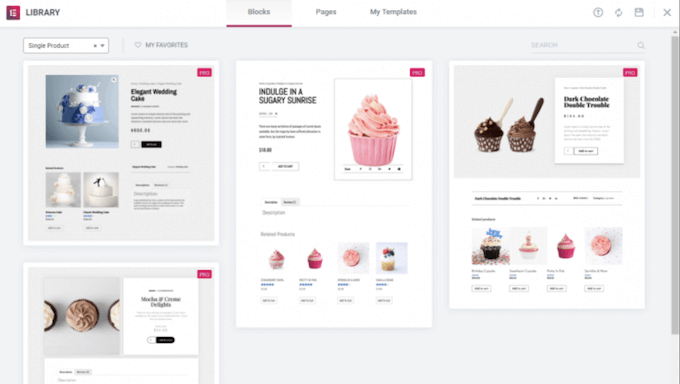
Aún mejor, puedes editar estas páginas de WooCommerce usando el familiar constructor, plantillas, secciones y widgets de Elementor.
Para ayudarte a crear estos diseños rápidamente, Elementor incluso tiene una selección de widgets listos para WooCommerce. Esto incluye widgets de migas de pan de producto, categorías de producto, calificación de producto y ventas adicionales.
Mi Reseña Sincera: La integración de WooCommerce de Elementor es imprescindible para cualquier propietario de tienda en línea. La capacidad de personalizar las páginas de WooCommerce utilizando la familiar interfaz de Elementor, junto con los widgets dedicados de WooCommerce, facilita la creación de una experiencia de compra única y efectiva.
23. Botones de Stripe y PayPal
¿Solo quieres vender algunos artículos en línea?
Si no necesitas una plataforma de comercio electrónico completa, entonces Elementor tiene widgets de Stripe y PayPal. Esto te permite agregar un botón de pago independiente a tu sitio web. Luego puedes cobrar pagos usando una cuenta de Stripe o PayPal.
Esto es ideal si quieres vender una pequeña cantidad de artículos, o incluso aceptar donaciones.
Mi reseña honesta: Los widgets de Stripe y PayPal de Elementor son una excelente opción para cualquiera que necesite una forma sencilla de aceptar pagos en línea.
24. Crear Popups
Los popups pueden ayudarte a capturar leads, hacer crecer tu lista de correo y lograr otros objetivos importantes. En lugar de instalar un plugin de popup separado, Elementor te permite diseñar popups personalizados.
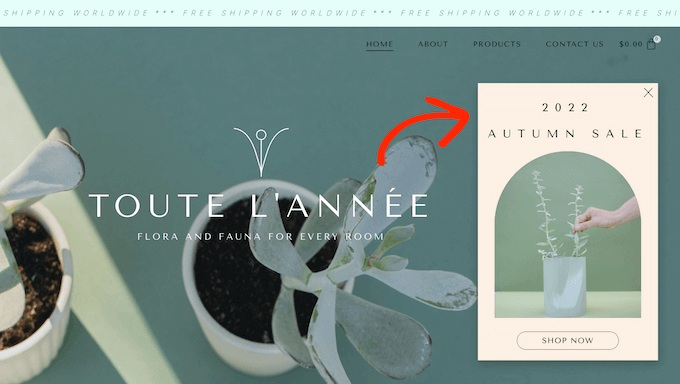
Elementor ofrece más de 100 plantillas de popups. Las revisé y hay una buena variedad para elegir. Puedes personalizar estas plantillas usando el familiar editor de Elementor y todas las herramientas que ya conoces.
Luego puedes elegir la ubicación donde aparecerán estas ventanas emergentes y las condiciones que las activarán. Por ejemplo, es posible que desees mostrar una ventana emergente cuando el usuario se desplaza a cierta profundidad, o interactúa con un botón de llamada a la acción.
Elementor también admite la intención de salida en la página, por lo que puedes mostrar un popup cuando el visitante está a punto de abandonar la página. He usado estos en el pasado y pueden ser muy efectivos para capturar leads que están a punto de salir de tu sitio.
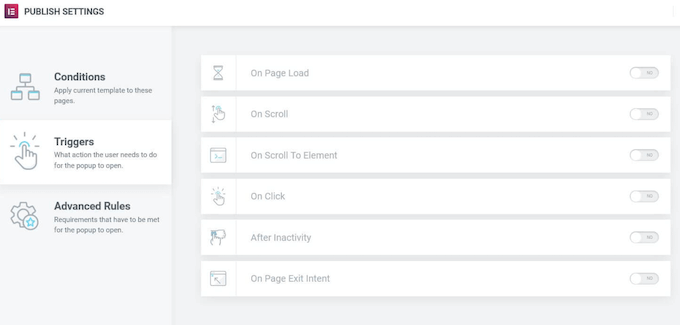
Mi reseña honesta: El constructor de popups de Elementor es una gran herramienta. Significa que no necesitas otro plugin, y la variedad de plantillas y opciones de segmentación asegura que puedas crear popups efectivos con facilidad.
25. Constructor de formularios
Los propietarios de sitios web inteligentes usan formularios para recopilar clientes potenciales, permitir el registro de usuarios, procesar pagos y realizar muchas otras tareas. Si bien podrías usar un plugin de creación de formularios por separado, es posible crear formularios directamente en el editor de Elementor.
Elementor proporciona 20 campos de formulario diferentes, lo que debería ser suficiente para la mayoría de las necesidades.

Dado que estás utilizando el editor de Elementor, puedes personalizar cada parte del formulario para que refleje perfectamente tu marca y optimizarlos para diferentes dispositivos.
También puedes controlar exactamente qué sucede cuando un visitante envía el formulario. Experimenté con las diferentes acciones y son muy flexibles. Por ejemplo, podrías enviar un correo electrónico automatizado o redirigirlos a una página de agradecimiento personalizada.
Elementor almacena la información enviada automáticamente, pero también se integra con las principales aplicaciones de gestión de relaciones con clientes (CRM), servicios de marketing por correo electrónico y otras herramientas. Esto significa que puedes sincronizar fácilmente los envíos de formularios con las herramientas que ya estás utilizando.
Mi reseña honesta: El creador de formularios de Elementor es una herramienta potente y conveniente. La variedad de campos, las opciones de personalización y las integraciones lo convierten en una alternativa viable a los complementos de formularios independientes.
26. Se integra con temas de WordPress
Debido a su popularidad, muchos temas de WordPress están diseñados específicamente para admitir Elementor. He usado Elementor con varios temas diferentes y la integración suele ser perfecta. Por ejemplo, Astra se integra completamente con el plugin de creación de páginas Elementor.
Probé esta combinación y es una excelente pareja. Puedes personalizar fácilmente cada parte de tu sitio web usando Elementor dentro del tema Astra. Esto facilita la creación de un sitio web cohesivo y de aspecto profesional.
Mi reseña honesta: El hecho de que tantos temas estén diseñados pensando en Elementor dice mucho de su popularidad y efectividad.
27. Creador de temas de WordPress
Tradicionalmente, si querías crear tu propio tema de WordPress, necesitarías aprender a codificar PHP, HTML, CSS y JavaScript, o contratar a un desarrollador de temas.
Si contratas a un desarrollador o agencia, el costo de un tema personalizado de WordPress puede ascender a miles de dólares.
Elementor ofrece una solución mucho más accesible. Puedes crear un tema personalizado directamente dentro del editor de Elementor. Esto incluye la personalización de páginas que normalmente no puedes editar con las herramientas estándar de WordPress, como tu página de resultados de búsqueda y la página 404.
Mi reseña honesta: Las capacidades de creación de temas de Elementor cambian las reglas del juego. Permiten a los usuarios crear temas personalizados sin necesidad de amplios conocimientos de codificación o de contratar desarrolladores costosos.
28. Modo de mantenimiento
El modo de mantenimiento te permite mostrar un aviso amigable a los visitantes en lugar de un sitio web de WordPress roto.
También puedes controlar exactamente quién tiene acceso a tu sitio mientras trabajas en él. Por ejemplo, si eres un desarrollador de WordPress, un cliente puede querer supervisar tu trabajo y proporcionar comentarios continuos. Si bien existen muchos plugins de mantenimiento, también puedes diseñar páginas de mantenimiento en Elementor.
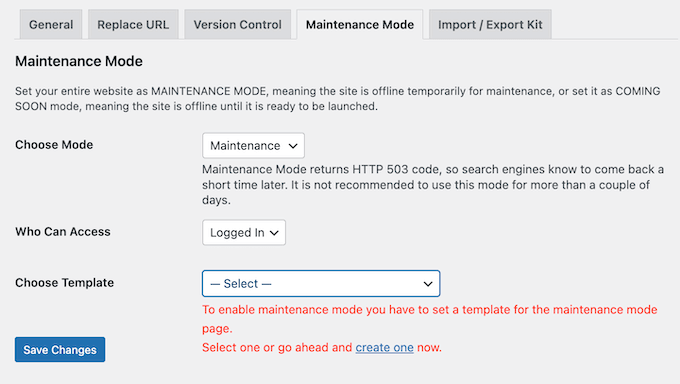
Con eso hecho, puedes poner tu sitio en modo de mantenimiento en cualquier momento, visitando la página de configuración de Elementor.
Mi Reseña Sincera: El modo de mantenimiento integrado de Elementor es una herramienta útil y eficaz para cuando estás actualizando o rediseñando tu sitio web. La opción de crear páginas de mantenimiento personalizadas y gestionar los niveles de acceso es una característica particularmente valiosa.
29. Una Tonelada de Integraciones
Si estás creando páginas para capturar clientes potenciales, entonces es posible que desees agregar un formulario de registro.
La buena noticia es que Elementor se integra perfectamente con muchas herramientas de marketing por correo electrónico diferentes, incluyendo Aweber, Drip, Mailchimp, ActiveCampaign, Sendinblue y ConvertKit. Probé varias de estas integraciones y funcionaron a la perfección.

También puedes conectar software de CRM como HubSpot. Además de eso, Elementor se integra con otros plugins de comercio electrónico como MemberPress y plataformas sociales.
Mi Reseña Sincera: Las extensas integraciones de Elementor con servicios de marketing por correo electrónico, plataformas CRM y otras herramientas lo convierten en una solución potente para la generación de leads y la gestión de negocios en línea. Me impresionó mucho la variedad de integraciones disponibles.
30. Elementor AI
Una de las mayores actualizaciones de Elementor en los últimos años es la integración de Elementor AI. He estado probando estas funciones impulsadas por IA y son realmente útiles para acelerar la creación de contenido y el trabajo de diseño.
Con Elementor AI, puedes generar texto para encabezados, párrafos y secciones completas directamente dentro del editor.
La IA también puede ayudar con:
- Generar fragmentos de código personalizados
- Escribir textos persuasivos para llamados a la acción
- Crear meta descripciones optimizadas para SEO
- Sugerir paletas de colores basadas en tu marca
Mi Reseña Honesta: Elementor AI es una adición valiosa, especialmente para emprendedores individuales y equipos pequeños que no cuentan con redactores dedicados. Si bien la IA no reemplazará por completo la creatividad humana, es excelente para superar el bloqueo del escritor y generar borradores rápidos.
Solo ten en cuenta que necesitarás comprar un plan de Elementor AI por separado para usar estas funciones dentro de Elementor.
Reseña de Elementor: Soporte Comunitario y Profesional
Con su editor de arrastrar y soltar, plantillas y kits de sitios web, Elementor está diseñado pensando en la facilidad de uso. Sin embargo, en algún momento todos necesitamos un poco de ayuda extra.
Para empezar, Elementor tiene un centro de ayuda detallado y bien organizado donde encontrarás documentación sobre muchos temas diferentes. Por ejemplo, el equipo ha producido guías sobre cómo instalar y activar Elementor, y cómo diseñar una página de ventas de alta conversión. Pasé mucho tiempo explorando el centro de ayuda mientras escribía esta reseña de Elementor.
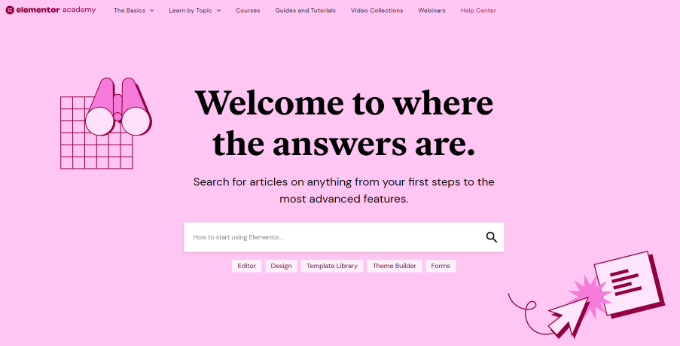
También hay un blog donde cubren una amplia gama de temas, como cómo generar contenido usando inteligencia artificial, además de su selección experta de los mejores proveedores de hosting web. Creo que nuestros lectores apreciarán mucho estos recursos adicionales.
Si actualizas al plugin premium, también obtendrás soporte 24/7. Simplemente envía un ticket de soporte y un miembro del equipo de Elementor se pondrá en contacto contigo lo antes posible. Yo mismo no he tenido que usarlo, pero sé lo valioso que puede ser tener acceso a soporte experto cuando lo necesitas.
Reseña de Elementor: Precios y Planes
Si recién estás empezando o tienes un presupuesto limitado, puedes descargar el plugin principal de Elementor gratis desde el repositorio oficial de WordPress. He usado la versión gratuita en el pasado, y es una excelente manera de familiarizarte con el plugin.
Sin embargo, necesitarás actualizar a un plan premium si deseas optimizar tu tienda WooCommerce, crear popups, mostrar contenido dinámico y desbloquear otras funciones potentes.
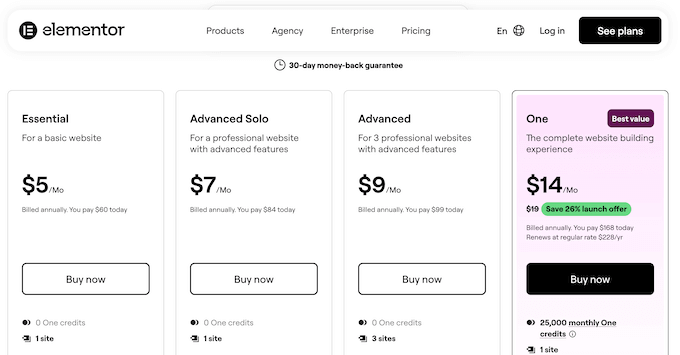
Hay 4 planes para elegir:
- Esencial. Por $5 al mes, puedes usar Elementor en un solo sitio web. También tendrás acceso al constructor de temas, constructor de formularios y 57 widgets profesionales. Además, puedes almacenar hasta 10 plantillas en la nube para acceder a ellas en todos tus sitios conectados.
- Solo Avanzado. Con un precio de $7 al mes, este plan viene con 86 widgets pro y todas las funciones de comercio electrónico de Elementor. Puedo ver que este sería una buena opción para mercados en línea y tiendas. También obtendrás acceso a un creador de popups, para que puedas ejecutar campañas y promociones en toda tu tienda.
- Avanzado. Por $9 al mes, puedes instalar Elementor en hasta 3 sitios web. Dicho esto, Elementor Avanzado es perfecto para cualquiera que administre varios blogs, sitios web o mercados digitales. Sé que muchos de nuestros lectores entran en esas categorías. También puedes almacenar 30 plantillas en la nube, lo que agiliza aún más tu flujo de trabajo.
- Uno. Con un precio de $14 al mes, este plan te da acceso a potentes herramientas de IA, incluida la generación de código personalizado, la creación de diseños, la creación de imágenes y la redacción de contenido. Elementor Uno también viene con herramientas para mejorar la accesibilidad de tu sitio y optimizar tus imágenes, incluida la conversión a WebP y AVIF.
Reseña de Elementor: ¿Es el plugin constructor de páginas adecuado para ti?
Después de probar a fondo las funciones de Elementor, explorar sus planes de precios y revisar sus recursos de soporte, confío en recomendarlo como un constructor de páginas de arrastrar y soltar de primera categoría.
Me impresionó constantemente su facilidad de uso y la gran cantidad de opciones que ofrece. Puedes crear páginas de destino e incluso sitios web completos sin tocar el editor de bloques de WordPress. La abundancia de plantillas, widgets y kits de sitios web facilita comenzar rápidamente.
Para los propietarios de un solo sitio web, el plan Esencial es un excelente punto de partida. Creo que este plan ofrece un valor excelente por el precio.
Sin embargo, si estás utilizando un plugin de comercio electrónico como WooCommerce, te recomiendo actualizar a Avanzado. Este plan incluye todas las funciones de comercio electrónico, para que puedas personalizar las páginas de tus productos de WooCommerce, optimizar el recorrido del cliente y obtener más ventas.
Los freelancers y desarrolladores encontrarán que el plan Expert es una buena opción, ya que cubre hasta 25 sitios web. Puedo ver que esta será una opción popular para nuestros lectores que administran varios sitios de clientes. Las agencias más pequeñas también podrían encontrar suficiente el plan Expert.
¿Administras más de 25 sitios web? Con el plan Agency, puedes instalar Elementor en hasta 1,000 sitios web, lo que lo convierte en una opción conveniente para grandes agencias de diseño o desarrollo. Sé lo importante que es gestionar los costos, y este plan ofrece un excelente valor para agencias con un alto volumen de sitios de clientes.
Reseña de Elementor: Tus preguntas respondidas
Navegar por el mundo de los constructores de páginas de WordPress puede parecer abrumador. Por eso he reunido esta sección de preguntas frecuentes para abordar algunas de las preguntas comunes que los usuarios como tú podrían tener sobre Elementor.
¿Qué es Elementor?
Elementor es un popular plugin constructor de páginas de arrastrar y soltar para WordPress. Permite a los usuarios crear diseños de página hermosos y personalizados sin tener que escribir una sola línea de código.
Con una interfaz intuitiva, es un favorito tanto entre principiantes como entre desarrolladores experimentados.
¿Es Elementor gratis?
Sí, Elementor ofrece una versión gratuita con funciones esenciales para proyectos más pequeños. Sin embargo, puedes desbloquear funciones más avanzadas, como el Theme Builder y plantillas premium, actualizando al plugin premium.
¿Qué puedo hacer con Elementor Pro?
Elementor Pro desbloquea funciones como un Theme Builder, WooCommerce Builder y widgets avanzados. Estas herramientas te ayudan a crear diseños profesionales y cohesivos, lo cual es esencial para cualquier blog, sitio web o tienda en línea.
¿Cómo se compara Elementor con otros constructores de páginas como SeedProd o Divi?
Cada constructor de páginas tiene sus puntos fuertes, pero Elementor a menudo es elogiado por su interfaz fácil de usar y su extensa biblioteca de plantillas.
¿Quieres una comparación más detallada? Tenemos una publicación completa sobre Elementor vs Divi vs SeedProd que desglosa todas las diferencias.
¿Puedo usar Elementor con cualquier tema de WordPress?
Elementor está diseñado para funcionar con la mayoría de los temas de WordPress. Temas como Astra son particularmente compatibles, proporcionando una integración perfecta y un estilo consistente.
¿Cómo maneja Elementor el diseño adaptable (responsive)?
Elementor incluye funciones de diseño adaptable, por lo que puedes ajustar fácilmente tus diseños para diferentes dispositivos. También puedes previsualizar cómo aparece tu diseño en escritorio, tableta y móvil, directamente dentro del editor de Elementor.
¿Hay alguna forma de rastrear el rendimiento y las analíticas con Elementor?
Si bien Elementor en sí no incluye herramientas de análisis directas, se integra muy bien con plugins como MonsterInsights.
Esta es una combinación potente, ya que MonsterInsights puede mostrar los datos de tu Google Analytics directamente dentro de tu panel de WordPress. Esto significa que puedes ver el rendimiento de tus páginas creadas con Elementor sin salir de tu sitio.
Para un vistazo más cercano a este plugin, consulta nuestra reseña detallada de MonsterInsights.
¿Puedo probar Elementor antes de comprar?
¡Absolutamente! Puedes empezar con la versión gratuita de Elementor para probarla en tu sitio. Si te gusta lo que ves y necesitas más funciones, puedes actualizar a un plan premium en cualquier momento.
¿Elementor ralentizará mi sitio web?
Honestamente, sí. Elementor puede afectar la velocidad de tu sitio, especialmente si creas diseños complejos.
Sin embargo, puedes mantener un buen rendimiento desactivando widgets no utilizados, usando plugins de optimización como WP Rocket o Perfmatters, eligiendo un hosting de calidad y siendo estratégico con las animaciones y los elementos pesados.
He creado muchos sitios rápidos con Elementor siguiendo estas mejores prácticas.
¿Cuál es la diferencia entre Elementor y Gutenberg?
Gutenberg es el editor de bloques nativo de WordPress. Es gratuito, ligero y está integrado en el núcleo de WordPress.
Mientras tanto, Elementor es un constructor de páginas de terceros con mayor flexibilidad de diseño y widgets avanzados.
Para publicaciones de blog sencillas, recomiendo usar el editor de bloques integrado de WordPress. Sin embargo, cuando se trata de crear páginas de destino personalizadas y diseños complejos, Elementor es una opción mucho mejor.
Recursos Adicionales: Reseña de Elementor
Mientras exploras el mundo de los complementos de creadores de páginas, estos recursos adicionales pueden proporcionarte más consejos e instrucciones paso a paso.
- Cómo Crear Diseños Personalizados de WordPress con Elementor: Aprende a diseñar diseños únicos, sin necesidad de escribir una sola línea de código.
- Elementor vs Divi vs SeedProd – ¿Cuál es el Mejor Page Builder?: ¿Todavía no estás seguro de si Elementor es el page builder adecuado para ti? En esta publicación, nuestros expertos comparan y contrastan Elementor con otros dos page builders populares: SeedProd y Divi.
- Plugins Esenciales de WordPress que Todo Sitio Web Debe Tener: Ve más allá de los page builders y descubre más plugins esenciales para mejorar tu sitio web y la experiencia del visitante.
- Guía Definitiva de SEO para WordPress para Principiantes: Aprende a optimizar tu sitio para los motores de búsqueda y atrae más visitantes a tus páginas de Elementor.
Espero que esta reseña de Elementor te haya ayudado a decidir si es el page builder adecuado para tu sitio web de WordPress. También puedes consultar nuestra guía sobre cómo elegir el mejor software de diseño web, o ver nuestra selección experta de los mejores servicios de email marketing.
Si te gustó este artículo, suscríbete a nuestro Canal de YouTube para ver tutoriales en video de WordPress. También puedes encontrarnos en Twitter y Facebook.
Dave D.
Elementor es una herramienta fantástica para crear sitios web con facilidad, pero encontré que su rendimiento era algo deficiente