


Suchen Sie nach einer Ultimate Blocks-Bewertung, die Ihnen bei der Entscheidung hilft, ob es das richtige Block-Plugin für Sie ist?
Dieses beliebte Plugin wird mit 26 neuen Blöcken geliefert, sodass Sie Ihrer Website ganz einfach alle Arten von Inhalten hinzufügen können. Dazu gehören Click-to-Tweet-Boxen, Countdown-Timer, Bewertungen und Testimonials, Bild-Slider und sogar Schema.
In dieser Ultimate Blocks-Bewertung werden wir sehen, ob es das richtige Gutenberg-Plugin für Ihre WordPress-Website ist.
Ultimate Blocks Review: Warum es in WordPress verwenden?
Ultimate Blocks ist ein Plugin für Block-Sammlungen, das dem WordPress-Inhaltseditor 26 zusätzliche Blöcke hinzufügt.
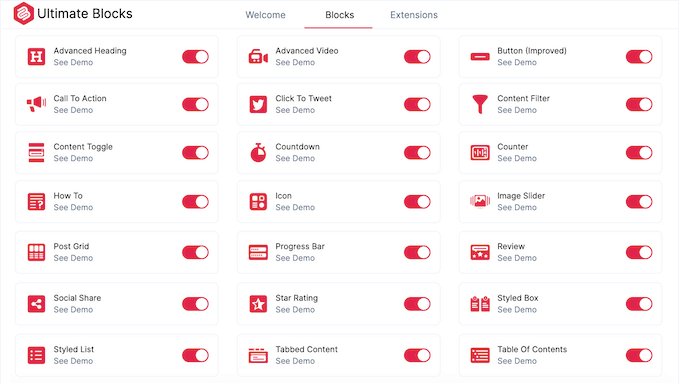
Diese Blöcke umfassen Inhaltsverzeichnis, Testimonial, Social Share und Countdown.
Dieses beliebte Gutenberg-Plugin lässt sich nahtlos in den WordPress-Editor integrieren, sodass Sie seine Blöcke genauso einfügen und bearbeiten können wie die integrierten WordPress-Blöcke.
Wenn Sie gerade erst anfangen oder ein begrenztes Budget haben, können Sie die Lite-Version von Ultimate Blocks von WordPress.org herunterladen.
Dieses kostenlose Plugin enthält 24 Blöcke, darunter Post Grid, Fortschrittsbalken, Bild-Slider und Sternebewertung. Wenn Sie jedoch auf das Premium-Plugin upgraden, erhalten Sie auch Zugriff auf die Timeline- und Coupon-Blöcke.
Sie können auch Ihr WordPress-SEO verbessern, indem Sie Vor- und Nachteile zum Bewertungsblock hinzufügen, mit Übergangseffekten und Animationen experimentieren, klickbare Schaltflächen zu Ihren Inhaltstabs hinzufügen und vieles mehr.
Ultimate Blocks Review: Ist es das richtige Blöcke-Plugin für Ihre WordPress-Website?
Der WordPress-Block-Editor verfügt über eine Fülle von integrierten Blöcken, mit denen Sie Bilder, Videos, Text, Schaltflächen und andere Inhalte zu Ihrer Website hinzufügen können. Irgendwann möchten Sie jedoch möglicherweise über diese Standardblöcke hinausgehen.
Lassen Sie uns nun sehen, ob Ultimate Blocks das richtige Gutenberg-Plugin für Ihre WordPress-Website ist.
1. Kundenrezensionen anzeigen
Wenn Sie Produkte online verkaufen, können Kundenbewertungen Ihnen helfen, mehr Verkäufe und Conversions zu erzielen.
Daher ist der Bewertungsblock dieses Plugins die perfekte Möglichkeit, positives Benutzerfeedback hervorzuheben. Fügen Sie einfach den Produkt- oder Servicenamen, eine Liste von Funktionen, eine Zusammenfassung sowie Ihre Wahl einer Stern- oder Prozentbewertung hinzu.
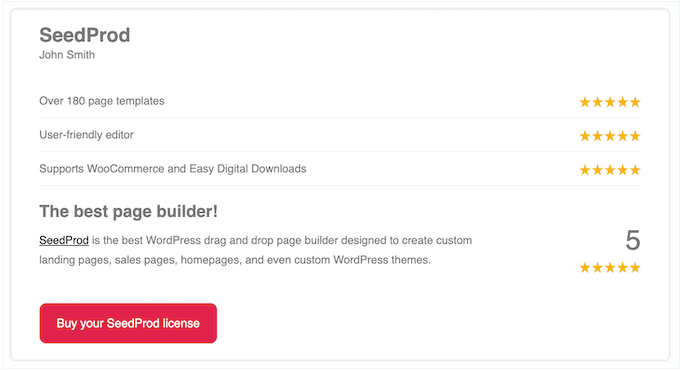
Sie können sogar eine Call-to-Action-Schaltfläche einfügen. Zum Beispiel könnten Sie Besucher ermutigen, dieses Produkt in Ihrem WooCommerce-Shop zu kaufen.
Alternativ können Sie diesen Block verwenden, um Drittanbieter-Dienste und -Artikel zu bewerten. Zum Beispiel könnten Sie eine Nischen-Review-Website erstellen, auf der Sie über Bücher, Musik, WordPress-Plugins, Veranstaltungen oder andere Produkte oder Dienstleistungen berichten.
In diesem Fall können Sie den Kundenbewertungsblock verwenden, um eine Liste von Vor- und Nachteilen zu erstellen, damit Leser wichtige Informationen auf einen Blick erhalten.
Unabhängig davon, wie Sie diesen Block verwenden, verfügt er über eine vollständige Schema-Markup, um Ihnen zu helfen, Rich Snippets in den Google-Suchergebnissen zu erhalten.
2. Wie man Schema
Indem Sie Ihrem Inhalt „How-to“-Schema hinzufügen, können Sie Bilder, Videos und detaillierte Schritt-für-Schritt-Anleitungen direkt in den Suchergebnissen anzeigen. Dies kann dazu führen, dass Ihre Inhalte hervorstechen und Sie mehr Klicks und Besucher erhalten.
Ultimate Blocks ermöglicht es Ihnen, HowTo-Schema über einen benutzerfreundlichen Block zu Ihrer Website hinzuzufügen. Nach dem Hinzufügen dieses Blocks können Sie eine Überschrift und eine Einleitung eingeben und dann Schritte und Bilder hinzufügen.
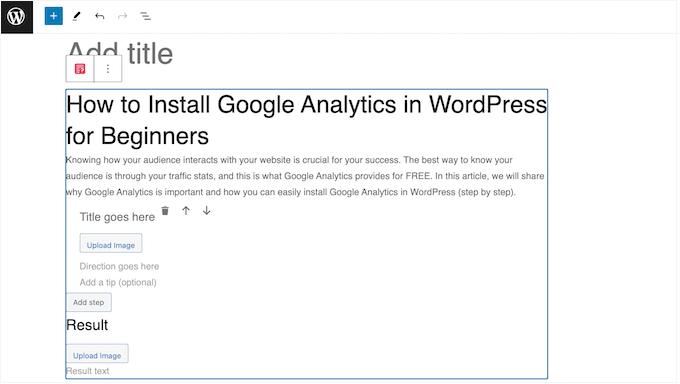
Danach können Suchmaschinen wie Google dieses „How-to“-Schema verwenden, um Rich Snippets zu erstellen. Um Ihren Inhalten die besten Chancen zu geben, in Rich Snippets zu erscheinen, verfügt Ultimate Blocks sogar über einen Abschnitt „Zusätzliche empfohlene Attribute verwenden“.
Aktivieren Sie einfach diesen Abschnitt, und Sie können eine Liste von Materialien und Werkzeugen hinzufügen. Dies ist besonders nützlich, wenn Sie Rezepte schreiben, DIY-Anleitungen oder ähnliche Tutorials erstellen.
3. Vollständig anpassbare Schlagzeilen
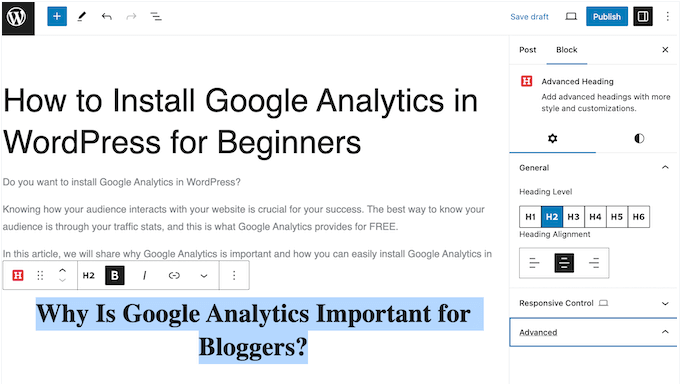
WordPress wird mit einem einfachen Überschriften-Block geliefert, aber wenn Sie mehr Anpassungsoptionen wünschen, können Sie den Erweiterten Überschriften-Block des Plugins verwenden. Sie können beispielsweise die Überschriftenebene, Ausrichtung, Hintergrundfarbe, Typografie, Abstände und vieles mehr ändern.
4. Bewerben Sie Ihre Videos und Ihren YouTube-Kanal
Mit dem Erweiterten Video-Block können Sie ganz einfach Videos in Ihre Beiträge und Seiten einbetten und dann das Seherlebnis anpassen. Zunächst können Sie das Seitenverhältnis anpassen, den Rahmen und Radius ändern und einen Schatten hinzufügen.
Sie können das Video dann so einstellen, dass es automatisch abgespielt wird oder Player-Steuerelemente angezeigt werden. Wenn Sie sich für Player-Steuerelemente entscheiden, können Sie ein Video-Thumbnail auswählen, um Besucher zum Klicken auf die Schaltfläche „Wiedergabe“ zu ermutigen.
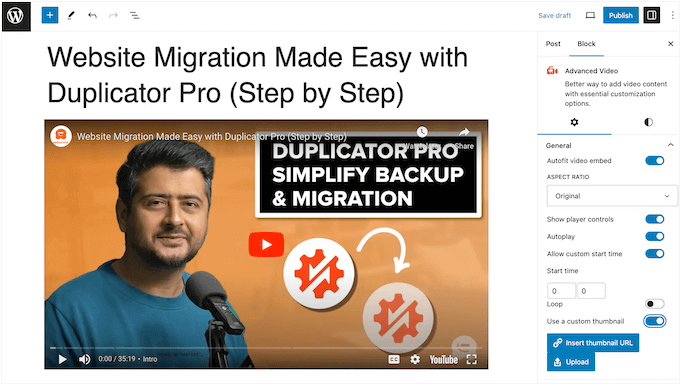
Alternativ können Sie eine benutzerdefinierte Startzeit festlegen. Dies ist eine großartige Möglichkeit, den wichtigsten Inhalt eines Videos hervorzuheben, sodass es besonders gut für längere Clips geeignet ist.
Möchten Sie ein Hintergrundvideo oder einen kürzeren Clip hinzufügen? Ultimate Blocks unterstützt Schleifen, sodass Sie das Video kontinuierlich wiederholen können.
Wenn Sie mit der Einrichtung des Videos zufrieden sind, möchten Sie vielleicht Ihren YouTube-Kanal bewerben, indem Sie eine „Abonnieren“-Schaltfläche hinzufügen. Dies ist eine großartige Möglichkeit, Ihre YouTube-Fangemeinde zu vergrößern, insbesondere wenn Sie sie zusammen mit anderen Plugins wie Smash Balloon YouTube Feed verwenden.
Weitere Informationen zu diesem Thema finden Sie in unserem detaillierten Leitfaden, wie Sie die neuesten Videos von Ihrem YouTube-Kanal anzeigen.
5. Erstellen Sie ganz einfach ein Inhaltsverzeichnis
Ein Inhaltsverzeichnis kann Besuchern helfen, lange Artikel zu navigieren, und Suchmaschinen nützliche Informationen liefern. Sie können jedoch schwierig zu erstellen sein und erfordern möglicherweise sogar das Schreiben von benutzerdefiniertem Code.
Mit Ultimate Blocks können Sie schnell und einfach ein Inhaltsverzeichnis erstellen aus den Überschriften Ihres Artikels. Sie können sogar einzelne Überschriften ausblenden oder den Text in Ihrem Inhaltsverzeichnis bearbeiten.
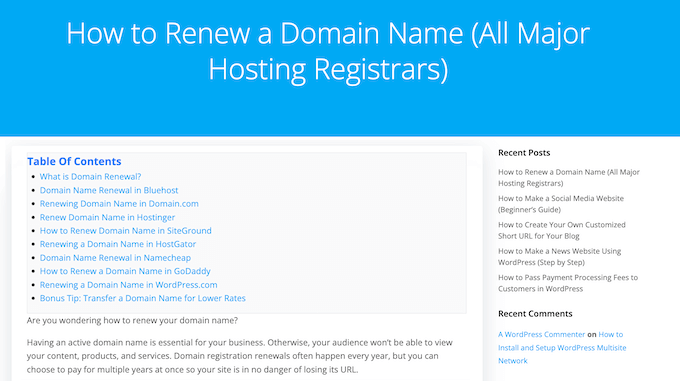
Nachdem Sie den Block hinzugefügt haben, können Sie zwischen Aufzählungszeichen, nummerierten oder einfachen Layouts wählen oder sogar eigene Symbole hochladen. Sie können die Überschriften auch in mehrere Spalten aufteilen.
Möchten Sie sicherstellen, dass das Inhaltsverzeichnis immer leicht erreichbar ist? In diesem Fall können Sie das Inhaltsverzeichnis fixieren, sodass es dem Besucher beim Scrollen auf der Seite folgt.
6. Inhalte in Tabs organisieren
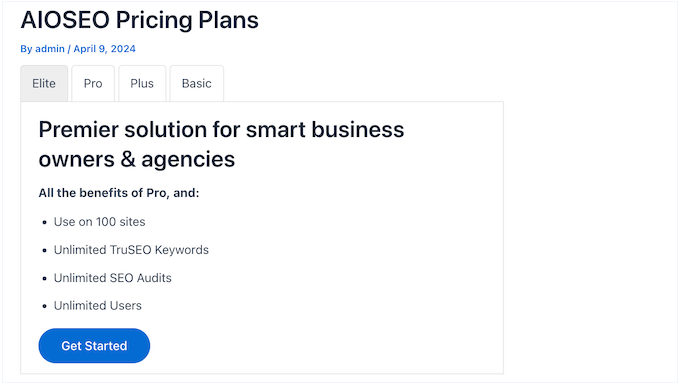
Mit Tabs können Sie viele Inhalte auf kleinem Raum unterbringen. Insbesondere tabellarische Inhalte können Besuchern helfen, etwas über Ihre Produkte und Dienstleistungen zu erfahren, ohne mehrere Seiten besuchen zu müssen.
Mit dem Tabbed Content-Block können Sie einfach Text, Bilder, Videos, Preistabellen und andere Inhalte in Tabs organisieren. Sie können zwischen 3 verschiedenen Tab-Stilen wählen und diese Tabs dann mit einfachem Drag & Drop neu anordnen.
7. Inhaltsfilter hinzufügen
Dieser Block ermöglicht es Besuchern, Inhalte durch Klicken auf eine Schaltfläche zu filtern. Auf diese Weise können Besucher genau die Informationen finden, die sie benötigen, ohne separate Seiten besuchen zu müssen.
Mit den Filtern von Ultimate Blocks können Sie beliebig viele Kategorien hinzufügen und Besuchern sogar erlauben, mehrere Filter gleichzeitig auszuwählen.
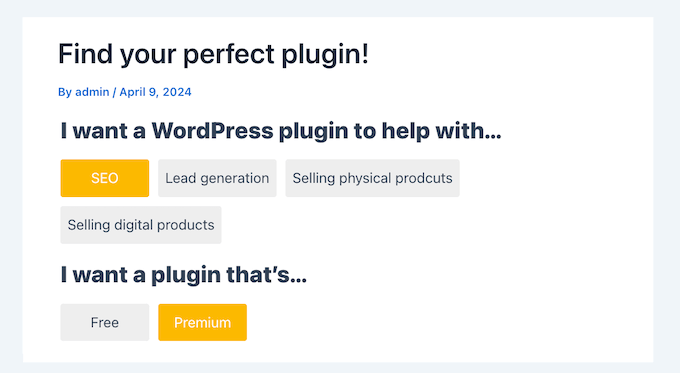
Vor diesem Hintergrund ist der Content Filter-Block besonders nützlich für WordPress-Blogs und Websites mit vielen Inhalten.
8. Ansprechende Call-to-Actions erstellen
Call-to-Action-Buttons sind eine großartige Möglichkeit, Konversionen zu steigern. Sie könnten Benutzer beispielsweise auf eine Preisseite, Produktseite oder eine Dienstleistungsseite weiterleiten. Sie können Call-to-Action-Buttons auch auf Ihren Landingpages verwenden, um Sonderangebote, neue Produkte oder Affiliate-Links zu bewerben.
Mit Ultimate Blocks können Sie eine Call-to-Action-Box mit Überschrift, Beschreibung und Schaltfläche erstellen.
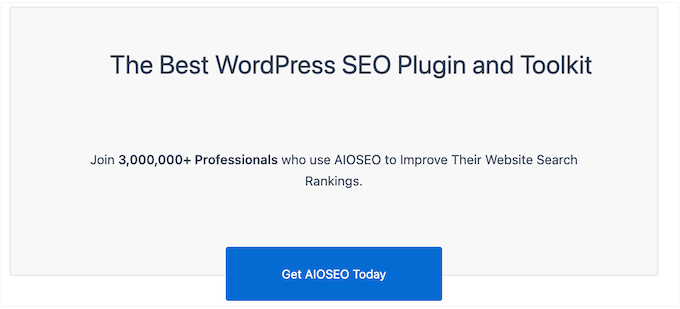
Dieser Block ist vollständig anpassbar, sodass Sie ihn für alle Arten von Landingpages, Verkaufsseiten und andere Inhaltstypen feinabstimmen können.
Nachdem Sie die Schaltfläche zu Ihrer Seite hinzugefügt haben, können Sie deren Hintergrundfarbe, Überschriftengröße, Inhaltsausrichtung und vieles mehr ändern.
9. Tweetbare Zitate hinzufügen
Click to Tweet-Buttons ermöglichen es Lesern, Zitate aus Ihren Beiträgen mit einem einzigen Klick zu teilen. Besucher können einfach auf den Button klicken, um einen Tweet mit Ihrem ausgewählten Text und einem Link zur Seite oder zum Beitrag, auf dem das Zitat zu sehen ist, zu erstellen.
Mit dem Click to Tweet-Block dieses Plugins können Sie ganz einfach tweetbare Inhalte zu Ihrer Website hinzufügen.
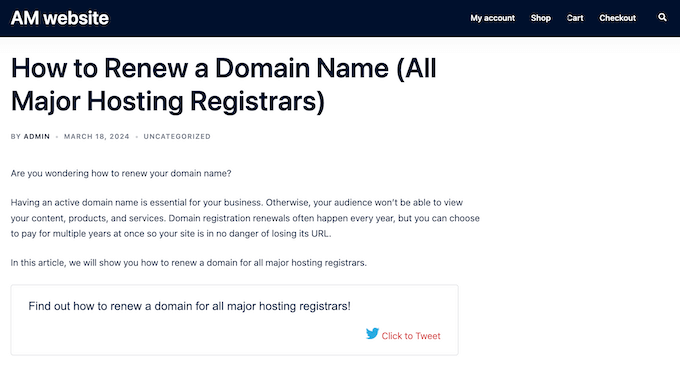
Sie können auch einen optionalen Twitter-Benutzernamen hinzufügen, den Ultimate Blocks im Tweet markiert.
10. Durchsuchbare, SEO-freundliche FAQs
Dieses Plugin verfügt über einen Content Toggle-Block mit Abschnitten, die Besucher mit einem Klick erweitern und einklappen können. Dies macht Ultimate Blocks ideal für das Erstellen von FAQ-Bereichen, in denen Besucher klicken müssen, um die Antwort auf jede Frage zu sehen.
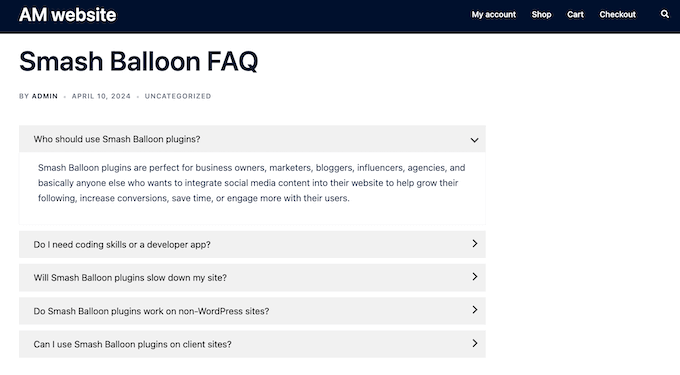
Wenn Sie viele Informationen anzeigen möchten, können Sie mehrere Blöcke innerhalb jedes Toggles hinzufügen. Dies ist ideal, um alle Folgefragen zu beantworten, die Besucher haben könnten.
Wenn Sie viele Inhalte zu Ultimate Blocks hinzufügen, empfehlen wir die Aktivierung der Suchleiste, damit Besucher die benötigten Informationen im Content Toggle schnell finden können.
Noch besser: Content Toggle verfügt über vollständige Unterstützung für FAQ-Schema, sodass Suchmaschinen wie Google Ihre FAQs korrekt finden und anzeigen können.
11. Benachrichtigungs- und Zahlenfelder
Mit Ultimate Blocks können Sie eine stilisierte Benachrichtigungsbox zu jeder Seite oder jedem Beitrag hinzufügen. Dies ist eine großartige Möglichkeit, wichtige oder zeitkritische Informationen zu teilen, ähnlich einer Alert-Leiste.
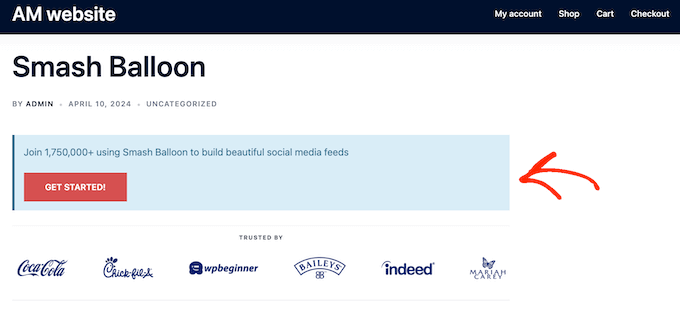
Alternativ können Sie diesen Block verwenden, um eine Zahlenbox zu erstellen. Wir empfehlen diese Option, wenn Sie Schritt-für-Schritt-Anleitungen mit den Besuchern Ihrer Website teilen.
12. Vollständig benutzerdefinierte Listen
Das Aufteilen Ihres Textes in Listen erleichtert das Lesen, aber die Standard- Aufzählungs- und nummerierten Listen von WordPress bieten nur begrenzte Anpassungsoptionen.
Stattdessen können Sie Ultimate Blocks verwenden, um Listen mit vollständig benutzerdefinierten Symbolen zu erstellen.
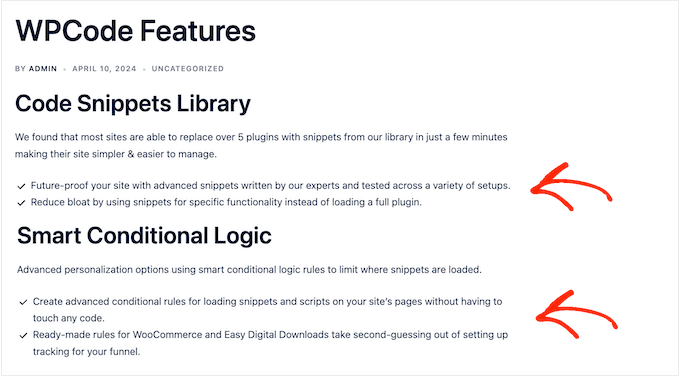
Sie können sogar die Farbe jedes Symbols ändern, um es perfekt an Ihr WordPress-Theme oder Branding anzupassen. Darüber hinaus können Sie Abstände, Spaltenanzahl und mehr ändern.
13. „Mehr anzeigen“ und „Weiterlesen“-Inhalte
Manchmal möchten Sie bestimmte Teile Ihres Inhalts ausblenden, bis der Besucher auf einen „Mehr anzeigen“- oder „Weiterlesen“-Link klickt. Um Ihnen dabei zu helfen, bietet Ultimate Blocks einen Expand-Block, der Inhalte standardmäßig ausblenden kann.
Alternativ können Sie eine Vorschau jedes Inhaltsblocks anzeigen, sodass der Besucher klicken muss, um den gesamten Block anzuzeigen.
Auf diese Weise können Sie Besucher dazu anregen, sich mit Ihren Inhalten zu beschäftigen. Sie könnten beispielsweise auf verschiedene Gutscheincodes oder Rabatte auf einer Verkaufsseite oder Angebote in einer Preistabelle klicken, um diese anzuzeigen.
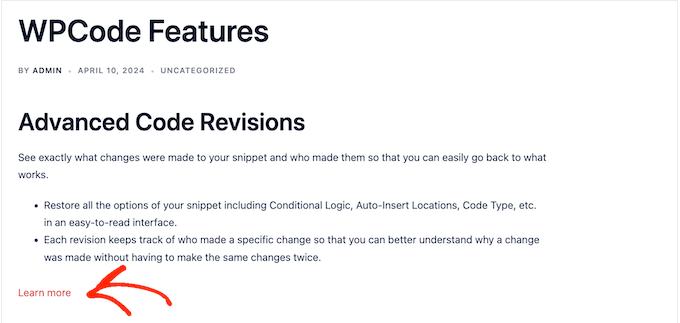
Dieser Block ermöglicht es Ihnen auch, viele Inhalte auf einer einzigen Seite hinzuzufügen, ohne den Benutzer zu überfordern.
14. Animierte Zähler hinzufügen
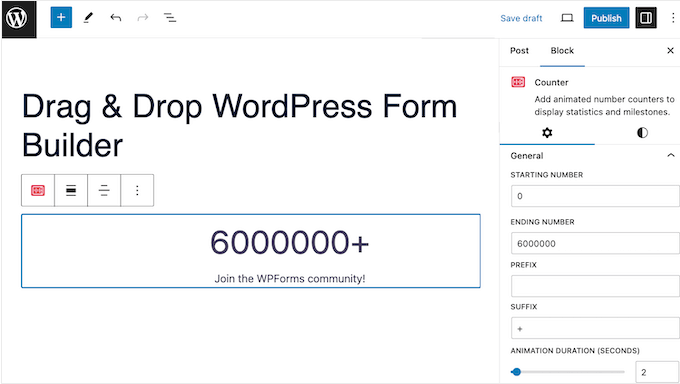
Mit einem Zahlenzähler können Sie Meilensteine, Gesamtnutzer, abgeschlossene Projekte und andere wichtige Statistiken auf ansprechende Weise anzeigen.
Mit Ultimate Blocks können Sie ganz einfach einen animierten Zähler zu Ihrer Website hinzufügen. Sie können eine Start- und Endzahl festlegen und angeben, wie lange die Animation dauern soll. Auf diese Weise können Sie genau steuern, wie die Animation auf Ihrer WordPress-Website erscheint.
15. Kundenrezensionen hervorheben
Testimonials sind eine großartige Möglichkeit, Vertrauen bei Ihren Nutzern aufzubauen und können Ihnen helfen, neue Kunden zu gewinnen und den Umsatz zu steigern.
Mit Ultimate Blocks können Sie ganz einfach positive Kundenrezensionen zu Ihrer Website hinzufügen. Nachdem Sie den Testimonial-Block zu einer Seite oder einem Beitrag hinzugefügt haben, können Sie den Namen des Kunden, seine Berufsbezeichnung, ein Zitat und ein Bild des Autors hinzufügen.
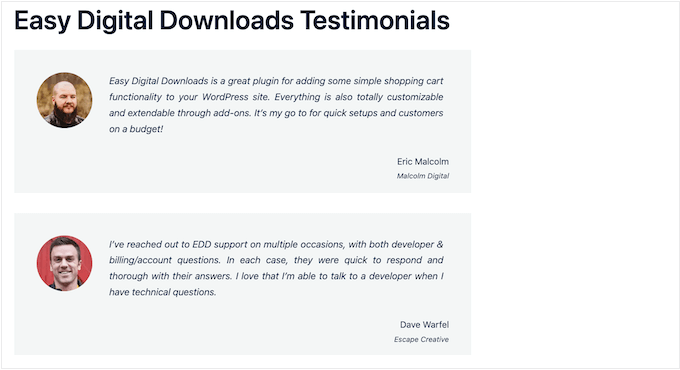
Sie können auch die Schriftfarbe und die Hintergrundfarbe innerhalb des Blocks ändern.
16. Teilen in sozialen Netzwerken fördern
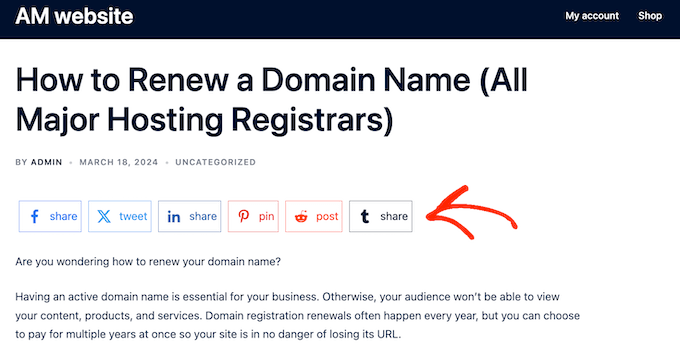
Durch das Hinzufügen von Sharing-Buttons zu Ihrer Website können Sie Besucher ermutigen, Ihre Inhalte in sozialen Medien zu teilen. Danach können Freunde und Familie Ihre Inhalte sehen und sich möglicherweise sogar damit beschäftigen, indem sie Kommentare hinzufügen, sie mögen oder erneut teilen.
Mit Ultimate Blocks können Sie Facebook-, Twitter-, LinkedIn-, Pinterest-, Reddit- und Tumblr-Schaltflächen zu jeder Seite oder jedem Beitrag hinzufügen.
17. Dynamische Countdown-Timer
Countdown-Timer sind eine einfache Möglichkeit, Vorfreude und Spannung bei Ihrem Publikum aufzubauen. Sie können sogar einen FOMO-Effekt erzeugen, wenn sie auf Verkaufsseiten, Google Ads-Landingpages und ähnlichen Inhalten verwendet werden.
Mit Ultimate Blocks können Sie einen Standard-, Kilometerzähler- oder kreisförmigen Countdown zu Ihrer Website hinzufügen.
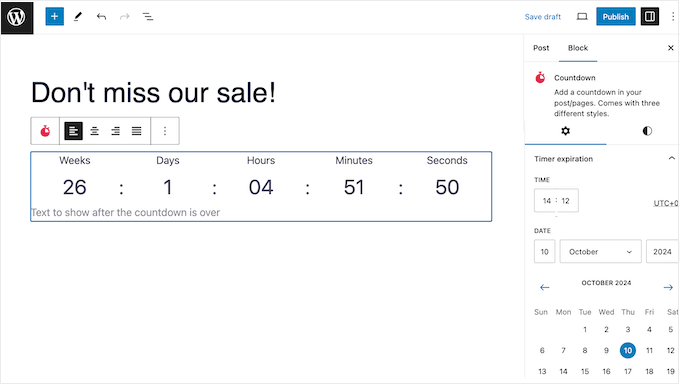
Sie können die Einheiten anzeigen, die am besten zum Zeitrahmen Ihrer Veranstaltung passen, von Minuten bis zu Wochen. Weitere Informationen zu diesem Thema finden Sie in unserem Leitfaden zur Einrichtung eines Countdown-Timer-Widgets.
18. Anpassbare Fortschrittsbalken
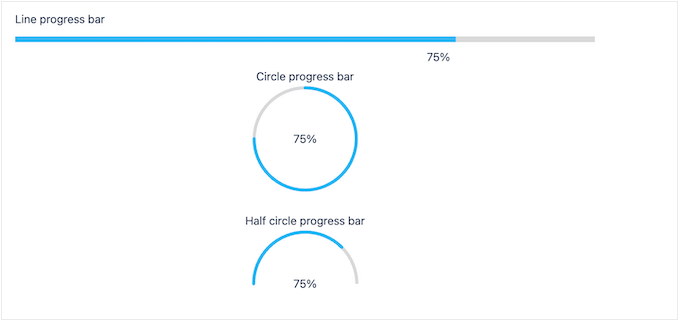
Ein Fortschrittsbalken kann Ihnen helfen, alle Arten von Werbeaktionen und Aktivitäten zu verfolgen, wie z. B. Spendenaktionen, Projektmeilensteine und bevorstehende Produkteinführungen.
Mit Ultimate Blocks können Sie einen kreisförmigen oder horizontalen Fortschrittsbalken zu Ihrer Website hinzufügen. Sie können auch eine Beschreibung hinzufügen und auswählen, ob der Fortschritt als Prozentsatz angezeigt werden soll.
19. Erstellen Sie ein benutzerdefiniertes Blog-Layout
Ein Beitragsraster gibt Ihnen mehr Flexibilität bei der Anzeige Ihrer WordPress-Beiträge und ist besonders nützlich, wenn Sie benutzerdefinierte Seiten erstellen.
Mit Ultimate Blocks können Sie Ihre Beiträge in einer Listen- oder Rasteransicht anzeigen. Sie können Ihre Beiträge in mehreren Spalten anordnen und dann diese Inhalte nach bestimmten Autoren, Tags oder Kategorien filtern. Auf diese Weise können Sie genau steuern, welche Inhalte auf Ihrer Website angezeigt werden.
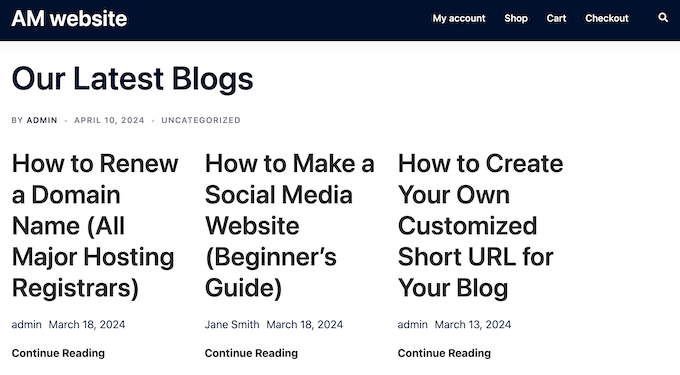
Danach können Sie auswählen, welche Inhalte einbezogen werden sollen, z. B. der Beitragsauszug, das Veröffentlichungsdatum und der Autor.
Wenn Sie viele Inhalte anzeigen, können Sie eine Paginierung hinzufügen. Dies kann die Geschwindigkeit und Leistung von WordPress verbessern und verhindern, dass Besucher von einer Wand aus Inhalten überwältigt werden.
20. Leicht verständliche Sternebewertungen
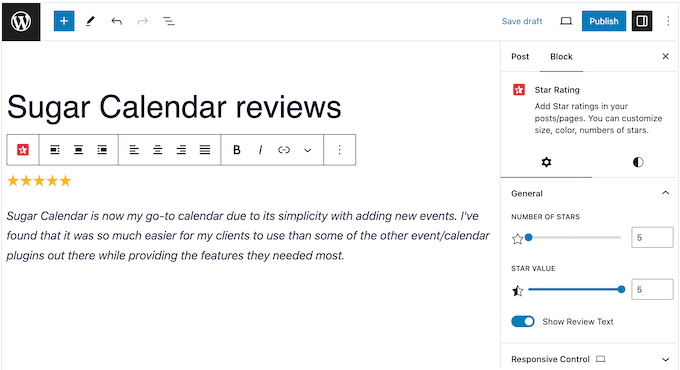
Eine Sternebewertung ermöglicht es Ihnen, ein Produkt, einen digitalen Download, eine Dienstleistung, einen Blogbeitrag oder andere Inhalte schnell und einfach zu bewerten. Mit Ultimate Blocks können Sie diese Sternebewertungen ganz einfach zu Ihren Seiten und Beiträgen hinzufügen.
Sie können auch die Größe und Farbe der Sterne anpassen, um sie perfekt an Ihr Unternehmen oder Ihr persönliches Branding anzupassen.
21. Foto- und Kunstwerk-Slider
Slider können viele Bilder auf kleinem Raum anzeigen, sodass sie eine großartige Option sind, wenn Sie ein Fotografie-Portfolio oder digitale Kunst online verkaufen.
Mit Ultimate Blocks können Sie mehrere Bilder in verschiedenen Paginierungsstilen anzeigen, einschließlich Brüchen und Fortschrittsbalken.
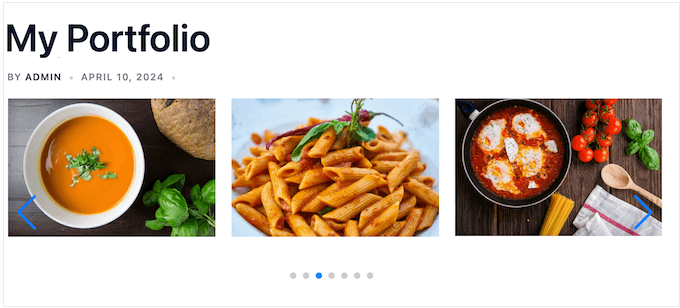
Sie können auch wählen, wie viele Bilder gleichzeitig angezeigt werden sollen, und entscheiden, ob Navigationspfeile oder Bild-Thumbnails hinzugefügt werden sollen.
Alternativ können Sie den Bildschieberegler so einstellen, dass er automatisch abgespielt wird, sodass er sich ständig wiederholt.
22. Auffälligere Buttons
WordPress verfügt über einen standardmäßigen Schaltflächenblock, dieser hat jedoch begrenzte Anpassungsoptionen. Mit Ultimate Blocks können Sie zwischen 4 verschiedenen Schaltflächengrößen wählen, Icons hinzufügen und sogar abgerundete Schaltflächen erstellen.
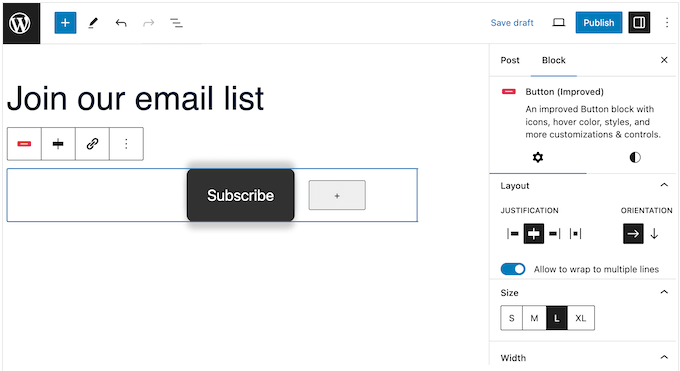
Eine weitere Option ist das Hinzufügen eines transparenten Hintergrunds, damit sich der Button nahtlos in das restliche Seitendesign einfügt.
Alternativ können Sie unterschiedliche Farben für den Standard- und den Hover-Zustand der Schaltfläche verwenden oder einen Übergangseffekt hinzufügen. Auf diese Weise kann Ultimate Blocks die grundlegenden WordPress-Schaltflächen auffälliger und ansprechender gestalten.
23. Über 1700 Icons
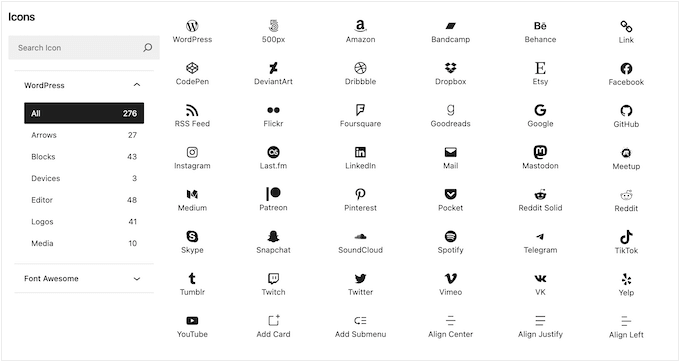
Viele verschiedene Websites verwenden Icon-Fonts. Zum Beispiel können Sie Icons verwenden, um Ihren Warenkorb, Download-Schaltflächen, Feature-Boxen, Giveaway-Wettbewerbe oder ähnliche Inhalte hervorzuheben. Noch besser ist, dass Icon-Fonts skalierbar sind und wie Webfonts geladen werden, sodass sie Ihre WordPress-Website nicht verlangsamen.
Mit Ultimate Blocks können Sie auf eine Bibliothek von über 1700 Icons zugreifen. Nachdem Sie ein Icon zu einer Seite oder einem Beitrag hinzugefügt haben, können Sie dessen Größe, Drehung, Rahmen und Radius ändern. Sie können auch eine Standardfarbe und eine optionale Hover-Farbe wählen, damit Ihr Icon-Font wirklich hervorsticht.
24. Teilen Sie Ihre Inhalte auf
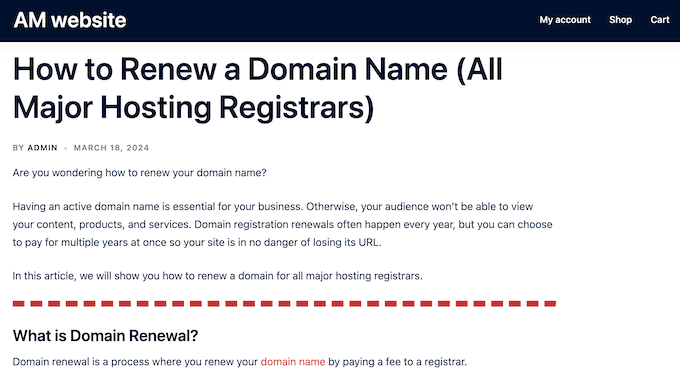
Trennlinien eignen sich perfekt, um lange Beiträge in kleinere Abschnitte zu unterteilen, Sonderankündigungen hervorzuheben und verschiedene Teile einer Seite zu trennen.
Mit diesem Plugin können Sie ganz einfach eine benutzerdefinierte Linientrennlinie zwischen zwei beliebigen Blöcken einfügen. Sie können dann die Höhe und Farbe des Trennzeichens ändern, sodass es perfekt zu Ihrem WordPress-Theme oder Farbschema passt.
25. Zeigen Sie Ihre Gutscheine und Rabatte an
Möchten Sie Gutscheincodes für Ihren Online-Marktplatz oder Shop anbieten? Mit dem Coupon-Block können Sie Ihre Angebote aufmerksamkeitsstark und ansprechend präsentieren.
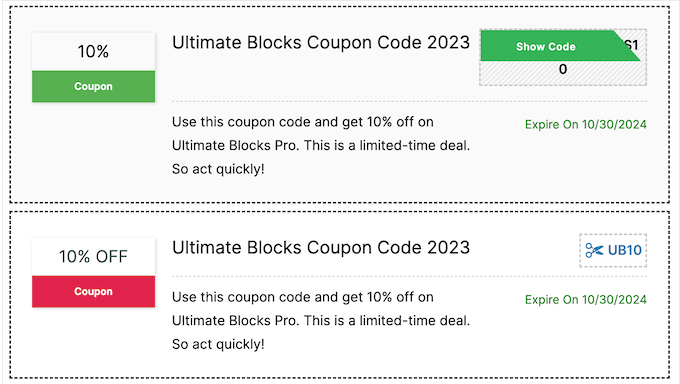
Sie können FOMO auch nutzen, um Konversionen zu steigern, indem Sie ein Ablaufdatum hinzufügen und Ihre Gutscheine planen.
Trotz des Namens können Sie den Coupons-Block auch verwenden, um Angebote hervorzuheben.
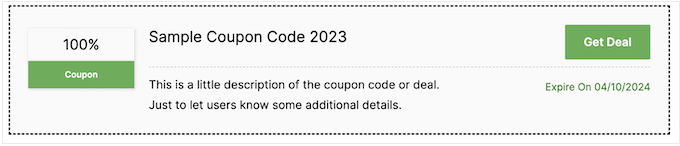
Unabhängig davon, ob Sie diesen Block zur Bewerbung von Gutscheinen oder Angeboten verwenden, haben Sie die Möglichkeit, einen Affiliate-Link hinzuzufügen. Auf diese Weise können Sie jedes Mal online Geld verdienen, wenn jemand Ihren Code verwendet oder ein Produkt kauft, nachdem er auf Ihre Schaltfläche „Angebot erhalten“ geklickt hat.
26. Erstellen Sie eine informative Zeitleiste
Das Verständnis chronologischer Ereignisse kann schwierig sein, insbesondere wenn viele verschiedene Daten, Fakten und andere Informationen zu merken sind.
Die gute Nachricht ist, dass Ultimate Blocks einen benutzerfreundlichen Timeline-Block enthält. Mit diesem Block können Sie die Geschichte Ihres Unternehmens, Ihre persönliche Zeitachse oder jede andere Ereignis-Zeitleiste auf ansprechende Weise darstellen.
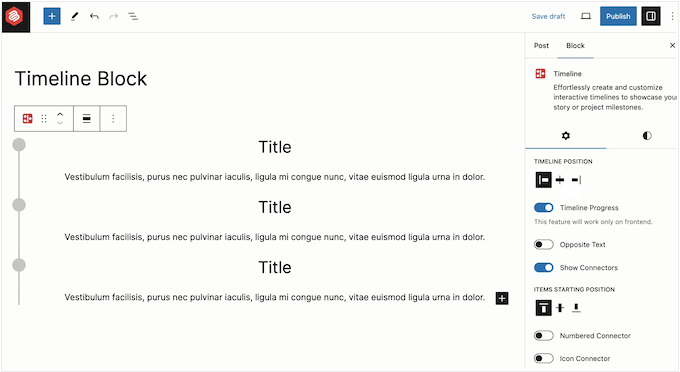
Sie können zwischen mehreren verschiedenen Layouts wählen und sogar Zahlen und Icons hinzufügen, um Besuchern Ihre Zeitleiste auf einen Blick zu verdeutlichen.
Wenn Sie mit dem Layout zufrieden sind, können Sie mit dem Hinzufügen von Ereignissen beginnen. Sie können jedem Ereignis mehrere Blöcke hinzufügen und sogar verschachtelte Elemente erstellen.
Damit können Sie den Abstand anpassen, Rahmen hinzufügen, den Radius ändern und Farben hinzufügen. Noch besser ist, dass Sie jedem Ereignis ein einzigartiges Styling hinzufügen können, sodass Sie viel Flexibilität haben, wenn es darum geht, Ihre Geschichte zu erzählen.
27. Community- und professionelle Unterstützung
Ultimate Blocks integriert sich nahtlos in den WordPress-Content-Editor. Das bedeutet, Sie können Blöcke mit den Ihnen bereits vertrauten Werkzeugen hinzufügen.
Mit 26 neuen Blöcken, die es zu meistern gilt, benötigen Sie jedoch möglicherweise zusätzliche Hilfe. Ultimate Blocks bietet detaillierte Online-Dokumentation, auf die Sie rund um die Uhr zugreifen können.
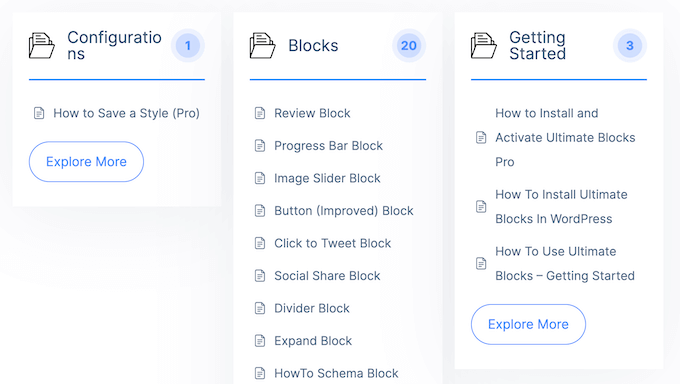
Es gibt auch einen Blog, in dem eine Vielzahl von Themen im Zusammenhang mit dem Plugin behandelt werden. Zum Beispiel hat Ultimate Blocks seine Auswahl der besten Webhosts, eine Anleitung zum Deaktivieren von Kommentaren in WordPress und vieles mehr veröffentlicht.
Wenn Sie auf eine Premium-Lizenz upgraden, erhalten Sie auch Zugang zu professionellem Support. Senden Sie einfach ein Support-Ticket und ein Mitglied des Ultimate Blocks-Teams wird sich mit Ihnen in Verbindung setzen.
Weitere Informationen zu diesem Thema finden Sie in unserer Anleitung zum richtigen Anfordern von WordPress-Support.
Ultimate Blocks Review: Preise und Pläne
Wenn Sie gerade erst anfangen oder ein begrenztes Budget haben, können Sie die Lite-Version von Ultimate Blocks von WordPress.org herunterladen. Wenn Sie jedoch den Timeline- oder Coupon-Block verwenden möchten, müssen Sie auf einen Premium-Plan upgraden.
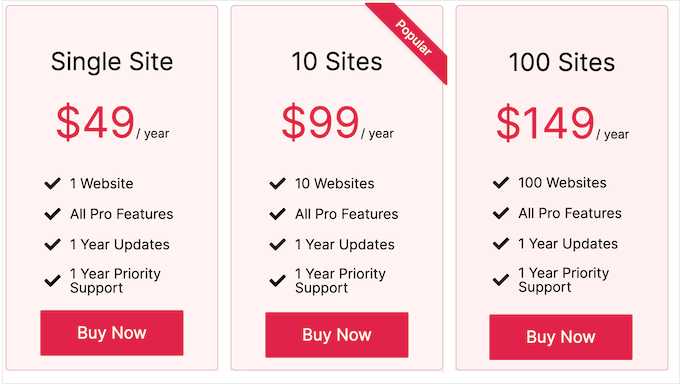
Diese Pläne beinhalten alle den vollständigen Satz von Blöcken sowie zusätzliche Funktionen wie die Möglichkeit, benutzerdefinierte Beitragstypen und Paginierung zu einem Post Grid hinzuzufügen, sowie Übergangseffekte für mehrere verschiedene Blöcke. Die Lizenz, die für Sie richtig ist, hängt von der Anzahl der Websites ab, auf denen Sie Ultimate Blocks verwenden möchten:
- Für 49 US-Dollar pro Jahr können Sie Ultimate Blocks auf einer einzelnen Website, einem Blog, einem Online-Shop oder einem digitalen Marktplatz verwenden.
- Für 99 US-Dollar pro Jahr können Sie dieses Plugin auf bis zu 10 Websites installieren. Dies kann eine gute Option sein, wenn Sie mehrere Websites betreiben oder hosten.
- Für 149 US-Dollar pro Jahr können Sie Ultimate Blocks auf bis zu 100 Websites verwenden. Wir empfehlen diesen Plan daher WordPress-Entwicklungsagenturen, freiberuflichen Entwicklern oder allen anderen, die ein Portfolio von Kunden-Websites betreiben.
Ultimate Blocks Review: Ist es das richtige Blöcke-Plugin für Ihre WordPress-Website?
Nach Prüfung der Funktionen, Support-Optionen und Preise sind wir zuversichtlich, dass Ultimate Blocks ein großartiges Gutenberg-Block-Plugin ist.
Es fügt dem WordPress-Content-Editor 26 zusätzliche Blöcke hinzu, sodass Sie alle Arten von Inhalten erstellen können, ohne mehrere WordPress-Plugins installieren zu müssen. Wenn Sie beispielsweise eine Nachrichten-Website betreiben, könnten Sie Ihre Artikel mit Blöcken wie Tabbed Content, Content Filter und Dividers organisieren.
Wenn Sie hingegen einen Mode-Blog erstellen, könnten Sie Image Slider, Review und Testimonial-Blöcke verwenden, um visuell ansprechendere und aufmerksamkeitsstärkere Inhalte zu erstellen.
Wir hoffen, dass diese Ultimate Blocks-Rezension Ihnen bei der Entscheidung geholfen hat, ob es das richtige Gutenberg-Block-Plugin für Sie ist. Als Nächstes möchten Sie vielleicht unsere Anleitung zum Einrichten von Google Analytics-Zielen für Ihre WordPress-Website lesen oder unsere Expertenauswahl der besten Drag-and-Drop-Page-Builder ansehen.
Wenn Ihnen dieser Artikel gefallen hat, abonnieren Sie bitte unseren YouTube-Kanal für WordPress-Video-Tutorials. Sie finden uns auch auf Twitter und Facebook.

Joy
Ich habe alle Funktionen von Ultimate Blocks genossen. Es war ein nützliches Werkzeug beim Aufbau meiner Website.
Ann Moran
Ich habe einige der Ultimate Blocks zusammen mit den Standard-WP-Blöcken verwendet. Bisher keine Probleme, einfach zu bedienen. Die Videos auf YouTube sind sehr hilfreich. Ich habe gerade eine viel bessere Lösung gefunden, um unserer Website eine FAQs-Seite mit Ultimate Blocks hinzuzufügen, als die, die ich zuvor verwendet habe. Ich bin nur ein Amateur-Benutzer und relativ neu bei WP.