



¿Estás buscando una reseña de Ultimate Blocks para ayudarte a decidir si es el plugin de bloques adecuado para ti?
Este popular plugin viene con 26 bloques nuevos, para que puedas añadir todo tipo de contenido a tu sitio con facilidad. Esto incluye cajas de "click to tweet", temporizadores de cuenta regresiva, reseñas y testimonios, deslizadores de imágenes e incluso schema.
En esta reseña de Ultimate Blocks, veremos si es el plugin de Gutenberg adecuado para tu sitio web de WordPress.
Reseña de Ultimate Blocks: ¿Por qué usarlo en WordPress?
Ultimate Blocks es un plugin de colección de bloques que agrega 26 bloques adicionales al editor de contenido de WordPress.
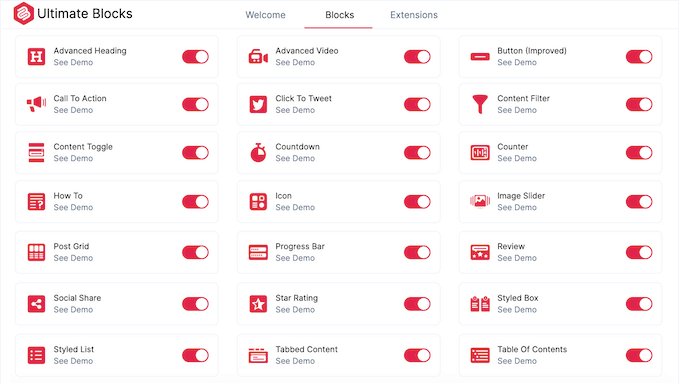
Estos bloques incluyen Tabla de Contenidos, Testimonio, Compartir en Redes Sociales y Cuenta Regresiva.
Este popular plugin de Gutenberg se integra perfectamente con el editor de WordPress, para que puedas insertar y editar sus bloques al igual que cualquiera de los bloques integrados de WordPress.
Si recién estás comenzando o tienes un presupuesto limitado, puedes descargar la versión lite de Ultimate Blocks desde WordPress.org.
Este plugin gratuito viene con 24 bloques, que incluyen Cuadrícula de Publicaciones, Barra de Progreso, Carrusel de Imágenes y Calificación con Estrellas. Sin embargo, si actualizas al plugin premium, también obtendrás acceso a los bloques de Línea de Tiempo y Cupones.
También puedes mejorar tu SEO de WordPress agregando pros y contras al bloque de Reseña, experimentar con efectos de transición y animaciones, agregar botones clicables a tus pestañas de contenido y mucho más.
Reseña de Ultimate Blocks: ¿Es el plugin de bloques adecuado para tu sitio web de WordPress?
El editor de bloques de WordPress viene con una gran cantidad de bloques integrados que te permiten agregar imágenes, videos, texto, botones y otro contenido a tu sitio web. Sin embargo, en algún momento es posible que desees ir más allá de estos bloques predeterminados.
Dicho esto, veamos si Ultimate Blocks es el plugin de Gutenberg adecuado para tu sitio web de WordPress.
1. Mostrar reseñas de clientes
Si vendes productos en línea, las reseñas de los clientes pueden ayudarte a obtener más ventas y conversiones.
Con eso dicho, el bloque de Reseña de este plugin es la forma perfecta de resaltar comentarios positivos de los usuarios. Simplemente agrega el nombre del producto o servicio, una lista de características, un resumen, además de tu elección de calificación con estrellas o porcentaje.
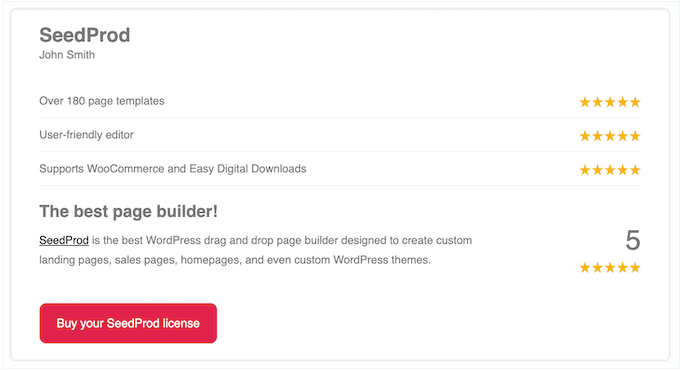
Incluso puedes incluir un botón de llamada a la acción. Por ejemplo, podrías animar a los visitantes a comprar este producto en tu tienda WooCommerce.
Alternativamente, puedes usar este bloque para reseñar servicios y artículos de terceros. Por ejemplo, podrías crear un sitio de reseñas de nicho donde publiques sobre libros, música, plugins de WordPress, eventos o cualquier otro producto o servicio.
En ese caso, puedes usar el bloque de reseñas de clientes para crear una lista de pros y contras, para que los lectores puedan obtener información clave de un vistazo.
No importa cómo uses este bloque, tiene marcado schema completo para ayudarte a obtener fragmentos enriquecidos en los resultados de búsqueda de Google.
2. Cómo Schema
Al agregar schema de 'cómo hacerlo' a tu contenido, puedes mostrar imágenes, videos e instrucciones detalladas paso a paso directamente en los resultados de búsqueda. Esto puede hacer que tu contenido destaque y te genere más clics y visitantes.
Ultimate Blocks te permite agregar el esquema HowTo a tu sitio a través de un bloque fácil de usar. Después de agregar este bloque, puedes escribir un encabezado e introducción, y luego agregar pasos e imágenes.
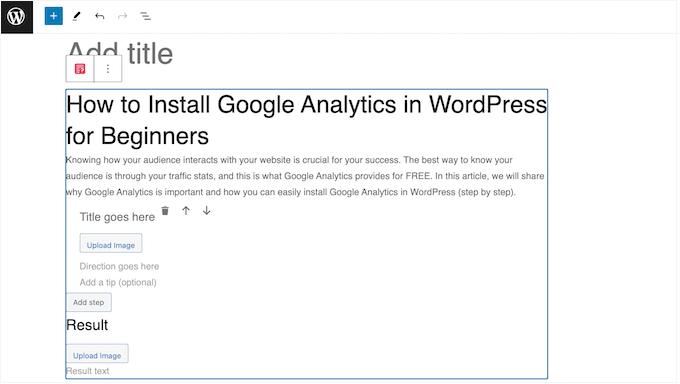
Con eso hecho, los motores de búsqueda como Google pueden usar este schema de 'cómo hacerlo' para crear fragmentos enriquecidos. Para darle a tu contenido la mejor oportunidad de aparecer en fragmentos enriquecidos, Ultimate Blocks incluso tiene una sección de 'Usar atributos recomendados adicionales'.
Simplemente habilita esta sección y podrás agregar una lista de suministros y herramientas. Esto es particularmente útil cuando estás escribiendo recetas, guías de bricolaje o tutoriales similares.
3. Encabezados Totalmente Personalizables
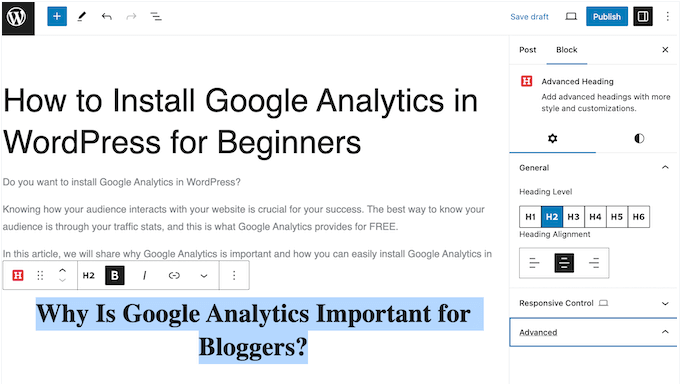
WordPress viene con un bloque de Encabezado básico, pero si deseas más opciones de personalización, puedes usar el bloque de Encabezado Avanzado del plugin. Por ejemplo, puedes cambiar el nivel del encabezado, la alineación, el color de fondo, la tipografía, el espaciado y mucho más.
4. Promociona tus Videos y Canal de YouTube
Con el bloque de Video Avanzado, puedes incrustar fácilmente videos en tus publicaciones y páginas y luego personalizar la experiencia de visualización. Para empezar, puedes ajustar la relación de aspecto, cambiar el borde y el radio, y agregar una sombra.
Luego puedes configurar el video para que se reproduzca automáticamente o muestre los controles del reproductor. Si optas por los controles del reproductor, puedes elegir una miniatura de video para animar a los visitantes a hacer clic en el botón ‘Reproducir’.
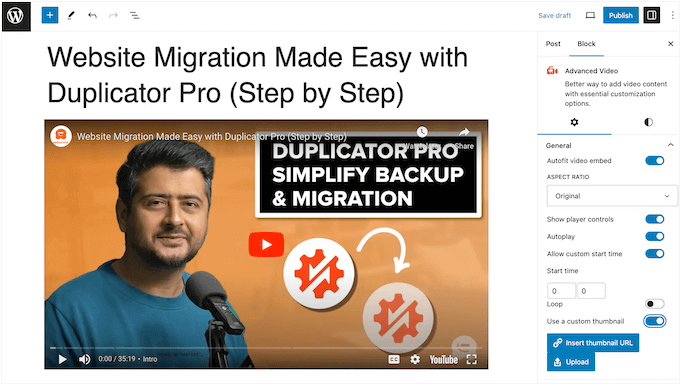
Alternativamente, puedes establecer una hora de inicio personalizada. Esta es una excelente manera de resaltar el contenido más importante de un video, por lo que funciona especialmente bien para clips más largos.
¿Quieres agregar un video de fondo o un clip más corto? Ultimate Blocks admite bucles, por lo que puedes configurar el video para que se repita continuamente.
Cuando estés satisfecho con la configuración del video, es posible que desees promocionar tu canal de YouTube agregando un botón ‘Suscribirse’. Esta es una excelente manera de aumentar tus seguidores de YouTube, especialmente cuando se usa junto con otros plugins como Smash Balloon YouTube Feed.
Para obtener más información sobre este tema, consulta nuestra guía detallada sobre cómo mostrar los últimos videos de tu canal de YouTube.
5. Crea fácilmente una tabla de contenidos
Una tabla de contenido puede ayudar a los visitantes a navegar por artículos largos y proporcionar información útil a los motores de búsqueda. Sin embargo, pueden ser difíciles de crear e incluso requerir que escribas código personalizado.
Con Ultimate Blocks, puedes crear una tabla de contenido de forma rápida y sencilla a partir de los encabezados de tu artículo. Incluso puedes ocultar titulares individuales o editar el texto dentro de tu tabla de contenido.
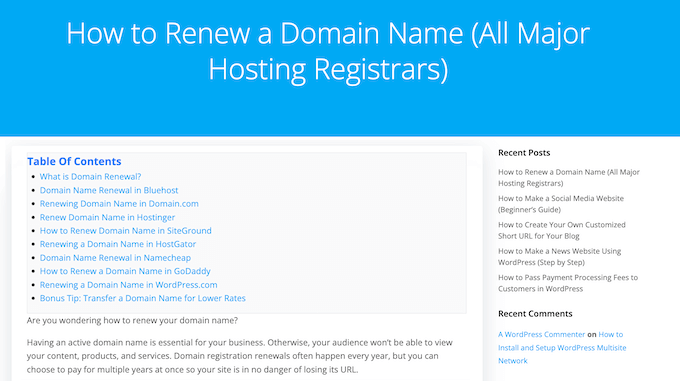
Después de agregar el bloque, puedes elegir entre diseños de viñetas, numerados o simples, o incluso subir tus propios íconos. También puedes dividir los encabezados en múltiples columnas.
¿Quieres asegurarte de que la tabla de contenido esté siempre al alcance de la mano? En ese caso, puedes hacer que la tabla sea fija para que siga al visitante mientras se desplaza por la página.
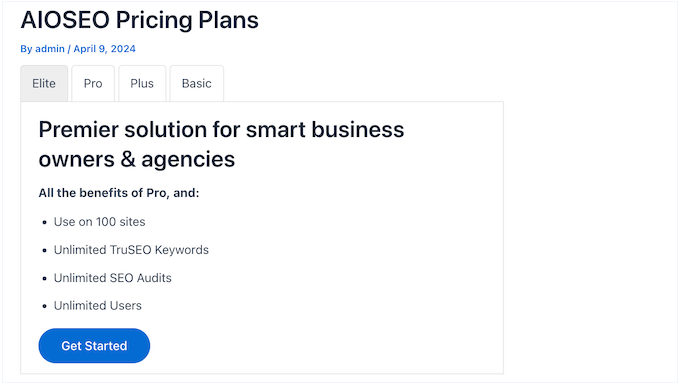
6. Organiza el contenido en pestañas
Con las pestañas, puedes agregar mucho contenido en un espacio pequeño. En particular, el contenido en pestañas puede ayudar a los visitantes a conocer tus productos y servicios sin tener que visitar varias páginas.
Con el bloque de Contenido en Pestañas, puedes organizar fácilmente texto, imágenes, videos, tablas de precios y otro contenido en pestañas. Puedes elegir entre 3 estilos de pestañas diferentes y luego reorganizar estas pestañas usando un simple arrastrar y soltar.
7. Agrega filtros de contenido
Este bloque permite a los visitantes filtrar contenido haciendo clic en un botón. De esta manera, los visitantes pueden encontrar exactamente la información que necesitan sin tener que visitar páginas separadas.
Con los filtros de Ultimate Blocks, puedes agregar tantas categorías como desees, e incluso permitir que los visitantes seleccionen varios filtros a la vez.
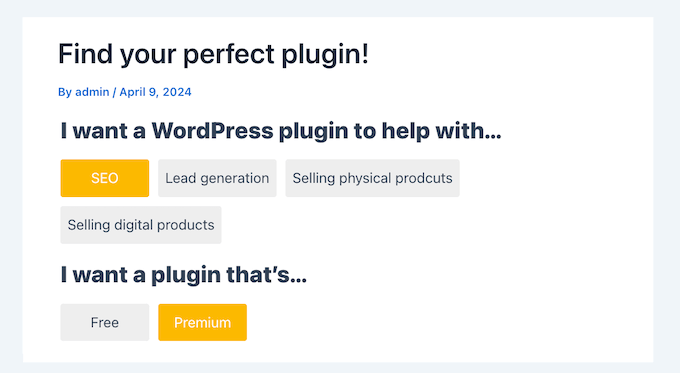
Dicho esto, el bloque de Filtro de Contenido es particularmente útil para blogs de WordPress y sitios web que tienen mucho contenido.
8. Crea llamadas a la acción atractivas
Los botones de llamada a la acción son una excelente manera de aumentar las conversiones. Por ejemplo, podrías enviar a los usuarios a una página de precios, página de producto o página de servicios. También puedes usar botones de llamada a la acción en tus páginas de destino para promocionar ofertas especiales, nuevos productos o enlaces de afiliados.
Con Ultimate Blocks, puedes crear un cuadro de llamada a la acción con un encabezado, descripción y botón.
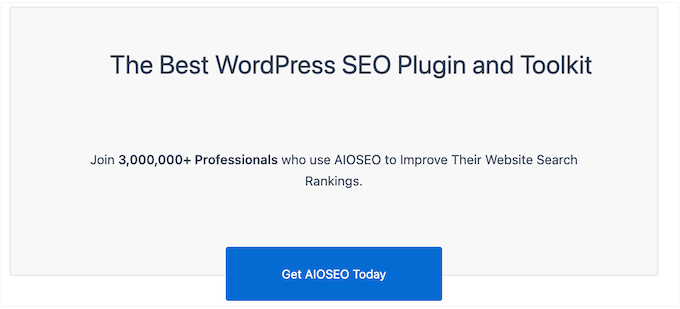
Este bloque es completamente personalizable, por lo que puedes ajustarlo para que se adapte a todo tipo de páginas de destino, páginas de ventas y otros tipos de contenido.
Después de agregar el botón a tu página, puedes cambiar su color de fondo, tamaño de encabezado, alineación del contenido y mucho más.
9. Agrega citas para tuitear
Los botones "Click to Tweet" permiten a los lectores compartir citas de tus publicaciones con un solo clic. Los visitantes simplemente pueden hacer clic en el botón para crear un tuit que contenga el texto que elegiste, además de un enlace a la página o publicación donde se presenta la cita.
Con el bloque Click to Tweet de este plugin, puedes agregar fácilmente contenido tuiteable a tu sitio web.
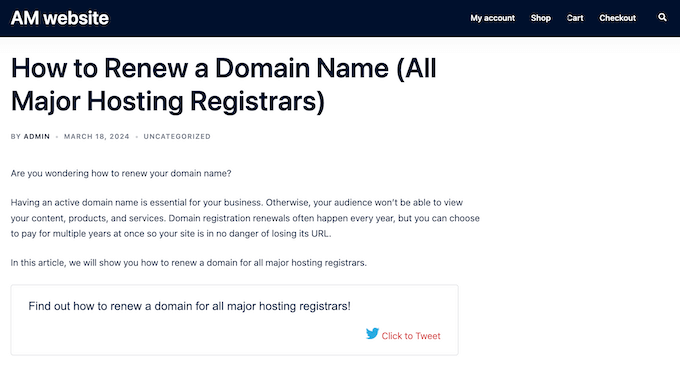
También puedes agregar un nombre de usuario de Twitter opcional que Ultimate Blocks etiquetará en el tuit.
10. Preguntas frecuentes (FAQs) con búsqueda y optimizadas para SEO
Este plugin viene con un bloque de Alternancia de Contenido con secciones que los visitantes pueden expandir y colapsar con solo hacer clic en un botón. Esto hace que Ultimate Blocks sea ideal para crear secciones de preguntas frecuentes donde los visitantes deben hacer clic para ver la respuesta a cada pregunta.
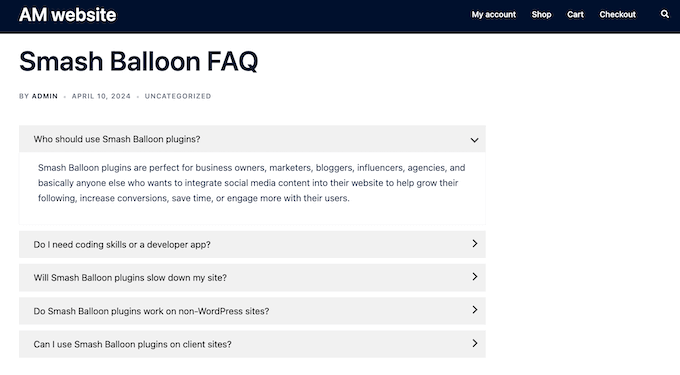
Si deseas mostrar mucha información, puedes agregar varios bloques dentro de cada alternancia. Esto es ideal para responder cualquier pregunta de seguimiento que los visitantes puedan tener.
Si agregas mucho contenido a Ultimate Blocks, te recomendamos habilitar su barra de búsqueda para que los visitantes puedan encontrar rápidamente la información que necesitan dentro de la Alternancia de Contenido.
Aún mejor, Alternancia de Contenido tiene soporte completo para esquema de preguntas frecuentes, por lo que ayuda a los motores de búsqueda como Google a encontrar y mostrar tus preguntas frecuentes correctamente.
11. Cajas de Notificación y Número
Con Ultimate Blocks, puedes agregar un cuadro de Notificación con estilo a cualquier página o publicación. Esta es una excelente manera de compartir información importante o sensible al tiempo, similar a una barra de alerta.
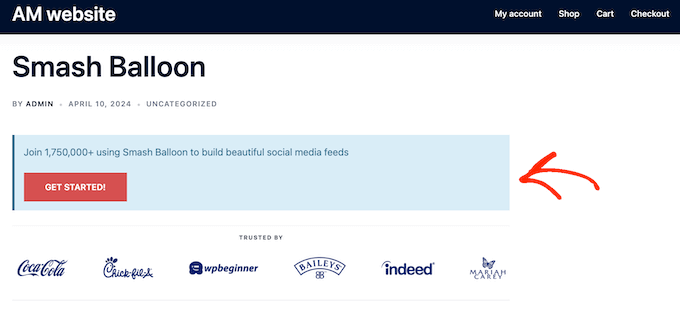
Alternativamente, puedes usar este bloque para crear un cuadro numérico. Recomendamos esta opción si vas a compartir instrucciones paso a paso con las personas que visitan tu sitio web.
12. Listas Completamente Personalizadas
Dividir tu texto en listas hace que sea más fácil de leer, pero los listas con viñetas y numeradas predeterminadas de WordPress tienen opciones de personalización limitadas.
En su lugar, puedes usar Ultimate Blocks para crear listas con iconos personalizados.
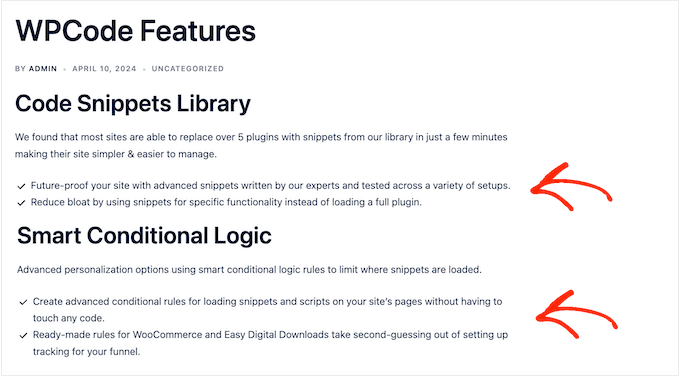
Incluso puedes cambiar el color de cada icono para que coincida perfectamente con tu tema de WordPress o marca. Además, puedes cambiar el espaciado, el número de columnas y más.
13. Contenido de ‘Mostrar más’ y ‘Leer más’
A veces, es posible que desees ocultar ciertas partes de tu contenido hasta que el visitante haga clic en un enlace de 'Mostrar más' o 'Leer más'. Para ayudarte a lograr esto, Ultimate Blocks proporciona un bloque de Expansión que puede ocultar el contenido por defecto.
Alternativamente, puedes mostrar una vista previa de cada bloque de contenido, de modo que el visitante deba hacer clic para ver el bloque completo.
De esta manera, puedes animar a los visitantes a interactuar con tu contenido. Por ejemplo, podrían hacer clic para revelar diferentes códigos de cupón o descuentos en una página de ventas, u ofertas en una tabla de precios.
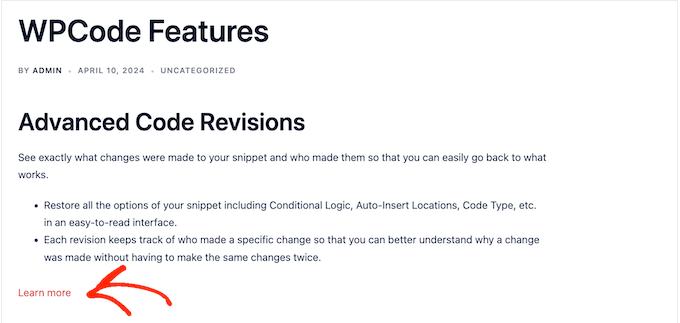
Este bloque también te permite agregar mucho contenido a una sola página sin abrumar al usuario.
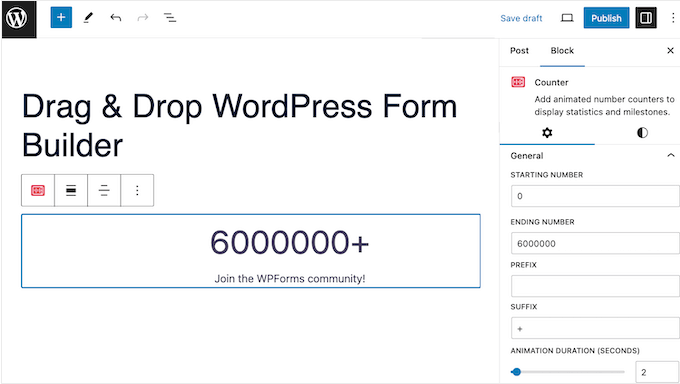
14. Agregar contadores animados
Con un contador de números, puedes mostrar hitos, usuarios totales, proyectos exitosos completados y otras estadísticas importantes de una manera llamativa.
Con Ultimate Blocks, puedes agregar fácilmente un contador animado a tu sitio web. Puedes establecer un número de inicio y fin, y especificar cuánto durará la animación. De esta manera, puedes controlar exactamente cómo aparece la animación en tu sitio web de WordPress.
15. Resaltar testimonios de clientes
Testimonios son una excelente manera de generar confianza entre tus usuarios y pueden ayudarte a ganar nuevos clientes y aumentar las ventas.
Con Ultimate Blocks, puedes agregar reseñas positivas de clientes a tu sitio web con facilidad. Después de agregar el bloque de Testimonios a una página o publicación, puedes añadir el nombre del cliente, su descripción del puesto, una cita y la imagen del autor.
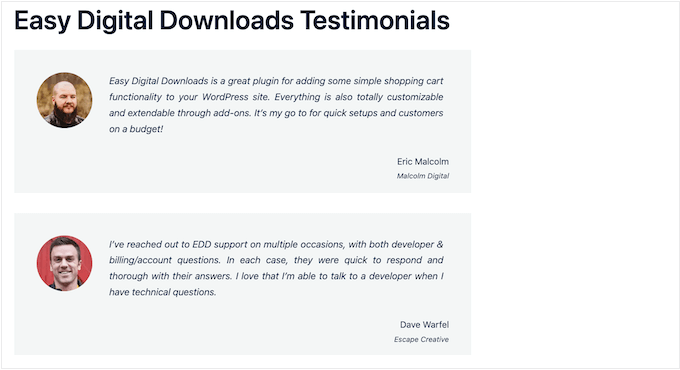
También puedes cambiar el color de la fuente y el color de fondo dentro del bloque.
16. Fomenta las comparticiones en redes sociales
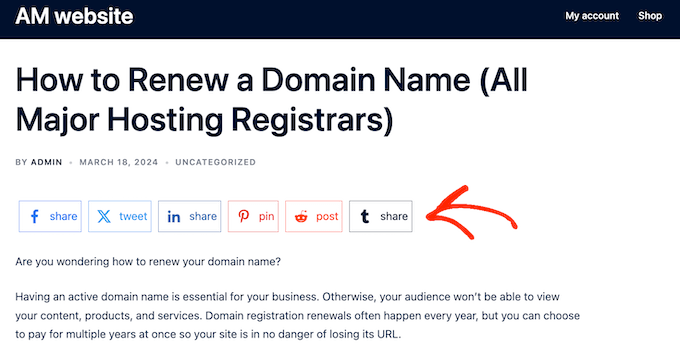
Al agregar botones para compartir a tu sitio, puedes animar a los visitantes a compartir tu contenido en las redes sociales. Con eso hecho, sus amigos y familiares podrán ver tu contenido, y posiblemente incluso interactuar con él agregando comentarios, dándole me gusta o volviéndolo a compartir.
Con Ultimate Blocks, puedes agregar botones de Facebook, Twitter, LinkedIn, Pinterest, Reddit y Tumblr a cualquier página o publicación.
17. Temporizadores de cuenta regresiva dinámicos
Los temporizadores de cuenta regresiva son una forma fácil de generar anticipación y emoción entre tu audiencia. Incluso pueden crear un efecto FOMO cuando se usan en páginas de ventas, páginas de destino de Google Ads y tipos de contenido similares.
Con Ultimate Blocks, puedes agregar una cuenta regresiva estándar, de odómetro o circular a tu sitio.
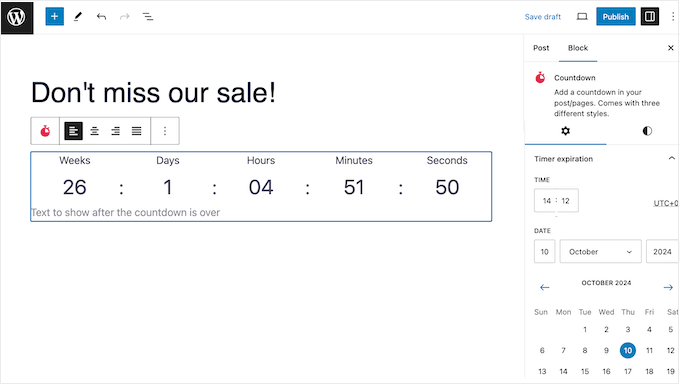
Puedes mostrar las unidades que mejor se adapten al marco de tiempo de tu evento, desde minutos hasta semanas. Para obtener más información sobre este tema, consulta nuestra guía sobre cómo agregar un widget de temporizador de cuenta regresiva.
18. Barras de progreso personalizables
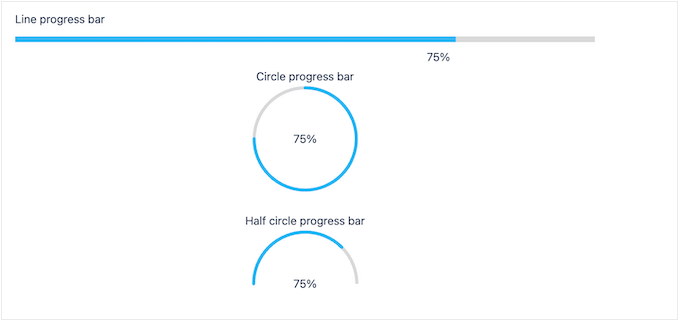
Una barra de progreso puede ayudarte a rastrear todo tipo de promociones y actividades, como campañas de recaudación de fondos, hitos de proyectos y próximos lanzamientos de productos.
Con Ultimate Blocks, puedes agregar una barra de progreso circular u horizontal a tu sitio. También puedes agregar una descripción y elegir si mostrar el progreso como un porcentaje.
19. Crea un diseño de blog personalizado
Una cuadrícula de publicaciones te brinda más flexibilidad al mostrar tus publicaciones de WordPress, y es particularmente útil al crear páginas personalizadas.
Puedes usar Ultimate Blocks para mostrar tus publicaciones en un diseño de lista o cuadrícula. Puedes organizar tus publicaciones en varias columnas y luego filtrar ese contenido según autores, etiquetas o categorías específicas. De esta manera, puedes controlar exactamente qué contenido aparece en tu sitio.
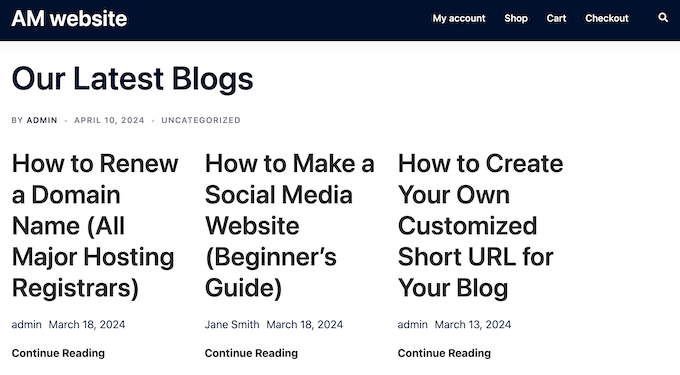
Después de eso, puedes elegir qué contenido incluir, como el extracto de la publicación, la fecha de publicación y el autor.
Si estás mostrando mucho contenido, puedes agregar paginación. Esto puede mejorar la velocidad y el rendimiento de WordPress, y evitar que los visitantes se sientan abrumados por una gran cantidad de contenido.
20. Calificaciones con estrellas fáciles de entender
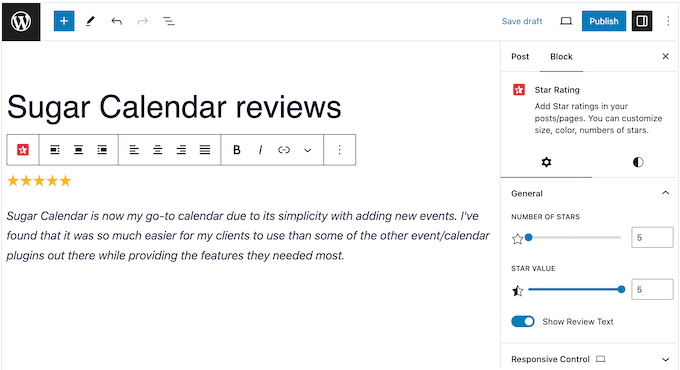
Una calificación con estrellas te permite calificar rápida y fácilmente un producto, descarga digital, servicio, publicación de blog o cualquier otro contenido. Con Ultimate Blocks, puedes agregar fácilmente estas calificaciones con estrellas a tus páginas y publicaciones.
También puedes personalizar el tamaño de las estrellas y el color, para que coincidan perfectamente con la imagen de tu empresa o marca personal.
21. Carruseles de fotos y obras de arte
Los deslizadores pueden mostrar muchas imágenes en un espacio pequeño, por lo que son una excelente opción si estás creando un portafolio de fotografía o vendiendo arte digital en línea.
Con Ultimate Blocks, puedes mostrar varias imágenes en diferentes estilos de paginación, incluyendo fracciones y barras de progreso.
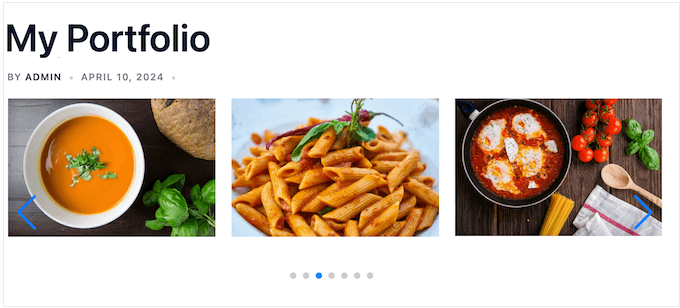
También puedes elegir cuántas imágenes mostrar a la vez y decidir si agregar flechas de navegación o miniaturas de imágenes.
Alternativamente, puedes configurar el slider de imágenes para que se reproduzca automáticamente y así se repita constantemente.
22. Botones más llamativos
WordPress viene con un bloque de botón predeterminado, pero tiene opciones de personalización limitadas. Con Ultimate Blocks, puedes elegir entre 4 tamaños de botón diferentes, agregar iconos e incluso crear botones redondeados.
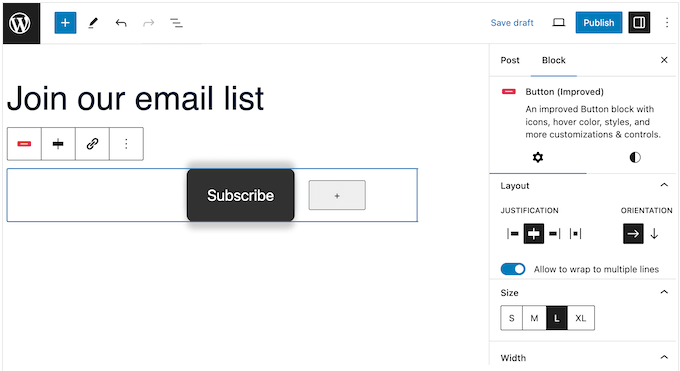
Otra opción es agregar un fondo transparente para que el botón se integre perfectamente con el resto del diseño de la página.
Alternativamente, puedes usar diferentes colores para los estados predeterminado y de desplazamiento del botón, o agregar un efecto de transición. De esta manera, Ultimate Blocks puede hacer que los botones básicos de WordPress sean más llamativos y atractivos.
23. Más de 1700 iconos
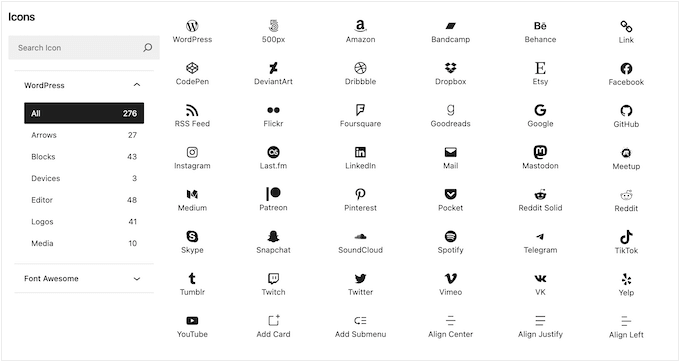
Muchos sitios web diferentes usan fuentes de iconos. Por ejemplo, podrías usar iconos para destacar tu carrito de compras, botones de descarga, cajas de características, concursos de sorteos o contenido similar. Aún mejor, las fuentes de iconos son redimensionables y se cargan como fuentes web, por lo que no ralentizarán tu sitio web de WordPress.
Con Ultimate Blocks, puedes acceder a una biblioteca de más de 1700 iconos. Después de agregar un icono a la página o publicación, puedes cambiar su tamaño, rotación, borde y radio. También puedes elegir un color predeterminado y un color opcional al pasar el mouse, para que tu fuente de iconos realmente destaque.
24. Divide tu contenido
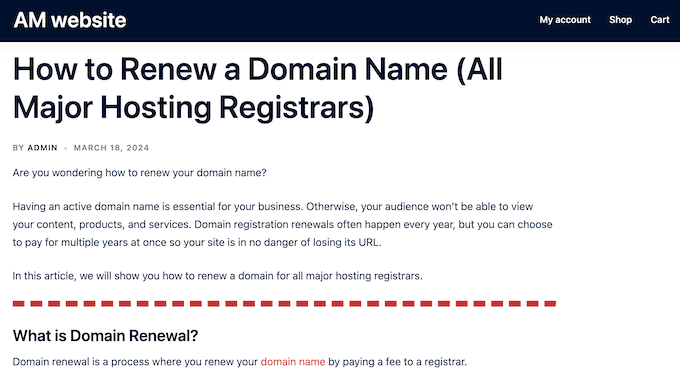
Divisores son perfectos para dividir publicaciones largas en fragmentos más pequeños, resaltar anuncios especiales y separar diferentes partes de una página.
Con este plugin, puedes agregar fácilmente un separador de línea personalizado entre dos bloques cualesquiera. Luego puedes cambiar la altura y el color del divisor, para que complemente perfectamente tu tema de WordPress o tu esquema de color.
25. Muestra tus cupones y descuentos
¿Quieres ofrecer códigos de cupón para tu mercado en línea o tienda? Con el bloque de Cupones, puedes presentar tus ofertas de una manera llamativa y atractiva.
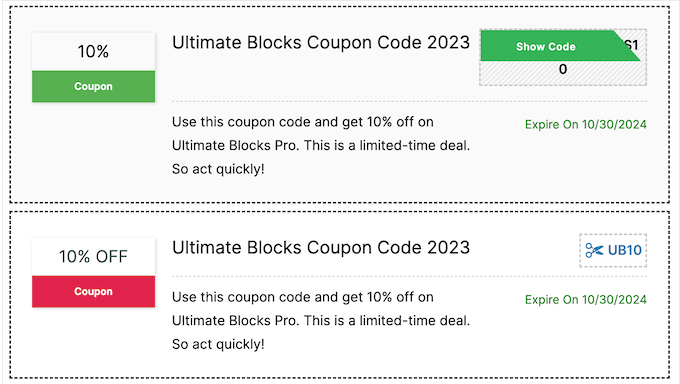
También puedes usar FOMO para aumentar las conversiones, agregando una fecha de vencimiento y programando tus cupones.
A pesar del nombre, también puedes usar el bloque de Cupones para destacar ofertas.
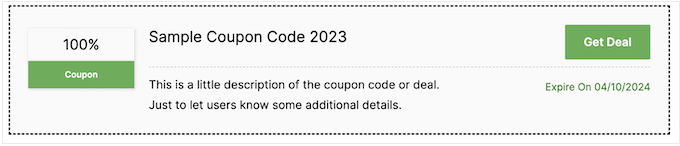
No importa si usas este bloque para promocionar cupones u ofertas, tienes la opción de agregar un enlace de afiliado. De esta manera, puedes ganar dinero en línea cada vez que alguien use tu código, o compre un producto después de hacer clic en tu botón 'Obtener Oferta'.
26. Crea una línea de tiempo informativa
Entender eventos cronológicos puede ser difícil, especialmente cuando hay muchas fechas, hechos y otra información diferente que recordar.
La buena noticia es que Ultimate Blocks viene con un bloque de Línea de Tiempo fácil de usar. Con este bloque, puedes mostrar la historia de tu empresa, una línea de tiempo personal o cualquier otra línea de tiempo de eventos de una manera atractiva.
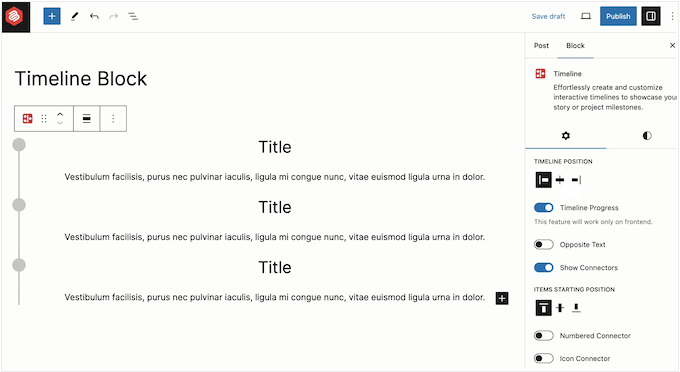
Puedes elegir entre múltiples diseños diferentes, e incluso agregar números e íconos para ayudar a los visitantes a entender tu línea de tiempo de un vistazo.
Cuando estés satisfecho con el diseño, puedes comenzar a agregar eventos. Puedes agregar múltiples bloques a cada evento, e incluso crear elementos anidados.
Con eso hecho, puedes ajustar el relleno, agregar bordes, cambiar el radio y agregar colores. Aún mejor, puedes agregar un estilo único a cada evento, por lo que tienes mucha flexibilidad cuando se trata de contar tu historia.
27. Soporte Comunitario y Profesional
Ultimate Blocks se integra perfectamente con el editor de contenido de WordPress. Esto significa que puedes agregar bloques usando las herramientas con las que ya estás familiarizado.
Sin embargo, con 26 bloques nuevos que dominar, es posible que necesites ayuda adicional. Dicho esto, Ultimate Blocks tiene documentación en línea detallada a la que puedes acceder las 24 horas del día, los 7 días de la semana.
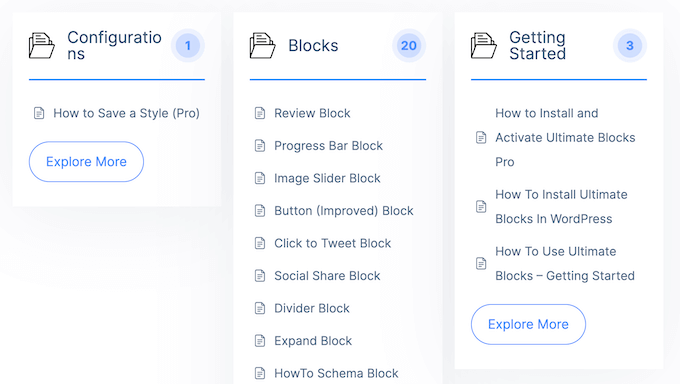
También hay un blog donde cubren una amplia gama de temas relacionados con el plugin. Por ejemplo, Ultimate Blocks ha publicado su selección de los mejores proveedores de hosting web, una guía sobre cómo deshabilitar comentarios en WordPress, y mucho más.
Si actualizas a una licencia premium, también obtendrás acceso a soporte profesional. Simplemente envía un ticket de soporte y un miembro del equipo de Ultimate Blocks se pondrá en contacto contigo.
Para más información sobre este tema, por favor consulta nuestra guía sobre cómo solicitar soporte de WordPress correctamente.
Reseña de Ultimate Blocks: Precios y Planes
Si apenas estás comenzando o tienes un presupuesto limitado, puedes descargar la versión lite de Ultimate Blocks desde WordPress.org. Sin embargo, si quieres usar el bloque de Cronología o el bloque de Cupón, necesitarás actualizar a un plan premium.
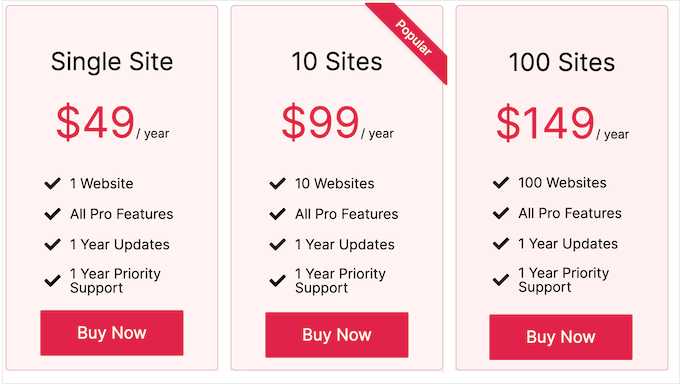
Todos estos planes incluyen el conjunto completo de bloques, además de características adicionales como la opción de agregar tipos de publicaciones personalizadas y paginación a una cuadrícula de publicaciones, y efectos de transición para varios bloques diferentes. La licencia adecuada para ti variará según el número de sitios donde planees usar Ultimate Blocks:
- Por $49 al año, puedes usar Ultimate Blocks en un solo sitio web, blog, tienda en línea o mercado digital.
- Por $99 anuales, puedes instalar este plugin en hasta 10 sitios web. Esta puede ser una buena opción si administras o alojas múltiples sitios web.
- Por $149 al año, puedes usar Ultimate Blocks en hasta 100 sitios web. Dicho esto, recomendamos este plan a agencias de desarrollo de WordPress, desarrolladores freelance, o cualquier otra persona que administre un portafolio de sitios de clientes.
Reseña de Ultimate Blocks: ¿Es el plugin de bloques adecuado para tu sitio web de WordPress?
Después de revisar las características, las opciones de soporte y los precios, estamos seguros de que Ultimate Blocks es un excelente plugin de bloques de Gutenberg.
Agrega 26 bloques adicionales al editor de contenido de WordPress, para que puedas crear todo tipo de contenido sin instalar múltiples plugins de WordPress. Por ejemplo, si administras un sitio web de noticias, podrías organizar tus artículos usando bloques como Contenido con Pestañas, Filtro de Contenido y Divisores.
Mientras tanto, si estás creando un blog de moda, podrías usar los bloques Carrusel de Imágenes, Reseña y Testimonios para crear contenido más atractivo y visualmente llamativo.
Esperamos que esta reseña de Ultimate Blocks te haya ayudado a decidir si es el plugin de bloques de Gutenberg adecuado para ti. A continuación, es posible que desees ver nuestra guía sobre cómo configurar objetivos de Google Analytics para tu sitio web de WordPress, o ver nuestra selección experta de los mejores constructores de páginas de arrastrar y soltar.
Si te gustó este artículo, suscríbete a nuestro Canal de YouTube para ver tutoriales en video de WordPress. También puedes encontrarnos en Twitter y Facebook.

Alegría
He disfrutado de todas las funciones de Ultimate Blocks. Ha sido una herramienta beneficiosa para construir mi sitio web.
Ann Moran
He usado algunos de los Ultimate Blocks junto con los bloques estándar de WP. No he tenido ningún problema hasta ahora, es fácil de usar. Los videos en YouTube son muy útiles. Acabo de encontrar una solución mucho mejor para agregar una página de Preguntas Frecuentes a nuestro sitio web con Ultimate Blocks que la que estaba usando. Soy solo un usuario aficionado y relativamente nuevo en WP.