


Los asistentes de IA como Claude Code, Cowork y ChatGPT son increíbles impulsores de productividad, y si deseabas poder conectar estas herramientas de IA con WordPress directamente, no estás solo.
Últimamente, he estado usando WordPress MCP de WPVibe para que mi asistente de IA administre mi sitio web, y es realmente asombroso cuánto tiempo ahorra esto. Simplemente puedes pedirle que cree una publicación, cargue una imagen, maneje tareas administrativas y más desde una sola indicación conversacional.
En este tutorial paso a paso, te mostraré cómo conectar tus herramientas de IA favoritas con WordPress usando MCP, junto con algunos ejemplos de trabajo, para que puedas ver lo que se vuelve posible cuando combinas WordPress + IA.
Puedes usar los enlaces rápidos a continuación para saltar a cualquier sección:
- ¿Qué es un MCP de WordPress y qué puede hacer?
- Lo que necesitas antes de empezar
- Paso 1. Configura MCP en tu sitio web de WordPress
- Paso 2. Conecta tus herramientas de IA a WordPress
- ¿Qué puedes hacer una vez que estés conectado? (Ejemplos de trabajo)
- ¿Es seguro el MCP de WordPress?
- Solución de problemas de conexión
- Preguntas frecuentes sobre MCP de WordPress
¿Qué es un MCP de WordPress y qué puede hacer?
MCP significa Model Context Protocol. Es un estándar abierto que permite a los asistentes de IA conectarse a herramientas y servicios externos.
Piénsalo como un adaptador universal. En lugar de que cada herramienta de IA cree una integración personalizada con cada servicio, todas hablan el mismo idioma, por lo que cualquier herramienta y servicio que admita MCP puede trabajar juntos.
Con un MCP de WordPress, tu asistente de IA puede ver lo que tu sitio web soporta y realizar tareas a partir de una indicación de texto plano. Lo hace utilizando una conexión que WordPress ya tiene incorporada (la API REST), por lo que no hay nada adicional que instalar.
Puedes usar WordPress MCP para administrar tu sitio de WordPress y realizar tareas que incluyen:
- Redactar y publicar entradas: Crea borradores de entradas de blog, establece títulos, agrega categorías y etiquetas, y publica cuando estés listo.
- Cargar medios: Extrae imágenes de cualquier URL pública directamente a tu biblioteca de medios de WordPress.
- Administrar categorías y etiquetas: Crea o renombra términos de taxonomía y asígnalos a las entradas.
- Ejecutar tareas administrativas: Limpia la caché de tu sitio, verifica qué complementos están activos y activa o desactiva complementos.
- Usar las capacidades de los complementos: En WordPress 6.9+, muchos complementos registran sus propias acciones que la IA puede descubrir y ejecutar automáticamente.
Cada una de estas acciones se puede realizar desde una indicación de texto plano desde tu herramienta de IA favorita como Claude Code, Cursor, ChatGPT, etc. Te mostraré las indicaciones exactas una vez que estés completamente configurado.
Lo que necesitas antes de empezar
- WordPress autoalojado 6.9 o posterior: Con la API REST habilitada (está activada por defecto). Necesitas la versión 6.9 o posterior para la API de capacidades de complementos, que te permite usar IA para administrar complementos como AIOSEO, WPForms, etc.
- Un sitio accesible públicamente: Tu sitio debe ser accesible en Internet porque los sitios de desarrollo local no funcionarán a menos que se expongan a través de un túnel.
- Una cuenta gratuita de WPVibe; la crearás durante la configuración.
- Un sitio con HTTPS habilitado; las contraseñas de aplicación de WordPress requieren SSL y no funcionarán en sitios
http://. Consulta nuestra guía sobre cómo añadir SSL y HTTPS a WordPress.
Paso 1. Configura MCP en tu sitio web de WordPress
La forma más sencilla de añadir MCP a un sitio de WordPress autohospedado es con WPVibe.ai. Es gratuito y se ejecuta en un servidor alojado, por lo que no hay infraestructura que configurar. También funciona con todas las herramientas de IA importantes a través de una única configuración.
Puedes leer nuestra reseña completa de WPVibe para ver en detalle todo lo que puede hacer, pero esta guía cubre lo que necesitas para conectarte.
Otras formas de configurar esto: También existe un Adaptador MCP oficial de WordPress, que se empareja con la nueva API de Habilidades en WordPress 6.9, pero está diseñado para desarrolladores y necesita configuración manual.
Instalar y Activar el Plugin Vibe AI
Primero, necesitarás instalar y activar el plugin gratuito de WPVibe. Si necesitas ayuda, nuestra guía sobre cómo instalar un plugin de WordPress cubre cada paso.
Además de conectar tus herramientas de IA, el plugin WPVibe desbloquea comandos WP-CLI, edición de archivos de temas y las habilidades de plugin de las que hablo más adelante en esta guía.
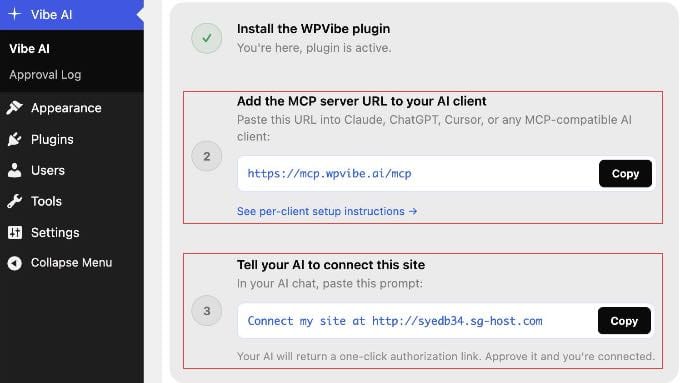
Una vez activado, ve a Vibe AI » Vibe AI en tu panel de WordPress. Verás la URL del servidor MCP y una guía de configuración de tres pasos.
Mantén esta pestaña abierta. Necesitarás la URL en el siguiente paso.
Paso 2. Conecta tus herramientas de IA a WordPress
Con WPVibe configurado, conectar tu herramienta de IA toma menos de un minuto. Añades la misma URL del servidor a cualquier cliente de IA que uses: https://mcp.wpvibe.ai/mcp.
Encontrarás instrucciones sobre cómo hacerlo en la documentación oficial de WPVibe. Pero te mostraré exactamente dónde encontrar esa configuración en algunas plataformas de IA populares.
Conectando Claude
Si recién estás comenzando, te recomiendo empezar con Claude.
El método más simple es añadir la URL de WPVibe una vez a través de Claude.ai en la web, y se sincroniza automáticamente con Claude Desktop, Claude Code y las aplicaciones móviles de Claude sin necesidad de configuración adicional.
Nota: En espacios de trabajo de Equipo y Empresa, solo un Propietario o Administrador puede añadir conectores. Los miembros individuales en esos planes pueden autenticarse con WPVibe una vez que el administrador lo haya añadido, o usar el método de Claude Code en el paso 3 a continuación.
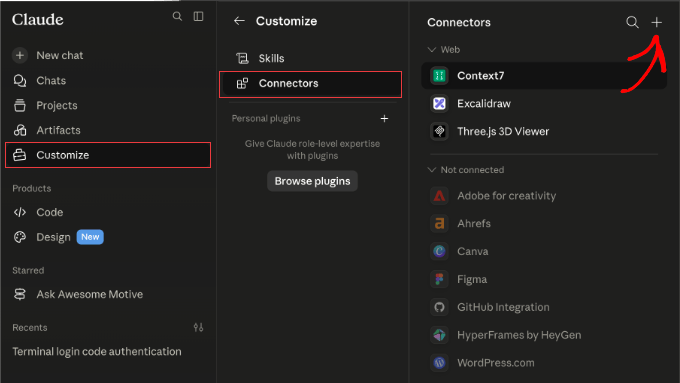
- Planes Gratuito, Pro y Max: En Claude.ai, ve a Personalizar » Conectores. Haz clic en el botón +, selecciona ‘Añadir conector personalizado’ y pega
https://mcp.wpvibe.ai/mcp. - Equipo y Empresa (solo administradores): Ve a Configuración de la organización » Conectores. Haz clic en ‘Añadir’, selecciona Personalizado » Web y pega la URL de WPVibe.
- Claude Code (cualquier plan): En tu terminal, ejecuta
claude mcp add --scope user wpvibe --transport http https://mcp.wpvibe.ai/mcp. Luego, abre Claude Code, escribe/mcp, selecciona wpvibe y elige ‘Autenticar’.
Una vez guardado, sigue las instrucciones en pantalla para autorizar tu sitio de WordPress.
Conectando ChatGPT
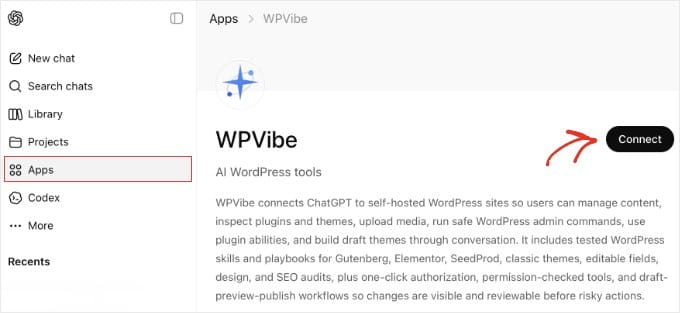
WPVibe está disponible directamente en el mercado de aplicaciones de ChatGPT, por lo que los usuarios gratuitos y de pago pueden conectarse sin copiar URL de servidores ni editar archivos de configuración.
En ChatGPT, haz clic en ‘Apps’ en la barra lateral y busca WPVibe. Luego haz clic en ‘Connect’ en la página de la aplicación e inicia sesión con tu cuenta de WPVibe cuando se te solicite.
Después de conectarte, ChatGPT rellena previamente ‘@WPVibe’ al inicio de cada mensaje. Puedes eliminarlo con la tecla de retroceso para las indicaciones no relacionadas con WordPress. Déjalo en su lugar al seguir el paso de autorización a continuación.
Conectando Cursor
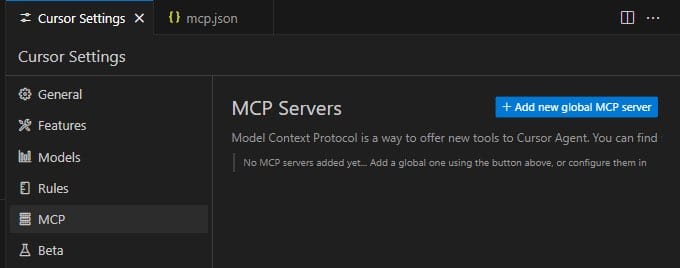
Cursor agrega servidores MCP a través de un archivo de configuración JSON. En Cursor, ve a Configuración » MCP y haz clic en el botón ‘Agregar nuevo servidor MCP global’. Esto abre el archivo mcp.json.
Agrega la siguiente entrada y guarda:
{
  "mcpServers": {
    "wpvibe": {
      "url": "https://mcp.wpvibe.ai/mcp"
    }
  }
}
Asegúrate de reiniciar Cursor después de guardar.
WPVibe aparecerá en la lista de MCP una vez que se conecte.
Conectando Windsurf
En Windsurf, abre el panel Cascade y haz clic en el ícono de ‘Plugins’ (pieza de rompecabezas). Busca WPVibe, haz clic en ‘Enable’ y completa el flujo de inicio de sesión cuando se te solicite.
Para configurar manualmente en su lugar, edita ~/.codeium/windsurf/mcp_config.json y agrega lo siguiente, luego reinicia Windsurf:
{
  "mcpServers": {
    "wpvibe": {
      "serverUrl": "https://mcp.wpvibe.ai/mcp"
    }
  }
}
Nota: Windsurf usa serverUrl (no url) en su archivo de configuración. Usar la clave incorrecta hará que la conexión falle.
Autoriza tu sitio de WordPress
Con la URL de MCP agregada a tu cliente de IA, regresa a Vibe AI » Vibe AI en tu panel de WordPress.
Debajo del paso 3, encontrarás un prompt listo para copiar con la URL de tu sitio ya completada.
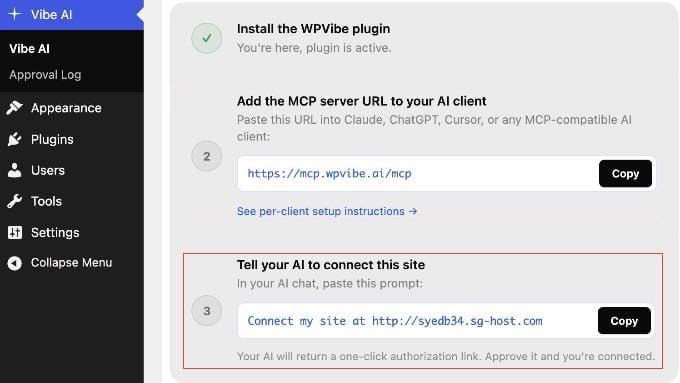
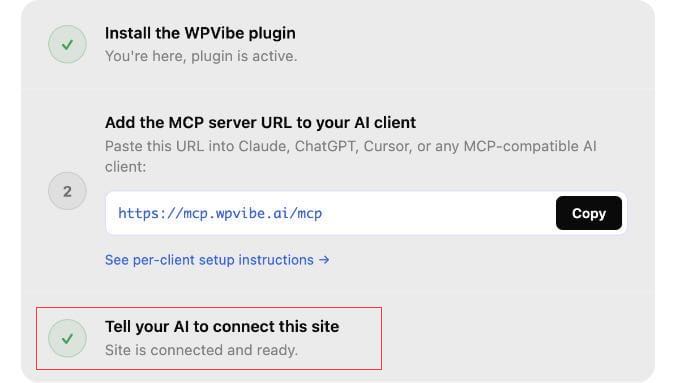
Pega ese prompt en tu chat de IA. Tu asistente de IA llamará a WPVibe y devolverá un enlace de autorización de un clic. Simplemente haz clic en él para aprobar la conexión.
Nunca ves ni copias una contraseña. WordPress y WPVibe manejan las credenciales de forma segura en segundo plano.
¿Qué puedes hacer una vez que estés conectado? (Ejemplos de trabajo)
Una vez que tu herramienta de IA esté conectada a WordPress, estos son los primeros prompts que probé, incluido uno para propietarios de tiendas WooCommerce.
Mis ejemplos son de la terminal Claude Code, pero estos funcionarán con la herramienta de IA que hayas conectado.
1. Escribe y redacta una publicación de blog
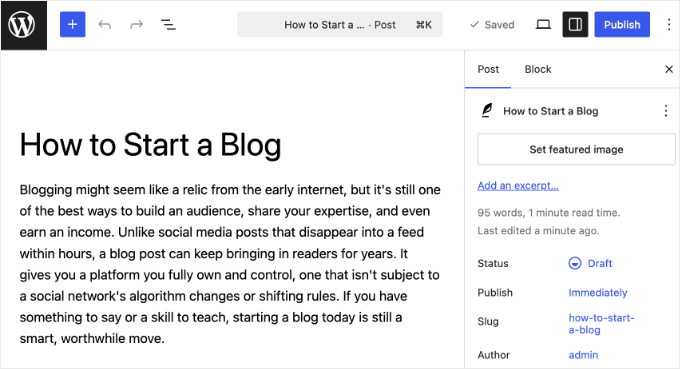
Escribe esto en tu herramienta de IA: ‘Crea un borrador de publicación de WordPress titulado “Cómo empezar un blog” con un párrafo introductorio que explique por qué el blogging todavía vale la pena.’
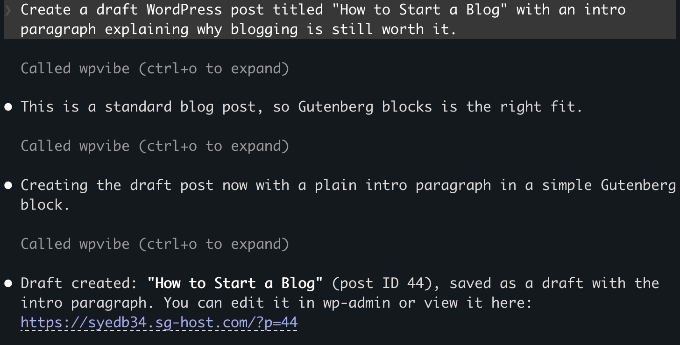
Tu asistente de IA llama a la API REST de WordPress, guarda la publicación como borrador y devuelve una confirmación con un enlace para editarla en wp-admin.
Nada se publica hasta que tú mismo elijas publicarlo.
2. Sube una foto a tu biblioteca de medios
Escribe: ‘Sube esta imagen a mi biblioteca de medios de WordPress: [pega una URL de imagen pública]. Establece el texto alternativo como “Una persona trabajando en una laptop”.’
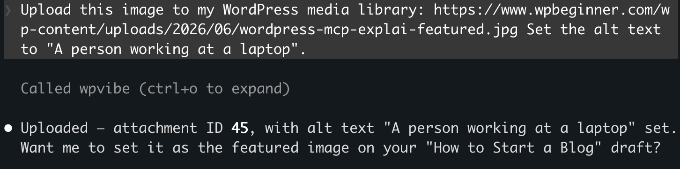
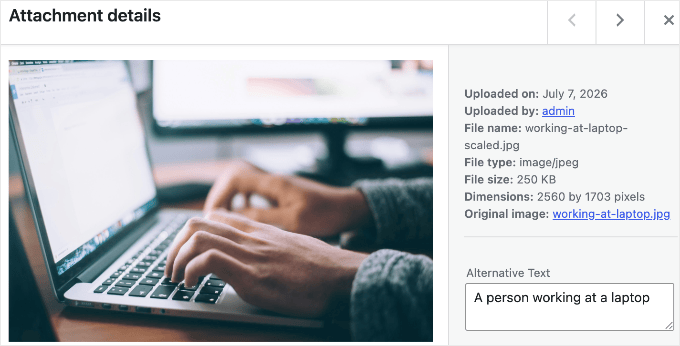
WPVibe valida la URL de origen, descarga la imagen y la agrega a tu biblioteca de medios con el texto alternativo que especificaste.
Puedes referenciarla en cualquier publicación a partir de ahí.
Nota: La indicación anterior utiliza una URL pública, que es el enfoque más sencillo. Subir un archivo local desde tu computadora también funciona, pero WPVibe generará un enlace de carga del navegador como paso intermedio.
3. Gestiona tu tienda WooCommerce
WooCommerce 10.9 incluye soporte nativo para MCP, que expone las capacidades de productos y pedidos a través del mismo estándar que utiliza WPVibe.
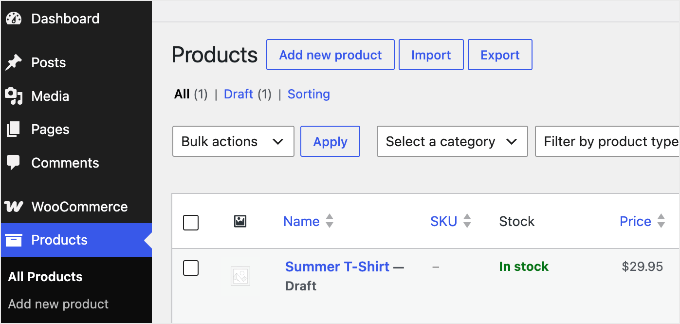
Si tu sitio ejecuta WooCommerce, prueba: ‘Redacta un producto nuevo llamado “Camiseta de Verano” con una descripción corta y un precio de $29.95.’
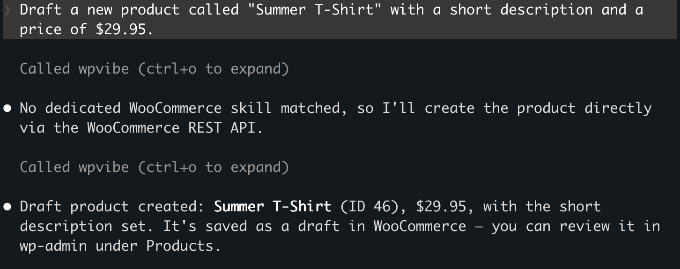
El producto se guarda como borrador en tu tienda. Más allá de crear productos, tu IA también puede consultar pedidos, actualizar su estado y agregar notas de pedido, para que puedas manejar la administración rutinaria de la tienda desde la misma ventana de chat.
Puedes ver el ejemplo a continuación.
Los siguientes tres ejemplos van más allá de las acciones integradas de WordPress. En WordPress 6.9 o posterior, los plugins pueden registrar sus propias acciones (llamadas ‘capacidades’) que tu IA descubre automáticamente, por lo que si utilizas estas herramientas, puedes controlarlas desde el mismo chat.
4. Optimiza tu SEO con IA
Si usas AIOSEO, entonces puedes pedirle a tu IA que maneje tareas comunes de SEO desde la ventana de chat. Puede verificar puntuaciones de TruSEO, generar títulos y descripciones de meta, y ejecutar auditorías de SEO.
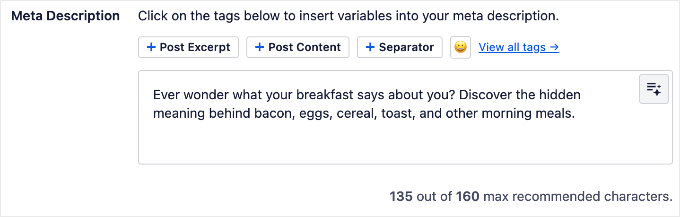
Mi punto de partida fue pedirle que encontrara todas las publicaciones que no tuvieran una meta descripción y escribir una para cada una.
Prueba esta indicación: ‘Encuentra todas las publicaciones que no tengan meta descripciones y escríbelas y aplícalas de una vez.’
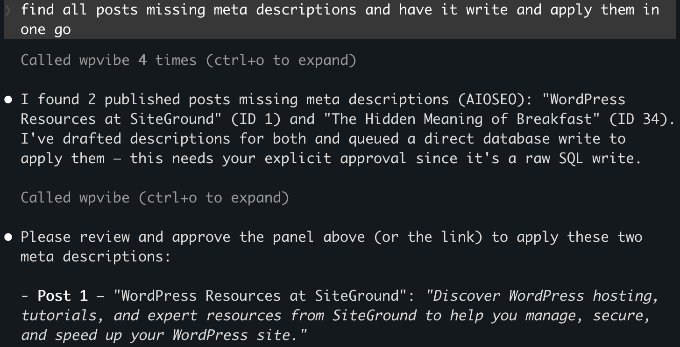
Tu IA revisa cada publicación, escribe las meta descripciones faltantes y las aplica a través de AIOSEO en un solo paso.
Consulta nuestra guía completa de configuración de AIOSEO para configurarlo primero.
5. Gestiona páginas de destino y modo de mantenimiento
Si usas SeedProd, entonces tu IA puede gestionar tu página de "próximamente", el modo de mantenimiento y la configuración de la página de destino sin necesidad de entrar a wp-admin.
Por ejemplo: ‘Verifica si el modo de mantenimiento está actualmente activo’ o ‘Habilita la página de "próximamente".’
6. Crea un formulario con IA
Si usas WPForms, entonces tu IA puede crear formularios a partir de una descripción en lenguaje natural.
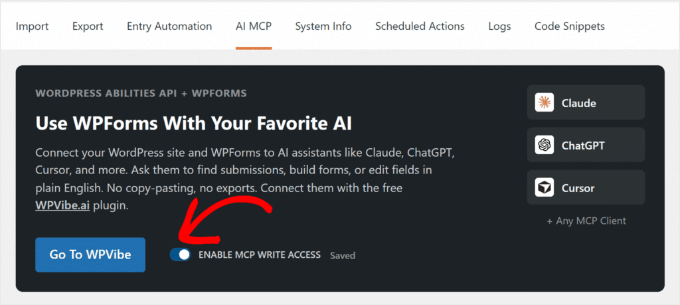
Prueba: ‘Crea un formulario de contacto con campos de nombre, correo electrónico y mensaje.’ WPForms crea el formulario en tu panel, listo para configurar e incrustar.
Antes de usar esto, asegúrate de habilitar el acceso de escritura en WPForms » Herramientas.
WPForms Lite admite tipos de campos básicos. Los planes de pago agregan teléfono, fecha/hora, carga de archivos y más.
Descubre qué puede hacer tu sitio
No tienes que adivinar qué plugins tuyos admiten esto. Debido a que WPVibe descubre automáticamente todas las capacidades registradas, simplemente puedes preguntarle a tu IA conectada: ‘¿Qué puedes hacer en mi sitio de WordPress?’
Enumerará las capacidades que exponen tus plugins instalados, por lo que la respuesta se mantiene precisa sin importar qué plugins ejecutes.
¿Es seguro el MCP de WordPress?
Tuve la misma preocupación cuando probé esto por primera vez. Así es como WPVibe maneja la seguridad.
WordPress administra la conexión usando contraseñas de aplicación, una función integrada que crea una contraseña separada para cada herramienta externa que conectas. La IA solo obtiene los permisos de la cuenta de usuario que conectaste.
Por lo tanto, vale la pena conectarse con una cuenta limitada y no de administrador en lugar de tu inicio de sesión de administrador principal. Si creas un usuario dedicado con rol de Editor para la conexión, entonces la IA solo puede hacer lo que un Editor puede hacer.
WPVibe cifra tu contraseña de aplicación antes de almacenarla, usando una clave separada para cada sitio, y la guarda en servidores seguros alojados por Cloudflare. Cada conexión entre tu cliente de IA, WPVibe y tu sitio de WordPress también está cifrada, por lo que tus credenciales nunca se exponen en el camino.
WPVibe tampoco almacena el contenido de tu conversación. Permanece dentro de tu cliente de IA.
En el lado de WordPress, las nuevas publicaciones siempre se guardan como borradores y las eliminaciones van a la papelera en lugar de eliminarse permanentemente.
Para revocar completamente el acceso en cualquier momento, ve a Usuarios » Perfil en tu panel de WordPress y desplázate hacia abajo hasta la sección Contraseñas de aplicación para eliminarla.
Solución de problemas de conexión
Conectar tu cliente de IA a WordPress es el paso que más suele confundir a la gente.
Si la conexión falla o WPVibe no aparece, revisa estas comprobaciones:
- WPVibe no está en la lista de herramientas o MCP de tu cliente – Reinicia el cliente de IA después de guardar la configuración. Los nuevos servidores MCP solo se cargan al iniciar de nuevo.
- La conexión falla silenciosamente en Windsurf – Windsurf usa la clave
serverUrl, nourl. La clave incorrecta no produce ningún mensaje de error, así que verifícala. - Las contraseñas de aplicación no se autentican – Tu sitio debe ejecutarse en HTTPS. Las contraseñas de aplicación no funcionan a través de
http://. - Tu cliente de IA no puede alcanzar el sitio – El sitio debe ser accesible públicamente. Un sitio de desarrollo local no se conectará a menos que lo expongas a través de un túnel.
- La autorización sigue fallando – Vuelve a verificar que pegaste la URL correcta del servidor MCP:
https://mcp.wpvibe.ai/mcp.
Preguntas frecuentes sobre MCP de WordPress
¿Es WPVibe gratis?
Sí. WPVibe no tiene costos de clave API y todo en esta guía funciona en el plan gratuito. Ahora hay un plan Pro de pago (precio de acceso anticipado, $99 por año) que agrega límites de uso diario más altos y soporte prioritario, no nuevas funciones, por lo que no lo necesitas para nada de lo que se cubre aquí.
¿WordPress MCP funciona con todas las herramientas de IA?
WPVibe funciona con Claude.ai (web), Claude Desktop, Claude Code, ChatGPT, Cursor y Windsurf. Dado que MCP es un protocolo abierto, cualquier herramienta de IA nueva que adopte el estándar funcionará automáticamente con la misma configuración de WPVibe.
¿WordPress MCP funciona con WordPress.com?
No, no a través de WPVibe. WordPress.com tiene su propia configuración de MCP integrada que funciona de manera diferente. Esta guía solo cubre WordPress autohospedado (WordPress.org).
¿Necesito WordPress 6.9 para usar MCP?
No. Puedes crear publicaciones, subir medios y realizar tareas administrativas en WordPress 6.0 o posterior. WordPress 6.9 solo es necesario si deseas usar las funcionalidades de plugins como las de All in One SEO o SeedProd.
¿Puedo conectar más de un sitio de WordPress a WPVibe?
Sí. WPVibe admite múltiples sitios bajo una sola cuenta gratuita. Instala el plugin Vibe AI en cada sitio adicional y completa el paso de autorización del sitio. Tu cuenta existente de WPVibe cubre todos tus sitios.
¿Qué sucede si desconecto WPVibe de mi sitio?
Puedes eliminar un sitio de WPVibe en el administrador del plugin o en wpvibe.ai en cualquier momento. Para revocar completamente el acceso, también elimina la credencial en Usuarios » Perfil » Contraseñas de aplicación.
Espero que este artículo te haya ayudado a configurar WordPress MCP en tu sitio. También te puede interesar nuestra guía sobre las mejores Herramientas de Automatización IA para WordPress.
Si te gustó este artículo, suscríbete a nuestro Canal de YouTube para ver tutoriales en video de WordPress. También puedes encontrarnos en Twitter y Facebook.


ronald
leí tu artículo, tomé el control de mi IA y ahora está haciendo cambios directos en mi sitio. ¡¡¡Brillante!!! Y estoy alojado en WP. ¡¡Gracias!!
Soporte de WPBeginner
De nada, nos alegra que nuestra guía haya sido útil
Administrador
Inbasat Masoud
sí, MCP está abriendo posibilidades interesantes para los usuarios de WordPress al hacer que la gestión de sitios web impulsada por IA sea más eficiente y accesible. Gracias por la explicación clara y paso a paso.
Soporte de WPBeginner
¡De nada!
Administrador
Chris
Gracias por este valioso artículo. Esto me ahorrará mucho tiempo.
Soporte de WPBeginner
¡Me alegra que te haya resultado útil!
Administrador
Brendan Dryden
Artículo muy útil mientras empiezo a usar más la IA en mis sitios web.
Soporte de WPBeginner
Nos alegra que nuestro artículo te haya sido útil
Administrador