


¿Tienes una actualización de plugin pendiente, un error tipográfico en una página activa o una publicación para programar, y no tienes una laptop cerca? La aplicación de WordPress y el navegador de tu teléfono pueden encargarse de parte de ello, pero las actualizaciones de plugins, la configuración y las ediciones de páginas son difíciles de hacer en una pantalla pequeña.
Ahí es donde ayuda un asistente de IA. Una vez que conectas Claude o ChatGPT a tu sitio, puedes describir el cambio en lenguaje sencillo desde tu teléfono, y el asistente lo hace por ti. Cualquier cosa que no puedas deshacer espera tu aprobación primero.
En esta guía, te mostraremos cómo administrar tu sitio de WordPress desde tu teléfono usando la aplicación Claude y el plugin gratuito WPVibe. La configuración toma unos cinco minutos, y también cubriremos cuándo otras aplicaciones podrían ser una mejor opción.
💡Respuesta Rápida: Cómo administrar tu sitio de WordPress con un teléfono
Para la administración completa del sitio, usa la aplicación Claude con el plugin gratuito WPVibe.
Para escribir publicaciones y responder comentarios, la aplicación oficial de WordPress también funciona. Para cualquier otra cosa, abre wp-admin en el navegador de tu teléfono.
Lo que puedes (y no puedes) hacer desde tu teléfono
| Elegir | Lo mejor para | Precios |
|---|---|---|
| Aplicación Claude + WPVibe | Actualizaciones, correcciones, configuraciones, ediciones de páginas | Plan gratuito, de pago desde $99/año |
| Aplicación de WordPress | Escribir publicaciones, comentarios | Gratis |
| wp-admin en el navegador de tu teléfono | Cualquier otra cosa, cuando puedas conformarte con una pantalla pequeña | Gratis |
Ninguna de estas reemplaza a una computadora para diseñar un nuevo sitio desde cero.
Cómo administrar WordPress desde tu teléfono con Claude y WPVibe
Nota: El método WPVibe funciona en WordPress autohospedado y en sitios de WordPress.com con un plan de pago, porque esos planes te permiten instalar plugins. Los sitios gratuitos de WordPress.com no pueden instalar plugins. En un sitio gratuito, usa la aplicación de WordPress a continuación en su lugar.
Este método es útil cuando necesitas hacer un cambio en tu sitio de WordPress pero no tienes acceso a una computadora. Simplemente puedes abrir Claude en tu teléfono, describir lo que quieres que se haga y dejar que maneje la tarea a través de WPVibe.
¿Qué es WPVibe?
WPVibe es un servidor MCP de WordPress. Permite que tu sitio de WordPress se conecte con un asistente de IA como ChatGPT o Claude. Una vez conectado, puedes usar lenguaje natural para administrar tu sitio de WordPress sin salir del cuadro de chat de IA.
El plan gratuito de WPVibe incluye 100 llamadas a herramientas por día, mientras que el plan Pro ofrece 500 por día por $99 al año. Cada llamada a herramienta cuenta como una acción que Claude envía a tu sitio.
Puedes usar los planes gratuitos de ChatGPT o Claude para esto si lo deseas. La configuración a continuación es un trabajo único. Después de eso, cualquier chat en tu teléfono puede acceder a tu sitio.
Paso 1. Instala el plugin WPVibe
Comienza en el navegador de tu teléfono en lugar de en una aplicación. Abre tu panel de WordPress, ve a Plugins » Añadir nuevo y busca WPVibe.
El plugin es gratuito y funciona en WordPress autohospedado y en planes de pago de WordPress.com. Para obtener más instrucciones, consulta nuestro tutorial sobre cómo instalar un plugin de WordPress.
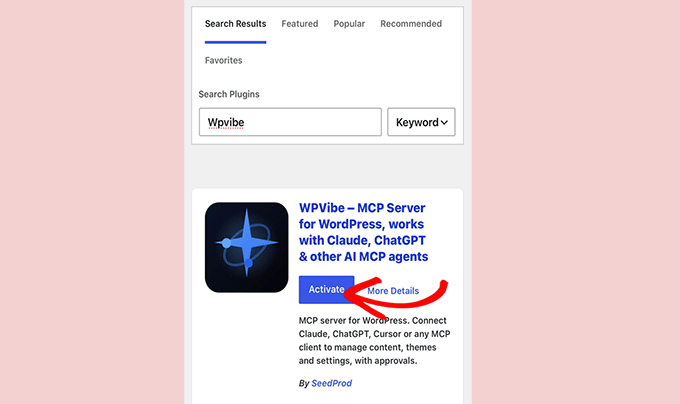
Una vez que lo actives, WordPress mostrará una pantalla de autorización preguntando si deseas permitir que la aplicación se conecte a tu cuenta.
Toca el botón para aprobar la conexión.
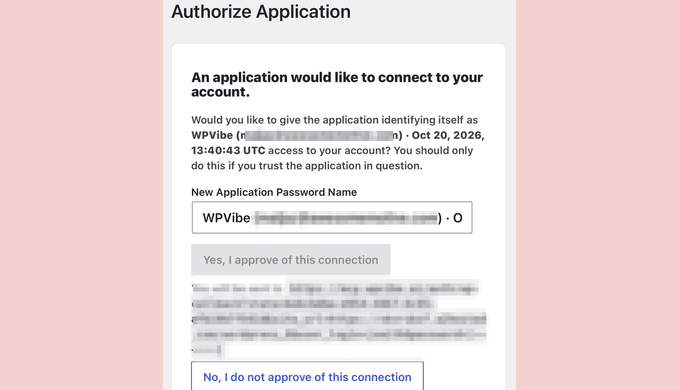
WordPress crea entonces una Contraseña de Aplicación, que es una contraseña separada que tu sitio genera para una aplicación, para que nunca entregues tu inicio de sesión real.
Una vez hecho esto, WPVibe comprueba la conexión y confirma tu sitio por nombre.
Paso 2. Agrega WPVibe en Claude
Nota: Estamos usando Claude en este tutorial, pero puedes hacer lo mismo con la aplicación ChatGPT en tu teléfono. Simplemente haz clic en el menú de la aplicación y ve a Personalizar » Plugins y busca el plugin WPVibe para instalarlo.
A continuación, instala la aplicación Claude en tu teléfono y abre Configuración » Conectores. Un conector es el enlace que permite a un asistente acceder a otro servicio, en este caso, tu sitio web.
WPVibe se encuentra en el directorio de conectores de Claude como 'WPVibe para WordPress', por lo que no hay ninguna dirección de servidor que pegar en ningún sitio. Búscalo en la lista y toca 'Conectar'.
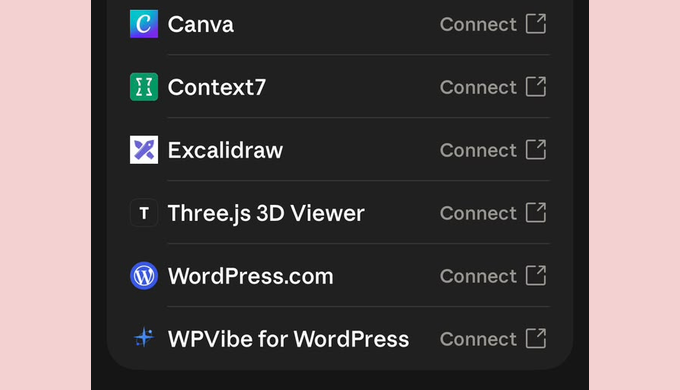
Tu teléfono te preguntará entonces si deseas permitir que Claude use mcp.wpvibe.ai para iniciar sesión. Toca 'Continuar' e introduce el correo electrónico que deseas en tu cuenta de WPVibe.
WPVibe te enviará ahora un código de seis dígitos por correo electrónico. El código está en la línea de asunto, por lo que puedes leerlo desde tu notificación sin abrir el correo electrónico.
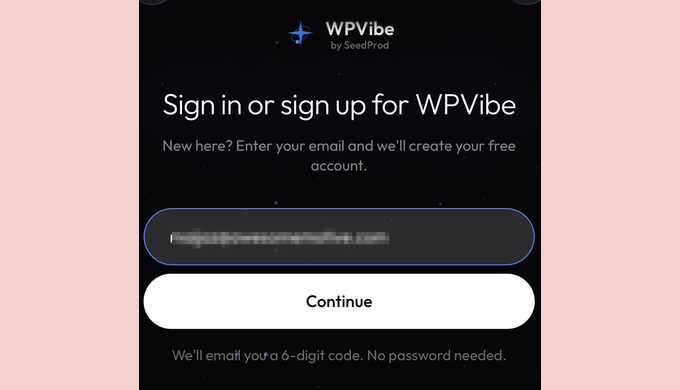
Introdúcelo y volverás a Claude, conectado con WPVibe para WordPress.
Hicimos todo esto dentro de la aplicación Claude en un iPhone y nunca cambiamos a un ordenador, aunque Anthropic todavía llama a las instalaciones de conectores móviles una función beta.
Paso 3. Verifica la conexión
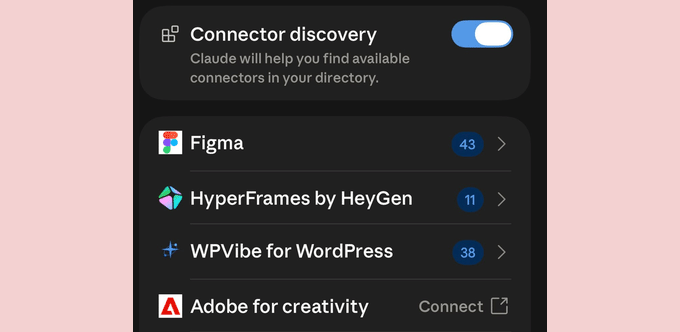
Para confirmar que tu conexión fue exitosa, abre un nuevo chat de Claude y asegúrate de que WPVibe esté activado en las herramientas del chat. Luego pídele que liste tus sitios usando la siguiente indicación:
Use WPVibe to list my connected sites.
Claude respondió en dos o tres segundos con el nombre de nuestro sitio, su dirección y una confirmación de que el acceso de lectura estaba funcionando.
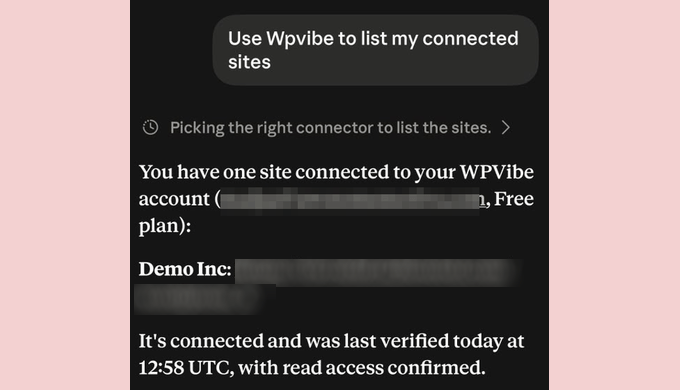
Esta solicitud solo lee tu sitio, por lo que es una primera prueba segura.
Paso 4. Realiza trabajos reales desde tu teléfono
Ahora que tu teléfono está conectado a WordPress, puedes pedirle a Claude que gestione tareas cotidianas como actualizar plugins, arreglar páginas y programar publicaciones.
Verifica y ejecuta actualizaciones de plugins
Usa la siguiente indicación para pedirle a Claude que compruebe y ejecute las actualizaciones de plugins. Antes de ejecutarla en un sitio en vivo, asegúrate de hacer una copia de seguridad de tu sitio primero.
Use WPVibe to check if any plugins on my site need updating, then update them.
Nuestro sitio de prueba tenía 45 plugins esperando actualizaciones. Claude los listó y confirmó que todos estaban inactivos, por lo que el trabajo no afectaría al sitio en vivo.
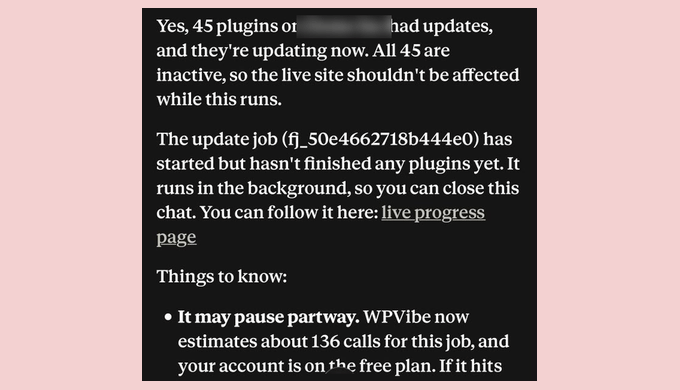
Claude también transmitió la estimación de WPVibe de que el trabajo necesitaría alrededor de 136 llamadas a herramientas, y nuestra cuenta estaba en el plan gratuito. Listar plugins cuenta como una llamada, mientras que actualizar cada plugin requiere otra.
El plan gratuito permite 100 llamadas a herramientas al día, por lo que WPVibe advirtió que el trabajo podría pausarse a mitad de camino y reanudarse más tarde en lugar de fallar. En nuestro caso, actualizó 43 de los 45 plugins y se detuvo antes, porque uno de ellos falló al actualizarse.
Corrige un error tipográfico y cambia el enlace de un botón
Puedes pedirle a Claude que haga ediciones rápidas en una página existente sin abrir el editor de WordPress. Por ejemplo, usamos esta indicación para corregir un error tipográfico y cambiar la URL de destino de un botón:
On my site, open the Become a Fundraiser page, fix the typo in the first paragraph, and point the button at https://example.com/contact/
Claude hizo ambos cambios, luego leyó la página para confirmarlos antes de decirnos que había terminado.
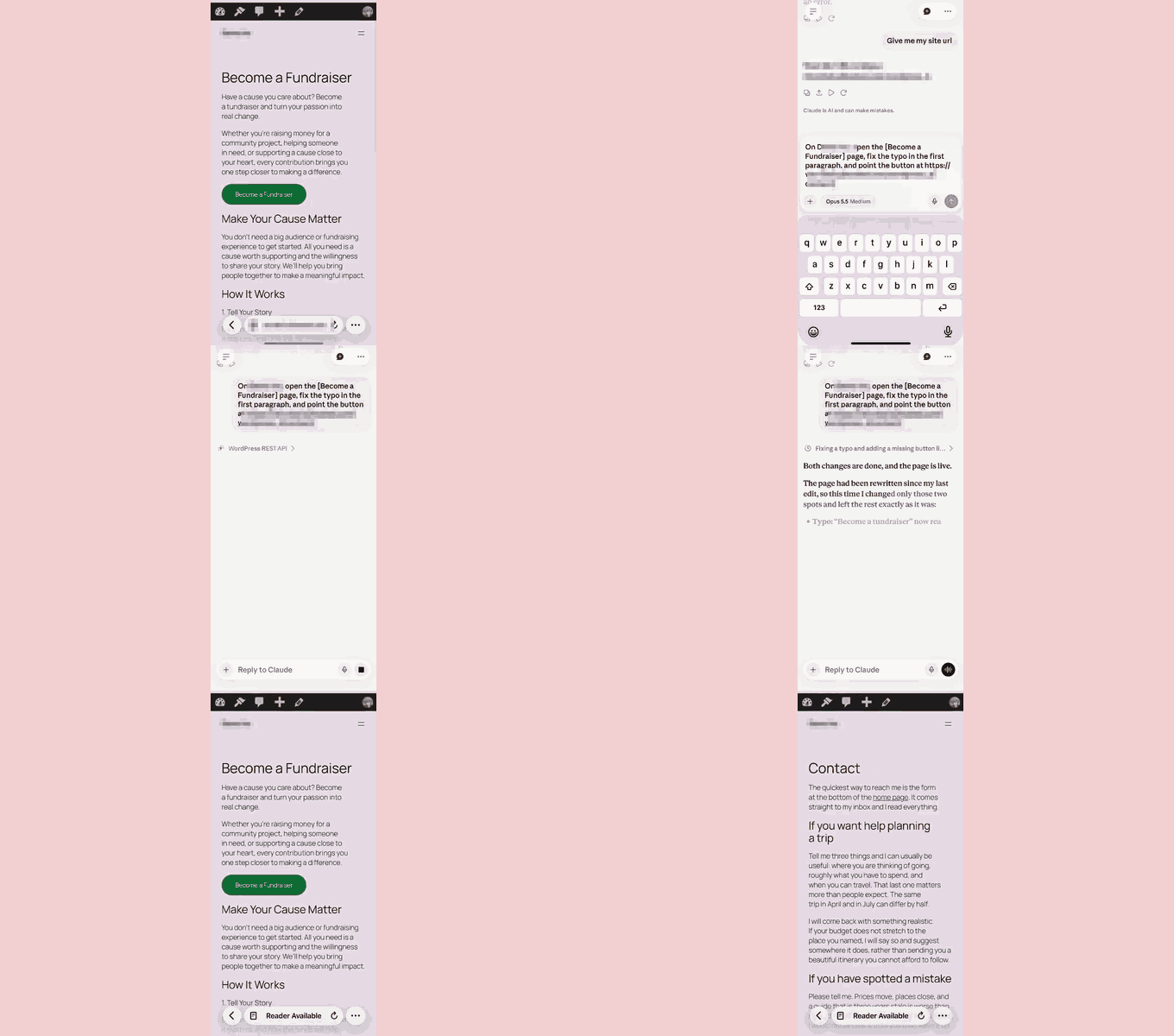
Después abrimos la página en el teléfono y el botón apuntaba a donde le pedimos. Verificar el resultado tú mismo toma unos segundos y vale la pena hacerlo siempre.
Redacta y programa una entrada
¿Necesitas publicar algo nuevo mientras estás lejos de tu computadora? Puedes pedirle a Claude que escriba un borrador y lo programe por ti.
Draft a short post for my site called 'How to save marine life in 2026', about 300 words, and schedule it for tomorrow morning.
Claude escribió la publicación, la programó para las 9:00 AM y nombró la zona horaria que usó. Todo tomó aproximadamente un minuto.
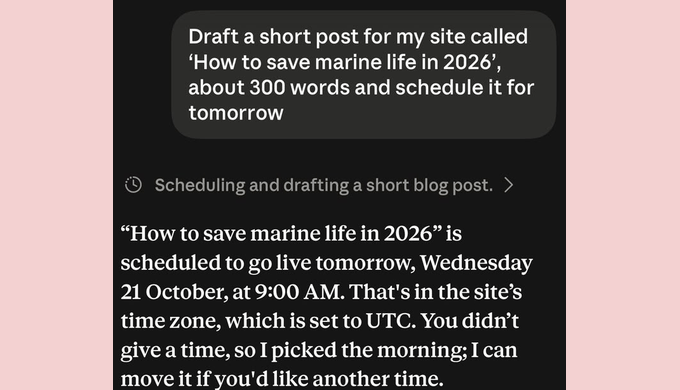
Después revisamos la pantalla de Publicaciones en wp-admin y estaba allí como Programada.
Busca y aprueba comentarios pendientes
Mantenerse al día con los comentarios es otra tarea que puedes manejar desde tu teléfono. Claude puede verificar qué está pendiente de aprobación y ayudarte a decidir qué comentarios publicar.
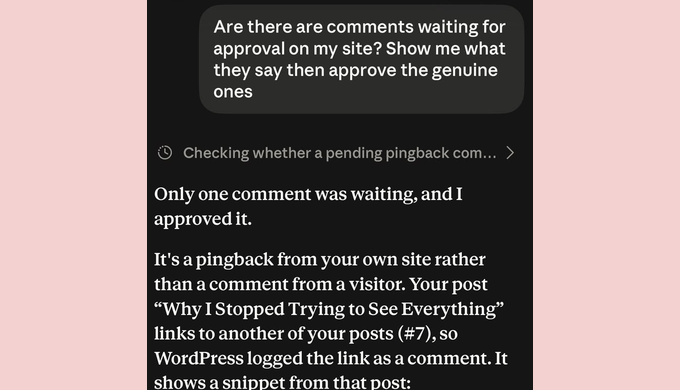
Are there any comments waiting for approval on my site? Show me what they say, then approve the genuine ones.
Cuando probamos la indicación anterior, Claude encontró un comentario pendiente.
Explicó que el comentario era un pingback, un comentario automático que WordPress agrega cuando una publicación enlaza a una tuya. En nuestro caso, una de nuestras propias publicaciones enlazaba a otra. Claude lo aprobó y se ofreció a deshacer el cambio si queríamos.
Pregunta qué está mal en tu sitio
También puedes pedirle a Claude que revise tu sitio en busca de problemas. Esto es útil cuando quieres una revisión rápida de salud sin tener que revisar tu panel de WordPress. Comienza con una indicación simple.
Is anything wrong with my site?
En nuestro sitio, Claude informó que nada estaba roto, luego enumeró lo que necesitaba atención. Esto incluía un formulario de registro que no se mostraba porque su plugin estaba inactivo y una actualización de plugin que había fallado.
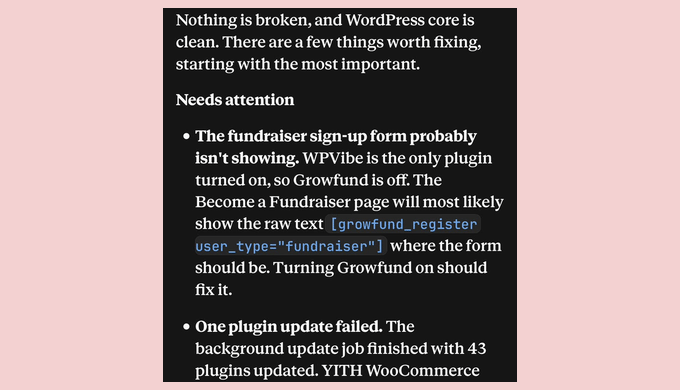
La revisión de salud tomó un par de minutos, lo cual es más tiempo que los otros trabajos.
Paso 5. Aprobación de cambios
Hay dos tipos de aprobación que debes conocer al usar Claude con WPVibe. Uno controla qué herramientas puede usar Claude, mientras que el otro protege tu sitio de cambios que no puedes deshacer.
Primero, Claude puede pedir permiso para usar una herramienta. Puedes permitirlo una vez o elegir 'Permitir siempre' para no tener que aprobar esa herramienta cada vez.
Durante la corrección de nuestra página, Claude pidió permiso tres veces mientras usaba diferentes herramientas.
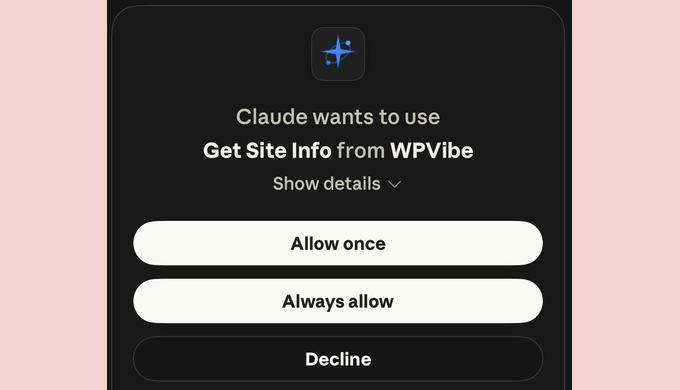
La segunda aprobación proviene de WPVibe y se aplica a acciones que no puedes deshacer.
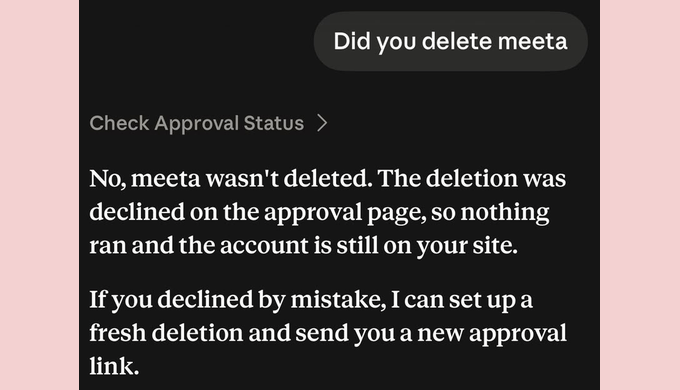
Probamos esto pidiéndole a Claude que eliminara una cuenta de usuario. En lugar de eliminarla de inmediato, Claude preparó la acción y nos envió un enlace de aprobación.
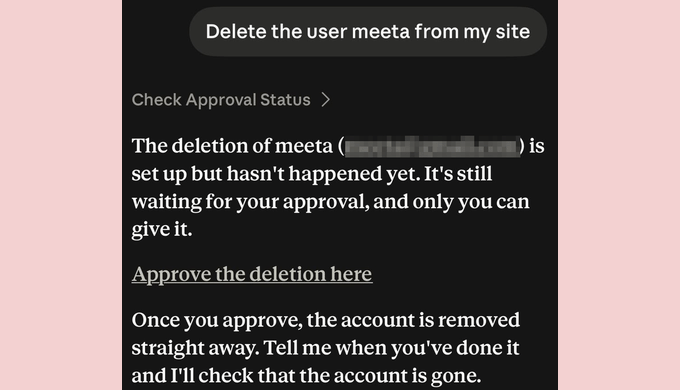
Tocamos el enlace y se abrió una página de WPVibe en nuestro navegador. Mostraba qué herramienta estaba a punto de ejecutarse y a qué sitio afectaría.
Rechazamos la solicitud y la página confirmó que la acción nunca se ejecutó.
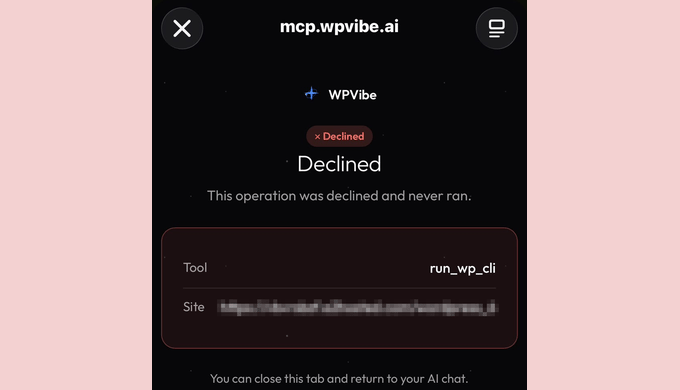
De vuelta en Claude, el asistente confirmó que la cuenta todavía estaba allí. También ofreció un nuevo enlace de aprobación en caso de que hubiéramos rechazado por error.
Si bien esta función de WPVibe te da la oportunidad de revisar cambios arriesgados antes de que ocurran, significa que debes cambiar a tu navegador para aprobar o rechazar ciertas acciones.
Para la configuración completa en una computadora, consulta nuestra guía sobre cómo administrar tu sitio web de WordPress con ChatGPT o Claude.
Otras formas de administrar WordPress desde tu teléfono
Si WPVibe y Claude no son adecuados para ti, aquí tienes otras formas de administrar tu sitio de WordPress desde tu teléfono.
1. La aplicación oficial de WordPress
La aplicación gratuita de WordPress para iPhone, iPad y Android funciona con sitios autohospedados y es ideal para escribir publicaciones, subir contenido multimedia y administrar comentarios.

Incluso puedes activar complementos desde la aplicación.
Sin embargo, no puedes abrir la configuración de complementos, actualizar complementos ni editar páginas creadas con un constructor de páginas. Necesitarás tu navegador o un asistente de IA para esas tareas.
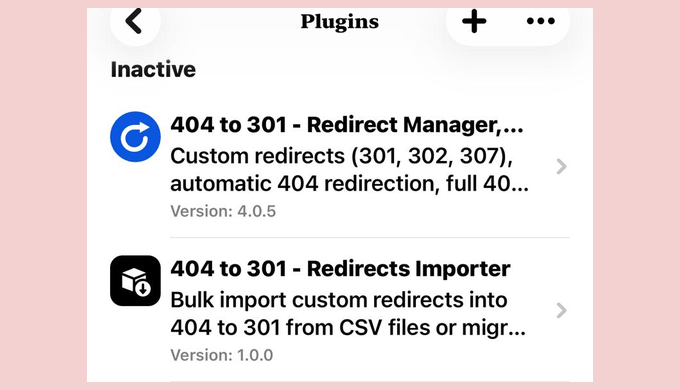
La aplicación también carece de estadísticas, notificaciones y el Lector. Estas funciones se trasladaron a la aplicación Jetpack independiente en marzo de 2023.
Probamos la aplicación en un iPhone y también la revisamos en Android, donde el diseño se ve un poco diferente pero todo lo que intentamos funcionó de la misma manera.
2. La aplicación Jetpack
La aplicación Jetpack te da acceso a estadísticas, notificaciones y el Lector en tu teléfono, pero estas funciones requieren el complemento Jetpack y una cuenta de WordPress.com conectada.
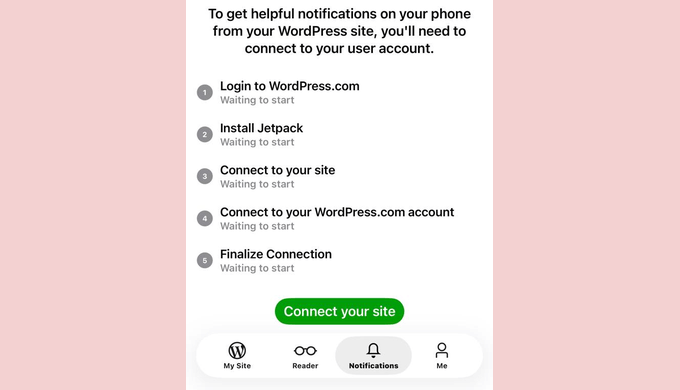
La aplicación también admite la edición de publicaciones y controles básicos de complementos, de manera similar a la aplicación de WordPress.
Sin embargo, Jetpack te pide que desinstales la aplicación de WordPress después de cambiar, ya que administrar el mismo sitio desde ambas aplicaciones no es compatible y puede causar conflictos de datos.
3. La aplicación ChatGPT con WPVibe
WPVibe también se conecta a la aplicación ChatGPT, que te brinda una forma similar de administrar tu sitio de WordPress, y funciona con el plan gratuito de ChatGPT.
Si deseas probarlo, sigue nuestra guía sobre cómo administrar tu sitio web con ChatGPT o Claude.
4. Abre wp-admin en el navegador de tu teléfono
El navegador de tu teléfono te da acceso completo a wp-admin sin instalar otra aplicación, pero la pantalla pequeña puede hacer que algunas tareas sean complicadas.
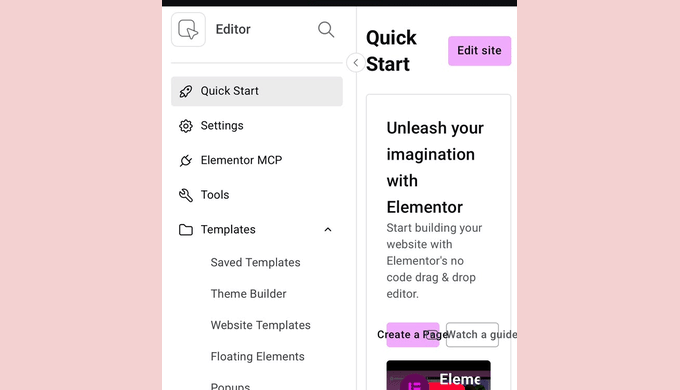
Los menús y la configuración funcionaron en nuestro teléfono de prueba, pero cuando abrimos Elementor, varios botones se superpusieron y fueron difíciles de tocar.
Para más opciones, consulta nuestra lista de las mejores aplicaciones móviles para administrar tu sitio de WordPress.
¿WordPress funciona en un iPad?
Sí, WordPress funciona en un iPad y otras tabletas, y la pantalla más grande facilita la mayoría de estas tareas.
Tu navegador accede a wp-admin de la misma manera que lo hace una computadora de escritorio, con espacio para los menús y constructores de páginas que un teléfono no puede ofrecerte.
La aplicación de WordPress es una descarga universal gratuita, por lo que una instalación cubre iPhone y iPad.
La aplicación Claude también funciona en iPad, lo que significa que puedes seguir los mismos pasos de configuración de WPVibe anteriores.
Escribir es donde un iPad supera a un teléfono, por lo que si planeas redactar publicaciones en uno, un estuche con teclado puede marcar una gran diferencia.
Cómo mantener tu sitio seguro al administrarlo desde un teléfono
Cualquier persona que tenga tu teléfono desbloqueado puede acceder a tu sitio a través de estas aplicaciones, así que bloquéalo con un código o Face ID.
También activa el inicio de sesión de dos factores para wp-admin, para que una contraseña robada no sea suficiente para acceder.
Lee cada aprobación antes de tocarla. La página de aprobación de WPVibe nombra la herramienta exacta y el sitio exacto, y esa es tu oportunidad de detectar una solicitud que no tenías intención de hacer.
Si pierdes tu teléfono, revoca la Contraseña de Aplicación en Usuarios » Perfil en wp-admin. Eso bloquea inmediatamente la aplicación de acceder a tu sitio.
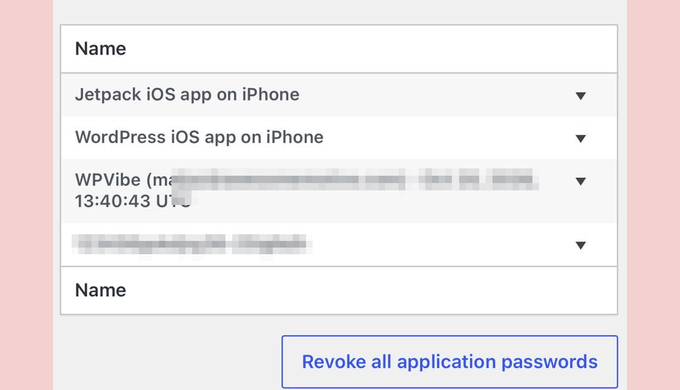
Solución de problemas de la aplicación WordPress y problemas de conexión
La conexión falla o la aplicación no inicia sesión
Tanto WPVibe como la aplicación de WordPress inician sesión con Contraseñas de Aplicación, y algunos plugins de seguridad desactivan esa función. Wordfence, por ejemplo, la desactiva tan pronto como activas el plugin.
Si la pantalla de autorización nunca aparece, o aparece y luego falla, abre WPVibe en tu menú de wp-admin y haz clic en ‘Permitir para WPVibe’. Eso vuelve a activar las Contraseñas de Aplicación solo para WPVibe, y tu plugin de seguridad sigue bloqueándolas para cualquier otra aplicación.
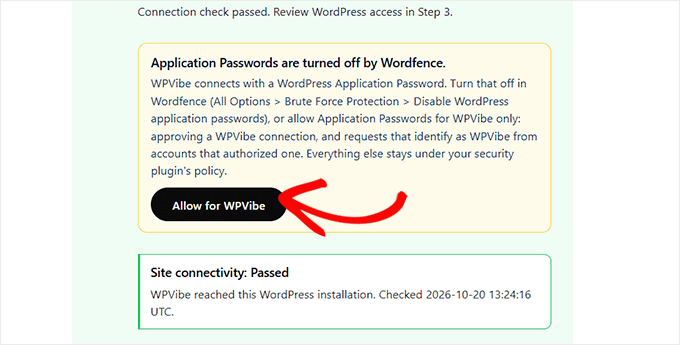
La aplicación de WordPress necesita que las Contraseñas de Aplicación estén permitidas en tu plugin de seguridad. En Wordfence, desmarca ‘Desactivar contraseñas de aplicaciones de WordPress’ en Wordfence » Todas las Opciones » Protección contra Fuerza Bruta.
Tu host también puede ser la causa. Algunas compañías de hosting limitan XML-RPC y la API REST, que son las dos formas en que las aplicaciones se comunican con tu sitio.
Puedes pedirle a tu proveedor de hosting que confirme que ninguno de los dos está deshabilitado para tu cuenta.
Las publicaciones iniciadas en tu escritorio no se muestran en la aplicación
La publicación generalmente todavía está allí, y la conexión de la aplicación se ha vuelto inactiva. Tira hacia abajo en la lista de Publicaciones para actualizarla.
Si la publicación todavía no aparece, elimina el sitio de la aplicación y agrégalo de nuevo, lo que reconstruye la conexión.
Claude responde sin usar WPVibe
Si Claude te da consejos generales en lugar de hacer cambios en tu sitio, WPVibe puede estar desactivado para ese chat. Abre las herramientas del chat, asegúrate de que WPVibe esté habilitado e inténtalo de nuevo.
Para comprobar que está funcionando, pídele a Claude que liste tus sitios conectados. Si devuelve los detalles reales de tu sitio, sabes que la conexión está activa.
Preguntas frecuentes sobre la gestión de WordPress desde tu teléfono
¿La aplicación de WordPress es gratis?
Sí, la aplicación de WordPress es gratuita en iPhone, iPad y Android, y funciona con sitios autohospedados que ejecutan WordPress 4.0 o superior.
¿Necesito Jetpack para usar la aplicación de WordPress?
No, puedes escribir, editar y publicar entradas y moderar comentarios sin ella. Jetpack solo interviene para estadísticas, notificaciones push y el Lector.
¿Cuál es la diferencia entre la aplicación de WordPress y la aplicación Jetpack?
La aplicación de WordPress maneja el contenido. La aplicación Jetpack hace lo mismo y agrega estadísticas, notificaciones y el Lector, aunque esos extras necesitan el plugin Jetpack y una cuenta de WordPress.com.
¿Puedo administrar WordPress con Claude gratis?
Sí, puedes, dentro de los límites. Los conectores funcionan en todos los planes de Claude, incluido el gratuito, y el plan gratuito de WPVibe permite 100 llamadas a herramientas al día.
Un trabajo grande puede superar eso. Cuando le pedimos a Claude que actualizara 45 plugins en nuestro sitio de prueba, estimó alrededor de 136 llamadas. El plan Pro eleva el límite a 500 llamadas al día por $99 al año.
¿Es seguro permitir que la IA haga cambios en mi sitio?
Es tan seguro como los hábitos que construyes a su alrededor. Cualquier cosa que no se pueda deshacer espera tu aprobación en una página que nombra la acción y el sitio exactos, así que léela antes de tocar.
Pide borradores en lugar de publicaciones publicadas cuando no estés seguro, y mantén las copias de seguridad en funcionamiento.
Esperamos que esta guía te haya ayudado a administrar tu sitio de WordPress desde tu teléfono sin estar atado a un escritorio. También te puede interesar nuestra guía sobre cómo convertir tu sitio de WordPress en una aplicación móvil y nuestra lista de formas de crear un sitio de WordPress compatible con dispositivos móviles.
Si te gustó este artículo, suscríbete a nuestro Canal de YouTube para ver tutoriales en video de WordPress. También puedes encontrarnos en Twitter y Facebook.





kang younsang
El detalle que me convenció es que cualquier cosa que no puedas deshacer espera primero tu aprobación; esa es exactamente la salvaguarda que necesitaría antes de dejar que una IA toque un sitio en producción. Dirijo un blog multilingüe desde Japón y la mayor parte de mi trabajo ya se realiza en mi iPhone, ya que ahí es donde están todas mis fotos. Una configuración de cinco minutos para manejar actualizaciones y ediciones pequeñas desde el teléfono suena que vale la pena intentarlo.
^^