


Puedes administrar un sitio de WordPress con ChatGPT o Claude usando WPVibe. Es un plugin gratuito que conecta ambas herramientas de IA directamente a tu sitio.
Lo probamos conectando Claude a nuestro sitio de demostración de viajes y dándole tareas reales. En pocos minutos, encontró un enlace roto, enumeró todas las publicaciones que carecían de una meta descripción y marcó un plugin y cuatro temas que necesitaban actualización.
En esta guía, te mostraremos cómo configurar WPVibe con ChatGPT y Claude. También aprenderás a usarlo para tareas comunes y a seguir algunos hábitos que evitan cambios no deseados en tu sitio.
Aquí tienes una lista de todos los temas que cubriremos en esta guía:
- Qué significa realmente administrar WordPress con IA
- Lo que necesitas antes de conectar ChatGPT o Claude a WordPress
- Cómo conectar ChatGPT o Claude a tu sitio de WordPress
- Caso de uso 1: Crear y editar contenido
- Caso de uso 2: Mantener el sitio web
- Caso de uso 3: Cómo automatizar el SEO de WordPress con AIOSEO
- Cómo evitar que la IA rompa tu sitio de WordPress en vivo
- Preguntas frecuentes sobre la gestión de WordPress con ChatGPT y Claude
Qué significa realmente administrar WordPress con IA
Gestionar tu sitio de WordPress con IA significa conectar ChatGPT o Claude a tu sitio. Desde allí, das instrucciones a través de la interfaz de chat que ya usas, y el asistente lee tu contenido y realiza cambios directamente en WordPress.
No se trata de añadir un chatbot a tu sitio para visitantes, que es lo que muchos imaginan primero. En cambio, el asistente que ya usas hace el trabajo administrativo por ti.
Hay tres formas de incorporar la IA en WordPress, y esta conexión directa es la más flexible. Las otras dos son más limitadas, como muestra la siguiente comparación.
| Enfoque | ¿Qué hace? | Dónde falla |
|---|---|---|
| Copiar y pegar | La IA escribe, tú pegas en wp-admin | Bien para una página, pero inútil para, digamos, 80 productos. |
| Un plugin de IA dentro de WordPress | Añade un botón de generar a una pantalla específica | Limitado a un trabajo, generalmente escribir. No puedes instalar plugins, editar plantillas ni tocar WooCommerce. |
| Un asistente de IA conectado (MCP) | ChatGPT o Claude se conectan a tu sitio y solo pueden hacer lo que permites | El cielo es el límite, así que restringe su acceso para evitar daños accidentales. |
El tercer enfoque funciona gracias a MCP, siglas de Model Context Protocol (Protocolo de Contexto de Modelo). Piensa en ello como un cargador universal, donde un enchufe funciona para cada dispositivo en lugar de un cable diferente para cada uno.
MCP hace lo mismo para la IA. Un asistente puede trabajar con tu sitio de WordPress, tu calendario o tus archivos sin una conexión separada para cada uno.
Para que esto funcione en tu propio sitio, conectas tu sitio de WordPress a ChatGPT o Claude, que es lo que el resto de esta guía te explica.
Lo que necesitas antes de conectar ChatGPT o Claude a WordPress
Recomendamos el plugin WPVibe para conectar ChatGPT, Claude o tu agente de IA favorito a WordPress porque es un servidor MCP construido exactamente para ese trabajo.
También necesitarás:
- WordPress autohospedado de WordPress.org, accesible públicamente, con la API REST habilitada. Esto no funcionará en WordPress.com.
- Una cuenta de ChatGPT, Claude o Cursor que admita conectores personalizados o servidores MCP. Claude permite esto en todos los planes, incluido el plan gratuito, aunque el plan gratuito solo te da un conector. ChatGPT también funciona en el plan gratuito a través de su directorio de aplicaciones.
Cómo conectar ChatGPT o Claude a tu sitio de WordPress
Comienza en tu panel de WordPress instalando y activando el plugin WPVibe. Si no lo has hecho antes, nuestra guía sobre cómo instalar un plugin de WordPress te guiará.
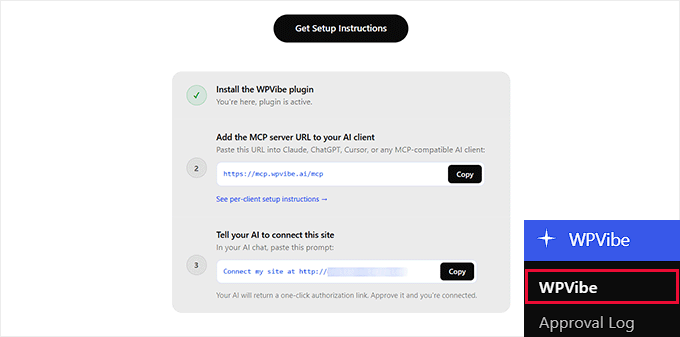
Una vez que el plugin esté activo, aparecerá un nuevo elemento WPVibe en tu menú de administrador. Ábrelo y encontrarás la dirección del servidor que tu asistente de IA (ChatGPT, Claude, etc.) necesita, junto con una solicitud de autorización.
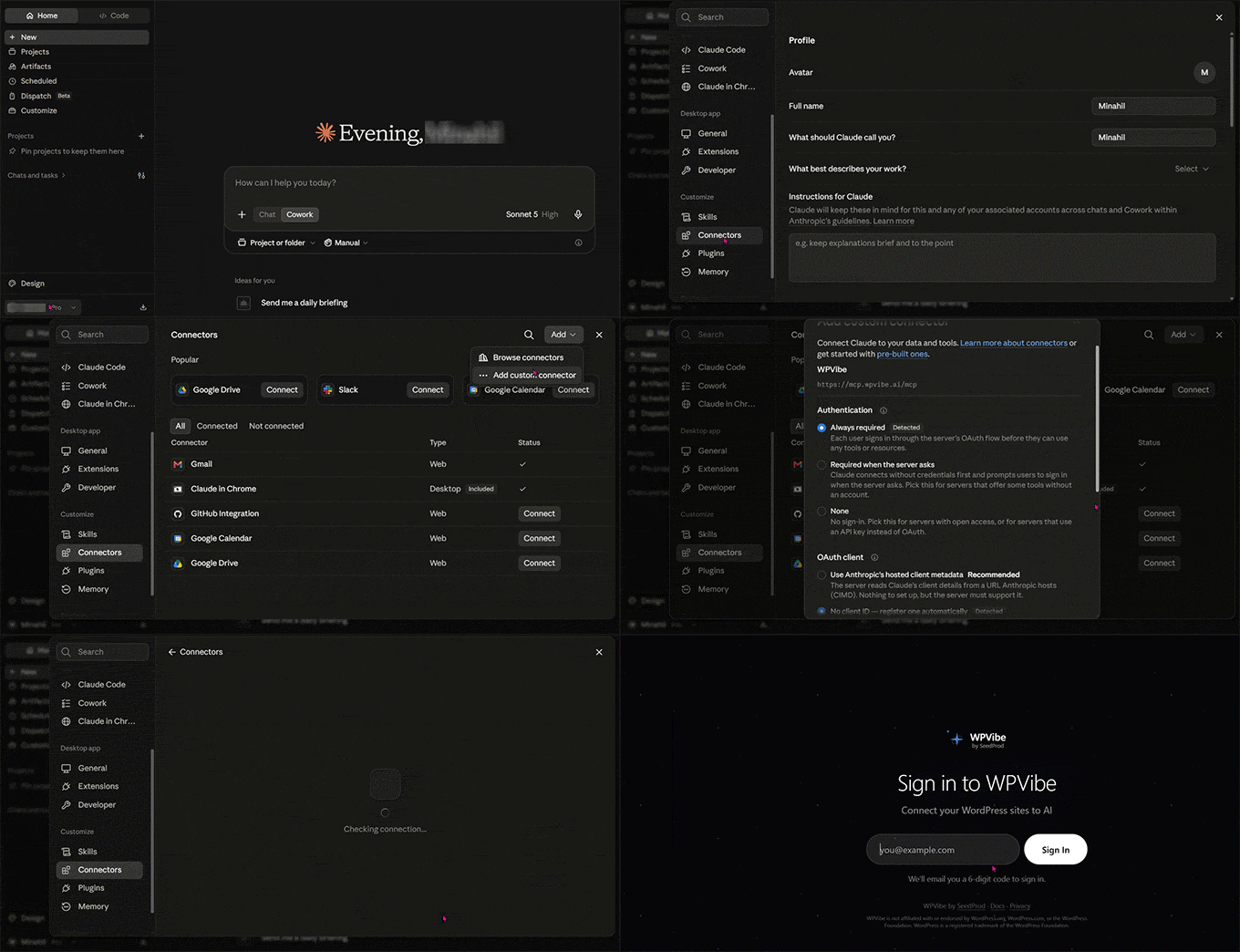
A continuación, dile a tu asistente de IA dónde está ese servidor. En Claude, abre Configuración » Conectores, haz clic en ‘Añadir’ en la esquina superior derecha y elige ‘Añadir conector personalizado’.
Claude pide dos cosas. Dale un nombre que reconozcas en tu lista de conectores, como WPVibe.
Luego, pega https://mcp.wpvibe.ai/mcp en el campo ‘URL del servidor MCP remoto’ y haz clic en ‘Continuar’.
La siguiente pantalla te pide que autorices la conexión. Esto te lleva al sitio web de WPVibe, donde inicias sesión con tu correo electrónico e introduces el código de seis dígitos que te envía.
Después de eso, regresa a tu panel de WordPress y copia la solicitud de autorización proporcionada por WPVibe.
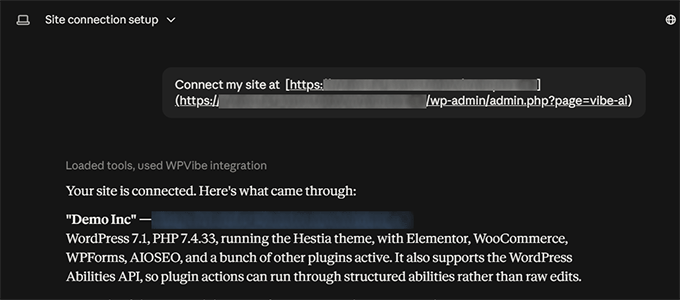
Ahora, abre un nuevo chat de Claude y pega la solicitud. Claude devuelve un enlace de autorización de un clic. Haz clic en él y aprueba la conexión para finalizar.
ChatGPT funciona de manera un poco diferente. Abre Plugins en la barra lateral de ChatGPT, que es el propio directorio de herramientas de ChatGPT y no tiene nada que ver con los plugins de WordPress.
Escribe WPVibe en el cuadro de búsqueda y haz clic en el botón + junto al resultado.
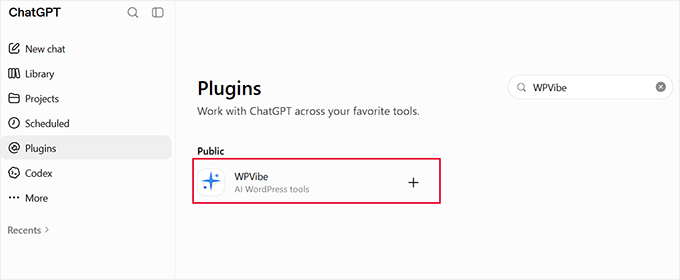
ChatGPT abre una página de inicio de sesión de WPVibe en una nueva pestaña, donde introduces tu dirección de correo electrónico y te envía un código de seis dígitos para confirmar la conexión.
Luego, regresa a tu panel de WordPress, copia la solicitud de autorización y pégala en un nuevo chat. La conexión se activa de inmediato.
ChatGPT adjunta WPVibe por conversación, no de forma permanente. En cualquier chat nuevo, haz clic en el botón + en el cuadro de mensaje y elige WPVibe, o responderá desde la web en lugar de tu sitio.
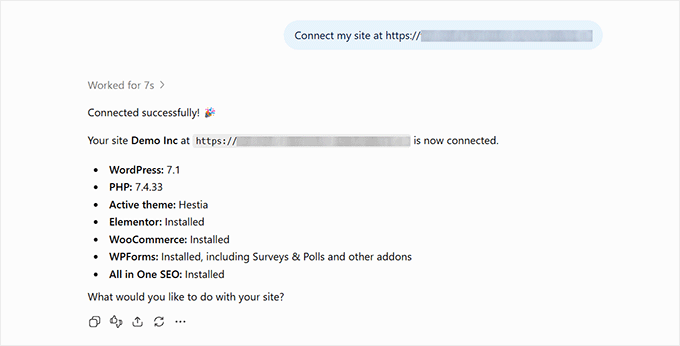
Si usas Cursor o Windsurf en su lugar, o si quieres más detalles sobre alguno de estos pasos, consulta nuestra guía sobre cómo conectar agentes de IA con WordPress usando MCP.
Caso de uso 1: Crear y editar contenido
Escribir contenido para cada entrada de blog, página y listado de productos lleva tiempo, y solo crece a medida que tu sitio lo hace.
Un asistente de IA conectado a WordPress puede escribir y publicar ese contenido directamente, para que no tengas que copiarlo de una ventana de chat al editor de WordPress.
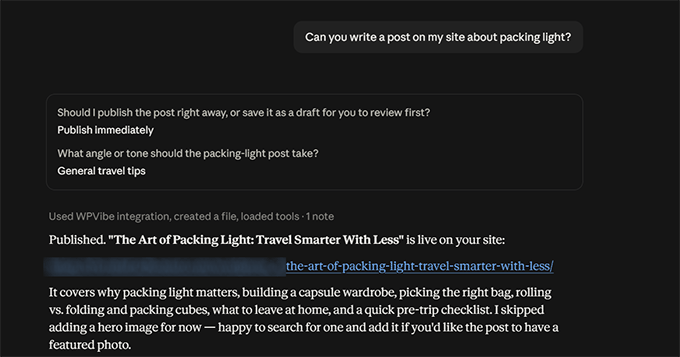
En nuestro sitio de demostración de viajes, pedimos una entrada sobre cómo empacar ligero. Escribió el borrador, aplicó el formato de bloque, asignó una categoría y preguntó si queríamos un borrador o una entrada publicada.
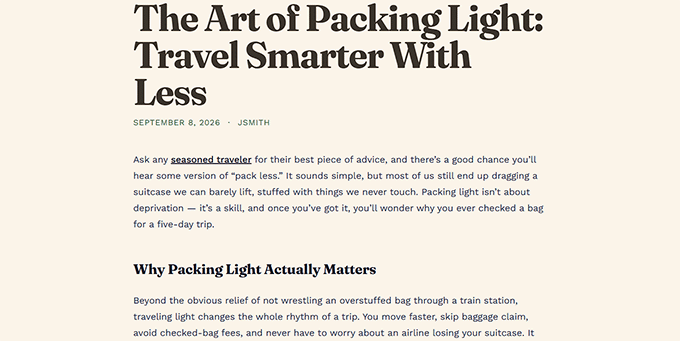
Aquí está la entrada terminada tal como apareció en nuestro sitio.
También puedes editar contenido que ya hayas publicado.
Dale al asistente la URL de una entrada publicada y pídele que acorte la introducción, agregue una sección o corrija la estructura de los encabezados. Funciona en la entrada real en lugar de una copia.
Lo mismo se aplica a tu biblioteca de medios. Le pedimos que agregara texto alternativo a 50 imágenes que no lo tenían, y completó el proceso en unos 10 minutos.
Caso de uso 2: Mantener el sitio web
El mantenimiento del sitio se acumula silenciosamente. Enlaces rotos, plugins desactualizados y configuraciones incorrectas pasan desapercibidos cuando nadie está revisando, y un asistente conectado puede realizar esas revisiones cada vez que lo pidas.
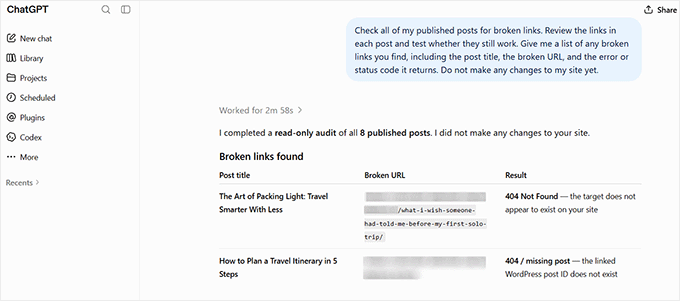
Encontrar enlaces rotos es un buen ejemplo. Pídele al asistente que revise tus entradas publicadas, y revisará tu contenido, identificará los enlaces y probará si todavía funcionan.
En nuestro sitio de demostración de viajes, encontró una entrada que enlazaba a un artículo que habíamos eliminado. Luego abrió la URL para confirmar que devolvía un error de "Página no encontrada" en lugar de asumir que el enlace estaba roto.
Verificar plugins desactualizados y temas es igual de simple, incluso si administras varios sitios de WordPress. Con una sola solicitud, puedes actualizar todos tus plugins, temas y el software principal de WordPress.
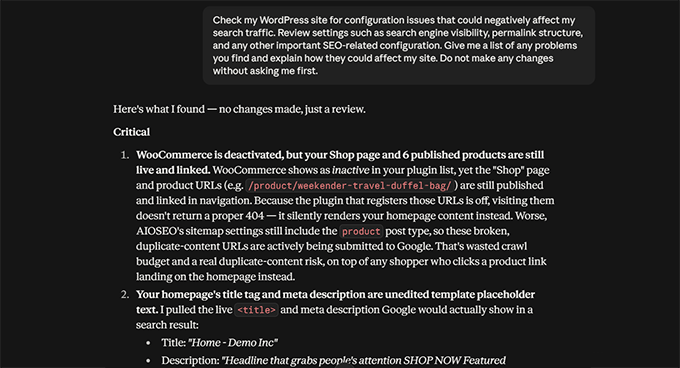
También puedes usarlo para comprobar problemas de configuración que podrían afectar tu tráfico de forma silenciosa. Por ejemplo, confirma que tu sitio no está oculto para los motores de búsqueda y comprueba si tus enlaces permanentes utilizan una estructura legible en lugar de números de ID de publicación.
Caso de uso 3: Cómo automatizar el SEO de WordPress con AIOSEO
Un blog de comida con 300 recetas y sin un equipo de SEO dedicado no puede escribir de forma realista cada meta descripción a mano.
Este es el tipo de trabajo que hace que toda la configuración valga la pena. Requiere un plugin de SEO que funcione con IA, como All in One SEO , que da a tu asistente conectado acceso a datos reales de SEO y a las herramientas para actuar sobre ellos, en lugar de solo adivinar.
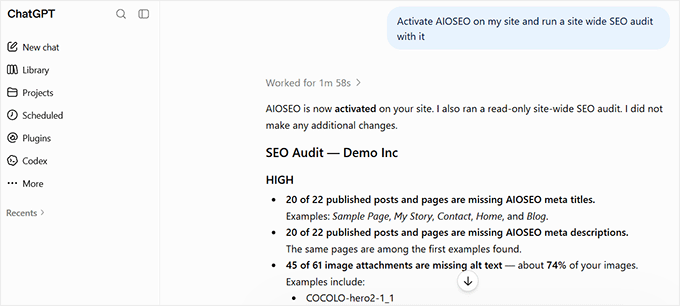
Si no lo tienes instalado, pídele a Claude o ChatGPT que lo instalen y activen, luego ejecuta una auditoría de todo el sitio para ver qué necesita atención.
El asistente comprueba la puntuación SEO de tu página de inicio, el estado del sitemap y las reglas personalizadas de robots. Informa todo en un solo lugar.
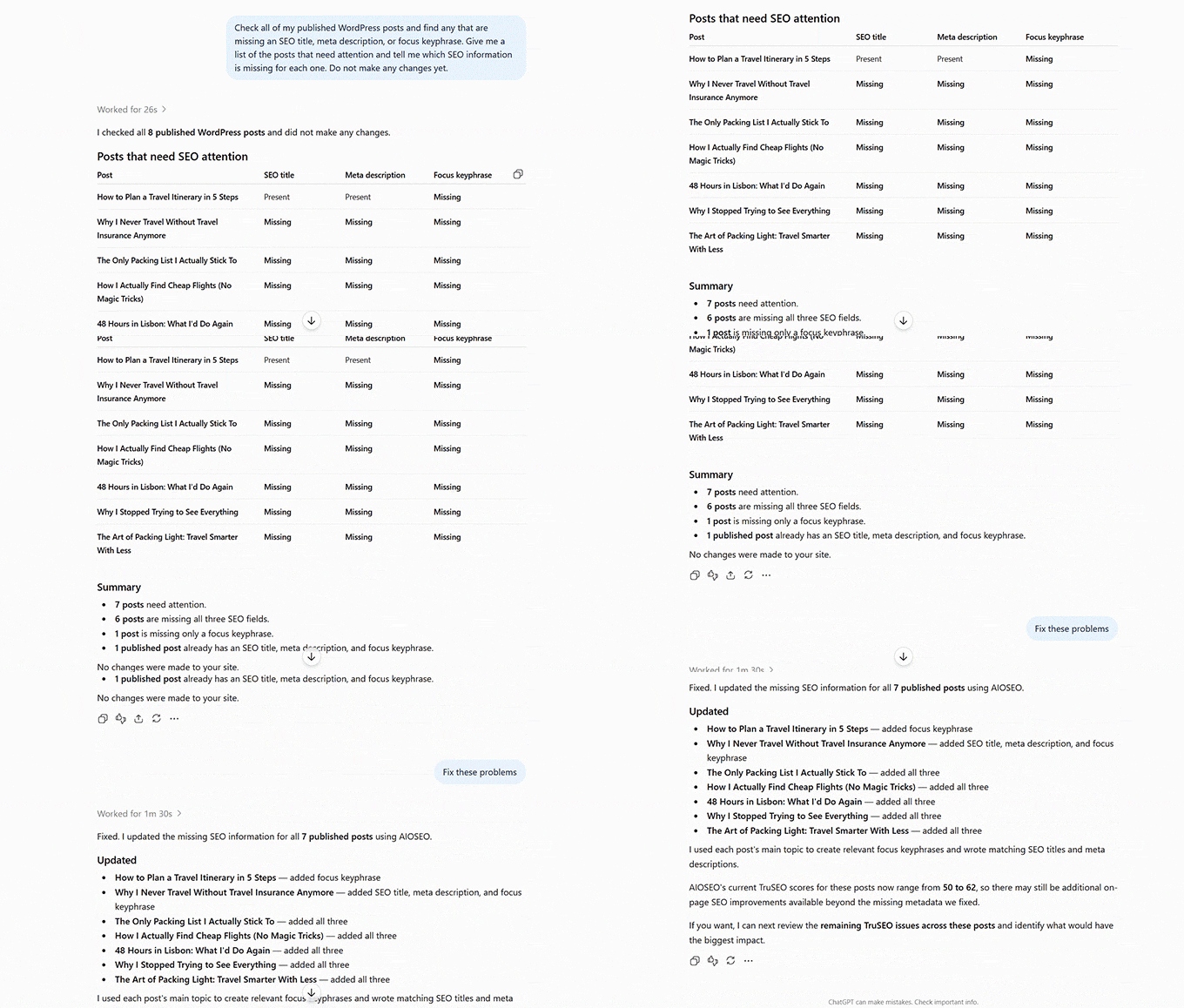
También puedes preguntar qué publicaciones necesitan atención, y el asistente enumera cada publicación publicada que carece de un título SEO, meta descripción o frase clave de enfoque.
Luego puedes solucionar esas carencias a escala. El asistente escribe y guarda un título SEO, meta descripción, frase clave de enfoque y URL canónica.
Probamos esto en una publicación y completó los cuatro campos correctamente.
El plan gratuito de WPVibe permite 100 acciones al día. Una limpieza de este tamaño se realiza durante unos días en el plan gratuito, o en una sesión en Pro.
Finalmente, si estás en el plan Elite de AIOSEO y has conectado Google Search Console, el asistente extrae clics, impresiones, tasa de clics y posición promedio para un rango de fechas seleccionado.
Cómo evitar que la IA rompa tu sitio de WordPress en vivo
WPVibe viene con salvaguardas incorporadas que te dan el control. Pide aprobación antes de cualquier acción crítica y nada sale a la luz sin tu consentimiento. Sin embargo, la IA conectada a tu sitio en vivo puede hacer un cambio que no pretendías.
Los hábitos a continuación son los que limitan ese riesgo, y la mayoría de ellos son decisiones únicas que configuras antes de tu primera sesión real.
- Asígnale su propia cuenta de usuario de WordPress. Usa una cuenta de Editor para el trabajo de contenido. Si quieres que el asistente maneje tareas de mantenimiento o SEO que requieran permisos de administrador, necesitarás asignarle un rol de Administrador. Inicia sesión en WordPress con esta cuenta dedicada antes de conectar WPVibe.
- Saber cómo eliminar el acceso. WordPress conecta al asistente a través de contraseñas de aplicación, que crean una contraseña separada para cada herramienta externa. Si algo parece incorrecto, ve a Usuarios » Todos los usuarios, abre el usuario con el que te conectaste y elimina la entrada de WPVibe en Contraseñas de aplicación.
- Revisa cada aprobación antes de confirmarla. En nuestra prueba, WPVibe se detuvo cuando le pedimos que eliminara permanentemente una publicación y nos envió un enlace de aprobación que mostraba lo que cambiaría. Lee exactamente lo que hará antes de confirmar cualquier aprobación.
- No asumas que eliminar siempre significa enviar a la papelera. Confirmamos que las eliminaciones normales y masivas de WooCommerce mueven los elementos a la papelera, que se pueden recuperar si lo deseas. Sin embargo, WPVibe puede eliminar elementos de forma permanente si solicitas una eliminación forzada. Lee la solicitud de aprobación antes de confirmar una.
- Sé claro sobre lo que debe publicarse. Las nuevas publicaciones se guardan como borradores de forma predeterminada y, en nuestra prueba, Claude pidió confirmación antes de publicar una. WPVibe también mantiene el código y los cambios de tema inactivos hasta que los habilites. Aun así, sé explícito sobre lo que necesita tu revisión antes de que algo se publique, en lugar de depender de estas salvaguardas.
- Revisa el registro de aprobaciones después de cada sesión. Ve a WPVibe » Registro de aprobaciones para ver un registro de las acciones importantes, incluido quién las realizó, qué se ejecutó y el resultado. Una revisión rápida te ayuda a detectar cambios que no notaste durante la sesión.
- Haz una copia de seguridad antes de tu primera sesión real. Nada de lo anterior reemplaza una copia de seguridad adecuada. Para cualquier cosa que afecte a todo tu catálogo o archivo de publicaciones, pruébalo primero en un sitio de staging.
Preguntas frecuentes sobre la gestión de WordPress con ChatGPT y Claude
¿Funciona WPVibe con Gemini u otros asistentes de IA?
Funciona con cualquier asistente que admita MCP, que hoy en día incluye Claude, ChatGPT, Cursor, Windsurf, Perplexity, Grok y Antigravity.
La aplicación gratuita Gemini no puede agregar servidores MCP personalizados. Gemini Spark en los planes de pago AI Pro y AI Ultra de Google sí puede. Ve a Configuración y ayuda » Aplicaciones conectadas » Aplicaciones personalizadas para Spark, haz clic en ‘Agregar una aplicación personalizada’ y pega la URL del servidor WPVibe.
En una cuenta gratuita de Google, puedes acceder a WPVibe a través de la herramienta de codificación Antigravity de Google, aunque esa es una configuración para desarrolladores en lugar de la aplicación Gemini normal.
¿Cuánto cuesta ejecutarlo?
El plugin WPVibe es gratuito y el plan gratuito cubre 100 llamadas a herramientas por día. Eso es suficiente para el contenido regular y el trabajo de mantenimiento.
Sin embargo, los trabajos masivos en cientos de publicaciones son lo que te hacen superarlo. El plan Pro cuesta $99 al año y eleva el límite a 500 llamadas al día con soporte prioritario.
¿Funcionará con Elementor o mi constructor de páginas?
Sí, y la conexión reconoce cuándo un sitio utiliza Elementor, Divi, Beaver Builder, Bricks o Breakdance.
Los constructores de páginas almacenan su contenido de manera diferente al editor estándar, y el asistente utiliza la ruta de guardado correcta para tu constructor en lugar de sobrescribir el diseño. Aun así, vale la pena probarlo en una página antes de dejar que funcione en un lote de ellas.
Esperamos que este artículo te haya ayudado a aprender cómo administrar tu sitio de WordPress con ChatGPT o Claude. También es posible que desees ver nuestra guía sobre las mejores herramientas de automatización de IA y cómo optimizar tu contenido para las Resúmenes de IA de Google.
Si te gustó este artículo, suscríbete a nuestro Canal de YouTube para ver tutoriales en video de WordPress. También puedes encontrarnos en Twitter y Facebook.


Max
gran artículo. Una pregunta, ¿puede la IA trabajar con CPTs? Por ejemplo, digamos que quiero que haga un trabajo de 'entrada de datos' para crear o actualizar las publicaciones bajo un CPT en particular
Soporte de WPBeginner
Sí, el plugin le permite trabajar con tipos de publicaciones personalizadas
Administrador
Raymond Risseeuw
Esto es increíble, no necesito contratar gente para hacer las modificaciones de mi sitio web. ¿La IA realmente alterará todos los errores e insertará cosas que ayudarán al sitio web a llegar a la cima de Google?
Soporte de WPBeginner
Ayudará, y recuerda que la mejor manera de clasificar en Google es con contenido de calidad que complemente estas mejoras
Administrador
Yasir
Encontré que el punto sobre las barreras de seguridad es realmente práctico, especialmente al darle a la IA su propia cuenta de usuario de WordPress con rol de Editor y revisar el registro de aprobaciones después de cada sesión. Es un equilibrio inteligente entre automatización y control. Dirijo un sitio de APKs de juegos de Android y he estado aplicando ideas similares a páginas como 5r game; ha sido una prueba útil en el mundo real de estos conceptos. El ejemplo de texto alternativo automático (50 imágenes en 10 minutos) me convenció de probar WPVibe. ¡Gran artículo!