


La beta de WordPress 7.2 ya está disponible para pruebas. La hemos estado probando en un blog de demostración de una cafetería desde la Beta 1, y esta se perfila como una actualización práctica para los propietarios de sitios web habituales.
El equipo principal de WordPress planea lanzar la versión final el 8 de diciembre de 2026, lo que la convierte en la última gran versión de WordPress del año.
Hay mucho que cubrir, desde notas que se colocan en el margen de tu publicación hasta el estilo de formularios sin código y un área de administración más rápida.
Sigue leyendo para ver qué viene en WordPress 7.2 y qué significa para tu sitio web.
EN RESUMEN: Qué viene en WordPress 7.2
- Las notas se mueven al margen del editor, con reacciones de emoji, un botón en la barra de herramientas y un modo compacto para pantallas más pequeñas.
- Ipsum, un tema de blog minimalista con 8 estilos de color, se convierte en el nuevo tema predeterminado y pone fin a la tradición de nombres "Twenty-".
- Las nuevas herramientas de diseño te permiten estilizar campos de formulario, sombras de texto, degradados de texto y filtros duotono sin CSS personalizado.
- El área de administración debería cargarse más rápido, y un nuevo enlace /aleatorio/ envía a los visitantes a una publicación aleatoria en tu sitio.
Nota: Esta versión beta es solo para pruebas y desarrollo. Por lo tanto, no instales, ejecutes ni pruebes esta versión de WordPress en tu sitio web en vivo.
En su lugar, recomendamos usar un sitio de staging o un sitio local. Puedes probar la Beta de WordPress 7.2 instalando y activando el plugin WordPress Beta Tester.
- Las notas se mueven al margen
- Conoce Ipsum, el nuevo tema predeterminado
- El estilo adaptable llega a más bloques
- Estiliza tus formularios sin escribir CSS
- Mira de dónde vienen los estilos de tus bloques
- Más herramientas de diseño para texto e imágenes
- Edición más fácil de menús de navegación
- Cargas de medios más rápidas e inteligentes
- 'Publicado en este día' llega al panel
- Un administrador más rápido y consistente
- Nuevos enlaces /aleatorio/ para tus publicaciones
- Lo que no estará en WordPress 7.2
- Bajo el capó (actualizaciones para desarrolladores y de rendimiento)
- Conclusión
Las notas se mueven al margen
Las notas han mejorado con cada versión desde que llegaron a WordPress 6.9. WordPress 7.1 agregó @menciones y notas sobre texto seleccionado.
En la 7.2, el enfoque está en hacer que las notas sean más fáciles de ver y usar mientras escribes. El mayor cambio es dónde viven las notas.
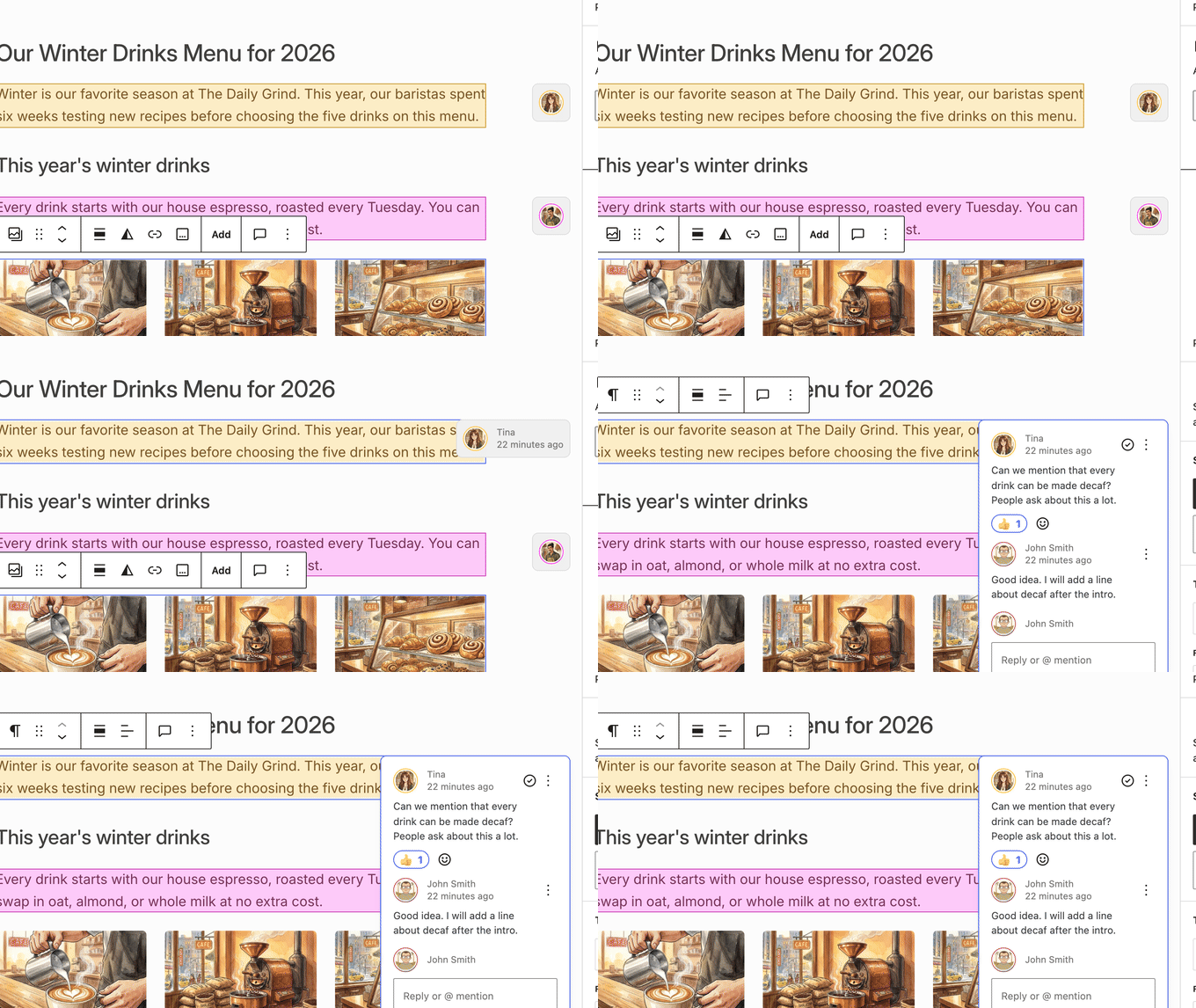
En lugar de estar dentro de una barra lateral, las notas ahora flotan en el margen del lienzo del editor, justo al lado del bloque al que pertenecen. Esto funciona de manera muy similar a los comentarios en Google Docs.
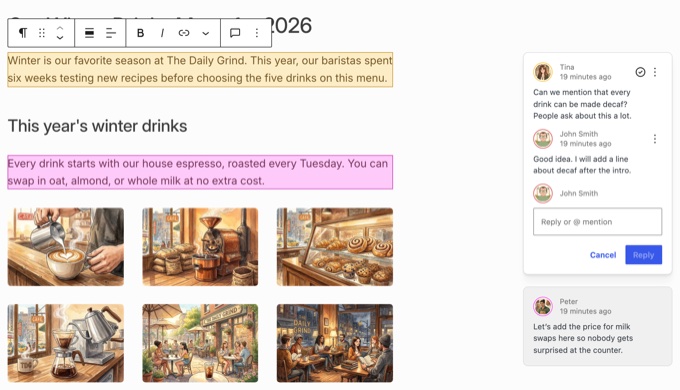
En nuestras pruebas, dejamos notas en un borrador como dos miembros diferentes del equipo. WordPress resaltó cada bloque comentado con el color de su autor, lo que facilitó ver quién pidió qué de un vistazo.
Ahora que las Notas ya no ocupan la barra lateral, puedes dejarlas abiertas al mismo tiempo que el panel de configuración del bloque. Anteriormente, al abrir una se cerraba la otra, lo cual era molesto cuando querías corregir un bloque mientras leías los comentarios sobre él.
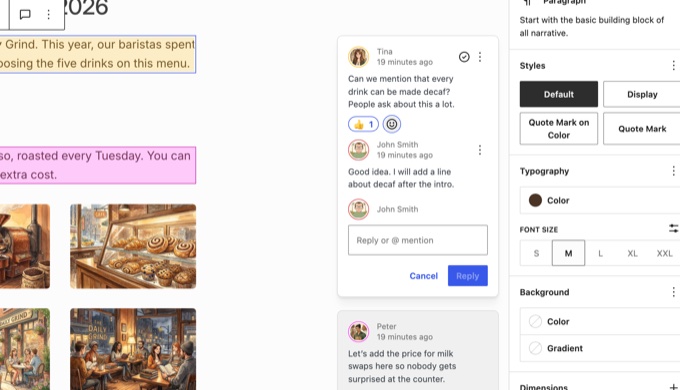
Otras mejoras en Notas incluyen:
- Reacciones con emojis. Puedes reaccionar a una nota con uno de siete emojis, incluyendo 👍, ❤️, 🎉 y 🚀, en lugar de escribir una respuesta. Esto es útil para una respuesta rápida de “hecho” o “de acuerdo”.
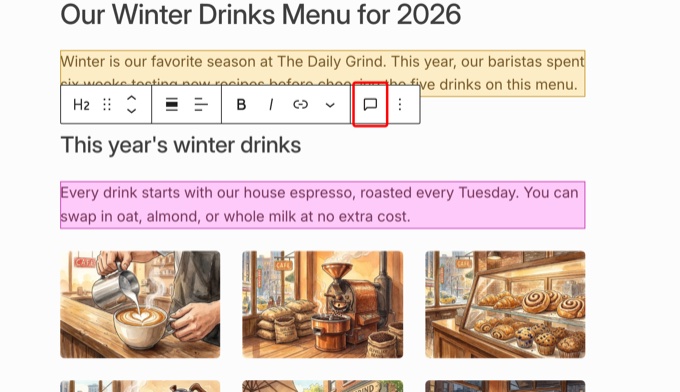
- Un botón ‘Añadir nota’ en la barra de herramientas del bloque. Ahora puedes dejar una nota en un bloque con un solo clic en el ícono de la burbuja de diálogo.
- Un modo compacto para pantallas pequeñas. Cuando el editor se satura, por ejemplo con el insertador de bloques abierto, las notas se reducen a pequeñas burbujas de avatar. Puedes hacer clic en una burbuja para abrir la nota completa.
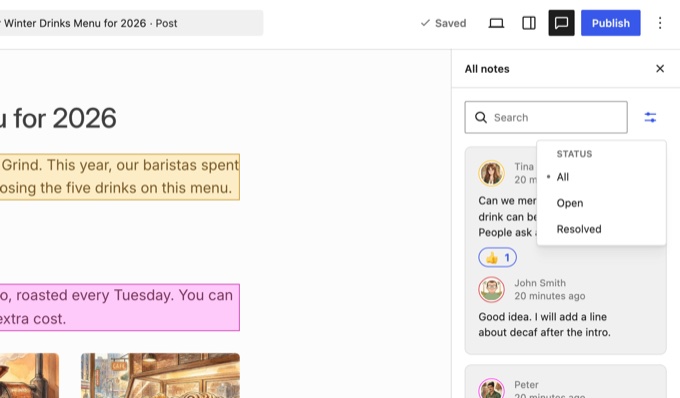
- Mejor filtrado. El panel Todas las notas tiene un nuevo filtro que te permite mostrar todas las notas, las abiertas o las resueltas.
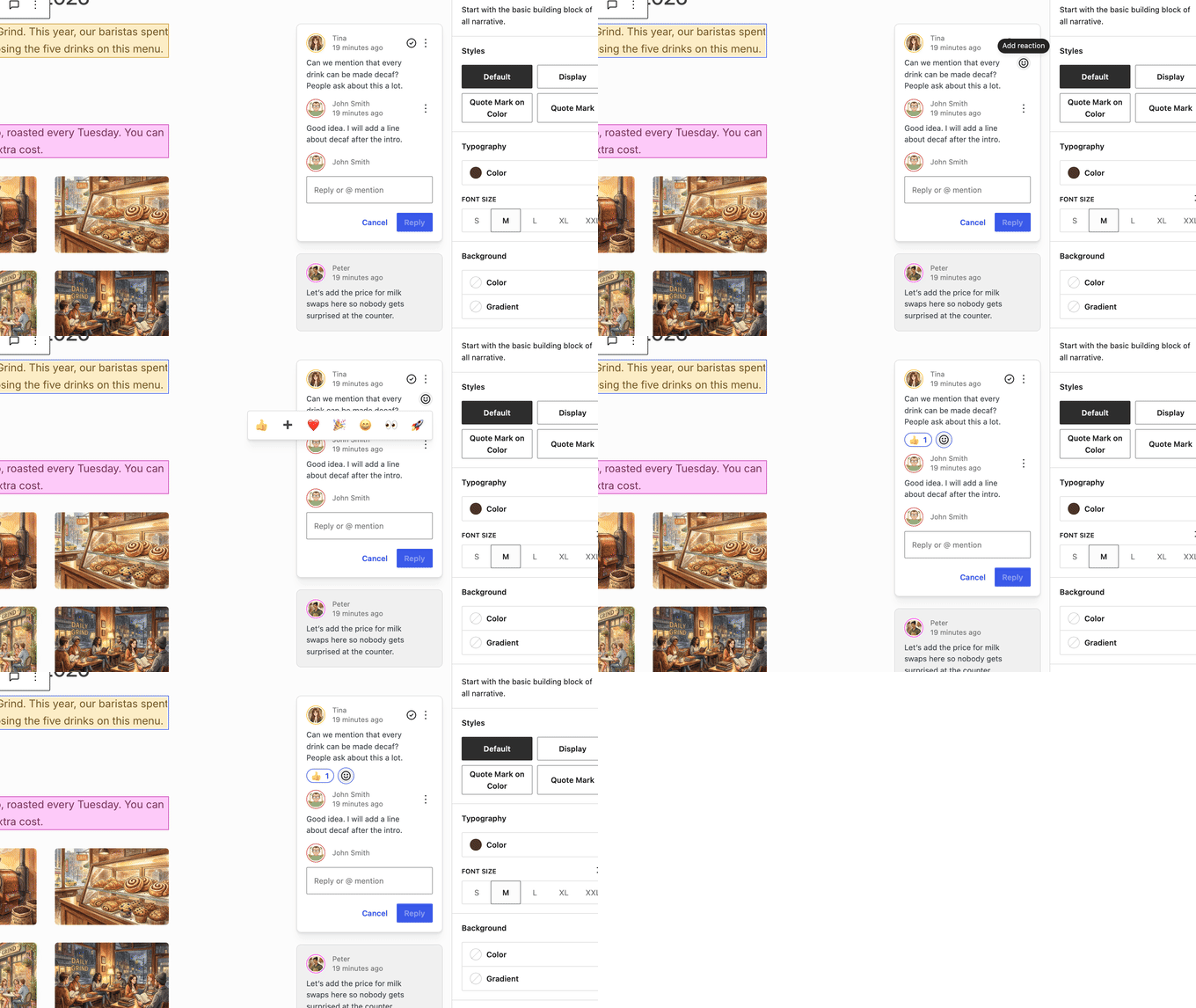
Para equipos, agencias y blogs con varios autores, estos pequeños cambios suman. Revisar un borrador dentro de WordPress está empezando a sentirse como una parte natural de tu flujo de trabajo editorial en lugar de una solución temporal.
Conoce Ipsum, el nuevo tema predeterminado
WordPress 7.2 vendrá con un nuevo tema predeterminado llamado Ipsum.
Ipsum es un tema de bloques intencionalmente minimalista para bloggers. Toma su nombre de “lorem ipsum”, el texto de marcador de posición que usan los diseñadores hasta que llega el contenido real.
El tema sigue la misma idea. Te da un punto de partida limpio que puedes convertir en tu propio diseño.
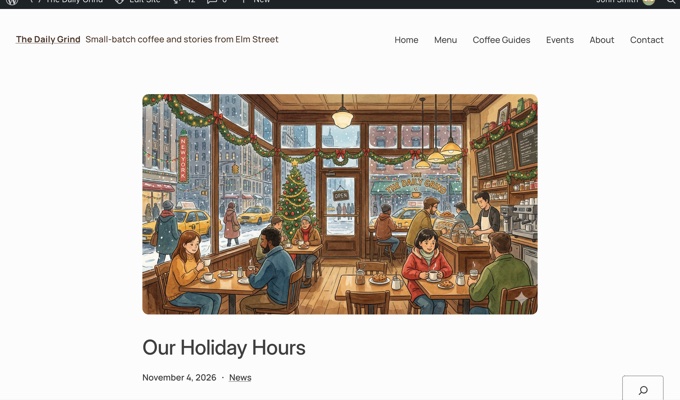
Ipsum incluye varias variaciones de estilo que cambian los colores y la tipografía de todo el sitio, incluidas las imágenes. También viene con patrones para encabezados, listas de publicaciones, pies de página y llamadas a la acción.
Ipsum también rompe una tradición de 16 años. Desde Twenty Ten, WordPress ha nombrado cada tema predeterminado según su año, como Twenty Twenty-Five, y los temas predeterminados futuros tendrán sus propios nombres en su lugar.
En nuestras pruebas, Ipsum vino con 8 variaciones de color y 6 conjuntos de tipografía. Puedes encontrarlos en Apariencia » Editor » Estilos » Explorar estilos.
Un clic en una variación como ‘Golden Hour’ cambia el estilo de todo el sitio, incluidas las imágenes.
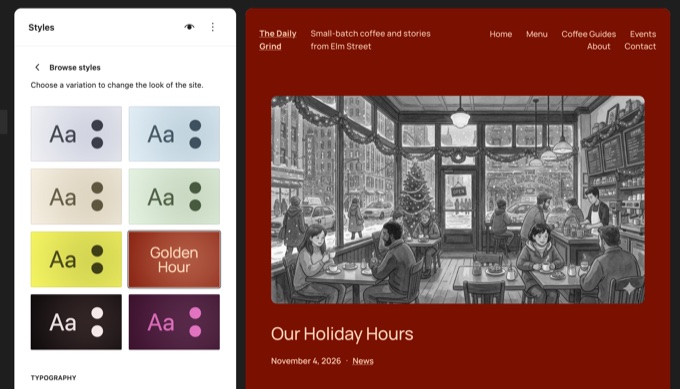
Ipsum también funciona bien con herramientas de IA agentiva como WPVibe, que conecta tu sitio con el asistente de IA que ya usas, como Claude o ChatGPT. Luego puedes pedirle a tu asistente en lenguaje natural que edite el tema y cree diseños personalizados sobre él.
Conectamos nuestro sitio de demostración a WPVibe y le pedimos a Claude que le diera a Ipsum un esquema de color espresso cálido y que agregara una barra de anuncios al encabezado.
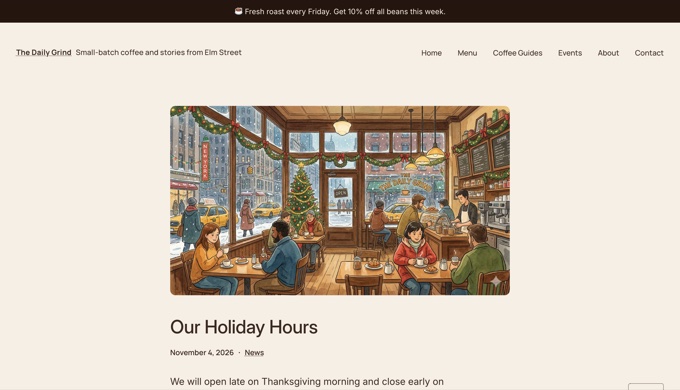
WPVibe hizo los cambios en una copia de borrador del tema, y los revisamos en una vista previa privada antes de que algo saliera en vivo.
Sin embargo, si necesitas un diseño rico en funciones, es posible que todavía prefieras uno de los mejores temas de edición de sitios completos.
El estilo adaptable llega a más bloques
El estilo adaptable fue una de las mayores adiciones en WordPress 7.1. Te permite cambiar cómo se ve un bloque en tabletas y teléfonos sin escribir CSS.
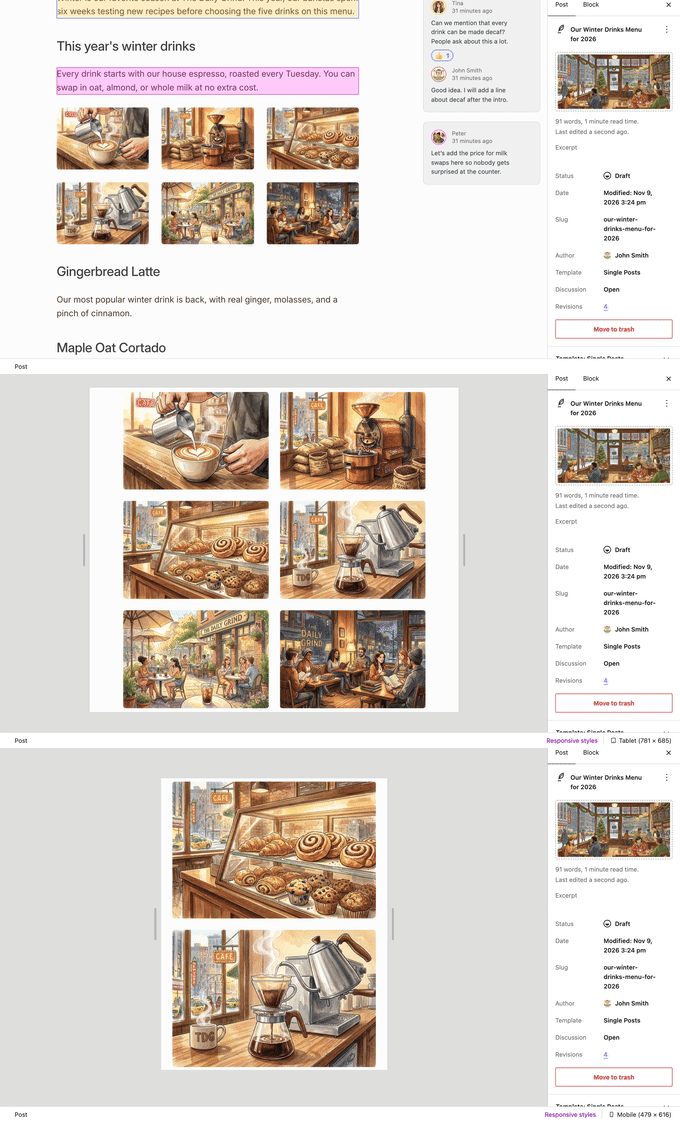
WordPress 7.2 amplía esta función a más bloques y configuraciones. El ejemplo más útil es el bloque de Galería.
Ahora puedes establecer diferentes recuentos de columnas, recortes y relaciones de aspecto para cada tamaño de pantalla. Por ejemplo, podrías mostrar 4 columnas en escritorio, 2 en tableta y 1 en móvil.
Para probarlo, haz clic en el icono de vista previa del dispositivo en la barra de herramientas superior y elige Primero tableta o móvil. Luego, activa la opción 'Estilos adaptables' en el mismo menú.
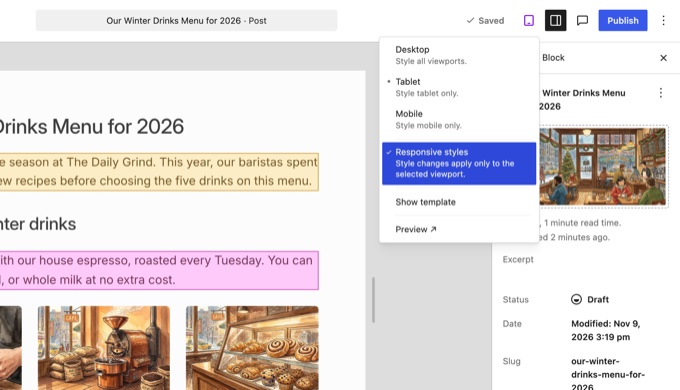
Notamos que el orden importa aquí. Cuando activamos 'Estilos adaptables' mientras estábamos en la vista de Escritorio, nuestros cambios se aplicaron a todos los tamaños de pantalla en su lugar.
Una vez que el modo adaptable está activado, la configuración del bloque muestra una insignia 'Editando: Tableta'. El panel también oculta cualquier configuración que no se pueda cambiar por tamaño de pantalla.
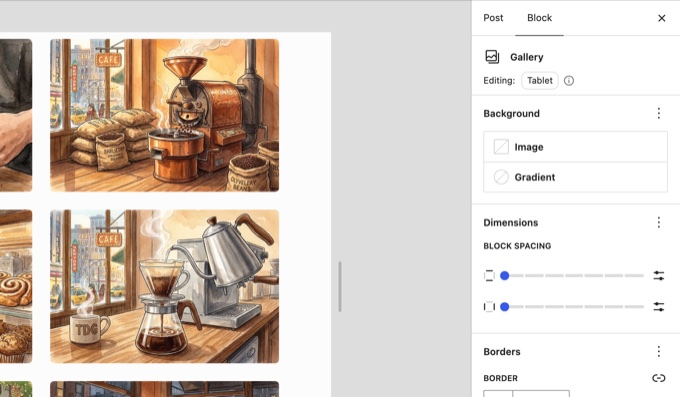
En nuestras pruebas, configuramos nuestra galería a 3 columnas en escritorio, 2 en tableta y 1 en móvil. Luego verificamos la página en vivo en diferentes anchos de navegador, y la galería cambió de diseño exactamente como se planeó.
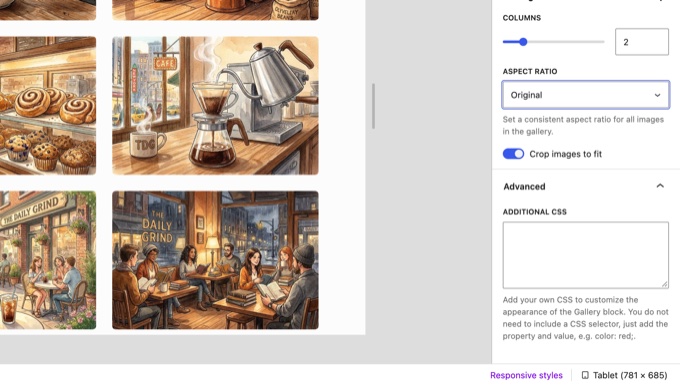
También encontrarás un cuadro de 'CSS adicional' en Avanzado que solo se aplica al tamaño de pantalla que estás editando.
WordPress 7.2 también agrega una API pública que permite a los bloques de terceros con sus propios controles personalizados admitir estilos adaptables. En términos sencillos, deberías empezar a ver opciones adaptables en bloques de tus plugins favoritos, no solo en los bloques principales.
Hasta ahora, arreglar una galería que se veía genial en escritorio pero apretada en teléfonos solía significar escribir CSS personalizado. Con la 7.2, los principiantes tienen una razón más por la que no necesitan tocar código.
Estiliza tus formularios sin escribir CSS
WordPress 7.2 te permite estilizar elementos comunes de formularios directamente desde Estilos globales.
Puedes encontrar las nuevas opciones en Apariencia » Editor » Estilos » Bloques y Elementos, bajo una nueva sección 'Controles de formulario'. En nuestra instalación Beta 4, listaba Entrada de formulario, Selección de formulario y Botón de formulario.
Cada uno tiene configuraciones de tipografía, color, fondo, espaciado, borde y sombra. Las configuras una vez y WordPress aplica los estilos a los campos de formulario coincidentes en todo tu sitio web.
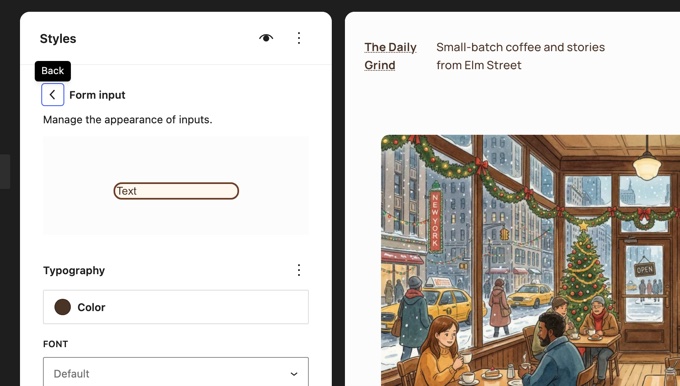
Probamos esto con un bloque de Búsqueda y dos menús desplegables. Después de dar a los campos del formulario bordes marrones redondeados y un fondo crema, tanto los menús desplegables como el botón de Búsqueda adoptaron el nuevo estilo.
El cuadro de búsqueda en sí mantuvo su aspecto anterior. Nuestro tema, Ipsum, tiene su propio estilo para el bloque de Búsqueda, y los estilos de bloque de tu tema anulan los nuevos estilos de formulario.
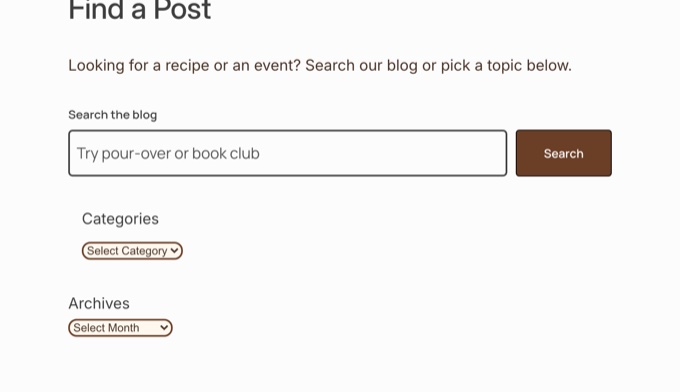
Los formularios a menudo se ven fuera de lugar en un sitio pulido. Los campos de entrada que no coinciden con tu tema son un problema clásico de "pequeña cosa que necesita CSS", y esta función lo soluciona.
Ten en cuenta que esto estiliza los elementos de formulario estándar de WordPress. La hoja de ruta también menciona el estilo de las etiquetas, pero no vimos una opción separada para ello en Beta 4.
Los plugins de formularios suelen cargar sus propios estilos, y esos estilos prevalecen sobre la nueva configuración. En nuestras pruebas, un formulario de contacto de WPForms mantuvo sus campos blancos y su botón de Envío azul después de que cambiamos los estilos del formulario en Estilos globales.
Para que un formulario de WPForms coincida con tu tema, selecciona el bloque de WPForms en el editor y usa sus configuraciones de estilo para campos, etiquetas y botones. Para más detalles, consulta nuestra guía sobre cómo personalizar y dar estilo a tus formularios de WordPress.
Mira de dónde vienen los estilos de tus bloques
Dos pequeños cambios en WordPress 7.2 resuelven un problema confuso en el editor de bloques.
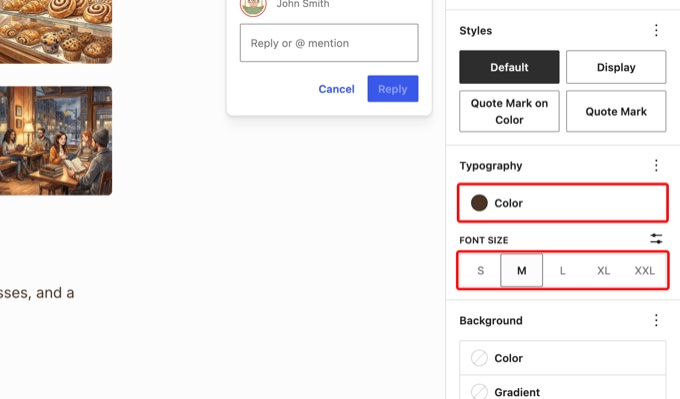
Anteriormente, si establecías un color o tamaño de fuente para un bloque en Estilos globales, el panel de configuración del bloque permanecía vacío. No podías saber qué estilos estaban activos ni de dónde provenían.
En WordPress 7.2, la configuración de los bloques ahora muestra los valores que un bloque hereda de los Estilos globales. Por ejemplo, si todos los párrafos de tu sitio son rojos, la configuración del bloque Párrafo mostrará rojo.
Si anulas ese color en un bloque y luego lo restableces, el control vuelve a mostrar el valor global.
En nuestras pruebas, establecimos un color de texto marrón oscuro para todos los párrafos en Estilos globales. La configuración del bloque Párrafo mostró entonces esa muestra marrón y el tamaño de fuente activo, en lugar de campos vacíos.
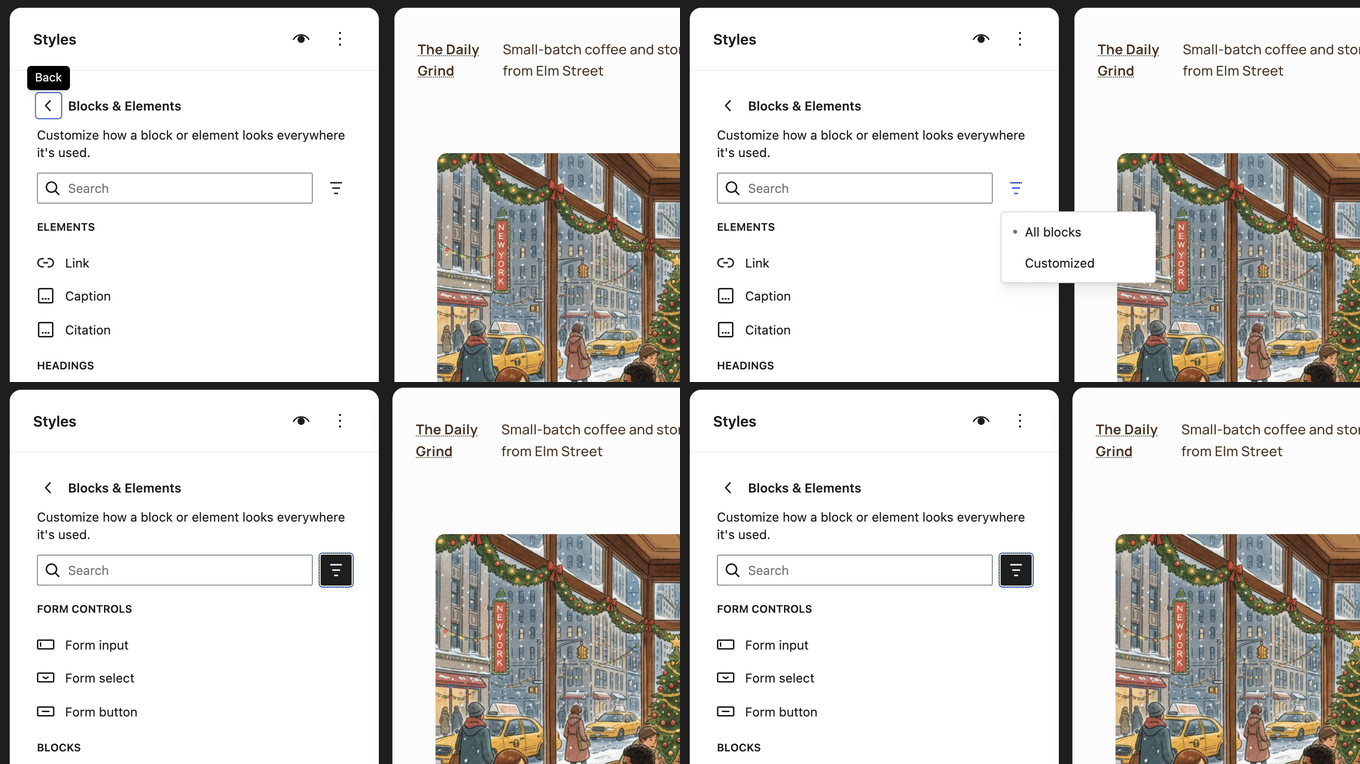
El segundo cambio es un nuevo filtro 'Personalizado' en Estilos globales. Lo encontrarás como un icono de filtro junto al cuadro de búsqueda en Bloques y elementos, y muestra solo los bloques cuyos estilos has modificado.
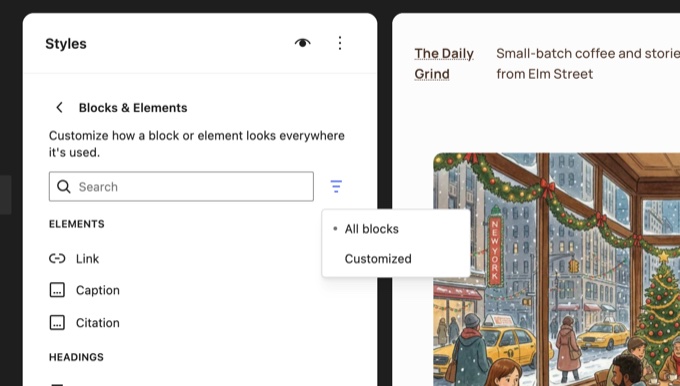
En lugar de hacer clic en docenas de bloques para encontrar tus personalizaciones, puedes verlas todas en una lista. Ambos cambios hacen que sea mucho más fácil entender por qué un bloque se ve como se ve.
Más herramientas de diseño para texto e imágenes
WordPress 7.2 también agrega una larga lista de opciones de diseño a los bloques principales. La versión incluye más de 70 mejoras de soporte para bloques, y estas son las que la mayoría de los usuarios notarán:
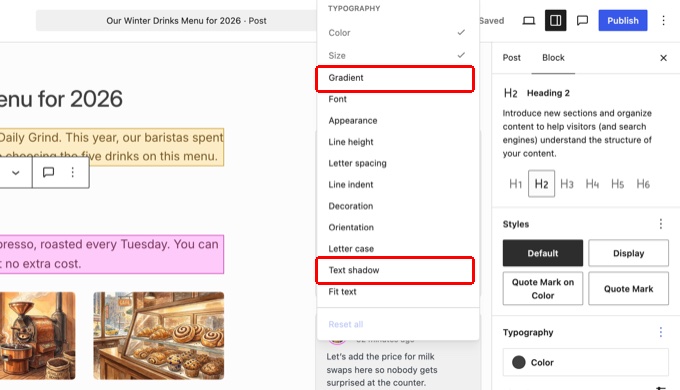
- Sombras de texto. Ahora puedes agregar sombras de texto desde la configuración del bloque. Los desarrolladores de temas también pueden definir preajustes de sombras de texto en theme.json, lo que mantiene la tipografía consistente en todo tu sitio.
- Gradientes de texto. Los encabezados y otros bloques de texto ahora pueden usar un gradiente como color de texto.
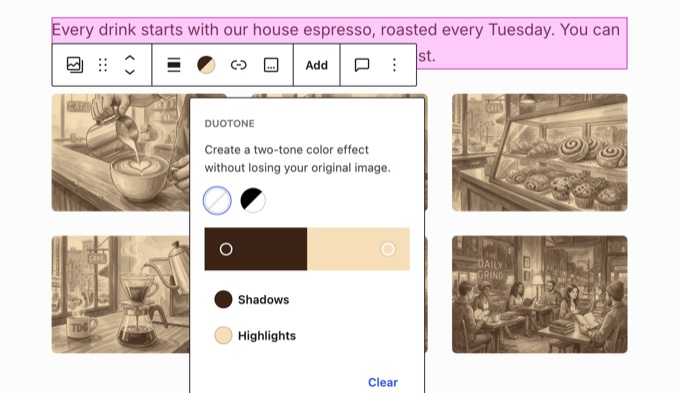
- Dúo tono para galerías completas. Puedes aplicar un filtro dúo tono a un bloque de Galería una vez, y cada imagen dentro de él obtiene el mismo tinte. Las nuevas imágenes que agregues más tarde también obtienen el filtro.
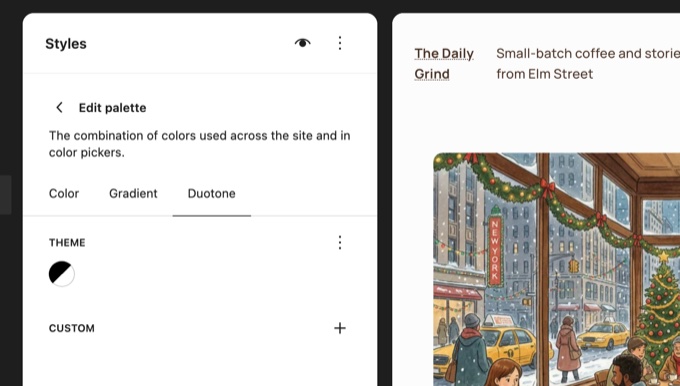
- Paletas de dúo tono para todo el sitio. Estilos globales ahora tiene una pestaña Dúo tono junto a Color y Gradiente cuando editas tu paleta en Estilos » Colores. Puedes crear tus propios preajustes de dúo tono y usarlos en bloques de Imagen, Galería y Portada.
- Ordenamiento de galerías. La configuración del bloque Galería ahora incluye un menú desplegable 'Ordenar por' que te permite ordenar las imágenes sin tener que arrastrar cada una.
- Controles de diseño más amplios. Muchos más bloques principales ahora ofrecen configuraciones de ancho, alto, sombra, borde, espaciado e imagen de fondo.
En nuestras pruebas, las nuevas opciones de Gradiente y Sombra de texto aparecieron en el menú de opciones de Tipografía del bloque Encabezado. Necesitas activarlas desde ese menú antes de que aparezcan en el panel.
También aplicamos un filtro dúo tono a toda una galería desde la barra de herramientas del bloque. Cada imagen de la galería adoptó el mismo tinte sepia en un solo paso.
El bloque Icono, introducido en WordPress 7.0, también obtiene búsqueda por palabras clave. Escribir "correo" o "carta" ahora encuentra el icono del sobre, y ya no tienes que adivinar el nombre exacto del icono.
Edición más fácil de menús de navegación
WordPress 7.2 facilita la gestión de menús en el Editor del Sitio.
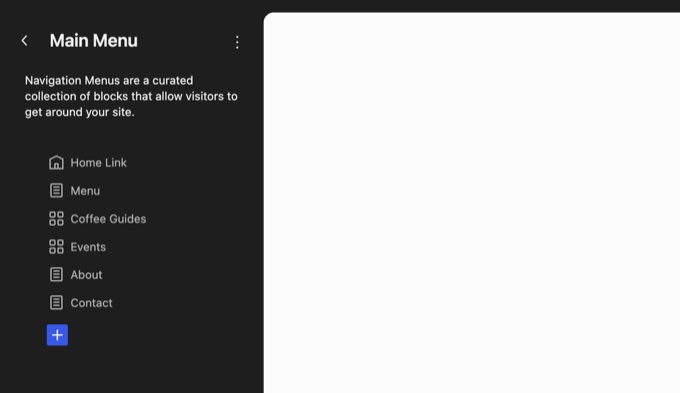
Ahora puedes añadir, organizar y editar enlaces de navegación directamente desde la barra lateral del Editor del Sitio. Esto significa que puedes actualizar tu menú sin abrir el bloque de Navegación completo en el lienzo.
La búsqueda de enlaces dentro del bloque de Navegación también es más inteligente. WordPress ahora agrupa y clasifica los resultados, y la búsqueda también puede encontrar bloques especiales como el bloque Enlace a la página de inicio.
Como resultado, puedes crear un menú completo en menos clics. Si alguna vez te ha costado añadir un menú de navegación en WordPress con un tema de bloques, agradecerás este cambio.
Cargas de medios más rápidas e inteligentes
En WordPress 7.1, el editor de bloques comenzó a procesar imágenes en tu navegador web antes de subirlas al servidor. WordPress 7.2 amplía esto a la Biblioteca de Medios y al modal de medios.
En términos sencillos, cuando subes imágenes desde Medios » Añadir nuevo, tu navegador ahora puede redimensionarlas, comprimirlas y convertirlas antes de que lleguen a tu servidor. Esto puede hacer que las subidas sean más rápidas y reducir la carga en tu hosting.
Es especialmente útil en planes de hosting de WordPress económicos con procesamiento de imágenes limitado.
Esta función funciona actualmente en navegadores basados en Chromium como Chrome y Edge. En otros navegadores, WordPress recurre al procesamiento normal del lado del servidor, y tus subidas siguen funcionando.
WordPress 7.2 también corrige un error de 12 años. Cuando subías un GIF animado o un WebP animado, WordPress convertía los tamaños de imagen más pequeños que creaba, como las miniaturas, en imágenes estáticas.
Ahora, cada tamaño de imagen conserva su animación.
Otras mejoras de medios incluyen:
- Un insertador de medios rediseñado. WordPress reconstruyó el insertador de medios en el editor para que siga siendo rápido, incluso en sitios con bibliotecas de medios grandes.
- Recortes más limpios. El editor de imágenes de WordPress 7.1 ahora rastrea qué imágenes recortadas provienen de cuál original. Esto evita que copias huérfanas saturen tu Biblioteca de Medios, y puedes reajustar un recorte basándote en la imagen original.
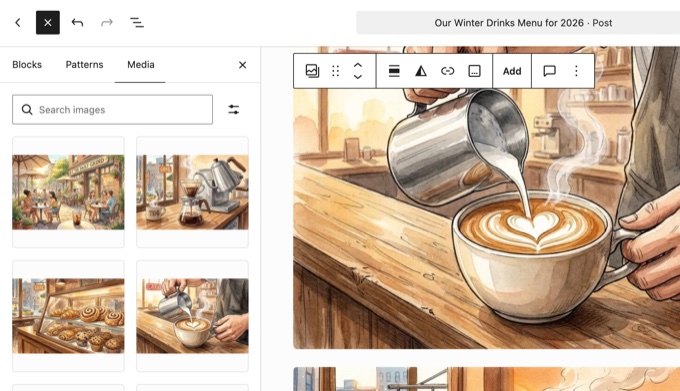
En nuestras pruebas, la nueva pestaña de Medios en el insertador de bloques mostró una cuadrícula de imágenes más limpia con búsqueda y un botón de filtro. Las galerías también obtuvieron un botón 'Usar imágenes adjuntas', que extrae las imágenes ya adjuntas a la entrada.
“Publicado en este día” llega al Escritorio
Si leíste nuestra cobertura de la beta de WordPress 7.1, quizás recuerdes el widget del panel "En este día". El equipo principal lo eliminó del lanzamiento final de la 7.1.
Ahora ha vuelto en la beta de WordPress 7.2 en una forma ligeramente diferente.
En lugar de un widget separado, ahora es una sección "Publicado en este día" dentro del widget de Actividad. Enumera las entradas que publicaste en la misma fecha en años anteriores.
Para hacer espacio, Comentarios recientes se trasladó a su propio widget del panel.
En nuestras pruebas, publicamos entradas el 9 de noviembre de 2023, 2024 y 2025. El 9 de noviembre, las tres aparecieron en la sección nueva, junto con el nombre del autor para las entradas escritas por otros miembros del equipo.
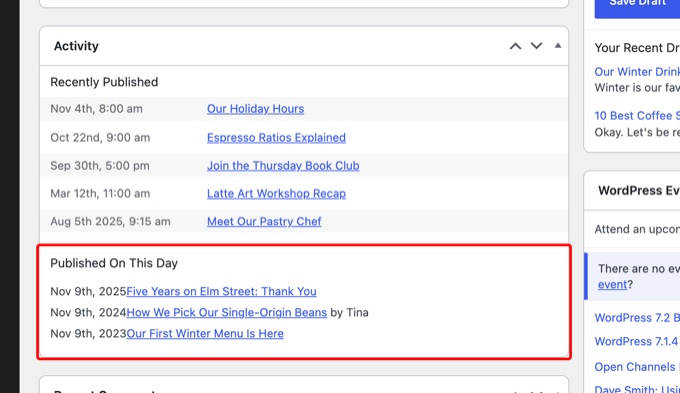
Nos gusta esta opción para blogs de larga duración. Es un recordatorio divertido de la historia de tu sitio y una forma práctica de encontrar contenido antiguo que vale la pena actualizar o compartir de nuevo.
Un administrador más rápido y consistente
WordPress 7.2 incluye varias mejoras en el área de administración que sentirás más de lo que verás.
Páginas de administración más rápidas. WordPress solía combinar los scripts y las hojas de estilo de administración en archivos grandes. En la versión 7.2, los carga individualmente y tu navegador puede almacenarlos en caché de mejor manera.
Una nueva función de prefetching también predice qué pantalla de administración es probable que abras a continuación y la carga de antemano. Esto debería hacer que moverse entre el panel, las listas de tus entradas y el editor sea más rápido.
Revisamos la pantalla de Entradas en nuestro sitio de prueba. Cargó 62 archivos de script separados sin un paquete combinado, además de un conjunto de enlaces de prefetching para otras pantallas de administración.
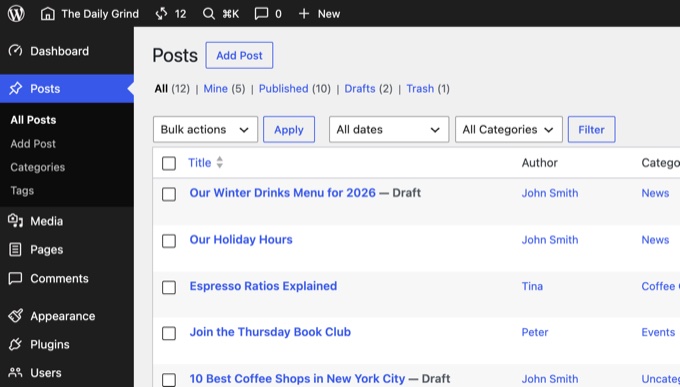
Iconos modernos. WordPress está reemplazando los antiguos Dashicons en la barra de administración y el menú de la barra lateral con iconos SVG de la biblioteca de iconos de WordPress. El panel ahora se ve más coherente con las pantallas de edición más nuevas.
Mensajes de error más claros. El editor de bloques ahora muestra mensajes de error más útiles cuando algo sale mal. Algunos errores también incluyen un botón para copiar el texto del error, lo que facilita la búsqueda de una solución o compartirlo con tu equipo de soporte.
Elige qué traducciones actualizar. Si tu sitio utiliza otro idioma, la pantalla de Actualizaciones ahora enumera cada actualización de traducción disponible. Puedes revisarlas e instalarlas una por una, de la misma manera que manejas las actualizaciones de plugins y temas.
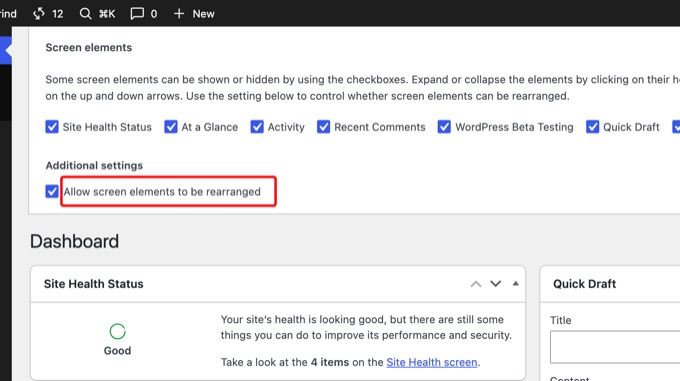
Bloquea tus meta cuadros en su lugar. Opciones de pantalla ahora tiene una casilla de verificación 'Permitir reorganizar elementos de pantalla' en pantallas clásicas como el panel. Cuando la desmarcas, los cuadros permanecen donde están, lo que evita arrastres accidentales en teléfonos y tabletas.
Un panel de configuración de bloques renovado. El equipo principal está reconstruyendo la barra lateral de configuración de bloques en un nuevo framework llamado DataForm. Es posible que aún no notes mucho, pero le da a WordPress una base más consistente para futuras configuraciones de bloques.
Nuevos enlaces /aleatorio/ para tus publicaciones
WordPress 7.2 agrega enlaces de publicaciones aleatorias, y este es solo por diversión.
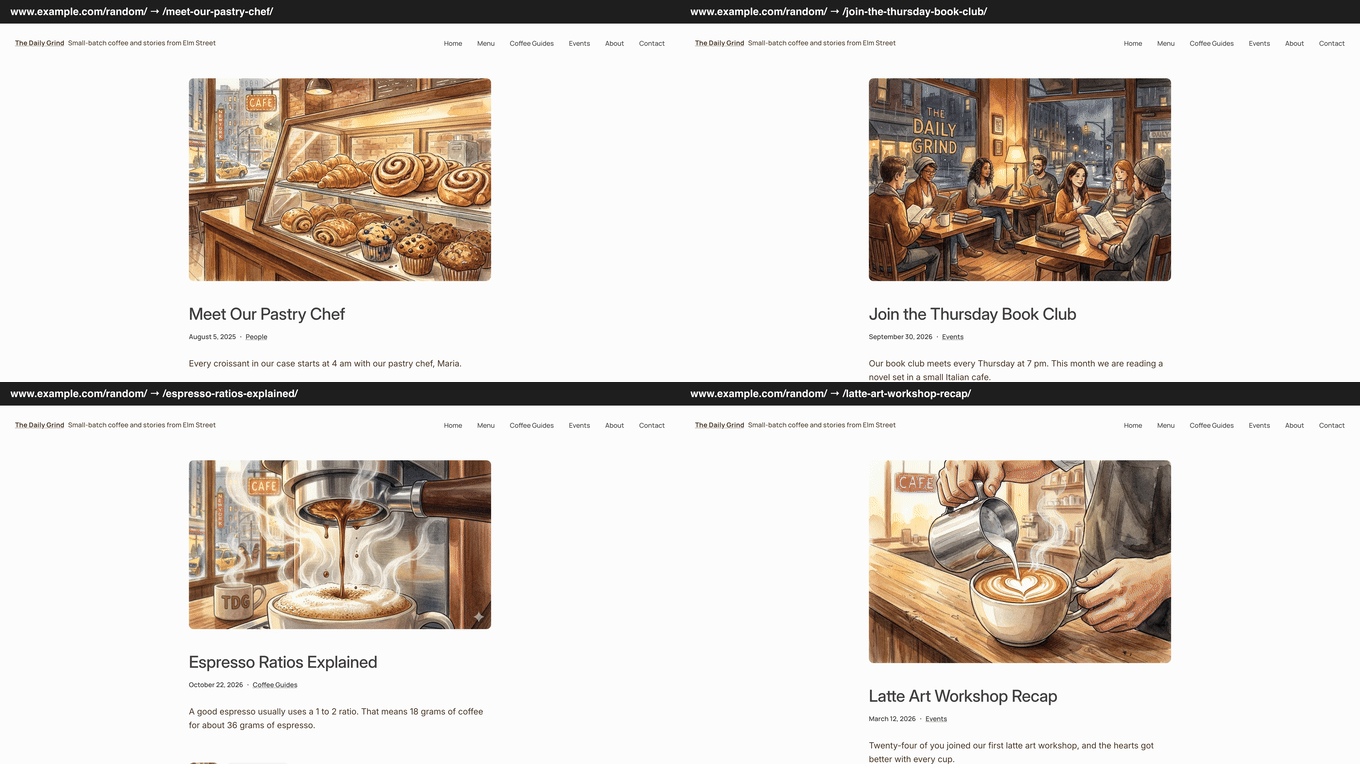
Cuando alguien visita tursitio.com/aleatorio/, WordPress lo envía a una entrada publicada seleccionada al azar. También funciona para archivos.
Por ejemplo, /aleatorio/categoria/noticias/ selecciona una entrada aleatoria de la categoría Noticias, y /aleatorio/autor/juan/ selecciona una de ese autor.
Esto te da una forma fácil de agregar un enlace "Sorpréndeme" a tu menú y ayudar a los lectores a descubrir entradas antiguas. Anteriormente, necesitabas un plugin como Random Redirect para hacer esto.
En nuestras pruebas, cada visita a /aleatorio/ nos enviaba a una entrada diferente. Las versiones de categoría y autor solo elegían entradas de ese archivo, y una categoría que no existía devolvía una página de error 404.
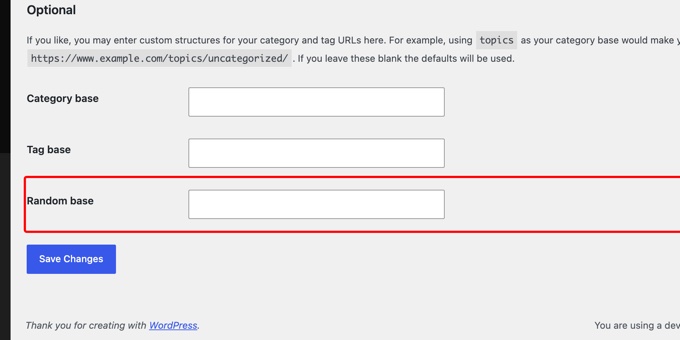
Puedes renombrar la parte /random/ con el nuevo campo 'Base aleatoria' en la página Configuración » Enlaces permanentes.
También revisamos las cabeceras de respuesta. Los enlaces aleatorios usan redirecciones temporales 302 y una cabecera noindex, lo que significa que no deberían causar problemas de SEO.
Sin embargo, debes saber una cosa antes de actualizar. WordPress activa esta función de forma predeterminada para todos los tipos de publicación públicos que tienen un archivo.
Algunos desarrolladores temen que pueda enviar visitantes a contenido que es público pero no está destinado a ser descubierto, como páginas de clientes almacenadas como un tipo de publicación personalizado.
WordPress no tiene una configuración de administrador para desactivarla. Si administras sitios de clientes, vale la pena verificar esto antes de que la versión 7.2 salga en vivo.
Para deshabilitar los enlaces de publicaciones aleatorias, puedes agregar el siguiente fragmento de código a tu sitio web. Recomendamos usar WPCode para agregarlo de forma segura sin editar el archivo functions.php de tu tema. Para obtener instrucciones paso a paso, consulta nuestra guía sobre cómo agregar código personalizado en WordPress.
add_filter( 'wp_enable_random_content_redirect', '__return_false' );
En nuestras pruebas, tanto /random/ como /random/category/news/ mostraron una página de error 404 tan pronto como guardamos los enlaces permanentes.
Los desarrolladores también pueden mantener la función activada y excluir solo un tipo de publicación personalizado. Para hacerlo, registra el tipo de publicación con el argumento 'randomable' => false.
Lo que no estará en WordPress 7.2
Algunas funciones del roadmap de WordPress 7.2 no llegaron a la beta, y queremos ser transparentes al respecto.
El modo de sugerencias para Notas se ha movido a WordPress 7.3. Esta función te permitiría sugerir ediciones que el autor puede aceptar o rechazar, como en Google Docs. El equipo principal la había planeado como la pieza central de esta versión.
Sin embargo, el equipo decidió que necesita más pruebas primero. El modo de sugerencias continuará como un experimento en el plugin de Gutenberg.
El bloque Tabla de Contenidos también se ha movido a la versión 7.3. Esta es la segunda versión consecutiva que el bloque se pierde.
La colaboración en tiempo real todavía no está lista. El equipo principal dejó la coedición al estilo de Google Docs completamente fuera del roadmap de la versión 7.2, porque algunas decisiones arquitectónicas aún necesitan más tiempo. Puedes seguir nuestra guía para la edición colaborativa en WordPress si la necesitas hoy.
Las funciones de IA permanecen en el plugin de IA. Después del ciclo 7.1, el equipo decidió que las funciones de IA deben demostrar su valor antes de unirse al núcleo. El trabajo en cosas como las pautas de sitios de IA continúa en el plugin oficial de IA, sin promesas de llegar a la versión 7.2. El MCP Adapter, que permite a los agentes de IA conectarse a tu sitio, también sigue siendo un plugin separado por ahora, y el equipo de IA tiene como objetivo incorporarlo al núcleo en WordPress 7.3.
El roadmap también incluía un "modo sudo" que vuelve a pedir tu contraseña antes de acciones sensibles, junto con un nuevo bloque de Lista de Descripciones. Ninguna de las dos funciones ha aparecido en las versiones beta hasta ahora, y confirmaremos en nuestra cobertura de la versión final si lograron pasar.
Creemos que retener funciones es la decisión correcta. Un modo de sugerencias a medio terminar que confunda a los autores sería peor que esperar una versión más.
Bajo el capó (actualizaciones para desarrolladores y de rendimiento)
WordPress 7.2 también incluye varias mejoras técnicas para desarrolladores:
- API de secretos. WordPress finalmente obtiene una forma estándar y segura de almacenar credenciales sensibles como claves API y tokens. Hasta ahora, la mayoría de los plugins las guardaban como texto plano en la base de datos. La nueva API admite cifrado en reposo, rotación de credenciales, proveedores de almacenamiento personalizados y WP-CLI, y mantiene los secretos fuera de las respuestas de la API REST, los registros, la información de Salud del sitio y las exportaciones. El equipo principal planea una pantalla de configuración de administrador para WordPress 7.3. (Trac #66187)
- Expansión de la API de habilidades. La API de habilidades obtiene nuevas formas de acceder y consultar contenido de WordPress, junto con requisitos de capacidades y un mejor manejo del esquema. Esto brinda a las integraciones, herramientas de automatización y agentes de IA una base más consistente. (Trac #66268)
- Actualizaciones de la API de interactividad. Una nueva directiva
data-wp-htmlrenderiza HTML confiable desde la tienda dentro de regiones interactivas, y las actualizaciones del enrutador permiten a los desarrolladores observar la navegación del lado del cliente. (Gutenberg #83078) - Registro de DataViews y DataForm del lado del servidor. Los plugins pueden registrar vistas, campos y formularios en el servidor, lo que abre nuevas formas de extender las pantallas de administración de WordPress. (Trac #66325)
- Fortalecimiento de la API HTML. WordPress continúa haciendo que el procesamiento de marcado sea más seguro y confiable en todo el núcleo. (Trac #65824)
- No más concatenación de scripts en el administrador. Los activos del administrador ahora se cargan individualmente, con prefetching para la siguiente pantalla probable. Los desarrolladores de plugins que dependían de scripts de administrador concatenados deben probar sus plugins. (Trac #57548)
Conclusión
Esperamos con ansias WordPress 7.2. La versión no tiene una característica principal única, pero toma las herramientas introducidas en la 7.1 y las hace más completas.
Nuestros cambios favoritos son las Notas en el margen y el estilo de los formularios en Estilos globales. Revisar borradores con tu equipo ahora se siente mucho más natural, y los formularios ya no necesitan CSS personalizado para coincidir con tu tema.
También tenemos curiosidad por ver cómo los propietarios de sitios usan Ipsum como punto de partida. El equipo principal planea lanzar WordPress 7.2 el 8 de diciembre de 2026, y publicaremos una reseña completa de todo lo que llegó a la versión final una vez que esté disponible.
Si te gustó este artículo, suscríbete a nuestro Canal de YouTube para ver tutoriales en video de WordPress. También puedes encontrarnos en Twitter y Facebook.


¿Tienes alguna pregunta o sugerencia? Por favor, deja un comentario para iniciar la discusión.