


Sie haben Stunden damit verbracht, Ihre WordPress-Website zu perfektionieren. Das Design sieht großartig aus, Ihre Inhalte sind solide und Ihre Produkte oder Dienstleistungen sind erstklassig. Aber etwas stimmt nicht. Besucher bleiben nicht lange und Sie erzielen nicht die erwarteten Ergebnisse.
Kommt Ihnen das bekannt vor? Sie sind nicht allein. Viele Kleinunternehmer stehen vor genau diesem Problem. Das Problem liegt oft nicht daran, was auf Ihrer Website ist, sondern wie die Leute sie erleben.
Eine schlechte Benutzererfahrung ist ein stiller Geschäftskiller. Wenn Ihre Website langsam, verwirrend oder schwer zu navigieren ist, verlassen potenzielle Kunden Ihre Seite, bevor Sie eine Chance bekommen. Sie gehen direkt zu Ihren Mitbewerbern, die ein reibungsloseres Online-Erlebnis bieten.
Die gute Nachricht? Sie müssen kein Technikexperte sein oder teure Entwickler beauftragen, um dies zu beheben. Einfache, strategische Verbesserungen können die Art und Weise, wie Besucher mit Ihrer WordPress-Website interagieren, verändern.
In diesem Leitfaden teile ich 13 praktische Tipps, die die Benutzererfahrung auf WordPress-Websites konsequent verbessern. Diese einfachen Änderungen können Ihre Konversionen dramatisch steigern und Besucher dazu bringen, immer wiederzukommen.
📌 Wichtigste Erkenntnisse: UX wirkt sich direkt auf Ihre Conversions und SEO-Rankings aus. Kleine Änderungen wie die Verbesserung von Geschwindigkeit, Navigation und Lesbarkeit können große Ergebnisse erzielen. Die Verwendung von Daten (Analysen, Heatmaps, Feedback) ist unerlässlich, um fundierte UX-Entscheidungen zu treffen.
Warum Benutzererfahrung für Ihre WordPress-Site wichtig ist
Benutzererfahrung (UX) bezieht sich darauf, wie einfach und angenehm es für Besucher ist, Ihre WordPress-Website zu nutzen. Dies gilt, egal ob sie Ihren Blog lesen, Ihre Dienste erkunden oder einen Kauf tätigen.
Denken Sie darüber nach, was passiert, wenn Kunden einen gut organisierten Laden betreten. 🛒
Wenn alles leicht zu finden ist und der Checkout schnell geht, bleiben die Leute eher länger, stöbern und kaufen.
Dasselbe gilt für andere Websites: Ein klares Navigationsmenü, schnelle Ladezeiten und ein sauberes Design halten Besucher bei Laune.
Aber wenn Ihre Website verwirrend, langsam zu laden oder mit zu vielen Elementen überladen ist, werden viele Benutzer frustriert sein und gehen. Und die meisten werden nicht zurückkommen. Tatsächlich kann selbst eine Verzögerung von einer Sekunde bei der Seitenladezeit dazu führen, dass die Konversionen um 7 % sinken.
Deshalb ist gute UX keine Option – sie ist unerlässlich. Die richtigen Designentscheidungen machen Ihre Website einfacher zu bedienen und helfen, Besucher zu Aktionen zu leiten, sei es die Anmeldung für Ihren E-Mail-Newsletter oder ein Kauf.
Und das Beste daran? Viele dieser Verbesserungen sind einfach einzurichten, auch wenn Sie kein Entwickler sind. Ich führe Sie in den folgenden Abschnitten durch die effektivsten Tipps.
Hier ist eine kurze Übersicht über alle Tipps, die ich in diesem Leitfaden behandeln werde:
- Tipp Nr. 1: Verstehen Sie Ihre Benutzer
- Tipp #2: Führen Sie eine UX-Prüfung durch
- Tipp Nr. 3: Nutzen Sie Analysen zur Verbesserung der Benutzererfahrung (UX)
- Tipp Nr. 4: Machen Sie Ihre Website mobilfreundlich
- Tipp Nr. 5: Verbessern Sie die Zugänglichkeit für alle Benutzer
- Tipp Nr. 6: Vereinfachen Sie die Navigation und Suche Ihrer Website
- Tipp #7: Verwenden Sie ein klares, minimalistisches Design
- Tipp Nr. 8: Inhalte benutzerfreundlich präsentieren
- Tipp Nr. 9: Beschleunigen Sie Ihre Website
- Tipp #10: Testen Sie Website-Änderungen mit A/B-Tests
- Tipp #11: Seien Sie wählerisch mit Ihren Inhalten
- Tipp #12: Benutzerinteraktion fördern
- Tipp Nr. 13: Bauen Sie eine Community mit Live-Chat oder Chaträumen auf
- Bonustipp: Designprobleme mit visuellen Regressionstests erkennen 🕵️
- Kurze Zusammenfassung: Tools, die in diesem Leitfaden erwähnt werden
- Nächste Schritte: Erweitern Sie Ihre WordPress-Website
Bereit? Legen wir los.
Tipp Nr. 1: Verstehen Sie Ihre Benutzer
Bevor Sie die Benutzererfahrung Ihrer WordPress-Website verbessern können, müssen Sie wissen, für wen Sie gestalten. Ein guter Anfang ist die Erstellung einfacher Benutzer-Personas, bei denen es sich um fiktive Profile handelt, die Ihre typischen Besucher repräsentieren.
Wenn Sie zum Beispiel einen WordPress-Blog betreiben, der sich an vielbeschäftigte Eltern richtet, könnte eine Ihrer Personas eine berufstätige Mutter sein. Sie sucht nach zeiteffizienten Tipps, leicht verständlichen Anleitungen und Erziehungstricks, um ihr geschäftiges Leben zu meistern. Nennen wir sie 'Sarah'.
Das Berücksichtigen von Benutzer-Personas hilft Ihnen, die Funktionen und Inhalte Ihrer Website besser auf Ihre Zielgruppe abzustimmen. Um eine zu erstellen, empfehle ich das kostenlose Tool HubSpot Make My Persona.
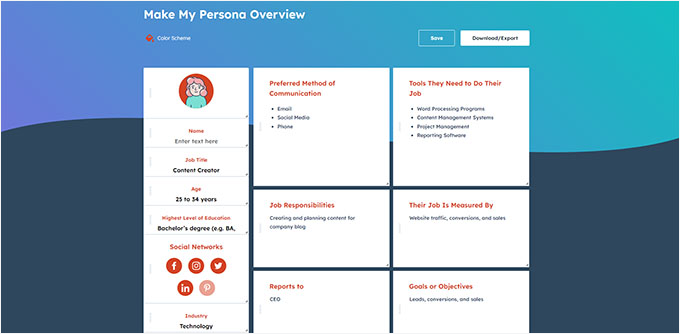
Sobald Sie verstehen, wer Ihre Nutzer sind, fällt es Ihnen leichter, Design- und Inhaltsentscheidungen zu treffen, die ihnen tatsächlich helfen.
Es ist noch wichtiger, direktes Feedback von Ihren Besuchern zu erhalten, wenn Ihre Website bereits online ist. Nach meiner Erfahrung kann selbst eine einfache Feedback-Umfrage wertvolle Einblicke in die Navigation, das Design oder den Inhalt Ihrer Website aufdecken.
Sie können sofortiges Feedback mit Tools wie UserFeedback sammeln. UserFeedback ist die beste Wahl, wenn Sie Umfragen unter erstmaligen Website-Besuchern durchführen möchten. Sie können zum Beispiel ein Feedback-Formular erstellen, das Ihre erstmaligen Besucher fragt, was auf Ihrer Website funktioniert (oder nicht funktioniert).

Sie könnten auch Feedback-Fragen zur Benutzererfahrung stellen, wie z. B. „War diese Seite hilfreich?“ oder „Welche Informationen haben Sie gesucht?“ Auf diese Weise sammeln Sie direktes, umsetzbares Feedback.
Wenn Sie Umfragen und Abstimmungen erstellen möchten, um Feedback von bestehenden Kunden zu sammeln, verwenden Sie ein Tool wie WPForms. Sie könnten zum Beispiel eine schnelle Umfrage durchführen, welche neuen Website-Funktionen Ihre Benutzer als nächstes sehen möchten.
Je mehr Sie über Ihr Publikum lernen, desto besser werden Ihre UX-Entscheidungen sein – und desto wahrscheinlicher ist es, dass Ihre Besucher bleiben, erkunden und handeln.
Weitere Details finden Sie in unserem vollständigen Leitfaden zum Thema Auswahl einer Zielgruppe.
📝 Insider-Tipps: Bei WPBeginner verwenden wir WPForms, um unsere jährliche Leserumfrage zu erstellen und zu verwalten. Seine umfangreiche Bibliothek von über 2.000 Vorlagen, KI-Tools und der Drag-and-Drop-Builder machen es unglaublich einfach zu bedienen. Mehr über seine Funktionen erfahren Sie in unserem vollständigen WPForms-Testbericht.
Inzwischen hat uns UserFeedback geholfen, interaktive Umfragen einzurichten und die Bedürfnisse unserer Webdesign-Kunden zu verstehen. Es verfügt über mehr als 20 Fragebogenvorlagen und verschiedene Fragetypen. Sehen Sie sich unseren ausführlichen UserFeedback-Testbericht für Einblicke in seine Möglichkeiten an.
Tipp #2: Führen Sie eine UX-Prüfung durch
Ein UX-Audit ist im Grunde eine eingehende Untersuchung Ihrer Website aus der Sicht eines Besuchers. Es hilft Ihnen, alles zu erkennen, was verwirrend sein könnte, damit Sie es so schnell wie möglich beheben können.
Eines der ersten Dinge, die Sie tun sollten, ist, Ihre Website auf Usability-Probleme zu testen. Das bedeutet zu prüfen, wie einfach jemand Ihre Website navigieren, finden kann, was er braucht, oder eine Aktion abschließen kann. Zum Beispiel:
- Beginnen Sie die Navigation auf Ihrer Homepage und versuchen Sie, eine wichtige Seite (wie „Preise“) in weniger als 3 Klicks zu finden.
- Senden Sie Ihr eigenes Kontaktformular ab und notieren Sie sich verwirrende Felder oder Fehler.
- Versuchen Sie, einen Kauf oder eine Anmeldung sowohl auf dem Desktop als auch auf dem Mobilgerät abzuschließen.
Notieren Sie sich alle Schritte, die sich verwirrend, langsam oder frustrierend anfühlen – das sind Ihre Schmerzpunkte und Engpässe, die Sie angehen müssen. Selbst kleinere Probleme, wie ein falsch platzierter oder versteckter Button, können die Benutzererfahrung negativ beeinflussen.
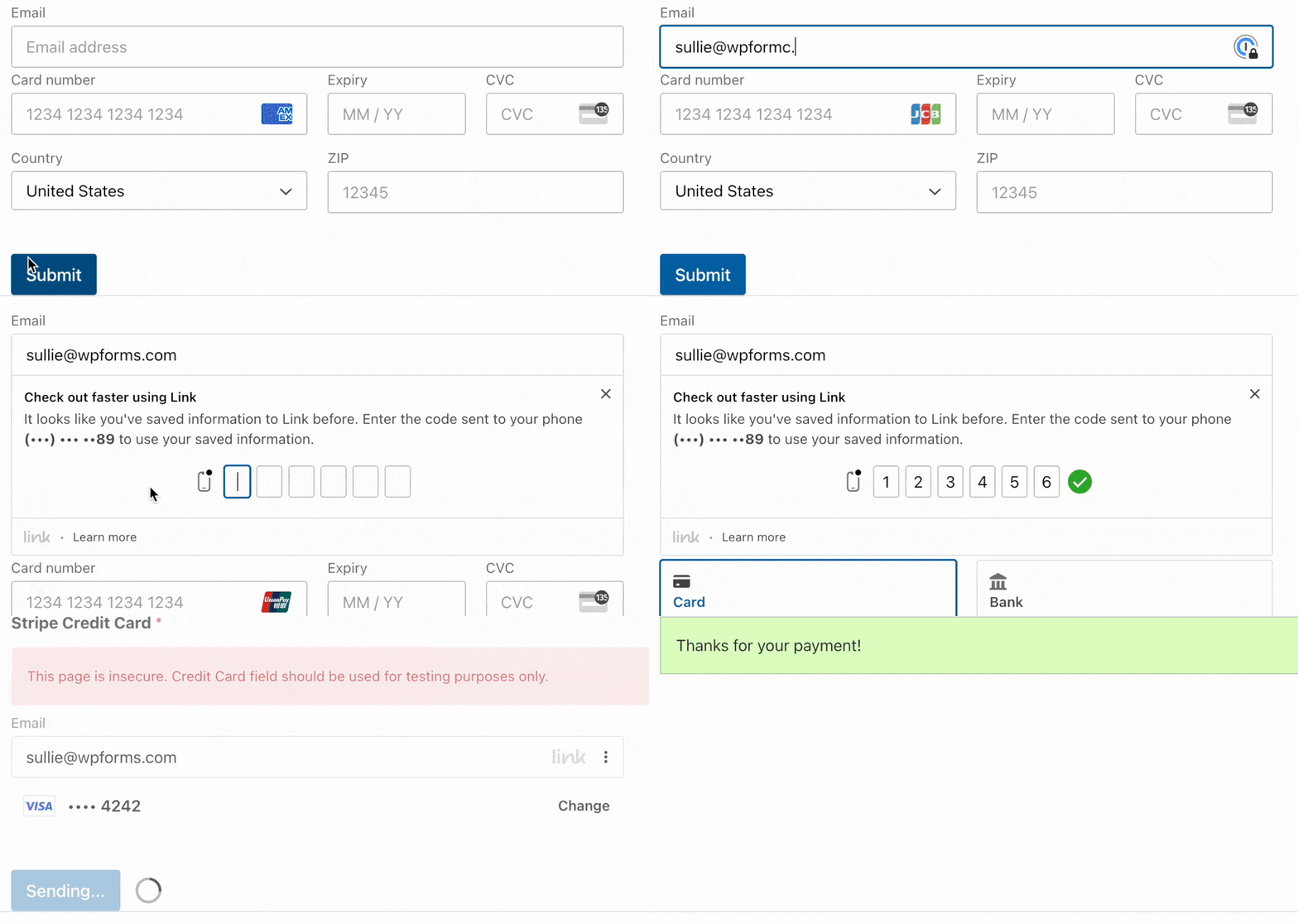
Es ist auch eine gute Idee, die Zeit zu verfolgen, die benötigt wird, um von der Suche nach einer Funktion bis zum Abschluss der gewünschten Aktion zu gelangen. So wissen Sie genau, wie viel Zeit ein Benutzer normalerweise für eine Konvertierung oder die Ausführung einer bestimmten Aktion benötigt.
Für eine vollständige Anleitung lesen Sie unsere Expertentipps, wie Sie ein UX-Audit in WordPress durchführen.
Tipp Nr. 3: Nutzen Sie Analysen zur Verbesserung der Benutzererfahrung (UX)
Benutzererfahrung dreht sich nicht nur um das Design – es geht auch darum zu verstehen, wie Menschen Ihre Website tatsächlich nutzen. Durch die Analyse von Daten können Sie fundierte Entscheidungen treffen, um die Benutzerfreundlichkeit Ihrer Website zu verbessern und bessere Ergebnisse zu erzielen.
Eine hervorragende Möglichkeit zu sehen, wie Besucher mit Ihren Seiten interagieren, sind Heatmaps und Sitzungsaufzeichnungen. Tools wie UserFeedback (für Feedback und Verhaltensanalysen auf der Website) und Microsoft Clarity (für kostenlose Heatmaps und Sitzungsaufzeichnungen) können hier sehr hilfreich sein.
Heatmaps zeigen Ihnen eine visuelle Karte, wo Benutzer auf Ihren Seiten klicken, ihre Maus bewegen und wie weit sie scrollen. Sitzungsaufzeichnungen ermöglichen es Ihnen, Wiedergaben tatsächlicher Benutzerbesuche anzusehen.
Das ist äußerst nützlich, um Bereiche zu erkennen, in denen die Leute verwirrt sein könnten, worauf sie achten, oder welche Teile Ihres Layouts sie möglicherweise ignorieren.
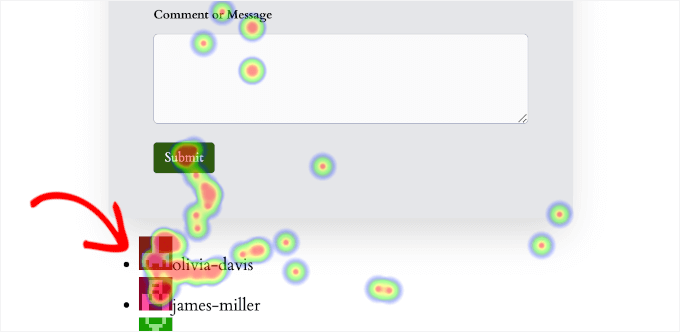
Zum Beispiel sehen Sie vielleicht, dass Benutzer versuchen, auf etwas zu klicken, das kein Link ist, oder dass sie nicht nach unten scrollen, um einen wichtigen Call-to-Action zu sehen. Diese Art von direktem Einblick hilft Ihnen, spezifische Änderungen vorzunehmen, um Ihr Design zu verbessern und Benutzer besser zu leiten.
Dies ist besonders hilfreich, um Navigationspfade zu verbessern oder Bereiche Ihres Layouts zu identifizieren, die ignoriert werden. Weitere Informationen zu diesem Thema finden Sie in unserem Leitfaden zur Einrichtung von Heatmaps in WordPress.
Während Heatmaps Ihnen zeigen, was auf einzelnen Seiten passiert, möchten Sie auch größere Trends auf Ihrer gesamten Website verstehen. Hier können Website-Analyse-Tools wie Google Analytics helfen.
Google Analytics ist leistungsstark, kann aber für Anfänger etwas technisch sein, insbesondere mit neueren Versionen wie GA4. Deshalb empfehle ich oft die Verwendung eines Plugins wie MonsterInsights.
MonsterInsights macht es einfach, Ihre Google Analytics-Daten direkt in Ihrem WordPress-Dashboard anzuzeigen. Es vereinfacht komplexe Berichte und hilft Ihnen, sich auf Informationen zu konzentrieren, die die Leistung Ihrer Website verbessern können.
Unser Team nutzt es täglich zur kontinuierlichen Verbesserung der Benutzererfahrung, und es war sehr hilfreich. Weitere Einblicke in seine Funktionen finden Sie in unserem vollständigen MonsterInsights-Testbericht.

Mit MonsterInsights können Sie wichtige Trends verfolgen, wie zum Beispiel:
- Nutzerbindung: Dies zeigt, wie stark Besucher mit Ihren Inhalten interagieren, einschließlich der Dauer ihres Aufenthalts oder ob sie mehrere Seiten besuchen. Hohe Bindung bedeutet in der Regel, dass Ihre Inhalte hilfreich und einfach zu bedienen sind.
- Leistungsstärkste Inhalte: Sehen Sie, welche Seiten und Beiträge am beliebtesten sind. So verstehen Sie, was Ihr Publikum mag, und können mehr davon erstellen.
- Zielgruppen-Einblicke: Erfahren Sie mehr über Ihre Besucher, wie z. B. deren Standort oder die von ihnen verwendeten Geräte (Desktop, Mobil). Dies kann Ihnen helfen, Ihre Website an ihre Bedürfnisse anzupassen.
- Verhaltensfluss: Verstehen Sie die Wege, die Benutzer auf Ihrer Website nehmen, und wo sie möglicherweise abspringen. Dies hilft Ihnen, Probleme in der Navigation oder im Inhalt Ihrer Website zu finden und zu beheben, die dazu führen könnten, dass Benutzer die Seite verlassen.
Diese Daten helfen nicht nur beim Marketing. Sie zeigen Ihnen, wo Benutzer einen Mehrwert finden (oder stecken bleiben), sodass Sie UX-Verbesserungen priorisieren können, die am wichtigsten sind.

Weitere Informationen finden Sie in unserem Leitfaden zur WordPress Conversion-Nachverfolgung.
Tipp Nr. 4: Machen Sie Ihre Website mobilfreundlich
Da immer mehr Menschen das Internet auf ihren Smartphones durchsuchen, ist es unerlässlich, Ihre Website mobilfreundlich zu gestalten.
Eine Website, die auf einem kleinen Bildschirm schwer zu bedienen ist, kann Besucher frustrieren und dazu führen, dass sie die Seite verlassen. Außerdem priorisiert Google oft mobilfreundliche Websites in den Suchergebnissen, daher ist dies auch für Ihr SEO wichtig.
Ein guter Ausgangspunkt ist die Verwendung eines responsiven WordPress-Themes, da diese das Layout Ihrer Website automatisch an verschiedene Bildschirmgrößen anpassen.
Ich empfehle außerdem, auf Ihre Schaltflächen und andere klickbare Elemente zu achten.
Auf Mobilgeräten müssen diese groß genug sein, damit Benutzer sie leicht mit ihren Fingern antippen können. Sie sollten auch versuchen, wichtige Schaltflächen in der „Daumen-Zone“ zu platzieren, d. h. in dem Bereich des Bildschirms, der beim einhändigen Halten eines Telefons mit dem Daumen am einfachsten zu erreichen ist.
Überlegen Sie als Nächstes, wie Ihr Text auf kleineren Bildschirmen aussieht. Es ist wichtig, dass Ihr Inhalt lesbar ist, ohne dass Benutzer zoomen und schwenken müssen.
Dies können Sie erreichen, indem Sie klare, gut lesbare Schriftarten wählen und sicherstellen, dass die Schriftgröße groß genug zum Lesen ist. Ein guter Kontrast zwischen Ihrem Text und seinem Hintergrund verbessert auch die Lesbarkeit auf Mobilgeräten.
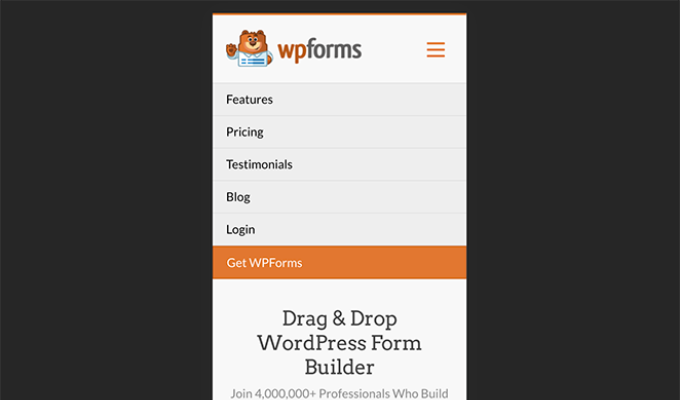
Eine weitere wichtige Funktion ist die Navigation Ihrer Website. Ein Menü, das auf einem Desktop gut funktioniert, ist auf Mobilgeräten möglicherweise schwer zu bedienen.
Lange oder komplexe Menüs können Benutzer auf einem kleinen Bildschirm beispielsweise überfordern. Es ist oft besser, ein eingeklapptes Menü zu verwenden, das manchmal als „Hamburger“-Menü bezeichnet wird (ein Symbol mit drei horizontalen Linien) oder ein vereinfachtes Menü, das nur die wichtigsten Links für mobile Besucher anzeigt.
Stellen Sie schließlich sicher, dass alle Formulare auf Ihrer Website auf einem Mobilgerät einfach auszufüllen sind. Dies kann ein häufiger Schwachpunkt für Benutzer sein, daher ist es eine gute Idee, Ihre Formulare so kurz wie möglich zu halten.
Die Verwendung eines einspaltigen Layouts, die Vergrößerung von Formularfeldern, damit sie leicht angetippt werden können, und die Sicherstellung klarer Beschriftungen machen einen großen Unterschied. Dies vereinfacht es den Benutzern erheblich, sich auf ihren Handys anzumelden, Kontaktformulare auszufüllen oder Einkäufe abzuschließen.
Es ist immer eine gute Idee, Ihre Website auf verschiedenen mobilen Geräten zu testen, um Usability-Probleme zu erkennen.
Die gute Nachricht ist, dass Sie die mobile Ansicht Ihrer Website direkt aus Ihrem WordPress-Content-Editor in der Vorschau anzeigen können.
Einige Seiten- und Theme-Builder lassen Sie sogar die mobile Version Ihrer Website direkt im Editor anpassen.

Ausführlichere Schritte finden Sie in unserem Leitfaden zur Optimierung Ihrer WordPress-Website für Mobilgeräte.
Tipp Nr. 5: Verbessern Sie die Zugänglichkeit für alle Benutzer
Wussten Sie, dass Websites als „öffentliche Einrichtungen“ gelten? Deshalb erlaubt der Americans with Disabilities Act (ADA) Einzelpersonen, Beschwerden einzureichen, wenn eine Website die Zugänglichkeitsstandards nicht erfüllt.
Dies ist ein guter Grund, um sicherzustellen, dass Ihre Website für alle Benutzer inklusiv ist, einschließlich Menschen mit visuellen, Hör- oder motorischen Beeinträchtigungen.
Aber Ihre Website zugänglich zu machen, hilft nicht nur Menschen mit Behinderungen. Es verbessert auch die Benutzererfahrung für alle.
Eine einfache Barrierefreiheitsanpassung, die Sie vornehmen können, ist das Hinzufügen von beschreibendem Alternativtext (und gegebenenfalls Titeln) zu Ihren Bildern.
Alternativtext ist eine kurze Beschreibung eines Bildes, die von Screenreadern vorgelesen wird. Er kann sehbehinderten Benutzern helfen und Suchmaschinen mehr Kontext über Ihre visuellen Inhalte für bessere Bild-SEO liefern.
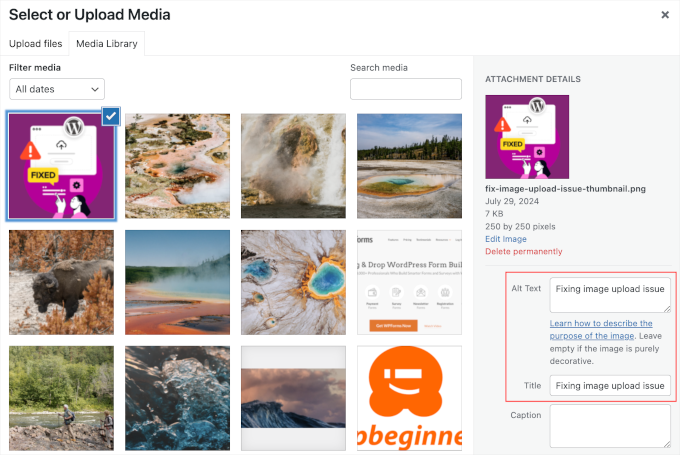
Bildtitel können in einigen Browsern als Tooltips erscheinen, wenn Benutzer mit der Maus über ein Bild fahren, und zusätzlichen Kontext bieten. Sie können diese direkt über Ihre WordPress-Mediathek hinzufügen, aber denken Sie daran: Sie sind optional und ersetzen keinen ordnungsgemäßen Alternativtext für die Barrierefreiheit.
Wenn es um Schriftarten geht, sollten Sie Optionen wählen, die für jeden gut lesbar sind. Das bedeutet oft, klare, einfache Schriftstile zu wählen.
Zum Beispiel werden serifenlose Schriftarten aufgrund ihres klaren Erscheinungsbildes generell für Webinhalte empfohlen.
Aber es reicht nicht aus, einfach eine gute Schriftart zu wählen. Sie müssen auch sicherstellen, dass genügend Kontrast zwischen dem Text und der Hintergrundfarbe besteht. Wenn der Kontrast zu gering ist, kann es für Menschen sehr schwierig sein, Ihre Inhalte zu lesen.
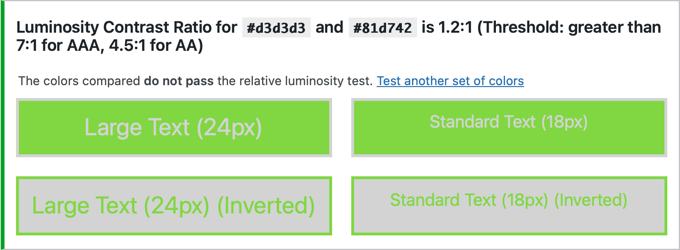
Sie können Ihre Farbkombinationen mit kostenlosen Online-Tools wie dem WebAIM Contrast Checker überprüfen.
Selbst mit der richtigen Schriftart und gutem Kontrast können einige Benutzer Schwierigkeiten haben, den Text zu lesen, wenn er zu klein ist. Eine einfache Möglichkeit, Ihre Website zugänglicher zu machen, besteht darin, sicherzustellen, dass Ihr Website-Design es den Besuchern ermöglicht, die Textgröße zu ändern, was viele moderne Webbrowser unterstützen.
Ein weiterer einfacher, aber wirkungsvoller Tipp ist die Verwendung von beschreibendem Linktext.
Anstatt „Hier klicken“ zu schreiben, versuchen Sie, spezifische Formulierungen wie „Unser Leitfaden herunterladen“ oder „Unser Support-Team kontaktieren“ zu verwenden. Dies hilft Benutzern von Screenreadern zu verstehen, wohin ein Link genau führt, ohne den umgebenden Text zu benötigen.
Sie können auch ein WordPress-Barrierefreiheits-Plugin verwenden, um weitere hilfreiche Funktionen hinzuzufügen. Ein Plugin wie WP Accessibility kann zum Beispiel „Skip-Links“ hinzufügen, mit denen Benutzer mit Screenreadern direkt zum Hauptinhalt springen können, wobei Menüs und Überschriften übersprungen werden.
All das gesagt, wahre ADA-Konformität geht über diese grundlegenden Schritte hinaus. Sie beinhaltet die Einhaltung der Web Content Accessibility Guidelines (WCAG), die einen umfassenden Rahmen für die Zugänglichkeit von Webinhalten für Menschen mit Behinderungen bieten.
Für tiefere Einblicke lesen Sie unseren Leitfaden zur Verbesserung der Barrierefreiheit auf Ihrer WordPress-Website.
Tipp Nr. 6: Vereinfachen Sie die Navigation und Suche Ihrer Website
Eine verwirrende Navigation ist einer der schnellsten Wege, Besucher zu verlieren. Aber die gute Nachricht ist, dass Sie dies mit einem intuitiven Navigationsmenü vermeiden können. Sie möchten, dass es klar, einfach und leicht zu befolgen ist.
Um die Navigation zu verbessern, hilft es, einige einfache Schritte zu durchlaufen.
Sie können damit beginnen, eine logische Menüstruktur zu erstellen. Halten Sie sich an bekannte Begriffe wie „Startseite“, „Über uns“, „Blog“, „Shop“ und „Kontakt“, damit die Benutzer sofort wissen, wohin sie gehen müssen.
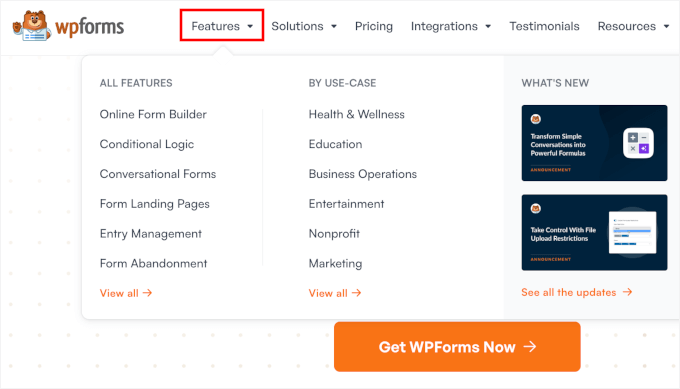
Wenn Sie beispielsweise eine Geschäftswebsite betreiben, auf der Sie Software verkaufen, sollte Ihre Navigation es den Besuchern erleichtern, sich über Ihre Produkte zu informieren. In diesem Fall könnten wichtige Links „Funktionen“, „Lösungen“, „Preise“ und „Ressourcen“ sein.
Außerdem möchten Sie vielleicht ähnliche Inhalte unter Dropdowns gruppieren, um das obere Menü nicht mit zu vielen Elementen zu überladen. Stellen Sie einfach sicher, dass die Dropdowns auf Mobilgeräten einfach zu bedienen sind.
Ein Mega-Menü kann besonders für größere Websites hilfreich sein. Dies besteht im Grunde aus mehreren Dropdown-Menüs, um große Mengen an Inhalten, Produkten oder Informationen zu organisieren.
Weitere Informationen finden Sie in unserem Leitfaden zur Erstellung eines Navigationsmenüs in WordPress.
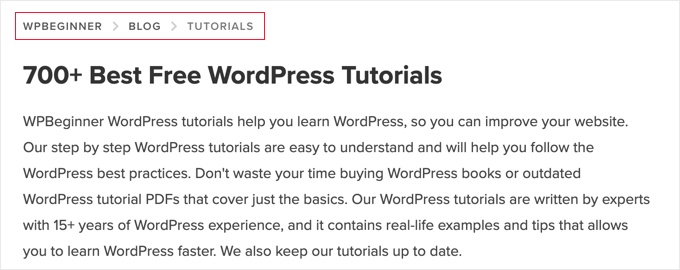
Es ist auch eine gute Idee, Breadcrumbs hinzuzufügen, kleine Links, die den Benutzern zeigen, wo sie sich auf Ihrer Website befinden (z. B. Startseite > Blog > Artikelname).
Breadcrumbs erleichtern es den Besuchern, zurückzugehen, und sind besonders hilfreich für Blogs und Online-Shops mit vielen Inhalten.
Wenn Sie Ihren Besuchern schließlich die bestmögliche Navigationserfahrung bieten möchten, empfehle ich die Optimierung Ihrer WordPress-Suche.
Sie sollten sicherstellen, dass die Suchleiste leicht antippbar ist und auf Mobilgeräten gut funktioniert.
Die Standard-Suchfunktion ist nicht immer die genaueste oder hilfreichste. Daher kann ein Upgrade einen großen Unterschied machen, insbesondere wenn Sie eine inhaltsreiche Website haben, auf der Benutzer schnell Beiträge, Produkte oder Ressourcen finden müssen.
Dazu empfehle ich, zunächst Ihre Suchstatistiken der Website zu überprüfen (normalerweise über ein Plugin wie SearchWP oder ein spezielles Analyse-Tool). Dies kann Ihnen zeigen, wonach Besucher suchen, was sie nicht leicht finden können und ob Ihre aktuelle Suchfunktion ihren Bedürfnissen entspricht.

Von dort aus können Sie Ihre WordPress-Suche verbessern, um schnellere und genauere Ergebnisse zu liefern. Erfahren Sie mehr darüber in unserem Leitfaden zur Verbesserung der WordPress-Suche.
Tipp #7: Verwenden Sie ein klares, minimalistisches Design
Eine überladene Website kann Ihre Besucher überfordern und es ihnen schwer machen, sich zu konzentrieren. Es kann verlockend sein, Ihr Design mit ausgefallenen Funktionen, lauten Farben und Animationen zu überladen, aber das ist nicht immer die beste Option.
Andererseits hilft ein klares Design, die Aufmerksamkeit der Menschen auf das zu lenken, was wirklich wichtig ist – sei es Ihr Inhalt, Ihre Produkte oder Ihr Call-to-Action.
Deshalb empfehle ich dringend, klare, minimalistische Designprinzipien anzuwenden.
Für den Anfang ist es normalerweise am besten, bei einem konsistenten Farbschema zu bleiben und Ihre Schriftarten auf zwei oder drei zu beschränken. Dies sorgt für ein poliertes Aussehen und erleichtert das Lesen Ihrer Inhalte.
Anstatt sich auf die genauen Schriftarten oder Farben zu konzentrieren, die auf anderen Websites verwendet werden, streben Sie nach Konsistenz und Lesbarkeit auf Ihren eigenen Seiten.
Viel Weißraum verhindert auch, dass Ihr Layout überladen oder unübersichtlich wirkt. Es sieht nicht nur modern aus, sondern sorgt auch dafür, dass Ihre Website organisierter und professioneller wirkt.
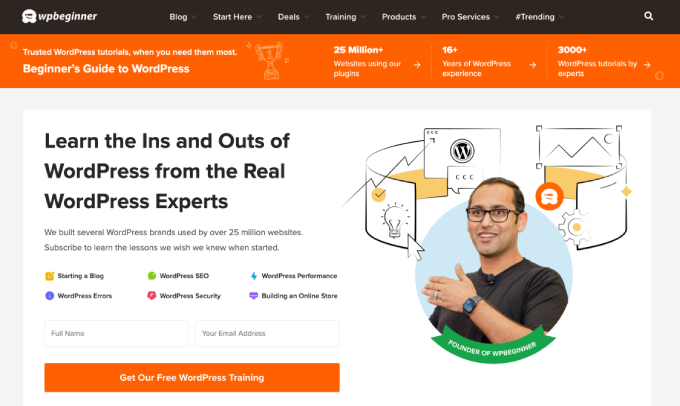
Ich empfehle außerdem, jede Seite durch die Begrenzung der Anzahl von Elementen wie Popups, Bannern und Widgets fokussiert zu halten, es sei denn, sie dienen einem klaren Zweck.
Zu viele Ablenkungen können es Besuchern erschweren, zu entscheiden, was sie als Nächstes tun sollen, was oft zu Verwirrung oder sogar höheren Absprungraten führt.
Im Gegensatz dazu verbessert ein sauberes und minimalistisches Design die Benutzererfahrung. Dies kann auch die Konversionsraten erhöhen, mehr Leads generieren und das Engagement steigern.
Eine der einfachsten Möglichkeiten, ein gutes Gleichgewicht zwischen Farbe, Schriftarten und Weißraum zu gewährleisten, ist die Verwendung eines gut gestalteten Themes.
Tipps zur Auswahl des richtigen Themes finden Sie in unserem Leitfaden zur Auswahl des perfekten Themes für WordPress.
Wenn Sie bereits wissen, dass Sie etwas Minimalistisches und einfach einzurichtendes wünschen, können Sie sich unsere Liste der besten einfachen WordPress-Themes für ein professionelles, übersichtliches Design ansehen.
Alternativ können Sie einen Page Builder wie SeedProd verwenden, um benutzerdefinierte Layouts zu erstellen, die Ihnen mehr Kontrolle über Designelemente geben.
SeedProd ermöglicht es Ihnen, Elemente per Drag & Drop zu ziehen, um Landing Pages, Sales Pages, "Coming Soon"-Seiten und sogar ganze WordPress-Themes zu erstellen – ganz ohne Code.
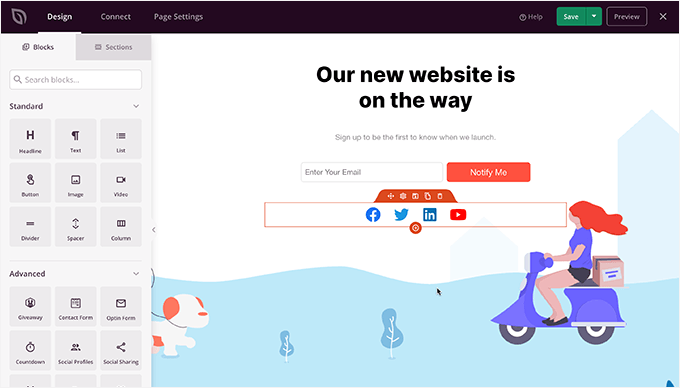
Es ist eine flexible Option für Anfänger und technisch nicht versierte Benutzer, die ein vollständig benutzerdefiniertes Aussehen wünschen, ohne bei Null anfangen zu müssen.
Um mit der Erstellung Ihrer benutzerdefinierten Seiten zu beginnen, lesen Sie unsere Experten-Checkliste mit wichtigen Designelementen für eine effektive WordPress-Website.
Tipp Nr. 8: Inhalte benutzerfreundlich präsentieren
Wenn Sie Ihre Inhalte auf organisierte und benutzerfreundliche Weise präsentieren, ist es wahrscheinlicher, dass Ihre Botschaft ankommt und Besucher sie leichter verstehen.
Um Ihre Inhalte besser zu organisieren, empfehle ich, mit klaren Überschriften zu beginnen. Sie sind wie Wegweiser, die Besucher durch Ihre Seite führen und ihnen helfen, das zu finden, wonach sie suchen.
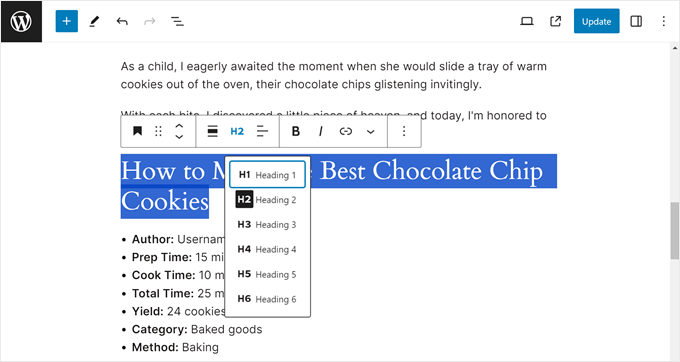
Sie können diese Überschriften auch verwenden, um ein Inhaltsverzeichnis zu erstellen, wie wir es auf dem WPBeginner-Blog tun. So können Leser schnell zu den Teilen eines Beitrags oder einer Seite springen, die sie am meisten interessieren.
Viele unserer Beiträge beginnen auch mit einer kurzen Übersicht und gehen dann in umsetzbare Schritte mit Aufzählungspunkten über. Hier ist, warum das bei der Organisation von Inhalten hilft:
- Große Textblöcke können Leser, die nur überfliegen, überfordern.
- Aufzählungspunkte heben wichtige Details schnell hervor, während kurze Absätze den Inhalt leicht und verdaulich halten.
- Zusammen machen sie Ihre Beiträge und Seiten ansprechender und ermutigen Besucher, länger zu bleiben und zu interagieren.
Auch visuelle Elemente können einen großen Unterschied machen. Das Hinzufügen von Bildern, Videos oder Infografiken kann helfen, Ihre Punkte zu veranschaulichen und komplexe Ideen zu vereinfachen.
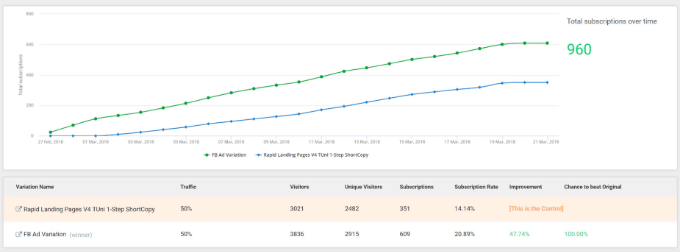
In unserem A/B-Test-Tutorial haben wir zum Beispiel einen Screenshot unserer Testergebnisse eingefügt. Dieser visuelle Vergleich half den Lesern, schnell zu erkennen, welche Version gewonnen hat und warum sie effektiver war, wodurch das Konzept des A/B-Testings konkreter und umsetzbarer wurde. (Mehr über A/B-Tests erfahren Sie in Tipp Nr. 10!)
Zusätzlich kann eine kurze erklärende GIF dazu beitragen, Besucher zu fesseln und Ihre Inhalte einprägsamer zu machen.
Möchten Sie die Interaktion steigern? Ich empfehle auch, interaktive Umfragen, Slider oder lustige Quizze mit WordPress-Plugins einzubinden. Diese kleinen Ergänzungen können Ihre Inhalte dynamischer wirken lassen und Besucher zur aktiven Teilnahme einladen.
Suchen Sie nach weiteren Details, wie Sie die Art und Weise, wie Sie Inhalte präsentieren, verbessern können? Schauen Sie sich unseren Leitfaden an, wie man einen großartigen Blogbeitrag schreibt und ihn strukturiert.
Tipp Nr. 9: Beschleunigen Sie Ihre Website
Die Ladezeit Ihrer Website spielt eine große Rolle für das Benutzererlebnis. Eine Verzögerung von nur einer Sekunde kann dazu führen, dass die Leute das Interesse verlieren und Ihre Seite verlassen.
Deshalb sollte die Verbesserung der Geschwindigkeit und Leistung Ihrer WordPress-Website oberste Priorität haben. Beachten Sie, dass die folgenden Tipps zwar helfen, aber bedenken Sie, dass eine schnelle Website mit gutem WordPress-Hosting beginnt – kein Plugin kann einen langsamen Server vollständig beheben.
Zuerst sollten Sie ein Caching-Plugin verwenden. Caching speichert eine fertige Kopie Ihrer Website, sodass sie für wiederkehrende Besucher viel schneller geladen wird.
Plugins wie WP Rocket oder WP Super Cache machen die Einrichtung in wenigen Klicks kinderleicht. Wenn Ihr Webhost jedoch bereits Caching integriert hat, überprüfen Sie unbedingt zuerst dessen Dokumentation, um Konflikte zu vermeiden.
Ich persönlich nutze WP Rocket auf vielen verschiedenen Websites und habe festgestellt, dass es die Ladezeiten drastisch verbessert.

Die meisten Caching-Plugins ermöglichen es Ihnen auch, Ihre Einrichtung für noch bessere Ergebnisse fein abzustimmen. Beispielsweise hilft die Aktivierung von Mobile Caching dabei, dass Ihre Website auf Smartphones und Tablets schneller geladen wird.
Wenn Ihre Website eingeloggte Benutzer enthält – wie Kunden in einem WooCommerce-Shop oder Mitglieder einer privaten Mitgliedschaftsseite – beschleunigt die Aktivierung des Benutzer-Cachings auch das Laden von Seiten für sie.
Schließlich verzögert die Aktivierung von Lazy Loading das Laden von Bildern, bis sie im Ansichtsfenster des Besuchers erscheinen. Dies hält Ihre anfängliche Seitenladezeit leicht und schnell, insbesondere auf medienintensiven Seiten.
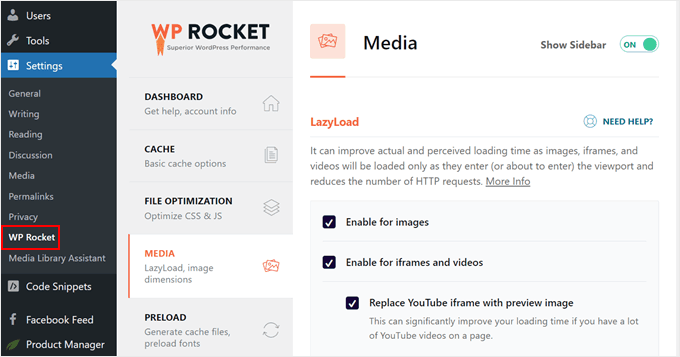
Selbst einige dieser Einstellungen können Ihre Ladezeit spürbar verbessern und Absprungraten reduzieren, wodurch Benutzer länger auf Ihrer Seite bleiben und sich stärker mit Ihren Inhalten beschäftigen.
Wenn Sie Hilfe bei der Konfiguration dieser Funktionen wünschen, lesen Sie unseren vollständigen Leitfaden zur korrekten Installation und Einrichtung von WP Rocket in WordPress.
Eine weitere Möglichkeit, Ihre Geschwindigkeit zu erhöhen, ist die Verwendung eines CDN (Content Delivery Network).
Ein CDN speichert Kopien der Dateien Ihrer Website auf Servern auf der ganzen Welt, was bedeutet, dass Benutzer Ihre Website vom nächstgelegenen Server laden. Dies kann die Ladezeiten drastisch verkürzen, insbesondere wenn Sie Besucher aus verschiedenen Teilen der Welt haben.
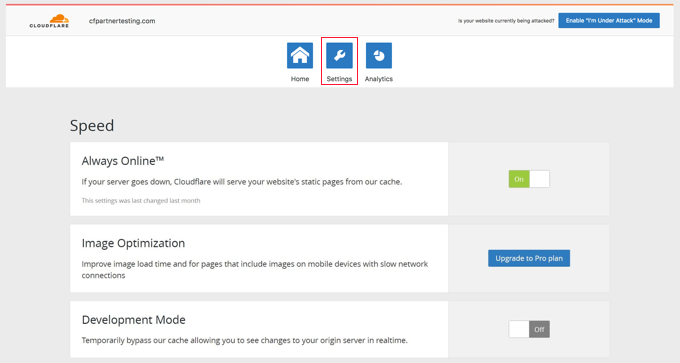
Wenn Sie nicht sicher sind, wo Sie anfangen sollen, haben wir einen praktischen Leitfaden zur Einrichtung des kostenlosen CDN von Cloudflare in WordPress.
Es ist auch wichtig, Ihre Bilder zu komprimieren. Große Bilddateien sind einer der Hauptgründe, warum Websites langsam werden.
Sie können Ihre Bilder ohne Qualitätsverlust verkleinern, indem Sie Tools wie TinyPNG oder Plugins wie EWWW Image Optimizer verwenden, die den Prozess für Sie automatisieren.
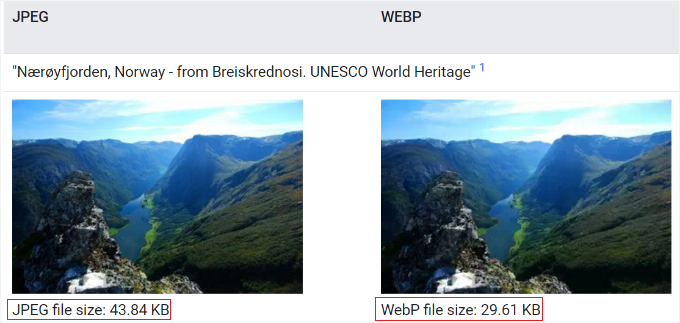
Erwägen Sie währenddessen auch den Wechsel zu modernen Bildformaten wie WebP. Diese Formate bieten eine bessere Komprimierung im Vergleich zu herkömmlichen JPEG- oder PNG-Dateien, sodass Ihre Seiten noch schneller geladen werden, ohne die Bildqualität zu beeinträchtigen.
Vergessen Sie schließlich nicht, die Leistung Ihrer Website regelmäßig zu testen. Kostenlose Tools wie GTmetrix oder Google PageSpeed Insights können Ihre Website analysieren und Ihnen spezifische Vorschläge zur weiteren Beschleunigung geben.
Weitere Informationen und Tipps zur Verbesserung der Website-Geschwindigkeit finden Sie in unserem ultimativen Leitfaden zur Steigerung der WordPress-Leistung.
Tipp #10: Testen Sie Website-Änderungen mit A/B-Tests
Wenn es darum geht, die Benutzererfahrung Ihrer Website zu verbessern, können kleine Änderungen große Ergebnisse erzielen. Aber woher wissen Sie, was tatsächlich funktioniert?
Genau hier kommt A/B-Testing ins Spiel.
A/B-Testing ist eine Methode zum Vergleichen von zwei Versionen einer Webseite oder eines Elements (wie einer Schaltfläche oder einer Überschrift), um zu sehen, welche besser funktioniert.
So funktioniert es: Sie erstellen zwei Varianten (A und B), zeigen sie verschiedenen Besuchergruppen und verfolgen, welche Version mehr Klicks, Konversionen oder Interaktionen erhält.
Mit Tools wie Thrive Optimize ist das Einrichten eines A/B-Tests unkompliziert. Es kann automatisch messen, welche Version für Ziele wie Klicks, Anmeldungen oder Käufe besser abschneidet.
Sie können Dinge testen wie:
- Überschriftenvarianten
- Schaltflächenfarbe oder -text
- Seitenlayout oder Reihenfolge der Abschnitte
- Unterschiedliche Bilder oder Testimonials
Zum Beispiel habe ich in Thrive Optimize einen Test durchgeführt, bei dem ich die Farbe des Call-to-Action-Buttons auf einer Landingpage geändert habe. Nachdem ich die Variation bearbeitet hatte, habe ich den Traffic zwischen beiden Versionen aufgeteilt und den Test laufen lassen.
Der Prozess war einfach und die Daten zeigten deutlich, welche Version besser abgeschnitten hat. Es ist eine großartige Möglichkeit, Seiten auf der Grundlage tatsächlicher Ergebnisse zu verbessern – nicht nur auf Annahmen.

Sie stellen möglicherweise fest, dass eine kürzere Überschrift die Nutzer länger fesselt oder dass die Platzierung Ihres CTA weiter oben auf der Seite die Konversionen erhöht.
Die meisten A/B-Testing-Tools wechseln automatisch zur Gewinnerversion, sobald genügend Daten gesammelt wurden, und helfen Ihnen so, die Leistung Ihrer Website kontinuierlich zu verbessern.
Details dazu finden Sie in unserem Leitfaden zum Thema A/B-Split-Testing in WordPress.
🧑💻 Profi-Tipp: Ich empfehle, mit wichtigen Seiten zu beginnen, wie z. B. Ihrer Homepage, Verkaufsseite oder Lead-Erfassungsformularen, bei denen selbst eine kleine Verbesserung einen erheblichen Unterschied machen kann.
Tipp #11: Seien Sie wählerisch mit Ihren Inhalten
Wenn Ihre Beiträge oder Seiten zu viele unnötige Inhalte enthalten, kann es für Ihr Publikum schwieriger sein, Ihre Botschaft zu verstehen.
Deshalb ist es immer am besten, Ihre Inhalte fokussiert und zielgerichtet zu halten. Jede Seite sollte ein klares Ziel haben, und jeder Inhaltsbereich sollte dieses Ziel unterstützen.
Wenn Sie beispielsweise eine Landingpage erstellen, sollten Layout und Text die Besucher zu einer einzigen Aktion führen – wie der Anmeldung für Ihren Newsletter oder dem Herunterladen einer kostenlosen Ressource.
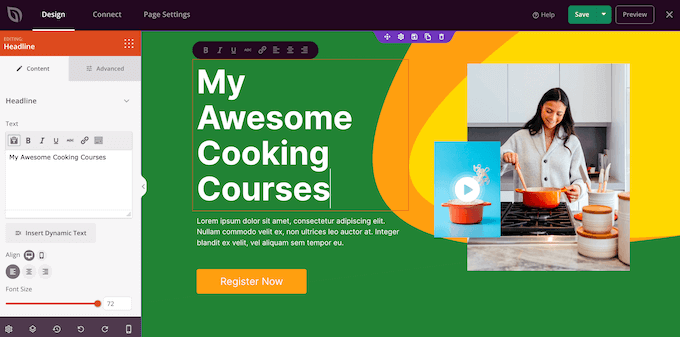
Tipps zum Erstellen von Landingpages finden Sie in unserem vollständigen Leitfaden zur Steigerung Ihrer Landingpage-Konversionen.
Wenn es um das Schreiben von Blogbeiträgen geht, gilt die gleiche Regel. Jede Idee zu veröffentlichen, die Ihnen in den Sinn kommt, mag Ihre Website mit Inhalten füllen, aber sie wird Ihren Lesern nicht immer dienen.
Es ist besser, sich auf Themen zu konzentrieren, die zu Ihrer Nische passen und Ihrer Zielgruppe helfen, reale Probleme zu lösen.
Um es noch weiter zu treiben, können Sie verwandte Beiträge mithilfe einer Content-Cluster-Strategie um eine Haupt-Pillar-Page gruppieren. Dies hilft, die Navigation zu verbessern und Autorität in Ihrem Nischenmarkt aufzubauen.
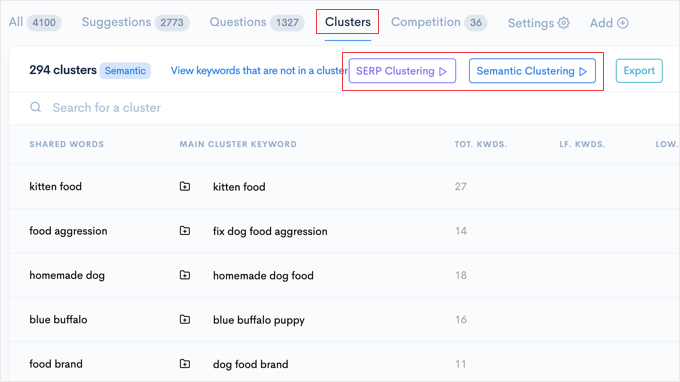
Wir haben ein vollständiges Tutorial dazu, wie man Content-Cluster in WordPress erstellt, einschließlich der Planung rund um Ihre Fachgebiete.
Regelmäßige Content-Audits helfen ebenfalls. Im Laufe der Zeit hören einige Beiträge auf, gut zu funktionieren, entweder weil sie veraltet sind oder weil sich die Suchintention geändert hat.
Dies nennt man Content Decay. Zum Beispiel könnte ein Blogbeitrag mit dem Titel „Top SEO-Tipps für 2020“ in den Suchergebnissen nicht mehr gut ranken, da sich die SEO-Praktiken weiterentwickelt haben.
Nehmen Sie sich also während Ihrer Content-Audits Zeit, ältere Seiten zu überprüfen und zu entscheiden: Soll ich diesen Inhalt behalten, aktualisieren oder löschen?
Ein wenig Aufräumen trägt viel dazu bei, Besucher zu binden und ihnen zu helfen, genau das zu finden, was sie brauchen.
Tipp #12: Benutzerinteraktion fördern
Wenn Menschen aktiv mit Ihren Seiten interagieren können, bleiben sie natürlich länger auf Ihrer Website.
Die Schaffung von Möglichkeiten zur Nutzerinteraktion kann den entscheidenden Unterschied machen. Es ermutigt Besucher, zu bleiben, Feedback zu geben und sogar später wiederzukommen.
Ein guter Ausgangspunkt ist Ihr Kommentarbereich. Wenn er veraltet, sperrig oder inaktiv wirkt, werden die Leute vielleicht keine Antwort hinterlassen.
Um ihm ein Update zu geben, können Sie Like/Dislike-Buttons hinzufügen. So können Ihre Besucher an der Konversation teilnehmen, auch wenn sie keinen Beitrag hinterlassen möchten.
Alternativ möchten Sie vielleicht ein einfaches Benutzer-Ranking-System einführen. Zum Beispiel können Sie Top-Kommentare anpinnen oder Benutzer, die durchweg hilfreiche Anmerkungen hinterlassen, mit Abzeichen auszeichnen.

Um diese Verbesserungen vorzunehmen, können Sie Ihr Kommentarsystem mit einem Plugin wie Thrive Comments aufrüsten. Es hilft, eine bessere Erfahrung zu schaffen, die mehr Interaktion und Diskussion fördert.
Weitere Optionen finden Sie in unserer Auswahl der besten WordPress-Kommentar-Plugins.
Sie können das Engagement auch steigern, indem Sie Umfragen, Quiz oder schnelle Feedback-Formulare mit einem Plugin wie WPForms hinzufügen. Diese interaktiven Elemente fördern die Teilnahme, ohne einen vollständigen Kommentar zu erfordern.
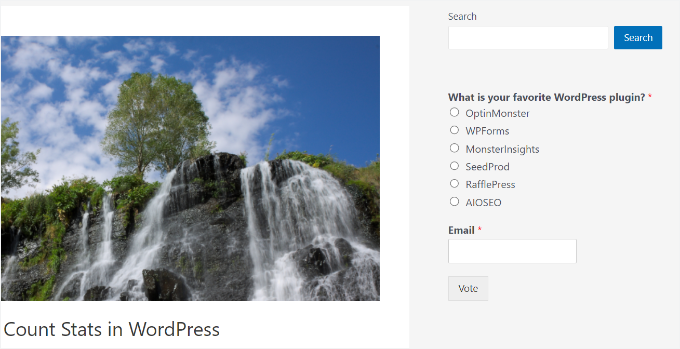
Wenn Sie nicht sicher sind, wo Sie anfangen sollen, finden Sie hier unseren Leitfaden, wie Sie eine interaktive Umfrage in WordPress erstellen.
Eine weitere großartige Strategie ist Gamification. Das bedeutet, Besucher für das Erledigen bestimmter Aktionen zu belohnen – wie das Hinterlassen eines Kommentars, das Tätigen eines Kaufs oder das Abschließen eines Quiz. Sie können Punkte, Abzeichen oder Level anbieten, die Ihre Website unterhaltsamer machen und Benutzer dazu ermutigen, wiederzukommen.
Diese kleinen Details erhöhen nicht nur das Engagement, sondern auch die Verweildauer der Nutzer auf Ihrer Website und helfen, eine stärkere Community rund um Ihre Inhalte aufzubauen.
Tipp Nr. 13: Bauen Sie eine Community mit Live-Chat oder Chaträumen auf
Möchten Sie die Benutzerinteraktion auf die nächste Stufe heben?
Das Hinzufügen von Live-Chat oder Echtzeit-Diskussionsbereichen kann passive Leser zu aktiven Teilnehmern machen und schneller Vertrauen aufbauen.
Wenn Besucher Fragen stellen, sofortigen Support erhalten oder in Echtzeit mit anderen in Kontakt treten können, bleiben sie mit weitaus größerer Wahrscheinlichkeit, kehren zurück und interagieren mit Ihren Inhalten oder Produkten.
Diese Art der Interaktion steigert die Bindung und lässt Ihre Website dynamischer und reaktionsfreudiger wirken – wie eine echte Community und nicht nur eine statische Seite.
Wenn Sie eine E-Learning-, Support- oder Mitgliedschaftsseite betreiben, kann das Hinzufügen einer Live-Chat-Funktion einen großen Unterschied machen. Sie ermöglicht es Benutzern, Fragen zu Kursmaterialien zu stellen, Hilfe bei Plattformfunktionen zu erhalten oder sich als Teil einer größeren Gruppe unterstützt zu fühlen.

Für Geschäfte oder dienstleistungsbasierte Websites bietet Live-Chat sofortigen Support. Sie können Produktfragen beantworten, Service-Details klären oder Probleme in Echtzeit lösen. Dies hilft, Warenkorbabbrüche zu reduzieren und die Kundenerfahrung zu verbessern.
Sie können unserem Tutorial „Kostenlosen Live-Chat in WordPress hinzufügen“ folgen, um loszulegen.
Um die Benutzerinteraktion noch weiter zu steigern, empfehle ich die Erstellung einer vollständigen sozialen Community mit privatem Chat mithilfe eines Tools wie BuddyBoss.
Dies ist besonders nützlich für Mitgliedergemeinschaften oder Online-Kurse, bei denen die Lernenden von gegenseitiger Unterstützung und Gruppeninteraktion profitieren.
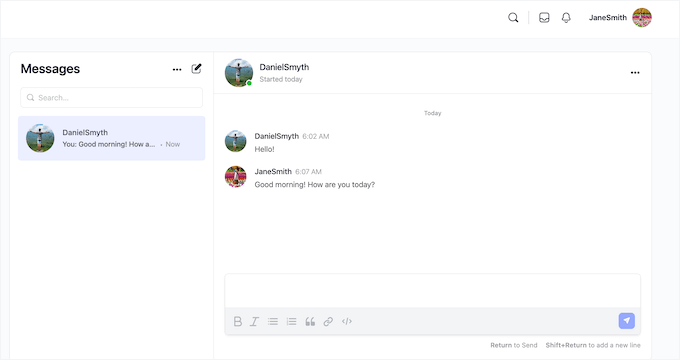
Schauen Sie sich unseren Leitfaden „Chaträume in WordPress erstellen“ an, um mehr über das Hinzufügen dieser Funktionalität zu Ihrer Website zu erfahren.
Bonustipp: Designprobleme mit visuellen Regressionstests erkennen 🕵️
Manchmal kann selbst ein kleines Plugin- oder Theme-Update Ihr Layout brechen, ohne dass Sie es bemerken – ein Button verschiebt sich, Text überlappt ein Bild oder ein Bereich verschwindet auf Mobilgeräten. Hier kommt visuelles Regressionstesting ins Spiel.
Visuelles Regressions-Testing (VRT) hilft Ihnen sicherzustellen, dass Updates Ihrer Website nicht versehentlich ihr Aussehen oder Design beeinträchtigen.
Der Prozess ist einfach: Ihre VRT-Software nimmt „Screenshots“ einer Seite auf, bevor und nachdem Sie Änderungen vorgenommen haben. Anschließend vergleicht sie die beiden Bilder, um selbst kleinste Unterschiede zu erkennen und Ihnen zu helfen, visuelle Probleme frühzeitig zu erkennen, bevor sie die Benutzererfahrung beeinträchtigen.

Das VRTs-Plugin ist eines der besten Tools zur Automatisierung dieses Prozesses. Schritt-für-Schritt-Anleitungen finden Sie in unserem Leitfaden „Visuelles Regressionstesting in WordPress durchführen“.
Kurze Zusammenfassung: Tools, die in diesem Leitfaden erwähnt werden
- WPForms – Erstellen Sie Umfragen, Abstimmungen und interaktive Formulare.
- UserFeedback – Sammeln Sie Feedback auf der Website und nutzen Sie Heatmaps/Sitzungsaufzeichnungen.
- MonsterInsights – Zeigen Sie Google Analytics-Daten innerhalb von WordPress an.
- WP Rocket – Caching, Lazy Loading und Leistungsoptimierung.
- SearchWP – Verbessern und verfolgen Sie die interne Suche.
- Thrive Optimize / Thrive Comments – A/B-Tests und erweiterte Kommentare.
- BuddyBoss – Erstellen Sie private Communities und Chaträume.
- VRTs – Automatisieren Sie visuelles Regressionstesting.
Nächste Schritte: Erweitern Sie Ihre WordPress-Website
Ich hoffe, meine Tipps und Tricks helfen Ihnen, die Benutzererfahrung in WordPress zu verbessern. Beginnen Sie damit, 2–3 Tipps auszuwählen, die Ihre größten aktuellen Probleme (z. B. Geschwindigkeit oder Navigation) angehen, implementieren Sie diese diese Woche und überprüfen Sie dann Ihre Analysen, um die Auswirkungen zu sehen.
Als Nächstes möchten Sie vielleicht unsere Leitfäden zu folgenden Themen lesen:
- So erstellen Sie Ihre eigene private Community
- So steigern Sie Ihren Blog-Traffic (bewährte Tipps)
- Wie begrüße ich jeden Benutzer mit einer benutzerdefinierten Willkommensnachricht in WordPress
- Wie Sie die organische Klickrate (CTR) in WordPress verbessern können
- Mein ultimativer Leitfaden zur Conversion-Rate-Optimierung in WordPress
Wenn Ihnen dieser Artikel gefallen hat, abonnieren Sie bitte unseren YouTube-Kanal für WordPress-Video-Tutorials. Sie finden uns auch auf Twitter und Facebook.


Haben Sie eine Frage oder einen Vorschlag? Hinterlassen Sie bitte einen Kommentar, um die Diskussion zu beginnen.