


Suchanalysen können zwei verschiedene Dinge bedeuten: wonach Besucher auf Ihrer Website suchen und wonach Leute bei Google suchen, bevor sie sie finden.
Die interne Suche Ihrer Website kann aufzeigen, was Besucher wollen, aber nicht finden können, während Google-Suchdaten zeigen, welche Schlüsselwörter Leute auf Ihre Website bringen.
In diesem Leitfaden behandeln wir beide Arten von Suchanalysen und zeigen Ihnen die besten kostenlosen Tools zur Verfolgung jeder einzelnen. Anschließend betrachten wir kostenpflichtige Optionen, die tiefere Einblicke, detailliertere Berichte und erweiterte Funktionen bieten, wenn Ihre Anforderungen wachsen.
Was sind Suchanalysen in WordPress?
Kurz gesagt, Suchanalysen in WordPress beziehen sich auf die Verfolgung dessen, wonach Benutzer suchen, sowohl auf Ihrer WordPress-Website als auch in Suchmaschinen, um ihre Interessen und ihr Verhalten besser zu verstehen.
Es hilft Ihnen zu sehen, wie Leute Ihre Inhalte finden, wonach sie suchen, sobald sie auf Ihrer Website sind, und wo Sie die Benutzererfahrung verbessern können.
1. Interne Suchanalysen
Dies zeigt, wonach Leute suchen, während sie sich auf Ihrer Website befinden, wie z. B. „WordPress SEO-Tipps“ oder „Wie füge ich ein Kontaktformular hinzu?“. Es kann Ihnen helfen, Inhaltslücken zu entdecken und Ihrem Publikum besser zu dienen.
Hier sind einige Beispiele für interne Suchanalysen:
- Suchbegriffe – Sehen Sie die genauen Wörter, die Benutzer in die Suchleiste eingeben. Dies zeigt an, ob Besucher nach bestimmten Produkten, Beiträgen oder Antworten auf häufig gestellte Fragen suchen.
- Suchhäufigkeit – Verfolgen Sie, wie oft bestimmte Begriffe eingegeben werden, um die beliebtesten Themen in Ihrem Publikum zu identifizieren.
- Durchschnittliche Anzahl der Ergebnisse – Sehen Sie, wie viele Beiträge oder Seiten jeder Begriff zurückgibt, damit Sie die Begriffe erkennen können, die keine Ergebnisse liefern, und diejenigen, die die Antwort in zu vielen Ergebnissen begraben.
2. Externe Suchanalysen
Dies sagt Ihnen, wie Benutzer Ihre Website über Suchmaschinen wie Google finden. Diese Erkenntnisse sind wichtig, da sie Ihnen helfen zu verstehen, wonach Leute außerhalb Ihrer Website suchen. Auf diese Weise können Sie Ihre Inhalte optimieren, um in den Suchergebnissen besser zu ranken.
Wichtige externe Suchmetriken umfassen:
- Top-Performing-Seiten – Identifizieren Sie, welche Seiten den meisten organischen Traffic erhalten. Erhalten Ihre Produktseiten oder Blogbeiträge genügend Traffic, den Sie erwarten?
- Organische Suchbegriffe – Sehen Sie, welche Schlüsselwörter Besucher von Suchmaschinen auf Ihre Website bringen. Zum Beispiel finden Benutzer Ihre Website möglicherweise, indem sie nach „beste WordPress-Plugins“ oder „Wie starte ich einen Blog?“ suchen.
- Ranking-Position – Verfolgen Sie, wie Ihre Schlüsselwörter in Suchmaschinen ranken. Zum Beispiel könnte Ihre Website auf Position 3 für „WordPress SEO-Leitfaden“ oder Position 12 für „beste Blogging-Plattform“ ranken.
Zusammen bieten interne und externe Suchanalysen einen umfassenden Überblick über das Verhalten Ihres Publikums, von dem, wonach es auf Ihrer Website sucht, bis hin zu seiner Entdeckung.
Mit diesen Erkenntnissen können Sie Inhaltslücken aufdecken, Ihre SEO-Strategie verfeinern und Ihren Traffic steigern.
Hier ist eine Übersicht über die Themen, die wir in diesem Tutorial behandeln werden:
- Methode 1: So sehen Sie interne Suchanalysen in WordPress
- Methode 2: So sehen Sie externe Suchanalysen in WordPress
- Bonus: 3 Profi-Tipps zur Verwendung Ihrer Suchanalysen
- FAQs: So sehen Sie Suchanalysen in WordPress
Methode 1: So sehen Sie interne Suchanalysen in WordPress
Interne Suchanalysen sagen Ihnen, wonach Leute suchen, sobald sie bereits auf Ihrer Website sind. Da diese Daten direkt auf Ihrer eigenen Website generiert werden, benötigen Sie kein Google-Konto oder ein Drittanbieter-Tool, um sie zu lesen.
Sehen Sie die Suchbegriffe Ihrer Website kostenlos mit Search Analytics for WP
Search Analytics for WP ist ein kostenloses Plugin, das jede Suche über das Standard-WordPress-Suchformular aufzeichnet und die Details in Ihrer eigenen Datenbank speichert. Da die Verarbeitung auf Ihrem eigenen Server erfolgt, bleiben Ihre Suchdaten privat und werden nicht an Drittanbieterplattformen weitergegeben.
Um zu beginnen, installieren und aktivieren Sie das Plugin aus dem offiziellen WordPress-Verzeichnis. Wenn Sie dies noch nicht getan haben, führt Sie unser Leitfaden zur Installation eines WordPress-Plugins durch den Prozess.
Gehen Sie nach der Aktivierung zu Search Analytics » Statistics, um Ihre Analysen anzuzeigen.
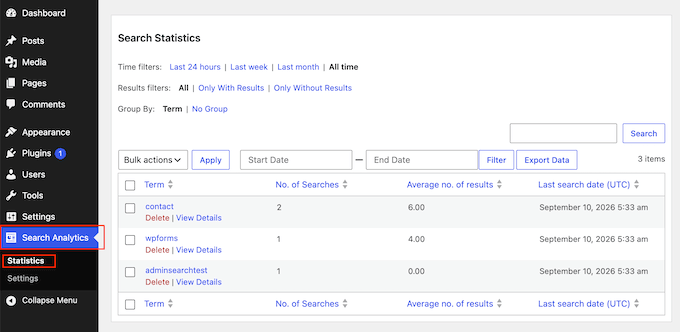
Auf der Statistikseite zeigt die Tabelle:
- Begriff – Das exakte Wort oder die exakte Phrase, die in das Suchformular Ihrer Website eingegeben wurde.
- Anzahl der Suchen – Wie oft Besucher diesen spezifischen Begriff eingegeben haben.
- Durchschnittliche Anzahl der Ergebnisse – Die durchschnittliche Anzahl von Beiträgen oder Seiten, die WordPress für alle Suchen nach diesem Begriff zurückgegeben hat.
- Datum der letzten Suche – Das letzte Mal, dass jemand nach diesem Begriff gesucht hat.
Sie können die Filteroptionen verwenden, um zwischen verschiedenen Zeiträumen zu wechseln, z. B. die letzten 24 Stunden, die letzte Woche, den letzten Monat oder alle Zeiten. Daneben ermöglichen drei Filter die Anzeige von 'Alle' Suchen, 'Nur mit Ergebnissen' oder 'Nur ohne Ergebnisse'.
„Nur ohne Ergebnisse“ ist eine Liste von Dingen, die Besucher wollten und nicht finden konnten. Dies ist der einfachste Weg, Inhaltslücken zu finden.
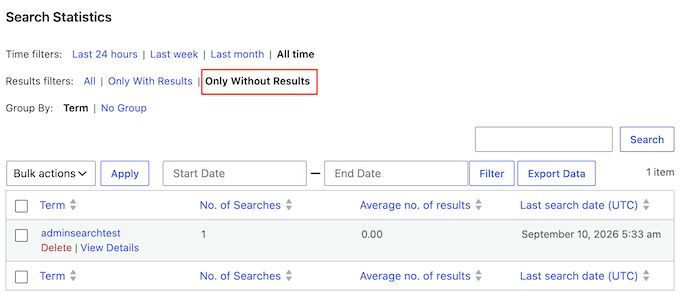
Um zu bestätigen, dass die Nachverfolgung funktioniert, suchen Sie auf Ihrer Live-Website nach einem Begriff. Aktualisieren Sie dann Search Analytics » Statistics und prüfen Sie, ob der Eintrag in Ihrer Berichtstabelle erscheint. Ihre eigenen Suchen werden standardmäßig aufgezeichnet, sodass der Begriff sofort angezeigt werden sollte.
Wenn es um echte Besucherdaten geht, erwarten Sie, dass Ihre ersten Suchbegriffe innerhalb von ein oder zwei Tagen nach dem Live-Traffic angezeigt werden. Beachten Sie einfach, dass das Plugin Daten erst ab dem Zeitpunkt der Aktivierung aufzeichnet, sodass es keine Suchen nachverfolgt, die davor stattgefunden haben.
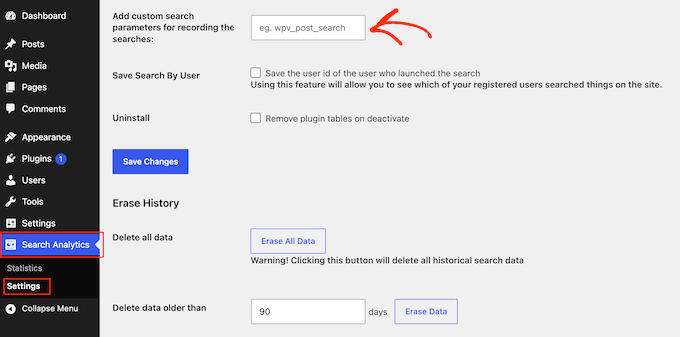
Wenn die Statistikseite auch nach der Suche auf Ihrer eigenen Website leer bleibt, verwendet die Suchleiste Ihres Themes wahrscheinlich nicht die Standard-Such-URL von WordPress.
Um dies zu beheben, gehen Sie zu Search Analytics » Settings » General Settings. Fügen Sie dann den Suchparameter Ihres Themes in das Feld „Benutzerdefinierte Suchparameter zum Aufzeichnen der Suchen hinzufügen“ ein.
Der Nachteil ist, dass Search Analytics for WP Suchen zählt und nicht nachverfolgt. Es wird Ihnen nicht sagen, auf welches Ergebnis jemand geklickt hat oder ob sie erneut gesucht haben, sodass Sie erfahren, was Besucher wollten, ohne zu sehen, was sie als Nächstes getan haben.
Möchten Sie wissen, auf welches Ergebnis die Leute geklickt haben? Verwenden Sie SearchWP
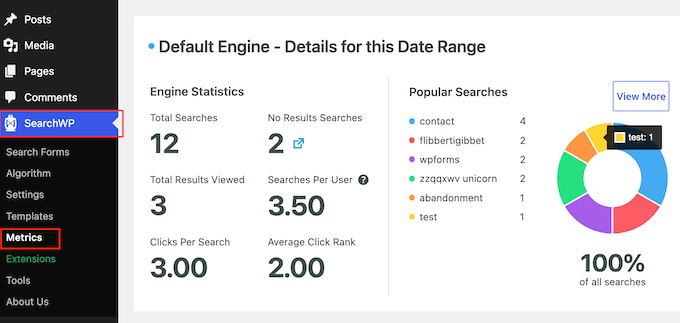
Wenn Sie diese Ergebnisdaten benötigen, fügt die Metrics-Erweiterung für SearchWP Klicks pro Suche, durchschnittlichen Klickrang und Suchen ohne Ergebnisse zu Ihren Berichten hinzu. Dieses Plugin zeichnet auf, welches Ergebnis ein Besucher angeklickt hat, zusammen mit seiner Suchposition.
Die Metrics-Erweiterung ist im SearchWP Pro-Tarif enthalten, der 199 US-Dollar pro Jahr für bis zu 3 Websites kostet.
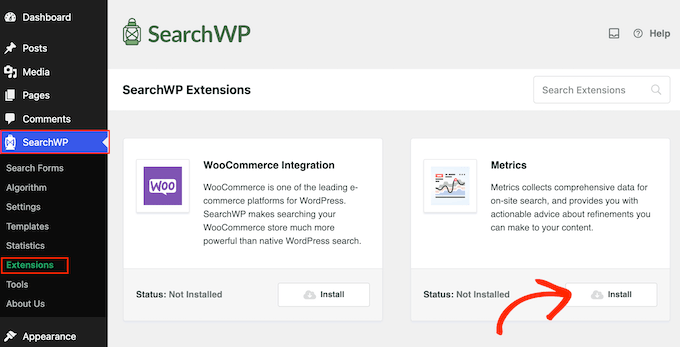
Nach der Installation des Plugins gehen Sie zu SearchWP » Erweiterungen, suchen Sie die Metrics-Erweiterung und klicken Sie auf deren Installieren-Schaltfläche.
Anschließend können Sie Ihre Berichte aufrufen, indem Sie zu SearchWP » Metrics gehen.
Für einen genaueren Blick, bevor Sie kaufen, lesen Sie unsere vollständige SearchWP-Bewertung.
Methode 2: So sehen Sie externe Suchanalysen in WordPress
Externe Suchanalysen zeigen Ihnen, wie Leute Ihre Website überhaupt auf Google finden. Alle diese Daten stammen direkt von der Google Search Console, sodass jedes Tool in diesem Abschnitt aus derselben Quelle schöpft.
Holen Sie sich Ihre Google-Suchdaten kostenlos in der Google Search Console
Google Search Console ist für jeden Website-Besitzer kostenlos, und Sie können sich mit Ihrem bestehenden Google-Konto anmelden. Ihre Suchdaten finden Sie im Leistungsbericht.
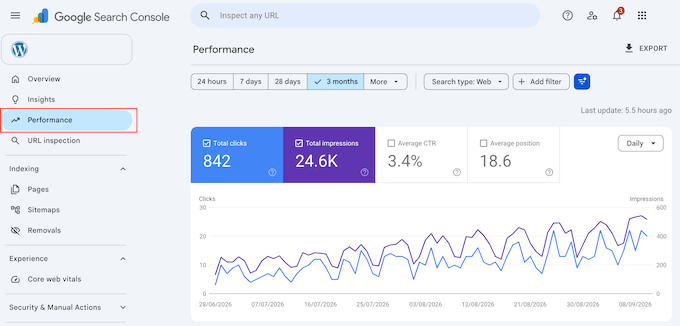
In diesem Bericht sehen Sie die Gesamtzahl der Klicks, die Gesamtzahl der Impressionen, die durchschnittliche Klickrate und die durchschnittliche Position.
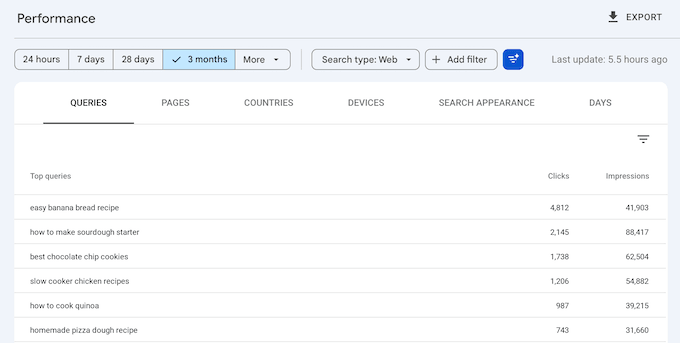
Die Registerkarte „Anfragen“ darunter listet die tatsächlichen Begriffe auf, nach denen Personen gesucht haben, bevor sie geklickt haben.
Um die Search Console einzurichten, lesen Sie unsere Anleitung, wie Sie Ihre WordPress-Website zur Google Search Console hinzufügen.
Wenn Sie Ihre Website heute verifizieren, erscheinen Ihre ersten Daten normalerweise innerhalb von zwei bis drei Tagen, und es kann bis zu einer Woche auf einer brandneuen Website dauern.
Bleiben Sie lieber in Ihrem Dashboard? Verbinden Sie Site Kit von Google
Site Kit von Google ist das kostenlose Plugin von Google, das Ihre Search Console-Daten im WordPress-Dashboard anzeigt. Die Verbindung der Search Console ist Teil der Einrichtung des Plugins, sodass keine zusätzliche Konfiguration erforderlich ist.
Auf dem Site Kit-Dashboard sehen Sie Ihre Gesamtimpressionen, Klickraten und Top-Suchanfragen. Da Site Kit die Search Console spiegelt und keine neuen Datenpunkte hinzufügt, stimmen seine Berichte mit denen überein, die Sie auf der Google-Website sehen würden.
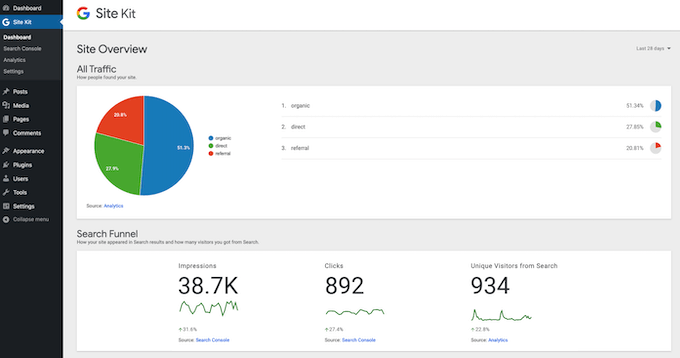
Es kann einige Tage dauern, nachdem Sie Site Kit verbunden haben, bis Suchdaten im Dashboard angezeigt werden.
Wenn Sie sehen möchten, wie sich Site Kit mit einem speziellen Analyse-Tool vergleichen lässt, lesen Sie unseren Vergleich von MonsterInsights und Site Kit.
Rankings verfolgen, ohne WordPress zu verlassen, mit All in One SEO
All in One SEO (AIOSEO) ist das SEO-Plugin, das wir auf unseren eigenen Websites verwenden, und sein Search Statistics-Dashboard ist die kostenpflichtige Option hier. Es verwendet dieselben Search Console-Daten und fügt zusätzlich Keyword-Rank-Tracking, Content-Decay-Berichte und seine eigene TruSEO-Content-Bewertung hinzu.
Während die kostenlose Version von AIOSEO es Ihnen ermöglicht, Ihre Website mit der Google Search Console zu verbinden, sind die Search Statistics-Berichte nicht enthalten. Search Statistics ist Teil des Elite-Tarifs von AIOSEO.
Da diese Berichte direkt aus der Google Search Console gelesen werden, müssen Sie die Search Console einrichten, bevor das Dashboard Ihre Daten anzeigen kann. Unser Leitfaden zur Einrichtung von All in One SEO deckt alles ab, was Sie wissen müssen.
Danach können Sie Ihre Berichte einsehen, indem Sie zu All in One SEO » Suchstatistiken gehen.
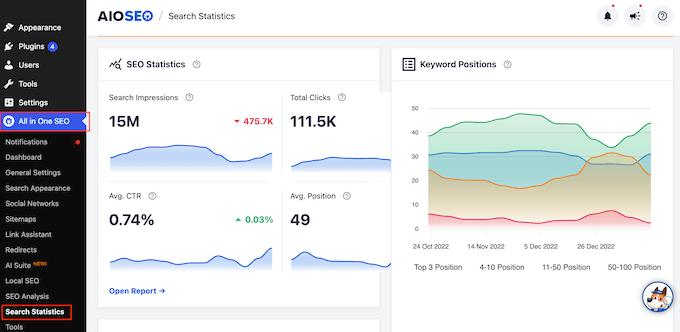
Diese Dashboard-Ansichten werden Sie am häufigsten nutzen:
Das Dashboard für Suchstatistiken – Die Karte „SEO-Statistiken“ zeigt Ihre gesamten Suchimpressionen, Klicks, durchschnittlichen Klickraten und Ihre durchschnittliche Position an. Daneben unterteilt die Grafik „Keyword-Positionen“ Ihre Inhalte nach Ranking-Stufen: Top 3, 4 bis 10, 11 bis 50 und 51 bis 100.
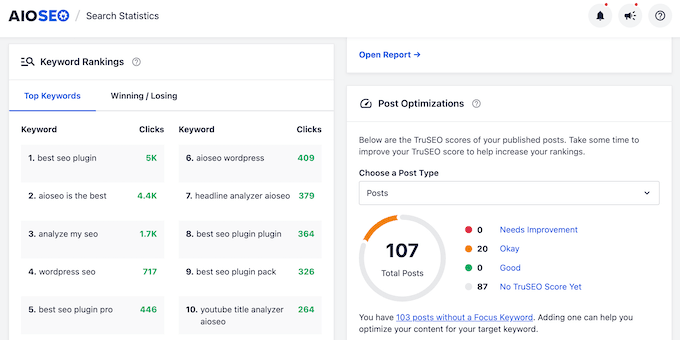
Keyword-Rankings – Unter der Karte „Keyword-Rankings“ listet die Registerkarte „Top-Keywords“ die Suchbegriffe auf, die den meisten Traffic generieren. Die Registerkarte „Gewinner/Verlierer“ hebt Rangänderungen hervor und trennt aufsteigende von fallenden Keywords. Dies ist eine wichtige Erkenntnis, die in den Standardberichten der Search Console fehlt.
Content-Performance – Die Tabelle „Content-Performance“ listet Ihre Beiträge und Seiten nach Klicks, Impressionen und Position auf. Die Spalte „Indiziert“ kennzeichnet, ob Google jede Seite indiziert hat, die Spalte „Änderung“ zeigt Positionsänderungen seit der letzten Überprüfung an und der TruSEO-Score bewertet, wie gut jeder Beitrag optimiert ist.
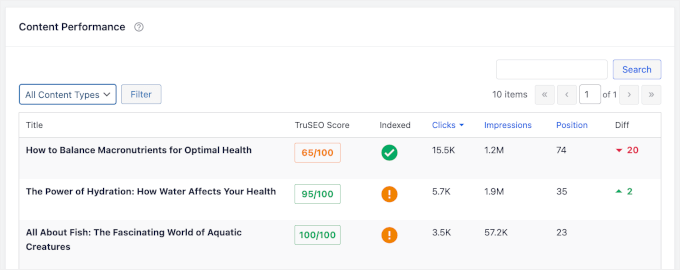
Wenn Sie Ihre Website Schritt für Schritt überprüfen möchten, passt unsere WordPress-SEO-Checkliste gut zu diesen Berichten. Wenn die Spalte „Indiziert“ Probleme anzeigt, ist unser Leitfaden, warum eine WordPress-Website de-indiziert wird, ebenfalls lesenswert.
Wenn Sie Rank-Tracking, Content-Verfall und SEO-Bewertungen zusammen in Ihrem WordPress-Dashboard benötigen, ist AIOSEO eine gute Wahl. Wenn Sie nur diese vier Kernmetriken der Search Console benötigen, bietet Ihnen Site Kit diese kostenlos an.
Für einen genaueren Blick lesen Sie unsere vollständige AIOSEO-Bewertung oder sehen Sie, wie es in unserem Roundup der besten WordPress-SEO-Plugins abschneidet.
FAQs: So sehen Sie Suchanalysen in WordPress
Suchanalysen können anfangs etwas verwirrend sein. Hier sind einige der häufigsten Fragen, die wir hören, zusammen mit einfachen Antworten.
Was ist wichtiger: interne oder externe Suchanalysen?
Kurz gesagt, beides ist wichtig, aber aus unterschiedlichen Gründen.
- Externe Analysen (wie die von AIOSEO) zeigen, wie Nutzer Ihre Website bei Google finden. Das ist hilfreich, um Ihr SEO zu verbessern und mehr Traffic zu generieren.
- Interne Analysen (von Tools wie SearchWP) zeigen, wonach Besucher suchen, nachdem sie auf Ihrer Website gelandet sind. Dies hilft Ihnen, Inhaltslücken zu erkennen und Ihrem Publikum genau das zu geben, wonach es sucht.
Kann ich WordPress-Suchanalysen kostenlos einsehen?
Ja, für beide Arten von Daten. Für externe Suchdaten ist der kostenlose Weg die Google Search Console selbst oder Site Kit von Google, wenn Sie die gleichen Zahlen lieber in Ihrem WordPress-Dashboard einsehen möchten.
Die kostenlose Version von AIOSEO kann Ihre Website mit der Google Search Console verbinden, aber das Dashboard für Suchstatistiken erfordert den Elite-Plan. Das Verbinden über die kostenlose Version schaltet diese Berichte also nicht frei.
Für interne Suchdaten ist Search Analytics for WP kostenlos und speichert alle Ihre Daten in Ihrer eigenen WordPress-Datenbank.
Wie unterscheiden sich Suchanalysen von Google Analytics?
Die Suchanalysen zeigen die genauen Schlüsselwörter, die Leute verwenden, um Ihre Website zu finden und zu navigieren. Google Analytics bietet Ihnen eine breitere Sicht auf Ihren Traffic, z. B. woher Besucher kommen, welche Seiten sie besuchen und wie lange sie bleiben. Es zeichnet auch automatisch Ihre On-Site-Suchbegriffe auf, sodass es sich mit der internen Hälfte dieses Leitfadens überschneidet.
Wenn Sie WordPress verwenden, empfehlen wir MonsterInsights, um diese Daten direkt in Ihrem Dashboard anzuzeigen. Um mehr über das Plugin zu erfahren, können Sie sich unseren vollständigen MonsterInsights-Testbericht ansehen.
Wir hoffen, dieser Artikel hat Ihnen geholfen, beide Arten von Suchanalysen in WordPress zu sehen. Möglicherweise möchten Sie auch unseren Leitfaden zu WordPress-Beitragsanalysen lesen, um zu sehen, was aus diesen Suchen wird, sobald die Leute auf Ihren Beiträgen landen.
Wenn Ihnen dieser Artikel gefallen hat, abonnieren Sie bitte unseren YouTube-Kanal für WordPress-Video-Tutorials. Sie finden uns auch auf Twitter und Facebook.


Haben Sie eine Frage oder einen Vorschlag? Hinterlassen Sie bitte einen Kommentar, um die Diskussion zu beginnen.