


Seit den Anfängen von WordPress hilft Contact Form 7 Website-Betreibern, einfache Formulare auf ihren Websites einzufügen. Wenn Sie ihm auf Ihrer eigenen Website vertraut haben, haben Sie eine absolut vernünftige Wahl getroffen, die auch Millionen anderer Website-Betreiber getroffen haben.
Aber die Dinge haben sich offiziell geändert.
Auf der WordCamp Asia 2026 bestätigte der Erfinder von Contact Form 7, Takayuki Miyoshi, auf der Bühne, dass das Plugin nach Version 6.2 keine neuen Funktionsupdates mehr erhalten wird. Miyoshis Fokus verlagert sich auf ein separates Projekt namens Contactable.io, das derzeit für 2028 anvisiert wird.
Ihre bestehenden Formulare werden nicht über Nacht kaputtgehen, aber ein Plugin im „Feature Freeze“ ist ein Plugin, das langsam zurückfallen wird. Das macht den heutigen Tag zum perfekten Zeitpunkt, um zu einem neuen Formular-Builder-Plugin zu migrieren, bevor Ihre Formulare komplexer werden und die Migration schwieriger wird.
Die gute Nachricht ist, dass Sie nicht bei Null anfangen müssen.
Am Ende dieses Tutorials wissen Sie genau, was die WordCamp-Ankündigung für Ihre Website bedeutet und wie Sie alle Ihre Contact Form 7-Formulare mit einem einfachen Import-Tool auf einen modernen Formular-Builder migrieren.
Was der Feature Freeze von Contact Form 7 wirklich bedeutet
Die Schlagzeilen „Contact Form 7 aufgegeben“ klingen dramatisch, also lassen Sie uns im Detail untersuchen, was das genau bedeutet.
Erstens wird das Plugin nicht über Nacht verschwinden. Stattdessen tritt es in das ein, was Entwickler als „Feature Freeze“ bezeichnen, was dennoch sehr reale Auswirkungen auf die Zukunft Ihrer Website hat.
Hier ist alles, was Benutzer von Contact Form 7 verstehen müssen, bevor sie entscheiden, was als Nächstes zu tun ist:
- Version 6.2 ist die letzte Hauptversion: Takayuki Miyoshi kündigte auf der WordCamp Asia 2026 an, dass Version 6.2 die letzte Version sein wird, die neue Funktionalität hinzufügt. Danach wechselt Contact Form 7 in den Wartungsmodus.
- Sicherheitsupdates werden fortgesetzt: Das ist der beruhigende Teil. Kritische Sicherheitslücken und Fehler werden weiterhin behoben, sodass Ihre Formulare nicht plötzlich zu einem Sicherheitsrisiko werden. Erwarten Sie jedoch keine Aufmerksamkeit über diese grundlegenden Korrekturen hinaus.
- Keine modernen Tools oder Integrationen: Immer mehr Website-Betreiber benötigen Funktionen wie KI-Formularerstellung, bedingte Logik und nahtlose Zahlungsfelder. Nichts davon ist für Contact Form 7 geplant. Wenn Sie mit Ihren Konkurrenten mithalten wollen, müssen Sie zu einem alternativen Formular-Builder wechseln.
- Das Ersatzprojekt ist Jahre entfernt: Das Nachfolgeprojekt Contactable.io wird voraussichtlich erst 2028 veröffentlicht. Das ist eine lange Zeit, um auf ein Tool zu warten, das noch nicht einmal gestartet ist, besonders wenn bereits bewährte Alternativen existieren.
Die Wahrheit ist, dass Ihre Formulare mit dem Wachstum Ihrer Website oft komplexer werden müssen. Sie werden mehr Felder hinzufügen, benutzerdefinierte E-Mail-Weiterleitungen einrichten oder versuchen, Ihre Formulare in ein Customer-Relationship-Management (CRM)-System zu integrieren.
Was heute nur wenige Minuten zur Migration dauert, könnte sich leicht in ein frustrierendes, wochenendfüllendes Projekt in der Zukunft verwandeln. Der kluge Schachzug ist, jetzt zu einer Alternative zu Contact Form 7 zu migrieren, solange Ihre Contact Form 7-Formulare noch stabil und aktuell sind.
Der beste Weg, Contact Form 7 in WordPress zu ersetzen
Wir haben Dutzende von Kontaktformular-Plugins ausprobiert, aber wir kommen immer wieder zu WPForms zurück.
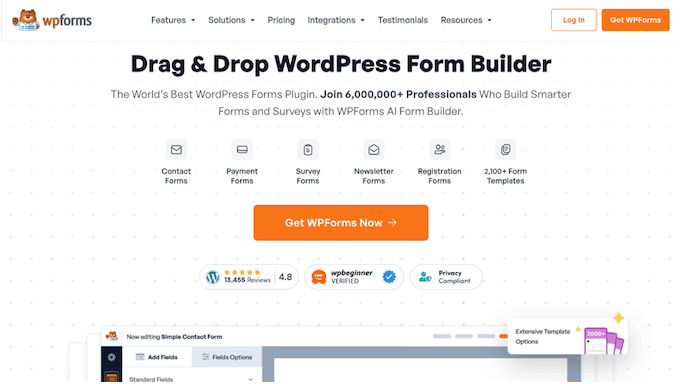
Der Grund ist einfach: WPForms bietet die perfekte Balance zwischen einfacher Bedienung für Anfänger und den erweiterten Funktionen, die Sie benötigen, wenn Ihre Website wächst.
Unserer Meinung nach ist dies genau das, was Contact Form 7-Benutzer benötigen.
📝 Wenn Sie einen detaillierteren Vergleich wünschen, behandelt unsere Contact Form 7 vs WPForms-Übersicht alle wichtigen Unterschiede im Detail. Alternativ können Sie sich unsere detaillierte WPForms-Bewertung ansehen.
Wenn Sie mehr Leistung suchen, bietet die Premium-Version von WPForms über 2.100 fertige Formularvorlagen, intelligente bedingte Logik und nahtlose Zahlungsintegrationen. Sie können sogar mehrseitige Formulare erstellen, um Ihre Formular-Konversionsraten zu verbessern.
Das kostenlose WPForms Lite-Plugin bietet jedoch alles, was ein ehemaliger Contact Form 7-Benutzer benötigt. Dazu gehört ein Drag-and-Drop-Builder, mit dem Sie professionelle Formulare in wenigen Minuten erstellen können, ohne eine einzige Codezeile anfassen zu müssen.
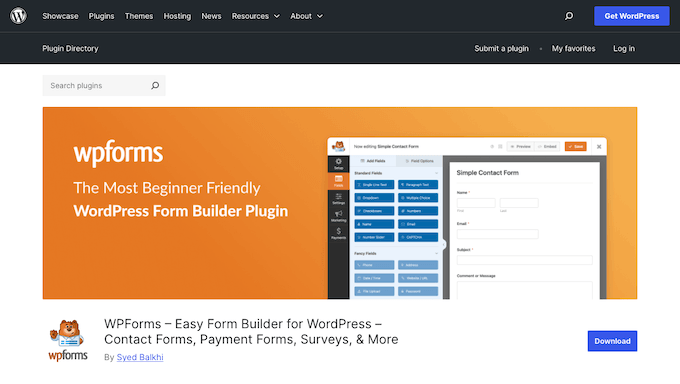
Noch besser: WPForms verfügt über ein integriertes Import-Tool für Contact Form 7. Das bedeutet, dass Sie alle Ihre vorhandenen Formulare mit nur wenigen Klicks zu WPForms migrieren können.
Im Hintergrund liest WPForms Ihre alten Formulare und erstellt sie in seiner modernen, benutzerfreundlichen Oberfläche neu. Es importiert sogar Ihre Feldbezeichnungen und Benachrichtigungseinstellungen, damit Sie keine Daten verlieren.
Dies ist eine unverzichtbare Funktion für Contact Form 7-Benutzer, die zu einem modernen, sicheren Formularersteller wechseln möchten, der sich ständig weiterentwickelt – ohne von vorne beginnen zu müssen.
Schauen wir uns nun an, wie Sie heute einfach von Contact Form 7 zu WPForms migrieren können.
Schritt 1: WPForms installieren und aktivieren
Das erste, was Sie tun müssen, ist, das WPForms-Plugin auf Ihrer Website zu installieren und zu aktivieren.
Wie bereits erwähnt, können Sie die Lite-Version von WPForms kostenlos direkt von WordPress.org herunterladen. Für diese Anleitung werde ich die Lite-Version verwenden, damit Sie heute unabhängig von Ihrem Budget von Contact Form 7 weg migrieren können.
Zu einem bestimmten Zeitpunkt benötigen Sie jedoch möglicherweise erweiterte Funktionen, wie z. B. die Möglichkeit, Online-Zahlungen anzunehmen, konversationelle Formulare zu erstellen oder eine Verbindung zu E-Mail-Marketingdiensten wie Mailchimp herzustellen. In diesem Fall können Sie das Premium-Plugin jederzeit einfach upgraden.
Wenn Sie noch nie ein Plugin installiert haben, machen Sie sich keine Sorgen! Sie können unserer Schritt-für-Schritt-Anleitung folgen, wie Sie ein WordPress-Plugin installieren.
Sobald das Plugin aktiviert ist, können Sie mit dem Migrationsprozess beginnen.
Schritt 2: Führen Sie den WPForms Setup-Assistenten aus
Nach der Aktivierung startet WPForms automatisch einen schnellen Setup-Assistenten. Dieses Tool führt Sie in nur wenigen Minuten durch den gesamten Einrichtungsprozess.
Der Assistent hilft Ihnen, schnell einsatzbereit zu sein. Daher empfehlen wir dringend, den gesamten Prozess abzuschließen, anstatt ihn zu überspringen.
Wenn Sie auf die Premium-Version von WPForms aktualisiert haben, müssen Sie auch Ihren Lizenzschlüssel eingeben. Sie finden diesen Schlüssel, indem Sie sich in Ihr Konto auf der WPForms-Website einloggen oder Ihre Kaufbestätigungs-E-Mail überprüfen.

Nach Abschluss des Einrichtungsprozesses bietet Ihnen WPForms an, Ihr erstes Formular zu erstellen. Da wir stattdessen Ihre vorhandenen Formulare von Contact Form 7 importieren werden, überspringen Sie diesen Schritt, wenn Sie dazu aufgefordert werden.
Schritt 3: Öffnen Sie das WPForms Import-Tool
Hier beginnt die eigentliche Migration. WPForms verfügt über eine spezielle Werkzeugseite, die einen integrierten Importeur für Contact Form 7 enthält, sodass Sie sich keine Gedanken über die Installation zusätzlicher Add-ons machen müssen.
Um auf den Importeur zuzugreifen, gehen Sie zu WPForms » Tools.
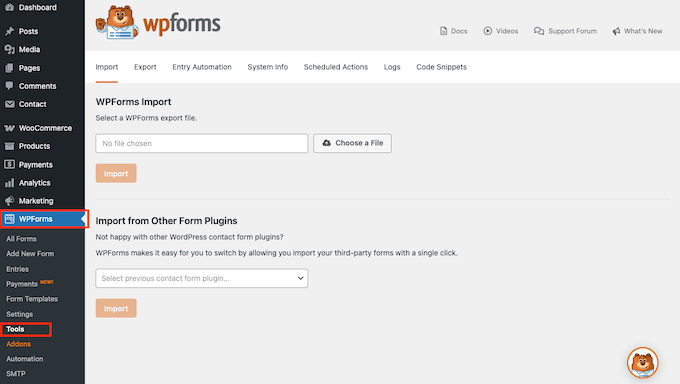
Wenn es nicht bereits ausgewählt ist, klicken Sie auf die Registerkarte „Import“.
Öffnen Sie als Nächstes das Dropdown-Menü „Import aus anderen Formular-Plugins“ und wählen Sie „Contact Form 7“ aus.
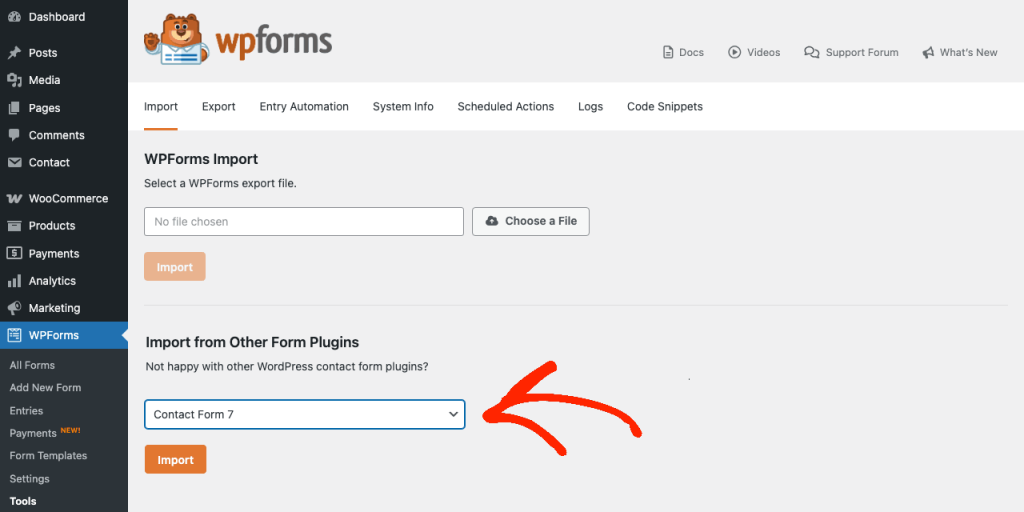
Klicken Sie danach auf die Schaltfläche „Import“.
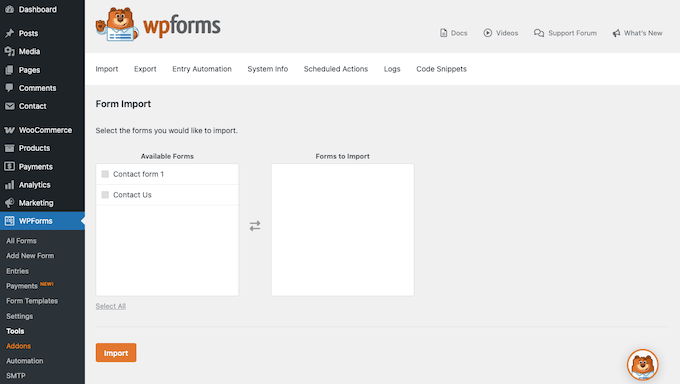
WPForms scannt nun Ihre Website und zeigt eine Liste aller gefundenen Contact Form 7-Formulare an. So können Sie leicht erkennen, was Sie migrieren müssen.
Schritt 4: Auswahl der zu importierenden Formulare in WPForms
Nach Abschluss des Scans sehen Sie zwei Spalten mit den Bezeichnungen „Verfügbare Formulare“ und „Zu importierende Formulare“. Hier entscheiden Sie genau, welche Formulare Sie übertragen möchten.
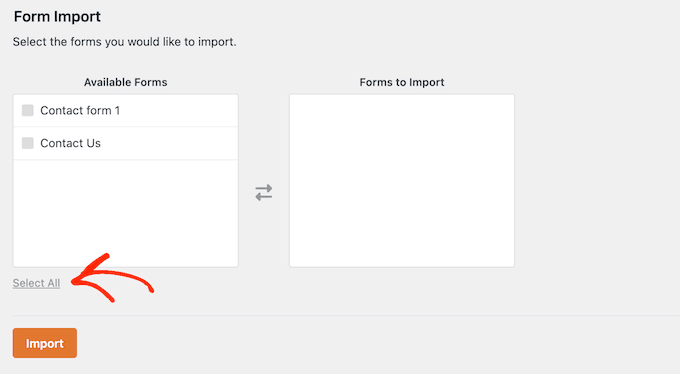
Wenn Sie alle Ihre Contact Form 7-Formulare migrieren möchten, klicken Sie einfach auf den Link „Alle auswählen“.
Alternativ können Sie manuell das Kontrollkästchen neben jedem einzelnen Formular aktivieren, das Sie importieren möchten.
Dies ist eine großartige Gelegenheit, Ihre Website zu bereinigen, indem Sie alte Testformulare oder Duplikate, die Sie nicht mehr benötigen, zurücklassen.
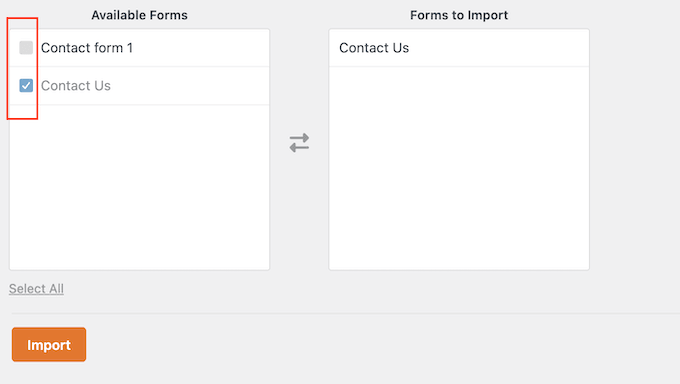
Wenn Sie mit Ihrer Auswahl zufrieden sind, klicken Sie auf die Schaltfläche „Import“. WPForms erstellt dann jedes Formular in seinem eigenen Drag-and-Drop-Builder neu.
Schritt 5: Überprüfen Sie die importierten Formulare
Sobald WPForms fertig ist, zeigt es einen Ergebnisbildschirm mit der Meldung „Glückwunsch, der Importvorgang ist abgeschlossen!“ an. Dies ist ein wichtiger Schritt. Wir empfehlen daher, den Bericht sorgfältig zu prüfen und nicht nur zu überfliegen.
Jedes erfolgreich importierte Formular wird mit einem grünen Häkchen sowie schnellen Links zum Bearbeiten und Vorschauen angezeigt.
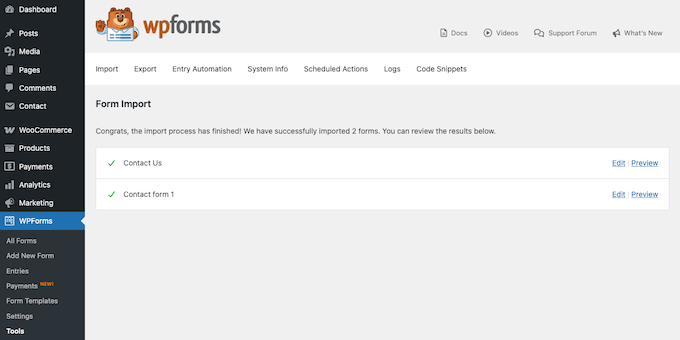
WPForms kann die meisten Standardfelder wie Text, E-Mail, Dropdowns, Kontrollkästchen und Datei-Uploads problemlos migrieren.
Contact Form 7 verwendet jedoch gelegentlich benutzerdefinierte Felder oder eindeutige Shortcodes, die keine direkten WPForms-Entsprechungen haben. In diesen Fällen markiert WPForms das Formular zur Überprüfung.
Wir empfehlen, eine kurze Notiz zu allen markierten Formularen zu machen. Im nächsten Schritt zeigen wir Ihnen, wie Sie diese Formulare einfach manuell anpassen können, bevor Sie sie auf Ihrer Website veröffentlichen.
Schritt 6: Überprüfung und Verfeinerung Ihrer neuen Formulare
Jetzt ist es an der Zeit, Ihre migrierten Formulare zu öffnen und zu überprüfen, ob alles richtig aussieht. Es lohnt sich immer, ein paar zusätzliche Minuten zu investieren, um kleine Probleme zu beheben, bevor Ihre Besucher sie bemerken.
Gehen Sie dazu zu WPForms » Alle Formulare.
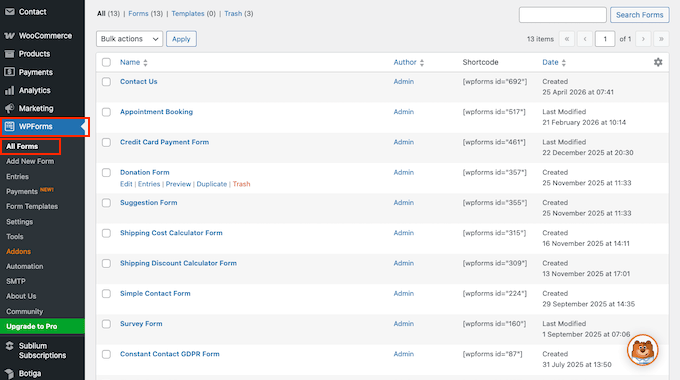
Hier sehen Sie eine Liste aller Formulare, die WPForms gerade importiert hat.
Um ein bestimmtes Formular genauer anzusehen, bewegen Sie einfach die Maus darüber und klicken Sie auf den Link „Bearbeiten“.
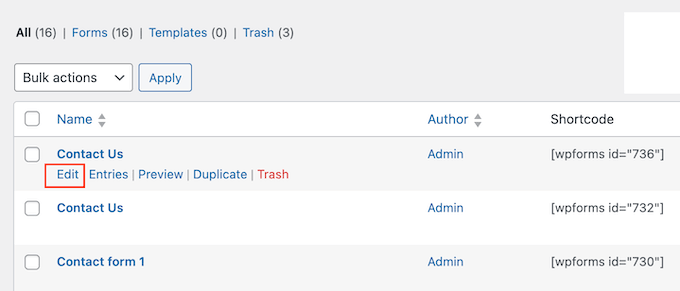
Dies öffnet das Formular im Drag-and-Drop-Editor von WPForms. Sie können nun jedes Feld überprüfen, um sicherzustellen, dass es mit Ihrer alten Contact Form 7-Einrichtung übereinstimmt.
Wir empfehlen, erforderlichen Feldern, Dropdown-Optionen und benutzerdefinierten Feldbezeichnungen besondere Aufmerksamkeit zu schenken.
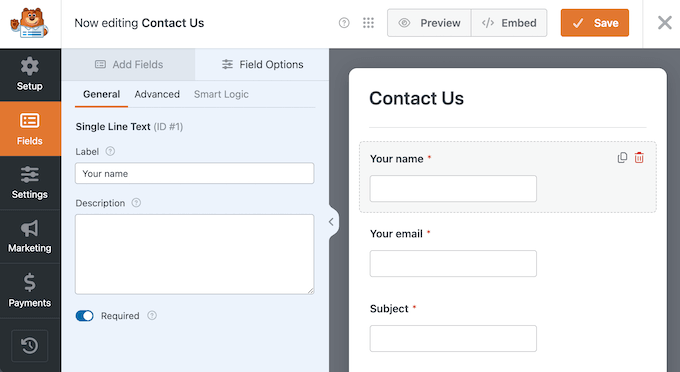
Klicken Sie anschließend auf den Tab „Einstellungen“ auf der linken Seite des Builders, um Ihre Konfigurationen zu bestätigen.
Insbesondere sollten Sie den Tab „Benachrichtigungen“ überprüfen, um sicherzustellen, dass Ihre E-Mail-Adresse korrekt ist. Obwohl WPForms Ihre vorhandenen Einstellungen importiert, ist es immer eine gute Idee zu bestätigen, dass die Einreichungen in der richtigen Inbox landen.
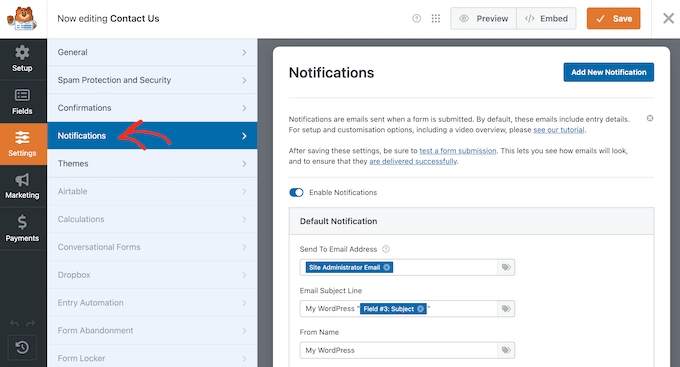
Wenn Sie mit der Einrichtung zufrieden sind, klicken Sie auf die Schaltfläche „Speichern“ in der oberen rechten Ecke, um Ihre Änderungen zu speichern.
Wenn Sie hier mehr erweiterte Kontrolle wünschen, führt Sie unser Leitfaden zur Erstellung eines Kontaktformulars mit mehreren Empfängern durch die Weiterleitung verschiedener Einreichungen an verschiedene Team-Inboxes.
Schritt 7: Ersetzen Ihrer alten Formulare
Ihre Formulare sind jetzt in WPForms bereit, aber Ihre Website zeigt Ihren Besuchern immer noch den alten Inhalt von Contact Form 7 an. Sie müssen Ihre Website aktualisieren, damit Besucher Ihre neuen Formulare nutzen können.
Öffnen Sie zuerst die Seite oder den Beitrag, der Ihr Contact Form 7-Formular enthält. Klicken Sie dann auf den vorhandenen Contact Form 7-Block, um ihn auszuwählen.
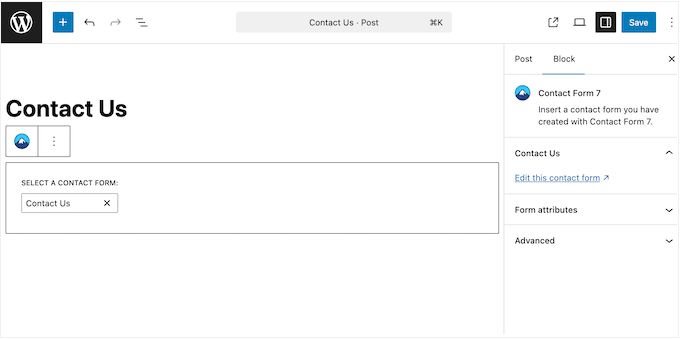
Drücken Sie schließlich die „Entf“-Taste auf Ihrer Tastatur, um ihn zu entfernen.
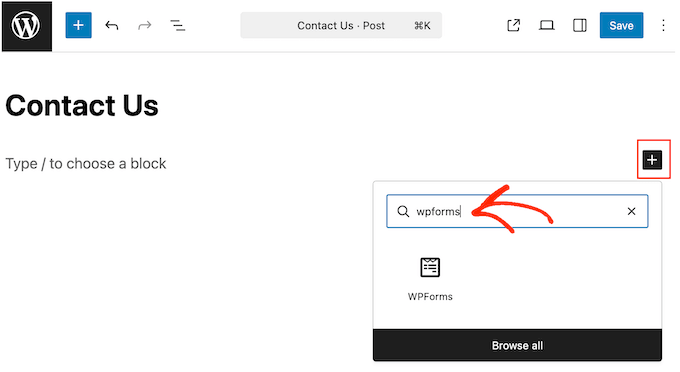
Wenn das alte Formular entfernt ist, klicken Sie auf die Schaltfläche „+“, um einen neuen Block zur Seite hinzuzufügen. Geben Sie im erscheinenden Popup „WPForms“ ein. Wenn der richtige Block erscheint, klicken Sie darauf, um ihn zu Ihrer Seite hinzuzufügen.
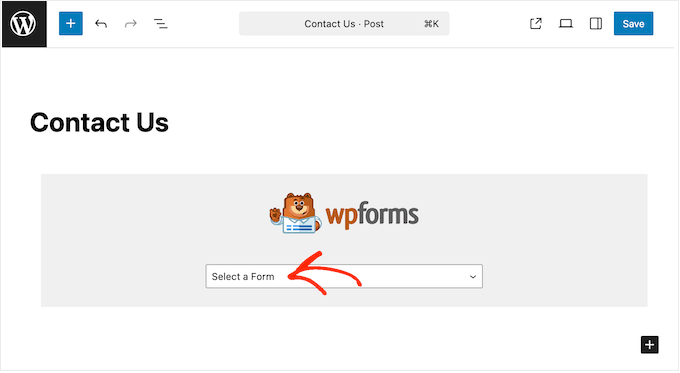
Öffnen Sie als Nächstes das Dropdown-Menü im WPForms-Block und wählen Sie das spezifische Formular aus, das Sie anzeigen möchten.
Einer der besten Teile von WPForms ist, dass das Formular direkt im Editor geladen wird. So sehen Sie genau, wie das Formular aussehen wird, wenn Besucher auf Ihrer Website landen.
💡 Wenn das Styling etwas anders aussieht als bei Ihrem alten Formular, machen Sie sich keine Sorgen! WPForms ist so konzipiert, dass es automatisch die Stile Ihres WordPress-Themes übernimmt, damit es sofort gut aussieht.
Wenn Sie mit dem Aussehen zufrieden sind, veröffentlichen oder aktualisieren Sie die Seite wie gewohnt, um Ihr neues Formular live zu schalten.
Schritt 8: Testen Ihrer neuen Formulare
Bevor Sie weiter fortfahren, müssen Sie bestätigen, dass Ihr neues Formular tatsächlich funktioniert. Wir führen immer mindestens eine Testeinreichung für jedes Formular durch, das wir migrieren. Es ist der einzige Weg, um sicherzustellen, dass Ihre Daten ordnungsgemäß gesammelt werden und Ihre Benachrichtigungen wie beabsichtigt ausgelöst werden.
Öffnen Sie dazu Ihre Live-Seite in einem normalen Browser-Tab (nicht im WordPress-Editor). Füllen Sie dann das Formular genau wie ein echter Besucher aus und klicken Sie auf „Senden“.
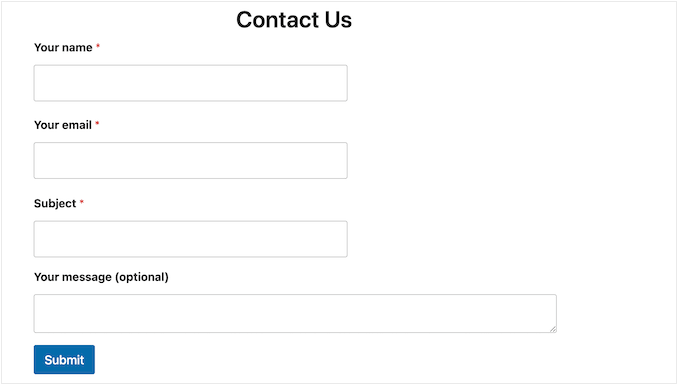
Überprüfen Sie als Nächstes Ihren Posteingang, um zu bestätigen, dass die E-Mail-Benachrichtigung sicher angekommen ist.
💡 Wenn Sie auf die Premium-Version von WPForms upgraden, können Sie auch jede Einreichung direkt in Ihrem WordPress-Dashboard sehen, indem Sie zu WPForms » Einträge gehen.
Wenn die E-Mail nicht ankommt, hat Ihre Website möglicherweise Probleme mit der E-Mail-Zustellbarkeit, die bereits bestanden, bevor Sie zu WPForms migriert sind. In diesem Fall empfehlen wir die Installation eines WordPress SMTP-Plugins, um das Problem zu beheben.
SMTP ist die Standardmethode, um E-Mails über einen zuverlässigen Anbieter zu versenden, anstatt sich auf Ihren Webhost zu verlassen, der oft als Spam markiert wird. Eine vollständige Anleitung finden Sie in unserem Leitfaden zur Einrichtung von WP Mail SMTP bei jedem Hoster.
Sobald Sie bestätigt haben, dass das Formular von Anfang bis Ende funktioniert, sind Sie offiziell bereit, Contact Form 7 in den Ruhestand zu versetzen.
Schritt 9: Contact Form 7 deaktivieren und löschen
Dies ist der letzte Schritt, und wir ermutigen Sie, ihn langsam anzugehen. Sie sollten Contact Form 7 nur deaktivieren, wenn Sie zu 100 % sicher sind, dass Ihre gesamte Website WPForms verwendet.
⚠️ Für zusätzliche Sicherheit möchten Sie vielleicht ein Backup erstellen, indem Sie ein Plugin wie Duplicator verwenden, bevor Sie Contact Form 7 vollständig löschen.
Danach gehen Sie zu Plugins » Installierte Plugins, suchen Sie Contact Form 7 in der Liste und klicken Sie auf den Link „Deaktivieren“.
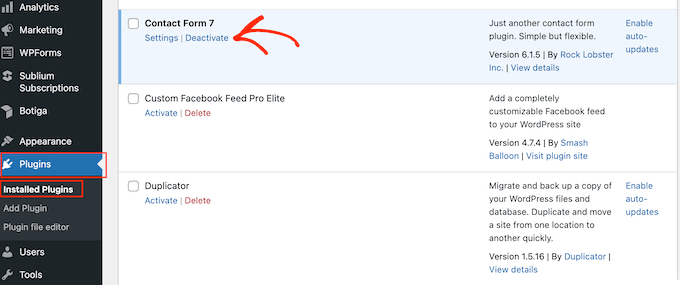
Danach empfehlen wir, Ihre Website noch einmal zu besuchen. Laden Sie jede Seite, auf der früher ein Contact Form 7-Formular angezeigt wurde, nur um zu überprüfen, ob alles noch richtig aussieht.
Wenn auf einer Seite ein übrig gebliebener [contact-form-7]-Shortcode anstelle eines Formulars angezeigt wird, bedeutet dies, dass Sie dieses Formular zuvor übersehen haben. Wenn das passiert, folgen Sie einfach den Schritten, um diesen Shortcode durch den WPForms-Block zu ersetzen.
Sobald Sie bestätigt haben, dass jede Seite WPForms sauber verwendet, gehen Sie zurück zum Bildschirm Plugins und klicken Sie auf „Löschen“, um Contact Form 7 vollständig von Ihrer Website zu entfernen.
So einfach ist das! Ihre Formulare laufen jetzt auf einem modernen Plugin, das mit Ihrer Website mitwächst, und Sie können alle leistungsstarken Funktionen nutzen, die Contact Form 7 fehlten.
Mehr aus WPForms herausholen, nachdem Sie migriert sind
Jetzt, da Ihre Migration abgeschlossen ist, ist der perfekte Zeitpunkt, die Funktionen von WPForms zu erkunden, die es in Contact Form 7 einfach nicht gibt.
Hier sind die Funktionen, deren Ausprobieren wir immer empfehlen, insbesondere wenn Sie auf das Premium-Plugin upgraden:
- KI-Formularerstellung: Mit dieser Funktion können Sie das gewünschte Formular in einfacher Sprache beschreiben, z. B. „ein Feedback-Formular mit einem Bewertungssystem“. WPForms erstellt es dann in Sekundenschnelle für Sie. Dies ist eine enorme Hilfe, wenn Sie schnell ein neues Formular erstellen müssen.
- Integrierter Spam-Schutz: WPForms verwendet eine unsichtbare Token-Validierung, um Spam zu stoppen, ohne frustrierende CAPTCHA-Abfragen. Diese Funktion hat einen enormen Einfluss auf Ihre Formularabschlussraten.
- Intelligente bedingte Logik: Damit können Sie Felder basierend auf den vorherigen Antworten eines Besuchers ein- oder ausblenden. Wir verwenden dies gerne für Angebotsanfragen, da lange Formulare dadurch kürzer und persönlicher wirken.
- Intelligente Zahlungsformulare: Verwandeln Sie Ihre Formulare in ein Umsatzinstrument, indem Sie Stripe, PayPal, Square oder Authorize.net verbinden. Dies ist ideal für wiederkehrende Spenden, Anmeldungen oder individuelle Bestellungen.
- Konversationelle Formulare: Anstatt 20 Fragen auf einmal anzuzeigen, zeigt diese Funktion eine Frage nach der anderen an, genau wie in einem echten Gespräch. Dies ist ein absoluter Game-Changer für die Umfrageabschlussraten, da es für Ihre Besucher viel weniger überwältigend ist.
- Mehrseitige Formulare mit Fortschrittsbalken: Wenn Sie ein langes Bewerbungs- oder Registrierungsformular haben, können Sie es mit WPForms in mehrere Seiten aufteilen.
- Formular-Abbruch: Stellen Sie sich vor, Sie könnten jeden Lead sehen, der Sie *fast* kontaktiert hätte. Diese Funktion ermöglicht es Ihnen, diese unvollständigen Einträge zu erfassen, damit Sie potenzielle Leads, die abgelenkt wurden, nachverfolgen können. Es ist wie eine „Warenkorb-Wiederherstellungs“-Funktion, aber für Ihre Kontaktformulare.
Häufig gestellte Fragen zum Feature Freeze von Contact Form 7
Seit der Ankündigung von Contact Form 7 erhalten wir viele Fragen von unseren Lesern. Es ist klar, dass Sie besorgt sind, was dieser Feature Freeze für Ihre Website bedeutet.
Ob Sie sich Sorgen machen, dass Ihre bestehenden Formulare kaputt gehen, sich fragen, ob die kostenlose Version von WPForms ausreicht, oder versuchen zu entscheiden, ob Sie jetzt wechseln oder warten sollen, diese Antworten werden Ihnen helfen, mit Zuversicht voranzukommen.
Wird Contact Form 7 tatsächlich aufgegeben oder ist es nur ein Feature Freeze?
Technisch gesehen handelt es sich um einen Feature Freeze und nicht um eine vollständige Aufgabe.
Takayuki Miyoshi bestätigte auf dem WordCamp Asia 2026, dass Version 6.2 die letzte Hauptversion für Contact Form 7 sein wird. Zukünftig wird das Entwicklungsteam nur noch kritische Fehlerbehebungen und Sicherheitspatches bereitstellen.
Obwohl Contact Form 7 nicht aus dem WordPress.org-Repository entfernt wird, bedeutet dies effektiv, dass keine neuen Funktionen, modernen Integrationen oder Verbesserungen der Benutzererfahrung hinzugefügt werden.
Im sich schnell entwickelnden WordPress-Ökosystem kann ein Plugin, das sich nicht weiterentwickelt, schnell zu einem Kompatibilitätsrisiko oder einer Sicherheitslücke werden. Es ist viel sicherer, jetzt zu migrieren, während Ihre Formulare noch korrekt funktionieren, anstatt zu warten, bis ein Konflikt oder eine Sicherheitslücke Sie später zum Umzug zwingt.
Werden meine bestehenden Contact Form 7-Formulare plötzlich kaputt gehen, wenn ich nicht migriere?
Nein, Ihre Formulare werden nicht plötzlich kaputt gehen.
Wie Miyoshi bestätigte, wird Contact Form 7 weiterhin kritische Fehlerbehebungen und Sicherheitspatches erhalten. Das bedeutet, dass Ihre Formulare auch bei zukünftigen WordPress-Core-Updates auf absehbare Zeit funktionieren sollten.
Das wirkliche Risiko ist jedoch schleichend und nicht plötzlich. Während sich der Rest des Webs weiterentwickelt, fällt ein Plugin im „Feature Freeze“-Zustand zurück.
Sie werden feststellen, dass Sie moderne Funktionen benötigen, die einfach nicht für Contact Form 7 kommen werden. Außerdem werden Ihre Formulare zwar funktionieren, aber im Vergleich zu Wettbewerbern, die moderne Formular-Builder verwenden, veraltet aussehen und sich veraltet anfühlen.
Sollte ich einfach auf Contactable.io warten, anstatt jetzt zu wechseln?
Wir würden vom Warten abraten. Obwohl Takayuki Miyoshi seine Vision für Contactable.io während seines Vortrags in Mumbai besprochen hat, ist die Realität, dass eine vollständige, stabile Veröffentlichung noch in weiter Ferne liegt.
Aktuelle Schätzungen sehen einen Zielstart näher an 2028, was Jahre entfernt ist. Selbst wenn es veröffentlicht wird, wird es ein brandneues Plugin sein, ohne die jahrelange Tests, die massive Community-Unterstützung oder das tiefe Ökosystem von Integrationen, das WPForms bereits bietet.
Die Migration zu einem stabilen, aktiv gepflegten Plugin gibt Ihnen noch heute sofortigen Zugriff auf moderne Tools wie:
- KI-gestützte Builder, die Ihnen Zeit sparen.
- Unsichtbarer Spam-Schutz, um Ihren Posteingang sauber zu halten.
- Integrierte Eingangsverwaltung, damit Sie nie einen Lead verlieren.
Wenn Contactable.io schließlich veröffentlicht wird und sich als bahnbrechend erweist, können Sie es jederzeit erneut in Betracht ziehen. Aber für den Moment werden Sie nichts verlieren, wenn Sie zu WPForms wechseln. Tatsächlich werden Sie wahrscheinlich feststellen, dass Ihre Website viel reibungsloser läuft.
Wenn Sie andere Optionen vergleichen möchten, bevor Sie sich entscheiden, können Sie auch unsere Zusammenfassung der besten WPForms-Alternativen erkunden, um zu sehen, was sonst noch aktiv entwickelt wird.
Benötige ich die kostenpflichtige Version von WPForms, um von Contact Form 7 zu migrieren?
Nein, Sie benötigen nicht die kostenpflichtige Version für die Migration. Das kostenlose WPForms Lite Plugin enthält den Contact Form 7-Importer sowie den vollständigen Drag-and-Drop-Builder.
Die meisten ehemaligen Contact Form 7-Benutzer stellen fest, dass die Lite-Version mehr als genug ist, um loszulegen. Sie können jederzeit später upgraden, wenn Ihr Unternehmen wächst.
Was passiert mit meinen bestehenden Contact Form 7-Einträgen während der Migration?
Die kurze Antwort ist, dass Ihre bisherigen Formulareingaben nicht migriert werden. Das liegt daran, dass Contact Form 7 die Einträge nicht tatsächlich in Ihrer WordPress-Datenbank speichert. Stattdessen sendet es sie einfach per E-Mail an Sie.
Da es keine Eintragsliste gibt, die der Importer finden könnte, gibt es nichts zu migrieren.
Wenn Sie eine Aufzeichnung Ihrer früheren Contact Form 7-Eingaben aufbewahren müssen, empfehlen wir Ihnen, Ihren E-Mail-Posteingang nach diesen Informationen zu durchsuchen. Alternativ können Sie, wenn Sie das begleitende Flamingo-Plugin zur Speicherung Ihrer Einträge verwendet haben, Ihre Nachrichten als CSV-Datei exportieren.
Abschließende Gedanken zum Contact Form 7 Feature Freeze
Wenn Sie dieser Anleitung gefolgt sind, dann läuft jedes Ihrer alten Kontaktformulare 7 jetzt mit einem modernen Plugin, das von einem ganzen Entwicklungsteam unterstützt wird.
Die Ära von Contact Form 7 war eine historische für WordPress und diente Millionen von Websites fast zwei Jahrzehnte lang gut. Aber während wir uns der Zukunft des Webs nähern, ist ein Formularersteller, der sich zusammen mit Ihrer Website weiterentwickelt, kein Luxus mehr – er ist eine Notwendigkeit.
Zusätzliche Ressourcen für die Erstellung von WordPress-Formularen
Jetzt, da Sie zu WPForms gewechselt haben, fragen Sie sich vielleicht, was Sie sonst noch mit einem modernen Formularersteller tun können.
Ob Sie versuchen, Ihre E-Mail-Liste zu erweitern, Ihre erste Online-Zahlung zu akzeptieren oder etwas Fortgeschritteneres wie ein Umfrage- oder Buchungsformular zu erstellen, die folgenden Ressourcen führen Sie Schritt für Schritt durch:
- So verwenden Sie ein Kontaktformular, um Ihre E-Mail-Liste zu erstellen
- So erstellen Sie DSGVO-konforme Formulare in WordPress
- So erstellen Sie eine Umfrage in WordPress (mit schönen Berichten)
- Beste Bestellformular-Plugins für WordPress
- So erstellen Sie ein Buchungsformular in WordPress
- Beste Datei-Upload-Plugins für WordPress (kostenlos & kostenpflichtig)
- So erstellen Sie ein benutzerdefiniertes Registrierungsformular für Benutzer
- So erstellen Sie ganz einfach ein Quiz in WordPress
Wenn Ihnen dieser Artikel gefallen hat, abonnieren Sie bitte unseren YouTube-Kanal für WordPress-Video-Tutorials. Sie finden uns auch auf Twitter und Facebook.




Haben Sie eine Frage oder einen Vorschlag? Hinterlassen Sie bitte einen Kommentar, um die Diskussion zu beginnen.