


KI-Assistenten wie Claude Code, Cowork und ChatGPT sind unglaubliche Produktivitätssteigerer, und wenn Sie sich gewünscht haben, diese KI-Tools direkt mit WordPress zu verbinden, sind Sie nicht allein.
In letzter Zeit verwende ich WordPress MCP von WPVibe, damit mein KI-Assistent meine Website verwaltet, und es ist wirklich erstaunlich, wie viel Zeit das spart. Sie können ihn einfach bitten, einen Beitrag zu erstellen, Bilder hochzuladen, Admin-Aufgaben zu erledigen und mehr über eine einzige Konversationsaufforderung.
In diesem Schritt-für-Schritt-Tutorial zeige ich Ihnen, wie Sie Ihre bevorzugten KI-Tools mit MCP mit WordPress verbinden, und teile einige Arbeitsbeispiele, damit Sie sehen können, was möglich wird, wenn Sie WordPress + KI kombinieren.
Sie können die unten stehenden Schnelllinks verwenden, um zu jedem Abschnitt zu springen:
- Was ist ein WordPress MCP und was kann es tun?
- Was Sie vor dem Start benötigen
- Schritt 1. MCP auf Ihrer WordPress-Website einrichten
- Schritt 2. Ihre KI-Tools mit WordPress verbinden
- Was Sie tun können, sobald Sie verbunden sind (Arbeitsbeispiele)
- Ist WordPress MCP sicher?
- Fehlerbehebung bei Verbindungsproblemen
- Häufig gestellte Fragen zu WordPress MCP
Was ist ein WordPress MCP und was kann es tun?
MCP steht für Model Context Protocol. Es ist ein offener Standard, der es KI-Assistenten ermöglicht, sich mit externen Tools und Diensten zu verbinden.
Stellen Sie es sich als universellen Adapter vor. Anstatt dass jedes KI-Tool eine benutzerdefinierte Integration mit jedem Dienst erstellt, sprechen sie alle dieselbe Sprache, sodass jedes Tool und jeder Dienst, der MCP unterstützt, zusammenarbeiten kann.
Mit einem WordPress MCP kann Ihr KI-Assistent sehen, was Ihre Website unterstützt, und Aufgaben aus einer einfachen Textaufforderung ausführen. Dies geschieht über eine Verbindung, die WordPress bereits integriert hat (die REST-API), sodass nichts Zusätzliches installiert werden muss.
Sie können WordPress MCP verwenden, um Ihre WordPress-Site zu verwalten und Aufgaben auszuführen, darunter:
- Beiträge entwerfen und veröffentlichen – Blogbeiträge als Entwürfe erstellen, Titel festlegen, Kategorien und Schlagwörter hinzufügen und veröffentlichen, wenn Sie bereit sind.
- Medien hochladen – Bilder von jeder öffentlichen URL direkt in Ihre WordPress-Mediathek ziehen.
- Kategorien und Schlagwörter verwalten – Taxonomiebegriffe erstellen oder umbenennen und ihnen Beiträge zuweisen.
- Admin-Aufgaben ausführen – Leeren Sie den Cache Ihrer Website, prüfen Sie, welche Plugins aktiv sind, und aktivieren oder deaktivieren Sie Plugins.
- Plugin-Funktionen nutzen – Ab WordPress 6.9 registrieren viele Plugins ihre eigenen Aktionen, die die KI automatisch erkennen und ausführen kann.
Jede dieser Aufgaben kann über eine einfache Textaufforderung von Ihrem bevorzugten KI-Tool wie Claude Code, Cursor, ChatGPT usw. ausgeführt werden. Ich zeige Ihnen die genauen Aufforderungen, sobald Sie vollständig eingerichtet sind.
Was Sie vor dem Start benötigen
- Selbst gehostetes WordPress 6.9 oder höher – Mit aktivierter REST-API (standardmäßig aktiviert). Sie benötigen Version 6.9 oder höher für die Plugin-Funktionen-API, die es Ihnen ermöglicht, KI zur Verwaltung von Plugins wie AIOSEO, WPForms usw. zu verwenden.
- Eine öffentlich zugängliche Website – Ihre Website muss im Internet erreichbar sein, da lokale Entwicklungssites nicht funktionieren, es sei denn, sie werden über einen Tunnel freigelegt.
- Ein kostenloses WPVibe-Konto – Dieses erstellen Sie während der Einrichtung.
- Eine HTTPS-fähige Website – WordPress-Anwendungs-Passwörter erfordern SSL und funktionieren nicht auf
http://-Websites. Sehen Sie sich unseren Leitfaden an, wie Sie SSL und HTTPS zu WordPress hinzufügen.
Schritt 1. MCP auf Ihrer WordPress-Website einrichten
Der einfachste Weg, MCP zu einer selbst gehosteten WordPress-Website hinzuzufügen, ist mit WPVibe.ai. Es ist kostenlos und läuft auf einem gehosteten Server, sodass keine Infrastruktur konfiguriert werden muss. Es funktioniert auch mit jedem wichtigen KI-Tool durch eine einzige Einrichtung.
Sie können unsere vollständige WPVibe-Bewertung lesen, um einen tieferen Einblick in alles zu erhalten, was es kann. Dieser Leitfaden behandelt jedoch, was Sie zum Verbinden benötigen.
Andere Möglichkeiten zur Einrichtung: Es gibt auch einen offiziellen WordPress MCP-Adapter, der mit der neuen Abilities API in WordPress 6.9 gekoppelt wird, aber er ist für Entwickler konzipiert und erfordert eine manuelle Konfiguration.
Installieren und Aktivieren des Vibe AI Plugins
Zuerst müssen Sie das kostenlose WPVibe-Plugin installieren und aktivieren. Wenn Sie Hilfe benötigen, behandelt unser Leitfaden zur Installation eines WordPress-Plugins jeden Schritt.
Neben der Verbindung Ihrer KI-Tools schaltet das WPVibe-Plugin WP-CLI-Befehle, die Bearbeitung von Theme-Dateien und die Plugin-Fähigkeiten frei, über die ich später in diesem Leitfaden spreche.
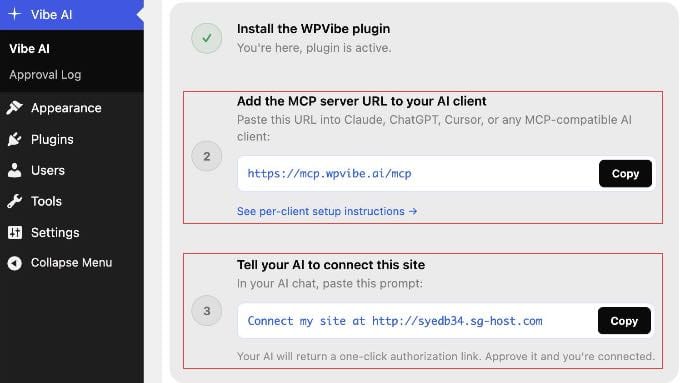
Nach der Aktivierung gehen Sie in Ihrem WordPress-Dashboard zu Vibe AI » Vibe AI. Sie sehen die MCP-Server-URL und eine dreistufige Einrichtungsanleitung.
Lassen Sie diesen Tab geöffnet. Sie benötigen die URL im nächsten Schritt.
Schritt 2. Ihre KI-Tools mit WordPress verbinden
Mit eingerichteter WPVibe-Verbindung dauert die Verbindung Ihres KI-Tools unter einer Minute. Sie fügen dieselbe Server-URL zu jedem KI-Client hinzu, den Sie verwenden: https://mcp.wpvibe.ai/mcp.
Anweisungen, wie Sie dies tun, finden Sie in der offiziellen WPVibe-Dokumentation. Aber lassen Sie mich Ihnen genau zeigen, wo Sie diese Einstellung in einigen beliebten KI-Plattformen finden.
Claude verbinden
Wenn Sie gerade erst anfangen, empfehle ich, mit Claude zu beginnen.
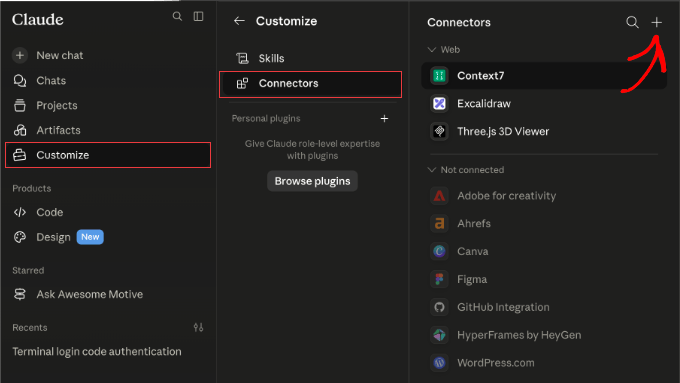
Die einfachste Methode ist, die WPVibe-URL einmal über Claude.ai im Web hinzuzufügen, und sie synchronisiert sich automatisch mit Claude Desktop, Claude Code und den Claude-Mobil-Apps ohne separate Einrichtung.
Hinweis: In Team- und Enterprise-Arbeitsbereichen können nur ein Eigentümer oder Administrator Konnektoren hinzufügen. Einzelne Mitglieder dieser Pläne können sich mit WPVibe authentifizieren, sobald der Administrator sie hinzugefügt hat, oder die Claude Code-Methode in Schritt 3 unten verwenden.
- Kostenlose, Pro- und Max-Pläne: Gehen Sie in Claude.ai zu Anpassen » Konnektoren. Klicken Sie auf die Schaltfläche +, wählen Sie 'Benutzerdefinierten Konnektor hinzufügen' und fügen Sie
https://mcp.wpvibe.ai/mcpein. - Team und Enterprise (nur Admin): Gehen Sie zu Organisationseinstellungen » Konnektoren. Klicken Sie auf 'Hinzufügen', wählen Sie Benutzerdefiniert » Web und fügen Sie die WPVibe-URL ein.
- Claude Code (jeder Plan): Führen Sie in Ihrem Terminal
claude mcp add --scope user wpvibe --transport http https://mcp.wpvibe.ai/mcpaus. Öffnen Sie dann Claude Code, geben Sie/mcpein, wählen Sie wpvibe und wählen Sie 'Authentifizieren'.
Sobald gespeichert, folgen Sie der Eingabeaufforderung auf dem Bildschirm, um Ihre WordPress-Website zu autorisieren.
ChatGPT verbinden
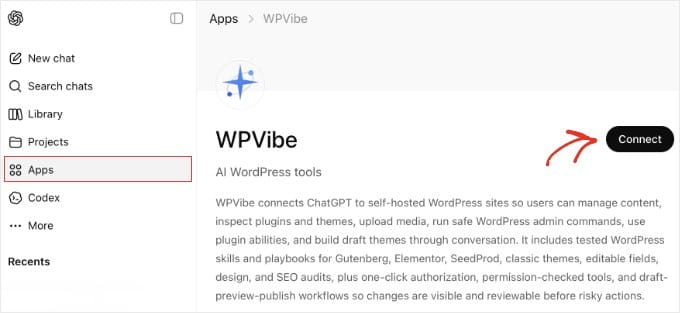
WPVibe ist direkt im ChatGPT App Marketplace verfügbar, sodass sich sowohl kostenlose als auch zahlende Benutzer verbinden können, ohne Server-URLs kopieren oder Konfigurationsdateien bearbeiten zu müssen.
Klicken Sie in ChatGPT in der Seitenleiste auf „Apps“ und suchen Sie nach WPVibe. Klicken Sie dann auf der App-Seite auf „Verbinden“ und melden Sie sich bei Aufforderung mit Ihrem WPVibe-Konto an.
Nach der Verbindung fügt ChatGPT am Anfang jeder Nachricht „@WPVibe“ ein. Sie können dies mit der Rücklöschtaste für Prompts löschen, die nichts mit WordPress zu tun haben. Lassen Sie es beim Befolgen des unten stehenden Autorisierungsschritts stehen.
Cursor verbinden
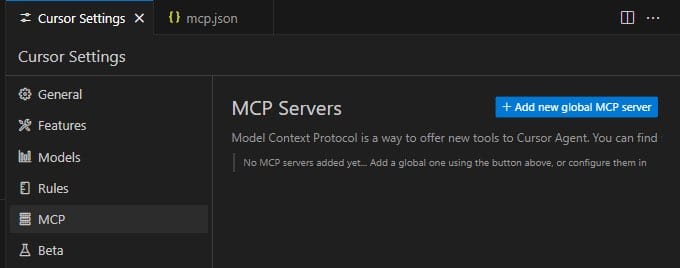
Cursor fügt MCP-Server über eine JSON-Konfigurationsdatei hinzu. Gehen Sie in Cursor zu Einstellungen » MCP und klicken Sie auf die Schaltfläche „Neuen globalen MCP-Server hinzufügen“. Dies öffnet die Datei mcp.json.
Fügen Sie den folgenden Eintrag hinzu und speichern Sie ihn:
{
  "mcpServers": {
    "wpvibe": {
      "url": "https://mcp.wpvibe.ai/mcp"
    }
  }
}
Stellen Sie sicher, dass Sie Cursor nach dem Speichern neu starten.
WPVibe wird in der MCP-Liste angezeigt, sobald es verbunden ist.
Windsurf verbinden
Öffnen Sie in Windsurf das Cascade-Panel und klicken Sie auf das Symbol „Plugins“ (Puzzleteil). Suchen Sie nach WPVibe, klicken Sie auf „Aktivieren“ und schließen Sie den Anmeldevorgang ab, wenn Sie dazu aufgefordert werden.
Um stattdessen manuell zu konfigurieren, bearbeiten Sie ~/.codeium/windsurf/mcp_config.json und fügen Sie Folgendes hinzu, starten Sie dann Windsurf neu:
{
  "mcpServers": {
    "wpvibe": {
      "serverUrl": "https://mcp.wpvibe.ai/mcp"
    }
  }
}
Hinweis: Windsurf verwendet serverUrl (nicht url) in seiner Konfigurationsdatei. Die Verwendung des falschen Schlüssels führt dazu, dass die Verbindung fehlschlägt.
Ihre WordPress-Website autorisieren
Wenn die MCP-URL zu Ihrem KI-Client hinzugefügt wurde, gehen Sie zurück zu Vibe AI » Vibe AI in Ihrem WordPress-Dashboard.
Unter Schritt 3 finden Sie einen fertigen Prompt, in den Ihre Website-URL bereits eingefügt ist.
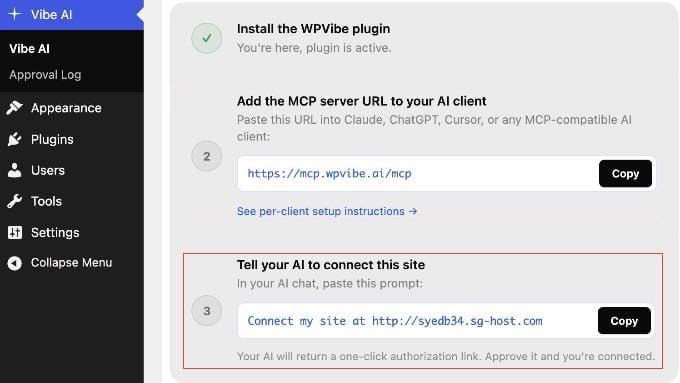
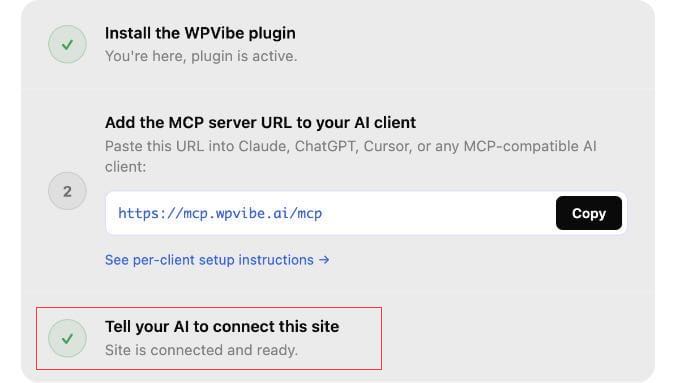
Fügen Sie diesen Prompt in Ihren KI-Chat ein. Ihr KI-Assistent wird WPVibe aufrufen und einen Ein-Klick-Autorisierungslink zurückgeben. Klicken Sie einfach darauf, um die Verbindung zu genehmigen.
Sie sehen oder kopieren niemals ein Passwort. WordPress und WPVibe verwalten die Anmeldeinformationen sicher im Hintergrund.
Was Sie tun können, sobald Sie verbunden sind (Arbeitsbeispiele)
Sobald Ihr KI-Tool mit WordPress verbunden ist, sind hier die ersten Prompts, die ich ausprobiert habe, einschließlich eines für WooCommerce-Shopbesitzer.
Meine Beispiele stammen aus dem Claude Code-Terminal, aber diese funktionieren mit jedem KI-Tool, mit dem Sie sich verbunden haben.
1. Blogbeitrag schreiben und entwerfen
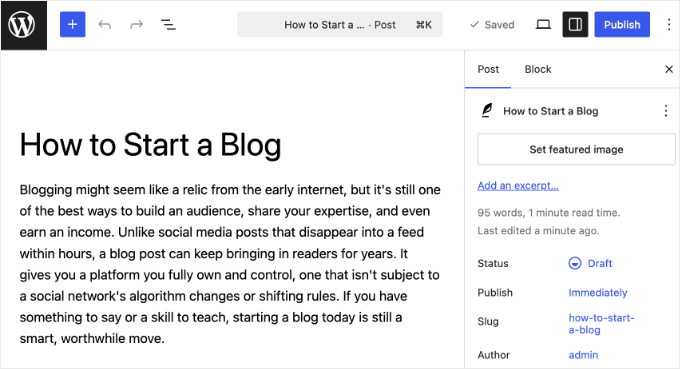
Geben Sie Folgendes in Ihr KI-Tool ein: „Erstellen Sie einen Entwurf eines WordPress-Beitrags mit dem Titel „Wie man einen Blog startet“, der einen Einleitungsparagraphen enthält, der erklärt, warum Blogging immer noch lohnenswert ist.“
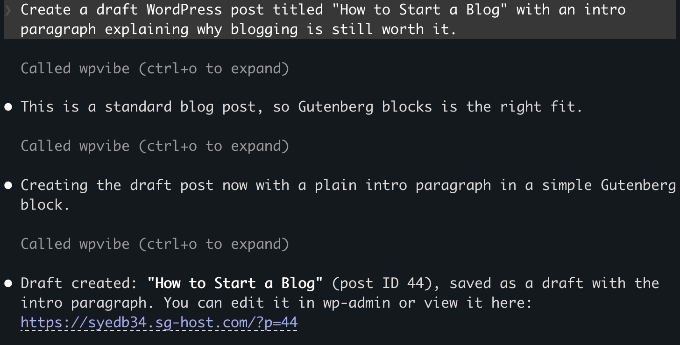
Ihr KI-Assistent ruft die WordPress REST API auf, speichert den Beitrag als Entwurf und gibt eine Bestätigung mit einem Link zur Bearbeitung im wp-admin zurück.
Nichts geht live, bis Sie es selbst veröffentlichen.
2. Foto in Ihre Mediathek hochladen
Geben Sie ein: „Laden Sie dieses Bild in meine WordPress-Mediathek hoch: [fügen Sie hier eine öffentliche Bild-URL ein]. Setzen Sie den Alternativtext auf „Eine Person, die an einem Laptop arbeitet“.
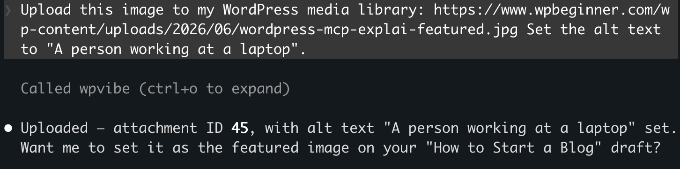
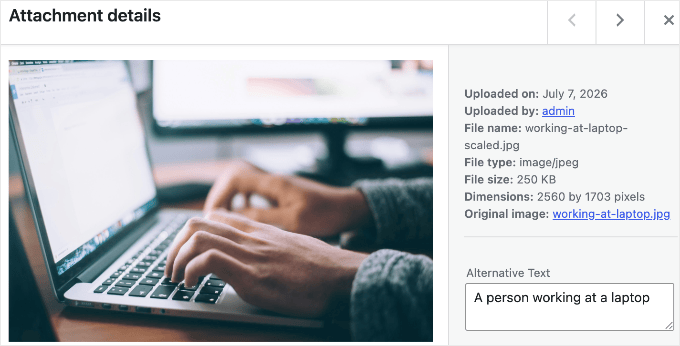
WPVibe validiert die Quell-URL, lädt das Bild herunter und fügt es mit dem von Ihnen angegebenen Alternativtext zu Ihrer Mediathek hinzu.
Von dort können Sie darauf in jedem Beitrag verweisen.
Hinweis: Die obige Eingabeaufforderung verwendet eine öffentliche URL, was der einfachste Ansatz ist. Das Hochladen einer lokalen Datei von Ihrem Computer funktioniert ebenfalls, aber WPVibe generiert als Zwischenschritt einen Link zum Hochladen im Browser.
3. Verwalten Sie Ihren WooCommerce-Shop
WooCommerce 10.9 verfügt über native MCP-Unterstützung, die Produkt- und Bestellfähigkeiten über denselben Standard bereitstellt, den WPVibe verwendet.
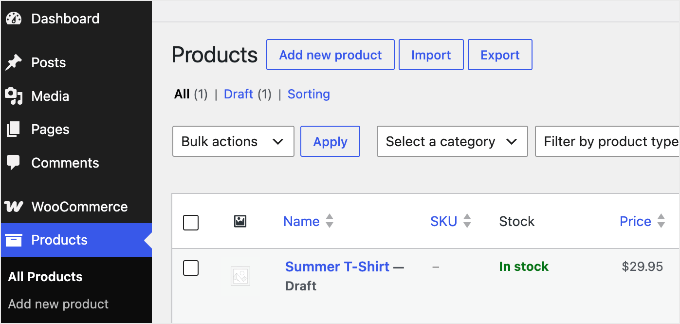
Wenn Ihr Shop WooCommerce verwendet, versuchen Sie: „Entwerfen Sie ein neues Produkt namens „Sommer-T-Shirt“ mit einer kurzen Beschreibung und einem Preis von 29,95 €.“
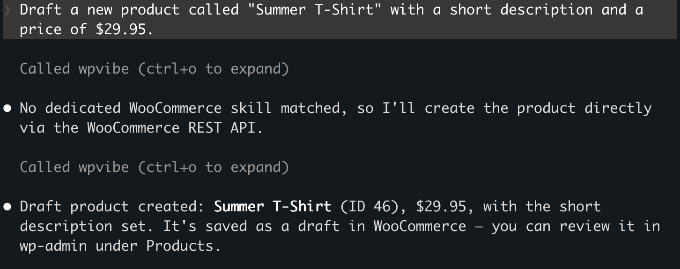
Das Produkt wird als Entwurf in Ihrem Shop gespeichert. Über die Erstellung von Produkten hinaus kann Ihre KI auch Bestellungen abfragen, deren Status aktualisieren und Bestellnotizen hinzufügen, sodass Sie die routinemäßige Shop-Verwaltung vom selben Chatfenster aus erledigen können.
Das Beispiel sehen Sie unten.
Die nächsten drei Beispiele gehen über die integrierten Aktionen von WordPress hinaus. Auf WordPress 6.9 oder neuer können Plugins ihre eigenen Aktionen (sogenannte „Fähigkeiten“) registrieren, die Ihre KI automatisch erkennt. Wenn Sie diese Tools also verwenden, können Sie sie über denselben Chat steuern.
4. Optimieren Sie Ihr SEO mit KI
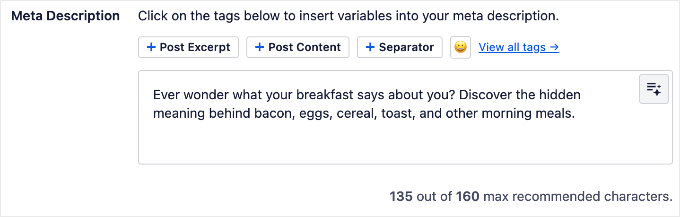
Wenn Sie AIOSEO verwenden, können Sie Ihre KI bitten, gängige SEO-Aufgaben aus dem Chatfenster zu erledigen. Sie kann TruSEO-Scores überprüfen, Meta-Titel und -Beschreibungen generieren und SEO-Audits durchführen.
Mein Ausgangspunkt war die Aufforderung, alle Beiträge zu finden, denen eine Meta-Beschreibung fehlt, und für jeden eine zu schreiben.
Versuchen Sie diese Eingabeaufforderung: „Finde alle Beiträge, denen Meta-Beschreibungen fehlen, und schreibe und wende sie in einem Durchgang an.“
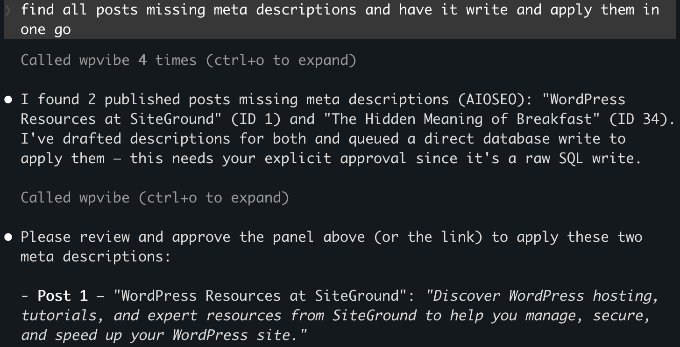
Ihre KI überprüft jeden Beitrag, schreibt die fehlenden Meta-Beschreibungen und wendet sie in einem Schritt über AIOSEO an.
Sehen Sie sich unseren vollständigen AIOSEO-Einrichtungsleitfaden an, um es zuerst zu konfigurieren.
5. Landing Pages und Wartungsmodus verwalten
Wenn Sie SeedProd verwenden, kann Ihre KI Ihre „Coming Soon“-Seite, den Wartungsmodus und die Landing-Page-Einstellungen verwalten, ohne wp-admin aufrufen zu müssen.
Zum Beispiel: „Überprüfen Sie, ob der Wartungsmodus derzeit aktiv ist“ oder „Aktivieren Sie die „Coming Soon“-Seite.“
6. Erstellen Sie ein Formular mit KI
Wenn Sie WPForms verwenden, kann Ihre KI Formulare anhand einer Beschreibung in einfacher Sprache erstellen.
Versuchen Sie: „Erstellen Sie ein Kontaktformular mit Feldern für Name, E-Mail und eine Nachricht.“ WPForms erstellt das Formular in Ihrem Dashboard, bereit zur Konfiguration und Einbettung.
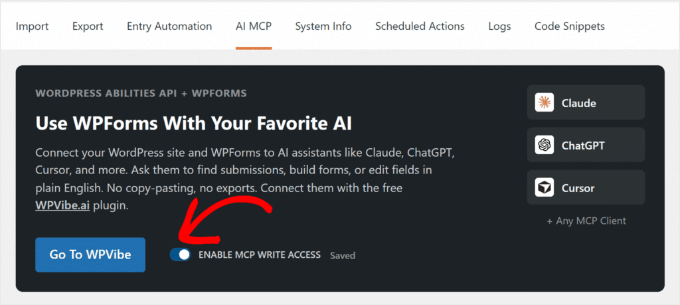
Stellen Sie sicher, dass Sie vor der Verwendung den Schreibzugriff unter WPForms » Tools aktivieren.
WPForms Lite unterstützt grundlegende Feldtypen. Bezahlte Pläne fügen Telefon, Datum/Uhrzeit, Datei-Upload und mehr hinzu.
Sehen Sie, was Ihre Website kann
Sie müssen nicht raten, welche Ihrer Plugins dies unterstützen. Da WPVibe automatisch jede registrierte Fähigkeit erkennt, können Sie Ihre verbundene KI einfach fragen: „Was können Sie auf meiner WordPress-Website tun?“
Es listet die Fähigkeiten auf, die Ihre installierten Plugins bereitstellen, sodass die Antwort korrekt bleibt, unabhängig davon, welche Plugins Sie ausführen.
Ist WordPress MCP sicher?
Ich hatte die gleiche Sorge, als ich dies zum ersten Mal getestet habe. Hier ist, wie WPVibe Sicherheit handhabt.
WordPress verwaltet die Verbindung über Anwendungspasswörter, eine integrierte Funktion, die für jedes externe Tool, das Sie verbinden, ein separates Passwort erstellt. Die KI erhält nur die Berechtigungen des Benutzerkontos, das Sie verbunden haben.
Es lohnt sich also, eine Verbindung mit einem eingeschränkten Nicht-Admin-Konto herzustellen, anstatt mit Ihrem Hauptadministrator-Login. Wenn Sie einen dedizierten Benutzer mit Editor-Rolle für die Verbindung erstellen, kann die KI nur das tun, was ein Editor tun kann.
WPVibe verschlüsselt Ihr Anwendungspasswort, bevor es gespeichert wird, verwendet einen separaten Schlüssel für jede Website und speichert es auf sicheren Servern, die von Cloudflare gehostet werden. Jede Verbindung zwischen Ihrem KI-Client, WPVibe und Ihrer WordPress-Site ist ebenfalls verschlüsselt, sodass Ihre Anmeldeinformationen unterwegs niemals offengelegt werden.
WPVibe speichert auch nicht den Inhalt Ihrer Konversation. Er verbleibt in Ihrem KI-Client.
Auf der WordPress-Seite werden neue Beiträge immer als Entwürfe gespeichert und Löschungen gehen in den Papierkorb, anstatt dauerhaft gelöscht zu werden.
Um den Zugriff jederzeit vollständig zu widerrufen, gehen Sie in Ihrem WordPress-Dashboard zu Benutzer » Profil und scrollen Sie zum Abschnitt Anwendungspasswörter, um ihn zu löschen.
Fehlerbehebung bei Verbindungsproblemen
Die Verbindung Ihres KI-Clients mit WordPress ist der Schritt, der den Leuten am häufigsten Schwierigkeiten bereitet.
Wenn die Verbindung fehlschlägt oder WPVibe nicht angezeigt wird, gehen Sie diese Prüfungen durch:
- WPVibe ist nicht in der Tool- oder MCP-Liste Ihres Clients – Starten Sie den KI-Client nach dem Speichern der Konfiguration neu. Neue MCP-Server werden nur beim Neustart geladen.
- Die Verbindung schlägt in Windsurf lautlos fehl – Windsurf verwendet den Schlüssel
serverUrl, nichturl. Der falsche Schlüssel erzeugt keine Fehlermeldung, überprüfen Sie ihn also sorgfältig. - Anwendungspasswörter werden nicht authentifiziert – Ihre Website muss über HTTPS laufen. Anwendungspasswörter funktionieren nicht über
http://. - Ihr KI-Client kann die Website nicht erreichen – Die Website muss öffentlich erreichbar sein. Eine lokale Entwicklungsumgebung kann keine Verbindung herstellen, es sei denn, Sie machen sie über einen Tunnel zugänglich.
- Die Autorisierung schlägt immer wieder fehl – Überprüfen Sie erneut, ob Sie die richtige MCP-Server-URL eingefügt haben:
https://mcp.wpvibe.ai/mcp.
Häufig gestellte Fragen zu WordPress MCP
Ist WPVibe kostenlos?
Ja. WPVibe hat keine API-Schlüsselkosten und alles in dieser Anleitung funktioniert mit dem kostenlosen Plan. Es gibt jetzt einen kostenpflichtigen Pro-Plan (Early-Access-Preis, 99 $ pro Jahr), der höhere tägliche Nutzungslimits und Prioritätsunterstützung hinzufügt, aber keine neuen Funktionen. Sie benötigen ihn also nicht für das hier behandelte.
Funktioniert WordPress MCP mit allen KI-Tools?
WPVibe funktioniert mit Claude.ai (Web), Claude Desktop, Claude Code, ChatGPT, Cursor und Windsurf. Da MCP ein offenes Protokoll ist, funktioniert jedes neue KI-Tool, das den Standard übernimmt, automatisch mit derselben WPVibe-Einrichtung.
Funktioniert WordPress MCP mit WordPress.com?
Nein, nicht über WPVibe. WordPress.com hat eine eigene integrierte MCP-Einrichtung, die anders funktioniert. Diese Anleitung behandelt nur selbst gehostetes WordPress (WordPress.org).
Benötige ich WordPress 6.9, um MCP zu verwenden?
Nein. Sie können Beiträge erstellen, Medien hochladen und Administratoraufgaben unter WordPress 6.0 oder höher ausführen. WordPress 6.9 ist nur erforderlich, wenn Sie Plugin-Funktionen wie die von All in One SEO oder SeedProd nutzen möchten.
Kann ich mehr als eine WordPress-Site mit WPVibe verbinden?
Ja. WPVibe unterstützt mehrere Websites unter einem kostenlosen Konto. Installieren Sie das Vibe AI-Plugin auf jeder zusätzlichen Website und schließen Sie den Schritt zur Website-Autorisierung ab. Ihr bestehendes WPVibe-Konto deckt alle Ihre Websites ab.
Was passiert, wenn ich WPVibe von meiner Website trenne?
Sie können eine Website jederzeit in der Plugin-Verwaltung oder auf wpvibe.ai von WPVibe entfernen. Um den Zugriff vollständig zu widerrufen, löschen Sie auch die Anmeldeinformationen unter Benutzer » Profil » Anwendungspasswörter.
Ich hoffe, dieser Artikel hat Ihnen geholfen, WordPress MCP auf Ihrer Website einzurichten. Möglicherweise möchten Sie auch unseren Leitfaden zu den besten KI-Automatisierungstools für WordPress lesen.
Wenn Ihnen dieser Artikel gefallen hat, abonnieren Sie bitte unseren YouTube-Kanal für WordPress-Video-Tutorials. Sie finden uns auch auf Twitter und Facebook.




ronald
habe deinen Artikel gelesen, meine KI eingeschaltet und jetzt nimmt sie direkte Änderungen an meiner Website vor. Genial!!! Und ich bin WP-gehostet. Danke!!
WPBeginner-Support
Gern geschehen, freut uns, dass unser Leitfaden hilfreich war
Administrator
Inbasat Masoud
Ja, MCP eröffnet spannende Möglichkeiten für WordPress-Benutzer, indem es KI-gestütztes Website-Management effizienter und zugänglicher macht. Danke für die klare Schritt-für-Schritt-Erklärung.
WPBeginner-Support
Gern geschehen!
Administrator
Chris
Vielen Dank für diesen wertvollen Artikel. Das wird mir viel Zeit sparen.
WPBeginner-Support
Schön, dass Sie es hilfreich fanden!
Administrator
Brendan Dryden
Sehr hilfreicher Artikel, da ich KI zunehmend auf meinen Websites einsetze.
WPBeginner-Support
Schön zu hören, dass unser Artikel hilfreich war
Administrator