



Kürzlich haben wir unseren gesamten Content-Management-Prozess optimiert, indem wir WPVibe verwendet haben, um WordPress direkt mit Claude Code und anderen MCP-kompatiblen KI-Clients zu verbinden.
Vor der Installation von WPVibe folgte jede KI-gestützte Aufgabe auf unseren Websites der gleichen Routine: Entwurf eines Beitrags in unserem KI-Client, Kopieren in den WordPress-Blockeditor, Korrigieren der Überschriften, Suchen eines Beitragsbilds und separates Hochladen, Festlegen der Kategorie, Hinzufügen der Tags – und dann feststellen, dass die Meta-Beschreibung immer noch leer war.
Der „KI-gestützte Workflow“ war eigentlich nur ein Copy-Paste-Workflow mit zusätzlichen Schritten.
Wir brauchten eine Möglichkeit, unseren KI-Client die WordPress-Arbeit selbst erledigen zu lassen, ohne uns an die Chat-Oberfläche eines einzelnen Anbieters zu binden und ohne Anmeldeinformationen an Orten zu speichern, die wir nicht überprüfen konnten.
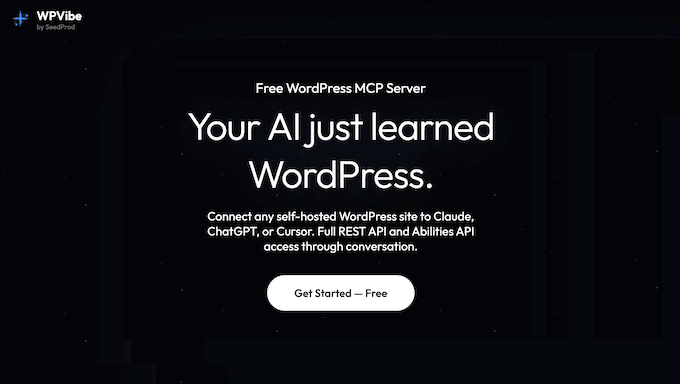
Das hat uns zu WPVibe geführt. Es ist ein kostenloses Plugin, das Ihre selbst gehostete WordPress-Site in einen Model Context Protocol (MCP)-Server verwandelt, sodass jeder MCP-kompatible KI-Client über Konversationen von Ihrer Website lesen und auf sie schreiben kann.
Nachdem wir es mehrere Wochen lang auf unseren eigenen Websites verwendet haben, finden Sie hier unseren vollständigen WPVibe-Testbericht.
WPVibe Testbericht: Warum ich es gewählt habe (& Was Sie wissen müssen)
Wenn Sie eine WordPress-Site verwalten, kennen Sie die Routine bereits.
Jede Inhaltsaktualisierung bedeutet, sich in wp-admin einzuloggen, durch Menüs zu klicken, das Bild hochzuladen, die Kategorie festzulegen, die Formatierung zu korrigieren und den Entwurf zu speichern. Selbst mit KI im Spiel ändert sich der Workflow nicht wirklich – Sie kopieren Text aus einem Chatfenster und fügen ihn in dieselben wp-admin-Bildschirme ein.
Das ist die Lücke, die WPVibe schließen will.
Anstatt einen weiteren Chatbot in das WordPress-Dashboard einzubinden, bringt WPVibe Ihre WordPress-Site in Ihren KI-Client. Sie bleiben in Ihrem KI-Tool (sei es Claude Code, Claude Desktop, ChatGPT, Cursor, Windsurf oder ein anderer MCP-kompatibler Client) und Ihre KI verwaltet WordPress für Sie durch Konversation.
Dies geschieht über das Model Context Protocol (MCP). Dies ist ein offener Standard, der von Anthropic eingeführt wurde und KI-Assistenten eine strukturierte Möglichkeit bietet, externe Dienste zu entdecken und aufzurufen.
Sie können sich MCP als universellen Adapter vorstellen: Sobald Ihre WordPress-Site MCP spricht, kann jeder MCP-kompatible KI-Client direkt daraus lesen und darauf schreiben.
Wenn wir WPVibe mit Claude Code verwenden, können wir die KI bitten, einen Entwurf auf WPBeginner zu erstellen, das Beitragsbild festzulegen, den Inhalt zu formatieren, Kategorien zuzuweisen und ihn in einem einzigen Gespräch als Entwurf zu speichern.
WPVibe kann sogar fortgeschrittene WordPress-Entwicklungsaufgaben durchführen, einschließlich der Erstellung von Child-Themes.

Die zweite erwähnenswerte Sache ist, dass WPVibe nicht an einen bestimmten KI-Anbieter gebunden ist.
Da es auf dem offenen MCP-Standard basiert, funktioniert dasselbe Plugin mit jedem wichtigen MCP-kompatiblen Client über eine einzige Server-URL. Installieren Sie WPVibe einmal, autorisieren Sie die Verbindung, und Ihr WordPress-Blog ist für jeden KI-Client verfügbar, den Ihr Team verwendet.
Das ist wichtig, weil sich die Landschaft der KI-Tools schnell verändert. Der bevorzugte Client von heute ist vielleicht nicht der von morgen, und das herstellerneutrale Design von WPVibe bedeutet, dass Sie nicht an ein einziges Ökosystem gebunden sind, nur weil Sie sich zuerst für ein Tool entschieden haben.
WPVibe-Bewertung: Ist es der richtige WordPress MCP-Server für Sie? (Meine ehrliche Erfahrung)
Wenn es Ihnen wie uns geht, sind Sie des endlosen Copy-Paste-Aufwands zwischen einem KI-Chatfenster und dem WordPress-Blockeditor überdrüssig.
Im Folgenden gehen wir die Funktionen durch, die wir am häufigsten nutzen, und teilen mit, was funktioniert und was nicht, damit Sie entscheiden können, ob WPVibe zu der Art und Weise passt, wie Ihr eigenes Team WordPress nutzt.
1. Verbinden Sie Ihre WordPress-Site in wenigen Minuten mit Ihrem KI-Client
Das Verbinden eines externen Tools mit WordPress bedeutet normalerweise, ein Anwendungspasswort zu erstellen (die einmalige Zeichenfolge, die WordPress für eine bestimmte App generiert) und es in das andere Tool zu kopieren. Es dauert ein paar Minuten und es ist leicht, das Passwort in das falsche Feld einzufügen.
WPVibe erledigt den gesamten Prozess für uns.
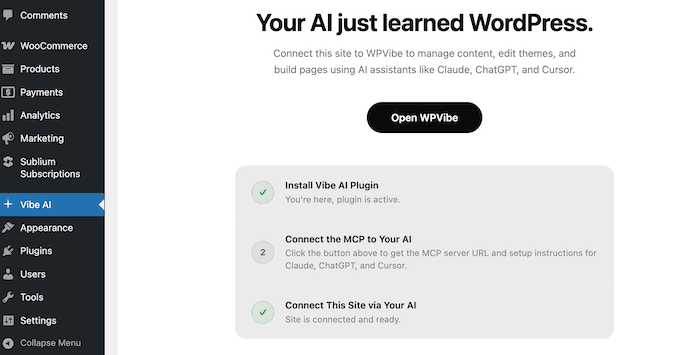
Installieren Sie einfach das Plugin, klicken Sie auf den Autorisierungslink, der in Ihrem WordPress-Dashboard erscheint, und genehmigen Sie die Verbindung.
Im Hintergrund generiert WPVibe das Anwendungspasswort automatisch, verschlüsselt es mit AES-256-GCM (dem gleichen authentifizierten Verschlüsselungsstandard, der von den meisten modernen sicherheitssensiblen Anwendungen verwendet wird) und speichert es auf seinen von Cloudflare gehosteten Relay-Servern.
Sie müssen die Anmeldeinformationen niemals selbst sehen, eingeben oder kopieren.
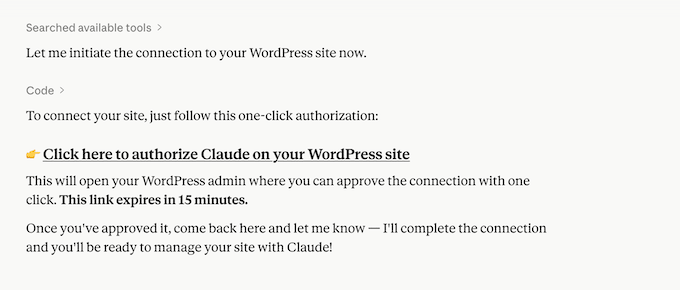
Es lohnt sich, die Architektur hier zu verstehen, denn sie prägt, wie WPVibe in der Praxis funktioniert.
WPVibe ist ein weitergeleiteter MCP-Dienst und keine direkte Verbindung. Ihr KI-Client spricht mit dem MCP-Server von WPVibe, der dann authentifizierte Anfragen an Ihre WordPress REST API weiterleitet.
So nutzen wir es: Wir haben das WPVibe-Plugin auf unserer WordPress-Site installiert und alles innerhalb weniger Minuten verbunden.
Der einzige Haken ist, dass Ihre WordPress-Site im Internet erreichbar sein muss. Wenn Sie mit einer Entwicklungs-Site auf Ihrem eigenen Computer arbeiten, müssen Sie ein öffentliches Tunnel-Tool verwenden, um sie für die Außenwelt sichtbar zu machen, bevor WPVibe eine Verbindung herstellen kann.
Unsere ehrliche Bewertung: Das Setup von WPVibe ist eines der saubersten, das wir für ein Plugin dieser Kategorie gesehen haben. Die Tatsache, dass wir das Anwendungspasswort nie direkt anfassen, ist ein bedeutender Sicherheitsgewinn, da jeder manuelle Anmeldeschritt eine Chance ist, private Informationen preiszugeben.
2. Bankübliche Verschlüsselung hält Ihre WordPress-Anmeldedaten sicher
Jedes Tool, das WordPress-Anmeldedaten speichert, ist ein potenzielles Sicherheitsrisiko, und das WPVibe-Team hat das Plugin von Anfang an mit diesem Gedanken entwickelt.
WPVibe verschlüsselt Ihre WordPress-Anmeldedaten mit AES-256-GCM, demselben authentifizierten Verschlüsselungsstandard, der von Banken und Regierungsbehörden verwendet wird. Der Teil 'GCM' ist hier wichtig. Im Gegensatz zu einfachem AES ist GCM ein authentifizierter Modus, was bedeutet, dass er Ihre Anmeldedaten nicht nur verschlüsselt – er generiert auch ein kryptografisches Tag, das Manipulationen erkennt.
Darüber hinaus erhält jede Website ihren eigenen eindeutigen Salt (ein zufälliger Wert, der in den Verschlüsselungsprozess eingemischt wird). Das bedeutet, dass ein Angreifer, selbst wenn er den Master-Schlüssel stiehlt, nicht auf alle Ihre Konten gleichzeitig zugreifen kann. Da jede Website separat gesperrt ist, müsste der Angreifer immer noch jede einzelne knacken.
Darüber hinaus läuft das Relay selbst über Cloudflare, das den HTTPS-Verkehr zwischen Ihrem KI-Client und dem MCP-Server von WPVibe abwickelt. Die gesamte Kommunikation zwischen dem Plugin und dem WPVibe-Dienst erfolgt über HTTPS, mit den üblichen TLS-Schutzmaßnahmen, die Sie von jeder Cloudflare-geschützten Anwendung erwarten würden.
Unsere ehrliche Bewertung: Die Verschlüsselung von Anmeldeinformationen ist das absolute Minimum für einen Dienst wie diesen, aber die spezifischen Implementierungsentscheidungen sind entscheidend. WPVibes AES-256-GCM mit Site-spezifischem Salting ist ein Paradebeispiel für richtig umgesetzte Sicherheit und besonders beeindruckend für ein kostenloses Plugin.
3. Eine Einrichtung funktioniert mit jedem KI-Client, den Ihr Team verwendet
Die meisten KI-Plugins für WordPress bündeln ein einzelnes KI-Modell in einem benutzerdefinierten Chatfenster innerhalb des WordPress-Dashboards. Das bedeutet, Sie sind an die Wahl des Modells, die Benutzeroberfläche und die Funktionen gebunden, die der Entwickler ausgewählt hat. Wenn Sie sich später entscheiden, die Tools zu wechseln, müssen Sie von vorne beginnen.
WPVibe verfolgt den entgegengesetzten Ansatz. Da es auf dem offenen MCP-Standard basiert, funktioniert dasselbe Plugin mit jedem MCP-kompatiblen KI-Client über eine einzige Server-URL. Dazu gehören:
- Jeder zukünftige MCP-kompatible Client: Alles, was auf dem offenen Standard basiert, funktioniert ohne Änderungen an Ihrer WPVibe-Einrichtung.
- Claude Code: Anthropic's KI-Coding-Agent für die Kommandozeile.
- Claude Desktop und Claude im Web: Vollständige Konversationsunterstützung.
- ChatGPT: Desktop- und Webanwendungen.
- Cursor, Windsurf, OpenCode: Moderne KI-gestützte Code-Editoren.
Verschiedene Teams verwenden aus unterschiedlichen Gründen verschiedene KI-Clients. Einige standardisieren auf Claude Code für Terminal- und agentenbasierte Workflows, andere auf Cursor für die Bearbeitung von Themes und Code, wieder andere auf ChatGPT für alltägliche Content-Aufgaben.
WPVibe zwingt Sie nicht zur Wahl. Egal welchen Client Sie bevorzugen, WPVibe funktioniert genau gleich.
Wenn Sie eine Agentur betreiben, die mehrere Websites verwaltet, funktioniert dieselbe WPVibe-Installation auch für jedes Kundenprojekt. Schließen Sie WPVibe an eine beliebige Website an, und Ihr vorhandener KI-Client kann sofort damit arbeiten.
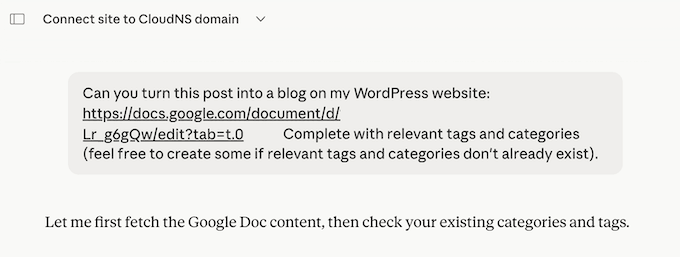
Wie wir es verwenden: Der primäre KI-Client unseres Teams ist Claude Code. Wenn wir einen ausführlichen Tutorial-Entwurf in unserer Sprache verfassen lassen möchten, beschreiben wir die Gliederung und bitten Claude Code, einen Entwurf über WPVibe direkt in WordPress zu veröffentlichen.
Ein paar Sekunden später liegt der Entwurf in unserer Beitragsliste, mit den richtigen Kategorien und Schlagwörtern bereits zugewiesen.
Unsere ehrliche Bewertung: Die Anbieterneutralität ist das Merkmal, das WPVibe wirklich auszeichnet. Die Landschaft der KI-Tools entwickelt sich schnell, und der Wert einer Einrichtung, die einen Werkzeugwechsel überdauert, ist enorm.
WPVibes Engagement für den offenen MCP-Standard bedeutet, dass unser Team nicht an das Ökosystem eines einzelnen Anbieters gebunden ist.
4. WordPress-Inhalte erstellen und veröffentlichen, ohne wp-admin zu berühren
Der klarste Weg, den Unterschied zwischen WPVibe und dem älteren KI-Workflow zu spüren, ist die Erstellung von Inhalten. Mit WPVibe bleibt die Konversation in dem KI-Client, den Sie verwenden, und die Änderungen gelangen direkt auf Ihre WordPress-Seite.
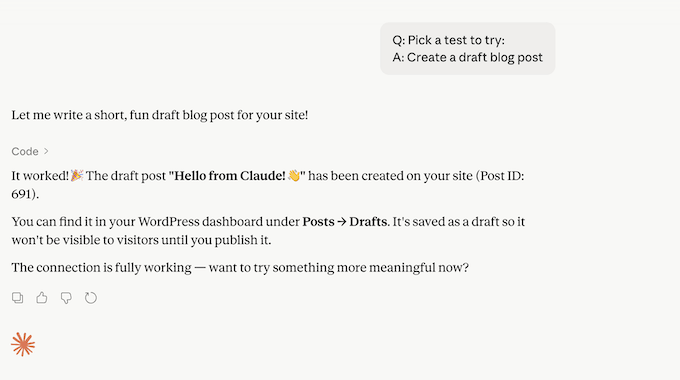
Alle Beiträge, die Sie über WPVibe erstellen, funktionieren genau wie normale WordPress-Beiträge. Sie verwenden dieselbe Datenbank, behalten denselben Revisionsverlauf und folgen denselben Berechtigungen und Benutzerrollen.
Wenn Sie WPVibe jemals deinstallieren, bleiben Ihre Inhalte genau dort, wo sie sind. Das ist ein bedeutsamer Unterschied zu Plugins, die KI-Ausgaben in ihren eigenen benutzerdefinierten Beitragstypen oder proprietären Speicherformaten verpacken.
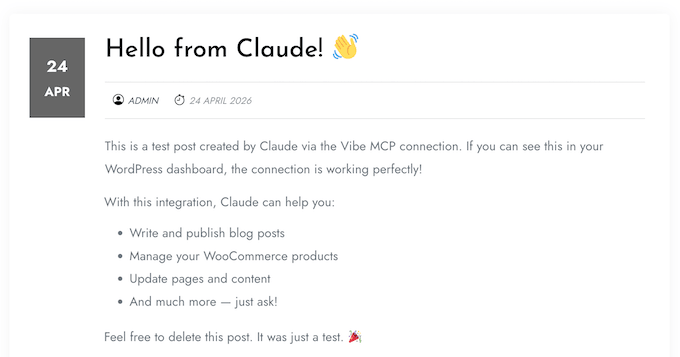
So nutzen wir es: Zuvor haben wir Inhalte in einem KI-Client entworfen und dann alles in den WordPress Block-Editor eingefügt.
Mit WPVibe sagen wir etwas wie „Nimm diese Gliederung und mach einen Entwurfsbeitrag daraus, weise ihn der Kategorie Tutorials zu und speichere ihn.“ Unsere KI schreibt dann den Entwurf und lädt ihn mit der richtigen Formatierung und den richtigen Kategorien auf unsere Seite hoch. Wir bearbeiten jeden Beitrag immer noch vor der Veröffentlichung, aber die Arbeit am ersten Entwurf geschieht, ohne dass wir das WordPress-Dashboard berühren.
Da alles im Standard-WordPress-Format (nicht in einem Plugin-spezifischen Format) gespeichert wird, kann der Rest unseres Teams normal zusammenarbeiten. Redakteure, Designer oder Mitwirkende, die keine KI verwenden, können einfach das WordPress-Dashboard öffnen und normale Beiträge sehen.
Unsere ehrliche Bewertung: Dies ist die Funktion, die Verlage im täglichen Betrieb am meisten spüren werden. Sobald der Workflow von der Konversation zum Entwurf zur Routine wird, fühlt sich die Rückkehr zum manuellen Kopieren und Einfügen wie ein Rückschritt an.
5. Bilder über Ihre KI-Konversation hochladen und beziehen
WPVibe ermöglicht es Ihrem KI-Client, Medien direkt in Ihre WordPress-Mediathek hochzuladen. Sie können die KI bitten, ein Bild von einer beliebigen öffentlichen URL abzurufen und es Ihrer Mediathek hinzuzufügen, oder Unsplash nach einem Stockfoto durchsuchen und es in einem Schritt importieren, alles, ohne den Chat zu verlassen.
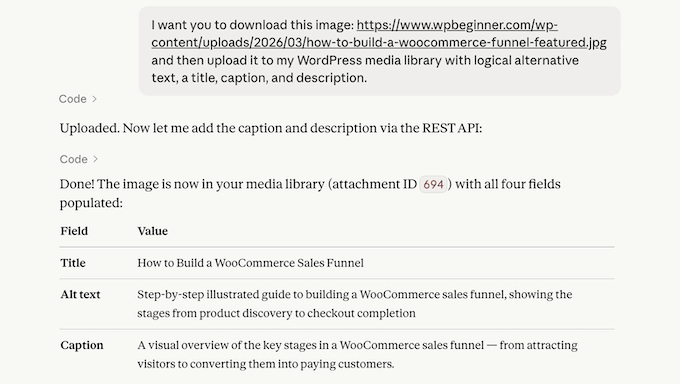
Die Unsplash-Integration ist besonders nützlich für Blogger, die lizenzfreie Bilder für ihre Beiträge benötigen.
Sobald Sie ein Bild ausgewählt haben, lädt WPVibe es serverseitig herunter und fügt es dauerhaft Ihrer Mediathek hinzu, sodass Sie nicht auf einen Hotlink angewiesen sind, der später möglicherweise bricht.
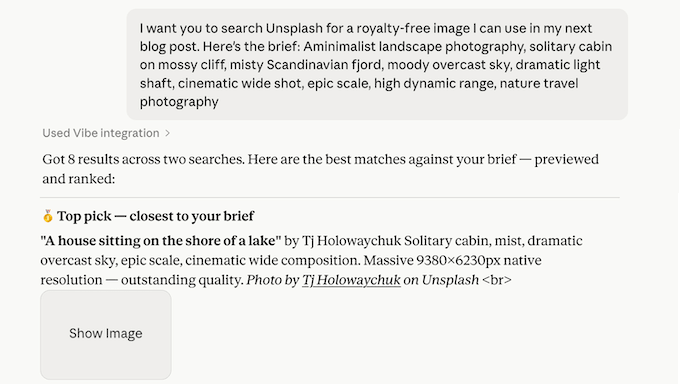
Und wenn Ihnen Barrierefreiheit wichtig ist, kann Ihre KI für jedes von ihr hochgeladene Bild automatisch Alternativtexte generieren. Während der Tests hat WPVibe Alternativtexte korrekt über die REST-API-Felder in Medienanhängen gespeichert.
So nutzen wir es: Wenn wir ein Tutorial schreiben, das ein Bannerbild benötigt, bitten wir unseren KI-Client, Unsplash nach einem passenden Thema zu durchsuchen und es unserem Entwurf hinzuzufügen. Der gesamte Hin- und Rückweg erfolgt in einer einzigen Nachricht. Keine separaten Downloads, keine manuellen Uploads.
Unsere ehrliche Bewertung: Die Unsplash-Suche ist eine kleine Funktion, die sich im täglichen Arbeitsablauf stark auswirkt. Für Teams, die häufig veröffentlichen, spart die KI-Auswahl von Stockfotos über eine typische Woche hinweg überraschend viel Zeit.
6. Bearbeiten Sie Ihre Theme-Dateien sicher mit einem sandboxed Entwurfs-Theme
Wenn die KI Ihre WordPress-Theme-Dateien modifiziert, besteht ein offensichtliches Risiko: Eine fehlerhafte Bearbeitung eines Live-Themes kann Ihre Website sofort unbrauchbar machen.
WPVibe handhabt dies, indem es all seine Arbeit in einem Entwurfs-Theme durchführt. Dies ist eine isolierte Kopie Ihres aktiven Themes, die die KI frei modifizieren kann, ohne die Version zu berühren, die Ihre Besucher tatsächlich sehen.
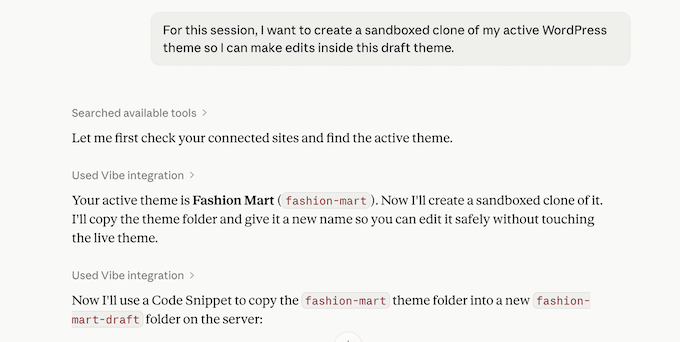
Es ist erwähnenswert, dass die Theme-Bearbeitung von WPVibe speziell für klassische PHP-Themes entwickelt wurde. Wenn Ihre Website ein modernes Full Site Editing (FSE) Block-Theme verwendet, ist WPVibe möglicherweise nicht das richtige Werkzeug für Sie.
Als wir unsere Testseite auf Twenty Twenty-Five (ein FSE-Theme) umstellten, konnte WPVibe Inhalte immer noch über die REST-API verwalten, aber es konnte keine Blockvorlagen, Vorlagenteile oder theme.json bearbeiten, die die Kernbausteine eines FSE-Themes sind.
Sobald wir jedoch zu Botiga (einem klassischen PHP-Theme) wechselten, hatte WPVibe keine Probleme, die Theme-Dateien zu bearbeiten.
So nutzen wir es: Für unsere Tests baten wir Claude Code, der Homepage einen neuen Heldenbereich hinzuzufügen. Es suchte nach einem geeigneten Hintergrundbild, lud es in die Mediathek hoch, schrieb das HTML und CSS und fügte den Bereich in die Seite ein, alles in einem einzigen Gespräch.
Das Entwurfs-Theme bedeutete, dass wir das Ergebnis überprüfen und anpassen konnten, bevor es live ging.
Unsere ehrliche Bewertung: WPVibe bietet eine nützliche Balance zwischen Geschwindigkeit und Sicherheit. Die Isolierung des Entwurfs-Themes gibt Ihnen Raum zum Experimentieren, ohne die Angst, Ihre Live-Website zu beschädigen.
Der einzige wirkliche Nachteil ist die Beschränkung auf klassische PHP-Themes. Wenn Sie ein FSE-Block-Theme verwenden, müssen Sie es stattdessen über den WordPress Full-Site-Editor anpassen.
⚠️ Für hochwertige oder Produktions-Websites lohnt es sich immer noch, ein Backup Ihrer Website mit einem Tool wie Duplicator zu erstellen, bevor Sie die KI Theme-Dateien bearbeiten lassen, damit Sie bei Nichtgefallen des Ergebnisses einfach zurückrollen können.
7. Überprüfen Sie Ihre Website durch Konversation mit schreibgeschütztem WP-CLI
WP-CLI ist das offizielle Befehlszeilenwerkzeug von WordPress und eine der leistungsstärksten Möglichkeiten, Ihre Website zu inspizieren und abzufragen.
WPVibe stellt über den MCP-Server eine Reihe von schreibgeschützten WP-CLI-Befehlen zur Verfügung, sodass Ihre KI Ihre Website auf Arten abfragen kann, die die REST-API allein nicht ohne Weiteres unterstützt.
Befehle werden sicher über WordPress selbst ausgeführt, sodass Sie keinen Zugriff auf das Server-Terminal benötigen. Die aktuelle Implementierung von WPVibe ist ebenfalls schreibgeschützt, sodass kein Risiko besteht, dass Ihre KI während einer Abfrage versehentlich etwas ändert oder löscht.
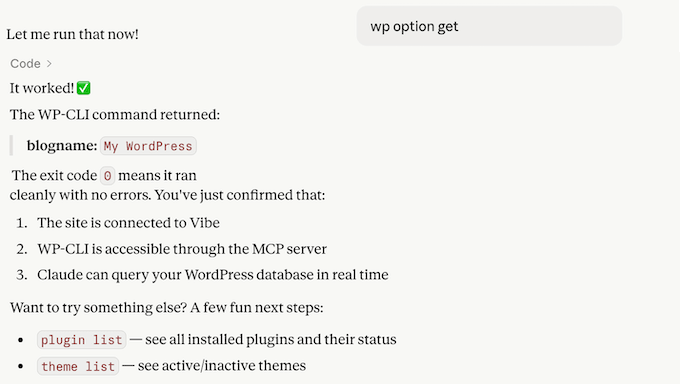
Bei unseren Tests ist der Lesezugriff von WPVibe wirklich nützlich. Wir konnten eine vollständige Plugin-Liste abrufen, installierte Themes inspizieren, die Datenbank mit SELECT-Anweisungen abfragen, Cron-Ereignisse auflisten, die Cache-Konfiguration überprüfen und Rewrite-Regeln anzeigen, alles durch natürliche Konversation.
Für Website-Audits und Diagnosen ist das eine Menge Leistung in einem einzigen Workflow.
So nutzen wir es: Wenn wir schnell überprüfen möchten, was auf einer Website installiert ist, fragen wir über unseren KI-Client und WPVibe gibt eine klare, strukturierte Antwort. Es ist schneller, als sich durch das WordPress-Dashboard zu klicken, besonders wenn wir den Zustand mehrerer Websites nebeneinander vergleichen.
Unsere ehrliche Bewertung: Der schreibgeschützte WP-CLI-Zugriff ist ein guter Anfang, hat aber echte Grenzen. Er unterstützt noch keine Schreibbefehle, sodass Sie ihn nicht zum Aktivieren von Plugins, Ändern von Themes oder Aktualisieren von Einstellungen verwenden können. WPVibe gibt eine klare Meldung „noch nicht verfügbar“ aus, wenn Sie es versuchen. Für diese Aufgaben benötigen Sie weiterhin das WordPress-Dashboard oder den WP-CLI-Zugriff auf Terminalebene.
8. Plugin-Integration, die mit WordPress wächst
Eines der nützlichsten Dinge an WPVibe ist, dass es direkt mit Ihren anderen WordPress-Plugins sprechen kann, nicht nur mit WordPress selbst. Das bedeutet, dass Ihr KI-Client Plugin-Daten lesen, Einstellungen aktualisieren und Aufgaben erledigen kann, die normalerweise manuelle Klicks im Dashboard erfordern würden.
WPVibe tut dies über zwei ergänzende Mechanismen, je nachdem, was jedes Plugin unterstützt:
- Plugin REST API Endpunkte: Wenn ein Plugin eine REST-API bereitstellt (und viele der beliebtesten tun dies), kann WPVibe diese Endpunkte in Ihrem Namen aufrufen. All in One SEO (AIOSEO) ist eines der besten Beispiele. Dieses Plugin stellt einen reichhaltigen Satz von REST-Endpunkten bereit, sodass WPVibe SEO-Titel und Meta-Beschreibungen hinzufügen, Weiterleitungen einrichten, Keywords verfolgen und die meisten anderen SEO-Aufgaben per Konversation erledigen kann.
- Die WordPress Abilities API: Eingeführt in WordPress 6.9, geht die Abilities API bei der Plugin-Integration noch einen Schritt weiter. Anstatt sich darauf zu verlassen, dass jedes Plugin seine eigenen REST-Endpunkte veröffentlicht und dokumentiert, ermöglicht die Abilities API Plugins, ihre Operationen selbst zu beschreiben, sodass KI-Clients sie automatisch erkennen und ausführen können. Im Laufe der Zeit werden Sie ein Plugin installieren und Ihre KI wird sofort wissen, was es tun kann.
Wie wir es verwenden: Für SEO-Arbeiten nutzen wir die REST-Integration von AIOSEO über WPVibe, um SEO-Einstellungen pro Beitrag und die Verwaltung von Weiterleitungen zu automatisieren, alles aus unserem KI-Client heraus. Wenn das Plugin die Abilities API unterstützt, geschieht derselbe Workflow mit noch weniger Einrichtungsaufwand, da die KI die Operationen automatisch erkennt.
Unsere ehrliche Bewertung: Die Plugin-Integration von WPVibe ist eine der stärksten in der Kategorie, und AIOSEO ist eines der saubersten Beispiele dafür, wie die Erfahrung durchgängig gut funktioniert.
Die ehrliche Einschränkung ist, dass heute nicht jedes Plugin eine REST-API bereitstellt und nicht jedes Plugin die Abilities API unterstützt.
Als wir auf einer Demo-Website getestet haben, wurden nur zwei Fähigkeiten angezeigt, und beide stammten von WordPress selbst. Es lohnt sich also zu prüfen, ob Ihre am häufigsten verwendeten Plugins einen der Standards unterstützen, bevor Sie davon ausgehen, dass Sie jeden Workflow über WPVibe automatisieren können.
WPVibe Bewertung: Community und professioneller Support
Bevor wir ein WordPress-Plugin auswählen, überprüfen wir immer die Support-Optionen. Kostenlose Plugins bieten manchmal eingeschränkten Support, daher ist es wichtig zu wissen, worauf Sie sich einlassen, bevor Sie eines auf einer Live-Website installieren.
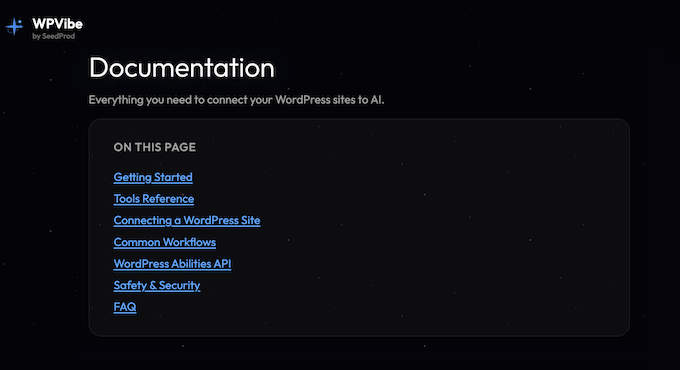
Wenn Sie es vorziehen, Antworten selbst zu finden, verfügt WPVibe über eine umfassende Online-Dokumentation. Sie bietet alles von einer anfängerfreundlichen „Erste Schritte“-Anleitung bis zu einem detaillierten technischen Werkzeugverzeichnis.
Die Dokumentation enthält auch Schritt-für-Schritt-Verbindungsanleitungen für jeden wichtigen KI-Client, Anleitungen für gängige Arbeitsabläufe und eine detaillierte Untersuchung der Abilities API. Wir fanden sie klar, gut organisiert und eine echte Zeitersparnis beim Schreiben dieser WPVibe-Bewertung.
Wenn Sie auf ein Problem stoßen, das die Dokumentation nicht lösen kann, können Sie sich auch direkt per E-Mail an das WPVibe-Team wenden. Obwohl sie keine bestimmte Antwortzeit garantieren, fanden wir sie während des Tests schnell und wirklich hilfreich.
Alternativ können Sie Ihre Fragen im offiziellen WPVibe-Supportforum stellen. Dies ist ein öffentlicher Bereich, in dem Sie Hilfe von den Entwicklern sowie von erfahrenen WPVibe-Benutzern erhalten können, die möglicherweise auf dasselbe Problem gestoßen sind wie Sie.
Profi-Tipp: Wenn Sie Support anfordern (egal ob per E-Mail oder über die Foren), versuchen Sie, so viele Kontextinformationen wie möglich anzugeben. Wir empfehlen, Ihre WordPress-Version, Ihr aktives Theme, eine Liste der anderen Plugins, die Sie verwenden, und die spezifischen Schritte zur Reproduktion des Fehlers anzugeben.
Dies erhöht Ihre Chancen auf eine hilfreiche und genaue Antwort. Weitere Tipps finden Sie in unserem Leitfaden „So fragen Sie richtig nach WordPress-Support“.
WPVibe-Rezension: Preise und Pläne
WPVibe ist komplett kostenlos.
Es gibt keine Premium-Stufe zum Freischalten, keine Pro-Version, die hinter einer Paywall versteckt ist, keine kostenpflichtigen Add-on-Module, keine Kreditkarte erforderlich und keine jährlichen Verlängerungen, um die Sie sich Sorgen machen müssen.
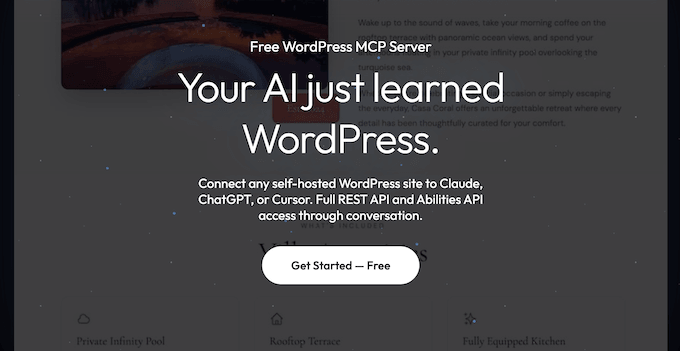
Sie können WPVibe installieren direkt aus dem WordPress.org Plugin-Verzeichnis, genau wie jedes andere Plugin.
Von dort aus können Sie Ihre Website, Ihren Blog oder Ihren Online-Shop in nur wenigen Minuten verbinden. Es ist wirklich so einfach!
WPVibe-Rezension: Ist es der richtige WordPress MCP-Server für Sie?
Nachdem wir WPVibe mehrere Wochen lang auf unseren eigenen Websites getestet haben, können wir mit Zuversicht sagen, dass es die älteren, umständlicheren KI-Workflows ersetzt hat, auf die wir uns früher für WordPress verlassen haben.
Was am meisten hervorsticht, ist das herstellerneutrale Design. Egal, ob wir von Claude Code, Claude im Web, ChatGPT, Cursor oder einem anderen MCP-kompatiblen Client aus arbeiten, die WPVibe-Erfahrung ist konsistent. Wir müssen keinen Workflow neu lernen, jedes Mal, wenn sich die Tool-Präferenzen unseres Teams ändern.
Das Setup spiegelt auch starke Grundlagen wider – AES-256-GCM-Anmeldeverschlüsselung, Site-spezifisches Salting, automatische Handhabung von Anwendungspasswörtern und isolierte Entwurfs-Themes für Theme-Arbeiten. Das ist selten bei einem kostenlosen Plugin zu sehen.
Es ist jedoch wichtig, die Grenzen zu kennen. WPVibe ist für selbst gehostetes WordPress konzipiert, daher funktioniert es nicht auf WordPress.com-gehosteten Websites.
Es wird auch davon ausgegangen, dass Sie bereits einen KI-Client verwenden, der MCP unterstützt. Wenn nicht, müssen Sie zuerst einen einrichten. Und die Theme-Bearbeitung ist derzeit nur klassisches PHP, sodass FSE-Block-Themes für diese Funktion außer Reichweite sind.
Für jedes Team, das bereits in einem KI-Client lebt und möchte, dass WordPress sich wie eine natürliche Erweiterung dieser Umgebung anfühlt, ist WPVibe die sauberste kostenlose Option, die wir getestet haben.
Sie können mehr darüber lesen, warum WPVibe wichtig ist, in unserem WPBeginner Spotlight auf WPVibe.
WPVibe Häufig gestellte Fragen
Haben Sie noch Fragen zu WPVibe? Wir haben die Fragen zusammengestellt, die wir am häufigsten von Lesern hören, die über eine Installation nachdenken.
Ist es sicher, KI den Zugriff auf meine WordPress-Website zu gestatten?
Ja, wenn die Integration sorgfältig entwickelt wurde – was bei WPVibe der Fall ist.
Ihre Anmeldeinformationen werden mit AES-256-GCM verschlüsselt und pro Website gesalzen, sodass selbst eine Kompromittierung des Master-Schlüssels nicht alle Konten gleichzeitig freilegen würde.
Die Verbindung läuft über HTTPS über das Netzwerk von Cloudflare, und die von WPVibe bereitgestellten WP-CLI-Befehle sind schreibgeschützt. So kann Ihre KI nicht versehentlich Plugins aktivieren, Themes ändern oder kritische Einstellungen anpassen. Für sensible Aufgaben wie die Theme-Bearbeitung arbeitet WPVibe in einem isolierten Entwurfs-Theme, sodass Änderungen Ihre Live-Website nie direkt berühren.
WPVibe ist komplett kostenlos – was ist der Haken?
Im üblichen Sinne gibt es keinen.
WPVibe ist Teil eines breiteren WordPress-Produktökosystems, sodass das Plugin von diesem größeren Unternehmen unterstützt wird, anstatt sich selbst monetarisieren zu müssen. Das Plugin ist außerdem offen und basiert auf dem öffentlichen MCP-Standard, sodass es keine proprietäre Bindung gibt und keine Pay-to-Unlock-Schicht wartet, sobald Sie es installieren.
Muss ich ein Entwickler sein, um WPVibe zu nutzen?
Nein. Die Einrichtung erfolgt mit einem Klick in Ihrem WordPress-Dashboard, und von dort aus geschieht alles über die Konversation in Ihrem KI-Client.
Sie schreiben keinen Code, verwalten keine Tokens von Hand und konfigurieren keine REST-Endpunkte. Die Funktionen, von denen Entwickler am meisten profitieren (Theme-Bearbeitung, REST-Integration, WP-CLI-Abfragen), sind verfügbar, wenn Sie sie wünschen, aber Sie müssen keine dieser Begriffe kennen, um einen Blogbeitrag über WPVibe zu veröffentlichen.
Was passiert mit meinen Inhalten, wenn ich WPVibe deinstalliere?
Nichts. Ihre Inhalte bleiben genau dort, wo sie sind.
WPVibe erstellt Standard-WordPress-Beiträge, Seiten und Einträge in der Mediathek, sodass alles in denselben Datenbanktabellen wie der Rest Ihrer Website gespeichert wird. Sie werden nicht mit benutzerdefinierten Beitragstypen oder proprietären Speicherformaten zurückgelassen, die verschwinden, wenn Sie das Plugin entfernen.
Funktioniert WPVibe auf WordPress.com gehosteten Websites?
Nein. WPVibe funktioniert nur auf selbst gehosteten WordPress (WordPress.org)-Websites. Wenn Sie auf WordPress.com sind, müssten Sie zu selbst gehostetem WordPress migrieren, bevor Sie es verwenden können.
Zusätzliche Ressourcen: WPVibe-Bewertung
Wenn Ihnen diese WPVibe-Bewertung gefallen hat, finden Sie vielleicht auch diese anderen KI- und WordPress-Anleitungen hilfreich. Sie decken alles ab, von der Einrichtung Ihrer ersten KI-gestützten Website bis hin zur Optimierung für die Suche und der Zitierung Ihrer Inhalte durch KI-Tools:
- Wie man eine WordPress-Website mit KI erstellt (Anfänger-Leitfaden)
- Wie man KI für SEO in WordPress verwendet
- Beste KI-SEO-Tools für WordPress
- Beste KI-Blogbeitrag-Generatoren
- Wie Sie Ihre WordPress-Inhalte von KI-Tools zitieren lassen
- KI zur Bilderzeugung in WordPress verwenden
- Ist KI-Inhalt schlecht für WordPress SEO?
- Beste ChatGPT-Prompts für Blogger, Vermarkter und Social Media
Wenn Ihnen dieser Artikel gefallen hat, abonnieren Sie bitte unseren YouTube-Kanal für WordPress-Video-Tutorials. Sie finden uns auch auf Twitter und Facebook.

WPVibe-Benutzerbewertungen
Bitte teilen Sie Ihre WPVibe-Bewertung, um anderen in der Community zu helfen.