


Haben Sie ein Plugin-Update, einen Tippfehler auf einer Live-Seite oder einen zu planenden Beitrag, und kein Laptop in der Nähe? Die WordPress-App und der Browser Ihres Handys können einiges davon erledigen, aber Plugin-Updates, Einstellungen und Seitenbearbeitungen sind auf einem kleinen Bildschirm schwierig.
Hier hilft ein KI-Assistent. Sobald Sie Claude oder ChatGPT mit Ihrer Website verbunden haben, können Sie die Änderung in einfachem Englisch von Ihrem Handy aus beschreiben, und der Assistent erledigt sie für Sie. Alles, was Sie nicht rückgängig machen können, wartet auf Ihre Genehmigung.
In diesem Leitfaden zeigen wir Ihnen, wie Sie Ihre WordPress-Website von Ihrem Handy aus mit der Claude-App und dem kostenlosen WPVibe-Plugin verwalten. Die Einrichtung dauert etwa fünf Minuten, und wir werden auch behandeln, wann andere Apps besser geeignet sein könnten.
💡Schnelle Antwort: So verwalten Sie Ihre WordPress-Website mit einem Handy
Für die vollständige Website-Verwaltung verwenden Sie die Claude-App mit dem kostenlosen WPVibe-Plugin.
Zum Schreiben von Beiträgen und Beantworten von Kommentaren funktioniert auch die offizielle WordPress-App. Für alles andere öffnen Sie wp-admin in Ihrem Handy-Browser.
Was Sie von Ihrem Handy aus tun können (und nicht können)
| Auswählen | Am besten für | Preise |
|---|---|---|
| Claude-App + WPVibe | Updates, Korrekturen, Einstellungen, Seitenbearbeitungen | Kostenloser Plan, kostenpflichtig ab 99 $/Jahr |
| WordPress-App | Beiträge schreiben, Kommentare | Kostenlos |
| wp-admin im Handy-Browser | Alles andere, wenn Sie mit einem kleinen Bildschirm leben können | Kostenlos |
Keine dieser Methoden ersetzt einen Computer zum Erstellen eines neuen Website-Designs von Grund auf.
WordPress von Ihrem Handy aus mit Claude und WPVibe verwalten
Hinweis: Die WPVibe-Methode funktioniert auf selbst gehostetem WordPress und auf WordPress.com-Websites mit einem kostenpflichtigen Plan, da diese Pläne die Installation von Plugins ermöglichen. Kostenlose WordPress.com-Websites können keine Plugins installieren. Verwenden Sie auf einer kostenlosen Website stattdessen die unten beschriebene WordPress-App.
Diese Methode ist nützlich, wenn Sie eine Änderung an Ihrer WordPress-Website vornehmen müssen, aber keinen Computer zur Verfügung haben. Sie können einfach Claude auf Ihrem Handy öffnen, beschreiben, was Sie getan haben möchten, und es die Aufgabe über WPVibe erledigen lassen.
Was ist WPVibe?
WPVibe ist ein WordPress MCP-Server. Es ermöglicht Ihrer WordPress-Website, sich mit einem KI-Assistenten wie ChatGPT oder Claude zu verbinden. Nach der Verbindung können Sie mit natürlicher Sprache Ihre WordPress-Website verwalten, ohne den KI-Chat zu verlassen.
Der kostenlose Plan von WPVibe beinhaltet 100 Tool-Aufrufe pro Tag, während der Pro-Plan 500 pro Tag für 99 US-Dollar pro Jahr bietet. Jeder Tool-Aufruf zählt als eine Aktion, die Claude an Ihre Website sendet.
Sie können die kostenlosen Pläne von ChatGPT oder Claude dafür verwenden, wenn Sie möchten. Die unten beschriebene Einrichtung ist eine einmalige Aufgabe. Danach kann jeder Chat auf Ihrem Handy auf Ihre Website zugreifen.
Schritt 1. Installieren Sie das WPVibe-Plugin
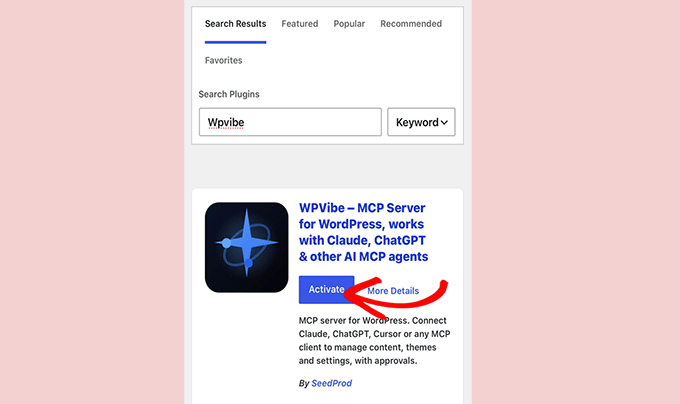
Starten Sie im Browser Ihres Telefons anstatt in einer App. Öffnen Sie Ihr WordPress-Dashboard, gehen Sie zu Plugins » Neues Plugin hinzufügen und suchen Sie nach WPVibe.
Das Plugin ist kostenlos und funktioniert sowohl auf selbst gehosteten WordPress-Installationen als auch auf bezahlten WordPress.com-Tarifen. Weitere Anleitungen finden Sie in unserem Tutorial zur Installation eines WordPress-Plugins.
Sobald Sie es aktivieren, zeigt WordPress einen Autorisierungsbildschirm an, auf dem gefragt wird, ob Sie zulassen möchten, dass die Anwendung eine Verbindung zu Ihrem Konto herstellt.
Tippen Sie auf die Schaltfläche, um die Verbindung zu genehmigen.
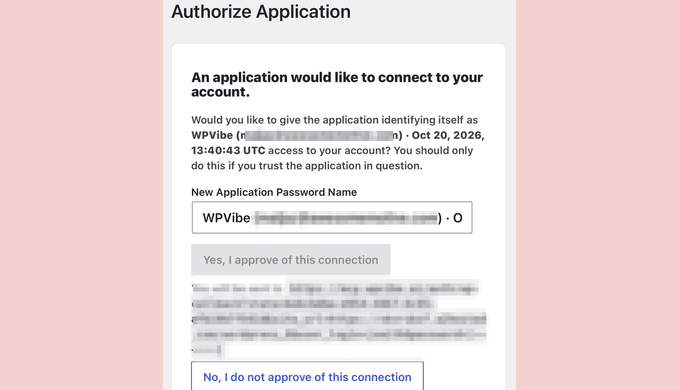
WordPress erstellt dann ein Anwendungspasswort, ein separates Passwort, das Ihre Website für eine App generiert, sodass Sie nie Ihre echten Anmeldedaten preisgeben.
Sobald dies erledigt ist, überprüft WPVibe die Verbindung und bestätigt Ihre Website namentlich.
Schritt 2. Fügen Sie WPVibe in Claude hinzu
Hinweis: Wir verwenden in diesem Tutorial Claude, aber Sie können dasselbe mit der ChatGPT-App auf Ihrem Handy tun. Klicken Sie einfach auf das In-App-Menü und gehen Sie zu Anpassen » Plugins und suchen Sie nach dem WPVibe-Plugin, um es zu installieren.
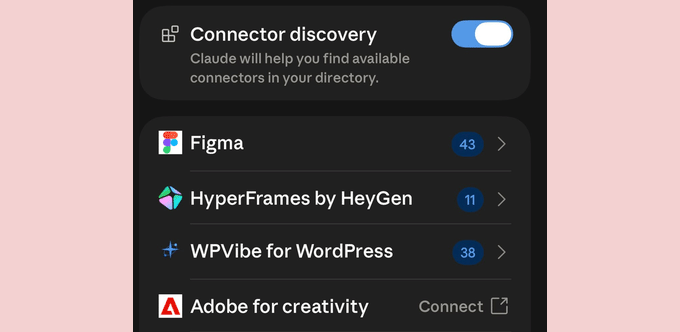
Installieren Sie als Nächstes die Claude-App auf Ihrem Handy und öffnen Sie Einstellungen » Konnektoren. Ein Konnektor ist die Verbindung, die es einem Assistenten ermöglicht, auf einen anderen Dienst zuzugreifen, in diesem Fall auf Ihre Website.
WPVibe befindet sich im Konnektorverzeichnis von Claude als „WPVibe for WordPress“, sodass keine Serveradresse irgendwo eingefügt werden muss. Finden Sie es in der Liste und tippen Sie auf „Verbinden“.
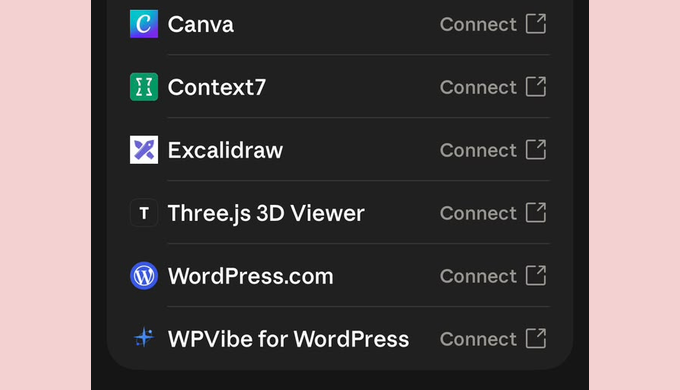
Ihr Telefon fragt dann, ob Sie möchten, dass Claude mcp.wpvibe.ai zur Anmeldung verwendet. Tippen Sie auf „Weiter“ und geben Sie die E-Mail-Adresse ein, die Sie für Ihr WPVibe-Konto verwenden möchten.
WPVibe sendet Ihnen nun per E-Mail einen sechsstelligen Code. Der Code befindet sich in der Betreffzeile, sodass Sie ihn aus Ihrer Benachrichtigung lesen können, ohne die E-Mail zu öffnen.
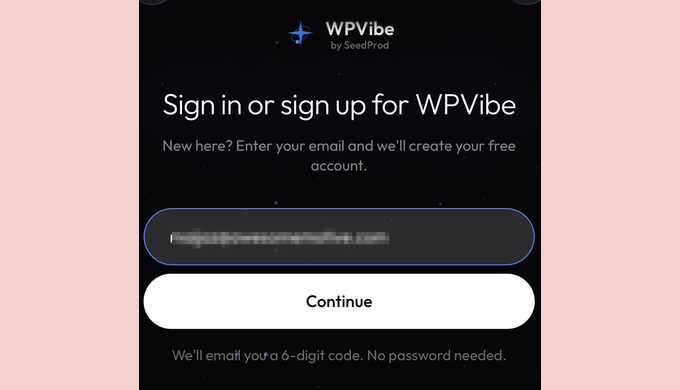
Geben Sie ihn ein und Sie landen wieder in Claude, verbunden mit WPVibe für WordPress.
Wir haben all dies innerhalb der Claude-App auf einem iPhone erledigt und nie einen Computer benutzt, obwohl Anthropic mobile Konnektor-Installationen immer noch als Beta-Funktion bezeichnet.
Schritt 3. Überprüfen Sie die Verbindung
Um zu bestätigen, dass Ihre Verbindung erfolgreich war, öffnen Sie einen neuen Claude-Chat und stellen Sie sicher, dass WPVibe in den Tools des Chats aktiviert ist. Bitten Sie ihn dann, Ihre Websites mit der folgenden Eingabeaufforderung aufzulisten:
Use WPVibe to list my connected sites.
Claude antwortete in zwei bis drei Sekunden mit dem Namen unserer Website, ihrer Adresse und der Bestätigung, dass der Lesezugriff funktionierte.
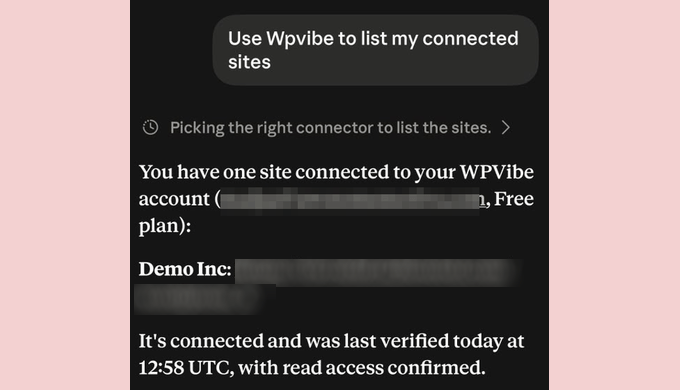
Diese Anfrage liest nur Ihre Website, daher ist dies ein sicherer erster Test.
Schritt 4. Erledigen Sie echte Aufgaben von Ihrem Handy aus
Nachdem Ihr Telefon nun mit WordPress verbunden ist, können Sie Claude bitten, alltägliche Aufgaben wie das Aktualisieren von Plugins, das Beheben von Seiten und das Planen von Beiträgen zu erledigen.
Plugin-Updates prüfen und ausführen
Verwenden Sie die folgende Eingabeaufforderung, um Claude zu bitten, Plugin-Updates zu überprüfen und auszuführen. Bevor Sie sie auf einer Live-Website ausführen, stellen Sie sicher, dass Sie zuerst ein Backup Ihrer Website erstellen.
Use WPVibe to check if any plugins on my site need updating, then update them.
Unsere Test-Website hatte 45 Plugins, die auf Updates warteten. Claude listete sie auf und bestätigte, dass sie alle inaktiv waren, sodass der Vorgang die Live-Website nicht beeinträchtigen würde.
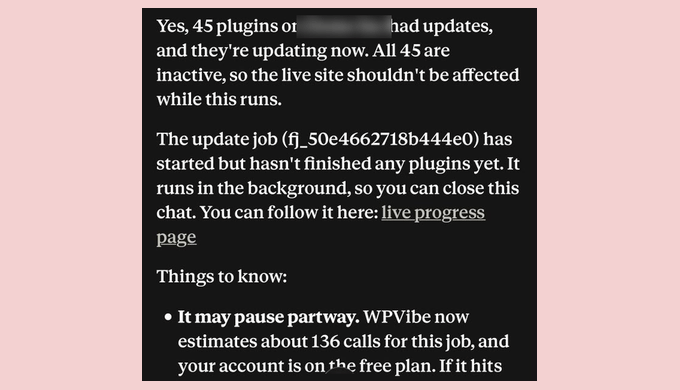
Claude gab auch die Schätzung von WPVibe weiter, dass der Vorgang etwa 136 Tool-Aufrufe benötigen würde, und unser Konto befand sich im kostenlosen Tarif. Das Auflisten von Plugins zählt als ein Aufruf, während das Aktualisieren jedes Plugins einen weiteren erfordert.
Der kostenlose Plan erlaubt 100 Tool-Aufrufe pro Tag. WPVibe warnte, dass der Vorgang möglicherweise mittendrin pausiert und später fortgesetzt wird, anstatt abzubrechen. In unserem Fall wurden 43 der 45 Plugins aktualisiert und der Vorgang frühzeitig beendet, da eines davon nicht aktualisiert werden konnte.
Tippfehler korrigieren und einen Button-Link ändern
Sie können Claude bitten, schnelle Änderungen an einer bestehenden Seite vorzunehmen, ohne den WordPress-Editor zu öffnen. Wir haben zum Beispiel diesen Prompt verwendet, um einen Tippfehler zu korrigieren und die Ziel-URL eines Buttons zu ändern:
On my site, open the Become a Fundraiser page, fix the typo in the first paragraph, and point the button at https://example.com/contact/
Claude nahm beide Änderungen vor, las die Seite dann zur Bestätigung vor und teilte uns mit, dass die Aufgabe erledigt sei.
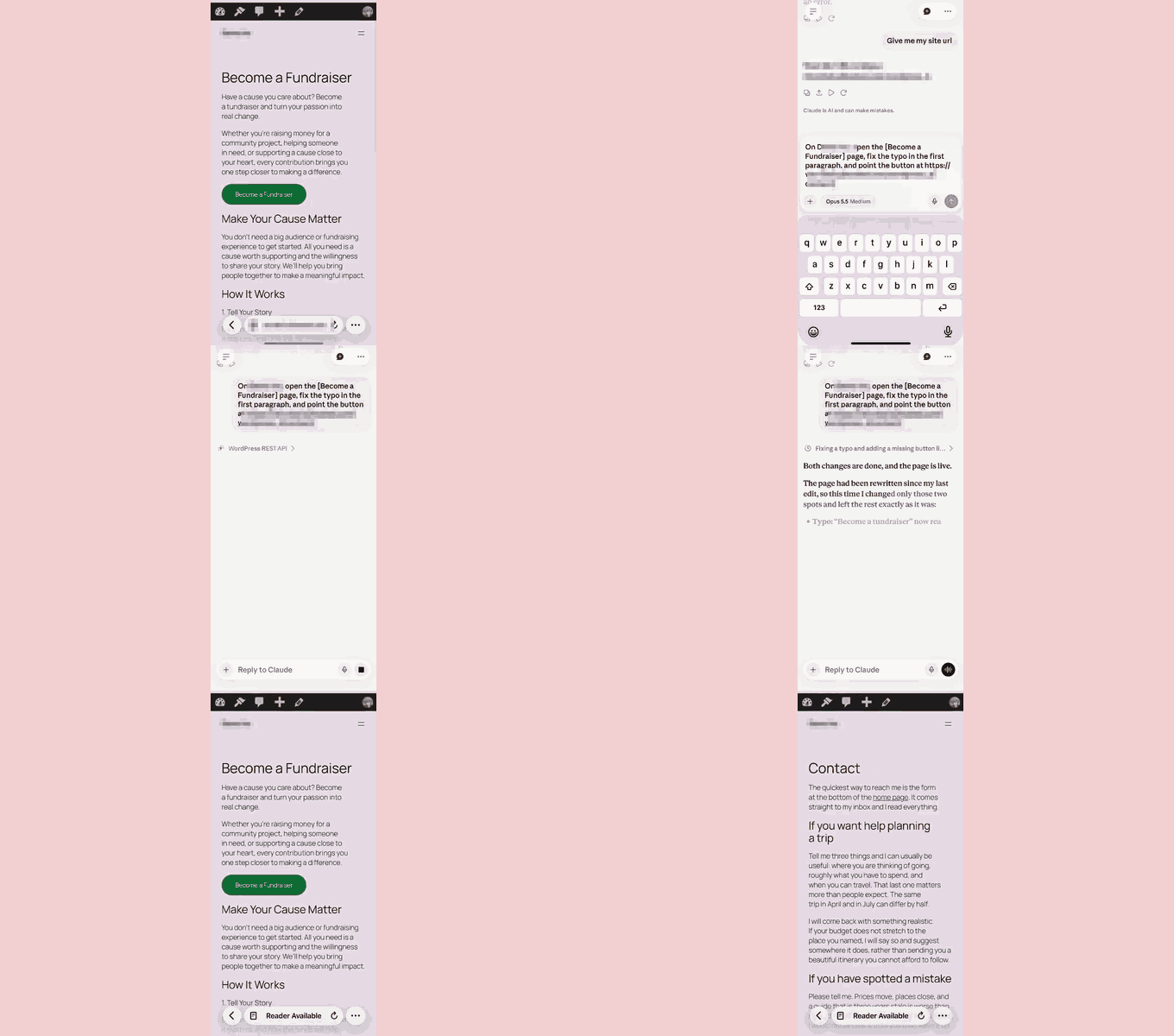
Anschließend öffneten wir die Seite auf dem Handy und der Button zeigte auf das von uns angegebene Ziel. Die Überprüfung des Ergebnisses dauert nur wenige Sekunden und lohnt sich jedes Mal.
Beitrag entwerfen und planen
Müssen Sie etwas Neues veröffentlichen, während Sie nicht an Ihrem Computer sind? Sie können Claude bitten, einen Entwurf zu schreiben und ihn für Sie zu planen.
Draft a short post for my site called 'How to save marine life in 2026', about 300 words, and schedule it for tomorrow morning.
Claude schrieb den Beitrag, plante ihn für 9:00 Uhr und nannte die verwendete Zeitzone. Das Ganze dauerte etwa eine Minute.
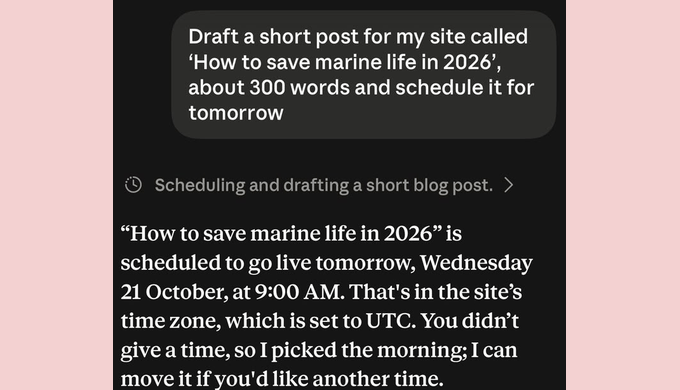
Anschließend überprüften wir den Beitrag-Bildschirm in wp-admin und er war dort als geplant aufgeführt.
Ausstehende Kommentare finden und genehmigen
Das Verwalten von Kommentaren ist eine weitere Aufgabe, die Sie von Ihrem Handy aus erledigen können. Claude kann prüfen, was zur Genehmigung ansteht, und Ihnen helfen zu entscheiden, welche Kommentare veröffentlicht werden sollen.
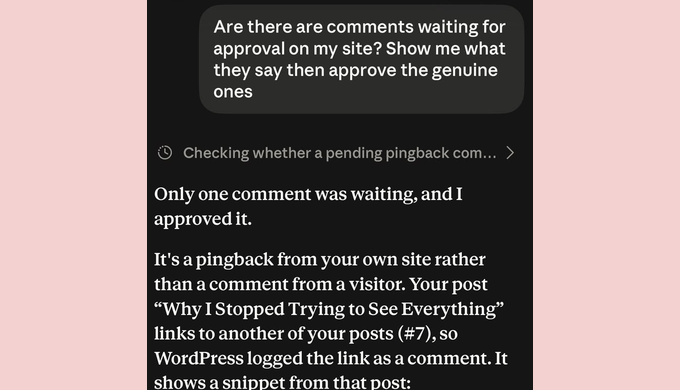
Are there any comments waiting for approval on my site? Show me what they say, then approve the genuine ones.
Als wir den obigen Prompt ausprobierten, fand Claude einen ausstehenden Kommentar.
Es erklärte, dass der Kommentar ein Pingback sei, ein automatischer Kommentar, den WordPress hinzufügt, wenn ein Beitrag auf einen Ihrer Beiträge verlinkt. In unserem Fall verlinkte einer unserer eigenen Beiträge auf einen anderen. Claude genehmigte ihn und bot an, die Änderung rückgängig zu machen, falls wir das wünschten.
Fragen Sie, was mit Ihrer Website nicht stimmt
Sie können Claude auch bitten, Ihre Website auf Probleme zu überprüfen. Dies ist nützlich, wenn Sie einen schnellen Gesundheitscheck wünschen, ohne sich durch Ihr WordPress-Dashboard zu wühlen. Beginnen Sie mit einem einfachen Prompt.
Is anything wrong with my site?
Auf unserer Website berichtete Claude, dass nichts kaputt sei, und listete dann auf, was Aufmerksamkeit erforderte. Dazu gehörte ein Anmeldeformular, das nicht angezeigt wurde, da sein Plugin inaktiv war, und ein Plugin-Update, das fehlgeschlagen war.
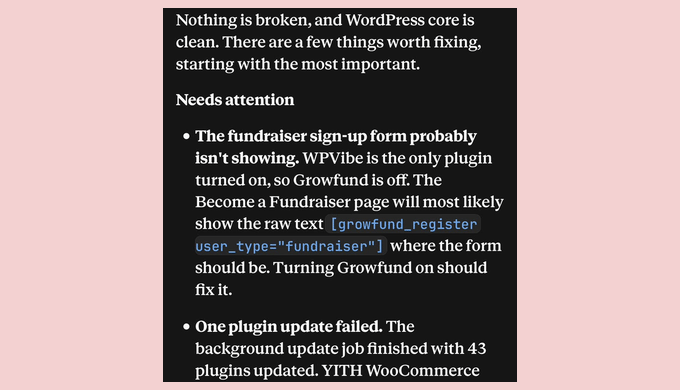
Der Gesundheitscheck dauerte ein paar Minuten, was länger ist als die anderen Aufgaben.
Schritt 5. Änderungen genehmigen
Es gibt zwei Arten von Genehmigungen, die Sie kennen sollten, wenn Sie Claude mit WPVibe verwenden. Eine steuert, welche Tools Claude verwenden kann, während die andere Ihre Website vor Änderungen schützt, die Sie nicht rückgängig machen können.
Zuerst kann Claude um Erlaubnis bitten, ein Tool zu verwenden. Sie können es einmal zulassen oder 'Immer zulassen' wählen, damit Sie dieses Tool nicht jedes Mal genehmigen müssen.
Während unserer Seitenkorrektur bat Claude dreimal um Erlaubnis, da es verschiedene Tools verwendete.
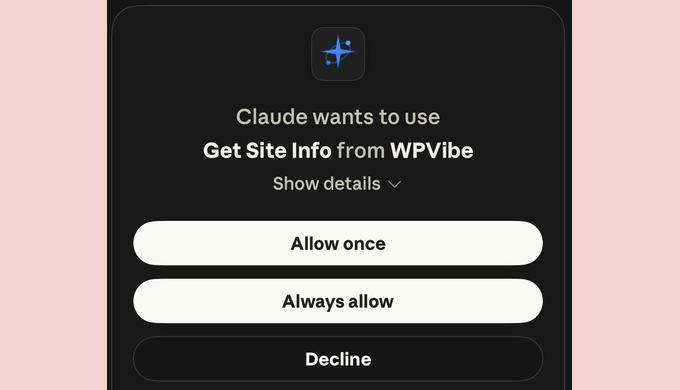
Die zweite Genehmigung kommt von WPVibe und gilt für Aktionen, die Sie nicht rückgängig machen können.
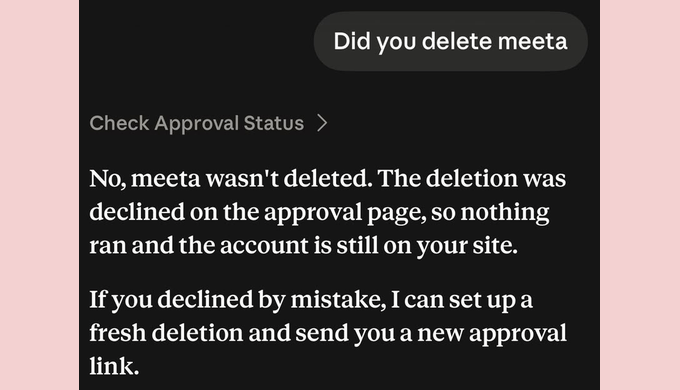
Wir haben dies getestet, indem wir Claude baten, einen Benutzeraccount zu löschen. Anstatt ihn sofort zu löschen, bereitete Claude die Aktion vor und schickte uns einen Genehmigungslink.
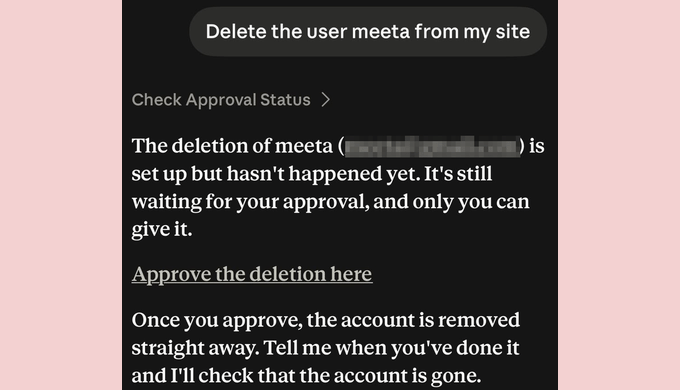
Wir tippten auf den Link und eine WPVibe-Seite öffnete sich in unserem Browser. Sie zeigte, welches Tool ausgeführt werden sollte und welche Website es betreffen würde.
Wir lehnten die Anfrage ab, und die Seite bestätigte, dass die Aktion nie ausgeführt wurde.
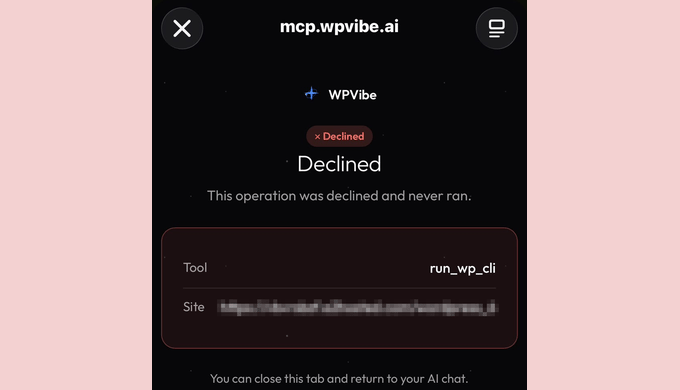
Zurück in Claude bestätigte der Assistent, dass der Account noch vorhanden war. Er bot auch einen neuen Genehmigungslink an, falls wir versehentlich abgelehnt hatten.
Obwohl diese WPVibe-Funktion Ihnen die Möglichkeit gibt, riskante Änderungen zu überprüfen, bevor sie stattfinden, müssen Sie zu Ihrem Browser wechseln, um bestimmte Aktionen zu genehmigen oder abzulehnen.
Für die vollständige Einrichtung auf einem Computer lesen Sie unsere Anleitung zum Verwalten Ihrer WordPress-Website mit ChatGPT oder Claude.
Andere Möglichkeiten, WordPress von Ihrem Handy aus zu verwalten
Wenn WPVibe und Claude nicht das Richtige für Sie sind, gibt es hier einige andere Möglichkeiten, Ihre WordPress-Site von Ihrem Handy aus zu verwalten.
1. Die offizielle WordPress-App
Die kostenlose WordPress-App für iPhone, iPad und Android funktioniert mit selbst gehosteten Websites und eignet sich am besten zum Schreiben von Beiträgen, Hochladen von Medien und Verwalten von Kommentaren.

Sie können Plugins sogar über die App aktivieren.
Sie können jedoch keine Plugin-Einstellungen öffnen, Plugins aktualisieren oder Seiten bearbeiten, die mit einem Page Builder erstellt wurden. Für diese Aufgaben benötigen Sie Ihren Browser oder einen KI-Assistenten.
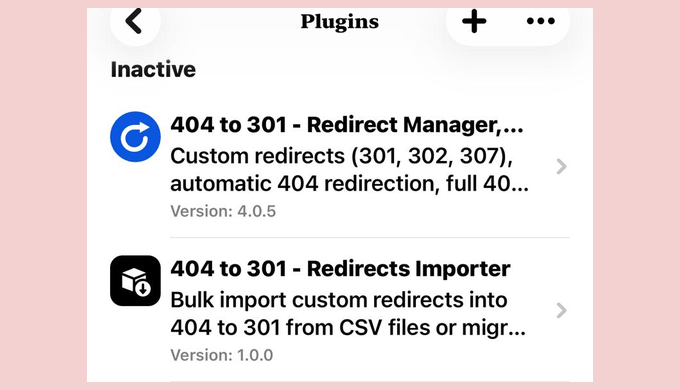
Der App fehlen auch Statistiken, Benachrichtigungen und der Reader. Diese Funktionen wurden im März 2023 in die separate Jetpack-App verschoben.
Wir haben die App auf einem iPhone getestet und auch auf Android überprüft, wo das Layout etwas anders aussieht, aber alles, was wir ausprobiert haben, funktionierte auf die gleiche Weise.
2. Die Jetpack-App
Die Jetpack-App bietet Ihnen Zugriff auf Statistiken, Benachrichtigungen und den Reader auf Ihrem Handy, aber diese Funktionen erfordern das Jetpack-Plugin und ein verbundenes WordPress.com-Konto.
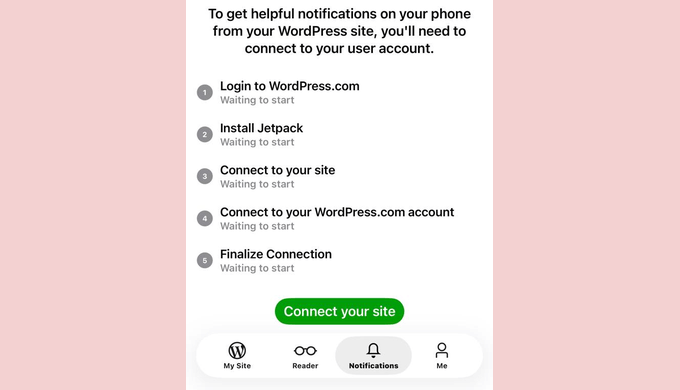
Die App unterstützt auch die Beitragsbearbeitung und grundlegende Plugin-Steuerungen, ähnlich wie die WordPress-App.
Jetpack fordert Sie jedoch auf, die WordPress-App zu deinstallieren, nachdem Sie gewechselt sind, da die Verwaltung derselben Website von beiden Apps aus nicht unterstützt wird und zu Datenkonflikten führen kann.
3. Die ChatGPT-App mit WPVibe
WPVibe verbindet sich auch mit der ChatGPT-App, die Ihnen eine ähnliche Möglichkeit bietet, Ihre WordPress-Website zu verwalten, und sie funktioniert mit dem kostenlosen Plan von ChatGPT.
Wenn Sie es ausprobieren möchten, folgen Sie unserer Anleitung zum Verwalten Ihrer Website mit ChatGPT oder Claude.
4. Öffnen Sie wp-admin in Ihrem Handy-Browser
Ihr Handy-Browser bietet Ihnen vollen Zugriff auf wp-admin, ohne eine weitere App installieren zu müssen, aber der kleine Bildschirm kann einige Aufgaben erschweren.
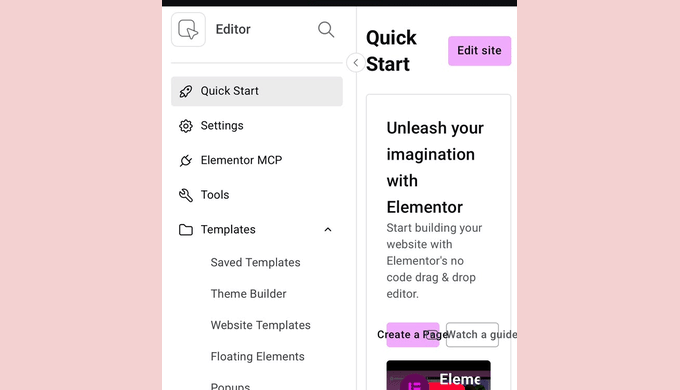
Die Menüs und Einstellungen funktionierten auf unserem Test-Handy, aber als wir Elementor öffneten, überlappten sich mehrere Schaltflächen und waren schwer zu tippen.
Für weitere Optionen schauen Sie sich unsere Liste der besten mobilen Apps zur Verwaltung Ihrer WordPress-Website an.
Funktioniert WordPress auf einem iPad?
Ja, WordPress funktioniert auf einem iPad und anderen Tablets, und der größere Bildschirm erleichtert die meisten dieser Aufgaben.
Ihr Browser erreicht wp-admin auf die gleiche Weise wie ein Desktop, mit Platz für die Menüs und Page Builder, die ein Handy nicht bieten kann.
Die WordPress-App ist ein kostenloser universeller Download, sodass eine Installation iPhone und iPad abdeckt.
Die Claude-App funktioniert auch auf dem iPad, sodass Sie die gleichen WPVibe-Einrichtungsschritte wie oben befolgen können.
Das Schreiben ist der Bereich, in dem ein iPad einem Handy überlegen ist. Wenn Sie also Beiträge auf einem schreiben möchten, kann eine Tastaturhülle einen echten Unterschied machen.
So halten Sie Ihre Website sicher, wenn Sie sie von einem Handy aus verwalten
Jeder, der Ihr entsperrtes Handy in der Hand hält, kann über diese Apps auf Ihre Website zugreifen. Sperren Sie es daher mit einem Passcode oder Face ID.
Aktivieren Sie auch die Zwei-Faktor-Anmeldung für wp-admin, damit ein gestohlenes Passwort nicht ausreicht, um sich anzumelden.
Lies jede Genehmigung, bevor du sie antippst. Die WPVibe-Genehmigungsseite nennt das genaue Tool und die genaue Website, und das ist deine Chance, eine Anfrage abzufangen, die du nicht beabsichtigt hast.
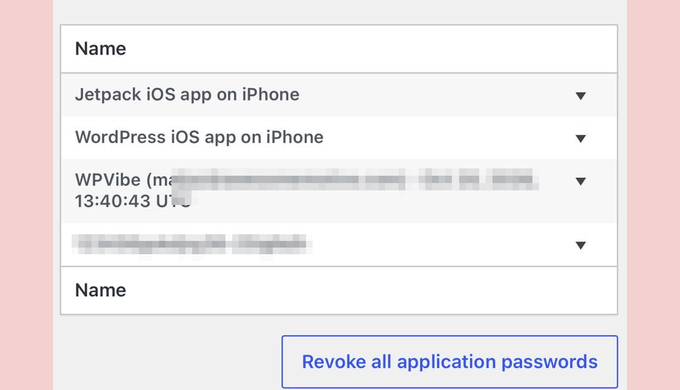
Wenn du dein Telefon verlierst, widerrufe das Anwendungspasswort unter Benutzer » Profil in wp-admin. Das blockiert sofort die App am Zugriff auf deine Website.
Fehlerbehebung bei Problemen mit der WordPress-App und der Verbindung
Die Verbindung schlägt fehl oder die App kann sich nicht anmelden
Sowohl WPVibe als auch die WordPress-App melden sich mit Anwendungspasswörtern an, und einige Sicherheit-Plugins schalten diese Funktion ab. Wordfence zum Beispiel schaltet sie ab, sobald du das Plugin aktivierst.
Wenn der Autorisierungsbildschirm nie erscheint oder erscheint und dann fehlschlägt, öffne WPVibe in deinem wp-admin-Menü und klicke auf „Für WPVibe zulassen“. Das schaltet Anwendungspasswörter nur für WPVibe wieder ein, und dein Sicherheit-Plugin blockiert sie weiterhin für jede andere App.
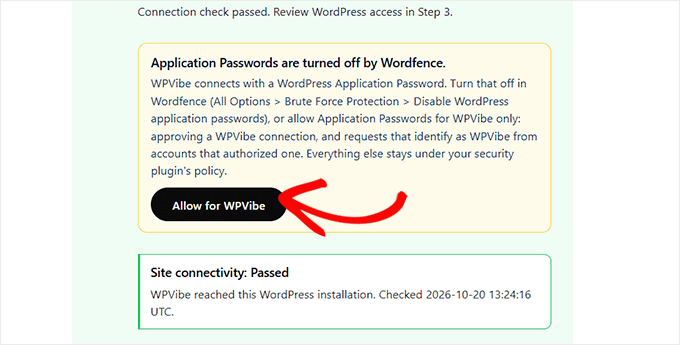
Die WordPress-App benötigt Anwendungspasswörter, die in deinem Sicherheit-Plugin zugelassen sind. Deaktiviere in Wordfence „WordPress-Anwendungspasswörter deaktivieren“ unter Wordfence » Alle Optionen » Brute Force Protection.
Dein Hoster kann ebenfalls die Ursache sein. Einige Hosting-Unternehmen beschränken XML-RPC und die REST-API, die die beiden Wege sind, wie Apps mit deiner Website kommunizieren.
Du kannst deinen Hosting-Anbieter bitten zu bestätigen, dass keiner von beiden für dein Konto deaktiviert ist.
Auf dem Desktop begonnene Beiträge werden in der App nicht angezeigt
Der Beitrag ist normalerweise noch da, und die Verbindung der App ist veraltet. Ziehe die Beitragsliste nach unten, um sie zu aktualisieren.
Wenn der Beitrag immer noch nicht erscheint, entferne die Website aus der App und füge sie erneut hinzu, was die Verbindung wiederherstellt.
Claude antwortet, ohne WPVibe zu verwenden
Wenn Claude dir allgemeine Ratschläge gibt, anstatt Änderungen an deiner Website vorzunehmen, ist WPVibe möglicherweise für diesen Chat deaktiviert. Öffne die Tools des Chats, stelle sicher, dass WPVibe aktiviert ist, und versuche es erneut.
Um zu überprüfen, ob es funktioniert, bitte Claude, deine verbundenen Websites aufzulisten. Wenn es deine tatsächlichen Website-Details zurückgibt, weißt du, dass die Verbindung aktiv ist.
FAQs zur Verwaltung von WordPress vom Handy aus
Ist die WordPress-App kostenlos?
Ja, die WordPress-App ist kostenlos für iPhone, iPad und Android und funktioniert mit selbst gehosteten Websites, auf denen WordPress 4.0 oder höher läuft.
Benötige ich Jetpack, um die WordPress-App zu verwenden?
Nein, du kannst Beiträge schreiben, bearbeiten und veröffentlichen und Kommentare moderieren, ohne sie. Jetpack kommt nur für Statistiken, Push-Benachrichtigungen und den Reader zum Einsatz.
Was ist der Unterschied zwischen der WordPress-App und der Jetpack-App?
Die WordPress-App verwaltet Inhalte. Die Jetpack-App macht dasselbe und fügt Statistiken, Benachrichtigungen und den Reader hinzu, obwohl diese Extras das Jetpack-Plugin und ein WordPress.com-Konto benötigen.
Kann ich WordPress mit Claude kostenlos verwalten?
Ja, das kannst du, innerhalb von Grenzen. Konnektoren funktionieren mit jedem Claude-Plan, einschließlich des kostenlosen, und WPVibes kostenloser Plan erlaubt 100 Tool-Aufrufe pro Tag.
Ein großer Job kann das überschreiten. Als wir Claude baten, 45 Plugins auf unserer Testseite zu aktualisieren, schätzte es etwa 136 Aufrufe. Der Pro-Plan erhöht das Limit auf 500 Aufrufe pro Tag für 99 US-Dollar pro Jahr.
Ist es sicher, KI Änderungen an meiner Website vornehmen zu lassen?
Es ist so sicher wie die Gewohnheiten, die du darum herum aufbaust. Alles, was nicht rückgängig gemacht werden kann, wartet auf deine Genehmigung auf einer Seite, die die genaue Aktion und Website nennt, also lies sie, bevor du tippst.
Bitte um Entwürfe anstelle von veröffentlichten Beiträgen, wenn du dir unsicher bist, und halte Backups am Laufen.
Wir hoffen, dieser Leitfaden hat Ihnen geholfen, Ihre WordPress-Website von Ihrem Telefon aus zu verwalten, ohne an einen Schreibtisch gebunden zu sein. Möglicherweise möchten Sie auch unseren Leitfaden zum Umwandeln Ihrer WordPress-Website in eine mobile App und unsere Liste mit Möglichkeiten zur Erstellung einer mobilfreundlichen WordPress-Website sehen.
Wenn Ihnen dieser Artikel gefallen hat, abonnieren Sie bitte unseren YouTube-Kanal für WordPress-Video-Tutorials. Sie finden uns auch auf Twitter und Facebook.





kang younsang
Das Detail, das mich überzeugt hat, ist, dass alles, was Sie nicht rückgängig machen können, zuerst Ihre Genehmigung abwartet – das ist genau die Absicherung, die ich bräuchte, bevor ich eine KI an eine Live-Website lasse. Ich betreibe einen mehrsprachigen Blog aus Japan, und die meiste meiner Arbeit erledige ich bereits auf meinem iPhone, da dort alle meine Fotos sind. Eine fünfminütige Einrichtung, um Updates und kleine Bearbeitungen vom Handy aus zu erledigen, klingt es gut wert, ausprobiert zu werden.
^^