


Sie können eine WordPress-Website mit ChatGPT oder Claude mithilfe von WPVibe verwalten. Es ist ein kostenloses Plugin, das beide KI-Tools direkt mit Ihrer Website verbindet.
Wir haben es getestet, indem wir Claude mit unserer Demo-Reiseseite verbunden und ihm reale Aufgaben gegeben haben. Innerhalb weniger Minuten fand es einen defekten Link, listete jeden Beitrag auf, dem eine Meta-Beschreibung fehlte, und markierte ein Plugin und vier Themes, die aktualisiert werden mussten.
In diesem Leitfaden zeigen wir Ihnen, wie Sie WPVibe mit ChatGPT und Claude einrichten. Sie lernen auch, wie Sie es für gängige Aufgaben verwenden und einige Gewohnheiten befolgen, die unerwünschte Änderungen an Ihrer Website verhindern.
Hier ist eine Liste aller Themen, die wir in diesem Leitfaden behandeln werden:
- Was es wirklich bedeutet, WordPress mit KI zu verwalten
- Was Sie benötigen, bevor Sie ChatGPT oder Claude mit WordPress verbinden
- So verbinden Sie ChatGPT oder Claude mit Ihrer WordPress-Website
- Anwendungsfall 1: Inhalte erstellen und bearbeiten
- Anwendungsfall 2: Die Website warten
- Anwendungsfall 3: So automatisieren Sie WordPress SEO mit AIOSEO
- So verhindern Sie, dass KI Ihre Live-WordPress-Website beschädigt
- FAQs zur Verwaltung von WordPress mit ChatGPT und Claude
Was es wirklich bedeutet, WordPress mit KI zu verwalten
Die Verwaltung Ihrer WordPress-Website mit KI bedeutet, ChatGPT oder Claude mit Ihrer Website zu verbinden. Von dort aus geben Sie Anweisungen über die Chat-Oberfläche, die Sie bereits verwenden, und der Assistent liest Ihre Inhalte und nimmt Änderungen direkt in WordPress vor.
Dabei geht es nicht darum, einen Chatbot für Besucher auf Ihrer Website hinzuzufügen, was viele Leute zuerst im Sinn haben. Stattdessen erledigt der Assistent, den Sie bereits verwenden, die Verwaltungsarbeit für Sie.
Es gibt drei Möglichkeiten, KI in WordPress zu integrieren, und diese direkte Verbindung ist die flexibelste. Die anderen beiden sind begrenzter, wie der folgende Vergleich zeigt.
| Ansatz | Was es tut | Wo es scheitert |
|---|---|---|
| Kopieren und einfügen | KI schreibt, Sie fügen in wp-admin ein | Gut für eine Seite, aber nutzlos für z. B. 80 Produkte. |
| Ein KI-Plugin in WordPress | Fügt einer bestimmten Ansicht eine Schaltfläche zum Generieren hinzu | Beschränkt auf eine Aufgabe, normalerweise das Schreiben. Kann keine Plugins installieren, keine Vorlagen bearbeiten oder WooCommerce anfassen. |
| Ein verbundener KI-Assistent (MCP) | ChatGPT oder Claude verbindet sich mit Ihrer Website und kann nur tun, was Sie erlauben | Der Himmel ist die Grenze, also beschränken Sie den Zugriff, um versehentliche Schäden zu verhindern. |
Der dritte Ansatz funktioniert dank MCP, kurz für Model Context Protocol. Stellen Sie es sich wie ein universelles Ladegerät vor, bei dem ein Stecker für jedes Gerät funktioniert, anstatt für jedes ein anderes Kabel.
MCP macht dasselbe für KI. Ein Assistent kann mit Ihrer WordPress-Website, Ihrem Kalender oder Ihren Dateien arbeiten, ohne für jede eine separate Verbindung.
Damit dies auf Ihrer eigenen Website funktioniert, verbinden Sie Ihre WordPress-Website mit ChatGPT oder Claude, was der Rest dieses Leitfadens Ihnen Schritt für Schritt erklärt.
Was Sie benötigen, bevor Sie ChatGPT oder Claude mit WordPress verbinden
Wir empfehlen das WPVibe-Plugin, um ChatGPT, Claude oder Ihren bevorzugten KI-Agenten mit WordPress zu verbinden, da es ein MCP-Server ist, der genau für diese Aufgabe entwickelt wurde.
Sie benötigen außerdem:
- Selbst gehostetes WordPress von WordPress.org, öffentlich erreichbar, mit aktivierter REST-API. Dies funktioniert nicht auf WordPress.com.
- Ein ChatGPT-, Claude- oder Cursor-Konto, das benutzerdefinierte Connectors oder MCP-Server unterstützt. Claude erlaubt dies bei jedem Plan, einschließlich des kostenlosen Plans, obwohl der kostenlose Plan Ihnen nur einen Connector gibt. ChatGPT funktioniert auch im kostenlosen Plan über sein App-Verzeichnis.
So verbinden Sie ChatGPT oder Claude mit Ihrer WordPress-Website
Beginnen Sie in Ihrem WordPress-Dashboard, indem Sie das WPVibe-Plugin installieren und aktivieren. Wenn Sie das noch nicht getan haben, führt Sie unser Leitfaden zur Installation eines WordPress-Plugins durch den Prozess.
Sobald das Plugin aktiv ist, erscheint ein neuer Menüpunkt WPVibe in Ihrem Admin-Menü. Öffnen Sie ihn, und Sie finden die Serveradresse, die Ihr KI-Assistent (ChatGPT, Claude usw.) benötigt, zusammen mit einer Autorisierungsaufforderung.
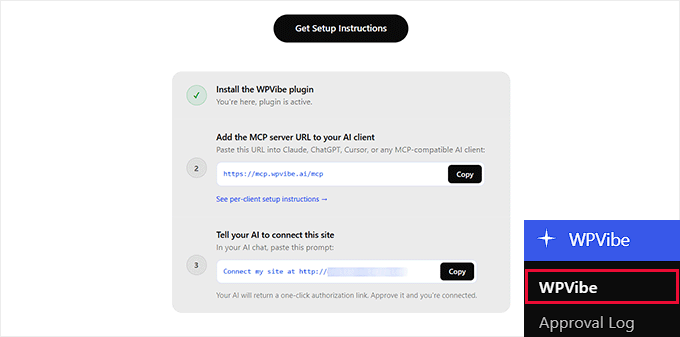
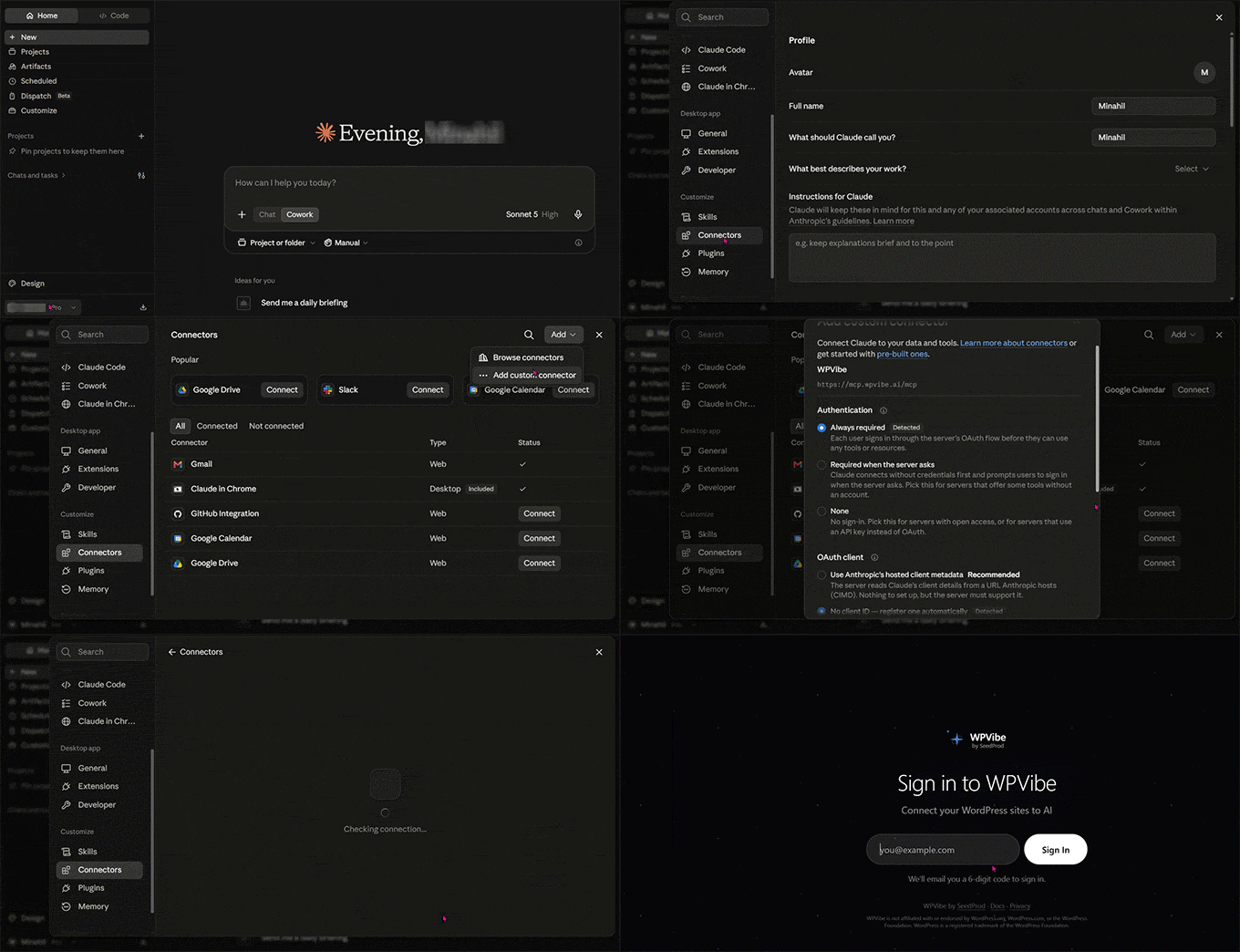
Als Nächstes teilen Sie Ihrem KI-Assistenten mit, wo sich dieser Server befindet. Öffnen Sie in Claude Einstellungen » Connectors, klicken Sie oben rechts auf „Hinzufügen“ und wählen Sie „Benutzerdefinierten Connector hinzufügen“.
Claude fragt nach zwei Dingen. Geben Sie ihm einen Namen, den Sie in Ihrer Connector-Liste wiedererkennen, z. B. WPVibe.
Fügen Sie dann https://mcp.wpvibe.ai/mcp in das Feld „Remote MCP server URL“ ein und klicken Sie auf „Weiter“.
Der nächste Bildschirm fordert Sie auf, die Verbindung zu autorisieren. Dies führt Sie zur WPVibe-Website, wo Sie sich mit Ihrer E-Mail anmelden und den sechsstelligen Code eingeben, den Sie erhalten.
Danach kehren Sie zu Ihrem WordPress-Dashboard zurück und kopieren die von WPVibe bereitgestellte Autorisierungsaufforderung.
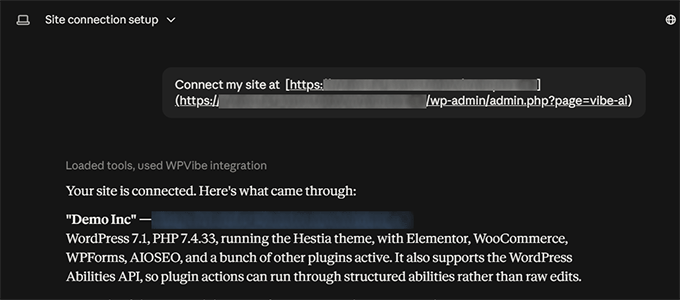
Öffnen Sie nun einen neuen Claude-Chat und fügen Sie die Aufforderung ein. Claude gibt einen Ein-Klick-Autorisierungslink zurück. Klicken Sie darauf und genehmigen Sie die Verbindung, um den Vorgang abzuschließen.
ChatGPT funktioniert etwas anders. Öffnen Sie Plugins in der ChatGPT-Seitenleiste, dem eigenen Verzeichnis von Tools von ChatGPT, das nichts mit WordPress-Plugins zu tun hat.
Geben Sie WPVibe in das Suchfeld ein und klicken Sie auf die Schaltfläche + neben dem Ergebnis.
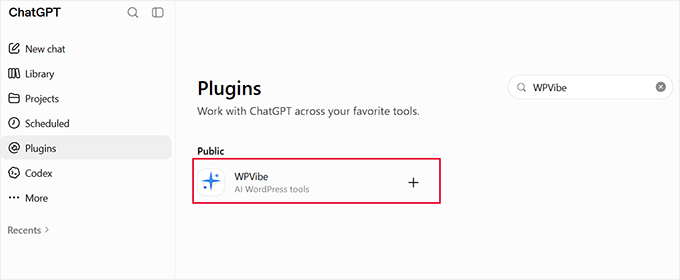
ChatGPT öffnet eine WPVibe-Anmeldeseite in einem neuen Tab, auf der Sie Ihre E-Mail-Adresse eingeben und einen sechsstelligen Code erhalten, um die Verbindung zu bestätigen.
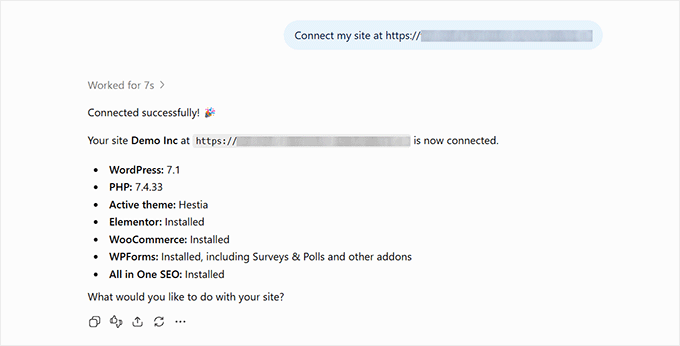
Gehen Sie dann zurück zu Ihrem WordPress-Dashboard, kopieren Sie die Autorisierungsaufforderung und fügen Sie sie in einen neuen Chat ein. Die Verbindung wird sofort hergestellt.
ChatGPT hängt WPVibe pro Konversation an, nicht dauerhaft. Klicken Sie in jedem neuen Chat auf die Schaltfläche + im Nachrichtenfeld und wählen Sie WPVibe aus, oder es antwortet aus dem Web anstelle Ihrer Website.
Wenn Sie stattdessen Cursor oder Windsurf verwenden oder mehr Details zu einem dieser Schritte wünschen, lesen Sie unsere Anleitung zum Verbinden von KI-Agenten mit WordPress mit MCP.
Anwendungsfall 1: Inhalte erstellen und bearbeiten
Das Schreiben von Inhalten für jeden Blogbeitrag, jede Seite und jede Produktlistung kostet Zeit, und diese Zeit wächst mit Ihrer Website.
Ein mit WordPress verbundener KI-Assistent kann diese Inhalte direkt schreiben und veröffentlichen, sodass Sie sie nicht aus einem Chatfenster in den WordPress-Editor kopieren müssen.
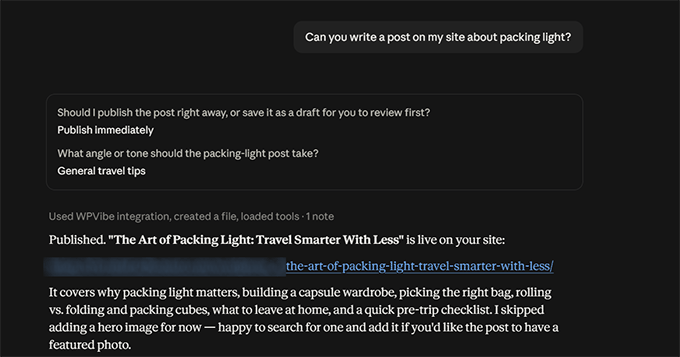
Auf unserer Demo-Reiseseite haben wir nach einem Beitrag über leichtes Packen gefragt. Er schrieb den Entwurf, wendete die Blockformatierung an, wies eine Kategorie zu und fragte, ob wir einen Entwurf oder einen Live-Beitrag wünschen.
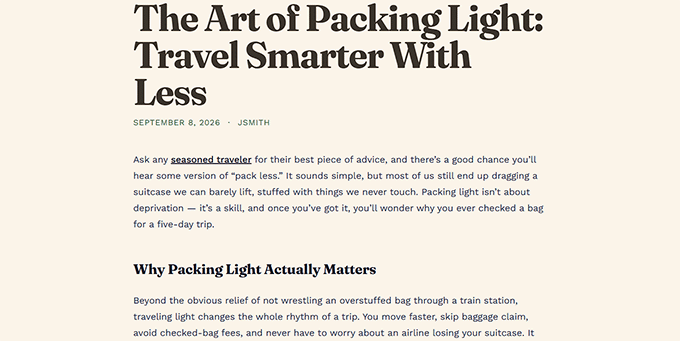
Hier ist der fertige Beitrag, wie er auf unserer Website erschien.
Sie können auch bereits veröffentlichte Inhalte bearbeiten.
Geben Sie dem Assistenten die URL eines Live-Beitrags und bitten Sie ihn, die Einleitung zu straffen, einen Abschnitt hinzuzufügen oder die Überschriftenstruktur zu korrigieren. Er arbeitet am tatsächlichen Beitrag und nicht an einer Kopie.
Dasselbe gilt für Ihre Mediathek. Wir haben ihn gebeten, Alt-Texte zu 50 Bildern hinzuzufügen, die keine hatten, und er hat den Vorgang in etwa 10 Minuten abgeschlossen.
Anwendungsfall 2: Die Website warten
Website-Wartung stapelt sich leise. Defekte Links, veraltete Plugins und falsche Einstellungen bleiben unbemerkt, wenn niemand nachsieht, und ein verbundener Assistent kann diese Prüfungen durchführen, wann immer Sie ihn bitten.
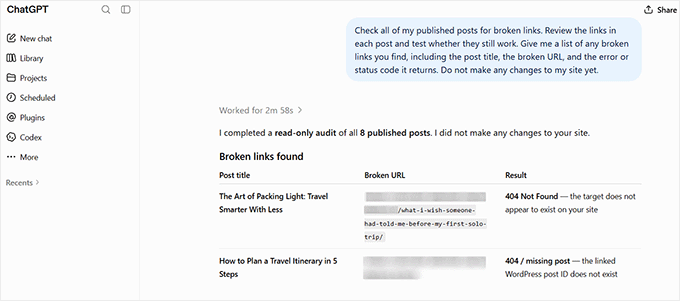
Das Finden von defekten Links ist ein gutes Beispiel. Bitten Sie den Assistenten, Ihre veröffentlichten Beiträge zu überprüfen, und er überprüft Ihre Inhalte, identifiziert die Links und testet, ob sie noch funktionieren.
Auf unserer Demo-Reiseseite fand er einen Beitrag, der auf einen Artikel verlinkte, den wir gelöscht hatten. Er öffnete dann die URL, um zu bestätigen, dass sie einen „Seite nicht gefunden“-Fehler zurückgab, anstatt anzunehmen, dass der Link defekt war.
Die Überprüfung auf veraltete Plugins und Themes ist genauso einfach, selbst wenn Sie mehrere WordPress-Websites verwalten. Mit einer einzigen Aufforderung können Sie alle Ihre WordPress-Plugins, Themes und die Kern-WordPress-Software aktualisieren.
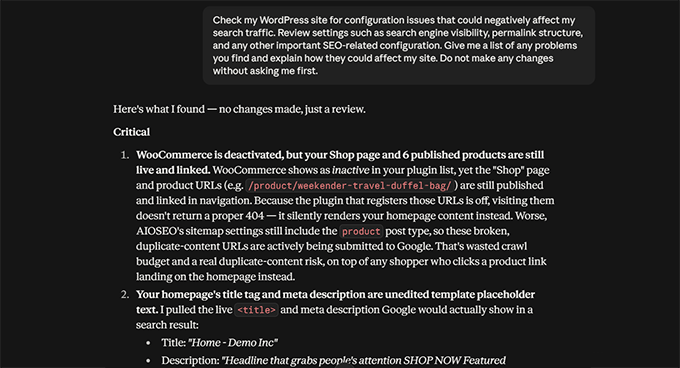
Sie können es auch verwenden, um nach Konfigurationsproblemen zu suchen, die Ihren Traffic leise beeinträchtigen könnten. Zum Beispiel bestätigt es, dass Ihre Website nicht vor Suchmaschinen verborgen ist, und prüft, ob Ihre Permalinks eine lesbare Struktur anstelle von Beitrags-IDs verwenden.
Anwendungsfall 3: So automatisieren Sie WordPress SEO mit AIOSEO
Ein Food-Blog mit 300 Rezepten und keinem dedizierten SEO-Team kann nicht realistisch jede Meta-Beschreibung von Hand schreiben.
Dies ist die Art von Aufgabe, die die gesamte Einrichtung lohnenswert macht. Sie erfordert ein SEO-Plugin, das mit KI funktioniert, wie All in One SEO , das Ihrem verbundenen Assistenten Zugriff auf echte SEO-Daten und die Werkzeuge gibt, um darauf zu reagieren, anstatt nur zu raten.
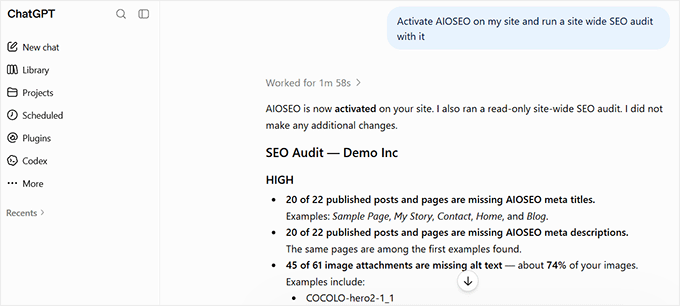
Wenn Sie es nicht installiert haben, bitten Sie Claude oder ChatGPT, es zu installieren und zu aktivieren, und führen Sie dann eine Website-weite Überprüfung durch, um zu sehen, was Aufmerksamkeit erfordert.
Der Assistent prüft Ihren Homepage-SEO-Score, den Sitemap-Status und benutzerdefinierte Robots-Regeln. Er berichtet alles an einem Ort.
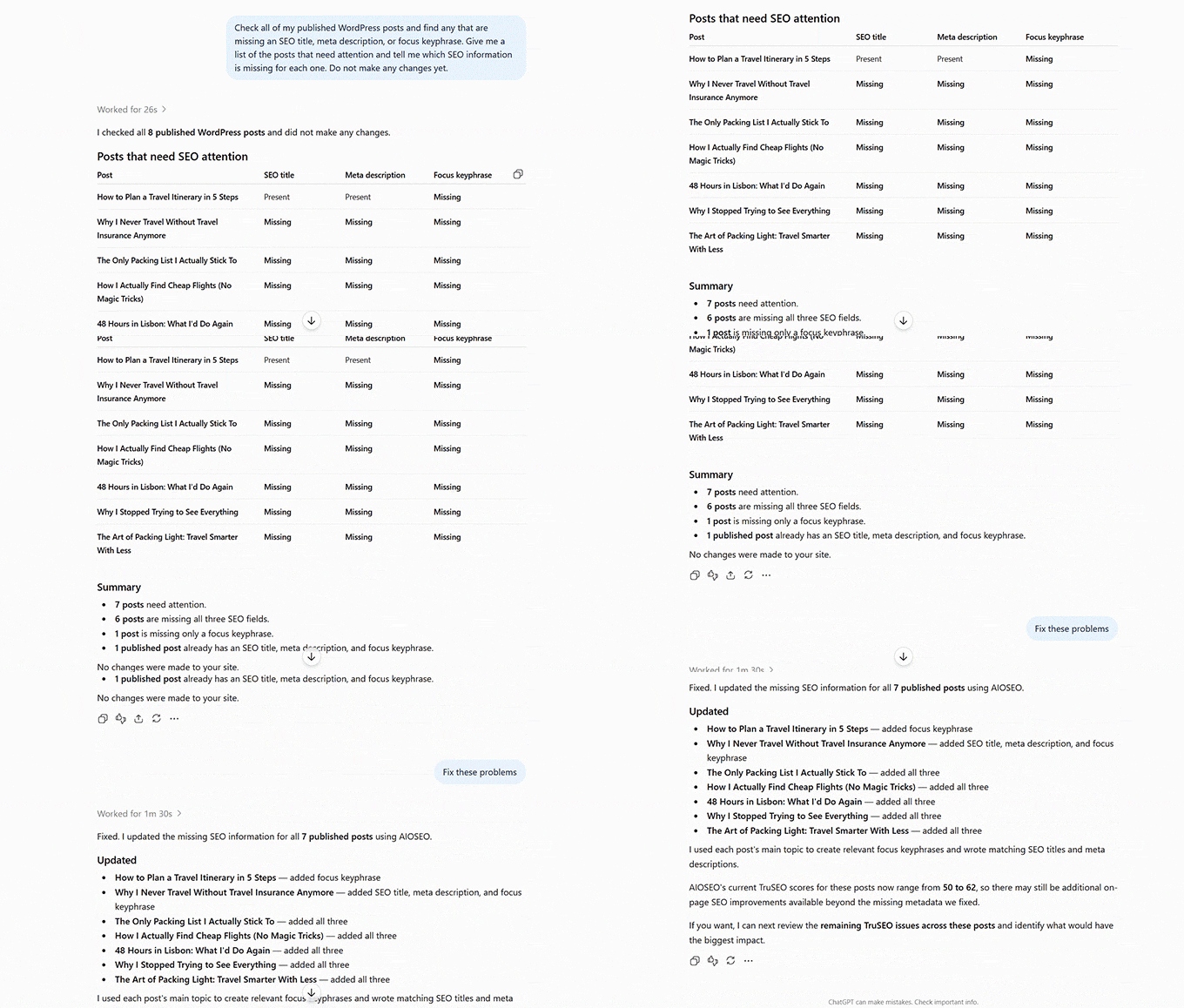
Sie können auch fragen, welche Beiträge Aufmerksamkeit benötigen, und der Assistent listet jeden veröffentlichten Beitrag auf, dem ein SEO-Titel, eine Meta-Beschreibung oder eine Fokus-Schlüsselphrase fehlt.
Sie können diese Lücken dann in großem Umfang schließen. Der Assistent schreibt und speichert einen SEO-Titel, eine Meta-Beschreibung, eine Fokus-Schlüsselphrase und eine kanonische URL.
Wir haben dies bei einem Beitrag getestet, und er hat alle vier Felder korrekt ausgefüllt.
WPVibe's kostenloser Plan erlaubt 100 Aktionen pro Tag. Eine Bereinigung dieser Größe dauert im kostenlosen Plan einige Tage oder im Pro-Plan eine Sitzung.
Schließlich, wenn Sie den Elite-Plan von AIOSEO verwenden und Google Search Console damit verbunden haben, ruft der Assistent Klicks, Impressionen, Klickrate und durchschnittliche Position für einen ausgewählten Zeitraum ab.
So verhindern Sie, dass KI Ihre Live-WordPress-Website beschädigt
WPVibe verfügt über integrierte Schutzmechanismen, die Sie steuern lassen. Es bittet vor jeder kritischen Aktion um Genehmigung und nichts wird live geschaltet, ohne dass Sie zustimmen. KI, die mit Ihrer Live-Website verbunden ist, kann jedoch eine Änderung vornehmen, die Sie nicht beabsichtigt haben.
Die folgenden Gewohnheiten begrenzen dieses Risiko, und die meisten davon sind einmalige Entscheidungen, die Sie vor Ihrer ersten echten Sitzung treffen.
- Geben Sie ihm ein eigenes WordPress-Benutzerkonto. Verwenden Sie ein Redakteurskonto für die Content-Arbeit. Wenn Sie möchten, dass der Assistent Wartungs- oder SEO-Aufgaben übernimmt, die Administratorberechtigungen erfordern, müssen Sie ihm eine Administrator- Rolle zuweisen. Melden Sie sich mit diesem dedizierten Konto bei WordPress an, bevor Sie WPVibe verbinden.
- Wissen Sie, wie Sie den Zugriff entfernen. WordPress verbindet den Assistenten über Anwendungspasswörter, die für jedes externe Tool ein separates Passwort erstellen. Wenn etwas nicht stimmt, gehen Sie zu Benutzer » Alle Benutzer, öffnen Sie den Benutzer, mit dem Sie sich verbunden haben, und löschen Sie den WPVibe-Eintrag unter Anwendungspasswörter.
- Überprüfen Sie jede Genehmigung, bevor Sie sie bestätigen. In unserem Test hat WPVibe angehalten, als wir es baten, einen Beitrag dauerhaft zu löschen, und uns einen Genehmigungslink gesendet, der zeigt, was geändert würde. Lesen Sie genau, was es tun wird, bevor Sie eine Genehmigung bestätigen.
- Gehen Sie nicht davon aus, dass „Löschen“ immer „Papierkorb“ bedeutet. Wir haben bestätigt, dass reguläres und Massenlöschen von WooCommerce Elemente in den Papierkorb verschiebt, die wiederhergestellt werden können, wenn Sie möchten. WPVibe kann Elemente jedoch dauerhaft löschen, wenn Sie ein erzwungenes Löschen anfordern. Lesen Sie die Genehmigungsanfrage, bevor Sie eine bestätigen.
- Seien Sie klar, was live gehen soll. Neue Beiträge sind standardmäßig Entwürfe, und in unserem Test hat Claude vor der Veröffentlichung um Bestätigung gebeten. WPVibe hält auch Code- und Theme-Änderungen inaktiv, bis Sie sie aktivieren. Seien Sie dennoch eindeutig, was Ihre Überprüfung benötigt, bevor etwas live geht, anstatt sich auf diese Schutzmaßnahmen zu verlassen.
- Überprüfen Sie das Genehmigungsprotokoll nach jeder Sitzung. Gehen Sie zu WPVibe » Genehmigungsprotokoll, um eine Aufzeichnung wichtiger Aktionen zu erhalten, einschließlich wer sie durchgeführt hat, was ausgeführt wurde und das Ergebnis. Eine schnelle Überprüfung hilft Ihnen, Änderungen zu erkennen, die Sie während der Sitzung nicht bemerkt haben.
- Erstellen Sie ein Backup vor Ihrer ersten echten Sitzung. Nichts davon ersetzt ein ordnungsgemäßes Backup. Testen Sie für alles, was Ihren gesamten Katalog oder Ihr Beitragsarchiv betrifft, zuerst auf einer Staging-Website.
FAQs zur Verwaltung von WordPress mit ChatGPT und Claude
Funktioniert WPVibe mit Gemini oder anderen KI-Assistenten?
Es funktioniert mit jedem Assistenten, der MCP unterstützt, was heute Claude, ChatGPT, Cursor, Windsurf, Perplexity, Grok und Antigravity umfasst.
Die kostenlose Gemini-App kann keine benutzerdefinierten MCP-Server hinzufügen. Gemini Spark in den kostenpflichtigen Plänen AI Pro und AI Ultra von Google kann dies. Gehen Sie zu Einstellungen & Hilfe » Verbundene Apps » Benutzerdefinierte Apps für Spark, klicken Sie auf „Benutzerdefinierte App hinzufügen“ und fügen Sie die WPVibe-Server-URL ein.
Mit einem kostenlosen Google-Konto können Sie WPVibe über das Codierungstool Antigravity von Google erreichen, obwohl dies eine Entwicklereinrichtung und keine reguläre Gemini-App ist.
Wie viel kostet der Betrieb?
Das WPVibe-Plugin ist kostenlos und der kostenlose Plan deckt 100 Tool-Aufrufe pro Tag ab. Das reicht für reguläre Inhalts- und Wartungsarbeiten.
Massenaufträge über Hunderte von Beiträgen hinaus treiben Sie jedoch darüber hinaus. Der Pro-Plan kostet 99 US-Dollar pro Jahr und erhöht das Limit auf 500 Aufrufe pro Tag mit Prioritätsunterstützung.
Funktioniert es mit Elementor oder meinem Page Builder?
Ja, und die Verbindung erkennt, wenn eine Website Elementor, Divi, Beaver Builder, Bricks oder Breakdance verwendet.
Seiten-Builder speichern ihre Inhalte anders als der Standardeditor, und der Assistent verwendet den richtigen Speicherpfad für Ihren Builder, anstatt das Layout zu überschreiben. Es lohnt sich trotzdem, eine Seite zu testen, bevor Sie ihn eine ganze Charge bearbeiten lassen.
Wir hoffen, dieser Artikel hat Ihnen geholfen zu lernen, wie Sie Ihre WordPress-Website mit ChatGPT oder Claude verwalten. Möglicherweise möchten Sie auch unseren Leitfaden zu den besten KI-Automatisierungstools und wie Sie Ihre Inhalte für Google AI Overviews optimieren sehen.
Wenn Ihnen dieser Artikel gefallen hat, abonnieren Sie bitte unseren YouTube-Kanal für WordPress-Video-Tutorials. Sie finden uns auch auf Twitter und Facebook.



Max
Toller Artikel. Eine Frage: Kann die KI mit CPTs arbeiten? Sagen wir zum Beispiel, ich möchte, dass sie eine „Dateneingabe“-Aufgabe ausführt, um die Beiträge unter einem bestimmten CPT zu erstellen oder zu aktualisieren.
WPBeginner-Support
Ja, das Plugin erlaubt es, mit benutzerdefinierten Beitragstypen zu arbeiten
Administrator
Raymond Risseeuw
Das ist erstaunlich, ich muss keine Leute mehr einstellen, um meine Website zu ändern. Wird KI wirklich alle Fehler beheben und Dinge einfügen, die der Website helfen, an die Spitze von Google zu gelangen??
WPBeginner-Support
Es wird helfen, und denken Sie daran, dass der beste Weg, um bei Google gut zu ranken, darin besteht, qualitativ hochwertige Inhalte zu diesen Verbesserungen hinzuzufügen
Administrator
Yasir
Ich fand den Punkt über Leitplanken wirklich praktisch – besonders die Zuweisung eines eigenen WordPress-Benutzerkontos mit der Rolle „Redakteur“ an die KI und die Überprüfung des Genehmigungsprotokolls nach jeder Sitzung. Das ist eine intelligente Balance zwischen Automatisierung und Kontrolle. Ich betreibe eine Android-Gaming-APK-Website und habe ähnliche Ideen auf Seiten wie 5r game angewendet – es war ein nützlicher Praxistest dieser Konzepte. Das Beispiel für automatische Alt-Texte (50 Bilder in 10 Minuten) hat mich überzeugt, WPVibe auszuprobieren. Toller Artikel!