


Lancer une nouvelle boutique en ligne peut sembler intimidant, surtout si vous n'en avez jamais fait auparavant. Il y a beaucoup de choses à suivre, du choix du bon logiciel de commerce électronique à la promotion de vos produits.
Lorsque vous suivez une liste de contrôle de lancement de commerce électronique, vous êtes beaucoup moins susceptible d'oublier des étapes importantes. Cette liste peut vous aider à rester organisé, à minimiser les erreurs et à améliorer l'efficacité.
Chez WPBeginner, nous avons aidé de nombreuses marques partenaires à lancer des boutiques de commerce électronique, nous savons donc à quel point le processus peut être difficile. C'est pourquoi nous pensons qu'une liste de contrôle est une excellente idée.
Dans cet article, nous partagerons la liste de contrôle ultime pour le lancement d'un commerce électronique pour WordPress.
Pourquoi utiliser une liste de contrôle de lancement de commerce électronique pour votre nouvelle boutique en ligne ?
Une liste de contrôle pour le commerce électronique agit comme un filet de sécurité. Elle vous aide à détecter les erreurs potentielles ou les problèmes que vous pourriez autrement négliger lors de la préparation de votre site Web.
Au-delà de la simple détection d'erreurs, l'utilisation d'une liste de contrôle offre plusieurs avantages clés :
- Prévention des retards : Elle vous aide à prioriser les tâches en fonction de leur importance et des délais, en maintenant le lancement dans les temps.
- Alignement de l'équipe : Si vous travaillez avec d'autres personnes, une liste de contrôle garantit que tout le monde est sur la même longueur d'onde et que les tâches sont réparties efficacement.
- Garantit la qualité : Cela vous oblige à vérifier deux fois les zones critiques comme la sécurité, le flux de paiement et le référencement avant l'arrivée des clients.
- Aide à l'évaluation : Après le lancement, vous pouvez utiliser la liste pour évaluer le déroulement et identifier les domaines à améliorer la prochaine fois.
Maintenant que vous savez pourquoi c'est important, voici la liste de contrôle ultime pour préparer votre boutique en ligne au succès.
- Choisir un constructeur de site Web et un plan d'hébergement
- Choisir la bonne plateforme e-commerce
- Créez et vérifiez toutes les pages de votre boutique
- Créer un processus de paiement fluide
- Ajoutez des preuves sociales et la peur de manquer quelque chose (FOMO)
- Add a Contact Form
- Optimisez votre boutique pour les moteurs de recherche
- Set Up Email Marketing
- Configurer Google Analytics
- Créez une sauvegarde de votre boutique e-commerce
- Sécurisez votre boutique en ligne
- Foire aux questions sur le lancement d'une boutique e-commerce
- Guides connexes pour vous aider à créer une boutique e-commerce
1. Choisissez un constructeur de site web et un plan d'hébergement
Pour créer une boutique en ligne, vous devrez d'abord choisir un constructeur de site web. Nous recommandons WordPress car c'est le meilleur constructeur de site web du marché, utilisé par plus de 43 % de tous les sites.
Il est gratuit, flexible, offre plusieurs options de personnalisation et est très évolutif pour les entreprises de toutes tailles. Cela en fait le choix idéal pour votre boutique e-commerce.
Important : Nous parlons de WordPress.org auto-hébergé. C'est la plateforme open-source qui vous donne la pleine propriété et le contrôle de votre boutique.
Ceci est différent de WordPress.com, qui est un service hébergé. Vous pouvez consulter notre comparaison WordPress.org vs WordPress.com pour voir la différence.
Maintenant, même si WordPress est gratuit, vous devrez toujours acheter un plan d'hébergement et un nom de domaine pour celui-ci. L'hébergement est l'endroit où votre site web stocke toutes ses données, tandis qu'un domaine est le nom de votre boutique sur Internet, comme www.shoppingonline.com.
Astuce d'expert : Si vous venez de créer votre boutique, vous pouvez utiliser notre générateur de noms d'entreprise gratuit de WPBeginner pour trouver le nom de votre entreprise.
Si vous prévoyez de vendre des produits physiques, nous vous recommandons l'hébergement Bluehost WooCommerce. C'est une entreprise recommandée par WordPress qui offre également un nom de domaine gratuit, un certificat SSL et WooCommerce préinstallé.
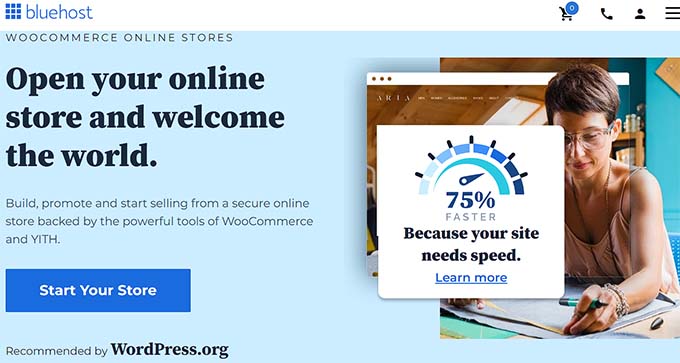
De plus, Bluehost offre une énorme réduction aux lecteurs de WPBeginner. Pour profiter de cette offre, cliquez simplement sur le bouton ci-dessous.
Cependant, si vous souhaitez vendre des produits numériques, alors l'hébergement géré de SiteGround pour Easy Digital Downloads est la meilleure option.
Il est livré avec un certificat SSL gratuit, EDD préinstallé, toutes les fonctionnalités d'optimisation et une énorme réduction, ce qui en fait un excellent choix.

Pour obtenir cette offre de réduction, cliquez simplement sur le bouton ci-dessous.
Une fois que vous aurez acheté un hébergement et configuré un nom de domaine, WordPress sera automatiquement installé pour vous. Vous pouvez maintenant accéder à votre tableau de bord pour commencer à créer votre boutique.
Pour plus de détails, consultez notre guide sur comment créer un site web WordPress.
2. Choisissez la bonne plateforme e-commerce
Avant de plonger dans les étapes, il est utile de comprendre comment les différentes pièces de votre boutique en ligne s'assemblent, un peu comme la construction d'une boutique physique.
WordPress.org est le terrain et les fondations sur lesquels vous construisez. Votre plateforme e-commerce, comme WooCommerce, fournit la structure du magasin, avec des étagères pour les produits et une caisse enregistreuse.
Ensuite, un constructeur de pages comme SeedProd agit comme votre décorateur d'intérieur, vous aidant à peindre les murs et à disposer les présentoirs pour créer une excellente expérience d'achat.
Une fois que vous avez une idée de la base, la prochaine étape consiste à choisir une plateforme e-commerce qui vous permet de créer et de lancer votre boutique, sans avoir à écrire une seule ligne de code.
Pour cela, nous recommandons WooCommerce car c'est le meilleur plugin eCommerce du marché et il est entièrement gratuit.
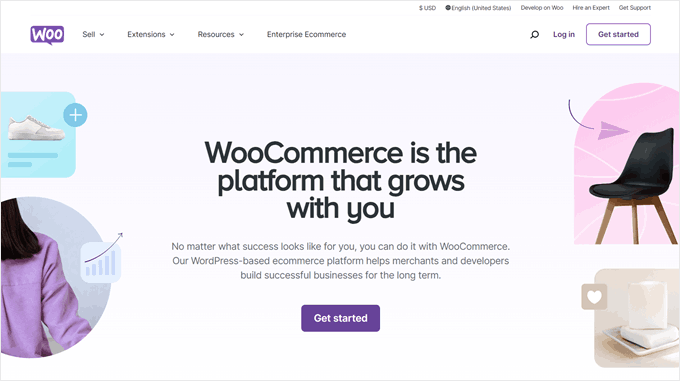
Le plugin vous permet d'ajouter facilement des produits, s'intègre à de nombreuses passerelles de paiement et prend en charge plusieurs devises et langues, ce qui en fait un excellent choix pour créer votre boutique. Pour plus de détails, vous pouvez consulter notre guide sur WooCommerce simplifié.
Cependant, si vous prévoyez de vendre des produits numériques sur votre plateforme eCommerce, nous vous recommandons plutôt Easy Digital Downloads.

Il vous permet de vendre des eBooks, de la musique, des PDF et tout autre produit numérique que vous souhaitez. Plusieurs de nos sociétés partenaires l'utilisent pour vendre leurs plugins et ont eu une excellente expérience. Pour en savoir plus, consultez notre avis complet sur EDD.
De plus, le plugin est convivial pour les débutants, s'intègre à de nombreuses passerelles de paiement différentes, dispose de rapports détaillés et se connecte à des solutions de marketing par e-mail.
Pour plus de détails, vous pouvez consulter notre tutoriel sur comment vendre des téléchargements numériques sur WordPress.
Note : Si vous avez créé une boutique qui vend des produits numériques, la liste suivante vous servira toujours de liste de contrôle pour le lancement de produits numériques.
3. Créez et vérifiez toutes les pages de votre boutique
Une fois que vous avez ajouté vos produits à votre boutique, il est temps de créer des pages sur votre site web. Nous vous recommandons de commencer par la page d'accueil et de la rendre attrayante, car ce sera l'introduction de votre site web pour les clients.
Vous devriez ajouter un CTA (appel à l'action) sur cette page pour diriger les utilisateurs là où vous le souhaitez. De plus, vous devriez créer un menu de navigation pour que les utilisateurs puissent parcourir facilement votre boutique.
Par exemple, voici la page d'accueil de WPForms, un constructeur de formulaires WordPress populaire. Comme vous pouvez le voir, il y a un bouton CTA proéminent qui dirige les utilisateurs vers la boutique en ligne du logiciel de plugin.

Pour plus de détails sur la façon de procéder pour votre boutique en ligne, consultez notre tutoriel sur la création d'une page d'accueil personnalisée dans WordPress.
Selon le plugin de commerce électronique que vous utilisez, il devrait déjà avoir créé une page de paiement, une page de produits et une page de panier pour votre boutique en ligne.
Cependant, vous devez également créer manuellement des pages légales essentielles. La plupart des passerelles de paiement l'exigent avant que vous puissiez accepter de l'argent :
- Politique de confidentialité
- Conditions d'utilisation
- Politique de remboursement
Vous pouvez personnaliser ces pages à l'aide de SeedProd. Pour avoir un accès complet au Theme Builder et aux blocs WooCommerce avancés, vous aurez besoin de la version pro.
Cela vous permet de personnaliser entièrement vos pages produits et de paiement sans coder. Le plugin offre également de nombreux modèles prédéfinis et un constructeur par glisser-déposer, rendant le processus très simple.
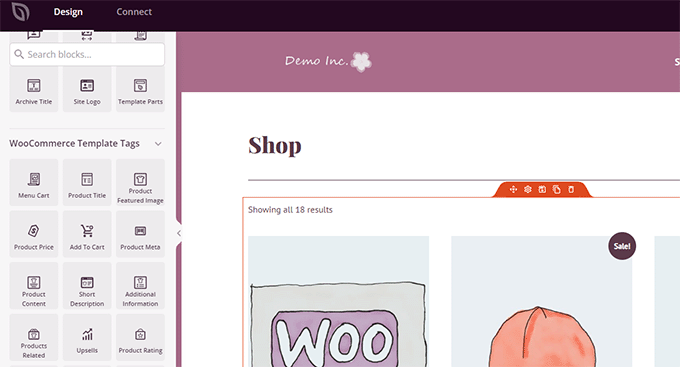
Pour plus d'informations, consultez notre guide pour débutants sur la façon de modifier les pages WooCommerce.
4. Créez un processus de paiement fluide
Ensuite, vous devez créer un processus de paiement fluide pour votre boutique. Cela améliorera les taux de conversion, réduira l'abandon de panier et renforcera l'image de votre marque.
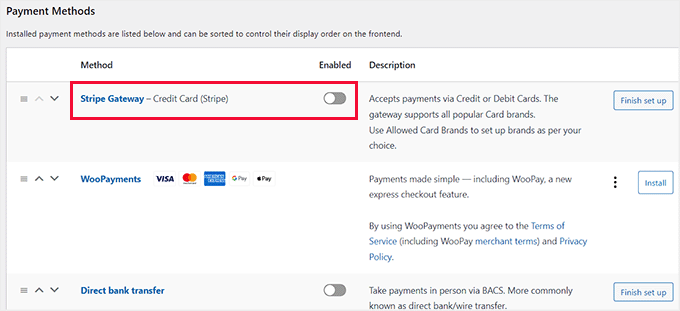
Pour ce faire, vous devez intégrer votre boutique en ligne à des passerelles de paiement populaires et fiables comme Stripe et PayPal. Les clients font généralement confiance à ces options, et elles offrent des transactions sécurisées, ce qui en fait un excellent choix.
De plus, ces passerelles se connectent facilement à WooCommerce. Il vous suffira d'installer le plugin pour ces passerelles et de visiter la page WooCommerce » Paramètres » Paiements.
Ici, vous pouvez activer les interrupteurs pour activer différentes passerelles. Vous devrez ensuite ajouter les détails de votre compte pour finaliser la configuration.
Important : Avant de lancer, activez le « Mode test » dans vos paramètres de paiement. Effectuez une transaction test pour vous assurer que l'argent est bien capturé et que le reçu est envoyé correctement.
Pour obtenir des instructions, consultez notre tutoriel sur la façon d'accepter les paiements avec Stripe dans WordPress.
Après avoir configuré les passerelles, vous pouvez ajouter un bouton de paiement express pour offrir une expérience fluide aux clients. Ce bouton permet aux utilisateurs d'accéder directement à la page de paiement sans avoir à remplir de détails.
Pour plus d'informations, consultez notre tutoriel étape par étape sur la façon d'ajouter des boutons de paiement express dans WooCommerce.
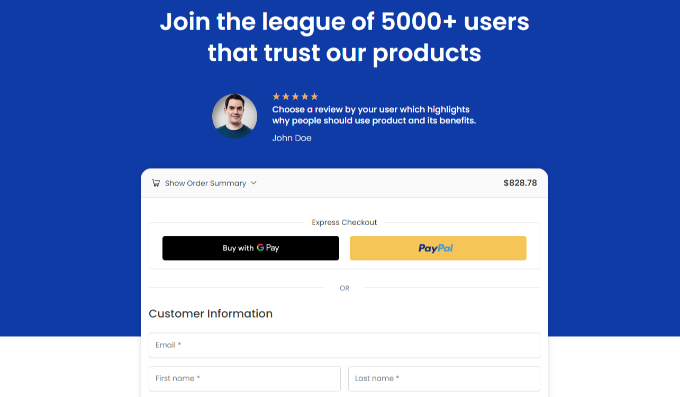
Si vous avez besoin de quelques conseils supplémentaires, vous pouvez consulter notre guide pour débutants sur la façon de personnaliser votre page de paiement WooCommerce.
5. Ajoutez la preuve sociale et la FOMO
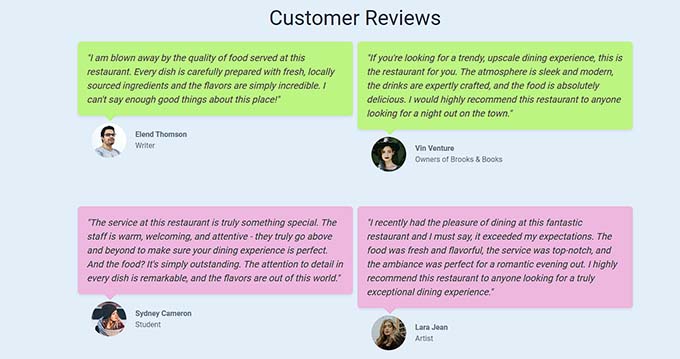
Maintenant que votre boutique e-commerce est configurée, il est important d'ajouter une preuve sociale avant de la lancer. Cette preuve montrera aux visiteurs que d'autres clients ont fait confiance à votre boutique et ont eu une bonne expérience avec elle.
De plus, cela développera la FOMO (Fear of Missing Out - peur de manquer quelque chose) qui peut stimuler vos ventes. Une façon d'y parvenir est d'ajouter des témoignages et des avis clients à votre boutique.
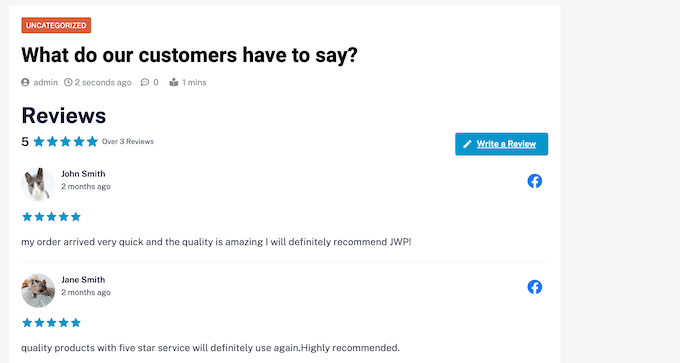
Si vos clients ont laissé des avis sur des plateformes comme Google, Yelp ou Facebook, vous pouvez également afficher ces flux sur votre site. Nous recommandons d'utiliser Smash Balloon Reviews Feed pour cela.
La version Pro vous permet de combiner les avis de plusieurs plateformes comme Google et Facebook en un seul flux. Elle est livrée avec un éditeur visuel et rend le processus de connexion de ces plateformes à WordPress très facile.
Pour obtenir des instructions, consultez notre guide étape par étape sur la façon d'afficher vos avis Google, Facebook et Yelp dans WordPress.
Les popups et les formulaires d'inscription sont d'autres excellentes options pour créer un sentiment d'urgence (FOMO) et de preuve sociale.
Vous pouvez utiliser OptinMonster pour afficher des popups avec des avis clients et des offres/soldes à durée limitée afin d'encourager les clients à passer à l'action et à acheter.
Pour plus de détails, consultez notre guide sur comment augmenter les ventes WooCommerce.

Une autre excellente façon de créer de la FOMO parmi les clients est d'utiliser TrustPulse, qui est le meilleur plugin de preuve sociale du marché.
Il suit l'activité de votre boutique, telle que les achats, les inscriptions et les téléchargements, puis affiche des notifications en temps réel qui mettent en évidence ces actions auprès des visiteurs.
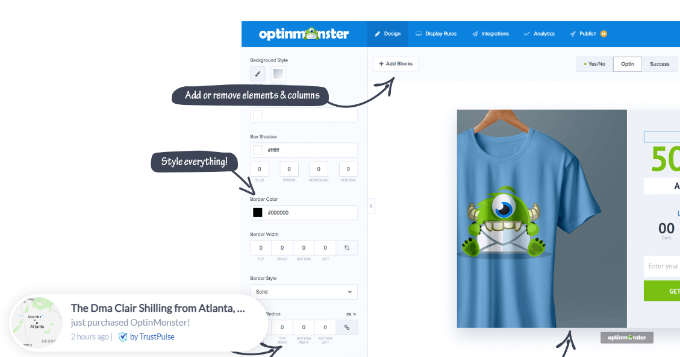
Pour plus d'informations, consultez notre guide sur l'utilisation de la FOMO sur votre site WordPress pour augmenter les conversions.
6. Ajouter un formulaire de contact
Vous devez ajouter un formulaire de contact à votre boutique en ligne afin que les clients puissent vous joindre en cas de problème, comme signaler un comportement inapproprié ou rencontrer des difficultés lors du traitement de leurs paiements.
Pour cela, vous pouvez opter pour WPForms, qui est le meilleur plugin de formulaire de contact du marché. Il dispose d'un constructeur glisser-déposer convivial pour les débutants, de plus de 2000 modèles de formulaires préconçus et d'une protection complète contre le spam.
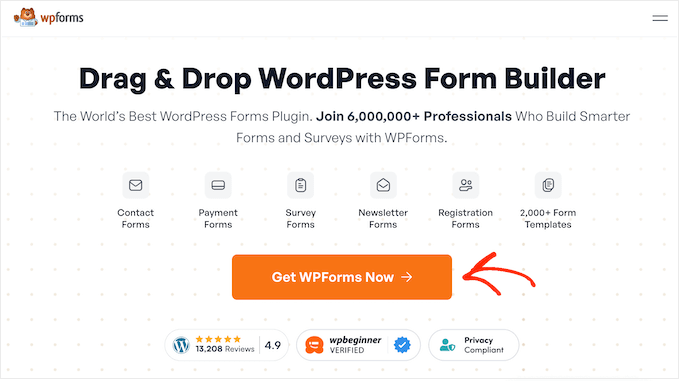
Nous l'utilisons chez WPBeginner pour créer des formulaires de contact et des sondages annuels pour nos lecteurs. Pour en savoir plus, consultez notre avis complet sur WPForms.
Après activation, vous pouvez simplement utiliser le modèle « Formulaire de contact simple » du plugin et l'ajouter à n'importe quelle page de votre choix à l'aide du bloc WPForms.
Pour plus de détails, consultez notre tutoriel sur la façon d'ajouter un formulaire de contact dans WordPress.
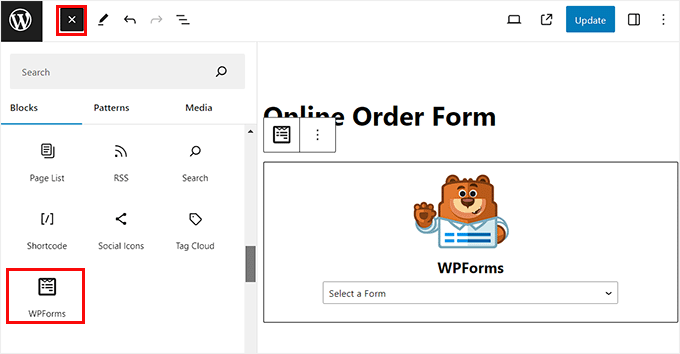
Gardez à l'esprit que c'est une bonne solution si vous venez de lancer votre boutique, mais à mesure que votre site web grandit, un formulaire de contact ne suffira pas pour assurer tout le support client.
Ajoutez d'autres outils pour contacter le support
Lorsque vous dépassez le cadre d'un formulaire de contact comme seul moyen pour les clients de vous joindre, nous vous recommandons d'utiliser un service téléphonique professionnel.
Nous pensons que Nextiva est le meilleur service téléphonique d'entreprise pour votre site. Nous utilisons Nextiva pour notre entreprise, et vous pouvez en savoir plus à ce sujet dans notre avis complet sur Nextiva.
Cela permettra aux clients de vous contacter par téléphone et vous pourrez également configurer un standard automatique si vous le souhaitez.
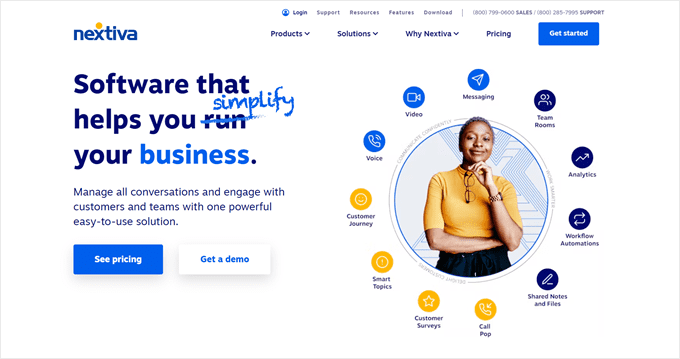
De plus, vous pouvez utiliser Nextiva pour ajouter le chat en direct, la télécopie en ligne, les sondages, le CRM, l'analyse, et plus encore.
Si votre boutique connaît une croissance rapide, nous vous recommandons de choisir un outil de service client comme Help Scout, qui vous permettra de gérer toutes vos données clients en un seul endroit. Nous utilisons Help Scout pour plusieurs de nos marques, y compris WPBeginner, et cela nous aide à fournir un excellent support client.
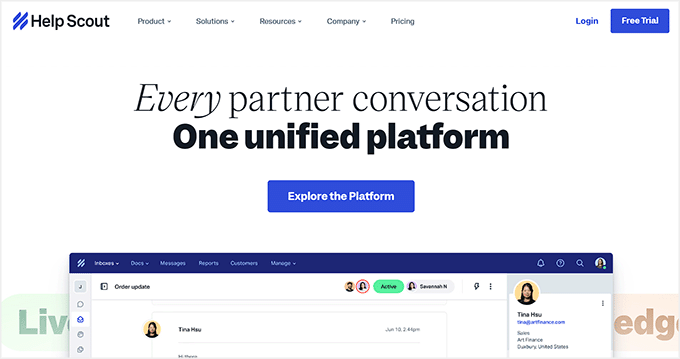
Vous pouvez également créer une base de connaissances, utiliser l'IA pour créer des réponses intelligentes et configurer des flux de travail automatisés.
Pour plus d'informations, consultez notre sélection des meilleurs logiciels de service client.
7. Optimisez votre boutique pour les moteurs de recherche
Avant de lancer votre boutique, vous devez l'optimiser pour les moteurs de recherche afin qu'elle se classe bien dans les résultats de recherche et attire plus de trafic et de clients.
C'est là qu'intervient All in One SEO (AIOSEO). C'est le meilleur plugin SEO pour WordPress qui vous permet d'optimiser votre boutique en quelques minutes seulement.

Le plugin dispose d'un vérificateur de liens brisés, d'un générateur de schéma, de sitemaps XML, d'une liste de contrôle SEO on-page, d'un suivi des mots-clés, d'un SEO d'image, et bien plus encore.
Nous utilisons AIOSEO chez WPBeginner. Et nous avons constaté une augmentation de nos classements depuis que nous avons commencé. Pour plus de détails, vous pouvez consulter notre évaluation complète d'AIOSEO.
De plus, AIOSEO offre un schéma GTIN, ISBN et MPN qui permet à vos produits individuels de se classer dans les résultats de recherche.

Vous pouvez également rédiger des titres et des descriptions SEO de produits, optimiser les slugs, activer les fil d'Ariane et ajouter du texte alternatif pour les images de produits.
Pour des instructions détaillées, consultez notre guide ultime du SEO pour WooCommerce.
8. Configurer le marketing par e-mail
Avant de vous lancer, il est conseillé de configurer votre marketing par e-mail. Cela vous permet de communiquer avec vos clients dès le premier jour. Il y a deux objectifs principaux ici.
La première consiste à constituer une liste d'e-mails et à envoyer des newsletters ou des offres spéciales. La seconde consiste à créer des e-mails automatisés en fonction de la façon dont les utilisateurs achètent dans votre boutique.
💡Astuce d'expert : WordPress échoue souvent à envoyer les reçus par e-mail. Pour vous assurer que vos clients reçoivent bien leurs confirmations de commande et leurs réinitialisations de mot de passe, vous devriez installer WP Mail SMTP. Ce plugin résout instantanément les problèmes de délivrabilité des e-mails.
Pour les newsletters et les campagnes par e-mail
Pour constituer une liste d'e-mails et envoyer des campagnes, nous recommandons Constant Contact. C'est le meilleur service de marketing par e-mail pour les petites entreprises et il est facile de commencer.

Il vous permet d'ajouter des formulaires d'inscription et est livré avec des outils d'automatisation, la segmentation des e-mails, des fonctionnalités de test A/B, des campagnes par e-mail séquentielles et un constructeur visuel pour les flux de travail.
L'outil offre également un suivi et des rapports faciles, des outils de partage intégrés sur les réseaux sociaux, une bibliothèque d'images gratuite, une intégration avec les publicités Facebook et un support client exceptionnel.
Pour plus de détails, vous pouvez consulter notre guide sur comment connecter Constant Contact à WordPress.
Pour l'automatisation du marketing dans WooCommerce
Pour les automatisations spécifiques à la boutique, comme l'envoi de rappels de panier abandonné ou d'e-mails de suivi après un achat, alors FunnelKit Automations est le meilleur choix. Il est spécialement conçu pour WooCommerce.
Nous l'avons testé nous-mêmes et c'est un outil puissant pour créer des tunnels de vente automatisés.

Il est livré avec un constructeur visuel, des modèles prédéfinis pour différentes automatisations et des tests A/B pour vous aider à augmenter vos ventes. Pour en savoir plus, consultez notre évaluation complète de FunnelKit Automations.
Pour plus de détails, vous pouvez également consulter notre tutoriel sur comment envoyer des e-mails automatisés dans WordPress.
9. Configurer Google Analytics
Une autre étape essentielle pour rendre votre boutique prête pour les clients est d'installer Google Analytics. Cela vous permettra de suivre les performances de votre boutique et vous donnera des informations en temps réel sur la façon dont les utilisateurs interagissent avec votre site Web.
Vous pouvez ensuite utiliser ces données pour améliorer votre stratégie marketing et générer plus de ventes.
Pour faciliter l'utilisation de Google Analytics, vous pouvez utiliser MonsterInsights. Après des tests approfondis, nous avons constaté que c'est de loin la meilleure solution d'analyse pour WordPress.

En fait, chez WPBeginner, nous avons utilisé MonsterInsights pour suivre le comportement de nos lecteurs et optimiser notre stratégie de contenu en conséquence. Pour en savoir plus, consultez notre évaluation complète de MonsterInsights.
Pour suivre les performances des produits, les taux d'abandon de panier et le comportement de paiement, vous aurez besoin de MonsterInsights Pro. La version premium s'intègre facilement à WooCommerce pour vous fournir ces données directement dans votre tableau de bord.
Vous pouvez facilement identifier les produits avec des taux d'abandon élevés et prendre des mesures pour améliorer ces pages produits.
Pour plus d'informations, consultez notre guide étape par étape sur comment configurer le suivi des conversions WooCommerce.
10. Créez une sauvegarde de votre boutique e-commerce
Une fois que vous avez ajouté toutes les fonctionnalités à votre boutique en ligne et que vous estimez qu'elle est prête pour le lancement, nous vous recommandons d'abord de créer une sauvegarde.
Cela vous permettra de protéger vos données contre les menaces de sécurité et de les récupérer en cas de perte de données due à des logiciels malveillants ou à des pirates informatiques.
Pour cela, vous pouvez utiliser Duplicator, qui est le meilleur plugin de sauvegarde WordPress. La version gratuite vous permet de créer facilement des sauvegardes manuelles.

Cependant, pour une boutique en ligne, nous recommandons Duplicator Pro. Il débloque des fonctionnalités telles que les sauvegardes planifiées, les points de récupération et l'intégration du stockage cloud (Dropbox, Google Drive, etc.).
Avec ce plugin, vous pouvez créer une sauvegarde directement depuis votre tableau de bord WordPress en quelques minutes seulement.
Pour des instructions étape par étape, consultez notre tutoriel sur la façon de sauvegarder votre site WordPress.
11. Sécurisez votre boutique en ligne
Une fois que vous avez suivi toutes les étapes de notre checklist de lancement d'e-commerce, votre boutique est prête à être mise en ligne. Cependant, vous pouvez encore prendre des mesures supplémentaires pour sécuriser votre boutique en ligne contre les logiciels malveillants ou les pirates.
Pour protéger votre boutique, nous vous recommandons d'installer un pare-feu. Le meilleur endroit pour commencer pour tout site Web, petit ou grand, est Cloudflare.

Il fournit un CDN gratuit (Content Delivery Network) qui accélère votre site et un pare-feu d'application Web (WAF) qui bloque le trafic indésirable avant même qu'il n'atteigne votre site Web.
Note : Nous utilisons Cloudflare sur WPBeginner pour protéger notre site contre les pirates et les logiciels malveillants. Dans l'ensemble, nous avons eu une expérience incroyable avec cet outil et avons même observé une amélioration des temps de chargement des pages depuis que nous l'utilisons.
Cloudflare vous permet également d'optimiser vos images pour réduire la bande passante, d'ajouter des règles de page, de gérer les certificats SSL, d'effectuer le routage des e-mails, d'utiliser des services DNS rapides et d'identifier et de bloquer les bots malveillants.
En plus d'un pare-feu comme Cloudflare, il est judicieux d'utiliser un plugin de sécurité pour les analyses internes.
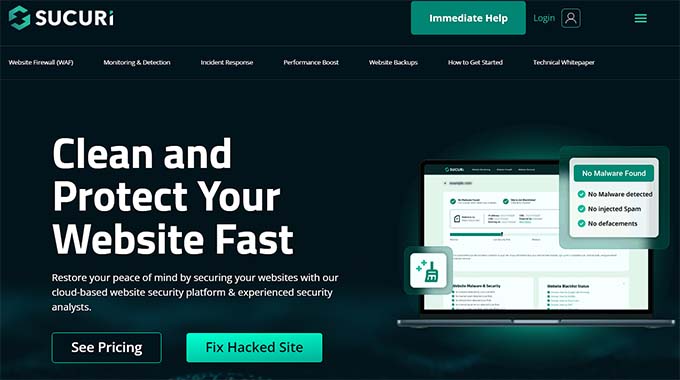
Un plugin comme Sucuri peut surveiller vos fichiers WordPress pour toute activité suspecte, vérifier la présence de logiciels malveillants et vous aider à nettoyer votre site si quelque chose tourne mal.
Sucuri propose un plugin gratuit qui est un excellent point de départ pour toute boutique en ligne.
Pour plus de conseils, consultez notre guide ultime de sécurité WordPress.
Foire aux questions sur le lancement d'une boutique e-commerce
Voici quelques questions fréquemment posées par nos lecteurs sur la création d'un site Web de commerce électronique.
WordPress est-il bon pour l'eCommerce ?
WordPress.org est une excellente plateforme pour votre boutique de commerce électronique car elle est open-source, gratuite, évolutive et conviviale pour les débutants.
Il est utilisé par 43 % des sites sur Internet, dispose d'une communauté massive et vous donne une liberté totale pour construire une boutique en ligne selon vos envies. Pour en savoir plus, vous pouvez consulter notre guide sur la question de savoir si WordPress est bon pour l'e-commerce.
Ai-je besoin de connaissances en codage pour lancer une boutique de commerce électronique WordPress ?
Vous n'avez pas besoin de connaissances en codage pour démarrer une boutique en ligne. Tout ce que vous avez à faire est de sélectionner un plugin de commerce électronique et de configurer ses paramètres pour lancer votre boutique en quelques minutes seulement. De plus, vous pouvez utiliser un constructeur de pages par glisser-déposer comme SeedProd pour concevoir votre boutique sans codage.
Combien coûte le lancement d'une boutique de commerce électronique WordPress ?
La création d'une boutique en ligne est abordable, mais elle n'est pas gratuite.
Pour la première année, vous devriez vous attendre à dépenser entre 150 $ et 300 $. Cela couvre généralement votre nom de domaine (l'adresse de votre site) et un bon plan d'hébergement Web, qui sont les deux principaux coûts pour commencer.
Guides connexes pour vous aider à créer une boutique e-commerce
- Idées d'entreprises eCommerce rentables pour WordPress
- Comment créer un site Web WordPress (Guide ultime)
- Combien coûtent les sites Web e-commerce ? (Chiffres réels)
- Meilleurs plugins WooCommerce pour votre boutique (la plupart sont GRATUITS)
- Comment accélérer votre site Web de commerce électronique (conseils éprouvés)
- Comment choisir les meilleurs produits à vendre en ligne (Guide pour débutants)
- Meilleurs exemples de sites Web eCommerce WordPress (+ Conseils de conception)
- Statistiques impressionnantes sur le e-commerce que vous ne croirez pas
- Meilleures alternatives à Shopify (moins chères et plus puissantes)
Si vous avez aimé cet article, abonnez-vous à notre Chaîne YouTube pour des tutoriels vidéo WordPress. Vous pouvez également nous trouver sur Twitter et Facebook.





David Lim
Lancer une boutique e-commerce n'est jamais facile. Mais il ne suffit pas que le début ne soit pas facile, même la continuation ne l'est pas non plus. D'un point de vue SEO, supposons qu'une boutique en ligne moyenne pour débutants se compose de 600 produits. L'optimisation de cela prend des mois et des mois de travail, et je n'ai parlé que de cela.
Support WPBeginner
It can be difficult but you can also have the option to start with fewer products if it is attached to a site with other information or a more focused set of products
Admin
David Lim
C'est vrai, et dans ce cas, nous avons besoin d'un site bien structuré qui améliorera également le SEO de la boutique en ligne. Quant à la quantité initiale de produits, il faut trouver un équilibre qui soit le meilleur en termes de temps et de valeur.
Jiří Vaněk
J'ai déjà lancé mon premier magasin, bien qu'il soit petit, mais cette liste de contrôle est formidable car vous pouvez toujours y revenir et la parcourir étape par étape pour vous assurer que vous n'avez rien oublié. Par exemple, j'ai complètement oublié de créer une sauvegarde du magasin dans son état fonctionnel, au cas où quelque chose irait mal. Je l'ai corrigé maintenant. Ce que j'aime et sur quoi je dois aussi travailler, c'est la preuve sociale et éventuellement un effet FOMO en utilisant Optin Monster. C'est une bonne idée. Quoi qu'il en soit, merci pour cette liste de contrôle. J'ai parcouru mon magasin en profondeur pour m'assurer que je n'avais rien manqué.
Oyatogun Oluwaseun Samuel
Merci ! C'est une liste de contrôle complète qui aidera même un débutant. J'aime la façon dont les tâches sont réparties en une liste gérable, couvrant tout, de la configuration aux passerelles de paiement en passant par l'optimisation de la page produit pour le SEO. J'adore l'accent mis sur les tests et l'assurance qualité, qui sont des étapes cruciales mais qui pourraient facilement être négligées. J'aimerais également ajouter que la maintenance, les mises à jour des plugins et la surveillance des performances devraient être prises en compte. C'est une excellente liste de contrôle.