


Abrir uma loja online em 2026 não exige conhecimento técnico ou experiência em negócios – sabemos disso porque ajudamos inúmeros iniciantes a construir lojas de sucesso.
O WordPress torna mais fácil do que nunca criar sua primeira loja online, mesmo que você não tenha experiência com design de sites ou comércio eletrônico.
Usamos o WordPress em conjunto com o Easy Digital Downloads para vender nossos próprios produtos digitais com o mínimo de complicação. E muitos usuários do WordPress dependem do WooCommerce, que é a maior plataforma de comércio eletrônico do mercado e super fácil de usar.
Os benefícios de abrir uma loja online são claros: horários flexíveis, baixos custos iniciais e controle total sobre seu negócio.
Embora começar seja simples, você precisará de orientação sobre o básico – desde a escolha da plataforma certa até a configuração de pagamentos. Neste guia para iniciantes, vamos guiá-lo passo a passo sobre como iniciar uma loja online.
Neste guia, vamos guiá-lo em cada etapa, desde a escolha da plataforma certa até a construção do seu negócio online e sua otimização para o sucesso.
Qual é a Melhor Plataforma para Lojas Online?
💡 Nota do Editor: Neste artigo, recomendamos WordPress.org + WooCommerce porque eles lhe dão controle total sobre sua loja online. Se você quiser pular esta seção e ir direto para a criação da sua loja, pode começar a ler o tutorial. 😀
Iniciar uma loja online é empolgante, mas sabemos que a primeira grande pergunta pode parecer avassaladora: qual plataforma de eCommerce você deve usar? Ajudamos milhares de proprietários de lojas a tomar essa decisão, então vamos simplificar para você.
Essencialmente, você tem duas opções principais para construir sua loja online. Você pode usar o WordPress.org e adicionar um plugin de eCommerce como o WooCommerce ou usar uma plataforma hospedada como Shopify ou BigCommerce.
Pense nisso como possuir versus alugar uma loja física. Com o WordPress.org e o WooCommerce, você será o dono completo da sua loja. Você escolhe sua hospedagem, controla todos os seus custos e pode personalizar tudo exatamente como deseja.
Usar soluções de eCommerce como o Shopify é mais como alugar uma loja em um shopping. Embora seja mais fácil começar, você terá menos controle, e a plataforma geralmente exige que você atualize para um plano superior à medida que seu negócio cresce. Sem mencionar que você fica limitado aos recursos que eles oferecem.
Você pode ler nosso artigo comparativo sobre Shopify vs. WooCommerce para mais detalhes. E aqui está uma tabela comparativa rápida das diferentes opções para lojas online:
| WordPress.org + Plugin de eCommerce | Soluções Hospedadas (Shopify, BigCommerce) | |
|---|---|---|
| 👍 Prós | • Controle total de personalização • Custos de longo prazo mais baixos • Possui todos os seus dados e conteúdo | • Mais fácil de configurar • Suporte técnico integrado • Atualizações automáticas regulares |
| 👎 Contras | • Configuração inicial leva mais tempo • Responsável pelas atualizações • Precisa lidar com a segurança | • Custos mensais mais altos • Opções de personalização limitadas • Preso aos recursos da plataforma |
| Melhor Para | • Empresas em crescimento que desejam controle total • Proprietários de lojas conscientes do orçamento • Necessidades de loja exclusivas ou complexas | • Iniciantes que desejam configuração rápida • Gerenciamento sem intervenção • Lojas simples com necessidades básicas |
No geral, nosso conselho é optar pelo WordPress.org para eCommerce. Tivemos muita experiência usando esta plataforma e nunca nos sentimos presos ou limitados pelo que podemos criar. Além disso, você não enfrentará aumentos de custos surpreendentes à medida que sua loja cresce.
O WordPress também permite que você escolha o plugin de eCommerce perfeito para suas necessidades específicas.
Quer vender produtos físicos? WooCommerce cuida disso. Procurando vender downloads digitais? Easy Digital Downloads funciona perfeitamente. Ou precisa criar um site de membros? Confira MemberPress.
Neste guia completo sobre como iniciar uma loja online, usaremos o WordPress.org com o WooCommerce, pois é o plugin de eCommerce mais popular. Aqui estão os passos simples que abordaremos, e você pode usar os links abaixo para pular para o tópico de sua preferência:
- Passo 1: Escolha um Produto para Vender
- Passo 2: Desenhe sua Marca
- Passo 3: Registre sua Empresa
- Passo 4: Configure a Hospedagem e o Nome de Domínio do WordPress
- Passo 5: Instale o WordPress
- Passo 6: Configure sua Loja WooCommerce
- Passo 7: Selecione e Personalize o Design da sua Loja Online
- Passo 8: Adicione Produtos à sua Loja Online
- Passo 9: Configure Pagamentos, Impostos e Frete
- Passo 10: Otimize sua Loja Online
- Passo 11: Domine o WordPress para Crescer seu Negócio
- Passo 12: Leve Mais Longe
- Perguntas Frequentes sobre como Iniciar uma Loja Online
- Tutorial em Vídeo
Pronto? Vamos começar.
Passo 1: Escolha um Produto para Vender
O primeiro e talvez mais importante passo para lançar sua loja online WordPress é decidir o que vender. A escolha do seu produto molda tudo sobre o seu negócio, desde a identidade da sua marca e os recursos do site até sua estratégia de marketing e necessidades operacionais.
Para encontrar a ideia de negócio online certa, você pode começar fazendo a si mesmo estas perguntas:
- O que te interessa profundamente? Escolha uma categoria de produto pela qual você é apaixonado. Gerenciar uma loja online exige tempo e esforço, então vender algo que você se importa ajudará você a se manter motivado e informado sobre seus produtos.
- Existe uma lacuna no seu mercado local? Às vezes, as melhores ideias de negócios de eCommerce vêm de levar produtos existentes para mercados onde eles ainda não estão disponíveis. Procure em sua área ou região por necessidades não atendidas.
- Você vê um problema que pode resolver? Talvez você tenha notado uma frustração comum que precisa de uma solução. Pesquisa de mercado pode ajudar a confirmar se outras pessoas compartilham essa dor e pagariam por uma solução.
- Você pode melhorar produtos existentes? Se produtos semelhantes existem, pense em seu ângulo único. Talvez você possa oferecer melhor qualidade, preços mais baixos ou atingir um público específico que está sendo negligenciado.
Após identificar produtos potenciais, você precisará decidir como irá produzi-los, obtê-los e gerenciá-los. A tabela abaixo mostra algumas de suas principais opções:
| Modelo de Negócios | O que é? | Requisitos | Melhor Para |
|---|---|---|---|
| 🎨 Produtos Artesanais | Faça produtos à mão usando suas habilidades pessoais e criatividade | • Espaço de trabalho e ferramentas básicas • Habilidades criativas e tempo • Materiais de qualidade | Pessoas criativas que desejam vender itens únicos e feitos à mão |
| 📦 Atacado | Compre produtos em grande quantidade a preços mais baixos para revender | • Espaço de armazenamento para estoque • Dinheiro para comprar estoque antecipadamente • Habilidades de organização | Vendedores que desejam produtos comprovados e podem lidar com o armazenamento |
| 🖼️ Impressão sob demanda | Coloque seus designs em produtos que são feitos após cada venda | • Habilidades básicas de design • Computador e internet • Conhecimento de edição de fotos | Artistas e criadores que desejam começar com baixo risco |
| 🚚 Dropshipping | Venda produtos que outros armazenam e enviam para você | • Habilidades de pesquisa e marketing • Atendimento ao cliente • Configuração básica de tecnologia | Iniciantes que desejam começar com investimento mínimo |
| 💻 Produtos Digitais | Crie e venda itens para download, como cursos ou e-books | • Conhecimento especializado • Habilidades de criação de conteúdo • Compreensão básica de tecnologia | Especialistas e criadores que desejam potencial de renda passiva |
| 🏭 Fabricação | Faça parceria com fábricas para criar suas ideias de produtos | • Designs de produtos • Orçamento inicial maior • Paciência para o desenvolvimento | Empresas prontas para criar produtos exclusivos em escala |
Além disso, você deve considerar como precificar seus produtos de eCommerce corretamente. Essa decisão afeta tudo, desde suas margens de lucro até seu mercado-alvo.
Para mais informações, detalhamos todas as estratégias de precificação comprovadas em nosso guia para iniciantes sobre modelos de precificação de e-commerce.
Assim que você souber qual produto deseja vender, poderá passar para a próxima etapa.
Passo 2: Desenhe sua Marca
Nesta fase, você já sabe qual produto vender e tem uma ideia de seus clientes-alvo. Agora, é hora de criar uma marca que chame a atenção deles e gere confiança. O design da sua marca afetará tudo, desde seu site até sua embalagem, então vale a pena acertar.
Vamos começar com o nome da sua empresa. Você vai querer algo memorável que comunique claramente o que você faz. Também deve ser fácil de soletrar, lembrar e digitar em um navegador.
Pegue nosso nome, WPBeginner, como exemplo. É simples e direto, dizendo instantaneamente aos visitantes que ajudamos iniciantes em WordPress.

Antes de definir um nome, verifique se ele está disponível como nome de domínio. Idealmente, o nome da sua empresa e o nome de domínio devem corresponder exatamente. Isso facilita para os clientes encontrarem e lembrarem da sua loja.
Além disso, pesquise se o nome escolhido pode ter problemas de marca registrada. Dedique um tempo para pesquisar bancos de dados de marcas registradas como a OMPI e certifique-se de que seu nome não foi usado por outra pessoa.
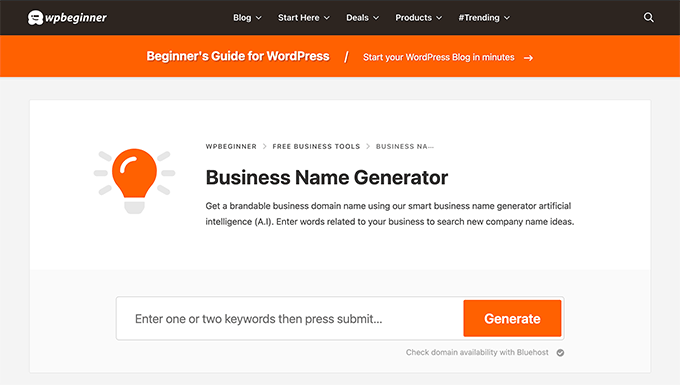
Se precisar de ajuda para ter ideias, você pode experimentar nosso gerador de nomes de empresas gratuito.
Em seguida, vem o design do seu logotipo. Os modernos criadores de logotipos com inteligência artificial tornaram o design profissional de logotipos acessível para todos.
Lembre-se, os melhores logotipos são muitas vezes os mais simples. Pense no swoosh da Nike ou na maçã da Apple. Esses símbolos icônicos provam que logotipos eficazes não precisam ser complicados para serem memoráveis.
Você pode conferir nosso guia para iniciantes sobre como fazer um logotipo para mais informações.

Seu esquema de cores é outro elemento crucial. As cores que você escolher aparecerão em todos os lugares, desde seu site até seus perfis de mídia social e materiais de marketing.
Cores diferentes evocam emoções diferentes e enviam mensagens diferentes para seus clientes.
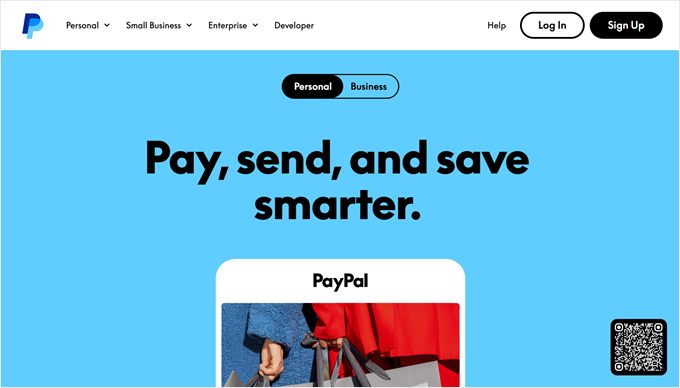
Por exemplo, o azul geralmente representa confiança e profissionalismo. É por isso que empresas como PayPal e Visa o usam como sua cor principal, pois ajuda os clientes a se sentirem seguros ao fazer transações.
Finalmente, você precisará considerar sua tipografia (as fontes que você usará). Uma boa tipografia torna seu conteúdo fácil de ler, ao mesmo tempo que reforça a personalidade da sua marca.
Por exemplo, fontes serifadas como Times New Roman geralmente promovem tradição e confiabilidade, enquanto fontes sem serifa como Arial sugerem modernidade e simplicidade.
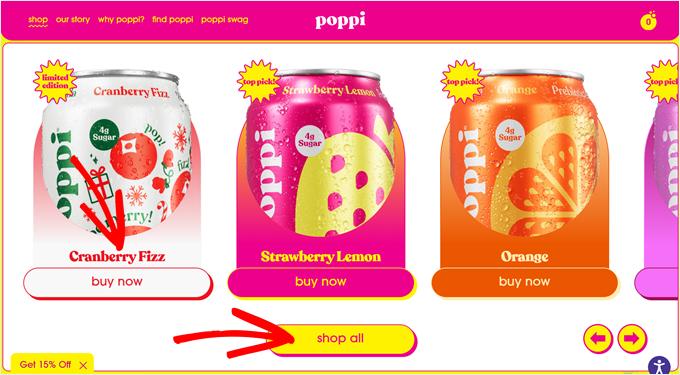
Recomendamos escolher uma fonte para títulos e outros elementos importantes para chamar a atenção e outra para o corpo do texto para manter a legibilidade. Aqui está um bom exemplo da Poppi:
Assim que terminar de projetar sua marca, você pode passar para o registro e configuração do seu negócio online.
Passo 3: Registre sua Empresa
✋ Observação Importante: As informações a seguir são apenas para orientação geral e não constituem aconselhamento jurídico. Recomendamos fortemente que você consulte as autoridades locais, um profissional jurídico ou um contador para garantir que seu negócio esteja em conformidade com os regulamentos relevantes em sua área.
Você está quase pronto para aprender como iniciar uma loja online, mas primeiro, você precisa oficializar seu negócio.
Alguns empresários optam por fazer isso após o lançamento de seu site WordPress. Isso permite que eles testem seu mercado e ideias de produtos com investimento mínimo. Outros preferem registrar antes do lançamento para poderem reivindicar deduções de despesas comerciais desde o início e evitar potenciais problemas legais.
Embora o processo exato varie de acordo com a localização, aqui estão as coisas essenciais que você normalmente precisará:
📝 Licença comercial – Esta é sua permissão oficial para operar. A maioria das áreas exige pelo menos uma licença comercial básica. Dependendo do que você vende, você pode precisar de permissões adicionais.
💰 Registro fiscal – Você precisará de um número de identificação fiscal para coletar e pagar impostos sobre vendas.
⚖️ Estrutura do negócio – Decida se você operará como empresário individual, sociedade de responsabilidade limitada (LLC) ou corporação. Cada um tem diferentes implicações legais e fiscais.
🏦 Conta bancária – Mantenha suas finanças pessoais e empresariais separadas abrindo uma conta bancária empresarial dedicada. Isso facilita a contabilidade e parece mais profissional para os clientes.
🛡️ Seguro empresarial – Mesmo pequenas empresas podem enfrentar desafios inesperados. Este seguro pode proteger sua loja online contra vários riscos e perdas potenciais.
💳 Cartão de crédito empresarial – Um cartão de crédito separado para despesas empresariais ajuda a rastrear gastos e a construir crédito empresarial.
Agora que você tem tudo configurado legalmente, pode prosseguir para nosso guia detalhado passo a passo sobre como criar uma loja online com o WordPress.
Passo 4: Configure a Hospedagem e o Nome de Domínio do WordPress
Antes de começar a construir sua loja online com WordPress.org, você precisa de duas coisas essenciais: um nome de domínio e hospedagem na web.
Pense em lançar sua loja online como abrir uma loja física – você precisa tanto de um endereço onde os clientes possam encontrá-lo quanto de um prédio real para colocar sua loja.
Um nome de domínio é o que os clientes digitam em seu navegador da web para visitar sua loja. Por exemplo, quando alguém quer encontrar nosso site, digita wpbeginner.com.
Nomes de domínio geralmente custam cerca de R$ 75 por ano, e você pode escolher diferentes terminações como .com, .shop ou .store.
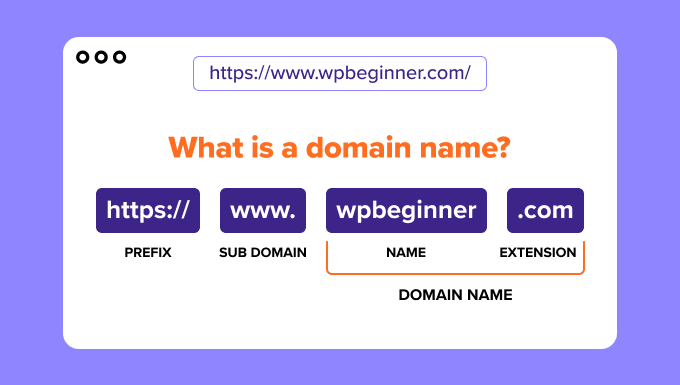
Hospedagem web, por outro lado, é como alugar espaço para o conteúdo da sua loja. É onde todas as fotos dos seus produtos, descrições e todo o resto vivem. Assim como as lojas físicas precisam de prédios de tamanhos diferentes, os sites precisam de diferentes tipos de hospedagem com base em seu tamanho e necessidades.
Olhar para todas as opções de hospedagem disponíveis pode deixar sua cabeça girando. Existe hospedagem compartilhada, hospedagem WordPress gerenciada, VPS e muito mais.
Testamos dezenas de empresas de hospedagem ao longo dos anos e, para novas lojas online WordPress, recomendamos consistentemente a Bluehost. Veja por quê:
- Eles oferecem um nome de domínio gratuito no seu primeiro ano (economizando aqueles R$ 75!).
- A Bluehost cuida do seu certificado de segurança (SSL) automaticamente e gratuitamente. Isso é obrigatório para qualquer loja online em 2026 para proteger os dados dos clientes e aceitar pagamentos com segurança.
- Eles são a hospedagem recomendada pelo WordPress.org desde 2005.
- Eles são acessíveis com preços que funcionam para novos proprietários de negócios.
- O plano Loja Online deles vem com WordPress + WooCommerce pré-instalados, então parte da configuração do seu site já está resolvida.
Nosso fundador, Syed Balkhi, também é um grande fã da Bluehost:


Eu recomendo a Bluehost desde 2012, e o compromisso deles com a qualidade só melhorou ao longo dos anos.
Eu hospedo vários sites pessoais e de negócios na Bluehost. A facilidade de uso e a confiabilidade deles os tornam uma escolha preferencial para mim.
Quer você esteja apenas começando ou procurando expandir sua presença online, a Bluehost oferece uma plataforma de hospedagem sólida para construir.
Para saber mais sobre este provedor de hospedagem na web, você pode ler nossa análise completa da Bluehost.
Ótimas notícias! Providenciamos um acordo especial da Bluehost para os leitores do WPBeginner. Você receberá seu nome de domínio gratuitamente, além de um grande desconto na hospedagem. Basta clicar abaixo para começar ou conferir nosso código de cupom da Bluehost.
Observação: Se você usar nosso link da Bluehost, nós ganharemos uma comissão – mas eis o ponto: você não paga nada a mais. Na verdade, você pagará menos graças ao nosso acordo de desconto especial. Embora pudéssemos fazer parceria com qualquer empresa de hospedagem, recomendamos apenas serviços que nós mesmos usamos e confiamos.
Vamos prosseguir e comprar seu domínio e hospedagem. Após clicar no nosso link da Bluehost, você precisa clicar no botão amarelo ‘Comece Agora’.

Você verá diferentes planos de hospedagem na próxima página.
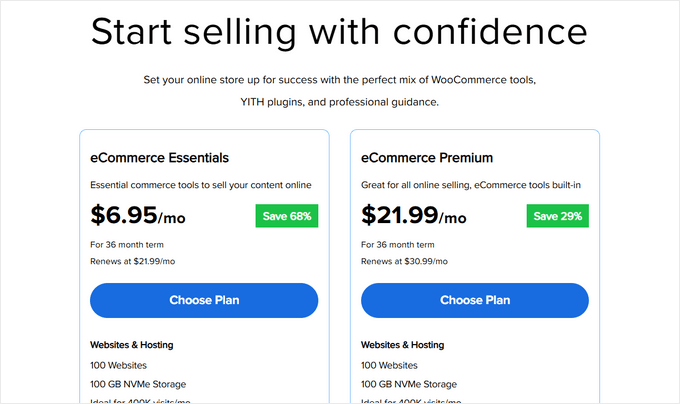
Como você está construindo uma loja online, recomendamos o plano eCommerce Essentials. Ele vem com tudo o que você precisa para começar a vender, incluindo o WooCommerce já instalado. Basta clicar em 'Choose Plan' para selecionar este plano.
Agora vem a parte divertida – escolher seu nome de domínio. Você verá duas opções: criar um novo domínio ou usar um que você já possui.
Para um novo domínio, basta digitar o nome desejado na caixa. Já possui um domínio? Há uma seção separada onde você pode inseri-lo.
Recomendamos fortemente usar um domínio .com se estiver disponível. A maioria das pessoas digita .com automaticamente ao inserir endereços web. No entanto, se .com estiver indisponível, você pode conferir nosso guia de extensões de domínio alternativas para outras opções profissionais.
Assim que você escolher um nome de domínio, basta clicar em 'Search For Domain' para continuar.

Por último, você pode continuar para a página de checkout, onde precisará adicionar suas informações de conta e detalhes de pagamento para concluir o processo.
Assim que concluir sua compra, você pode ir à sua caixa de entrada de e-mail, onde encontrará seus detalhes de login da Bluehost. Isso permitirá que você acesse seu painel de hospedagem na web para gerenciar seu site.
Passo 5: Instale o WordPress
Aqui está a melhor parte de usar nosso link da Bluehost: WordPress e WooCommerce vêm pré-instalados com sua hospedagem. A Bluehost criou essa configuração automática especificamente para pessoas que não querem lidar com detalhes técnicos.
Chegar ao seu novo site WordPress é simples. Basta fazer login na sua conta Bluehost, encontrar a seção 'Sites' no menu esquerdo e clicar em 'Editar Site'. Pronto – você está dentro!

Você também pode digitar seu nome de domínio seguido por /wp-admin/ no seu navegador web (como minhaloja.com/wp-admin/), e ele o levará diretamente para o seu painel do WordPress. Este é o seu URL de login do WordPress.
Usando outra empresa de hospedagem como SiteGround, Hostinger ou HostGator? Sem problemas. Confira nosso guia de instalação do WordPress, que inclui instruções detalhadas para todos os principais provedores de hospedagem WordPress.
Com o WordPress pronto, podemos passar para a parte emocionante: configurar o WooCommerce.
Passo 6: Configure sua Loja WooCommerce
Se você tem o WooCommerce pré-instalado, muito provavelmente verá o assistente de configuração do WooCommerce imediatamente após fazer login no seu painel WordPress.
Mas se não, não se preocupe. Você pode ler nosso tutorial WooCommerce simplificado, que o guiará pelo processo de instalação.
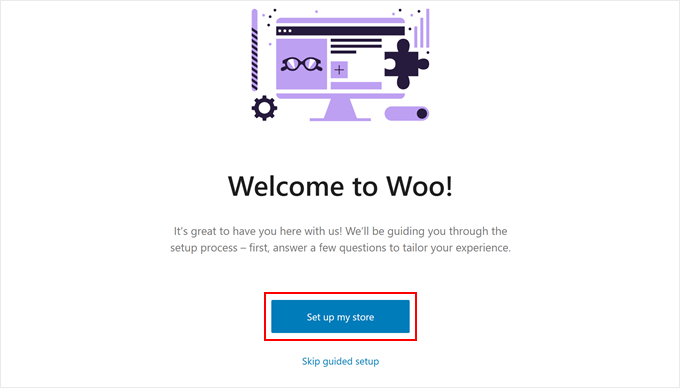
Depois de instalar o plugin WooCommerce eCommerce no WordPress, você pode iniciar o assistente de configuração clicando em ‘Configurar minha loja’.
Tecnicamente, você pode pular esta etapa, mas não recomendamos fazer isso, pois este assistente de configuração criará automaticamente suas páginas da loja WooCommerce para você. Dessa forma, você não precisa criá-las do zero.
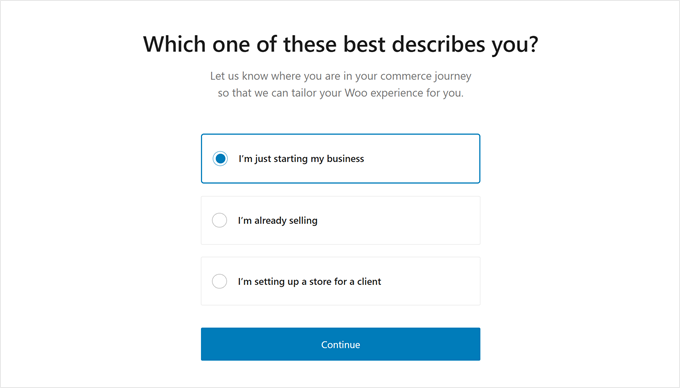
Na próxima página, o WooCommerce fará uma pergunta sobre você como proprietário de um negócio online.
Se você está apenas começando, pode escolher a opção ‘Estou apenas começando meu negócio’.
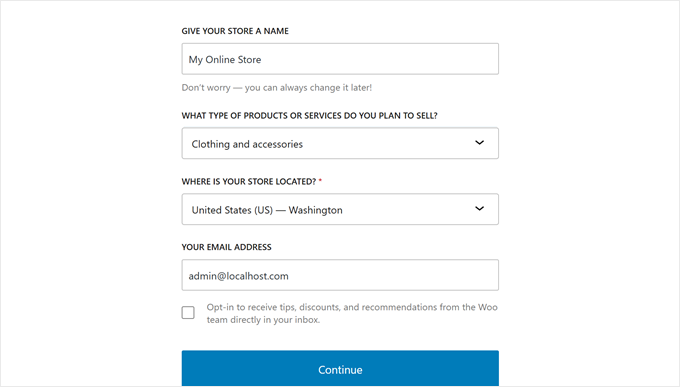
Em seguida, você precisa fornecer ao WooCommerce algumas informações sobre seu negócio. Isso inclui o nome da sua empresa, tipo de produtos, localização da loja e endereço de e-mail comercial.
Depois de inserir todos esses detalhes, clique em ‘Continuar’.
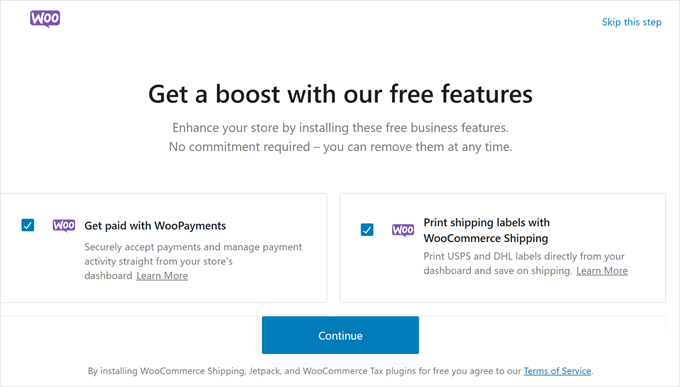
Na página seguinte, o WooCommerce mostrará algumas extensões do WooCommerce gratuitas que você pode escolher instalar.
Você pode clicar nas que planeja usar e clicar em ‘Continuar’. Alternativamente, você pode clicar no botão ‘Pular esta etapa’.
Agora, você terá que esperar alguns minutos para que o plugin seja instalado.
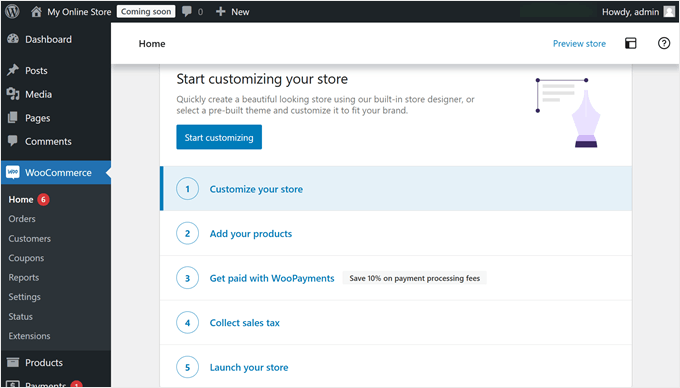
Após a conclusão da configuração, você será direcionado para a página do plugin WooCommerce, onde verá uma lista de verificação de coisas a fazer para construir sua loja online.
Passo 7: Selecione e Personalize o Design da sua Loja Online
Como você pode ver na seção anterior, o primeiro passo para construir sua loja WooCommerce é escolher o tema WordPress certo.
Pense em um tema como o pacote de design completo da sua loja. Ele controla tudo, desde a aparência dos seus produtos até a jornada dos seus clientes em sua loja online WordPress.
Embora o WordPress ofereça milhares de temas, nem todos funcionam bem para lojas online. Você precisa de um tema especificamente criado para WooCommerce para garantir que seus produtos fiquem ótimos e que seu processo de checkout funcione sem problemas.
É por isso que criamos uma lista selecionada dos melhores temas WooCommerce para ajudá-lo a escolher.
Instalar um tema WordPress para sua loja online é fácil. Simplesmente vá em Aparência » Temas no seu painel do WordPress e clique em ‘Adicionar Novo Tema’. A partir daí, você pode navegar e instalar qualquer tema que desejar.

Quando se trata de personalizar seu tema, o WordPress oferece duas opções: o personalizador de temas clássico ou o editor de site completo mais recente para temas de blocos.
Temos instruções detalhadas sobre como usar ambos em nosso guia definitivo sobre como editar um site WordPress.
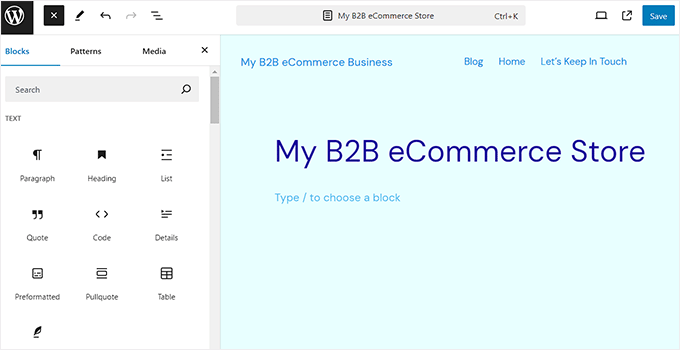
Ambos funcionam bem, mas, honestamente? Preferimos usar o construtor de temas da SeedProd em vez disso.
Por que SeedProd? É como ter um designer profissional ao seu alcance. Você obtém um simples construtor de páginas de arrastar e soltar que qualquer pessoa pode usar, mais de 350 designs de sites prontos para começar e um construtor de sites com IA que pode criar o design de toda a sua loja em segundos.
Além disso, algumas de nossas marcas parceiras usaram o SeedProd para criar seus sites inteiros e adoraram os resultados. Para mais informações, confira nossa análise detalhada do SeedProd.
Aqui está um ótimo exemplo de um tema SeedProd para uma loja de roupas online:

Com construtores de sites de comércio eletrônico como este, você pode personalizar sua loja online para ter a aparência e o funcionamento exatamente como você deseja. Ele também é amigável para otimização de mecanismos de busca (SEO), para que você possa otimizar sua loja para mecanismos de busca, facilitando para os clientes em potencial encontrarem seus produtos.
Stacey Corrin, Lead Writer for SeedProd
 Stacey Corrin, Lead Writer for SeedProd
O SeedProd ainda vem com um construtor de sites com IA que cria um tema personalizado para você em menos de 60 segundos.
Quer ver como ele funciona rápido? Basta conferir o vídeo abaixo:
Qualquer que seja o método que você escolher, certifique-se de que ele corresponda ao seu nível de conforto. A melhor ferramenta de design de sites é aquela que é mais fácil para você usar. Caso contrário, você ficará frustrado rapidamente com a complexidade da ferramenta.
Além disso, não se sinta pressionado a aperfeiçoar seu design imediatamente. A personalização de temas é um processo contínuo – você sempre pode fazer alterações à medida que sua loja cresce.
Para ajuda específica com páginas de loja, confira nosso guia sobre como editar páginas do WooCommerce.
Passo 8: Adicione Produtos à sua Loja Online
Vamos começar a adicionar produtos à sua loja. O processo é simples: vá para Produtos » Adicionar Novo no seu menu do WordPress. Em seguida, você pode adicionar o título e a descrição do seu produto.
A partir daqui, você pode seguir nosso tutorial sobre como adicionar produtos à sua loja online em nosso guia "WooCommerce simplificado".
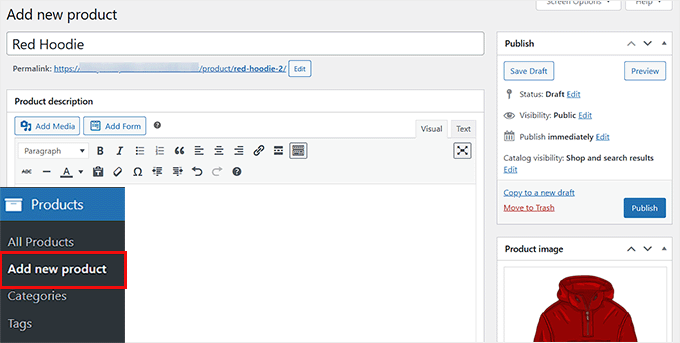
O guia cobre tudo, desde o upload de imagens de produtos até a adição de categorias, tags e atributos aos seus itens.
Ainda não tem produtos prontos? Sem problemas! Você pode adicionar dados de exemplo para ver como sua loja ficará com produtos. Nosso guia sobre como adicionar dados de exemplo do WooCommerce mostra como.
Se você tem listado as informações de seus produtos em uma planilha CSV, então você também pode economizar tempo importando-os todos de uma vez. Nosso tutorial sobre importar e exportar produtos do WooCommerce mostra como evitar adicionar produtos manualmente.
Depois de adicionar seus produtos, veja como torná-los mais atraentes para os clientes:
- Adicione galerias de produtos atraentes com várias imagens.
- Inclua descrições de produtos curtas e cativantes que chamem a atenção.
- Incorpore vídeos de produtos para mostrar os recursos.
- Adicione uma seção de Perguntas e Respostas sobre o produto para responder às dúvidas comuns dos clientes.
- Configure assinaturas de produtos para vendas recorrentes.
- Evite a venda excessiva com controles de estoque.
Além disso, você também precisará otimizar suas páginas de produtos do WooCommerce. Suas páginas de produtos são como seu showroom digital – elas precisam parecer profissionais e converter visitantes do WooCommerce em clientes.
A forma como você personaliza essas páginas dependerá muito da escolha do seu tema. Alguns temas incluem recursos especiais para exibição de produtos, enquanto outros oferecem apenas layouts básicos.
É aqui que o SeedProd realmente se destaca. Ele oferece ferramentas poderosas para aprimorar suas páginas de produtos. Por exemplo, você pode adicionar avaliações de clientes com classificações por estrelas para gerar confiança e persuadir potenciais compradores.
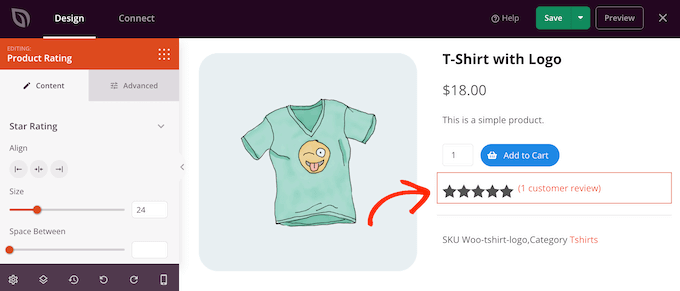
Além disso, você pode exibir produtos relacionados para upsell, produtos visualizados recentemente para ajudar os usuários a comparar itens, botões sociais para os usuários compartilharem os produtos e muito mais.
Quer aprender todas as maneiras de tornar suas páginas de produtos mais eficazes? Confira nosso guia sobre como personalizar páginas de produtos do WooCommerce sem código.
Passo 9: Configure Pagamentos, Impostos e Frete
Agora, vamos preparar sua loja online para aceitar pedidos. Primeiro, vamos nos concentrar na configuração dos pagamentos.
Vá para WooCommerce » Configurações e clique na aba 'Pagamentos'. Você começará com opções básicas como Dinheiro na Entrega, Cheques e Transferências Bancárias. O WooCommerce também oferece seu próprio gateway de pagamento chamado WooPayments.
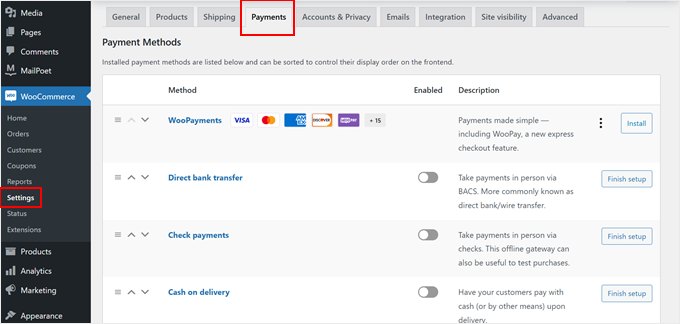
Embora o WooPayments pareça conveniente, ele nem sempre é a melhor escolha. Ele não está disponível em todos os países, e alguns usuários relatam problemas com retenção de pagamentos.
Recomendamos explorar outras opções, como o plugin Stripe com gateway gratuito da FunnelKit. Esta costuma ser uma escolha melhor, pois apresenta um assistente de configuração muito mais simples que conecta sua conta em segundos, sem que você precise copiar e colar manualmente chaves de API técnicas.
Além da configuração mais fácil, o FunnelKit oferece recursos úteis como pagamentos com um clique através do Apple Pay e Google Pay. Ele também inclui melhores ferramentas de solução de problemas, como notas de pedido detalhadas que explicam exatamente por que um pagamento falhou, para que você possa ajudar seus clientes a concluir a compra.
Você também pode conferir outras opções de pagamento do WooCommerce abaixo:
- Permita que os usuários escolham entre várias opções de pagamento.
- Aceite pagamentos com cartão de crédito.
- Configure pagamentos parcelados para itens de alto valor.
- Aceite pagamentos recorrentes para assinaturas.
- Adicione opções de ‘Compre Agora, Pague Depois’.
- Ative carteiras digitais como Venmo.
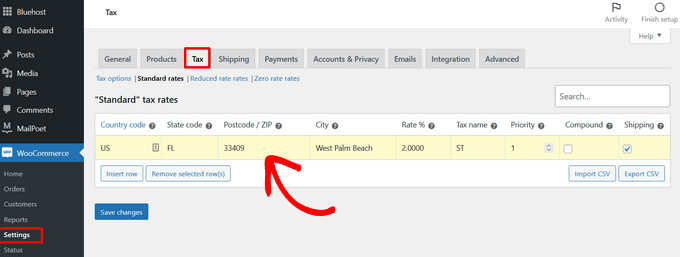
Em seguida, vamos lidar com os impostos. Você pode ir em WooCommerce » Configurações e clicar na aba ‘Imposto’.
Em ‘Opções de impostos’, você pode escolher se deseja incluir impostos em seus preços, exibir impostos em sua loja e carrinho, em que basear os cálculos de impostos e se deseja adicionar classes de impostos especiais.

Em seguida, em ‘Taxas padrão’, você pode configurar suas regras de imposto. Prossiga e insira detalhes como países e regiões para os quais você vende, taxas de imposto para cada área e nomes para diferentes impostos (como ICMS ou IVA).
No entanto, inserir manualmente as taxas de impostos pode ser extremamente difícil, especialmente se você vende para vários estados ou países com leis tributárias diferentes.
Para a maioria dos iniciantes, recomendo fortemente o uso de uma ferramenta gratuita como a extensão WooCommerce Tax. Uma vez instalada, ela cuida de tudo para você, calculando automaticamente o imposto de vendas correto no checkout com base na localização exata do seu cliente. Isso economiza horas de trabalho e ajuda a evitar erros caros.
Alternativamente, se você tem uma longa lista de taxas, pode economizar tempo importando-as via arquivo CSV.
Não se esqueça de clicar em ‘Salvar alterações’ quando terminar.
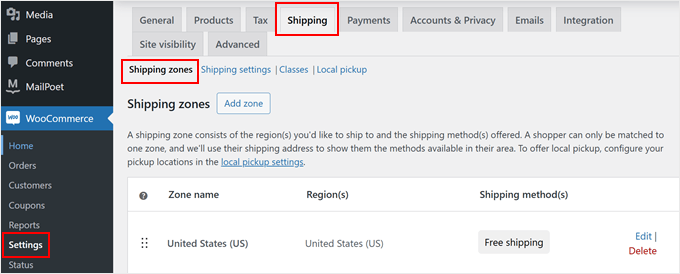
Finalmente, vamos configurar o frete. Você pode encontrar isso na aba ‘Frete’ nas configurações do WooCommerce.
Você pode usar ‘Zonas de envio’ para definir para onde enviará e definir diferentes métodos de envio para cada área, como frete grátis ou taxas fixas.
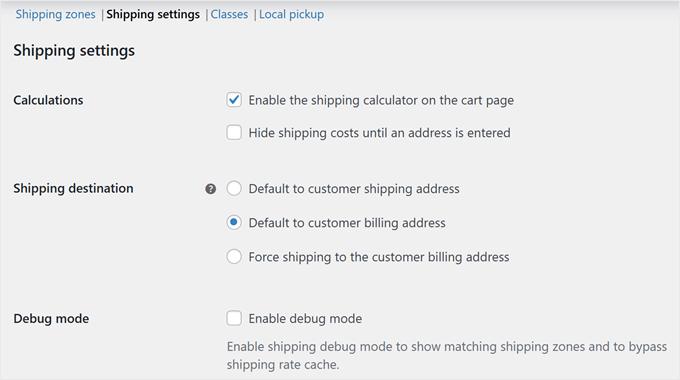
Nas ‘Configurações de envio’, você pode configurar opções importantes, como se deseja mostrar a calculadora de frete na página do carrinho, definir o endereço de envio padrão (endereço de envio ou de cobrança) e ativar o modo de depuração de envio se precisar solucionar problemas.
Lembre-se de não ocultar os custos de envio até o checkout – isso geralmente leva a carrinhos abandonados. Ser transparente sobre os custos de envio no início do processo de compra ajuda a construir confiança com seus clientes.
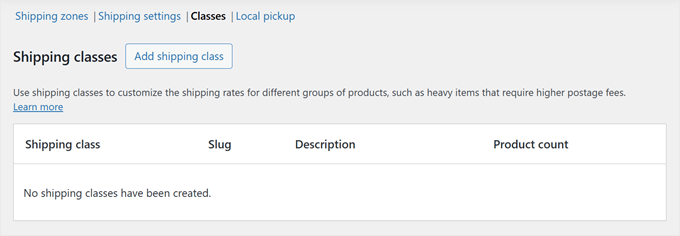
Em ‘Classes’, você pode criar taxas de envio especiais para diferentes produtos.
Por exemplo, sinta-se à vontade para definir taxas mais altas para itens mais pesados ou produtos frágeis que precisam de manuseio especial.
Para facilitar o rastreamento de pedidos pelos clientes, considere adicionar um recurso de rastreamento de remessa à sua loja online.
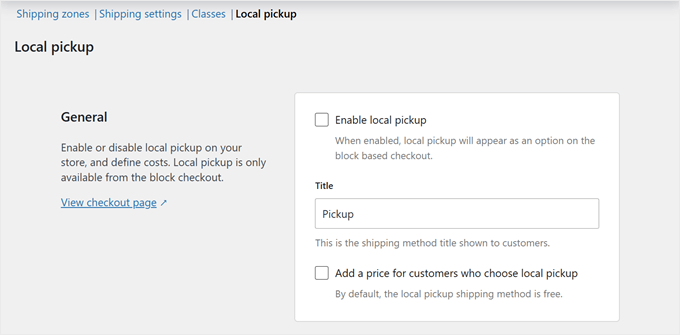
Oferecendo retirada local? Você pode habilitar esta opção na aba ‘Retirada local’.
Embora seja gratuito por padrão, você pode adicionar alguns preços com base nas necessidades do seu negócio.
Sua loja online agora está pronta para aceitar pedidos. Mas primeiro, precisamos ajustá-la para preparar seu negócio para o sucesso.
Passo 10: Otimize sua Loja Online
Antes de lançar sua loja online, recomendamos configurar algumas otimizações importantes. Embora não sejam obrigatórias, elas podem impulsionar significativamente o sucesso da sua loja e ajudá-lo a oferecer uma melhor experiência de compra para seus clientes.
Vamos começar com três plugins essenciais do WordPress que toda loja online WordPress precisa:

Conecta sua loja ao Google Analytics
Por que amamos: Veja o comportamento do cliente e os dados de vendas diretamente no WordPress
Planos pagos a partir de R$ 99,60/ano

Otimiza sua loja online para mecanismos de busca
Por que amamos: Torna o SEO complexo simples com recursos automatizados
Planos pagos a partir de R$ 49,60/ano

Cria experiências de checkout otimizadas
Por que amamos: Reduz o abandono de carrinho com fluxos de checkout inteligentes
Planos pagos a partir de R$ 99,50/ano
Além desses essenciais, aqui estão outras otimizações importantes a serem consideradas:
📞 Formulários de contato – Toda loja profissional precisa de uma maneira para os clientes entrarem em contato. Recomendamos o WPForms para criar formulários de contato profissionais que geram confiança com os clientes.
🔍 Pesquisa de produtos – Facilite para os compradores em potencial a busca por seus produtos desejados. Use o SearchWP para aprimorar o mecanismo de pesquisa do seu WooCommerce.
⭐ Prova social – Mostre aos clientes em potencial que outros confiam em sua loja. Use o TrustPulse para exibir notificações de vendas ao vivo e o Smash Balloon Reviews Feed para exibir avaliações de plataformas como Google e Trustpilot.
📱 Atualizações de clientes – Mantenha seus clientes voltando, mantendo contato. Recomendamos o PushEngage para notificações do navegador e o Constant Contact para marketing por e-mail.
💾 Backups – Proteja os dados e o conteúdo da sua loja contra problemas inesperados. Recomendamos o Duplicator para criar backups confiáveis de toda a sua loja.
🔒 Segurança – Mantenha sua loja e os dados dos clientes seguros contra ameaças. Recomendamos o Cloudflare para recursos de segurança adicionais e melhor desempenho.
🌎 Tradução – Alcance mais clientes em todo o mundo, tornando sua loja online multilíngue. Recomendamos o uso do Weglot para traduzir automaticamente todo o seu site WooCommerce.
Você também pode conferir nossas seleções de especialistas das melhores extensões WooCommerce para melhorar sua loja online.
Dica de Especialista: Pronto para lançar? Certifique-se de não ter perdido nada importante conferindo nossa checklist definitiva para lançamento de eCommerce.
Passo 11: Domine o WordPress para Crescer seu Negócio
O WordPress é incrivelmente poderoso e flexível, mas entendemos que às vezes pode parecer avassalador, especialmente para iniciantes. É por isso que criamos muitos recursos gratuitos para ajudá-lo a ter sucesso.
Na WPBeginner, tornamos o WordPress fácil de entender, mesmo que você não seja um expert em tecnologia. Aqui estão todas as maneiras pelas quais você pode aprender conosco:
Recursos de Aprendizagem
- Blog WPBeginner para tutoriais detalhados de WordPress
- Vídeos WPBeginner para guias visuais passo a passo
- Dicionário WPBeginner para entender facilmente os termos do WordPress
- Canal do YouTube WPBeginner com tutoriais em vídeo regulares
Suporte da Comunidade
- Grupo do Facebook WPBeginner Engage para suporte gratuito de especialistas no maior grupo de WordPress do Facebook
- Formulário de contato para perguntas diretas à nossa equipe
Recomendações de Ferramentas
- Ferramentas de Negócios WPBeginner para recursos gratuitos de crescimento
- Ofertas WPBeginner para descontos exclusivos de WordPress
- Central de Soluções WPBeginner para encontrar os melhores plugins, temas e ferramentas do WordPress
- Blueprint WPBeginner para ver exatamente quais ferramentas e plugins usamos
Também temos um guia para mostrar aos usuários como aproveitar ao máximo os recursos gratuitos do WPBeginner.
Muitos dos nossos usuários também digitam suas perguntas no Google e apenas adicionam 'wpbeginner' no final. Isso mostra artigos relacionados do WPBeginner. Por exemplo: 'como adicionar pesquisa de produtos no woocommerce wpbeginner.'
Passo 12: Leve Mais Longe
Neste ponto, você aprendeu o básico de como criar uma loja online com WordPress. Mas você sabia que sua loja online pode ser personalizada para vender praticamente qualquer coisa?
Aqui estão algumas possibilidades de produtos empolgantes que ajudamos nossos usuários a vender:
- Móveis
- Fotos
- Vídeos
- Arte digital e gráficos
- Fontes
- Boutiques online
- Audiolivros
- Música
- Marketplaces online
- Ingressos para eventos
- Planilhas Excel ou Google
- Lojas de segunda mão online
- Peças de carro
A melhor parte? O WooCommerce torna a venda de qualquer um desses itens possível com os plugins e a configuração corretos – sem necessidade de codificação.
Quer explorar outras opções? Confira nosso guia detalhado de configuração de eCommerce WordPress para diferentes tipos de produtos.
Perguntas Frequentes sobre como Iniciar uma Loja Online
Muitos de nossos usuários entram em contato conosco regularmente com perguntas sobre como iniciar seus próprios negócios com uma loja online. Tentamos responder a algumas das perguntas mais frequentes abaixo:
Onde encontro produtos para vender em minha loja?
Os proprietários de lojas obtêm produtos de maneiras diferentes. Alguns vendem software, arte digital, música e outros produtos para download.
Outros fornecem produtos de fornecedores locais ou offshore usando marketplaces online como Alibaba ou AliExpress. Se você não quer lidar com seu próprio inventário ou envio, então você também pode considerar iniciar uma loja de impressão sob demanda ou dropshipping.
Posso iniciar uma loja online gratuitamente?
Sim, algumas plataformas de eCommerce oferecem testes gratuitos limitados, então você pode iniciar sua loja online gratuitamente, mas após o término do teste, você terá que pagar.
Embora o WooCommerce em si seja gratuito, você precisará de um nome de domínio e uma conta de hospedagem na web para executá-lo, o que custará dinheiro.
Quanto custa para iniciar uma loja online?
O custo de iniciar uma loja online depende do seu plano de negócios e orçamento. Com nosso link, você pode começar com a Bluehost por US$ 2,99 por mês e contar com plugins e temas gratuitos para limitar seus custos.
Recomendamos um modelo de negócios onde você começa pequeno e depois gasta dinheiro à medida que seu negócio cresce.
Posso criar uma loja online sem enviar produtos?
Sim, você pode. Por exemplo, você pode criar uma loja online usando plugins de dropshipping, criar uma loja de afiliados da Amazon, ou fazer um marketplace estilo eBay. Você também pode usar a mesma loja online para vender produtos externos, bem como seus próprios produtos.
Tutorial em Vídeo
Se você não quiser seguir nossas instruções escritas, pode conferir nosso tutorial em vídeo sobre como iniciar uma loja online:
Esperamos que este tutorial tenha ajudado você a aprender como iniciar uma loja online. Você também pode querer ver estas dicas práticas para gerar tráfego para sua nova loja online ou ver nossa comparação dos melhores serviços de telefonia empresarial para pequenas empresas.
Se você gostou deste artigo, por favor, inscreva-se em nosso Canal do YouTube para tutoriais em vídeo do WordPress. Você também pode nos encontrar no Twitter e no Facebook.


John Springhetti
Olá, estamos tentando decidir entre usar Shopify ou WooCommerce. Já temos um site. Venderemos itens de loja de hobbies - drones e carros de controle remoto - em nosso site. E nosso site foi construído em WordPress. Ouvi dizer que o WooCommerce é um pouco mais técnico que o Shopify. Nossa situação é que gostaríamos que nosso desenvolvedor web construísse o site de e-commerce inicial e, em seguida, treinasse alguém em nossa loja para manter e vender/carregar produtos. Planejamos cerca de 100 SKUs para começar e crescer a partir daí.
Qual você recomendaria, WooCommerce ou Shopify, e por quê, por favor?
Deli
Olá,
Posso listar produtos da Amazon (dropshipping) através do WooCommerce? Se sim, como?
Mands
Olá,
Gostaria de ter uma loja de e-commerce, mas estou na África do Sul e venderei apenas na África do Sul. Eu consigo um domínio co.za? E o Stripe funciona com todos os cartões de crédito? Posso adicionar Visa e MasterCard para receber pagamentos?
Sarah
Como configurar uma notificação pop-up de pedido para clientes que visitam um site WooCommerce????, igual ao site wpforms.com.
WPBeginner Support
Oi Sarah,
WPForms.com usa OptinMonster para exibir pop-ups.
Admin
samuel
Olá, gosto dos seus artigos. Boa leitura como sempre. Mas tenho uma dúvida.
Meu site é em grande parte um site de blog e tenho 5 abas principais na minha barra de menu.
1. Instalei o WooCommerce, mas quero aplicá-lo apenas em uma das páginas da barra de menu. É possível? Se sim, como faço para prosseguir.
2. Como acesso as informações quando meus espectadores comentam no meu blog?
WPBeginner Support
Olá Samuel,
1. Você pode adicionar a página da loja ao seu menu de navegação.
2. Você pode ver os comentários na sua área de administração do WordPress clicando no menu de comentários.
Admin
Bereket
Olá. Por que precisamos do WooCommerce e por que temos que pagar por ele
WPBeginner Support
Olá Bereket,
WooCommerce é um software de comércio eletrônico. Ele permite que você venda coisas do seu site WordPress. Assim como o WordPress, você precisará de hospedagem na web para executá-lo, o que custará dinheiro.
Admin
Mario
Não existe uma solução simples? O WooCommerce é muito complicado para criar páginas de loja simples..
NIRAV HINGU
Olá, quero configurar meu próprio site de e-commerce, li seu artigo inteiro, é simplesmente maravilhoso, tenho apenas 2 dúvidas
1) Que tipo de gateway de pagamento é útil para clientes nacionais e internacionais, como na Índia temos Instamojo, PayUMoney e RazorPay como provedores, enquanto PayPal e CC Avenue também são boas opções para transações internacionais.
2) Ao criar um site de e-commerce, haverá uma aba disponível, um espaço pode ser criado no WordPress para criar uma ABA separada para Blog, onde posso fazer upload de Blogs relacionados aos meus produtos para vender online em meus portais.
3) E o quão longe o Woo Commerce se compara ao Shopify em parâmetros de Camada de Segurança, Transação de Pagamento, funcionalidade do site como buffering e carregamento e tempo de parada/carregamento na internet de um site de e-commerce ao criar em wordpress+woo-commerce.
WPBeginner Support
Olá Nirav,
1. Na verdade, depende dos seus clientes-alvo. Se você atenderá clientes na Índia e em outros países, precisará encontrar gateways de pagamento convenientes para seus clientes-alvo.
2. Sim, você pode adicionar um blog ao seu site de e-commerce no WordPress.
3. O WordPress é bastante seguro. Em seu site auto-hospedado, você é responsável por manter backups e desempenho. Dá um pouco mais de trabalho do que o Shopify, mas lhe dará a liberdade de escolher as ferramentas que deseja usar.
Admin
Bhadresh tandel
Muito obrigado pelas instruções!
Deepak Vaish
Olá, eu já tenho um nome de domínio. Eu gostaria de iniciar um site de comparação de preços. Onde, a partir de uma loja de marca, posso exibir o valor desses produtos. Eu quero começar com itens eletrônicos como celulares e alguns gadgets. Este é um design de site simples para criar uma loja. Você poderia me ajudar a criar este site?
Anaely
Olá! Estou tão feliz por ter encontrado este artigo. Tenho uma pergunta, já tenho um domínio e um pacote de hospedagem com a GoDaddy. Tenho há anos. Posso fazer tudo isso na GoDaddy ou não é compatível? Obrigado!
WPBeginner Support
Olá Anaely,
Sim, você pode fazer isso no GoDaddy. No entanto, você ainda precisará de um Certificado SSL que terá que comprar.
Admin
Dawn
Olá! Eu não tenho cartão de crédito. Posso usar meu cartão de débito, em vez disso, para o meu registro? Obrigado!
WPBeginner Support
Olá Dawn,
Por favor, entre em contato com seu banco para verificar se você pode fazer pagamentos online com seu cartão de débito.
Admin
Jeanne
Olá,
Eu tenho um site wordpress.com existente e quero convertê-lo para o combo bluehost wordpress + woocommerce.
Minha pergunta é, qual deve ser a minha sequência?
Eu primeiro converto meu wordpress.com para wordpress.org antes de configurar a parte do woocommerce? Só pode haver um único tema em qualquer ponto do tempo, se não me engano?
Obrigado.
Jeanne
WPBeginner Support
Oi Jeanne,
Sim, você deve primeiro iniciar um site WordPress.org e mover seu conteúdo do WordPress.com. Depois disso, você pode configurar sua loja e começar a adicionar produtos.
Admin
Oluwaseun
Olá,
Eu tenho um site em WordPress que está funcionando perfeitamente, mas o tema que tenho não é compatível com WooCommerce. Eu tentei integrá-lo com o WooCommerce, mas o resultado não é o que eu quero, então estou pensando em instalar outra instância do WordPress em um subdiretório, pois quero que a URL seja dominio.com/loja, mas a página inicial e o link de contato ainda irão para a página principal.
Então, você acha que devo apenas criar outra pasta de diretório e nomeá-la como loja e instalar o WordPress lá, ou devo usar a funcionalidade de multi site?
Espero estar no artigo certo para fazer perguntas
Atenciosamente
Sten Allen
Estou tentando me juntar ao seu sistema para iniciantes, mas eu já tenho um nome de domínio e já tenho o Bluehost como meu serviço de hospedagem. Eu já paguei e serei membro (?) pelos próximos três (3) anos. Posso ainda fazer/começar/aprender com o wpbeginner? Por favor, responda. Obrigado,
Sten
WPBeginner Support
Olá Sten,
Sim, todos os nossos artigos são gratuitos e não exigem que você se registre. Você também pode se inscrever em nosso Canal do YouTube para tutoriais em vídeo do WordPress.
Admin
Amanda Mefferd
Os impostos em nosso estado são determinados pelo endereço de entrega do produto. O WooCommerce tem uma opção de imposto para isso?
Maddox
Como você lida com cartões de crédito roubados? Existe alguma maneira de prevenir esse problema?
praval bob
Quero criar um site Wordpress que exija que o usuário primeiro faça login no Facebook ou em uma conta Google. Isso deve redirecionar para um gateway que permita opções de pagamento mais usadas na Índia. Depois disso, o usuário poderá acessar o site como um cliente premium. Por favor, ajude.
Helen Theron
Olá, obrigado pelo guia BRILHANTE! Não tenho certeza se conseguiria fazer a maioria das coisas no meu site sem todos os seus guias maravilhosos.
Small problem though, I changed my http to https it then loaded my page once the settings were saved and gave me an SSL protocol error, How do I resolve this?
Must admit it has made me pretty nervous because I have just paid for three years in advance with Bluehost
Thanks in advance for your help!
WPBeginner Support
Olá Helen,
Consulte nosso guia sobre como Adicionar SSL e HTTPS no WordPress.
Admin
Ernesto
Olá, Por que preciso fazer upgrade para o plano business para instalar plugins? Não consigo instalar o woocommerce, pedindo para fazer upgrade para o plano business
WPBeginner Support
Olá Ernesto,
Você provavelmente está usando o WordPress.com. Consulte nosso guia sobre a diferença entre WordPress.org auto-hospedado vs blog gratuito WordPress.com.
Admin
Robin Gonzales
Eu tinha um site gratuito no wordpress.com e fiz um upgrade para poder ter uma loja da Amazon no meu site. Eu não preciso do cartão de crédito e de todas as coisas que você mencionou, pois os clientes farão o checkout na Amazon. Eu não vejo isso discutido em lugar nenhum. Posso fazer isso no WordPress? Preciso ter outro serviço de hospedagem web como Bluehost ou outro?
Muito obrigado,
WPBeginner Support
Olá Robin,
Você poderá fazer isso com um site WordPress.org auto-hospedado. Consulte nosso guia sobre a diferença entre WordPress.org auto-hospedado vs blog gratuito WordPress.com.
Admin
Jim
Olá, quero colocar um certificado personalizado no meu site WordPress que possa ser personalizado automaticamente com o nome de um usuário e uma data, e então, após o pagamento, poder baixá-lo e imprimi-lo. Como posso fazer isso? Existem plugins/programas atuais que me permitiriam fazer isso ou é algo que eu teria que contratar alguém para programar para mim?
Sheriff Subair
Olá,
Por favor, estou recebendo esta mensagem de erro ao tentar iniciar o XAMPP. Poderia me ajudar?
14:11:02 [Apache] Erro: O Apache foi encerrado inesperadamente.
14:11:02 [Apache] Isso pode ser devido a uma porta bloqueada, dependências ausentes,
14:11:02 [Apache] privilégios inadequados, uma falha ou um encerramento por outro método.
14:11:02 [Apache] Pressione o botão Logs para ver os logs de erro e verificar
14:11:02 [Apache] o Visualizador de Eventos do Windows para mais pistas
14:11:02 [Apache] Se precisar de mais ajuda, copie e poste esta
14:11:02 [Apache] janela de log inteira nos fóruns
Susam
Comprei domínio e hospedagem pela BlueHost – preciso de uma loja online simples para produtos físicos e um blog. Não consigo descobrir como configurar isso pelo WordPress; não vejo o plugin Woo Commerce em lugar nenhum; nenhum dos temas gratuitos funciona para uma loja online – grande problema! Posso usar suas informações sem contratar a hospedagem com vocês – já que já tenho domínio e hospedagem?
PS – essa fonte é tão pálida que não consigo ler o que digitei.
WPBeginner Support
Olá,
Se o WooCommerce não estiver pré-instalado em seu site, você pode instalá-lo você mesmo. O WooCommerce está disponível como um plugin do WordPress, então você pode instalá-lo como instalaria qualquer outro plugin do WordPress. Veja nosso guia passo a passo sobre como instalar um plugin do WordPress.
Admin
Jake H
Ótimo post! Existe alguma informação sobre Magento e como ele funcionaria e se integraria com o WordPress?
mosh
Olá WP Beginner. Precisaria pagar um certo valor para usar Stripe e PayPal no meu site WooCommerce WordPress?
WPBeginner Support
Oi Mosh,
Existem extensões gratuitas do WooCommerce disponíveis para PayPal e Stripe. No entanto, ambos os gateways de pagamento deduzirão suas taxas das transações, por favor, revise as taxas e políticas da Stripe e do PayPal para mais informações.
Admin
mosh
Ok. Obrigado.
Siri
Olá,
Estou construindo um site de comércio eletrônico para um cliente do Caribe. Ele vende roupas como profissão e precisa de um site para vendê-las. Ele quer vender para qualquer pessoa em qualquer lugar do mundo. Como configuraria o frete, manuseio e outros recursos relacionados no WooCommerce? Quais são suas recomendações e como eu faria isso?
Obrigado,
-Siri
Garrett Watson
Obrigado pelo ótimo artigo! Ele me ajudou a dar os passos finais para colocar minha própria loja no ar. Eu estava um pouco incerto sobre a melhor forma de usar categorias versus tags, mas uma busca rápida no seu site me levou a esta peça útil (para quem mais estiver se perguntando sobre isso):
https://www.wpbeginner.com/beginners-guide/categories-vs-tags-seo-best-practices-which-one-is-better/
Rick
Eu gostaria de ter uma página de destino no meu site WordPress para vender meus livros através da Amazon como um afiliado da Amazon. Eu também gostaria de poder oferecer descontos/cupons. O WooCommerce é o caminho a seguir para isso? Se não, o que você recomenda?
Lindsey
Obrigado por este artigo!
Eu pesquisei em vários sites e ninguém parece conseguir me dar uma resposta sobre como criar um produto com várias opções que alterem os preços. Espero que você possa me ajudar. Eu tenho uma confeitaria e, para um bolo de três andares, eu gostaria que o cliente pudesse alterar os sabores de cada andar, mas isso significa que os preços podem mudar do preço padrão. Eu posso mudar cores e coisas assim, mas não parece me permitir caixas de seleção que afetam o preço. Existe uma maneira de configurar isso no WooCommerce ou em um plugin específico?
Qualquer ajuda seria muito apreciada, pois isso está me deixando louco!
WPBeginner Support
Oi Lindsey,
Na seção de preços da página do produto, você pode adicionar variações e opções de preços variáveis.
Admin
Lindsey
Olá,
Obrigado pela sua resposta.
Eu já fiz isso no passado, mas isso só me permite ter um produto na página, efetivamente preciso ter três, pois cada andar do bolo é seu próprio produto. É com isso que estou lutando, pois gostaria que três produtos separados tivessem seus próprios atributos. Não acho que isso esteja atualmente disponível com o WooCommerce? Desculpe se não estou me explicando muito bem.
Campbell
Olá! Obrigado por isso, é muito útil. Estou procurando por temas e estava me perguntando se eu poderia escolher qualquer tema e depois aplicar o WooCommerce a ele? Ou devo procurar algo específico antes de escolher um tema? Obrigado!
WPBeginner Support
Olá Campbell,
Você estará procurando por temas prontos para WooCommerce. Consulte nosso guia sobre como selecionar o tema WordPress perfeito para o seu site.
Admin
campbell
Olá! Obrigado pelo artigo, muito útil. Estou tentando encontrar o melhor tema para WordPress. Posso adicionar o WooCommerce a qualquer tema? Ou existem coisas específicas que devo procurar ao pesquisar temas? Obrigado!
Bre
Thank you so much for taking the time to write this article. I’m in the process of opening up my first store and I’m not tech savvy AT ALL, but I did not want to use Shopify. This really helps!
Apple yeo
Olá!
Muito obrigado por postar todas essas informações! Foi um post de blog detalhado!
De qualquer forma, tenho uma pergunta, como a maioria dos meus compradores são do Japão, eles geralmente usam VISA/MASTERCARD para pagamento em vez de PayPal.
Posso saber como configurar isso?
WPBeginner Support
Você pode usar o Stripe para aceitar pagamentos com cartão de crédito em seu site.
Admin
ilyas
obrigado por este ótimo tutorial, onde posso encontrar produtos para promover em um site assim se eu não possuo nenhum produto pessoal? marketing de afiliados ou dropshipping, qual converte melhor?
RODNEY TREVINO
Eu estava seguindo as instruções em https://www.wpbeginner.com/wp-tutorials/how-to-start-an-online-store/ e dizia para configurar meu domínio para https, mudei de http para https e cliquei em salvar. Agora não consigo acessar meu painel e não consigo fazer login. O suporte técnico apenas me disse para enviar um e-mail para help @ wordpress.com. Ele não sabe quando ou se eles retornarão para mim. Alguém pode me dar um caminho a seguir sobre isso?
HAKIM
Aconteceu comigo também. Na verdade, quanto tempo levará para configurar o SSL?. Estou esperando há tanto tempo e nada aconteceu. Não consigo abrir o site e aparece a mensagem "ERR_SSL_PROTOCOL_ERROR". Por favor, ajude. Tenho seguido todos os passos acima e fiquei preso aqui.
Claire Settre
Olá,
Eu tenho o mesmo problema. Tentei mudar de http para https e cliquei em salvar, mas recebi uma mensagem de erro dizendo "Este site não pode fornecer uma conexão segura". Alguma sugestão de como consertar isso?
Claire
Vanessa
Olá,
Eu tenho o mesmo problema.
Tentei mudar o http para https e cliquei em salvar, mas recebi uma mensagem de erro dizendo "Este site não pode fornecer uma conexão segura". Como posso trabalhar no meu site agora?
Vanessa
Shaik Azeed
Olá, reservei um domínio no GoDaddy, agora gostaria de construir um site de loja online, receberei certificação SSL gratuita da Bluehost para o meu site?
Amy Bollana
Olá,
Você pode me dizer como começar se eu já possuo meu nome de domínio? Posso mudá-lo para o Bluehost?
Obrigado!
WPBeginner Support
Oi Amy,
Sim, você pode. Você terá que apontar seu domínio para a Bluehost depois de se inscrever para hospedagem.
Admin
Ruben
Olá Autor, qual endereço devo fornecer na configuração do plugin WooCommerce, devo fornecer meu endereço pessoal ou o que acontece se eu não tiver uma loja. Pode ser associado a serviços de marketing de afiliados como Amazon, Flipkart?
SyedHasan
Olá, saudações do Kuwait.
Gosto de todas as suas informações. Por favor, diga-me, posso integrar (vender) uma moeda local como KWD (Dinar Kuwaitiano)?
Por favor, responda o mais breve possível.
Obrigado
WPBeginner Support
Olá SyedHasan,
Você terá que verificar quais provedores de pagamento estão disponíveis e suportam sua moeda local. O WooCommerce suporta PayPal, Stripe e muitos outros gateways de pagamento que estão disponíveis em muitos países e regiões.
Admin
Viveen
Oi.. eu
Ótimo site. Eu estava me perguntando se vocês personalizam sites? Seus guias são muito abrangentes, mas
ainda estou lutando para entender certas questões.
Atenciosamente
Roz Tidman
Dicas muito boas que estou seguindo. Infelizmente, seguir as instruções para adicionar o certificado SSL me bloqueou do meu site. Algum conselho para voltar a entrar???
WPBeginner Support
Olá Roz,
Por favor, dê uma olhada em nosso guia sobre o que fazer quando você estiver bloqueado da área administrativa do WordPress.
Admin
Terrell
Gostaria que os desenvolvedores do WordPress considerassem a criação de lojas físicas nos Estados Unidos (assim como as Lojas da Apple) para que qualquer pequena empresa iniciante que precise de um site de comércio eletrônico pudesse, mediante agendamento, ir à loja e ter um site de comércio eletrônico personalizado construído. Isso certamente criaria um "caminho claro" para o WordPress dominar o comércio eletrônico e "operar no azul". Aqueles que desejam construir seus próprios sites de comércio eletrônico, etc., podem continuar a fazê-lo se quiserem. Pessoalmente, minha esposa e eu possuímos um pequeno negócio licenciado que precisa de um site de comércio eletrônico, mas evitamos Weebly, Wix e outras ideias de "faça você mesmo". Temos usado o Facebook para publicidade até agora.
WPBeginner Support
Olá Terell,
Existem muitas agências de design e desenvolvimento web, pequenas e grandes, com escritórios na maioria das cidades. Você pode ligar para elas para agendar um horário. Você também pode encontrar desenvolvedores WordPress em muitos sites de freelancers. No entanto, ambas as opções custarão mais dinheiro.
Em nossa experiência, vimos muitos proprietários de pequenas empresas começando por conta própria, sem habilidades técnicas. Há uma pequena curva de aprendizado à medida que você se familiariza com a plataforma. A maioria dos iniciantes passa por essa fase com a ajuda de recursos gratuitos como o WPBeginner.
O Facebook é uma boa plataforma, mas oferece controle limitado sobre quem pode ver seus anúncios. Com o WordPress, você tem controle total sobre como atrair novos usuários e como convertê-los em clientes fiéis.
Admin
Ben
Existe algum motivo para eu não estar vendo o WooCommerce no meu Painel do WordPress? Segui os passos de configuração através do BlueHost. Obrigado pela ajuda!
WPBeginner Support
Olá Ben,
Você pode ir para a página Plugins para ver se você tem o WooCommerce instalado. Se não tiver, você pode instalá-lo. Para mais detalhes, veja nosso guia passo a passo sobre como instalar um plugin do WordPress.
Admin
siddhant
Não tenho privilégios quando tento criar uma tabela no banco de dados
Victoria
Olá,
Eu deveria ter começado com este artigo! No início deste mês, comprei hospedagem (bluehost), registrei o nome do meu domínio e instalei o WordPress. Comprei privacidade de domínio, backup do site e segurança de bloqueio do site. Como adiciono o WooCommerce e o certificado SSL agora? Preciso começar do zero?
WPBeginner Support
Olá Victoria,
Você pode atualizar sua conta sem começar do zero. Entre em contato com o suporte da BlueHost, e eles poderão te ajudar melhor.
Admin
Afeefa
Não consigo ver a opção do woocommerce quando instalei o wordpress no Wamp… Não é possível?
WPBeginner Support
Para Servidor Local (WAMP), você terá que instalar o WooCommerce visitando a página Plugins » Adicionar Novo. No entanto, por favor, note que não será uma loja online, será apenas uma loja no seu computador local. Você não poderá vender nada até mover sua instalação para um servidor ativo.
Admin
Richard
Mais um ótimo artigo do WPBeginner. Obrigado à equipe.
Agora, se eu pudesse apenas encontrar um fornecedor de alguns produtos de nicho... ?
Bev
Obrigado por este recurso brilhante. Sou do Reino Unido e venderei apenas online para pessoas no Reino Unido, seria melhor para mim ter hospedagem no Reino Unido? Ouvi dizer que é melhor ter seu site hospedado no país em que você está negociando e que há desvantagens na hospedagem no exterior?
Mike
Eu sou uma estrela do rock! Configurei um servidor VPS através da BlueHost. Tenho SSL no site com eCommerce. Entendo como adicionar produtos que estou em estoque, mas como faço para pegar um feed de dados de uma empresa de dropshipping e carregá-lo no meu site de comércio eletrônico?
SIBSANKAR SUTRADHAR
Obrigado pelo post. Agora entendi a melhor maneira de iniciar minha loja online. Tenho uma pergunta: como configurar o gateway de pagamento na minha loja?
WPBeginner Support
Depende de qual gateway de pagamento você escolher. Por padrão, o WooCommerce vem com suporte integrado para PayPal e Stripe.
Admin