


Satmak istediğiniz bir şey var ama kendi web sitenizde ödeme almayı bilmiyor musunuz?
Başlamak için bir geliştirici kiralamanıza veya binlerce dolar harcamanıza gerek yok. WordPress ve WooCommerce ile, bir saat içinde, ayda sadece birkaç dolara ve tek bir kod satırı yazmadan tam işlevsel bir çevrimiçi mağaza oluşturabilirsiniz.
Bu kılavuzda, çevrimiçi mağazanızı tam olarak nasıl kuracağınızı, ürün ekleyeceğinizi, ödeme kabul edeceğinizi ve satışa başlayacağınızı göstereceğiz.
Çevrimiçi Mağazanız İçin Neden WooCommerce'i Seçmelisiniz?
WordPress'e yeniyseniz, WooCommerce, WordPress web sitenize yüklediğiniz ücretsiz bir e-ticaret eklentisidir. Ürün listeleri, alışveriş sepetleri, ödeme ve ödeme seçenekleri dahil olmak üzere normal bir WordPress sitesini tam işlevsel bir çevrimiçi mağazaya dönüştürmek için ihtiyacınız olan tüm özellikleri ekler.
WooCommerce'in neden dünyanın en popüler e-ticaret platformu olduğu şaşırtıcı değil. Mağazanızın ve içeriğinin tam mülkiyetini size verir. Eklentilerle özelliklerini kolayca genişletebilirsiniz. Diğer platformların aksine, ödeme işlemcinizin aldığı ücretlere ek olarak platform ücreti ödemezsiniz.
WooCommerce, özellikle gönderilmesi gereken fiziksel ürünler satıyorsanız kullanışlıdır. Kargo bölgeleri oluşturabilir, farklı teslimat seçenekleri sunabilir, kargo maliyetlerini hesaplayabilir ve hatta sipariş ağırlığı veya varış noktası gibi faktörlere dayalı kurallar ayarlayabilirsiniz.
Eğer dijital indirmeler veya çevrimiçi kurslar satmayı planlıyorsanız, özel adım adım kılavuzlarımızı takip edebilirsiniz.
Bu öğreticiyi titizlikle takip edin. Sonunda, ürün sayfaları, bir alışveriş sepeti, güvenli ödeme, ödeme işlemleri ve kargo seçenekleri ayarlanmış olacak ve mağazanız ilk siparişini almaya hazır olacaktır.
Adım 1. Mağazanızı Çevrimiçi Hale Getirin
Çevrimiçi mağazanızı WordPress ve WooCommerce ile başlatmak için bir alan adına ve web barındırmaya ihtiyacınız olacak.
Web barındırıcınız web sitesi dosyalarınızı saklar, alan adınız ise müşterilerin mağazanızı bulmak için kullanacağı web adresidir (örneğin, sizinmagazanız.com).
Düzinelerce WordPress barındırma sağlayıcısını test ettikten sonra, yeni başlayanlar için Bluehost veya Hostinger'ı öneriyoruz.
Her ikisi de uygun fiyatlıdır ve ilk yıl için ücretsiz bir alan adı, ücretsiz bir SSL sertifikası ve önceden yüklenmiş WordPress içerir.
Alternatif olarak, WooCommerce mağazaları için optimize edilmiş planlara sahip yönetilen bir WordPress barındırma hizmetine ihtiyacınız varsa, Levamo harika bir seçenektir. Performansı, güncellemeleri ve güvenliği yönetir, bu da bir web sitesi çalıştırmanın teknik yönleriyle uğraşmak istemiyorsanız doğru seçimdir.
Tercih ettiğiniz barındırma hesabına kaydolduktan sonra alan adınızı bağlayın ve WordPress kontrol panelinize giriş yapın. Başka bir barındırma hizmeti kullanıyorsanız, WordPress nasıl kurulur kılavuzumuza bakın.
Adım 2. WooCommerce'i Kurun
Barındırma planınız WooCommerce'i önceden yüklemediyse, onu diğer eklentiler gibi yükleyebilirsiniz. Yardım için bir WordPress eklentisi nasıl kurulur kılavuzumuza bakın.
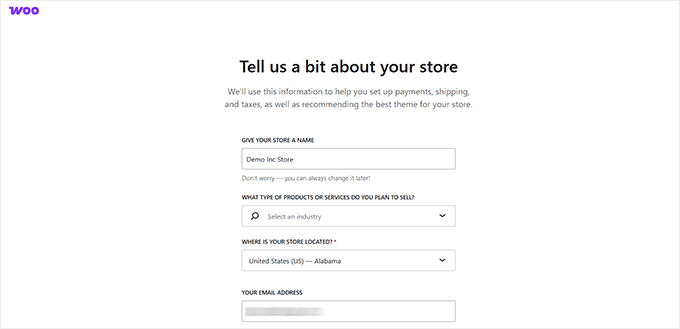
İşletme bilgileriniz ve mağaza konumunuz dahil olmak üzere mağaza ayrıntılarınızı girmek için sihirbazı izleyin. WooCommerce ayrıca Mağaza, Sepet, Ödeme ve Hesap Sayfam gibi bir e-ticaret mağazası için gerekli olan birkaç sayfayı otomatik olarak oluşturacaktır.
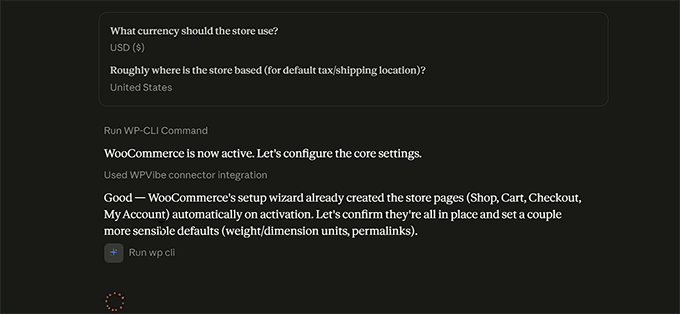
Alternatif olarak, WooCommerce mağazanızı sizin için yapay zekanın kurmasını sağlayabilirsiniz.
Tek yapmanız gereken, WPVibe eklentisini kullanarak yapay zeka yardımcınızı, örneğin ChatGPT veya Claude'u WordPress'e bağlamak. Ardından, yapay zekadan çevrimiçi mağazanızı düz İngilizce olarak kurmasını istemeniz yeterli.
WooCommerce ek uzantılar önerdiğinde, ihtiyacınız olanları yükleyebilir veya 'Bu adımı atla' seçeneğine tıklayıp daha sonra ekleyebilirsiniz.
WooCommerce mağazanız artık kullanıma hazır. Her ayarın ayrıntılı bir açıklaması için, WooCommerce basit anlatım kılavuzumuza bakın.
Adım 3. Mağazanızı Tasarlayın
Ardından, ücretsiz bir WordPress teması yükleyerek e-ticaret mağazanızın harika görünmesini sağlamanız gerekecek. Ücretsiz WordPress.org deposunda 3.000'den fazla e-ticaret tabanlı tema bulabilirsiniz.
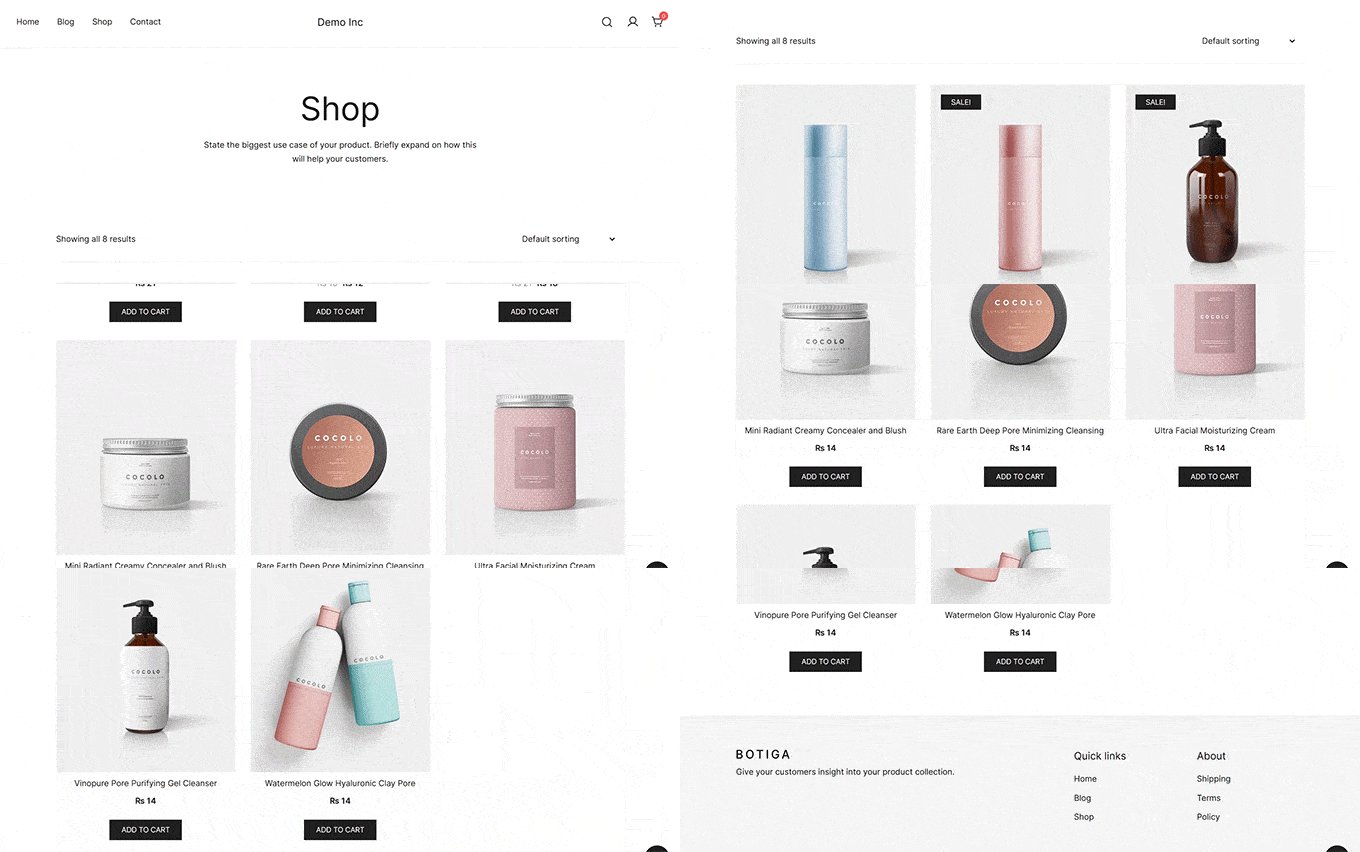
Özellikle WooCommerce mağazaları için tasarlanmış ücretsiz Botiga temasını öneriyoruz. Profesyonelce tasarlanmış başlangıç siteleriyle birlikte gelir, böylece her sayfayı kendiniz oluşturmak yerine tam bir mağaza düzeni içe aktarabilirsiniz.
Botiga'yı Görünüm » Temalar yolunu izleyerek yükleyin ve etkinleştirin. Etkinleştirdikten sonra 'Başlayalım' düğmesine tıklayın, web sitenizin adını girin ve bir başlangıç sitesi seçin.
Ücretsiz temayla birlikte gelen Güzellik başlangıç sitesini kullandık.
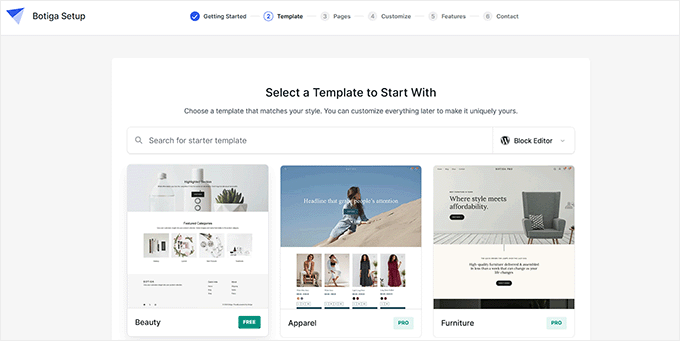
İçe aktarmadan önce, hangi sayfaların dahil edileceğini seçebilir, renklerinizi ve tipografinizi özelleştirebilir ve önerilen özellikleri etkinleştirebilirsiniz.
İçe aktarma tamamlandıktan sonra, demo içeriğini kendi logonuz, resimleriniz ve markanızla değiştirin. Ayrıca, en çok satan veya en yeni ürünlerinizi öne çıkarmak için ana sayfanızı güncellemelisiniz.
Mağazanızın tasarımının markanızı yansıttığından emin olmak için yayınlamadan önce her şeyi gözden geçirin.
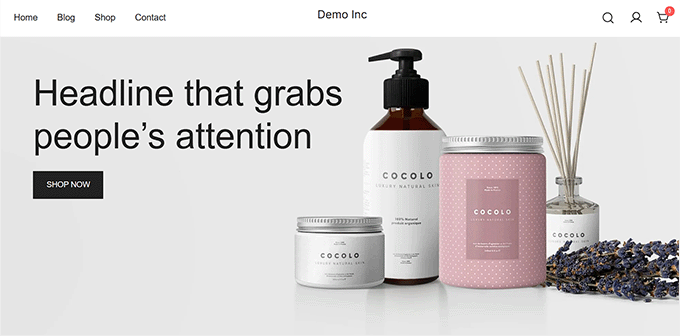
Son olarak, ana sayfanızın, ürün sayfalarınızın ve ödeme işleminizin her ekranda harika göründüğünden emin olmak için mağazanızı bir telefon ve tablette önizleyin.
Adım 4. Ürünlerinizi Ekleyin
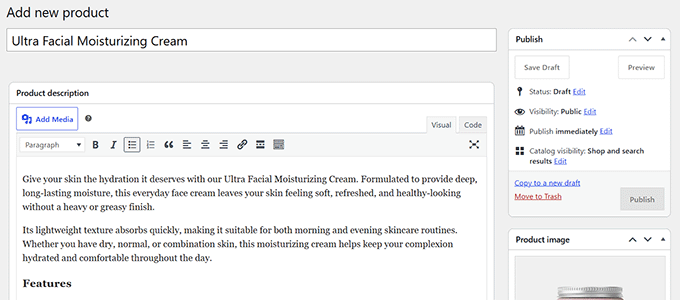
Bir WordPress teması kurup görünümünü özelleştirdikten sonra, mağazanıza ürün ekleme zamanı. WordPress kontrol panelinizde Ürünler » Yeni Ürün Ekle bölümüne gidin.
Alıcılara ne sattığınızı ve neden satın almaları gerektiğini anlatan net bir ürün başlığı ve açıklaması ekleyerek başlayın.
Yapay zeka, ürün başlıkları ve açıklamaları yazarak size bir başlangıç yapabilir. Ancak yapay zeka tarafından oluşturulan metni olduğu gibi yayınlamayın. Dikkatlice gözden geçirin, ürününüz hakkında özel ayrıntılar ekleyin ve müşterileriniz için önemli olan özellikleri vurgulayın.
Bu, ürün sayfalarınızı daha kullanışlı hale getirir ve ayrıca arama motorlarında ve yapay zeka aramalarında keşfedilmelerine yardımcı olabilir.
Ardından, Ürün Verileri bölümüne kaydırarak 'Ürün Türünüzü' seçin.
Çoğu mağaza 'Basit Ürün' kullanmalı, 'Değişken Ürün' ise farklı boyutlarda, renklerde veya diğer seçeneklere sahip ürünler için en iyisidir. Ardından, ürün fiyatınızı girin.
WooCommerce'in envanteri otomatik olarak izlemesini istiyorsanız, 'Stok Yönetimi'ni etkinleştirin ve stok miktarınızı girin.
Bir SKU eklemek isteğe bağlıdır ancak önerilir, çünkü siparişlerinizde ve envanter raporlarınızda tek tek ürünleri izlemeyi kolaylaştırır.

Son olarak, yüksek kaliteli bir ürün resmi ve ek galeri resimleri yükleyin. Ardından, mağazanızı düzenli tutmak için ürününüzü bir veya daha fazla kategoriye atayın. Ürün resimleriniz için açıklayıcı alt metin oluşturmak üzere yapay zekayı da kullanabilirsiniz.
Bitirdiğinizde, 'Yayınla'yı tıklayın. Ardından bu adımları diğer ürünleriniz için tekrarlayın.
Adım 5. Ödeme İşlemini Kurun
Müşteriler sipariş verebilmeden önce, birkaç önemli ödeme ayarını yapılandırmanız gerekir. Bu, müşterilerin nasıl ödeme yapacağını seçmeyi, vergileri ayarlamayı ve sevkiyatı nasıl halledeceğinize karar vermeyi içerir.
Ödemeleri Kabul Edin
Ürünleriniz için ödeme almak üzere WooCommerce » Ayarlar » Ödemeler bölümüne gidin ve sunmak istediğiniz ödeme yöntemlerini etkinleştirin.
WooPayments, WooCommerce'in kendi ödeme çözümüdür ve müşterileri başka bir siteye göndermeden kredi ve banka kartlarını kabul ettiği için en kolay seçenektir.
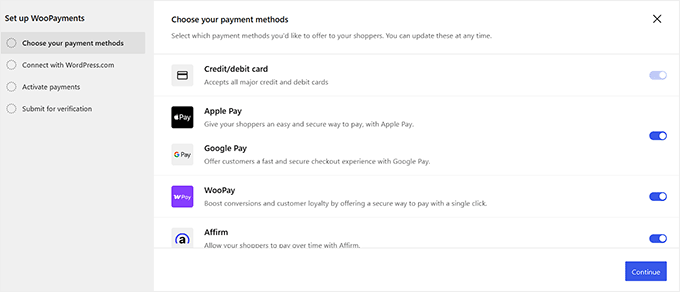
Ülkenizde mevcut değilse, Stripe veya PayPal gibi başka bir ağ geçidi bağlayabilirsiniz. Kurulum sırasında ödeme sağlayıcınızın hesabına giriş yapmanız veya henüz yoksa bir hesap oluşturmanız gerekecektir.
Vergileri Yapılandırın
WooCommerce, vergileri açana kadar vergi ayarlarını gizler, bu nedenle WooCommerce » Ayarlar » Genel bölümüne gidin, 'Vergileri etkinleştir' seçeneğine kaydırın ve kutuyu işaretleyin.
Değişikliklerinizi kaydedin ve Vergi sekmesi görünecektir.
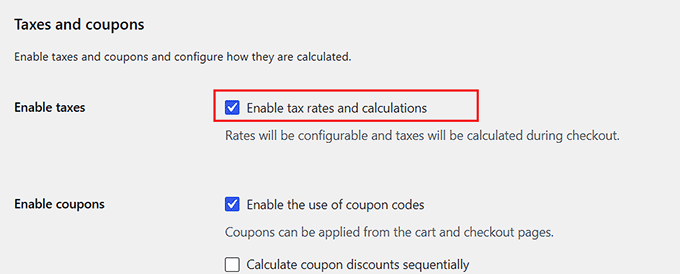
Ödeme sırasında WooCommerce'in vergiyi nasıl hesapladığını ve gösterdiğini seçmek için o sekmeyi açın.
Ürün fiyatlarınızın vergiyi içerip içermediğini, WooCommerce'in ödeme sırasında vergiyi nasıl hesapladığını ve mağazanızın fiyatları vergi dahil veya hariç olarak gösterip göstermediğini seçebilirsiniz.
Çoğu yeni başlayan için, müşterinin konumuna göre vergiyi otomatik olarak hesaplayan ücretsiz WooCommerce Vergi uzantısını kullanmanızı öneririz.
Bu uzantının gerçek zamanlı oranları hesaplamak için ücretsiz bir WordPress.com hesabına bağlanmanızı gerektirdiğini lütfen unutmayın.
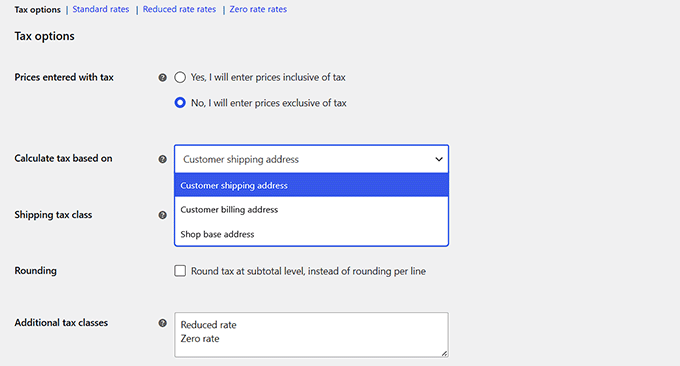
Mağazanızı başlatmadan önce, vergi ayarlarınızın yerel düzenlemelerinize uygun olduğundan emin olun. Daha fazla bilgi edinmek için ayrıca Stripe ödemeleri için vergi toplama konusundaki eğitimimize de bakabilirsiniz.
Kargoyu Ayarlayın
Vergi ayarlarınızı kaydettikten sonra, Nakliye sekmesine geçin ve teslimat yaptığınız konumlar için nakliye bölgeleri oluşturun.
Ardından, Ücretsiz Kargo, Sabit Fiyat veya Yerel Teslim Alma gibi sunmak istediğiniz nakliye yöntemlerini seçin.
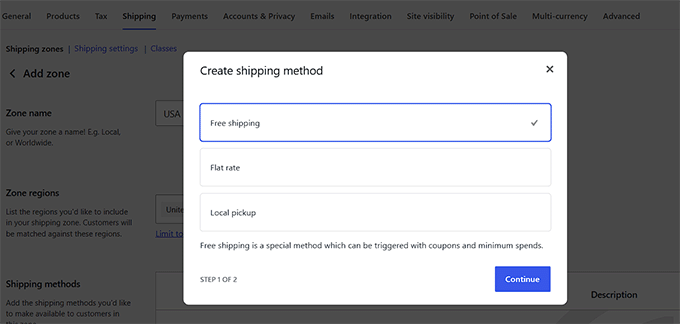
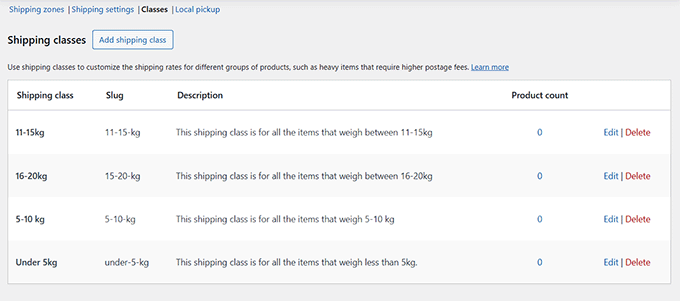
Nakliye maliyetleriniz siparişe göre değişiklik gösteriyorsa, nakliye kuralları da oluşturabilirsiniz. Örneğin, sipariş ağırlığına, hedefe veya sepet toplamına göre farklı ücretler talep edebilirsiniz.
Ağırlık tabanlı veya kargo şirketi tarafından hesaplanan nakliyeyi kullanmayı planlıyorsanız, ürünlerinizin ağırlıklarını ve boyutlarını eklediğinizden emin olun.
Adım adım talimatlar için, WooCommerce'de ağırlık tabanlı nakliyeyi ayarlama kılavuzumuza bakın.
Her şey yapılandırıldıktan sonra, ödeme ağ geçidinizin test modunu açın ve kendiniz bir test siparişi verin. Sepete bir ürün ekleyin, ödeme işleminden geçin ve siparişin WooCommerce » Siparişler altında göründüğünü onaylayın.
Burada, bir müşterinin adresini kapsamayan bir nakliye bölgesi veya hiç uygulanmayan bir vergi oranı yakalayacaksınız.
Ödeme Optimizasyonu ile Satışları Artırın (İsteğe Bağlı)
Müşterileri ödeme sayfasına getirmek işin sadece yarısıdır. Birkaç ödeme optimizasyonu, daha fazla satış yapmanıza ve her siparişin değerini artırmanıza yardımcı olabilir.
- İlgili veya premium ürünleri önermek için Çapraz satışları ve ek satışları gösterin. WooCommerce bu özellikleri varsayılan olarak içerir.
- Müşterilerin tek bir sayfada alışverişlerini tamamlayabilmeleri için tek sayfa ödeme sunun.
- Sipariş vermeden önce tamamlayıcı ürünleri dahil etmeleri için alışveriş yapanları teşvik etmek üzere Sipariş eklemeleri ekleyin.
- Daha hızlı bir ödeme deneyimi için Apple Pay ve Google Pay gibi ödeme yöntemleriyle hızlı ödemeyi etkinleştirin.
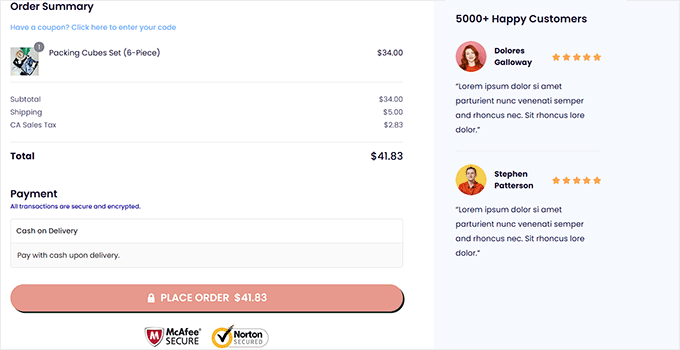
Bu ödeme optimizasyonlarını ayrı ayrı ayarlayabilirsiniz, ancak bu genellikle birden fazla eklenti kullanmak anlamına gelir. Her şeyi tek bir yerde istiyorsanız, FunnelKit, sipariş eklemeleri, tek tıkla ek satışlar ve hızlı ödeme gibi özelliklerle yerleşik özel bir ödeme oluşturmanıza olanak tanır. Daha fazla bilgi edinmek için daha hızlı bir WooCommerce ödeme oluşturma kılavuzumuza bakın.
Adım 6. Mağazanızı Lansmana Hazırlayın
Mağazanız lansmana neredeyse hazır. Kapıları açmadan önce, müşterileriniz için her şeyin sorunsuz çalıştığından emin olmak için bu son kontrolleri yapın.
Mağazanızı SEO ve Yapay Zeka Araması İçin Optimize Edin
Alışveriş yapanların ürünlerinizi arama motorları ve yapay zeka araçları aracılığıyla bulmalarına yardımcı olmak için, mağazanızın arama için doğru şekilde optimize edildiğinden emin olmak isteyeceksiniz.
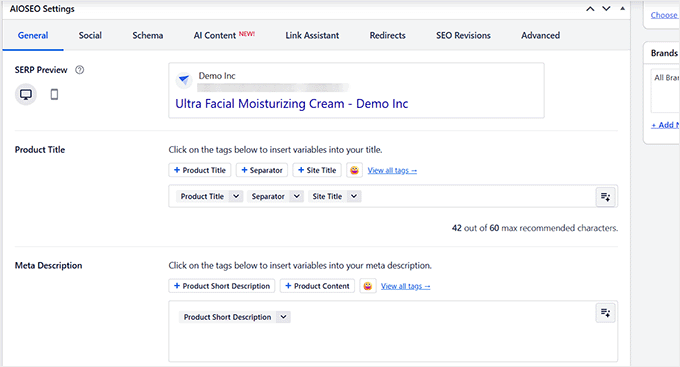
All in One SEO eklentisini öneririz çünkü WooCommerce SEO'yu çok daha kolay hale getirir. SEO başlıklarını ve meta açıklamalarını optimize etmenize ve ayrıca ürün şeması oluşturmanıza yardımcı olur.
Kapsamlı bir anlatım için WooCommerce SEO kılavuzumuza bakın.
Mağazanızı Hızlandırın ve Koruyun
Hızlı bir mağaza, alışveriş yapanlara daha iyi bir deneyim sunar ve arama sıralamalarınıza da yardımcı olabilir. Sayfa yükleme sürelerini azaltmak için ürün resimlerinizi sıkıştırmaya ve önbelleğe almayı etkinleştirmeye başlayın.
Mağazanızın hızını artırmak ve ek bir güvenlik katmanı eklemek için Cloudflare'ı da kullanabilirsiniz.
Son olarak, otomatik yedeklemelerle sıkı çalışmanızı koruyun. Bir şeyler ters giderse, mağazanızı hızla geri yükleyebilir ve tekrar çalışır duruma getirebilirsiniz.
Daha fazla ipucu için, WooCommerce'u hızlandırma konusundaki eğitimimize bakın.
Müşteri Güveni Oluşturun
Yayınlamadan önce, mağazanızın ürün yorumları, iletişim sayfası ve net nakliye, iade ve geri ödeme politikaları gibi önemli güven sinyallerini içerdiğinden emin olun.
Mağazanızın güvenli ve güvenilir olduğunu müşterilere yeniden güvence vermek için Güvenli Ödeme, SSL Güvenli veya Memnuniyet Garantisi gibi güven rozetlerini de gösterebilirsiniz.
Mağazanızın Performansını İzleyin
Takibi şimdi ayarlayın, böylece ilk günden itibaren müşterilerin ürünlerinizi nasıl bulduğunu, ne satın aldıklarını ve ödeme sürecini nerede bıraktıklarını görebilirsiniz.
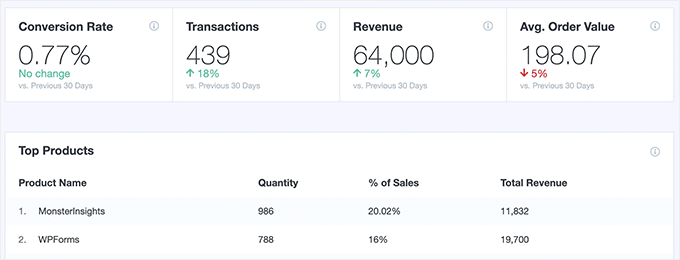
Google Analytics size bu bilgileri sunar, böylece mağazanızı zamanla iyileştirebilirsiniz. Kurulumu göz korkutucu geliyorsa, ücretsiz MonsterInsights eklentisini öneririz.
Temel Google Analytics takibini sizin için ayarlamanıza yardımcı olur. Gelişmiş e-ticaret takip özelliklerinin kilidini açmak için ücretli plana yükseltebilirsiniz.
Kurmak için WooCommerce dönüşüm takibi konusundaki kılavuzumuza göz atın.
Adım 7. İlk Müşterilerinizi Edinin
Mağazanızı başlatmak sadece başlangıçtır. Onu doğru kişilerin önüne de çıkarmanız gerekecek. İlk müşterilerinizi çekmek için dört basit yol.
- Bir e-posta listesi oluşturun, böylece ürünlerinizle ilgilenen kişilerle doğrudan iletişim kurma yolunuz olur. Mağazanızı bir e-posta kayıt formu ekleyin ve ilk sipariş indirimi veya yeni ürünlere erken erişim gibi abone olmak için bir neden sunun.
- Yeni ürünleri, müşteri hikayelerini, eğitimleri ve kısa videoları paylaşarak sosyal medyada mağazanızı tanıtın. Ayrıca mağazanızı Facebook'a ekleyebilirsiniz, böylece müşteriler doğrudan gönderilerinizden alışveriş yapabilir.
- Sınırlı süreli indirim, ücretsiz kargo veya ücretsiz hediye ile bir lansman teklifi oluşturun. WooCommerce'un yerleşik kupon özelliği ilk promosyonunuzu çalıştırmayı kolaylaştırır.
- Satın alma rehberleri, eğitimler, SSS'ler ve ürün karşılaştırmaları gibi faydalı içerikler yayınlayın. Bu, arama motorlarından ve yapay zeka aramalarından uzun vadeli trafik getirebilir ve müşterilerin bilinçli satın alma kararları vermelerine yardımcı olabilir.
Çevrimiçi Mağaza Başlatma Hakkında SSS
Ücretsiz olarak çevrimiçi bir mağaza açabilir miyim?
Bazı e-ticaret platformları, ödeme yapmadan başlayabilmeniz için sınırlı ücretsiz deneme sürümleri sunar, ancak deneme süresi sona erdikten sonra nihayetinde ücretli bir aboneliğe kaydolmanız gerekecektir.
WooCommerce'in kendisi tamamen ücretsiz açık kaynaklı bir yazılımdır, ancak mağazanızı çevrimiçi hale getirmek için yine de bir alan adına ve bir web barındırma planına ihtiyacınız olacaktır, bu da küçük ön maliyetler taşır.
Bir çevrimiçi mağaza başlatmanın maliyeti ne kadardır?
Bir çevrimiçi mağaza başlatmanın maliyeti planınıza ve bütçenize bağlıdır. Özel bağlantımızı kullanarak, mağazanızı ayda yalnızca 2,99 ABD dolarından başlayan fiyatlarla Bluehost ile başlatabilir ve ilk kurulum maliyetlerinizi ekstra düşük tutmak için ücretsiz eklentilere ve temalara güvenebilirsiniz.
İşletmeniz büyüdükçe yalnızca premium araçlara daha fazla harcama yaparak küçük başlamanızı her zaman öneririz.
Kargo yapmadan çevrimiçi bir mağaza oluşturabilir miyim?
Evet. Örneğin, envanteri yönetmek için özel dropshipping eklentileri kullanabilir, komisyon kazanmak için bir Amazon satış ortağı mağazası oluşturabilir veya diğer satıcıların kendi sipariş karşılama işlemlerini yaptığı çevrimiçi bir pazar yeri işletebilirsiniz.
Bir WooCommerce mağazası çalıştırmak için kodlama bilmem gerekiyor mu?
Hayır. Bu kılavuzdaki ilk kurulumdan site tasarımına ve ödeme işlemciliğine kadar her şey, tamamen kolay tıklama ve sürükle ayarları ve kullanıcı dostu eklentiler aracılığıyla yapılır, bu nedenle tek bir satır kod yazmanız gerekmez.
Video Eğitim
Okumak yerine izlemeyi tercih ederseniz, video eğitimimiz baştan sona çevrimiçi bir mağazanın nasıl başlatılacağını gösterir:
Umarız bu rehber çevrimiçi bir mağazanın nasıl başlatılacağını öğrenmenize yardımcı olmuştur. Ayrıca yeni mağazanıza trafik çekmek için eyleme geçirilebilir ipuçlarımıza veya e-ticaret lansman kontrol listemize bakmak isteyebilirsiniz.
Bu makaleyi beğendiyseniz, lütfen WordPress video eğitimleri için YouTube Kanalımıza abone olun. Bizi ayrıca Twitter ve Facebook'ta da bulabilirsiniz.


John Springhetti
Merhaba, Shopify mi yoksa WooCommerce mı kullanacağımıza karar vermeye çalışıyoruz, zaten bir web sitemiz var. Web sitemizden hobi dükkanı ürünleri - dronlar ve RC arabalar satacağız. Ve web sitemiz WordPress üzerine kuruldu. WooCommerce'in Shopify'dan biraz daha teknik olduğunu duydum. Durumumuz, web geliştiricimizin başlangıçtaki e-ticaret sitesini oluşturmasını ve ardından dükkanımızdaki birini bakım ve ürün satma/yükleme konusunda eğitmek istememizdir. Başlangıçta yaklaşık 100 SKU planlıyoruz ve oradan büyüyeceğiz.
Hangisini tavsiye edersiniz, WooCommerce mu yoksa Shopify mı ve neden lütfen?
Deli
Merhaba,
WooCommerce üzerinden Amazon ürünlerini (dropshipping) listeleyebilir miyim? Eğer evet ise, nasıl?
Mands
Merhaba,
Bir e-ticaret mağazam olsun istiyorum ama Güney Afrika'da yaşıyorum ve sadece S.A'da satış yapacağım, co.za alan adı alabilir miyim? Ve Stripe tüm kredi kartlarıyla çalışıyor mu? Ödeme almak için Visa ve MasterCard da ekleyebilir miyim?
Sarah
WooCommerce web sitesinde ziyaretçi müşterilere sipariş açılır bildirimini nasıl kurabilirim????, tıpkı wpforms.com. web sitesi gibi.
WPBeginner Desteği
Merhaba Sarah,
WPForms.com, açılır pencereleri görüntülemek için OptinMonster kullanır.
Yönetici
samuel
Merhaba, yazılarınızı beğendim. Her zamanki gibi güzel okumalar. Ama 2 tane sorum var.
Sitem büyük ölçüde bir blog sitesi ve menü çubuğumda 5 ana sekme var.
1. WooCommerce'i yükledim ama bunu menü çubuğumdaki (Sayfa) yalnızca birine uygulamak istiyorum. Mümkün mü? Eğer evet ise, nasıl yapabilirim.
2. Görüntüleyicilerim bloguma yorum yaptığında bilgileri nasıl alabilirim?
WPBeginner Desteği
Merhaba Samuel,
1. Mağaza sayfasını navigasyon menünüze ekleyebilirsiniz.
2. Yorumlar menüsüne tıklayarak yorumları WordPress yönetici alanınızda görebilirsiniz.
Yönetici
Bereket
Merhaba. WooCommerce'e neden ihtiyacımız var ve neden WooCommerce için ödeme yapmamız gerekiyor?
WPBeginner Desteği
Merhaba Bereket,
WooCommerce bir e-ticaret yazılımıdır. WordPress web sitenizden ürün satmanıza olanak tanır. Tıpkı WordPress gibi, onu çalıştırmak için web barındırmaya ihtiyacınız olacak ve bu da size para mal olacaktır.
Yönetici
Mario
Basit bir çözüm yok mu? Woo Commerce, basit mağaza sayfaları oluşturmak için çok karmaşık.
NIRAV HINGU
Merhaba, kendi e-ticaret sitemi kurmak istiyorum, makalenizin tamamını okudum, harika olmuş, sadece 2 sorum var
1) Hindistan'da Instamojo, PayUMoney ve RazorPay gibi sağlayıcılar varken, PayPal ve CC Avenue da Uluslararası İşlemler için iyi bir seçenekken, hem ulusal hem de uluslararası müşteriler için hangi tür ödeme ağ geçidi kullanışlıdır?
2) E-ticaret web sitesi oluştururken, ürünlerimle ilgili Blog'u yükleyebileceğim ve portallarımda çevrimiçi satabileceğim ayrı bir BLOG sekmesi oluşturmak için WordPress'te bir sekme mevcut olacak mı?
3) Ve Woo Commerce, Shopify ile Güvenlik Katmanı, Ödeme İşlemi, Web sitesi işlevselliği (tamponlama ve yükleme gibi) ve WordPress+woo-commerce ile oluştururken e-ticaret sitesinin internetteki durma/yükleme süresi gibi parametrelerde nasıl karşılaştırılır?
WPBeginner Desteği
Merhaba Nirav,
1. Bu tamamen hedef müşterilerinize bağlıdır. Hem Hindistan'daki hem de diğer ülkelerdeki müşterilere hizmet verecekseniz, hedef müşterileriniz için uygun ödeme ağ geçitlerini bulmanız gerekecektir.
2. Evet, WordPress'te e-ticaret web sitenize bir blog ekleyebilirsiniz.
3. WordPress oldukça güvenlidir. Kendi barındırdığınız web sitenizde yedeklemeleri ve performansı korumaktan siz sorumlusunuz. Shopify'dan biraz daha fazla iş gerektirir ancak kullanmak istediğiniz araçları seçme özgürlüğü verir.
Yönetici
Bhadresh tandel
Talimatlarınız için çok teşekkür ederim!
Deepak Vaish
Merhaba, zaten bir alan adım var. Fiyat karşılaştırma sitesi kurmak istiyorum. Markalı mağazalardan bu ürünlerin fiyatını gösterebileceğim. Mobil ve bazı gadget'lar gibi elektronik ürünlerle başlamak istiyorum. Bu basit bir mağaza yapım web tasarımı. Bu web sitesini oluşturmama yardımcı olur musunuz?
Anaely
Merhaba! Bu makaleye denk geldiğim için çok mutluyum. Bir sorum var, zaten GoDaddy ile bir alan adı ve hosting paketim var. Yıllardır var. Bunların hepsini GoDaddy'de yapabilir miyim yoksa uyumlu değil mi? Teşekkürler!
WPBeginner Desteği
Merhaba Anaely,
Evet, bunu GoDaddy'de yapabilirsiniz. Ancak, yine de satın almanız gerekecek bir SSL Sertifikasına ihtiyacınız olacaktır.
Yönetici
Şafak
Merhaba! Kredi kartım yok. Kaydım için bunun yerine banka kartımı kullanabilir miyim? Teşekkürler!
WPBeginner Desteği
Merhaba Dawn,
Bankanızla iletişime geçerek banka kartınızla çevrimiçi ödeme yapıp yapamayacağınızı kontrol edin.
Yönetici
Jeanne
Merhaba,
Mevcut bir wordpress.com sitem var ve bunu bluehost wordpress + woocommerce kombinasyonuna dönüştürmek istiyorum.
Soruma göre, sıram ne olmalı?
Woocommerce bölümünü kurmadan önce wordpress.com'umu wordpress.org'a mı dönüştürmeliyim? Yanlış bilmiyorsam, herhangi bir anda yalnızca tek bir tema olabilir mi?
Teşekkürler.
Jeanne
WPBeginner Desteği
Merhaba Jeanne,
Evet, öncelikle bir WordPress.org web sitesi başlatmalı ve içeriğinizi WordPress.com'dan taşımalısınız. Bundan sonra mağazanızı kurabilir ve ürün eklemeye başlayabilirsiniz.
Yönetici
Oluwaseun
Merhaba,
Şu anda işleyen bir WordPress sitem var ancak kullandığım tema WooCommerce uyumlu değil. WooCommerce ile entegre etmeyi denedim ancak sonuç istediğim gibi olmadı, bu yüzden domain.com/store şeklinde bir URL'ye sahip olmak istediğim için alt dizine başka bir WordPress kurulumu yapmayı düşünüyorum, ancak ana sayfa ve iletişim bağlantısı ana sayfaya yönlendirmeye devam edecek.
Yani, başka bir dizin klasörü oluşturup adını store yapıp oraya WordPress yüklemeli miyim yoksa çoklu site işlevselliğini mi kullanmalıyım?
Soru sormak için doğru makalede olduğumu umuyorum
Saygılarımla
Sten Allen
Şu anda başlangıç sisteminize katılmaya çalışıyorum ancak zaten bir alan adım ve Bluehost hosting hizmetim var. Zaten ödeme yaptım ve önümüzdeki üç (3) yıl boyunca üye olacağım (?). wpbeginner'dan hala yapabilir/başlayabilir/öğrenebilir miyim? Lütfen yanıtlayın. Teşekkürler,
Sten
WPBeginner Desteği
Merhaba Sten,
Evet, tüm makalelerimiz ücretsizdir ve kayıt olmanızı gerektirmez. Ayrıca WordPress video eğitimleri için YouTube Kanalımıza abone olabilirsiniz.
Yönetici
Amanda Mefferd
Eyaletimizdeki vergiler, ürünün gönderildiği adrese göre belirlenir. WooCommerce'in bunun için bir vergi seçeneği var mı?
Maddox
Çalıntı kredi kartlarıyla nasıl başa çıkıyorsunuz? Bu sorunu önlemenin bir yolu var mı?
praval bob
Kullanıcının önce Facebook veya Google hesabına giriş yapmasını gerektiren bir Wordpress sitesi oluşturmak istiyorum. Bu, Hindistan'da en çok kullanılan ödeme seçeneklerine izin veren bir ağ geçidine yönlendirmelidir. Ardından kullanıcı web sitesine premium müşteri olarak erişebilmelidir. Lütfen yardım edin.
Helen Theron
Merhaba, HARİKA rehber için teşekkürler! Harika rehberleriniz olmadan sitemdeki birçok şeyi yapamayacağımdan emin değilim.
Küçük bir sorun var ama http'yi https'ye değiştirdim, ayarlar kaydedildikten sonra sayfam yüklendi ve bir SSL protokol hatası verdi, Bunu nasıl çözebilirim?
Bluehost ile üç yıl önceden ödeme yaptığım için beni oldukça gerginleştirdiğini itiraf etmeliyim
Yardımınız için şimdiden teşekkürler!
WPBeginner Desteği
Merhaba Helen,
WordPress'te SSL ve HTTPS Nasıl Eklenir kılavuzumuza bakın.
Yönetici
Ernesto
Merhaba, Eklenti yüklemek için neden business plana yükseltme yapmam gerekiyor? Woocommerce'i yükleyemiyorum, business plana yükseltmemi istiyor.
WPBeginner Desteği
Merhaba Ernesto,
Muhtemelen WordPress.com kullanıyorsunuz. Lütfen kendi barındırdığınız WordPress.org ve ücretsiz WordPress.com blog arasındaki fark hakkındaki kılavuzumuza bakın.
Yönetici
Robin Gonzales
Ücretsiz bir wordpress.com web sitem vardı ve yükseltme yaptım, böylece web sitemde bir Amazon mağazam olabilir. Müşteriler Amazon'dan ödeme yapacağı için bahsettiğiniz kredi kartına ve diğer her şeye ihtiyacım yok. Bunun hakkında herhangi bir yerde konuşulduğunu görmüyorum. Bunu WordPress'te yapabilir miyim? Bluehost gibi başka bir web barındırma hizmetine veya başka birine ihtiyacım var mı?
Çok teşekkürler,
WPBeginner Desteği
Merhaba Robin,
Bunu kendi barındırdığınız WordPress.org sitesi ile yapabileceksiniz. Kendi barındırdığınız WordPress.org ve ücretsiz WordPress.com blog arasındaki fark hakkındaki kılavuzumuza bakın.
Yönetici
Jim
Merhaba, WordPress web siteme, kullanıcının adıyla ve bir tarihle otomatik olarak özelleştirilebilen ve ödeme yapıldıktan sonra indirip yazdırabileceğim özel bir sertifika eklemek istiyorum. Bunu nasıl yapabilirim? Bunu yapmama izin verecek mevcut eklentiler/programlar var mı yoksa bunu benim için birinin programlamasını mı yaptırmalıyım?
Sheriff Subair
Merhaba,
XAMPP'yi başlatmaya çalıştığımda bu hata mesajını alıyorum. Lütfen yardımcı olur musunuz?
14:11:02 [Apache] Hata: Apache beklenmedik bir şekilde kapandı.
14:11:02 [Apache] Bu, engellenmiş bir bağlantı noktası, eksik bağımlılıklar,
14:11:02 [Apache] düzensiz ayrıcalıklar, bir çökme veya başka bir yöntemle kapatma nedeniyle olabilir.
14:11:02 [Apache] Hata günlüklerini görüntülemek için Günlükler düğmesine basın ve kontrol edin
14:11:02 [Apache] daha fazla ipucu için Windows Olay Görüntüleyicisi'ni
14:11:02 [Apache] daha fazla yardıma ihtiyacınız olursa, bu
14:11:02 [Apache] kayıt penceresinin tamamını forumlarda yayınlayın
Susam
Alan adı ve barındırma hizmetini BlueHost üzerinden satın aldım – fiziksel ürünler ve bir blog için basit bir çevrimiçi mağazaya ihtiyacım var. Bunu WordPress üzerinden nasıl kuracağımı anlayamıyorum; WooCommerce parçasını hiçbir yerde göremiyorum; ücretsiz temaların hiçbiri çevrimiçi mağaza için çalışmıyor – büyük sorun! Alan adım ve barındırma hizmetim zaten olduğu için, bilgilerinizi sizden barındırma hizmeti almadan kullanabilir miyim?
Not – bu yazı tipi o kadar soluk ki yazdıklarımı okuyamıyorum.
WPBeginner Desteği
Merhaba,
WooCommerce sitenizde önceden yüklenmemişse, kendiniz yükleyebilirsiniz. WooCommerce bir WordPress eklentisi olarak mevcuttur, bu nedenle başka herhangi bir WordPress eklentisini yüklediğiniz gibi yükleyebilirsiniz. WordPress eklentisi nasıl kurulur hakkındaki adım adım kılavuzumuza bakın.
Yönetici
Jake H
Harika yazı! Magento ve bunun WordPress ile nasıl çalışıp entegre olacağına dair herhangi bir bilgi var mı?
mosh
Merhaba WP Beginner. WooCommerce WordPress sitemde Stripe ve PayPal kullanmak için belirli bir miktar ödemem gerekir mi?
WPBeginner Desteği
Merhaba Mosh,
Hem PayPal hem de Stripe için ücretsiz WooCommerce uzantıları mevcuttur. Ancak, her iki ödeme ağ geçidi de işlemlerden ücret alacaktır, daha fazla bilgi için lütfen Stripe ve PayPal ücretlerini ve politikalarını inceleyin.
Yönetici
mosh
Tamam. Teşekkürler.
Siri
Merhaba,
Karayipli bir müşteri için bir e-ticaret sitesi kuruyorum. Kendisi geçimini giyim satarak sağlıyor ve bunları satmak için bir web sitesine ihtiyacı var. Dünyanın her yerinden herkese satış yapmak istiyor. WooCommerce'de kargo, taşıma ve diğer ilgili özellikleri nasıl ayarlardım? Tavsiyeleriniz nelerdir ve bunu nasıl yapardım?
Teşekkürler,
-Siri
Garrett Watson
Harika makale için teşekkürler! Kendi mağazamı kurup faaliyete geçirmemde son adımları atmama yardımcı oldu. Kategoriler ve etiketler konusunda nasıl en iyi şekilde kullanacağım konusunda biraz kararsızdım, ancak sitenizde hızlı bir arama bu yardımcı parçayı bulmamı sağladı (bu konuda merak eden herkes için):
https://www.wpbeginner.com/beginners-guide/categories-vs-tags-seo-best-practices-which-one-is-better/
Rick
Amazon iş ortağı olarak kitaplarımı satmak için WordPress sitemde bir açılış sayfası olmasını istiyorum. Ayrıca indirimler/kuponlar sunabilmek istiyorum. Bunun için WooCommerce doğru yol mu? Değilse, ne önerirsiniz?
Lindsey
Bu makale için teşekkürler!
Çeşitli web sitelerinde arama yaptım ve kimse bana fiyatları değiştirecek birden fazla seçeneğe sahip tek bir ürün nasıl oluşturabileceğim konusunda bir cevap veremedi, umarım siz yardımcı olabilirsiniz. Bir pasta dükkanım var ve üç katlı bir pasta için müşterinin her katın lezzetini değiştirebilmesini istiyorum ancak bu, fiyatların varsayılan fiyattan değişebileceği anlamına geliyor. Renkleri ve benzeri şeyleri değiştirebilirim ancak fiyatları etkileyen açılır menüler sağlamıyor gibi görünüyor. WooCommerce'de veya belirli bir eklentide bunu ayarlamanın bir yolu var mı?
Herhangi bir yardım çok takdir edilecektir çünkü beni çıldırtıyor!
WPBeginner Desteği
Merhaba Lindsey,
Ürün sayfasının fiyatlandırma bölümünde varyasyonlar ekleyebilir ve değişken fiyat seçenekleri ekleyebilirsiniz.
Yönetici
Lindsey
Merhaba,
Yanıtınız için teşekkürler.
Geçmişte bunu yaptım ancak bu, sayfada yalnızca bir ürünüm olmasına izin veriyor, etkin bir şekilde üç ürüne ihtiyacım var, çünkü her pasta katmanı kendi ürünüdür. Zorlandığım nokta bu çünkü üç ayrı ürünün kendi özelliklerine sahip olmasını istiyorum. Bunun şu anda WooCommerce ile mümkün olduğunu sanmıyorum? Kendimi yeterince açık ifade edemediğim için üzgünüm.
Campbell
Merhaba! Bunun için teşekkürler, çok yardımcı oldu. Temalara bakıyorum ve herhangi bir temayı seçip WooCommerce uygulayabilir miyim diye merak ediyordum? Yoksa tema seçmeden önce belirli bir şeye mi bakmalıyım? Teşekkürler!
WPBeginner Desteği
Merhaba Campbell,
WooCommerce uyumlu temalar arayacaksınız. Web siteniz için mükemmel WordPress temasını seçme kılavuzumuza bakın.
Yönetici
campbell
Merhaba! Makale için teşekkürler, çok yardımcı oldu. En iyi WordPress temasını bulmaya çalışıyorum. WooCommerce'i herhangi bir temaya ekleyebilir miyim? Yoksa temaları ararken dikkat etmem gereken belirli şeyler var mı? Teşekkürler!
Bre
Bu makaleyi yazdığınız zamanı ayırdığınız için çok teşekkür ederim. İlk mağazamı açma sürecindeyim ve HİÇ teknoloji meraklısı değilim, ama Shopify kullanmak istemedim. Bu gerçekten yardımcı oluyor!
Apple yeo
Merhaba!
Bu bilgilerin hepsini paylaştığınız için çok teşekkür ederim! Detaylı bir blog yazısı olmuş!
Neyse, bir sorum var, alıcılarımın çoğu Japonya'dan olduğu için, genellikle paypal yerine ödeme için VISA/MASTERCARD kullanırlar.
Nasıl kurabileceğimi öğrenebilir miyim?
WPBeginner Desteği
Sitenizde kredi kartı ödemelerini kabul etmek için Stripe'ı kullanabilirsiniz.
Yönetici
ilyas
Bu harika eğitim için teşekkürler, kendi ürünüm yoksa böyle bir web sitesinde tanıtacak ürünleri nerede bulabilirim? affiliate mı yoksa drop shipping mi daha iyi dönüşüm sağlar?
RODNEY TREVINO
https://www.wpbeginner.com/wp-tutorials/how-to-start-an-online-store/ adresindeki talimatları izliyordum ve alan adımı https için yapılandırmamı söyledi, http'den https'ye değiştirdim ve kaydete tıkladım. Şimdi kontrol paneliime erişemiyorum ve giriş yapamıyorum. Teknik destek bana help @ wordpress.com adresine bir e-posta göndermemi söyledi. Bana ne zaman geri döneceklerini veya dönecekler mi bilmiyor. Bana bu konuda bir yol gösterebilir misiniz?
HAKIM
Bana da oldu. Aslında SSL kurulumu ne kadar sürer?. Çok uzun zamandır bekliyorum ama hiçbir şey olmadı. Web sitesini açamıyorum ve “ERR_SSL_PROTOCOL_ERROR” mesajı görünüyor. Lütfen yardım edin. Yukarıdaki tüm adımları izledim ve burada takıldım.
Claire Settre
Merhaba,
Aynı sorunu yaşıyorum. http'yi https'ye değiştirmeyi ve kaydet'e tıklamayı denedim ama “Bu site güvenli bir bağlantı sağlayamıyor” şeklinde bir hata mesajı aldım. Bunu düzeltmek için herhangi bir öneriniz var mı?
Claire
Vanessa
Merhaba,
Aynı sorunu yaşıyorum.
http'yi https'ye değiştirmeyi ve kaydet'e tıklamayı denedim ancak "Bu site güvenli bir bağlantı sağlayamıyor" şeklinde bir hata mesajı aldım. Sitemde şimdi nasıl çalışabilirim?
Vanessa
Shaik Azeed
Merhaba, GoDaddy'de bir alan adı kaydettirdim, şimdi bir online mağaza sitesi kurmak istiyorum, Bluehost'tan sitem için ücretsiz SSL sertifikası alabilir miyim?
Amy Bollana
Merhaba,
Alan adım zaten bana aitse nasıl başlayabileceğimi söyler misiniz? Bluehost'a taşıyabilir miyim?
Teşekkürler!
WPBeginner Desteği
Merhaba Amy,
Evet, geçirebilirsiniz. Hosting için kaydolduktan sonra alan adınızı Bluehost'a yönlendirmeniz gerekecek.
Yönetici
Ruben
Merhaba Yazar, WooCommerce eklenti kurulum sihirbazında hangi adresi vermem gerekiyor, kişisel adresimi mi vermeliyim yoksa dükkanım yoksa ne yapmalıyım? Amazon, Flipkart gibi bağlı pazarlama hizmetleriyle ilişkilendirilebilir mi?
SyedHasan
Kuveyt'ten selamlar.
Bilgilerinizin her parçasını beğendim. Lütfen bana yerel bir para birimini, örneğin KWD'yi (Kuveyt Dinarı) entegre edip (satabilir miyim) söyleyebilir misiniz?
Lütfen en kısa sürede yanıtlayın.
Teşekkürler
WPBeginner Desteği
Merhaba SyedHasan,
Hangi ödeme sağlayıcılarının mevcut olduğunu ve yerel para biriminizi desteklediğini kontrol etmeniz gerekecektir. WooCommerce, PayPal, Stripe ve birçok ülkede ve bölgede bulunan diğer birçok ödeme ağ geçidini destekler.
Yönetici
Viveen
Merhaba..
Harika bir web sitesi. Web sitelerini özelleştiriyor musunuz diye merak ediyordum? Rehberleriniz çok kapsamlı ama
belirli konularda hala kafamda oturtmakta zorlanıyorum.
Saygılarımla
Roz Tidman
Gerçekten iyi ipuçları, üzerinde çalışıyorum. Ne yazık ki SSL sertifikası ekleme talimatlarını izlemek beni sitemden kilitledi. Geri dönmek için herhangi bir tavsiye var mı???
WPBeginner Desteği
Merhaba Roz,
WordPress yönetici alanından kilitlendiğinizde ne yapacağınıza dair kılavuzumuza göz atın.
Yönetici
Terrell
Wordpress geliştiricilerinin, Apple Store'lar gibi Amerika Birleşik Devletleri'nde fiziksel mağazalar kurmayı düşünmelerini dilerdim, böylece E-ticaret sitesine ihtiyaç duyan herhangi bir küçük işletme başlangıcı randevu ile mağazaya gelip özel bir E-ticaret sitesi yaptırabilirdi. Bu kesinlikle Wordpress'in E-ticaret'te hakimiyet kurması ve “siyahla çalışması” için net bir yol” yaratırdı. Kendi E-ticaret sitelerini vb. kurmak isteyenler, isterlerse bunu yapmaya devam edebilirler. Şahsen, eşim ve ben E-ticaret sitesine ihtiyacı olan küçük, lisanslı bir işletmeye sahibiz, ancak Weebly, Wix ve diğer kendi kendine yap fikirlerinden kaçınıyoruz. Şu ana kadar reklam için Facebook kullanıyoruz.
WPBeginner Desteği
Merhaba Terell,
Çoğu şehirde ofisleri bulunan birçok küçük ve büyük web tasarım ve geliştirme ajansı var. Randevu almak için onları arayabilirsiniz. Ayrıca birçok serbest çalışma web sitesinde WordPress geliştiricileri bulabilirsiniz. Ancak, her iki seçenek de size daha pahalıya mal olacaktır.
Deneyimlerimize göre, teknik becerisi olmayan ve kendi başlarına başlayan birçok küçük işletme sahibini gördük. Platforma alıştıkça küçük bir öğrenme eğrisi var. Çoğu yeni başlayanlar bu aşamayı WPBeginner gibi ücretsiz kaynakların yardımıyla geçer.
Facebook iyi bir platformdur, ancak reklamlarınızı kimin görebileceği konusunda size sınırlı kontrol sağlar. WordPress ile yeni kullanıcıları nasıl getireceğiniz ve onları sadık müşterilere nasıl dönüştüreceğiniz konusunda tam kontrole sahip olursunuz.
Yönetici
Ben
WordPress Kontrol Panelimde WooCommerce'i neden göremiyorum? BlueHost üzerinden kurulum adımlarını izledim. Yardımınız için teşekkür ederim!
WPBeginner Desteği
Merhaba Ben,
WooCommerce'in kurulu olup olmadığını görmek için Eklentiler sayfasına gidebilirsiniz. Kurulu değilse, yükleyebilirsiniz. Daha fazla ayrıntı için, bir WordPress eklentisinin nasıl kurulacağına dair adım adım kılavuzumuza bakın.
Yönetici
siddhant
Veritabanında tablo oluşturmaya çalıştığımda herhangi bir ayrıcalık alamıyorum
Victoria
Merhaba,
Keşke bu makaleyle başlasaydım! Bu ayın başlarında hosting (bluehost) satın aldım, alan adımı kaydettirdim ve WordPress'i kurdum. Alan adı gizliliği, site yedekleme ve site kilidi güvenliği satın aldım. WooCommerce'i ve SSL sertifikasını şimdi nasıl ekleyebilirim? Sıfırdan mı başlamam gerekiyor?
WPBeginner Desteği
Merhaba Victoria,
Hesabınızı sıfırdan başlamadan yükseltebilirsiniz. Lütfen BlueHost desteğiyle iletişime geçin, size daha iyi yardımcı olabilirler.
Yönetici
Afeefa
Wamp'ta wordpress kurduğumda woocommerce seçeneğini göremiyorum… Mümkün değil mi?
WPBeginner Desteği
Yerel Sunucu (WAMP) için WooCommerce'i Eklentiler » Yeni Ekle sayfasını ziyaret ederek kurmanız gerekecektir. Ancak, bunun çevrimiçi bir mağaza olmayacağını, yalnızca yerel bilgisayarınızda bir mağaza olacağını unutmayın. Canlı bir sunucuya kurulumunuzu taşıyana kadar hiçbir şey satamayacaksınız.
Yönetici
Richard
WPBeginner'dan bir harika makale daha. Ekibe teşekkürler.
Şimdi tek yapmam gereken bazı niş ürünlerin tedarikçisini bulmak... ?
Bev
Bu harika kaynak için teşekkürler. Birleşik Krallık merkezliyim ve yalnızca Birleşik Krallık'taki kişilere çevrimiçi satış yapacağım, Birleşik Krallık'ta barındırma ile daha mı iyi olurum? Sitenizin ticaret yaptığınız ülkede barındırılmasının en iyisi olduğunu duydum ve yurt dışı barındırmanın dezavantajları olduğunu duydum?
Mike
Ben bir rockstar'ım! BlueHost aracılığıyla VPS sunucusu kurdum. Sitede SSL ve e-ticaret var. Stokta bulunan ürünleri nasıl ekleyeceğimi anlıyorum, ancak bir dropshipping şirketinden veri akışını alıp e-ticaret siteme nasıl yüklerim?
SIBSANKAR SUTRADHAR
Yazı için teşekkürler. Şimdi çevrimiçi mağazamı başlatmanın en iyi yolunu anladım. bir sorum var mağazamda ödeme ağ geçidini nasıl kurarım?
WPBeginner Desteği
Seçtiğiniz ödeme ağ geçidine bağlıdır. Varsayılan olarak WooCommerce, yerleşik PayPal ve Stripe desteği ile birlikte gelir.
Yönetici