


Satmak istediğiniz bir şey var ama kendi web sitenizde ödeme almayı bilmiyor musunuz?
Başlamak için bir geliştirici kiralamanıza veya binlerce dolar harcamanıza gerek yok. WordPress ve WooCommerce ile, bir saat içinde, ayda sadece birkaç dolara ve tek bir kod satırı yazmadan tam işlevsel bir çevrimiçi mağaza oluşturabilirsiniz.
Bu kılavuzda, çevrimiçi mağazanızı tam olarak nasıl kuracağınızı, ürün ekleyeceğinizi, ödeme kabul edeceğinizi ve satışa başlayacağınızı göstereceğiz.
Çevrimiçi Mağazanız İçin Neden WooCommerce'i Seçmelisiniz?
WordPress'e yeniyseniz, WooCommerce, WordPress web sitenize yüklediğiniz ücretsiz bir e-ticaret eklentisidir. Ürün listeleri, alışveriş sepetleri, ödeme ve ödeme seçenekleri dahil olmak üzere normal bir WordPress sitesini tam işlevsel bir çevrimiçi mağazaya dönüştürmek için ihtiyacınız olan tüm özellikleri ekler.
WooCommerce'in neden dünyanın en popüler e-ticaret platformu olduğu şaşırtıcı değil. Mağazanızın ve içeriğinin tam mülkiyetini size verir. Eklentilerle özelliklerini kolayca genişletebilirsiniz. Diğer platformların aksine, ödeme işlemcinizin aldığı ücretlere ek olarak platform ücreti ödemezsiniz.
WooCommerce, özellikle gönderilmesi gereken fiziksel ürünler satıyorsanız kullanışlıdır. Kargo bölgeleri oluşturabilir, farklı teslimat seçenekleri sunabilir, kargo maliyetlerini hesaplayabilir ve hatta sipariş ağırlığı veya varış noktası gibi faktörlere dayalı kurallar ayarlayabilirsiniz.
Eğer dijital indirmeler veya çevrimiçi kurslar satmayı planlıyorsanız, özel adım adım kılavuzlarımızı takip edebilirsiniz.
Bu öğreticiyi titizlikle takip edin. Sonunda, ürün sayfaları, bir alışveriş sepeti, güvenli ödeme, ödeme işlemleri ve kargo seçenekleri ayarlanmış olacak ve mağazanız ilk siparişini almaya hazır olacaktır.
Adım 1. Mağazanızı Çevrimiçi Hale Getirin
Çevrimiçi mağazanızı WordPress ve WooCommerce ile başlatmak için bir alan adına ve web barındırmaya ihtiyacınız olacak.
Web barındırıcınız web sitesi dosyalarınızı saklar, alan adınız ise müşterilerin mağazanızı bulmak için kullanacağı web adresidir (örneğin, sizinmagazanız.com).
Düzinelerce WordPress barındırma sağlayıcısını test ettikten sonra, yeni başlayanlar için Bluehost veya Hostinger'ı öneriyoruz.
Her ikisi de uygun fiyatlıdır ve ilk yıl için ücretsiz bir alan adı, ücretsiz bir SSL sertifikası ve önceden yüklenmiş WordPress içerir.
Alternatif olarak, WooCommerce mağazaları için optimize edilmiş planlara sahip yönetilen bir WordPress barındırma hizmetine ihtiyacınız varsa, Levamo harika bir seçenektir. Performansı, güncellemeleri ve güvenliği yönetir, bu da bir web sitesi çalıştırmanın teknik yönleriyle uğraşmak istemiyorsanız doğru seçimdir.
Tercih ettiğiniz barındırma hesabına kaydolduktan sonra alan adınızı bağlayın ve WordPress kontrol panelinize giriş yapın. Başka bir barındırma hizmeti kullanıyorsanız, WordPress nasıl kurulur kılavuzumuza bakın.
Adım 2. WooCommerce'i Kurun
Barındırma planınız WooCommerce'i önceden yüklemediyse, onu diğer eklentiler gibi yükleyebilirsiniz. Yardım için bir WordPress eklentisi nasıl kurulur kılavuzumuza bakın.
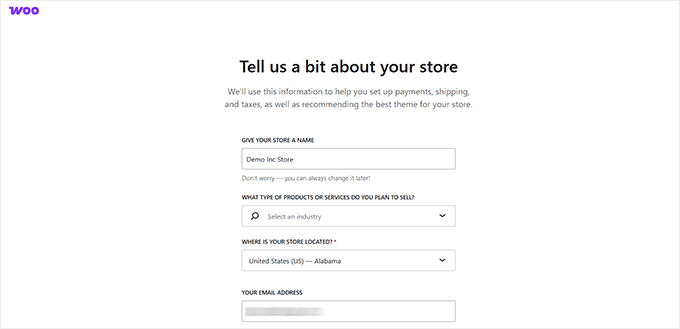
İşletme bilgileriniz ve mağaza konumunuz dahil olmak üzere mağaza ayrıntılarınızı girmek için sihirbazı izleyin. WooCommerce ayrıca Mağaza, Sepet, Ödeme ve Hesap Sayfam gibi bir e-ticaret mağazası için gerekli olan birkaç sayfayı otomatik olarak oluşturacaktır.
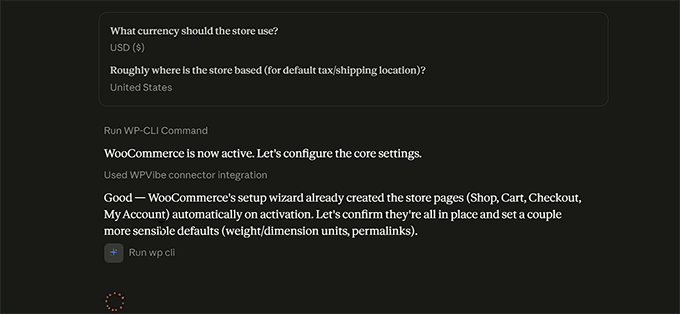
Alternatif olarak, WooCommerce mağazanızı sizin için yapay zekanın kurmasını sağlayabilirsiniz.
Tek yapmanız gereken, WPVibe eklentisini kullanarak yapay zeka yardımcınızı, örneğin ChatGPT veya Claude'u WordPress'e bağlamak. Ardından, yapay zekadan çevrimiçi mağazanızı düz İngilizce olarak kurmasını istemeniz yeterli.
WooCommerce ek uzantılar önerdiğinde, ihtiyacınız olanları yükleyebilir veya 'Bu adımı atla' seçeneğine tıklayıp daha sonra ekleyebilirsiniz.
WooCommerce mağazanız artık kullanıma hazır. Her ayarın ayrıntılı bir açıklaması için, WooCommerce basit anlatım kılavuzumuza bakın.
Adım 3. Mağazanızı Tasarlayın
Ardından, ücretsiz bir WordPress teması yükleyerek e-ticaret mağazanızın harika görünmesini sağlamanız gerekecek. Ücretsiz WordPress.org deposunda 3.000'den fazla e-ticaret tabanlı tema bulabilirsiniz.
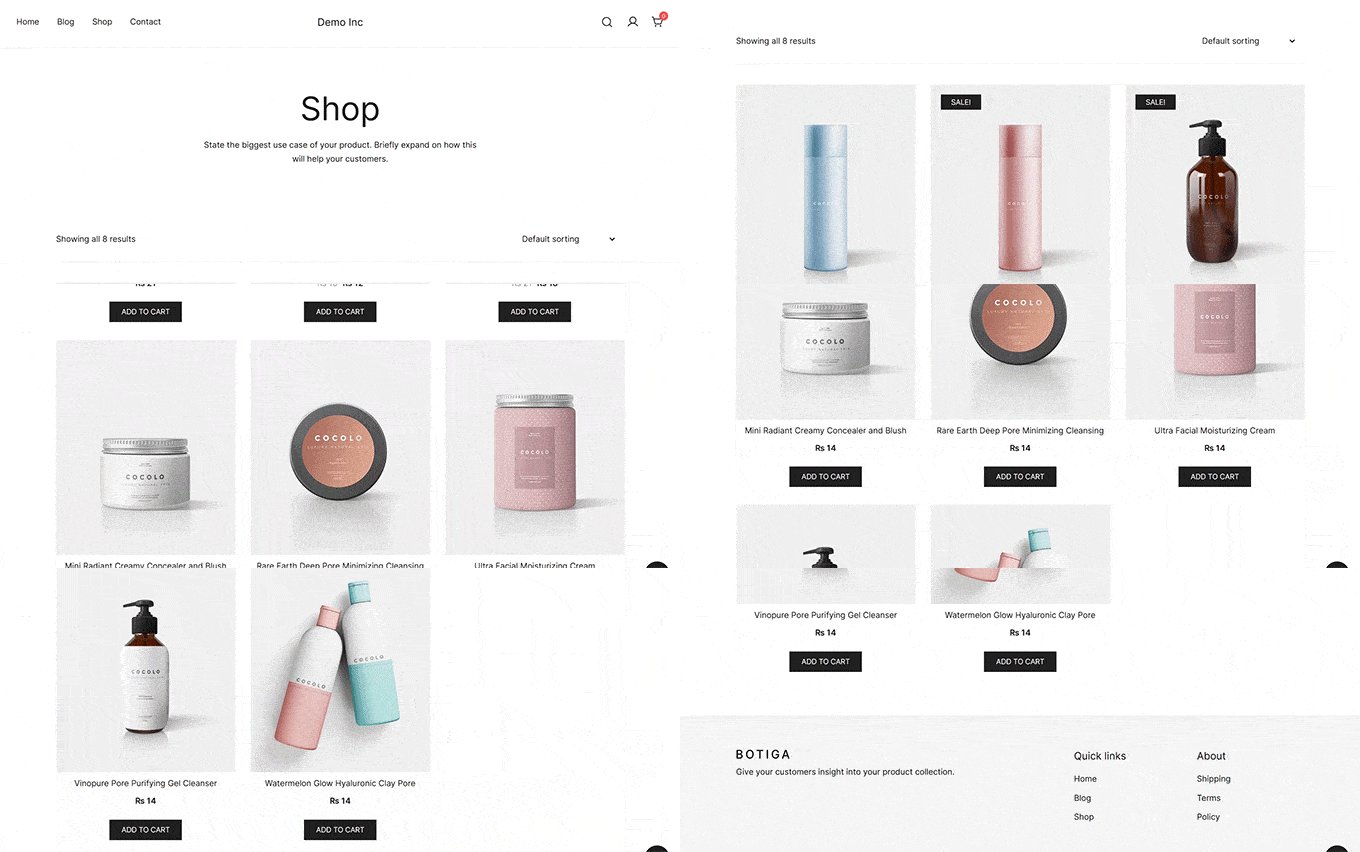
Özellikle WooCommerce mağazaları için tasarlanmış ücretsiz Botiga temasını öneriyoruz. Profesyonelce tasarlanmış başlangıç siteleriyle birlikte gelir, böylece her sayfayı kendiniz oluşturmak yerine tam bir mağaza düzeni içe aktarabilirsiniz.
Botiga'yı Görünüm » Temalar yolunu izleyerek yükleyin ve etkinleştirin. Etkinleştirdikten sonra 'Başlayalım' düğmesine tıklayın, web sitenizin adını girin ve bir başlangıç sitesi seçin.
Ücretsiz temayla birlikte gelen Güzellik başlangıç sitesini kullandık.
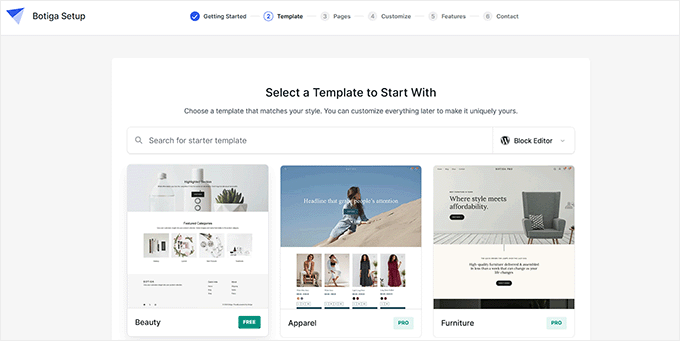
İçe aktarmadan önce, hangi sayfaların dahil edileceğini seçebilir, renklerinizi ve tipografinizi özelleştirebilir ve önerilen özellikleri etkinleştirebilirsiniz.
İçe aktarma tamamlandıktan sonra, demo içeriğini kendi logonuz, resimleriniz ve markanızla değiştirin. Ayrıca, en çok satan veya en yeni ürünlerinizi öne çıkarmak için ana sayfanızı güncellemelisiniz.
Mağazanızın tasarımının markanızı yansıttığından emin olmak için yayınlamadan önce her şeyi gözden geçirin.
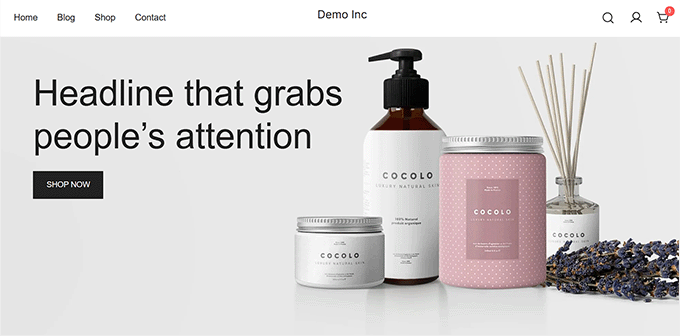
Son olarak, ana sayfanızın, ürün sayfalarınızın ve ödeme işleminizin her ekranda harika göründüğünden emin olmak için mağazanızı bir telefon ve tablette önizleyin.
Adım 4. Ürünlerinizi Ekleyin
Bir WordPress teması kurup görünümünü özelleştirdikten sonra, mağazanıza ürün ekleme zamanı. WordPress kontrol panelinizde Ürünler » Yeni Ürün Ekle bölümüne gidin.
Alıcılara ne sattığınızı ve neden satın almaları gerektiğini anlatan net bir ürün başlığı ve açıklaması ekleyerek başlayın.
Yapay zeka, ürün başlıkları ve açıklamaları yazarak size bir başlangıç yapabilir. Ancak yapay zeka tarafından oluşturulan metni olduğu gibi yayınlamayın. Dikkatlice gözden geçirin, ürününüz hakkında özel ayrıntılar ekleyin ve müşterileriniz için önemli olan özellikleri vurgulayın.
Bu, ürün sayfalarınızı daha kullanışlı hale getirir ve ayrıca arama motorlarında ve yapay zeka aramalarında keşfedilmelerine yardımcı olabilir.
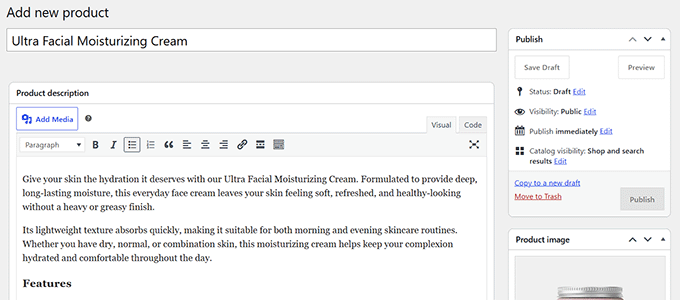
Ardından, Ürün Verileri bölümüne kaydırarak 'Ürün Türünüzü' seçin.
Çoğu mağaza 'Basit Ürün' kullanmalı, 'Değişken Ürün' ise farklı boyutlarda, renklerde veya diğer seçeneklere sahip ürünler için en iyisidir. Ardından, ürün fiyatınızı girin.
WooCommerce'in envanteri otomatik olarak izlemesini istiyorsanız, 'Stok Yönetimi'ni etkinleştirin ve stok miktarınızı girin.
Bir SKU eklemek isteğe bağlıdır ancak önerilir, çünkü siparişlerinizde ve envanter raporlarınızda tek tek ürünleri izlemeyi kolaylaştırır.

Son olarak, yüksek kaliteli bir ürün resmi ve ek galeri resimleri yükleyin. Ardından, mağazanızı düzenli tutmak için ürününüzü bir veya daha fazla kategoriye atayın. Ürün resimleriniz için açıklayıcı alt metin oluşturmak üzere yapay zekayı da kullanabilirsiniz.
Bitirdiğinizde, 'Yayınla'yı tıklayın. Ardından bu adımları diğer ürünleriniz için tekrarlayın.
Adım 5. Ödeme İşlemini Kurun
Müşteriler sipariş verebilmeden önce, birkaç önemli ödeme ayarını yapılandırmanız gerekir. Bu, müşterilerin nasıl ödeme yapacağını seçmeyi, vergileri ayarlamayı ve sevkiyatı nasıl halledeceğinize karar vermeyi içerir.
Ödemeleri Kabul Edin
Ürünleriniz için ödeme almak üzere WooCommerce » Ayarlar » Ödemeler bölümüne gidin ve sunmak istediğiniz ödeme yöntemlerini etkinleştirin.
WooPayments, WooCommerce'in kendi ödeme çözümüdür ve müşterileri başka bir siteye göndermeden kredi ve banka kartlarını kabul ettiği için en kolay seçenektir.
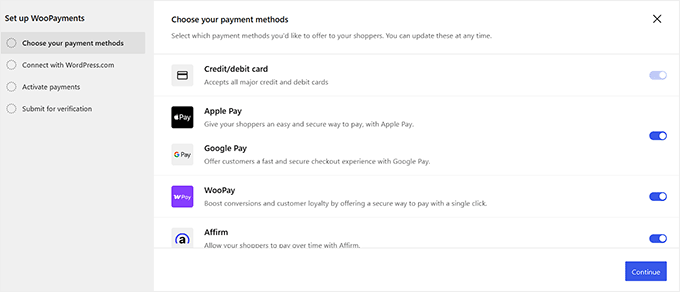
Ülkenizde mevcut değilse, Stripe veya PayPal gibi başka bir ağ geçidi bağlayabilirsiniz. Kurulum sırasında ödeme sağlayıcınızın hesabına giriş yapmanız veya henüz yoksa bir hesap oluşturmanız gerekecektir.
Vergileri Yapılandırın
WooCommerce, vergileri açana kadar vergi ayarlarını gizler, bu nedenle WooCommerce » Ayarlar » Genel bölümüne gidin, 'Vergileri etkinleştir' seçeneğine kaydırın ve kutuyu işaretleyin.
Değişikliklerinizi kaydedin ve Vergi sekmesi görünecektir.
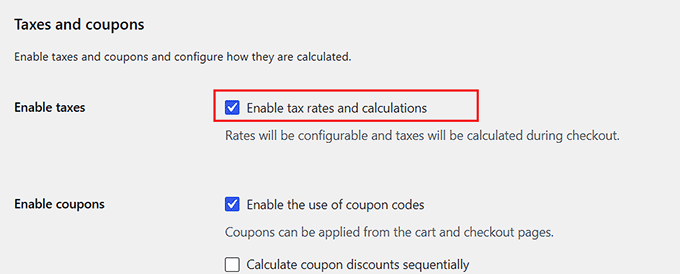
Ödeme sırasında WooCommerce'in vergiyi nasıl hesapladığını ve gösterdiğini seçmek için o sekmeyi açın.
Ürün fiyatlarınızın vergiyi içerip içermediğini, WooCommerce'in ödeme sırasında vergiyi nasıl hesapladığını ve mağazanızın fiyatları vergi dahil veya hariç olarak gösterip göstermediğini seçebilirsiniz.
Çoğu yeni başlayan için, müşterinin konumuna göre vergiyi otomatik olarak hesaplayan ücretsiz WooCommerce Vergi uzantısını kullanmanızı öneririz.
Bu uzantının gerçek zamanlı oranları hesaplamak için ücretsiz bir WordPress.com hesabına bağlanmanızı gerektirdiğini lütfen unutmayın.
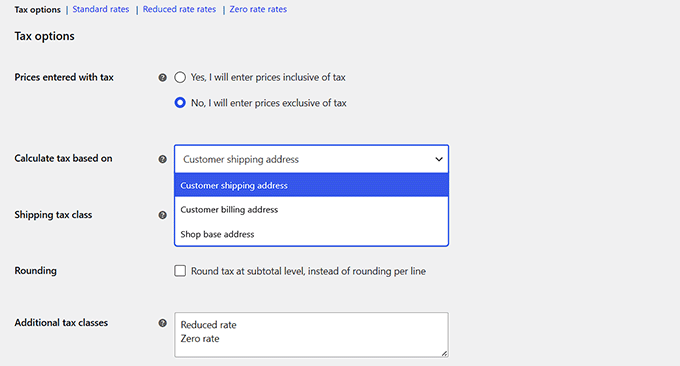
Mağazanızı başlatmadan önce, vergi ayarlarınızın yerel düzenlemelerinize uygun olduğundan emin olun. Daha fazla bilgi edinmek için ayrıca Stripe ödemeleri için vergi toplama konusundaki eğitimimize de bakabilirsiniz.
Kargoyu Ayarlayın
Vergi ayarlarınızı kaydettikten sonra, Nakliye sekmesine geçin ve teslimat yaptığınız konumlar için nakliye bölgeleri oluşturun.
Ardından, Ücretsiz Kargo, Sabit Fiyat veya Yerel Teslim Alma gibi sunmak istediğiniz nakliye yöntemlerini seçin.
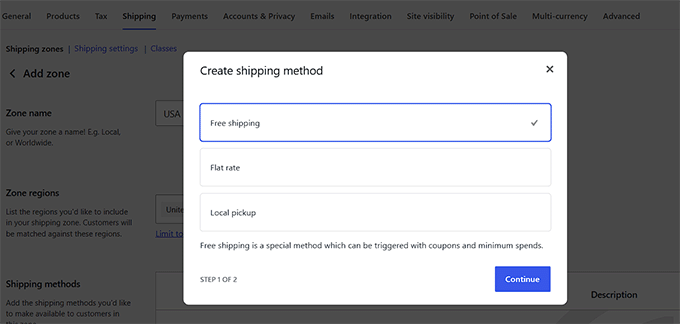
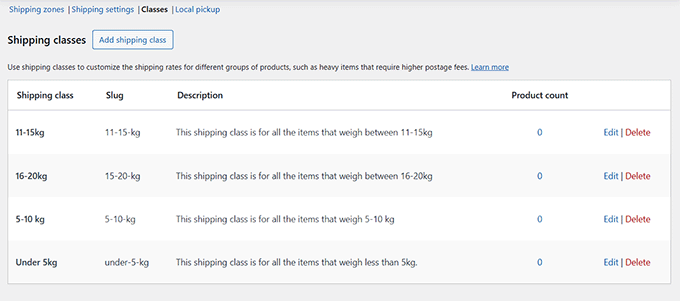
Nakliye maliyetleriniz siparişe göre değişiklik gösteriyorsa, nakliye kuralları da oluşturabilirsiniz. Örneğin, sipariş ağırlığına, hedefe veya sepet toplamına göre farklı ücretler talep edebilirsiniz.
Ağırlık tabanlı veya kargo şirketi tarafından hesaplanan nakliyeyi kullanmayı planlıyorsanız, ürünlerinizin ağırlıklarını ve boyutlarını eklediğinizden emin olun.
Adım adım talimatlar için, WooCommerce'de ağırlık tabanlı nakliyeyi ayarlama kılavuzumuza bakın.
Her şey yapılandırıldıktan sonra, ödeme ağ geçidinizin test modunu açın ve kendiniz bir test siparişi verin. Sepete bir ürün ekleyin, ödeme işleminden geçin ve siparişin WooCommerce » Siparişler altında göründüğünü onaylayın.
Burada, bir müşterinin adresini kapsamayan bir nakliye bölgesi veya hiç uygulanmayan bir vergi oranı yakalayacaksınız.
Ödeme Optimizasyonu ile Satışları Artırın (İsteğe Bağlı)
Müşterileri ödeme sayfasına getirmek işin sadece yarısıdır. Birkaç ödeme optimizasyonu, daha fazla satış yapmanıza ve her siparişin değerini artırmanıza yardımcı olabilir.
- İlgili veya premium ürünleri önermek için Çapraz satışları ve ek satışları gösterin. WooCommerce bu özellikleri varsayılan olarak içerir.
- Müşterilerin tek bir sayfada alışverişlerini tamamlayabilmeleri için tek sayfa ödeme sunun.
- Sipariş vermeden önce tamamlayıcı ürünleri dahil etmeleri için alışveriş yapanları teşvik etmek üzere Sipariş eklemeleri ekleyin.
- Daha hızlı bir ödeme deneyimi için Apple Pay ve Google Pay gibi ödeme yöntemleriyle hızlı ödemeyi etkinleştirin.
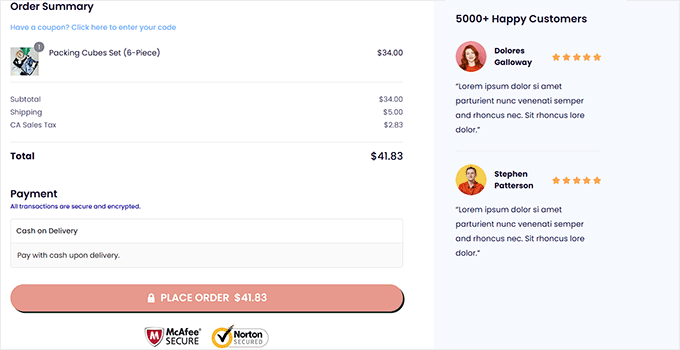
Bu ödeme optimizasyonlarını ayrı ayrı ayarlayabilirsiniz, ancak bu genellikle birden fazla eklenti kullanmak anlamına gelir. Her şeyi tek bir yerde istiyorsanız, FunnelKit, sipariş eklemeleri, tek tıkla ek satışlar ve hızlı ödeme gibi özelliklerle yerleşik özel bir ödeme oluşturmanıza olanak tanır. Daha fazla bilgi edinmek için daha hızlı bir WooCommerce ödeme oluşturma kılavuzumuza bakın.
Adım 6. Mağazanızı Lansmana Hazırlayın
Mağazanız lansmana neredeyse hazır. Kapıları açmadan önce, müşterileriniz için her şeyin sorunsuz çalıştığından emin olmak için bu son kontrolleri yapın.
Mağazanızı SEO ve Yapay Zeka Araması İçin Optimize Edin
Alışveriş yapanların ürünlerinizi arama motorları ve yapay zeka araçları aracılığıyla bulmalarına yardımcı olmak için, mağazanızın arama için doğru şekilde optimize edildiğinden emin olmak isteyeceksiniz.
All in One SEO eklentisini öneririz çünkü WooCommerce SEO'yu çok daha kolay hale getirir. SEO başlıklarını ve meta açıklamalarını optimize etmenize ve ayrıca ürün şeması oluşturmanıza yardımcı olur.
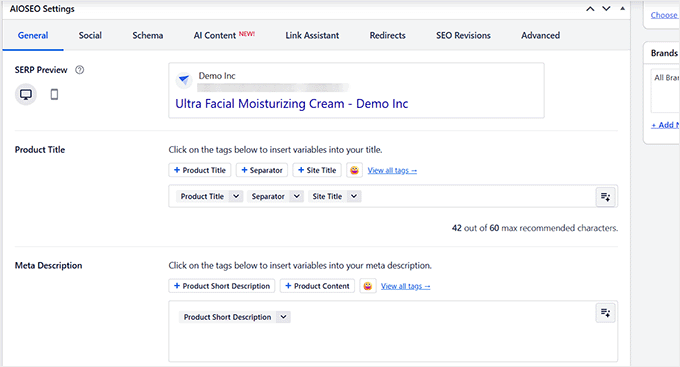
Kapsamlı bir anlatım için WooCommerce SEO kılavuzumuza bakın.
Mağazanızı Hızlandırın ve Koruyun
Hızlı bir mağaza, alışveriş yapanlara daha iyi bir deneyim sunar ve arama sıralamalarınıza da yardımcı olabilir. Sayfa yükleme sürelerini azaltmak için ürün resimlerinizi sıkıştırmaya ve önbelleğe almayı etkinleştirmeye başlayın.
Mağazanızın hızını artırmak ve ek bir güvenlik katmanı eklemek için Cloudflare'ı da kullanabilirsiniz.
Son olarak, otomatik yedeklemelerle sıkı çalışmanızı koruyun. Bir şeyler ters giderse, mağazanızı hızla geri yükleyebilir ve tekrar çalışır duruma getirebilirsiniz.
Daha fazla ipucu için, WooCommerce'u hızlandırma konusundaki eğitimimize bakın.
Müşteri Güveni Oluşturun
Yayınlamadan önce, mağazanızın ürün yorumları, iletişim sayfası ve net nakliye, iade ve geri ödeme politikaları gibi önemli güven sinyallerini içerdiğinden emin olun.
Mağazanızın güvenli ve güvenilir olduğunu müşterilere yeniden güvence vermek için Güvenli Ödeme, SSL Güvenli veya Memnuniyet Garantisi gibi güven rozetlerini de gösterebilirsiniz.
Mağazanızın Performansını İzleyin
Takibi şimdi ayarlayın, böylece ilk günden itibaren müşterilerin ürünlerinizi nasıl bulduğunu, ne satın aldıklarını ve ödeme sürecini nerede bıraktıklarını görebilirsiniz.
Google Analytics size bu bilgileri sunar, böylece mağazanızı zamanla iyileştirebilirsiniz. Kurulumu göz korkutucu geliyorsa, ücretsiz MonsterInsights eklentisini öneririz.
Temel Google Analytics takibini sizin için ayarlamanıza yardımcı olur. Gelişmiş e-ticaret takip özelliklerinin kilidini açmak için ücretli plana yükseltebilirsiniz.
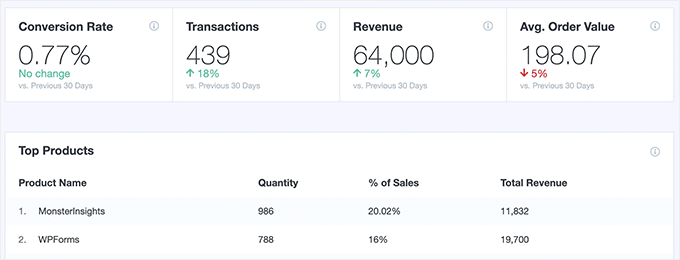
Kurmak için WooCommerce dönüşüm takibi konusundaki kılavuzumuza göz atın.
Adım 7. İlk Müşterilerinizi Edinin
Mağazanızı başlatmak sadece başlangıçtır. Onu doğru kişilerin önüne de çıkarmanız gerekecek. İlk müşterilerinizi çekmek için dört basit yol.
- Bir e-posta listesi oluşturun, böylece ürünlerinizle ilgilenen kişilerle doğrudan iletişim kurma yolunuz olur. Mağazanızı bir e-posta kayıt formu ekleyin ve ilk sipariş indirimi veya yeni ürünlere erken erişim gibi abone olmak için bir neden sunun.
- Yeni ürünleri, müşteri hikayelerini, eğitimleri ve kısa videoları paylaşarak sosyal medyada mağazanızı tanıtın. Ayrıca mağazanızı Facebook'a ekleyebilirsiniz, böylece müşteriler doğrudan gönderilerinizden alışveriş yapabilir.
- Sınırlı süreli indirim, ücretsiz kargo veya ücretsiz hediye ile bir lansman teklifi oluşturun. WooCommerce'un yerleşik kupon özelliği ilk promosyonunuzu çalıştırmayı kolaylaştırır.
- Satın alma rehberleri, eğitimler, SSS'ler ve ürün karşılaştırmaları gibi faydalı içerikler yayınlayın. Bu, arama motorlarından ve yapay zeka aramalarından uzun vadeli trafik getirebilir ve müşterilerin bilinçli satın alma kararları vermelerine yardımcı olabilir.
Çevrimiçi Mağaza Başlatma Hakkında SSS
Ücretsiz olarak çevrimiçi bir mağaza açabilir miyim?
Bazı e-ticaret platformları, ödeme yapmadan başlayabilmeniz için sınırlı ücretsiz deneme sürümleri sunar, ancak deneme süresi sona erdikten sonra nihayetinde ücretli bir aboneliğe kaydolmanız gerekecektir.
WooCommerce'in kendisi tamamen ücretsiz açık kaynaklı bir yazılımdır, ancak mağazanızı çevrimiçi hale getirmek için yine de bir alan adına ve bir web barındırma planına ihtiyacınız olacaktır, bu da küçük ön maliyetler taşır.
Bir çevrimiçi mağaza başlatmanın maliyeti ne kadardır?
Bir çevrimiçi mağaza başlatmanın maliyeti planınıza ve bütçenize bağlıdır. Özel bağlantımızı kullanarak, mağazanızı ayda yalnızca 2,99 ABD dolarından başlayan fiyatlarla Bluehost ile başlatabilir ve ilk kurulum maliyetlerinizi ekstra düşük tutmak için ücretsiz eklentilere ve temalara güvenebilirsiniz.
İşletmeniz büyüdükçe yalnızca premium araçlara daha fazla harcama yaparak küçük başlamanızı her zaman öneririz.
Kargo yapmadan çevrimiçi bir mağaza oluşturabilir miyim?
Evet. Örneğin, envanteri yönetmek için özel dropshipping eklentileri kullanabilir, komisyon kazanmak için bir Amazon satış ortağı mağazası oluşturabilir veya diğer satıcıların kendi sipariş karşılama işlemlerini yaptığı çevrimiçi bir pazar yeri işletebilirsiniz.
Bir WooCommerce mağazası çalıştırmak için kodlama bilmem gerekiyor mu?
Hayır. Bu kılavuzdaki ilk kurulumdan site tasarımına ve ödeme işlemciliğine kadar her şey, tamamen kolay tıklama ve sürükle ayarları ve kullanıcı dostu eklentiler aracılığıyla yapılır, bu nedenle tek bir satır kod yazmanız gerekmez.
Video Eğitim
Okumak yerine izlemeyi tercih ederseniz, video eğitimimiz baştan sona çevrimiçi bir mağazanın nasıl başlatılacağını gösterir:
Umarız bu rehber çevrimiçi bir mağazanın nasıl başlatılacağını öğrenmenize yardımcı olmuştur. Ayrıca yeni mağazanıza trafik çekmek için eyleme geçirilebilir ipuçlarımıza veya e-ticaret lansman kontrol listemize bakmak isteyebilirsiniz.
Bu makaleyi beğendiyseniz, lütfen WordPress video eğitimleri için YouTube Kanalımıza abone olun. Bizi ayrıca Twitter ve Facebook'ta da bulabilirsiniz.





prab
Tüm web sitenizi çok sevdim, çok yardımcı.
bu yüzden blogumuzda, ayrı bir bölüm gibi bir woo e-ticaret mağazası kurabilir miyiz?
WPBeginner Desteği
İsterseniz mağazanın sitenizin yalnızca bir parçası olmasını kesinlikle sağlayabilirsiniz
Yönetici
mohadese esmaeeli
Mağazamı yapılandırma ve kurma sürecindeyim. Bu mükemmel makale için minnettarım. Bahsedilen çözümler benim için gerçekten yardımcı oldu. Daha önce bilmediğim birkaç yeni ipucu öğrendim. Özellikle ödeme ayarları konusundaki eğitim çok pratiktı.
WPBeginner Desteği
Rehberimizin yardımcı olduğuna sevindik
Yönetici
Peter Iriogbe
Bir çevrimiçi mağaza açma konusunda endişeliydim, ancak bu makale net adımlarıyla bana güven verdi. Rehberlik için çok teşekkürler!
WPBeginner Desteği
Rica ederim
Yönetici
ALLAH'A ŞÜKÜR JONATHAN
Kapıda ödeme ve banka havalesi en uygun ödeme yöntemlerinden bazılarıdır.
Ancak, bazı ülkelerde PayPal tüm ticari işlemleri yapmak için tam olarak kullanılamamaktadır. Peki, woocommerce başka kart ödeme yöntemleri de sunuyor mu?
WPBeginner Desteği
WooCommerce'in başka ödeme yöntemleri de mevcuttur.
Yönetici
Dennis Muthomi
hızlı bir soru….Kripto paralar popüler olduğu, özellikle belirli bölgelerde, WooCommerce'in Bitcoin, Ethereum vb. gibi kripto para birimleriyle ödeme kabul edebilmesi gerçekten yardımcı olacaktır.
Henüz resmi bir entegrasyon olmasa da, WooCommerce mağazasında kripto ödemelerini sorunsuz bir şekilde etkinleştirebilecek herhangi bir üçüncü taraf eklentisi önerir misiniz?
WPBeginner Yorumları
Bitcoin ödemelerini ayarlama konusunda burada bir kılavuzumuz var: https://www.wpbeginner.com/plugins/how-to-accept-bitcoin-payments-in-wordpress/
Fajri
Harika makale, çevrimiçi mağazamı WooCommerce kullanarak oluşturmak için yukarıdaki adımları izledim, ancak ülkemde Stripe desteklenmiyor, bu yüzden mağazamı PayPal ile kuracağım, hala bunu ayarlama konusunda kafam karışık.
Unarine Leo Netshifhefhe
Bu makale için teşekkürler, stripe Afrika ülkelerini kapsıyor mu? Afrika'daki yerel bankalarla entegre oluyor mu? Paypal ve benim için çalışacak üçüncü taraf bir ödeme ağ geçidi seçeneğim olmasını istiyorum, bir keresinde payfast'ı denedim ama kurulumla uğraştım
WPBeginner Desteği
Bunun için mevcut kapsamı ve entegrasyonu hakkında bilgi almak üzere Stripe ile iletişime geçmek isteyeceksiniz.
Yönetici
Lara Carter
Bu web sitesinin yaratıcısına çok teşekkür edebilir miyim çünkü bu web sitesindeki birçok makaleye baktım ve hepsi çok iyi açıklanmış ve akıcı bir şekilde yazılmış. Genç girişimimdeki kitabım ürünümüz için bir mağaza oluşturmayı araştırıyordu ve hiçbirimizin nasıl yapacağına dair bir fikri yoktu. Bir kariyer fuarında bu web sitesi bana tavsiye edildi ve makaleleri okuyorum ve çok iyi yazılmış ve anlaşılması kolay olduklarını gördüm. Genellikle, bu tür şeyleri anlamak söz konusu olduğunda tamamen kaybolurum ama bu web sayfası çok yardımcı oldu ve bu kaynağı kim yarattıysa ona çok teşekkür etmek istedim ve çok faydalı ve harika buldum.
WPBeginner Desteği
Kılavuzlarımızı faydalı bulduğunuzu duyduğuma sevindim
Yönetici
Enricka Julien
2023'te çevrimiçi bir mağaza başlatma hakkında bu blog yazısını buldum, inanılmaz derecede anlayışlı ve bilgilendirici. Yazarın adım adım rehberi ve güncel ipuçları, e-ticarete atılmak isteyen herkese sağlam bir temel sunuyor. Video eğitimi, pratik tavsiyelerle birlikte, hem yeni başlayanlar hem de deneyimli çevrimiçi mağaza sahipleri için değerli bir kaynak haline getiriyor. Bu yardımcı kaynağın oluşturulmasına gösterilen çabayı takdir ediyorum ve çevrimiçi girişimcilik dünyasını keşfederken kesinlikle ona geri döneceğim. Teşekkürler WPBeginner!
WPBeginner Desteği
Rica ederim, makalemizi faydalı bulduğunuz için memnunum
Yönetici
Tessa
Bu kapsamlı bilgiyi sevdim, teşekkürler! Video, alışveriş sepetinin yanındaki hesap giriş düğmesinin olduğunu belirtiyordu, ancak bunu ayarlamanın en iyi yolu olduğundan emin değilim – müşteri hesabı girişi ayarlama hakkında bir eğitiminiz var mı?
WPBeginner Desteği
Şimdilik, en yakın önerimiz aşağıdaki makalemiz olacaktır!
https://www.wpbeginner.com/wp-tutorials/how-to-create-a-custom-woocommerce-customer-login-page/
Yönetici
ROB S.
Bir e-ticaret sitesini çevrimdışı olarak kurmak, doldurmak, test etmek vb. mümkün mü ve yalnızca her şey istediğiniz gibi olduğunda alan adını satın alıp barındırma ücretini ödeyebilir misiniz?
Eğer öyleyse, nasıl?
Şu anda haftada birkaç kez 20 dakika ile bir saat arasında boş zamanım var ve bunu bir e-ticaret sitesi yapmak için harcamak istiyorum ama aynı zamanda ürünümü yapmam ve sitede yer alacak fotoğrafları çekmem gerekiyor. Site görünmez veya yayınlanmamışken diğer her şeyi yaparken aylarca barındırma ücreti ödemek istemem.
WPBeginner Desteği
İstediğiniz için, yerel bir kurulum oluşturma hakkındaki aşağıdaki makalemize göz atmanızı öneririz:
https://www.wpbeginner.com/wp-tutorials/how-to-install-wordpress-on-your-windows-computer-using-wamp/
Yönetici
Jav
Merhaba,
Ürün listesinde markalar bölümünü nerede etkinleştirebileceğimi merak ediyordum.
Bulamıyorum, nasıl yapabileceğim konusunda herhangi bir öneriniz var mı?
WPBeginner Desteği
Çoğu kişi istediğiniz şey için bir kategori veya özel bir taksonomi kullanacaktır.
Yönetici
Isabelle Roger
Merhaba,
Bu makale için teşekkürler. Çok yardımcı oldu. Yapmaya çalıştığım bir şey, harika bir e-ticaret sitesinin sahip olması gereken tüm sayfa, öğe ve özelliklerin (müşteri hizmetleri sayfası, paket takibi vb.) bir kontrol listesini oluşturmak. Yani, bir e-ticaret sitesini çok profesyonel gösteren her şey. Kapsamlı bir rehber veya kontrol listesi var mı biliyor musunuz?
WPBeginner Desteği
Şu anda özel bir kontrol listemiz yok çünkü her sitenin kendi ihtiyaçları ve istekleri vardır.
Yönetici
Ahmed
Faydalı bilgiler için teşekkürler,
Bir sorum var, ödeme Amazon gibi başka bir ünlü site üzerinden yapıldığı için ödemeyi iptal edebilir miyim, ancak sadece sepete eklemek istiyorum, umarım beni anlarsınız.
Francis
Yukarıdaki harika talimatlar!!!! Müşterim Filipinler'den, bir ödeme seçeneği/ağ geçidi eklemek istemiyorlar, bunun yerine sipariş detayları (sipariş edilen ürünlerin listesi, fiyatı, miktarı, rengi vb.) alıcının siparişinin özetini almak için müşterimin e-postasına gönderilecek. Teşekkür ederim
Abdou
Teşekkürler ama önce bir sorum var. Mağazama ilişkin temel bilgileri, adresimi, bölgemi ve ülkemi sağlarken. Gerçek adresim ve ülkemden mi bahsediyorsunuz yoksa hedef kitlemden mi?
WPBeginner Desteği
Mağaza bilgileriniz, hedef kitleniz için değil, mağazanızın bilgileri için olacaktır.
Yönetici
Jacy P.
Süreci adım adım anlatarak online mağaza kurmama yardımcı olduğunuz için teşekkür ederim. Benim için çok kolaylaştırdınız.
Allah seni korusun.
Brenda
Merhaba,
WP sorunlarımı çözmek için başvurduğum gerçekten bilgilendirici bir site için teşekkürler. Bu konuyla ilgili bir sorunum var. Mevcut bir WP sitesine bir mağaza ekleyebileceğim diğer soruları okudum. Mağaza bağlantısını yeni bir menü öğesi olarak ekleyebilir miyim? Henüz yeni başladığım için Macy’s değilim?
WPBeginner Desteği
Evet, yapabilirsiniz ve muhtemelen mağazanıza sitenizde bağlantı vermek için bir menü öğesi kullanmalısınız
Yönetici
Anu
Merhaba,
Blog ve mağaza için ayrı ayrı WordPress kullanabilir miyim ve ikisine farklı isimler verebilir miyim? Çünkü ikisini de kullanma amacım farklı.
WPBeginner Desteği
Farklı bir alan adı kastediyorsanız, mümkün olsa da, bunun için iki farklı siteye sahip olmak normalde daha basit olurdu.
Yönetici
Susana
Merhaba, alan adım, web barındırma ve SSL sertifikamı Bluehost ile kurdum ancak WP'ye giriş yaptığımda WP web sitemi kurmak için WooCommerce'i bulamıyorum
WPBeginner Desteği
Eklenti dahil değilse, Eklentiler>Yeni Ekle altından eklemeniz gerekebilir.
Yönetici
Mide Olu
İyi iş için teşekkürler. Çok yardımcı oldu. Bir site birden fazla mağaza barındırabilir mi?
WPBeginner Desteği
Hedefinize bağlı olacaktır, çünkü mağaza istediğiniz kadar içerik barındırabilir. Sitenizde birden fazla kullanıcının satış yapmasını istiyorsanız, aşağıdaki rehberimize göz atmak isteyebilirsiniz:
https://www.wpbeginner.com/wp-tutorials/how-to-create-an-online-marketplace-using-wordpress/
Yönetici
Tamara Ilic
Keşke kendi başıma kurmaya çalışmadan önce bunu bulsaydım!!!
Harika ipuçları, paylaştığınız için teşekkürler.
WPBeginner Desteği
Rehberimizi faydalı bulduğunuz için memnunum
Yönetici
Will
Merhaba,
Bu promosyon hala aktif mi? Sağladığınız bağlantıyı takip ettiğimde, sadece bluehost'a gidiyor. 3.95 seçeneği yok.
WPBeginner Desteği
BlueHost, bu makalenin son güncellemesinden bu yana fiyatlarını güncellemiş olabilir.
Yönetici
Allen
Merhaba, HTTP'yi HTTPS'ye değiştirmem gereken adımdayım, ancak WordPress adresim için geçici bir adres gösteriyor.
Ne yapmalıyım?
Bunu HTTPS'ye değiştirmeli miyim?
WPBeginner Desteği
HTTPS'yi etkinleştirmeden önce alan adınızı doğru alan adına değiştirmeniz gerekir, alan adınızı güncellemeye yardımcı olmaları için barındırma sağlayıcınızla iletişime geçebilirsiniz
Yönetici
Stuart Mc Donald
Çevrimiçi bir mağaza başlatmak istiyorum, bir wordpress sitem var. Ürünleri evime getirip müşteriye göndermek istemiyorum, makalenizde tedarikçiler yok. Bir tedarikçi bulduktan sonra onu tedarikçiden müşteriye gönderebilir miyim?
WPBeginner Desteği
Görünüşe göre istediğiniz şey için, aşağıda ele aldığımız dropshipping'e bakmanız gerekecek:
https://www.wpbeginner.com/beginners-guide/ultimate-dropshipping-guide-for-wordpress/
Yönetici
George E Murphy
İkilemde kaldığım nokta şu ki, zaten bir alan adımız var. Bunu yapmak için ayrı bir alan adı (web sitesi adresi) oluşturmamız gerekiyor mu? Web sitemizi gezenlere sunmak istediğimiz bazı ürünlerimiz var. Mağaza tüm web sitesi olmayacak. Sitenin sadece bir kısmı (sayfası) olacak. Sunduğunuz taslağı hala kullanabileceğimi varsayıyorum. Yanıtınızı bekliyorum.
WPBeginner Desteği
Evet, isterseniz tüm site yerine bunun bir parçası olarak kullanabilirsiniz.
Yönetici
ABBEY MICHAEL
Size çok teşekkür etmek istiyorum. Eğitimleriniz harika. Yeni başlayan biri bile adımları takip ederken asla kaybolamaz.
WPBeginner Desteği
Rehberimizi faydalı bulduğunuz için memnunum
Yönetici
Jhon Pace
Harika bir makale. Başlangıç seviyesinde olduğum için çevrimiçi bir mağaza açmama yardımcı olacak. Bu değerli makale için teşekkürler.
WPBeginner Desteği
Rehberimizi faydalı bulduğunuz için memnunum
Yönetici
Yoshiko
Arkadaşımın bu sitede ürün satmak istemesine yardım ediyorum. Web barındırma hesabı satın aldığında, barındırma ve WooCommerce paketini almadığı anlaşılıyor, ancak şimdi WooCommerce eklentisini ekleyip oradan yönlendirmenizi takip edebilir miyim?
WPBeginner Desteği
Belirli barındırma hizmetine bağlı olacaktır ancak normalde WooCommerce planı olmasa bile farklı barındırma hizmetlerine WooCommerce ekleyebilmeniz gerekir, sonrasında rehberimizi takip edebilirsiniz.
Yönetici
Olanrewaju K Olaakande
WooCommerce bir 'satış ortaklığı pazarlaması' sitesi için kullanılabilir mi?
WPBeginner Desteği
Evet, bunu nasıl kuracağınız, onu nasıl kullanmak istediğinize bağlı olacaktır.
Yönetici
Willem Rudolf Nel
Wordpress'te yalnızca ücretsiz bir web sitesine izin veriliyor ancak bu, wordpress uzantısını içerecek, ta ki wordpress aracılığıyla da bir plan satın alana kadar mı?
WPBeginner Desteği
Bu bir WordPress.com sitesi olurdu, eğitimlerimiz WordPress.org içindir ve aşağıdaki makalemizdeki karşılaştırmaya göz atabilirsiniz:
https://www.wpbeginner.com/beginners-guide/self-hosted-wordpress-org-vs-free-wordpress-com-infograph/
Yönetici
Carol
Mevcut bir WP sitesine Woo Commerce eklenebilir mi?
WPBeginner Desteği
Evet, yapabilir
Yönetici
Olu David
Evet, tabii ki.
WooCommerce'i WordPress kontrol panelinden indirebilirsiniz.
mahmoud
Teşekkürler.
Harika bilgiler.
WPBeginner Desteği
Rica ederim
Yönetici
ali
Anlattıklarınızdan daha net talimatlar bulamadım. Harika iş çıkarmışsınız!!
WPBeginner Desteği
Teşekkür ederiz
Yönetici
Julien
Merhaba, SSL kullanmak için HTTPS kurulumuna kadar adımları izledim. http'den https'ye değiştirdim, şimdi wordpress'imi açamıyorum. 404 BULUNAMADI olarak yükleniyor. Sitem için artık WordPress'e erişemiyorum. Bunu nasıl düzeltirim?
WPBeginner Desteği
Büyük olasılıkla SSL sertifikanızla ilgili bir sorun olabilir. Barındırma sağlayıcınızla iletişime geçerseniz yardımcı olabilirler.
Yönetici
Samer Naseeb
iyi eğitim, teşekkürler
WPBeginner Desteği
Rica ederim
Yönetici
Dan
Bu, sayfanızdaki diğer eğitimlerle birlikte çok bilgilendirici. Basitleştirilmiş, anlaşılması kolay ve beni aramaya devam etmekten uzaklaştıracak teknik jargondan kafam karışmadı. Başkalarının öğrenmesi ve umarım ondan faydalanması için bu tür kaynaklar sağladığınız zaman ve çabanız için çok takdir ediyorum.
WPBeginner Desteği
Rehberimizi faydalı bulduğunuz için memnunum
Yönetici
Suhas
Yeni başlayanlar için güzel bilgi
WPBeginner Desteği
Teşekkür ederiz
Yönetici
Syndee
Merhaba! Makaleniz ve videolarınız çok yardımcı oldu! WordPress ve WooCommerce'i önceden yüklenmiş olarak Bluehost üzerinden bir hosting paketi satın aldım. Bu makalede WooCommerce'i siteyi kurduktan sonra daha sonra yüklediğinizi fark ettim. Talimatlarınızı takip edersem, WooCommerce zaten yüklü olduğu için sorunlara yol açar mı? Kafamı karıştıran bir şey de, seçtiğim temayla eşleşmeyen WooCommerce için zaten ayarlanmış sayfaların olması. Bu yüzden mağazamı ve web sitesi sayfalarımı önizlerken şeyler eşleşmiyor.
WPBeginner Desteği
Hayır, bir soruna neden olmaz.
Yönetici
Oringanje Philip chinedu
Çevrimiçi iş kurmak istiyorum
WPBeginner Desteği
Bu makale bunu yapmanıza yardımcı olacaktır
Yönetici
Bernice
Bu videoyu beğendim, abone olmayı unutmayın
WPBeginner Desteği
Videomuzu beğendiğinize sevindik
Yönetici
Nick
Kenar Çubuğumda widget'ları canlı göremiyorum, ne yapmam gerekiyor?
WPBeginner Desteği
Her şeye önbelleği temizleyerek başlamak isteyeceksiniz, bununla ilgili makalemiz aşağıdadır:
https://www.wpbeginner.com/beginners-guide/how-to-clear-your-cache-in-wordpress/
Yönetici
Aman
Merhaba, WooCommerce çevrimiçi etkinlikler/dersler/kurslar vb. için bilet satmak/rezervasyon yapmak için ideal/uygun olacak mı?
WPBeginner Desteği
Rezervasyon eklentileri için aşağıdaki makalemize göz atmanızı öneririz:
https://www.wpbeginner.com/plugins/5-best-wordpress-appointment-and-booking-plugins/
Yönetici
Solomon Etefia
İnanılmaz, gerçekten adım adım bir eğitim, çok yardımcı oldu teşekkürler
WPBeginner Desteği
Rica ederim
Yönetici
Jean
Online dropshipping işi için açıklanan aynı bilgiyi, aynı şekilde kullanabilir miyim?
Çünkü dropshipping'de sattığınız ürünler üçüncü bir tarafın elinde olur ve siz komisyonunuzu alırsınız.
Bu web sitesini kullanmam gerekiyorsa bu nasıl işler?
WPBeginner Desteği
Dropshipping öğrenmek için aşağıdaki dropshipping rehberimize göz atmak isteyeceksiniz:
https://www.wpbeginner.com/beginners-guide/ultimate-dropshipping-guide-for-wordpress/
Yönetici
Floransa
Harika bir iş çıkarıyorsunuz, yanımda olduğunuz için kutsandım, teşekkürler
WPBeginner Desteği
Yardımcı olabildiğimize sevindik ve nazik sözleriniz için teşekkür ederiz
Yönetici
Adam Ray
Harika blogu paylaştığınız için teşekkürler. Bu, çevrimiçi dükkanım için çok bilgilendirici. Teşekkürler.
WPBeginner Desteği
Rica ederim, rehberimizin yardımcı olabildiğine sevindik
Yönetici
Lal Muhammad
Wpbegginer, yeni başlayanlar için çok şey öğrenmek için gerçekten iyi ve harika bir site... sizi destekliyor ve takdir ediyoruz...
WPBeginner Desteği
Teşekkürler, içeriklerimizi beğendiğinize sevindik
Yönetici