


Satmak istediğiniz bir şey var ama kendi web sitenizde ödeme almayı bilmiyor musunuz?
Başlamak için bir geliştirici kiralamanıza veya binlerce dolar harcamanıza gerek yok. WordPress ve WooCommerce ile, bir saat içinde, ayda sadece birkaç dolara ve tek bir kod satırı yazmadan tam işlevsel bir çevrimiçi mağaza oluşturabilirsiniz.
Bu kılavuzda, çevrimiçi mağazanızı tam olarak nasıl kuracağınızı, ürün ekleyeceğinizi, ödeme kabul edeceğinizi ve satışa başlayacağınızı göstereceğiz.
Çevrimiçi Mağazanız İçin Neden WooCommerce'i Seçmelisiniz?
WordPress'e yeniyseniz, WooCommerce, WordPress web sitenize yüklediğiniz ücretsiz bir e-ticaret eklentisidir. Ürün listeleri, alışveriş sepetleri, ödeme ve ödeme seçenekleri dahil olmak üzere normal bir WordPress sitesini tam işlevsel bir çevrimiçi mağazaya dönüştürmek için ihtiyacınız olan tüm özellikleri ekler.
WooCommerce'in neden dünyanın en popüler e-ticaret platformu olduğu şaşırtıcı değil. Mağazanızın ve içeriğinin tam mülkiyetini size verir. Eklentilerle özelliklerini kolayca genişletebilirsiniz. Diğer platformların aksine, ödeme işlemcinizin aldığı ücretlere ek olarak platform ücreti ödemezsiniz.
WooCommerce, özellikle gönderilmesi gereken fiziksel ürünler satıyorsanız kullanışlıdır. Kargo bölgeleri oluşturabilir, farklı teslimat seçenekleri sunabilir, kargo maliyetlerini hesaplayabilir ve hatta sipariş ağırlığı veya varış noktası gibi faktörlere dayalı kurallar ayarlayabilirsiniz.
Eğer dijital indirmeler veya çevrimiçi kurslar satmayı planlıyorsanız, özel adım adım kılavuzlarımızı takip edebilirsiniz.
Bu öğreticiyi titizlikle takip edin. Sonunda, ürün sayfaları, bir alışveriş sepeti, güvenli ödeme, ödeme işlemleri ve kargo seçenekleri ayarlanmış olacak ve mağazanız ilk siparişini almaya hazır olacaktır.
Adım 1. Mağazanızı Çevrimiçi Hale Getirin
Çevrimiçi mağazanızı WordPress ve WooCommerce ile başlatmak için bir alan adına ve web barındırmaya ihtiyacınız olacak.
Web barındırıcınız web sitesi dosyalarınızı saklar, alan adınız ise müşterilerin mağazanızı bulmak için kullanacağı web adresidir (örneğin, sizinmagazanız.com).
Düzinelerce WordPress barındırma sağlayıcısını test ettikten sonra, yeni başlayanlar için Bluehost veya Hostinger'ı öneriyoruz.
Her ikisi de uygun fiyatlıdır ve ilk yıl için ücretsiz bir alan adı, ücretsiz bir SSL sertifikası ve önceden yüklenmiş WordPress içerir.
Alternatif olarak, WooCommerce mağazaları için optimize edilmiş planlara sahip yönetilen bir WordPress barındırma hizmetine ihtiyacınız varsa, Levamo harika bir seçenektir. Performansı, güncellemeleri ve güvenliği yönetir, bu da bir web sitesi çalıştırmanın teknik yönleriyle uğraşmak istemiyorsanız doğru seçimdir.
Tercih ettiğiniz barındırma hesabına kaydolduktan sonra alan adınızı bağlayın ve WordPress kontrol panelinize giriş yapın. Başka bir barındırma hizmeti kullanıyorsanız, WordPress nasıl kurulur kılavuzumuza bakın.
Adım 2. WooCommerce'i Kurun
Barındırma planınız WooCommerce'i önceden yüklemediyse, onu diğer eklentiler gibi yükleyebilirsiniz. Yardım için bir WordPress eklentisi nasıl kurulur kılavuzumuza bakın.
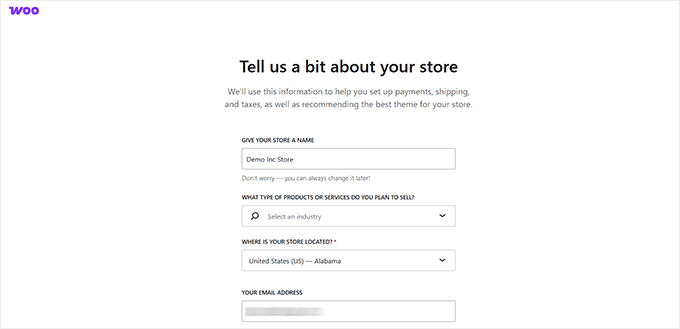
İşletme bilgileriniz ve mağaza konumunuz dahil olmak üzere mağaza ayrıntılarınızı girmek için sihirbazı izleyin. WooCommerce ayrıca Mağaza, Sepet, Ödeme ve Hesap Sayfam gibi bir e-ticaret mağazası için gerekli olan birkaç sayfayı otomatik olarak oluşturacaktır.
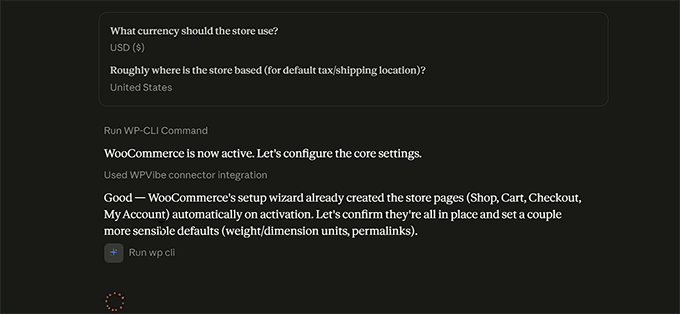
Alternatif olarak, WooCommerce mağazanızı sizin için yapay zekanın kurmasını sağlayabilirsiniz.
Tek yapmanız gereken, WPVibe eklentisini kullanarak yapay zeka yardımcınızı, örneğin ChatGPT veya Claude'u WordPress'e bağlamak. Ardından, yapay zekadan çevrimiçi mağazanızı düz İngilizce olarak kurmasını istemeniz yeterli.
WooCommerce ek uzantılar önerdiğinde, ihtiyacınız olanları yükleyebilir veya 'Bu adımı atla' seçeneğine tıklayıp daha sonra ekleyebilirsiniz.
WooCommerce mağazanız artık kullanıma hazır. Her ayarın ayrıntılı bir açıklaması için, WooCommerce basit anlatım kılavuzumuza bakın.
Adım 3. Mağazanızı Tasarlayın
Ardından, ücretsiz bir WordPress teması yükleyerek e-ticaret mağazanızın harika görünmesini sağlamanız gerekecek. Ücretsiz WordPress.org deposunda 3.000'den fazla e-ticaret tabanlı tema bulabilirsiniz.
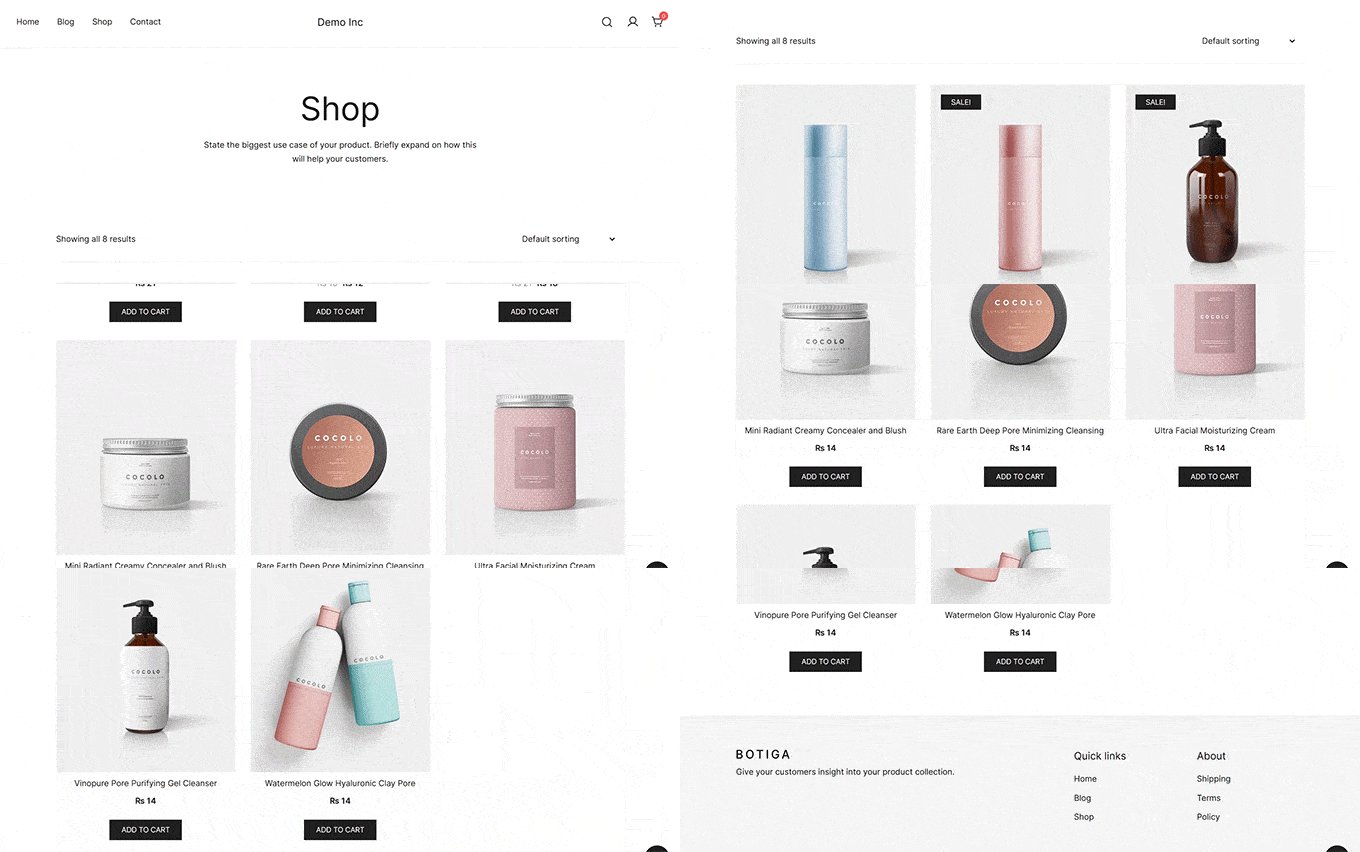
Özellikle WooCommerce mağazaları için tasarlanmış ücretsiz Botiga temasını öneriyoruz. Profesyonelce tasarlanmış başlangıç siteleriyle birlikte gelir, böylece her sayfayı kendiniz oluşturmak yerine tam bir mağaza düzeni içe aktarabilirsiniz.
Botiga'yı Görünüm » Temalar yolunu izleyerek yükleyin ve etkinleştirin. Etkinleştirdikten sonra 'Başlayalım' düğmesine tıklayın, web sitenizin adını girin ve bir başlangıç sitesi seçin.
Ücretsiz temayla birlikte gelen Güzellik başlangıç sitesini kullandık.
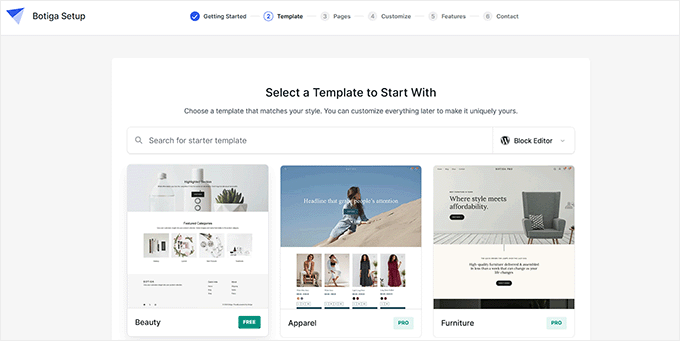
İçe aktarmadan önce, hangi sayfaların dahil edileceğini seçebilir, renklerinizi ve tipografinizi özelleştirebilir ve önerilen özellikleri etkinleştirebilirsiniz.
İçe aktarma tamamlandıktan sonra, demo içeriğini kendi logonuz, resimleriniz ve markanızla değiştirin. Ayrıca, en çok satan veya en yeni ürünlerinizi öne çıkarmak için ana sayfanızı güncellemelisiniz.
Mağazanızın tasarımının markanızı yansıttığından emin olmak için yayınlamadan önce her şeyi gözden geçirin.
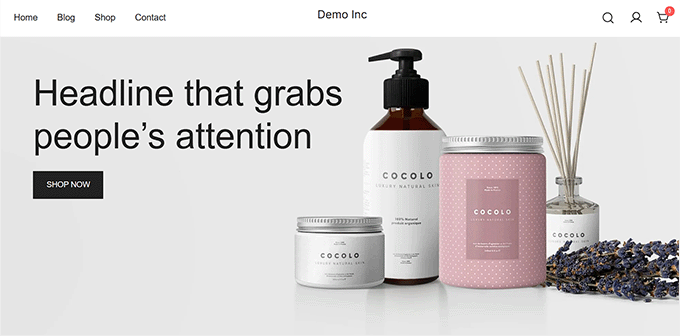
Son olarak, ana sayfanızın, ürün sayfalarınızın ve ödeme işleminizin her ekranda harika göründüğünden emin olmak için mağazanızı bir telefon ve tablette önizleyin.
Adım 4. Ürünlerinizi Ekleyin
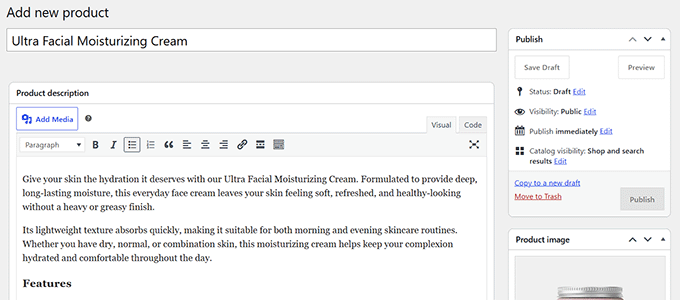
Bir WordPress teması kurup görünümünü özelleştirdikten sonra, mağazanıza ürün ekleme zamanı. WordPress kontrol panelinizde Ürünler » Yeni Ürün Ekle bölümüne gidin.
Alıcılara ne sattığınızı ve neden satın almaları gerektiğini anlatan net bir ürün başlığı ve açıklaması ekleyerek başlayın.
Yapay zeka, ürün başlıkları ve açıklamaları yazarak size bir başlangıç yapabilir. Ancak yapay zeka tarafından oluşturulan metni olduğu gibi yayınlamayın. Dikkatlice gözden geçirin, ürününüz hakkında özel ayrıntılar ekleyin ve müşterileriniz için önemli olan özellikleri vurgulayın.
Bu, ürün sayfalarınızı daha kullanışlı hale getirir ve ayrıca arama motorlarında ve yapay zeka aramalarında keşfedilmelerine yardımcı olabilir.
Ardından, Ürün Verileri bölümüne kaydırarak 'Ürün Türünüzü' seçin.
Çoğu mağaza 'Basit Ürün' kullanmalı, 'Değişken Ürün' ise farklı boyutlarda, renklerde veya diğer seçeneklere sahip ürünler için en iyisidir. Ardından, ürün fiyatınızı girin.
WooCommerce'in envanteri otomatik olarak izlemesini istiyorsanız, 'Stok Yönetimi'ni etkinleştirin ve stok miktarınızı girin.
Bir SKU eklemek isteğe bağlıdır ancak önerilir, çünkü siparişlerinizde ve envanter raporlarınızda tek tek ürünleri izlemeyi kolaylaştırır.

Son olarak, yüksek kaliteli bir ürün resmi ve ek galeri resimleri yükleyin. Ardından, mağazanızı düzenli tutmak için ürününüzü bir veya daha fazla kategoriye atayın. Ürün resimleriniz için açıklayıcı alt metin oluşturmak üzere yapay zekayı da kullanabilirsiniz.
Bitirdiğinizde, 'Yayınla'yı tıklayın. Ardından bu adımları diğer ürünleriniz için tekrarlayın.
Adım 5. Ödeme İşlemini Kurun
Müşteriler sipariş verebilmeden önce, birkaç önemli ödeme ayarını yapılandırmanız gerekir. Bu, müşterilerin nasıl ödeme yapacağını seçmeyi, vergileri ayarlamayı ve sevkiyatı nasıl halledeceğinize karar vermeyi içerir.
Ödemeleri Kabul Edin
Ürünleriniz için ödeme almak üzere WooCommerce » Ayarlar » Ödemeler bölümüne gidin ve sunmak istediğiniz ödeme yöntemlerini etkinleştirin.
WooPayments, WooCommerce'in kendi ödeme çözümüdür ve müşterileri başka bir siteye göndermeden kredi ve banka kartlarını kabul ettiği için en kolay seçenektir.
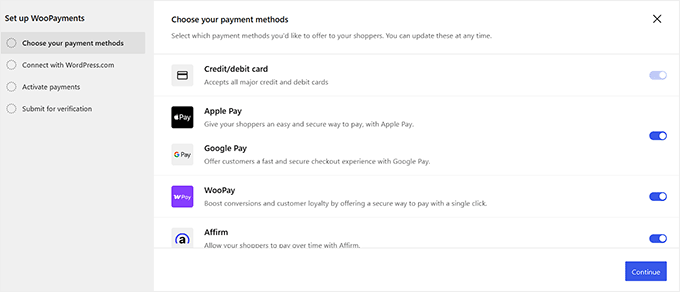
Ülkenizde mevcut değilse, Stripe veya PayPal gibi başka bir ağ geçidi bağlayabilirsiniz. Kurulum sırasında ödeme sağlayıcınızın hesabına giriş yapmanız veya henüz yoksa bir hesap oluşturmanız gerekecektir.
Vergileri Yapılandırın
WooCommerce, vergileri açana kadar vergi ayarlarını gizler, bu nedenle WooCommerce » Ayarlar » Genel bölümüne gidin, 'Vergileri etkinleştir' seçeneğine kaydırın ve kutuyu işaretleyin.
Değişikliklerinizi kaydedin ve Vergi sekmesi görünecektir.
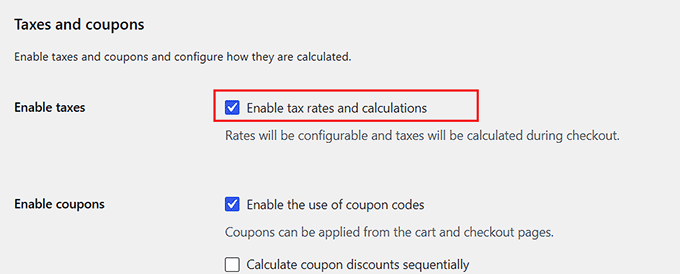
Ödeme sırasında WooCommerce'in vergiyi nasıl hesapladığını ve gösterdiğini seçmek için o sekmeyi açın.
Ürün fiyatlarınızın vergiyi içerip içermediğini, WooCommerce'in ödeme sırasında vergiyi nasıl hesapladığını ve mağazanızın fiyatları vergi dahil veya hariç olarak gösterip göstermediğini seçebilirsiniz.
Çoğu yeni başlayan için, müşterinin konumuna göre vergiyi otomatik olarak hesaplayan ücretsiz WooCommerce Vergi uzantısını kullanmanızı öneririz.
Bu uzantının gerçek zamanlı oranları hesaplamak için ücretsiz bir WordPress.com hesabına bağlanmanızı gerektirdiğini lütfen unutmayın.
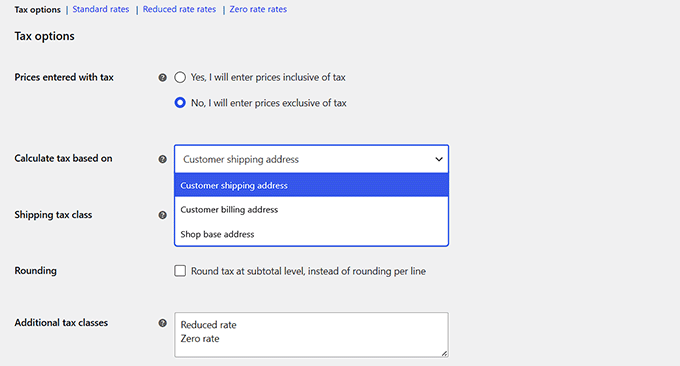
Mağazanızı başlatmadan önce, vergi ayarlarınızın yerel düzenlemelerinize uygun olduğundan emin olun. Daha fazla bilgi edinmek için ayrıca Stripe ödemeleri için vergi toplama konusundaki eğitimimize de bakabilirsiniz.
Kargoyu Ayarlayın
Vergi ayarlarınızı kaydettikten sonra, Nakliye sekmesine geçin ve teslimat yaptığınız konumlar için nakliye bölgeleri oluşturun.
Ardından, Ücretsiz Kargo, Sabit Fiyat veya Yerel Teslim Alma gibi sunmak istediğiniz nakliye yöntemlerini seçin.
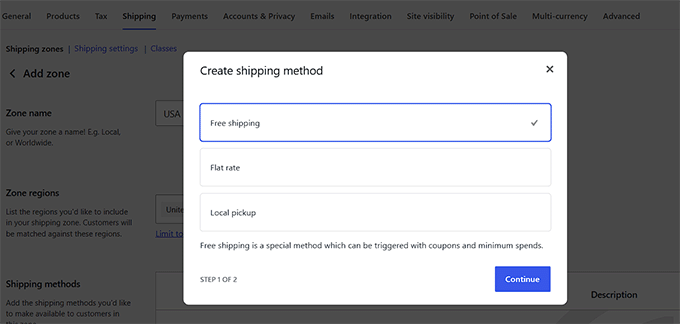
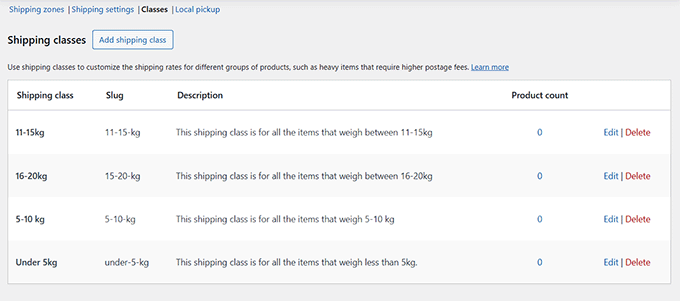
Nakliye maliyetleriniz siparişe göre değişiklik gösteriyorsa, nakliye kuralları da oluşturabilirsiniz. Örneğin, sipariş ağırlığına, hedefe veya sepet toplamına göre farklı ücretler talep edebilirsiniz.
Ağırlık tabanlı veya kargo şirketi tarafından hesaplanan nakliyeyi kullanmayı planlıyorsanız, ürünlerinizin ağırlıklarını ve boyutlarını eklediğinizden emin olun.
Adım adım talimatlar için, WooCommerce'de ağırlık tabanlı nakliyeyi ayarlama kılavuzumuza bakın.
Her şey yapılandırıldıktan sonra, ödeme ağ geçidinizin test modunu açın ve kendiniz bir test siparişi verin. Sepete bir ürün ekleyin, ödeme işleminden geçin ve siparişin WooCommerce » Siparişler altında göründüğünü onaylayın.
Burada, bir müşterinin adresini kapsamayan bir nakliye bölgesi veya hiç uygulanmayan bir vergi oranı yakalayacaksınız.
Ödeme Optimizasyonu ile Satışları Artırın (İsteğe Bağlı)
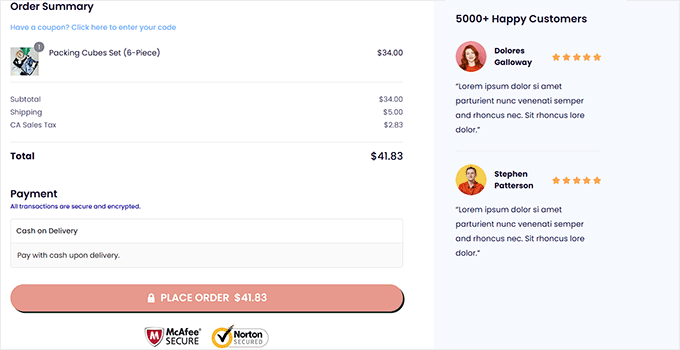
Müşterileri ödeme sayfasına getirmek işin sadece yarısıdır. Birkaç ödeme optimizasyonu, daha fazla satış yapmanıza ve her siparişin değerini artırmanıza yardımcı olabilir.
- İlgili veya premium ürünleri önermek için Çapraz satışları ve ek satışları gösterin. WooCommerce bu özellikleri varsayılan olarak içerir.
- Müşterilerin tek bir sayfada alışverişlerini tamamlayabilmeleri için tek sayfa ödeme sunun.
- Sipariş vermeden önce tamamlayıcı ürünleri dahil etmeleri için alışveriş yapanları teşvik etmek üzere Sipariş eklemeleri ekleyin.
- Daha hızlı bir ödeme deneyimi için Apple Pay ve Google Pay gibi ödeme yöntemleriyle hızlı ödemeyi etkinleştirin.
Bu ödeme optimizasyonlarını ayrı ayrı ayarlayabilirsiniz, ancak bu genellikle birden fazla eklenti kullanmak anlamına gelir. Her şeyi tek bir yerde istiyorsanız, FunnelKit, sipariş eklemeleri, tek tıkla ek satışlar ve hızlı ödeme gibi özelliklerle yerleşik özel bir ödeme oluşturmanıza olanak tanır. Daha fazla bilgi edinmek için daha hızlı bir WooCommerce ödeme oluşturma kılavuzumuza bakın.
Adım 6. Mağazanızı Lansmana Hazırlayın
Mağazanız lansmana neredeyse hazır. Kapıları açmadan önce, müşterileriniz için her şeyin sorunsuz çalıştığından emin olmak için bu son kontrolleri yapın.
Mağazanızı SEO ve Yapay Zeka Araması İçin Optimize Edin
Alışveriş yapanların ürünlerinizi arama motorları ve yapay zeka araçları aracılığıyla bulmalarına yardımcı olmak için, mağazanızın arama için doğru şekilde optimize edildiğinden emin olmak isteyeceksiniz.
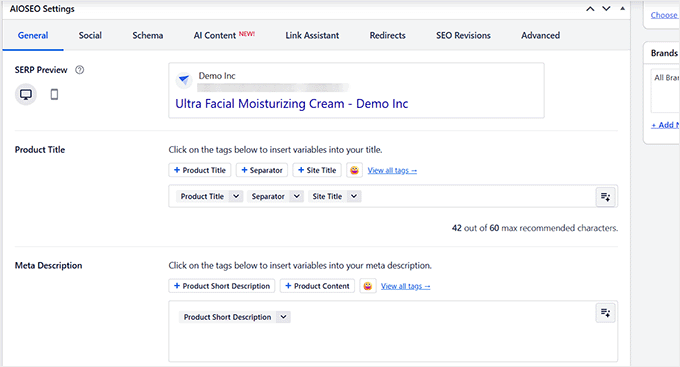
All in One SEO eklentisini öneririz çünkü WooCommerce SEO'yu çok daha kolay hale getirir. SEO başlıklarını ve meta açıklamalarını optimize etmenize ve ayrıca ürün şeması oluşturmanıza yardımcı olur.
Kapsamlı bir anlatım için WooCommerce SEO kılavuzumuza bakın.
Mağazanızı Hızlandırın ve Koruyun
Hızlı bir mağaza, alışveriş yapanlara daha iyi bir deneyim sunar ve arama sıralamalarınıza da yardımcı olabilir. Sayfa yükleme sürelerini azaltmak için ürün resimlerinizi sıkıştırmaya ve önbelleğe almayı etkinleştirmeye başlayın.
Mağazanızın hızını artırmak ve ek bir güvenlik katmanı eklemek için Cloudflare'ı da kullanabilirsiniz.
Son olarak, otomatik yedeklemelerle sıkı çalışmanızı koruyun. Bir şeyler ters giderse, mağazanızı hızla geri yükleyebilir ve tekrar çalışır duruma getirebilirsiniz.
Daha fazla ipucu için, WooCommerce'u hızlandırma konusundaki eğitimimize bakın.
Müşteri Güveni Oluşturun
Yayınlamadan önce, mağazanızın ürün yorumları, iletişim sayfası ve net nakliye, iade ve geri ödeme politikaları gibi önemli güven sinyallerini içerdiğinden emin olun.
Mağazanızın güvenli ve güvenilir olduğunu müşterilere yeniden güvence vermek için Güvenli Ödeme, SSL Güvenli veya Memnuniyet Garantisi gibi güven rozetlerini de gösterebilirsiniz.
Mağazanızın Performansını İzleyin
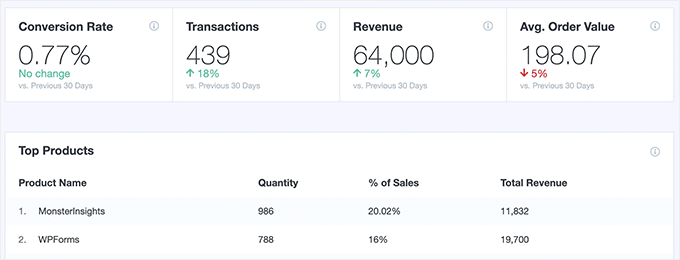
Takibi şimdi ayarlayın, böylece ilk günden itibaren müşterilerin ürünlerinizi nasıl bulduğunu, ne satın aldıklarını ve ödeme sürecini nerede bıraktıklarını görebilirsiniz.
Google Analytics size bu bilgileri sunar, böylece mağazanızı zamanla iyileştirebilirsiniz. Kurulumu göz korkutucu geliyorsa, ücretsiz MonsterInsights eklentisini öneririz.
Temel Google Analytics takibini sizin için ayarlamanıza yardımcı olur. Gelişmiş e-ticaret takip özelliklerinin kilidini açmak için ücretli plana yükseltebilirsiniz.
Kurmak için WooCommerce dönüşüm takibi konusundaki kılavuzumuza göz atın.
Adım 7. İlk Müşterilerinizi Edinin
Mağazanızı başlatmak sadece başlangıçtır. Onu doğru kişilerin önüne de çıkarmanız gerekecek. İlk müşterilerinizi çekmek için dört basit yol.
- Bir e-posta listesi oluşturun, böylece ürünlerinizle ilgilenen kişilerle doğrudan iletişim kurma yolunuz olur. Mağazanızı bir e-posta kayıt formu ekleyin ve ilk sipariş indirimi veya yeni ürünlere erken erişim gibi abone olmak için bir neden sunun.
- Yeni ürünleri, müşteri hikayelerini, eğitimleri ve kısa videoları paylaşarak sosyal medyada mağazanızı tanıtın. Ayrıca mağazanızı Facebook'a ekleyebilirsiniz, böylece müşteriler doğrudan gönderilerinizden alışveriş yapabilir.
- Sınırlı süreli indirim, ücretsiz kargo veya ücretsiz hediye ile bir lansman teklifi oluşturun. WooCommerce'un yerleşik kupon özelliği ilk promosyonunuzu çalıştırmayı kolaylaştırır.
- Satın alma rehberleri, eğitimler, SSS'ler ve ürün karşılaştırmaları gibi faydalı içerikler yayınlayın. Bu, arama motorlarından ve yapay zeka aramalarından uzun vadeli trafik getirebilir ve müşterilerin bilinçli satın alma kararları vermelerine yardımcı olabilir.
Çevrimiçi Mağaza Başlatma Hakkında SSS
Ücretsiz olarak çevrimiçi bir mağaza açabilir miyim?
Bazı e-ticaret platformları, ödeme yapmadan başlayabilmeniz için sınırlı ücretsiz deneme sürümleri sunar, ancak deneme süresi sona erdikten sonra nihayetinde ücretli bir aboneliğe kaydolmanız gerekecektir.
WooCommerce'in kendisi tamamen ücretsiz açık kaynaklı bir yazılımdır, ancak mağazanızı çevrimiçi hale getirmek için yine de bir alan adına ve bir web barındırma planına ihtiyacınız olacaktır, bu da küçük ön maliyetler taşır.
Bir çevrimiçi mağaza başlatmanın maliyeti ne kadardır?
Bir çevrimiçi mağaza başlatmanın maliyeti planınıza ve bütçenize bağlıdır. Özel bağlantımızı kullanarak, mağazanızı ayda yalnızca 2,99 ABD dolarından başlayan fiyatlarla Bluehost ile başlatabilir ve ilk kurulum maliyetlerinizi ekstra düşük tutmak için ücretsiz eklentilere ve temalara güvenebilirsiniz.
İşletmeniz büyüdükçe yalnızca premium araçlara daha fazla harcama yaparak küçük başlamanızı her zaman öneririz.
Kargo yapmadan çevrimiçi bir mağaza oluşturabilir miyim?
Evet. Örneğin, envanteri yönetmek için özel dropshipping eklentileri kullanabilir, komisyon kazanmak için bir Amazon satış ortağı mağazası oluşturabilir veya diğer satıcıların kendi sipariş karşılama işlemlerini yaptığı çevrimiçi bir pazar yeri işletebilirsiniz.
Bir WooCommerce mağazası çalıştırmak için kodlama bilmem gerekiyor mu?
Hayır. Bu kılavuzdaki ilk kurulumdan site tasarımına ve ödeme işlemciliğine kadar her şey, tamamen kolay tıklama ve sürükle ayarları ve kullanıcı dostu eklentiler aracılığıyla yapılır, bu nedenle tek bir satır kod yazmanız gerekmez.
Video Eğitim
Okumak yerine izlemeyi tercih ederseniz, video eğitimimiz baştan sona çevrimiçi bir mağazanın nasıl başlatılacağını gösterir:
Umarız bu rehber çevrimiçi bir mağazanın nasıl başlatılacağını öğrenmenize yardımcı olmuştur. Ayrıca yeni mağazanıza trafik çekmek için eyleme geçirilebilir ipuçlarımıza veya e-ticaret lansman kontrol listemize bakmak isteyebilirsiniz.
Bu makaleyi beğendiyseniz, lütfen WordPress video eğitimleri için YouTube Kanalımıza abone olun. Bizi ayrıca Twitter ve Facebook'ta da bulabilirsiniz.




Roma
Ücretsiz wordpress.com web sitesinde çevrimiçi bir mağaza oluşturmak mümkün mü?
Sadece çalıştığını bilmek için kısa bir süreye ihtiyacım var, sonra kendi web sitemi oluşturacağım.
Yayın Kadrosu
Merhaba Roman, hayır, ücretsiz wordpress.com sitesinde çevrimiçi bir mağaza oluşturmak mümkün değil.
Yönetici
Todd Peterson
Eğitim videonuzu takip ettim ve http:// olanı https:// olarak değiştirdiğimde artık word press'e giriş yapamıyorum, bağlantımın güvenli olmadığını söylüyor ve daha önceki haline geri değiştirmek için bile geri giremiyorum.
Debra Fear
Ayarlarımı https:// olarak değiştirdim ve şimdi yerel olarak barındırılan yani iMac'imdeki panoma erişimim engellendi
Safari hata sayfası, localhost ile güvenli bir bağlantı kurulamadığını söylüyor
wordpress.org'a yeni başlayan biri olarak ve öğrenme günümün sonunda biraz paniklemeye başladım, bu yüzden http'ye geri dönmek için herhangi bir öneriniz var mı, yani geri dönebilir miyim?
Teşekkürler
Zahid
Makale iyi ve ayrıntılı. Ancak uluslararası müşteriler için bir web sitesi oluşturmaya yardımcı olacaktır. Yalnızca Pakistanlı müşterilere odaklanan ve ödeme yöntemlerinin Pakistan'da pratik olduğu bir web sitesi nasıl oluşturulur? Paypal ve diğerleri Pakistanlı müşteriler için kullanılamaz. Dahası, Ali Express Plugin bağlı kuruluşu gibi bir bağlı kuruluş işine sahip olmanın faydası nedir?
WPBeginner Desteği
Merhaba Zahid,
Mağazanızı kurduktan sonra, müşterilerinize sunulan farklı ödeme yöntemlerini ekleyebilirsiniz.
Ortaklık işleri için lütfen satış ortaklığı pazarlama kılavuzumuza göz atın.
Yönetici
James
Bir kategoride yaklaşık 100 ürünüm var. Her 5 üründe bir fiyat indirimi sağlamak istiyorum. Örneğin
1 ila 5 = adet başına 25$
5 ila 10 = adet başına 20$
Vb.
WooCommerce'te yapılabilir mi?
Camy
Merhaba!
Bu makale çok yardımcı oldu. Ancak merak ediyorum: Eklentiyi ve çevrimiçi mağazayı kurduktan sonra teslimat yöntemleri için seçenekler nelerdir? Özellikle ücretli PDF indirmeleri hakkında merak ediyorum. Dijital indirmeyi otomatik olarak teslim edecek şirketler var mı? Yoksa bu sizin tarafınızdan mı yapılıyor?
Teşekkürler!
WPBeginner Desteği
Merhaba Camy,
Dijital indirmeyi yükleyebilirsiniz ve kullanıcılarınız ödeme yaptıktan sonra indirebilirler.
Yönetici
Efi
Merhaba! Size sormak istiyorum! Woocommerce'i zaten kurdum ve güncelleme gerektiğini görüyorum. 4.9.8'e güncellemeliyim mi? ayrıca, müşteriyle iletişimi nasıl kurabiliriz? hoş geldiniz e-postası, onay e-postası vb.?
WPBeginner Desteği
Merhaba Efi,
Evet, güncellemeniz gerekiyor. Müşterilerle iletişim kurmanın farklı yolları vardır. Müşterilerden ödeme yapmadan önce hesap oluşturmalarını isteyebilirsiniz. Ayrıca bir e-posta listesi oluşturabilir ve müşterilerinizden haber bülteninize abone olmalarını isteyebilirsiniz.
Yönetici
Henni
Merhaba,
Ortağımız tarafından oluşturulmuş ve yazılmış, çalışan bir web sitem (web barındırma ve alan adı) zaten var. Sanırım Joomla kullanıyor, acemi olduğum için üzgünüm. Bir şekilde sorunlar yaşadık ve ayrıldı.
Yardımcı makalelerinizin hepsini okuduktan sonra WordPress kullanarak web sitesini yeniden yapmayı planlıyorum.
Sorunum şu: WordPress'i web barındırma alanıma kurabilir miyim ve WordPress üzerinde çalışırken eski web sitesini hala çalışır durumda bırakabilir miyim?
Yardımınız çok takdir edilecektir.
Şimdiden teşekkürler.
WPBeginner Desteği
Merhaba Henni,
Evet, bunu yapabilirsiniz.
Yönetici
Tina
Mükemmel yazı. Bloglu bir çevrimiçi pazar yeri için hangi temaları önerirsiniz? Teşekkürler!
Shoaib Akhtar Nadeem
Merhaba beyefendi, nasılsınız?
Diğer satıcıların ürünlerini benim mağazamda sattığı bir online alışveriş mağazası açmak istiyorum ve bazılarından komisyon alıyorum, bu nasıl mümkün?
WPBeginner Desteği
Merhaba Shoaib,
WordPress kullanarak çevrimiçi bir pazar yeri oluşturma hakkındaki makalemize bakın.
Yönetici
Nick
Merhaba WP Beginner,
Açık ve öz öğretici için teşekkürler.
Mevcut WP sitemin kurulumunu tamamlayabildim ancak sitenin adresini değiştirdiğimden beri (öğreticinizde belirtildiği gibi) giriş yapamıyorum.
Bluehost'a giriş yaptığımda her şey yolunda. Ardından ana sayfadaki “WordPress’e Giriş Yap” düğmesine tıkladığımda “Bulunamadı” sayfasıyla karşılaşıyorum:
Bulunamadı
İstenen URL /~flaregea/wp-admin/admin-ajax.php bu sunucuda bulunamadı.
Ek olarak, bir ErrorDocument kullanarak isteği işleme çalışırken 404 Bulunamadı hatasıyla karşılaşıldı.
Apache Sunucusu Port 443'te
Sadece bir tarayıcıya URL'yi girerek siteme hala erişebiliyorum ve sitemin wp-admin “arka ucuna” hala erişebiliyorum ama Blue Host ile ilgili hiçbir şey yok.
Nasıl ilerlemem gerektiği konusunda herhangi bir düşünceniz var mı?
WPBeginner Desteği
Merhaba Nick,
FTP kullanarak web sitenizin .htaccess dosyasını yedekleyip silmeyi deneyin.
Yönetici
Rebecca
Ve sonra web sitesi https değil mi? Bazı insanların bu sorunu yaşamasının bir nedeni var mı? (Ben de yaşadım ve düzeltmek için çok uğraşmak zorunda kaldım)
WPBeginner Desteği
Sitenin HTTPS kullanıp kullanamayacağına veya HTTP ile sınırlı olup olmadığına SSL sertifikanız bağlı olacaktır. HTTPS kullanamıyorsanız, SSL'nizi düzeltmeye yardımcı olması için normalde barındırıcınızla iletişime geçebilirsiniz.
t. redwood
Merhaba,
Videodan dolayı teşekkürler, süper yardımcı ve bilgilendiriciydi. Sorularım şunlar:
Zaten wordpress.org'u kurdum, blue host'u kullanarak tekrar wordpress kuracak mıyım? Ayrıca blue host wordpress.org'u mu yoksa .com'u mu kuruyor? Tekrar teşekkürler!
WPBeginner Desteği
Merhaba,
Zaten bir WordPress.org web siteniz varsa, onu Bluehost'a taşıyabilirsiniz. WordPress'i yeni barındırma alanına taşıma kılavuzumuza bakın.
Bluehost, kendi kendine barındırılan WordPress.org'u kurar.
Yönetici
Vanessa
Merhaba!!! Bu kadar harika bir sayfa için çok teşekkür ederim! Bazı insanlar bana fikri unutmamı söylediği için WordPress kullanmayı öğrenme motivasyonumu artırdınız çünkü "çok karmaşık" olduğu için teşekkür ederim!
Bu deneyime başlamadan önce tek bir sorum var. WordPress ile yapmak istediğim şeyin mümkün olup olmadığını sizinle kontrol etmek istiyorum. Amazon'da sattığım ürünleri tanıtmak için çevrimiçi bir mağaza oluşturmak istiyorum. Yaygın satın alma/teslimat seçenekleri yerine "Amazon ile satın al" eklentisine sahip olabilir miyim?
Bununla ilgili herhangi bir bilgiyi çok takdir ederim!
Teşekkürler,
Vanessa
WPBeginner Desteği
Merhaba Vanessa,
WordPress kullanarak Amazon satış ortaklığı mağazası oluşturma hakkındaki makalemize bakın.
Yönetici
Min
Harikasınız! Harika bilgiler ve ipuçları için teşekkürler <3 <3
Edward
İşletme ruhsatımın kapsamı Kanada genelidir.
1) Dijital e-kitaplarımı (ana iş kalemlerim) ve fiziksel ürünlerimi (ikincil ve potansiyel iş kalemlerim) Kanada dışı bölgelere, örneğin ABD, İngiltere, Çin vb. satabilir miyim?
2) WooCommerce'e bağlanacak banka hesabım Kanada Doları cinsinden. E-kitaplarım ve ürünlerim Kanada dışı bölgelerden müşteriler tarafından satın alınırsa, WooCommerce C$ ürün tutarını müşteri bölgesinin para birimine dönüştürebilir ve müşteri işlem yapmadan önce istemci web sayfasında gösterebilir mi? Ayrıca WooCommerce, iade ve geri ödemeleri işlerken tersini yapabilir mi?
Çok teşekkür ederim.
WPBeginner Desteği
Merhaba Edward,
1. Evet.
2. WooCommerce ödemeleri kendisi işlemez. Seçtiğiniz ödeme yöntemine (Stripe veya PayPal) ve bankanıza bağlıdır. Örneğin, Stripe, Kanada merkezli kullanıcılara Kanada veya ABD doları cinsinden ödeme almalarına olanak tanır. Yerel para birimi hesabınız varsa, yerel para biriminizi yerleşim para birimi olarak seçebilirsiniz.
Yönetici
Natasha
Envato Market'ten WP+WooCommerce ile bir tema satın aldım. Temanın yalnızca WP.org ile kullanıma uygun olduğunu ve WP.com ile uyumlu olmadığını söylüyorlar. Yine de WP.com barındırma üzerine kurabilir miyim yoksa paramı mı boşa harcadım? Şimdi ne yapmalıyım? Ticari barındırma ile uyumlu başka bir tema mı aramalıyım? Mevcut barındırıcım yerine BlueHost'a geçersem, bu temayı kullanabilirler mi, böylece para kaybetmem mi? Mevcut barındırıcım BlueHost gibi yeni başlayanlara yardımcı olmuyor. Hatta her küçük şey için onlara ödeme yapmadığım sürece hiç yardımım yok. Mevcut alan adımı Bluehost'a aktarırsam, ücretsiz mi olacak? Hızlı yanıtınız için çok teşekkürler.
WPBeginner Desteği
Merhaba Natasha,
Evet, Bluehost'a geçerseniz satın aldığınız temayı kullanabilirsiniz. Daha fazla bilgi edinmek için kendi barındırdığı WordPress.org vs ücretsiz WordPress.com blogu arasındaki farklar hakkındaki kılavuzumuza bakın.
Yönetici
Bolaji
Merhaba. Lütfen, 36 aylık planı yapmak zorunlu mu yoksa aylık ödeme yapabilir miyiz?
Lütfen yanıt verin çünkü sürece başlamak üzereydim ancak dürüst olmak gerekirse yalnızca 36 ay için 6,95 ABD doları olduğunu fark ettim, bu da uygun fiyatlılığı ortadan kaldırıyor.
Lütfen yanıt verin. Teşekkürler.
WPBeginner Desteği
Merhaba Bolaji,
Evet, bu size teklifteki maksimum indirimi sağlar.
Yönetici
Remi
Ödeme bilgilerimi girdiğimde, aylık mı (14,95 $) yoksa yıllık mı (179,40 $)? ücretlendirileceğim?
WPBeginner Desteği
Merhaba Remi,
Yıllık olarak ücretlendirileceksiniz ve kayıt sırasında süreyi seçebileceksiniz. Ödeme bilgilerinizi girerken size ne kadar ücret alınacağı da gösterilecektir.
Yönetici
Fanya
Merhaba!!!
Bilgi için çok teşekkür ederim! Cesur bir adım attım ve barındırma işlemini sizin yönlendirme bağlantınız aracılığıyla yaptım (böylece yönlendirme ücretlerini alırsınız çünkü buna değersiniz!)
Sana yaşasın! LOL
WPBeginner Desteği
Merhaba Fanya,
Teşekkür ederiz, bu bilgiyi faydalı bulduğunuz için mutluyuz.
Yönetici
Ik
WordPress'te (form) veritabanı/veritabanı tablosunu nasıl oluşturup bağlarım
Jacob
1. Her sepet alımı için gönderim adreslerini toplamak üzere Çoklu Adres uzantısı mı?
2. Site için kendi grafiklerimi nasıl kullanabilirim?
George Nikoff
Merhaba,
Faydalı bilgiler için teşekkürler, ancak gelecekteki bir çevrimiçi satıcı olarak bir sorum var. Şu anda web sitem üzerinde çalışan bir sanatçıyım ve sanat eserlerimi Woocommerce aracılığıyla Paypal kullanarak orada satacağım. Satış yaparken, ikamet ettiğim ülkede kayıtlı bir işletme olmam ve vergi ödemem gerekiyor mu, yoksa her şey Paypal'ın vergi faturası sistemi tarafından mı hallediliyor?
Şimdiden teşekkürler!
Suraj Barai
Lütfen açıklar mısınız. Ürünler nasıl gönderilir?
WPBeginner Desteği
Merhaba Suraj,
Konumunuza, ürünlerinizin boyutuna ve mevcut teslimat yöntemlerine bağlıdır. Birçok küçük işletme, siparişlerini bir teslimat hizmeti tarafından alınmasını sağlayarak işler.
Yönetici
Suraj Barai
Açıklayabilir misiniz… Kargo nedir? Ve nasıl kargolanır?
Özgürlük
İki sorum var
1) Blogumu içeren çevrimiçi bir mağaza kurmak istiyorum. Bu, wordpress ve/veya Woocommerce kullanarak mümkün mü?
2) WordPress üzerinden olmayan bir alan adım zaten var. Bu alan adını hala kullanabilir miyim, yoksa hizmetlerinizi kullanmak için WordPress üzerinden bir tane mi almam gerekiyor?
Teşekkürler!
WPBeginner Desteği
Merhaba Liberty,
1. Evet, bir WordPress web sitesi oluşturabilir ve üzerinde bir WooCommerce mağazası ve bir blog çalıştırabilirsiniz.
2. İki tür WordPress web sitesi vardır. WordPress.com, barındırılan bir çözümdür. WordPress.com'da WooCommerce yüklemek için en azından iş planına ihtiyacınız olacaktır.
Ardından, kendi kendine barındırılan bir çözüm olan WordPress.org var. Bunun için bir alan adına ve barındırmaya ihtiyacınız olacak. Her iki durumda da, zaten sahip olduğunuz alan adını kullanabilirsiniz.
Kendi kendine barındırılan WordPress.org ve ücretsiz WordPress.com blog arasındaki farklar konusundaki kılavuzumuza bakın.
Yönetici
merhamet
Merhaba,
WOO Commerce ile birlikte gelen bir tema aldım.
E-kitabımı BLOG'um aracılığıyla satmak istiyorum.
Satın alan kullanıcıya otomatik olarak teslim edilmesini sağlayacak bir yol söyler misiniz?
MK
rana
Web sitenizi bulduğuma çok sevindim, teşekkür ederim. İki sorum var.
1- WordPress'e eklediğim bir kişinin müşteri ve satış bilgilerimi WooCommerce'te görmesini nasıl engellerim?
2- Mağazayı kurdum ama ürünleri istediğim sırada sıralayamıyorum. Bunu nasıl yaparım?
WPBeginner Desteği
Merhaba Rana,
Eklediğiniz kişinin uygun kullanıcı rolü ve izinlerine sahip olduğundan emin olun.
Ürünleri WooCommerce > Ayarlar sayfasını ziyaret ederek sıralayabilirsiniz. Ürünler sekmesi altında varsayılan ürün sıralama seçeneğini göreceksiniz.
Yönetici
Alisha
Birisi daha önceki bir gönderide bu soruyu sormuştu ve cevabını göremiyorum. Ben de bu soruya cevabınızı öğrenmek istiyorum:
“Üreticileri ve tedarikçileri mağazamda ürün satmaya nasıl ikna edebilirim? Temelde kendi ürünlerimi satmak istemiyorum. Amazon gibi başkalarının ürünlerini satan bir mağaza açmak istiyorum”
WPBeginner Desteği
Merhaba Alisha,
WordPress kullanarak çevrimiçi bir pazar yeri oluşturma hakkındaki makalemize bakın.
Yönetici
ELMOKHTAR
eğitim için teşekkürler. Fas için çalışıp çalışmadığını sormak istiyorum
WPBeginner Desteği
Merhaba ElMokhtar,
Evet, olurdu. İhtiyacınız olan tek şey barındırma hizmetinizi satın almak için bir kredi kartı.
Yönetici
Jennelyn Barja
Bu Filipinler'de çalışıyor mu?
Yayın Kadrosu
Merhaba Jennelyn,
Evet, Filipinler'de ve diğer tüm ülkelerde çalışıyor olmalı
Yönetici
Kennie
Merhaba, makaleniz için teşekkürler. Aslında bluehost'tan bir alan adı satın aldım ve hem blogumu/makalelerimi hem de çevrimiçi mağazamı içeren bir web sitesi oluşturmak istiyorum. İzleyicilerimin tıklayıp çevrimiçi mağazaya bağlanabileceği blogumun bir sayfası olarak “Mağaza”yı ayarlamam mümkün mü?
WPBeginner Desteği
Merhaba Kennie,
Evet, sitenizde bir blog ve bir mağaza sayfanız olabilir.
Yönetici
Jaime Rodea
Merhaba,
Ben de kendi çevrimiçi dükkanımı açmayı düşünüyorum. Birkaç sorum var.
1. Çevrimiçi bir dükkan kurmadan önce küçük işletme lisansı almanız gerekiyor mu?
2. Vergi almanız gerekip gerekmediğini nasıl anlarsınız?
3. Birisi satın alma yaptığında, her sipariş için otomatik olarak yazdırabileceğiniz bir fatura veriyor mu?
Zamanınız için teşekkürler.
WPBeginner Desteği
Merhaba Jaime,
Öncelikle, çevrimiçi mağazanızda iyi şanslar Şimdi sorularınızı yanıtlamak için:
1. Nerede bulunduğunuza bağlıdır. Genellikle bu soruyu konumunuzla (şehir, ilçe, eyalet veya ülke) birlikte yazarak öğrenebilirsiniz.
2. Bu da çevrimiçi olarak öğrenilebilir. Rakamları öğrendikten sonra, vergileri hesaplamak için WooCommerce'e vergi etkinleştirme seçeneği ekleyebilirsiniz.
3. Faturaları etkinleştirebilir ve yazdırabilirsiniz.
Yönetici
Soumi
Bu harika bir rehber. Buradan bir alan adı alıp woo commerce ile bağlayacağım.
Ancak bir sorum var.
Üreticileri ve tedarikçileri mağazamda ürün satmaya nasıl ikna ederim? Temel olarak kendi ürünlerimi satmak istemiyorum. Amazon gibi başkalarının ürünlerini satan bir mağaza açmak istiyorum.
Braille
Merhaba. Blogunuz çok yardımcı oldu. Sadece bir sorum var. WordPress'i Bluehost'a kurduğunuzda veritabanı otomatik olarak oluşturuluyor mu?
WPBeginner Desteği
Merhaba Braile,
Evet. Otomatik kurulumları bunu hallediyor.
Yönetici
Kabir khan
Merhaba, sadece bir sorum var!
Müşterim için bir web sitesi yapmak istersem, alan adı, web barındırma hizmeti ve SSL sertifikası satın almaktan kim sorumlu olacak?
Ayrıca müşterinin PayPal hesabını istemem gerekecek mi?
Saroj Meher
Merhaba beyefendi
Ben Hindistan'dan bir sanatçıyım. Yakın zamanda bir WordPress hosting planı satın aldım. Diğer sanatçıları da ağırlamak ve sanat eserlerini sergilemek için bir web sitesi kurmak istiyorum. Bu nasıl mümkün olabilir. WooCommerce, Dokan, Wp marketplace eklentileri, sanatçılar için uygun olmayan satıcı formlarını gösteriyor. Bu web siteleri için sanatçı kayıt, giriş, kontrol paneli, sanat eseri yükleme formları oluşturmam gerekiyor. Bana yardımcı olabilir misiniz lütfen.
Ana
merhaba
bu fransa'da da çalışıyor mu?
teşekkürler
WPBeginner Desteği
Merhaba Ana,
Evet, Fransa'da da çalışıyor.
Yönetici
Akshay
Merhaba bey,
E-ticaret gönderim ayarlarında sorun yaşıyorum.
rehberliğiniz harika.
Dagmar
Merhaba. WP için Kişisel planım var. Bu eğitimde mağazayı kurmadan önce yükseltme yapmam gerekiyor mu? Teşekkür ederim.
WPBeginner Desteği
Merhaba Dagmar,
WordPress.com kullanıyor gibi görünüyorsunuz. Lütfen kendi barındırdığınız WordPress.org ile ücretsiz WordPress.com blog arasındaki fark hakkındaki kılavuzumuza bakın.
Yönetici
Gayle
Amazon'a özel bir sayfam olmasını çok isterim. Amazon üzerinden bir kitapçı kurmak istiyorum. Çalışan herhangi bir eklenti bulamıyorum ve özel bir site istemiyorum, sadece bir sayfa istiyorum. Bunu nasıl yapabilirim?
Danielle
Merhaba, SSL kurulumunun ne kadar sürdüğünü öğrenebilir miyim? Talimatlarınızı takip ettim ve “http”yi “https” olarak değiştirdim. Ancak değişiklikler hala yansımadı. Sitem hala güvende değil. Bununla ilgili herhangi bir tavsiyeniz var mı?
Sonia
Merhaba,
Yakın zamanda Shopify'dan bir alan adı satın aldım ve henüz hiçbir şeye abone olmadım ve önümüzdeki birkaç gün boyunca deneme aşamasında devam ediyorum ancak makalenizi okuduktan sonra yukarıda açıklanan adımları takip etmeye çok daha fazla ilgi duyuyorum. Yeni bir alan adı mı satın almam gerekecek yoksa az önce satın aldığımı kullanabilecek miyim?
Teşekkürler
Sonia
WPBeginner Desteği
Merhaba Sonia,
Aynı alan adını kullanabilirsiniz. DNS ayarlarını değiştirmeniz ve Bluehost'a yönlendirmeniz gerekecek.
Yönetici
Esther
Merhaba,
Shopify'de çevrimiçi bir mağazam var ama wordpress ve woocommerce'e geçmek istiyorum. Alan adımı bluehost'a taşımak için DNS ayarlarını nasıl değiştirebilirim? Ayrıca, sadece 2,95 dolarlık Hosting'i satın alıp ücretsiz woocommerce kurabilir miyim? Yoksa bahsettiğiniz 6,95 dolarlık plana mı ihtiyacım var? Yedekleme ne olacak? Onu da satın almam gerekir mi? Teşekkürler.
WPBeginner Desteği
Merhaba Esther,
Alan adı ayarlarınızı Shopify'da, Çevrimiçi Mağaza > Alan Adları'nı ziyaret ederek ve ardından Shopify Yönetilen Alan Adları bölümünün altında alan adınıza tıklayarak değiştirebilirsiniz. Ardından düzenlemek için DNS ayarları'na tıklayın.
WooCommerce, tipik bir başlangıç WordPress blogundan biraz daha fazla kaynak gerektirir. Bu nedenle, WooCommerce barındırma için optimize edilmiş e-ticaret planlarını öneriyoruz.
Patrick Thomas
İyi ipuçları gerçekten harika. Adımlarınızı takip etmeye çalıştım, ayda 6,95 ABD doları seçtim ve bir alan adı seçtim... Kredi kartımla ödeme yapmaya gittiğimde "Hesabımda yetersiz bakiye" mesajı aldım, ancak hesabımda 6,95 ABD dolarından fazla olduğunu biliyorum. Bu yaygın bir hata mesajı mı, başka gizli ücretler var mı yoksa bir şeyi mi kaçırıyorum? Lütfen tavsiyenize gerçekten ihtiyacım var. Bunu yapmak benim için çok önemli. Teşekkürler
WPBeginner Desteği
Merhaba Patrick,
Bu geçici bir hata olabilir. Kartınızdan ücret alınmadıysa tekrar deneyebilirsiniz. Aynı hata tekrar oluşursa, lütfen destek personeliyle iletişime geçin.
Yönetici
Vishal Mittal
Merhaba, makalenizi okudum ve çok bilgilendirici buldum. Ancak hala bir sorum var, bir giriş ve kayıt özelliği (tıpkı flipkart'taki bir satıcı gibi) nasıl ekleyebiliriz, böylece kendi pazar yerlerine sahip olabilirler?
Cevap bekliyorum
Teşekkürler ve saygılarımla
Beth
Merhaba, bir çevrimiçi mağaza oluşturmak istiyorum ancak başka bir platformdan alan adı ve hosting paketi satın aldım. Alan adım WordPress ile mi olmalı, onu aktarmalı mıyım yoksa mevcut alan adımla devam edebilir miyim?
WPBeginner Desteği
Merhaba Beth,
Barındırma sağlayıcınız WordPress'i destekliyorsa oradan başlayabilirsiniz. Aksi takdirde, sitenizi taşımayı düşünebilirsiniz.
Yönetici
Mohamed Ramadan
Normal WordPress Bluehost kullanıp sonra ücretsiz WooCommerce eklentileri kurmak ile Bluehost WordPress + WooCommerce kullanmak arasındaki farkı bilmek istiyorum. ilk seçenek daha uygun fiyatlı ve ucuz değil mi?
WPBeginner Desteği
Merhaba Mohamed Ramadan,
Evet, ve WooCommerce muhtemelen çalışırdı. Ancak, paylaşımlı sunuculardaki kaynaklar çok düşüktür ve WooCommerce çok işlemsel bir uygulamadır. Daha fazla müşteri edinmeye başladığınızda siteniz yavaşlayacak, paylaşımlı barındırma diğer sitelerin yavaşlamasını önlemek için işlemlerinizi engelleyebilir ve yavaş site veya sunucu kesintileri nedeniyle işlemler tamamlanmayabilir. Bu nedenle Bluehost'un e-ticaret planını kullanmanızı öneririz.
Yönetici
Jenny
Bu harika WooCommerce eğitimi için teşekkürler! Eklentiyi yükledim ve her şeyi ayarlamaya başladım ancak WooCommerce'in mevcut /products sayfamdan otomatik olarak ürün çektiğini fark ettim. Bu yanlış ve bu öğeler WooCommerce /shop sayfamda görünmemeli. Ancak bu öğeleri WooCommerce ürünler sekmesinden sildiğimde, aslında /products sayfamdan da siliyor. WooCommerce'in /store sayfasını başka sayfalarımdaki bilgilerle otomatik olarak doldurmasını kesinlikle istemiyorum ve bunu önlemenin bir yolunu bulamıyorum. Bana herhangi bir tavsiyeniz var mı?
WPBeginner Desteği
Merhaba Jenny,
Ürün sayfalarınızın WooCommerce ürünleriyle aynı gönderi türüne sahip olduğu görülüyor. Deneyebileceğiniz bir şey, eski ürünlerinizi farklı bir gönderi türüne geçirmektir. WordPress'te gönderi türlerinin nasıl değiştirileceğine dair makalemize bakın. Ancak bu, bozuk bağlantılar gibi olumsuz sonuçlara yol açabilir. Bunu denemeden önce eksiksiz bir WordPress yedeği oluşturduğunuzdan emin olun.
Yönetici
sham khan
Merhaba, hediye eşyaları da dahil olmak üzere her şeyin olduğu çevrimiçi bir mağaza yapmak istiyorum, ne yapmam gerekiyor?
bamidele
Merhaba, menü listesinde neden ödeme, sepet vb. görünüyor. Bunun normal olmadığını düşünüyorum; lütfen site ziyaretçilerimden bunları nasıl gizleyebilirim.
Ayrıca sitemde (customizr pro teması) alt menüler ana menülerinin altında görünmüyor (yani alt menülerin üzerine gelene veya ana menüye tıklayana kadar görünmez olması gerekir) bunu nasıl çözebilirim.
Teşekkürler.
Yomi
Merhaba, aferin. Lütfen iş/iş ilanı ve WooCommerce gibi çevrimiçi mağaza için bir blog kurmakla ilgileniyorum. Nasıl başlayabilirim?
WPBeginner Desteği
Merhaba Yomi,
Çevrimiçi bir mağaza için lütfen yukarıdaki talimatları izleyin. Boş pozisyonlar ve işler için WordPress'te iş panosu ekleme makalemize göz atmak isteyebilirsiniz.
Yönetici