


Satmak istediğiniz bir şey var ama kendi web sitenizde ödeme almayı bilmiyor musunuz?
Başlamak için bir geliştirici kiralamanıza veya binlerce dolar harcamanıza gerek yok. WordPress ve WooCommerce ile, bir saat içinde, ayda sadece birkaç dolara ve tek bir kod satırı yazmadan tam işlevsel bir çevrimiçi mağaza oluşturabilirsiniz.
Bu kılavuzda, çevrimiçi mağazanızı tam olarak nasıl kuracağınızı, ürün ekleyeceğinizi, ödeme kabul edeceğinizi ve satışa başlayacağınızı göstereceğiz.
Çevrimiçi Mağazanız İçin Neden WooCommerce'i Seçmelisiniz?
WordPress'e yeniyseniz, WooCommerce, WordPress web sitenize yüklediğiniz ücretsiz bir e-ticaret eklentisidir. Ürün listeleri, alışveriş sepetleri, ödeme ve ödeme seçenekleri dahil olmak üzere normal bir WordPress sitesini tam işlevsel bir çevrimiçi mağazaya dönüştürmek için ihtiyacınız olan tüm özellikleri ekler.
WooCommerce'in neden dünyanın en popüler e-ticaret platformu olduğu şaşırtıcı değil. Mağazanızın ve içeriğinin tam mülkiyetini size verir. Eklentilerle özelliklerini kolayca genişletebilirsiniz. Diğer platformların aksine, ödeme işlemcinizin aldığı ücretlere ek olarak platform ücreti ödemezsiniz.
WooCommerce, özellikle gönderilmesi gereken fiziksel ürünler satıyorsanız kullanışlıdır. Kargo bölgeleri oluşturabilir, farklı teslimat seçenekleri sunabilir, kargo maliyetlerini hesaplayabilir ve hatta sipariş ağırlığı veya varış noktası gibi faktörlere dayalı kurallar ayarlayabilirsiniz.
Eğer dijital indirmeler veya çevrimiçi kurslar satmayı planlıyorsanız, özel adım adım kılavuzlarımızı takip edebilirsiniz.
Bu öğreticiyi titizlikle takip edin. Sonunda, ürün sayfaları, bir alışveriş sepeti, güvenli ödeme, ödeme işlemleri ve kargo seçenekleri ayarlanmış olacak ve mağazanız ilk siparişini almaya hazır olacaktır.
Adım 1. Mağazanızı Çevrimiçi Hale Getirin
Çevrimiçi mağazanızı WordPress ve WooCommerce ile başlatmak için bir alan adına ve web barındırmaya ihtiyacınız olacak.
Web barındırıcınız web sitesi dosyalarınızı saklar, alan adınız ise müşterilerin mağazanızı bulmak için kullanacağı web adresidir (örneğin, sizinmagazanız.com).
Düzinelerce WordPress barındırma sağlayıcısını test ettikten sonra, yeni başlayanlar için Bluehost veya Hostinger'ı öneriyoruz.
Her ikisi de uygun fiyatlıdır ve ilk yıl için ücretsiz bir alan adı, ücretsiz bir SSL sertifikası ve önceden yüklenmiş WordPress içerir.
Alternatif olarak, WooCommerce mağazaları için optimize edilmiş planlara sahip yönetilen bir WordPress barındırma hizmetine ihtiyacınız varsa, Levamo harika bir seçenektir. Performansı, güncellemeleri ve güvenliği yönetir, bu da bir web sitesi çalıştırmanın teknik yönleriyle uğraşmak istemiyorsanız doğru seçimdir.
Tercih ettiğiniz barındırma hesabına kaydolduktan sonra alan adınızı bağlayın ve WordPress kontrol panelinize giriş yapın. Başka bir barındırma hizmeti kullanıyorsanız, WordPress nasıl kurulur kılavuzumuza bakın.
Adım 2. WooCommerce'i Kurun
Barındırma planınız WooCommerce'i önceden yüklemediyse, onu diğer eklentiler gibi yükleyebilirsiniz. Yardım için bir WordPress eklentisi nasıl kurulur kılavuzumuza bakın.
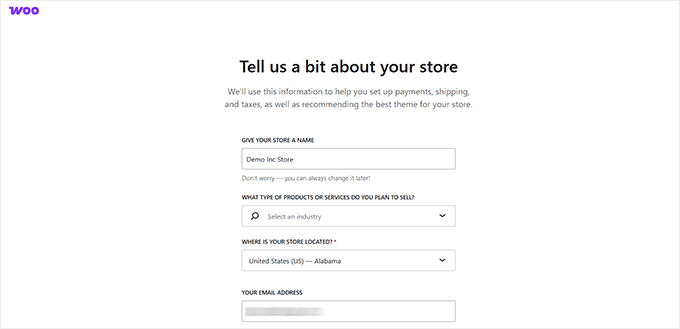
İşletme bilgileriniz ve mağaza konumunuz dahil olmak üzere mağaza ayrıntılarınızı girmek için sihirbazı izleyin. WooCommerce ayrıca Mağaza, Sepet, Ödeme ve Hesap Sayfam gibi bir e-ticaret mağazası için gerekli olan birkaç sayfayı otomatik olarak oluşturacaktır.
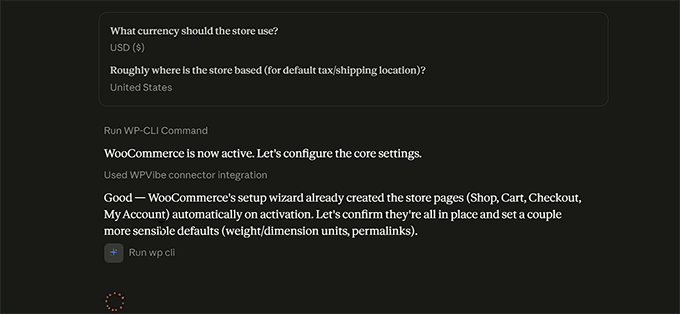
Alternatif olarak, WooCommerce mağazanızı sizin için yapay zekanın kurmasını sağlayabilirsiniz.
Tek yapmanız gereken, WPVibe eklentisini kullanarak yapay zeka yardımcınızı, örneğin ChatGPT veya Claude'u WordPress'e bağlamak. Ardından, yapay zekadan çevrimiçi mağazanızı düz İngilizce olarak kurmasını istemeniz yeterli.
WooCommerce ek uzantılar önerdiğinde, ihtiyacınız olanları yükleyebilir veya 'Bu adımı atla' seçeneğine tıklayıp daha sonra ekleyebilirsiniz.
WooCommerce mağazanız artık kullanıma hazır. Her ayarın ayrıntılı bir açıklaması için, WooCommerce basit anlatım kılavuzumuza bakın.
Adım 3. Mağazanızı Tasarlayın
Ardından, ücretsiz bir WordPress teması yükleyerek e-ticaret mağazanızın harika görünmesini sağlamanız gerekecek. Ücretsiz WordPress.org deposunda 3.000'den fazla e-ticaret tabanlı tema bulabilirsiniz.
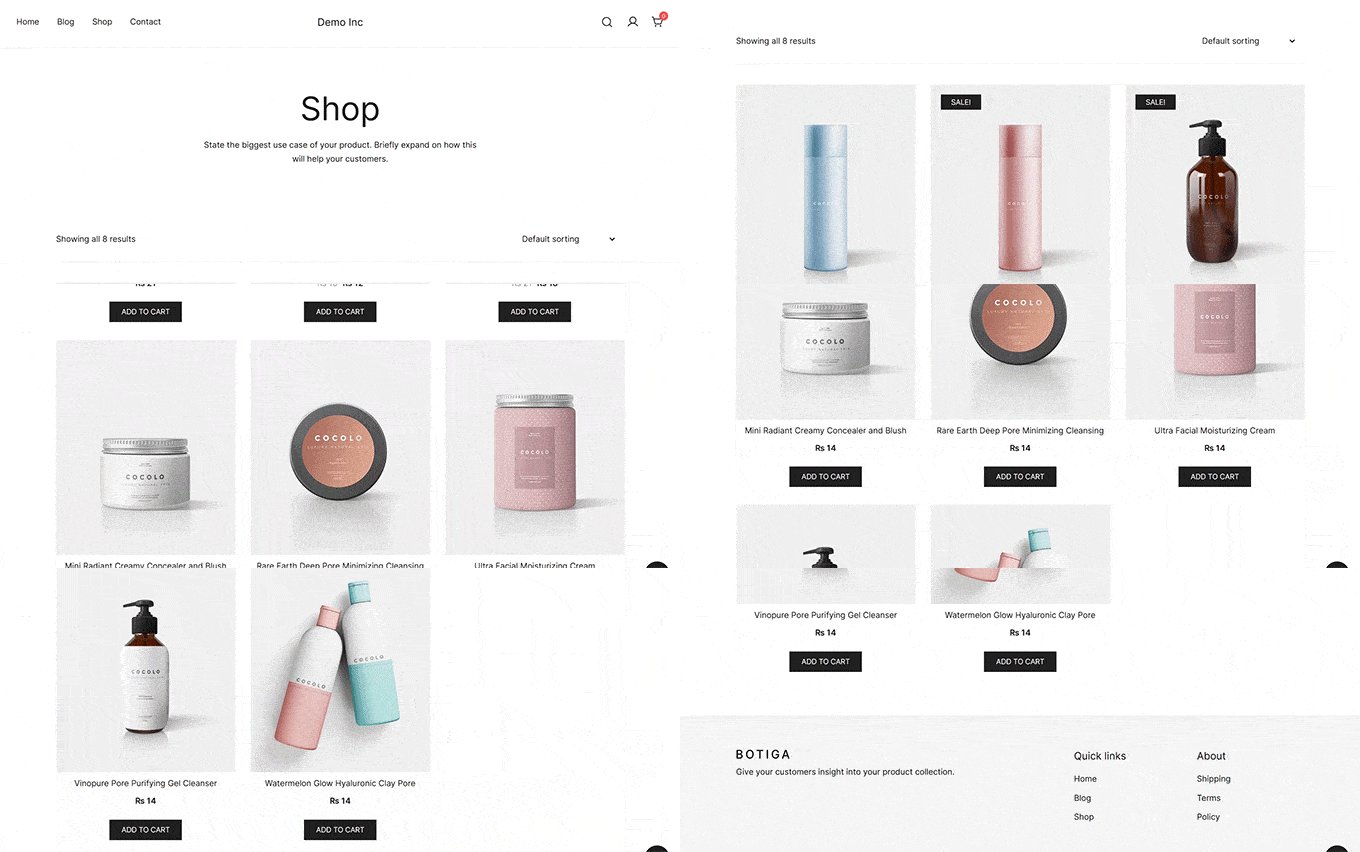
Özellikle WooCommerce mağazaları için tasarlanmış ücretsiz Botiga temasını öneriyoruz. Profesyonelce tasarlanmış başlangıç siteleriyle birlikte gelir, böylece her sayfayı kendiniz oluşturmak yerine tam bir mağaza düzeni içe aktarabilirsiniz.
Botiga'yı Görünüm » Temalar yolunu izleyerek yükleyin ve etkinleştirin. Etkinleştirdikten sonra 'Başlayalım' düğmesine tıklayın, web sitenizin adını girin ve bir başlangıç sitesi seçin.
Ücretsiz temayla birlikte gelen Güzellik başlangıç sitesini kullandık.
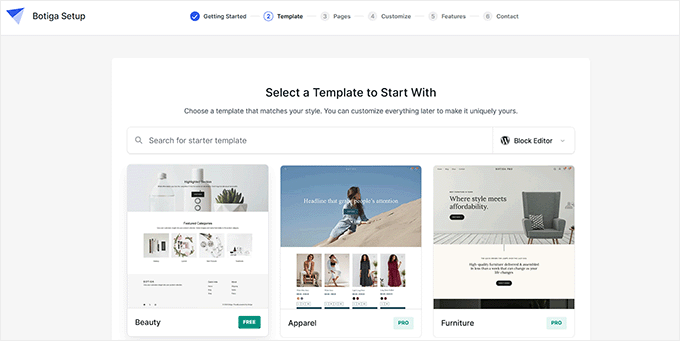
İçe aktarmadan önce, hangi sayfaların dahil edileceğini seçebilir, renklerinizi ve tipografinizi özelleştirebilir ve önerilen özellikleri etkinleştirebilirsiniz.
İçe aktarma tamamlandıktan sonra, demo içeriğini kendi logonuz, resimleriniz ve markanızla değiştirin. Ayrıca, en çok satan veya en yeni ürünlerinizi öne çıkarmak için ana sayfanızı güncellemelisiniz.
Mağazanızın tasarımının markanızı yansıttığından emin olmak için yayınlamadan önce her şeyi gözden geçirin.
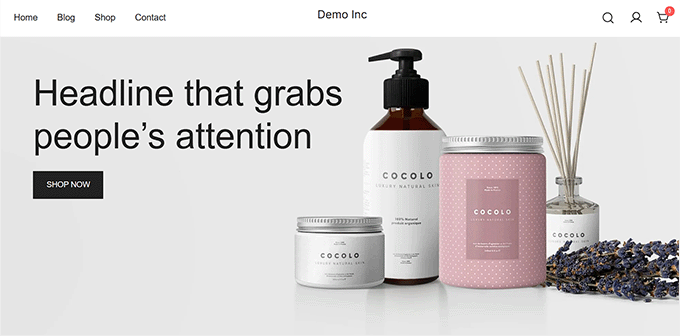
Son olarak, ana sayfanızın, ürün sayfalarınızın ve ödeme işleminizin her ekranda harika göründüğünden emin olmak için mağazanızı bir telefon ve tablette önizleyin.
Adım 4. Ürünlerinizi Ekleyin
Bir WordPress teması kurup görünümünü özelleştirdikten sonra, mağazanıza ürün ekleme zamanı. WordPress kontrol panelinizde Ürünler » Yeni Ürün Ekle bölümüne gidin.
Alıcılara ne sattığınızı ve neden satın almaları gerektiğini anlatan net bir ürün başlığı ve açıklaması ekleyerek başlayın.
Yapay zeka, ürün başlıkları ve açıklamaları yazarak size bir başlangıç yapabilir. Ancak yapay zeka tarafından oluşturulan metni olduğu gibi yayınlamayın. Dikkatlice gözden geçirin, ürününüz hakkında özel ayrıntılar ekleyin ve müşterileriniz için önemli olan özellikleri vurgulayın.
Bu, ürün sayfalarınızı daha kullanışlı hale getirir ve ayrıca arama motorlarında ve yapay zeka aramalarında keşfedilmelerine yardımcı olabilir.
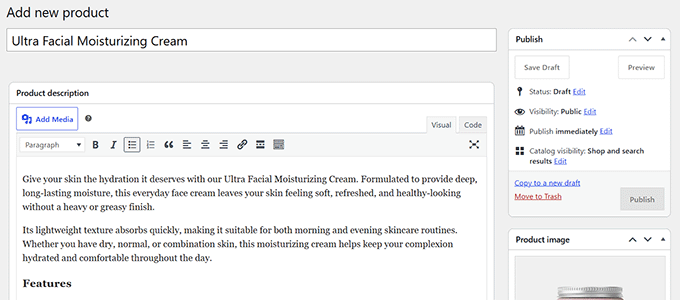
Ardından, Ürün Verileri bölümüne kaydırarak 'Ürün Türünüzü' seçin.
Çoğu mağaza 'Basit Ürün' kullanmalı, 'Değişken Ürün' ise farklı boyutlarda, renklerde veya diğer seçeneklere sahip ürünler için en iyisidir. Ardından, ürün fiyatınızı girin.
WooCommerce'in envanteri otomatik olarak izlemesini istiyorsanız, 'Stok Yönetimi'ni etkinleştirin ve stok miktarınızı girin.
Bir SKU eklemek isteğe bağlıdır ancak önerilir, çünkü siparişlerinizde ve envanter raporlarınızda tek tek ürünleri izlemeyi kolaylaştırır.

Son olarak, yüksek kaliteli bir ürün resmi ve ek galeri resimleri yükleyin. Ardından, mağazanızı düzenli tutmak için ürününüzü bir veya daha fazla kategoriye atayın. Ürün resimleriniz için açıklayıcı alt metin oluşturmak üzere yapay zekayı da kullanabilirsiniz.
Bitirdiğinizde, 'Yayınla'yı tıklayın. Ardından bu adımları diğer ürünleriniz için tekrarlayın.
Adım 5. Ödeme İşlemini Kurun
Müşteriler sipariş verebilmeden önce, birkaç önemli ödeme ayarını yapılandırmanız gerekir. Bu, müşterilerin nasıl ödeme yapacağını seçmeyi, vergileri ayarlamayı ve sevkiyatı nasıl halledeceğinize karar vermeyi içerir.
Ödemeleri Kabul Edin
Ürünleriniz için ödeme almak üzere WooCommerce » Ayarlar » Ödemeler bölümüne gidin ve sunmak istediğiniz ödeme yöntemlerini etkinleştirin.
WooPayments, WooCommerce'in kendi ödeme çözümüdür ve müşterileri başka bir siteye göndermeden kredi ve banka kartlarını kabul ettiği için en kolay seçenektir.
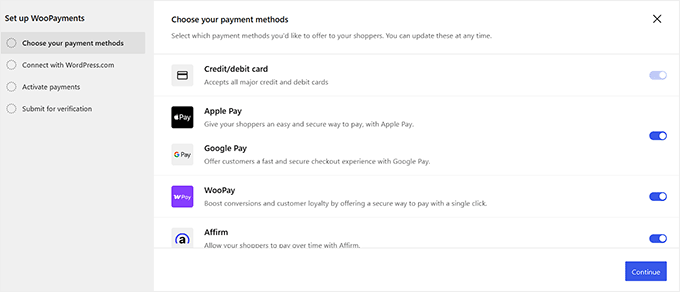
Ülkenizde mevcut değilse, Stripe veya PayPal gibi başka bir ağ geçidi bağlayabilirsiniz. Kurulum sırasında ödeme sağlayıcınızın hesabına giriş yapmanız veya henüz yoksa bir hesap oluşturmanız gerekecektir.
Vergileri Yapılandırın
WooCommerce, vergileri açana kadar vergi ayarlarını gizler, bu nedenle WooCommerce » Ayarlar » Genel bölümüne gidin, 'Vergileri etkinleştir' seçeneğine kaydırın ve kutuyu işaretleyin.
Değişikliklerinizi kaydedin ve Vergi sekmesi görünecektir.
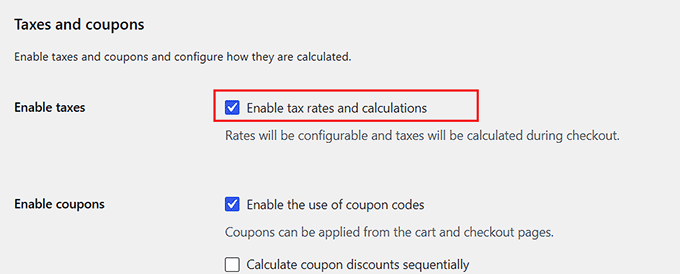
Ödeme sırasında WooCommerce'in vergiyi nasıl hesapladığını ve gösterdiğini seçmek için o sekmeyi açın.
Ürün fiyatlarınızın vergiyi içerip içermediğini, WooCommerce'in ödeme sırasında vergiyi nasıl hesapladığını ve mağazanızın fiyatları vergi dahil veya hariç olarak gösterip göstermediğini seçebilirsiniz.
Çoğu yeni başlayan için, müşterinin konumuna göre vergiyi otomatik olarak hesaplayan ücretsiz WooCommerce Vergi uzantısını kullanmanızı öneririz.
Bu uzantının gerçek zamanlı oranları hesaplamak için ücretsiz bir WordPress.com hesabına bağlanmanızı gerektirdiğini lütfen unutmayın.
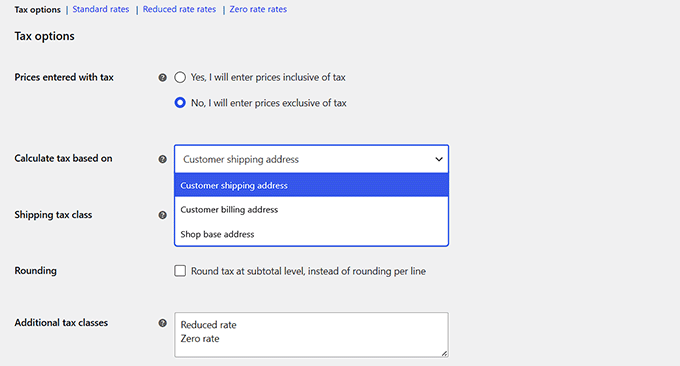
Mağazanızı başlatmadan önce, vergi ayarlarınızın yerel düzenlemelerinize uygun olduğundan emin olun. Daha fazla bilgi edinmek için ayrıca Stripe ödemeleri için vergi toplama konusundaki eğitimimize de bakabilirsiniz.
Kargoyu Ayarlayın
Vergi ayarlarınızı kaydettikten sonra, Nakliye sekmesine geçin ve teslimat yaptığınız konumlar için nakliye bölgeleri oluşturun.
Ardından, Ücretsiz Kargo, Sabit Fiyat veya Yerel Teslim Alma gibi sunmak istediğiniz nakliye yöntemlerini seçin.
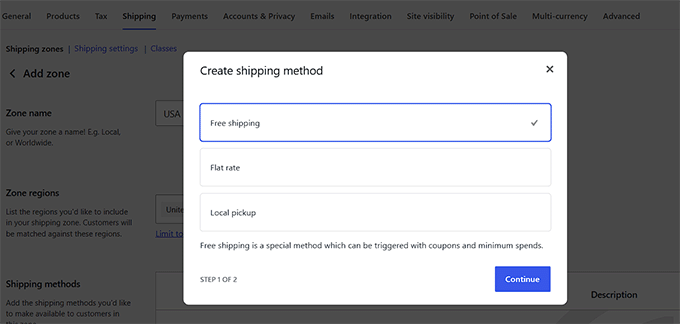
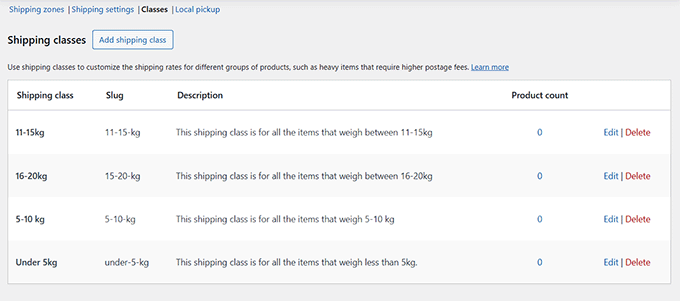
Nakliye maliyetleriniz siparişe göre değişiklik gösteriyorsa, nakliye kuralları da oluşturabilirsiniz. Örneğin, sipariş ağırlığına, hedefe veya sepet toplamına göre farklı ücretler talep edebilirsiniz.
Ağırlık tabanlı veya kargo şirketi tarafından hesaplanan nakliyeyi kullanmayı planlıyorsanız, ürünlerinizin ağırlıklarını ve boyutlarını eklediğinizden emin olun.
Adım adım talimatlar için, WooCommerce'de ağırlık tabanlı nakliyeyi ayarlama kılavuzumuza bakın.
Her şey yapılandırıldıktan sonra, ödeme ağ geçidinizin test modunu açın ve kendiniz bir test siparişi verin. Sepete bir ürün ekleyin, ödeme işleminden geçin ve siparişin WooCommerce » Siparişler altında göründüğünü onaylayın.
Burada, bir müşterinin adresini kapsamayan bir nakliye bölgesi veya hiç uygulanmayan bir vergi oranı yakalayacaksınız.
Ödeme Optimizasyonu ile Satışları Artırın (İsteğe Bağlı)
Müşterileri ödeme sayfasına getirmek işin sadece yarısıdır. Birkaç ödeme optimizasyonu, daha fazla satış yapmanıza ve her siparişin değerini artırmanıza yardımcı olabilir.
- İlgili veya premium ürünleri önermek için Çapraz satışları ve ek satışları gösterin. WooCommerce bu özellikleri varsayılan olarak içerir.
- Müşterilerin tek bir sayfada alışverişlerini tamamlayabilmeleri için tek sayfa ödeme sunun.
- Sipariş vermeden önce tamamlayıcı ürünleri dahil etmeleri için alışveriş yapanları teşvik etmek üzere Sipariş eklemeleri ekleyin.
- Daha hızlı bir ödeme deneyimi için Apple Pay ve Google Pay gibi ödeme yöntemleriyle hızlı ödemeyi etkinleştirin.
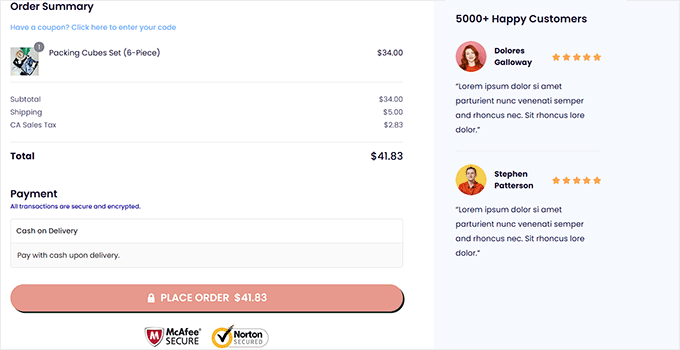
Bu ödeme optimizasyonlarını ayrı ayrı ayarlayabilirsiniz, ancak bu genellikle birden fazla eklenti kullanmak anlamına gelir. Her şeyi tek bir yerde istiyorsanız, FunnelKit, sipariş eklemeleri, tek tıkla ek satışlar ve hızlı ödeme gibi özelliklerle yerleşik özel bir ödeme oluşturmanıza olanak tanır. Daha fazla bilgi edinmek için daha hızlı bir WooCommerce ödeme oluşturma kılavuzumuza bakın.
Adım 6. Mağazanızı Lansmana Hazırlayın
Mağazanız lansmana neredeyse hazır. Kapıları açmadan önce, müşterileriniz için her şeyin sorunsuz çalıştığından emin olmak için bu son kontrolleri yapın.
Mağazanızı SEO ve Yapay Zeka Araması İçin Optimize Edin
Alışveriş yapanların ürünlerinizi arama motorları ve yapay zeka araçları aracılığıyla bulmalarına yardımcı olmak için, mağazanızın arama için doğru şekilde optimize edildiğinden emin olmak isteyeceksiniz.
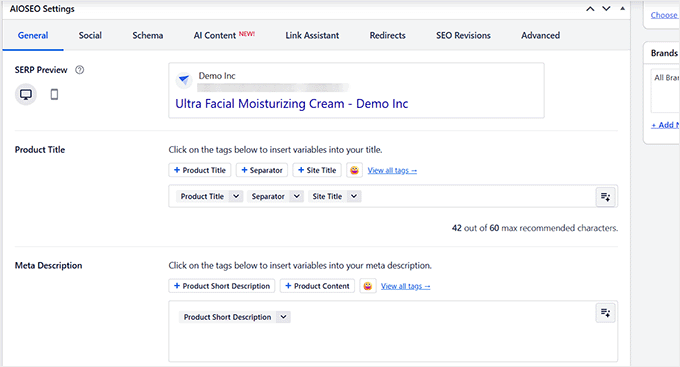
All in One SEO eklentisini öneririz çünkü WooCommerce SEO'yu çok daha kolay hale getirir. SEO başlıklarını ve meta açıklamalarını optimize etmenize ve ayrıca ürün şeması oluşturmanıza yardımcı olur.
Kapsamlı bir anlatım için WooCommerce SEO kılavuzumuza bakın.
Mağazanızı Hızlandırın ve Koruyun
Hızlı bir mağaza, alışveriş yapanlara daha iyi bir deneyim sunar ve arama sıralamalarınıza da yardımcı olabilir. Sayfa yükleme sürelerini azaltmak için ürün resimlerinizi sıkıştırmaya ve önbelleğe almayı etkinleştirmeye başlayın.
Mağazanızın hızını artırmak ve ek bir güvenlik katmanı eklemek için Cloudflare'ı da kullanabilirsiniz.
Son olarak, otomatik yedeklemelerle sıkı çalışmanızı koruyun. Bir şeyler ters giderse, mağazanızı hızla geri yükleyebilir ve tekrar çalışır duruma getirebilirsiniz.
Daha fazla ipucu için, WooCommerce'u hızlandırma konusundaki eğitimimize bakın.
Müşteri Güveni Oluşturun
Yayınlamadan önce, mağazanızın ürün yorumları, iletişim sayfası ve net nakliye, iade ve geri ödeme politikaları gibi önemli güven sinyallerini içerdiğinden emin olun.
Mağazanızın güvenli ve güvenilir olduğunu müşterilere yeniden güvence vermek için Güvenli Ödeme, SSL Güvenli veya Memnuniyet Garantisi gibi güven rozetlerini de gösterebilirsiniz.
Mağazanızın Performansını İzleyin
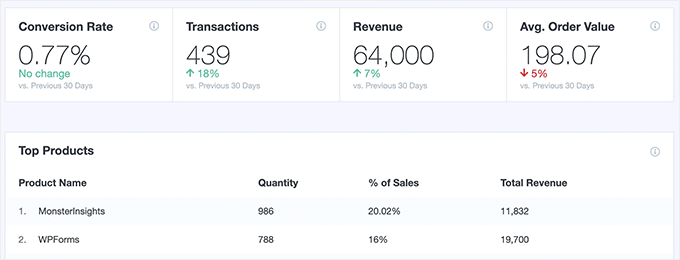
Takibi şimdi ayarlayın, böylece ilk günden itibaren müşterilerin ürünlerinizi nasıl bulduğunu, ne satın aldıklarını ve ödeme sürecini nerede bıraktıklarını görebilirsiniz.
Google Analytics size bu bilgileri sunar, böylece mağazanızı zamanla iyileştirebilirsiniz. Kurulumu göz korkutucu geliyorsa, ücretsiz MonsterInsights eklentisini öneririz.
Temel Google Analytics takibini sizin için ayarlamanıza yardımcı olur. Gelişmiş e-ticaret takip özelliklerinin kilidini açmak için ücretli plana yükseltebilirsiniz.
Kurmak için WooCommerce dönüşüm takibi konusundaki kılavuzumuza göz atın.
Adım 7. İlk Müşterilerinizi Edinin
Mağazanızı başlatmak sadece başlangıçtır. Onu doğru kişilerin önüne de çıkarmanız gerekecek. İlk müşterilerinizi çekmek için dört basit yol.
- Bir e-posta listesi oluşturun, böylece ürünlerinizle ilgilenen kişilerle doğrudan iletişim kurma yolunuz olur. Mağazanızı bir e-posta kayıt formu ekleyin ve ilk sipariş indirimi veya yeni ürünlere erken erişim gibi abone olmak için bir neden sunun.
- Yeni ürünleri, müşteri hikayelerini, eğitimleri ve kısa videoları paylaşarak sosyal medyada mağazanızı tanıtın. Ayrıca mağazanızı Facebook'a ekleyebilirsiniz, böylece müşteriler doğrudan gönderilerinizden alışveriş yapabilir.
- Sınırlı süreli indirim, ücretsiz kargo veya ücretsiz hediye ile bir lansman teklifi oluşturun. WooCommerce'un yerleşik kupon özelliği ilk promosyonunuzu çalıştırmayı kolaylaştırır.
- Satın alma rehberleri, eğitimler, SSS'ler ve ürün karşılaştırmaları gibi faydalı içerikler yayınlayın. Bu, arama motorlarından ve yapay zeka aramalarından uzun vadeli trafik getirebilir ve müşterilerin bilinçli satın alma kararları vermelerine yardımcı olabilir.
Çevrimiçi Mağaza Başlatma Hakkında SSS
Ücretsiz olarak çevrimiçi bir mağaza açabilir miyim?
Bazı e-ticaret platformları, ödeme yapmadan başlayabilmeniz için sınırlı ücretsiz deneme sürümleri sunar, ancak deneme süresi sona erdikten sonra nihayetinde ücretli bir aboneliğe kaydolmanız gerekecektir.
WooCommerce'in kendisi tamamen ücretsiz açık kaynaklı bir yazılımdır, ancak mağazanızı çevrimiçi hale getirmek için yine de bir alan adına ve bir web barındırma planına ihtiyacınız olacaktır, bu da küçük ön maliyetler taşır.
Bir çevrimiçi mağaza başlatmanın maliyeti ne kadardır?
Bir çevrimiçi mağaza başlatmanın maliyeti planınıza ve bütçenize bağlıdır. Özel bağlantımızı kullanarak, mağazanızı ayda yalnızca 2,99 ABD dolarından başlayan fiyatlarla Bluehost ile başlatabilir ve ilk kurulum maliyetlerinizi ekstra düşük tutmak için ücretsiz eklentilere ve temalara güvenebilirsiniz.
İşletmeniz büyüdükçe yalnızca premium araçlara daha fazla harcama yaparak küçük başlamanızı her zaman öneririz.
Kargo yapmadan çevrimiçi bir mağaza oluşturabilir miyim?
Evet. Örneğin, envanteri yönetmek için özel dropshipping eklentileri kullanabilir, komisyon kazanmak için bir Amazon satış ortağı mağazası oluşturabilir veya diğer satıcıların kendi sipariş karşılama işlemlerini yaptığı çevrimiçi bir pazar yeri işletebilirsiniz.
Bir WooCommerce mağazası çalıştırmak için kodlama bilmem gerekiyor mu?
Hayır. Bu kılavuzdaki ilk kurulumdan site tasarımına ve ödeme işlemciliğine kadar her şey, tamamen kolay tıklama ve sürükle ayarları ve kullanıcı dostu eklentiler aracılığıyla yapılır, bu nedenle tek bir satır kod yazmanız gerekmez.
Video Eğitim
Okumak yerine izlemeyi tercih ederseniz, video eğitimimiz baştan sona çevrimiçi bir mağazanın nasıl başlatılacağını gösterir:
Umarız bu rehber çevrimiçi bir mağazanın nasıl başlatılacağını öğrenmenize yardımcı olmuştur. Ayrıca yeni mağazanıza trafik çekmek için eyleme geçirilebilir ipuçlarımıza veya e-ticaret lansman kontrol listemize bakmak isteyebilirsiniz.
Bu makaleyi beğendiyseniz, lütfen WordPress video eğitimleri için YouTube Kanalımıza abone olun. Bizi ayrıca Twitter ve Facebook'ta da bulabilirsiniz.





Chandra
Harika makale!! Yeni başlayanlar için çok faydalı
WPBeginner Desteği
Teşekkürler, makalemizi faydalı bulduğunuza sevindim
Yönetici
Dawn Groves
Arkadaşlar, bu makale bağlantısını linkedin'de paylaştığımda, resmin başlığı "2019'da çevrimiçi bir mağaza nasıl başlatılır" idi. Bunu güncellemek isteyebilirsiniz.
WPBeginner Desteği
Bize bildirdiğiniz için teşekkür ederiz
Yönetici
Leah
Sanat galerimi yalnızca PayPal'dan bir 'Hemen Al' düğmesiyle kurmak istiyorum. Bu mümkün mü, yoksa WooCommerce kullanmak zorunda mıyım?
WPBeginner Desteği
Tekil ürünler için bunu yapabilirdiniz, WooCommerce sitenizde satın alma işlemlerini göstermek ve izlemek için size daha fazla araç sunar.
Yönetici
Medha
Harika bir eğitim! Bir e-ticaret işi kurma sürecindeyim ama henüz markalaşmam / işletme adım yok.
Bu arada, kitlemi oluşturmaya başlamak için bir blog başlatmak istiyorum.
Bloga belirli bir isim ve alan adıyla başlarsam ve sonra işi başka bir isim altında başlatmaya karar verirsem, bu gelecekte bana büyük bir sorun yaratır mı?
Teşekkürler,
Medha
WPBeginner Desteği
Uzun vadede bir sorun teşkil etmemeli ancak kısa vadede ziyaretçi sayısında bir düşüş görebilirsiniz.
Yönetici
Phillip
Barındırma hizmetini Bluehost'tan wordpress ve woocommerce ile satın almak için bağlı kuruluş bağlantınızı kullandığımda bu bir wordpress.org sitesi mi yoksa wordpress.com sitesi mi? Teşekkürler.
WPBeginner Desteği
Bir WordPress.org sitesi oluşturuyor olurdunuz
Yönetici
Steve
Merhaba, güzel eğitim ama...
Çevrimiçi bir vitrin (antika, ikinci el mobilya vb. için) oluşturmak istiyorum ancak bir alışveriş sepeti İSTEMİYORUM – insanların çevrimiçi sipariş vermesini istemiyorum.
Bunun katalog modu olarak da adlandırılabileceğini okudum…
Bunun nasıl başarılabileceğine dair herhangi bir görüşünüz (veya deneyiminiz) var mı?
Teşekkürler
WPBeginner Desteği
Bir katalog oluşturmak için buradaki Ürün Kataloğu Oluşturma makalemize göz atmak isteyeceksiniz: https://www.wpbeginner.com/plugins/how-to-create-a-product-catalog-in-wordpress-without-a-shopping-cart/
Yönetici
Elias
Bu harika bir eğitim. Mobil kullanıcılar için bir platform kurmakla ilgili merak ediyorum ve bunun tamamen farklı bir şey olup olmadığını. Bir ürün mağazası başlatmak istiyorum ama aynı zamanda mobil destek seçeneğine de sahip olmak isterim.
WPBeginner Desteği
Temanızın mobil tarayıcılarda sorun yaşamadığı sürece bu, mobil cihazlar için de çalışacaktır.
Yönetici
Deanna
Sağladığınız bilgileri çok beğendim. Ürün satmak için bir Online Mağaza açmak istiyorum ve kendi Kurslarımı satmak istiyorum. Bu tek bir web sitesinde yapılabilir mi?
WPBeginner Desteği
Elbette sitenizde kurs satabilirsiniz, normalde kurslarınız için bir LMS eklentisi kullanmanızı öneririz. Önerilen bazı LMS eklentileri için listemize buradan göz atabilirsiniz:
https://www.wpbeginner.com/plugins/best-wordpress-lms-plugins-compared/
Yönetici
Kel
Güncelleme için çok teşekkür ederim. Biraz kafam karışıktı ve online bir mağaza sahibi olmanın pahalı, çok iş gerektiren ve talepkar olacağını düşünüyordum, okuduktan sonra. Ancak, sağlanan ekran görüntüleri ve açıklamalarla bu çok daha kolay görünüyor.
Bilgi için çok teşekkür ederim.
WPBeginner Desteği
Makalemizin süreci sizin için basitleştirmesine sevindik
Yönetici
jyoti
Etkileyici blog.
WPBeginner Desteği
Teşekkür ederiz
Yönetici
Alan
Yeni başladım ve başlamak için sabırsızlanıyorum. Bir alan adım var ve FatCow benim barındırma servis sağlayıcım. WooCommerce bununla çalışabilir mi? Hem dijital hem de fiziksel içerik/ürünleri tanıtmayı düşünüyorum. Başka ne yapmalıyım… WPBeginner’ı incelemem dışında… :)
WPBeginner Desteği
WooCommerce herhangi bir barındırma sağlayıcısında çalışmalıdır, şimdilik önerimiz makalelerimize göz atmanız ve WooCommerce'in sitesindeki WooCommerce belgelerine bakmanızdır.
Yönetici
Sharon
Gerçek ürünler nereden geliyor?
WPBeginner Desteği
Kendiniz veya bir satış ortağı mağazası oluşturuyorsanız, makalemize buradan göz atabilirsiniz: https://www.wpbeginner.com/wp-tutorials/how-to-build-an-amazon-affiliate-store-using-wordpress/
Yönetici
John James
Yeni başlayanlar için harika, ben 77 yaşında bir erkeğim, iş yapmayı seviyorum, bu benim için harikaydı
Çevrimiçi bir mağaza açmak istiyorum, şu anda öğrenmeye devam ediyorum.
Konuşacağız, hazırım.
Teşekkürler JJ
WPBeginner Desteği
Teşekkürler, makalemizin yardımcı olabildiğine sevindik
Yönetici
Kunthea Johnson
Detaylı gönderiniz için teşekkürler. E-ticaret sitemi Weebly'den WordPress WooCommerce'e geçirmeye hazırlanıyorum.
Barındırma hizmetim şu anda Hostgator'da.
Birkaç sorum var.
1. Diğer blog yazarlarının önerdiği gibi WordPress. Com mu yoksa WordPress. Org mu kullanmalıyım?
2. Bu blogdaki talimatlar hostgator için geçerli mi?
Şimdiden teşekkürler
WPBeginner Desteği
HostGator'a kaydoluyorsanız, siteniz bir WordPress.org sitesi olacaktır. Talimatlarımız, barındırma hizmetlerinin WordPress için farklı kurulum araçlarına sahip olabileceğinden, kurulum adımları dışındaki herhangi bir barındırma hizmetinde çalışmalıdır.
Yönetici
Chris
Çok etkili, gerçekten çok şey öğrendim.
WPBeginner Desteği
Teşekkürler, makalemizin yardımcı olabildiğine sevindik
Yönetici
Mathukutty P. V.
Tüm gerekli bilgileri adım adım veren harika bir gönderi. Gönderileriniz ücretsiz eğitimlerdir.
WPBeginner Desteği
Teşekkürler, ücretsiz eğitimlerimizi beğendiğinize sevindik
Yönetici
Chris H
Bu bilgiyi sağladığınız için teşekkürler. Bunu kendi başıma nasıl kuracağım hakkında kesinlikle daha iyi bir fikrim var.
WPBeginner Desteği
Rica ederim, rehberimizin yardımcı olabildiğine sevindik
Yönetici
Netshifhefhe Unarine
WordPress'e gerçekten hayran kaldım. Çevrimiçi bir mağaza oluşturmanın zor olacağını düşünmüştüm ama bu makaleyi okuduktan sonra kolaymış. Bu makalede web sitesini 30 dakikada kurabileceğimi ve çevrimiçi mağazanın kalbi olan WooCommerce'i nasıl kuracağımı öğrendim. Bilgi için teşekkürler.
WPBeginner Desteği
Rica ederim, makalemizin yardımcı olabildiğine sevindik
Yönetici
Marty Langenberg
Bu ayrıntılı rehber için teşekkürler.
Yardımınızla 2017'de BlueHost aracılığıyla WP sitemi kurdum.
E-kitaplarımı doğrudan satmanın bir yolunu oluşturmaya çalışırken az önce WooCommerce Eklentisini ekledim.
Kitaplarımdan biri için bir PDF dosyası yükleyebildim ancak .mobi (Kindle için) dosyası yükleyemedim. Hata mesajında, güvenlik nedenleriyle bu tür bir dosyanın yüklenemeyeceği belirtiliyordu.
Yanlış bir şey mi yapıyorum yoksa farklı bir eklentiye mi ihtiyacım var?
İlginiz ve desteğiniz için teşekkürler.
WPBeginner Desteği
Bu hatayı düzeltmek için rehberimize buradan göz atmak isteyebilirsiniz: https://www.wpbeginner.com/wp-tutorials/how-to-add-additional-file-types-to-be-uploaded-in-wordpress/
Yönetici
Nema Tedarik
Paylaştığınız için teşekkürler...
WPBeginner Desteği
Makalemizi okuduğunuz için teşekkürler
Yönetici
Cody
Ödeme işlemini çevrimiçi yapmadan kredi kartı numaralarını kabul edebilir miyim? Bunun yerine, kredi kartı bilgilerini girmek ve bu şekilde ücretlendirmek için Square'imi kullanmayı ve ardından müşterilerime göndermeyi tercih ederim.
WPBeginner Desteği
Aksi bir şey duymazsam, bunu ayarlamak için önereceğimiz bir yöntemimiz yok.
Yönetici
Harish Kumar
harika şeyler, çevrimiçi bir mağaza başlatmak istiyorum ama bu konuda bazı zorluklar yaşıyorum çünkü iş hakkında tam bilgim yok, şimdi harika bir bilgi edindim, bu harika çalışmaya devam edin ve bizimle paylaşmaya devam edin.
WPBeginner Desteği
Rehberimizin yardımcı olabildiğine sevindik
Yönetici
Vince Comfort
Harika bir yazı. Bu gerçekten yardımcı oluyor. O kadar basit ki 7 yaşındaki biri bile bunu kurabilir.
Paypal ve Stripe üzerinden ödeme alamayanlar için küçük bir ipucu.
Yeni eklenti ekle sayfanıza gidin ve "ödeme ağ geçidi [Ülkeniz]" diye arayın. [Ülkeniz] kısmını kendi ülkenizle değiştirin.
Şimdi, seçtiğiniz eklenti hakkında araştırma yaptığınızdan emin olun. Her zaman yüklü wordpress sürümünüzle uyumlu olduğundan emin olun.
Teşekkürler
WPBeginner Desteği
Önerinizi paylaştığınız için teşekkürler
Yönetici
Sac Jac
Merhaba Sevgili,
Makaleyi paylaştığınız için teşekkürler, Gerçekten güzel ve büyük bir makale ve bir Blogger olarak çabalarınızı anlayabiliyorum :).
Bu, birden fazla ürünün bulunduğu E-Ticaret web sitem için de bana yardımcı olacaktır
Tekrar Teşekkürler!
WPBeginner Desteği
Rica ederim, içeriğimizi beğendiğinize sevindik
Yönetici
Christina Blue
Merhaba, bu beni nihayet bir site almaya ikna etti. Bağlantınızı takip ettim ve bir hesap için ödeme yaptım, web sitesi adım, şifremi oluşturdum ve giriş yaptım ancak bana “WordPress, WooCommerce ile birlikte web sitenizde önceden yüklenmiş olarak gelir.” şeklinde bir açılır pencereyle karşılanmıyorum. Bir şeylerin henüz ayarlanmamış olması ihtimaline karşı bir saat daha bekledim. Faturamın WooCommerce dahil olduğunu belirttiğini de doğruladım. Şimdi tamamen ne yapacağımı bilemiyorum…
WPBeginner Desteği
BlueHost ile iletişime geçebilir ve onlarla görüşebilirsiniz, tarayıcınızın veya bir tarayıcı eklentisinin açılır pencerenin görünmesini engellemiş olma ihtimali var.
Yönetici
Samuel Smart
Ancak Bluehost'un barındırma fiyatını kontrol ettiğimde, doğru söylediğiniz gibi. Paket dışı toplam fiyat 179,40 dolar idi
WPBeginner Desteği
BlueHost'un birden fazla plan seçeneği olduğundan, farklı bir plan seçerseniz fiyatlandırmanız değişebilir. Şu anda BlueHost, aylık bir ücret yerine peşin ödeme yapıyor, bu da kafa karışıklığının bir parçası olabilir.
Yönetici
Calvin
Shopify hesabı açmayı denedim ancak fatura bölümüne geldiğimde yalnızca Kredi Kartı istedi. Sorun şu ki ben öğrenciyim ve kredi kartım yok. Ancak Paypal hesabım ve banka kartlarım var. WordPress/Woocommerce da faturalandırma amacıyla yalnızca kredi kartı ödemeleri mi istiyor yoksa keşfedebileceğim alternatif seçenekler var mı?
Teşekkürler ve harika video!
WPBeginner Desteği
WooCommerce, ücretli eklentilerle ücretsiz bir eklenti olarak başlar, WordPress maliyeti ise kullandığınız barındırma sağlayıcısına ve mevcut olanlara bağlı olacaktır.
Yönetici
Vinz
Merhaba, ödemeyi Paypal standardını seçerek kurma konusunda, bu kişisel bir mi yoksa iş Paypal hesabı mı? Soruyorum çünkü benim Paypal'ım kişisel bir hesap. Paypal ve kredi kartlarıyla ödeme kabul etmek için çevrimiçi mağazamda kullanılabilir mi? Paypal iş hesabı sahibi olmam gerekir mi? Eğer evet ise, o zaman iş/şirket kayıt süreci, iş adı, şirketleşme, şirket banka hesabı vb. tüm zahmetli süreci tamamlamam gerekecek... lütfen tavsiye edin.
WPBeginner Desteği
Aksi bir şey duymadığım sürece, ödeme almak için Paypal işletme hesabı gereklidir
Yönetici
Linda Wills
Bir cevap arayışıyla ve WPBeginner'ın olumlu itibarı hakkında bilgi sahibi olarak bu gönderiye geldim. Cevabı bulamadım, bu yüzden...
WooCommerce kullanıyorum, mağazamı wordpress.com hesabıma bağlamam isteniyor. Bir hesabım var ama bloglarımız .org sitesinde olduğu için kullanmıyorum.
Bunu yapmam gerekiyor mu? Bana garip geliyor ama ben bir teknoloji uzmanı değilim!
WPBeginner Desteği
WooCommerce, uzantılarını bu şekilde güncel tuttukları için bunu talep ediyor. Zorunlu olmasa da tavsiye edilir.
Yönetici
Beca
-Siteground'u Bluehost yerine kullanırsam aynı mı olur?
-Web sitemi/online mağazamı mobil cihazla mı yoksa sadece masaüstü bilgisayarla mı yönetebilirim?
Teşekkürler!
WPBeginner Desteği
WordPress için kurulum adımları farklı olurdu ancak diğer adımları aynı şekilde yapabilirdiniz. Evet, herhangi bir WordPress sitesinde olduğu gibi siteyi mobil veya bilgisayardan düzenleyebilmelisiniz
Yönetici
Lama
Merhaba,
3. adıma ulaştığımda, gösterildiği gibi URL'leri değiştirdim ama şimdi Wordpress Yönetici sayfasına erişemiyorum! Lütfen yardım edin!
Hata şu şekilde:
“Bulunamadı
İstenen URL /404.html bu sunucuda bulunamadı.
Ek olarak, bir ErrorDocument kullanarak isteği işleme çalışırken 404 Bulunamadı hatasıyla karşılaşıldı.
WPBeginner Desteği
Yönetim alanınıza artık erişemiyorsanız ve https'ye geçmeyi denediyseniz, şu anda aktif bir SSL sertifikanız olmayabilir. Öncelikle barındırma sağlayıcınızla iletişime geçerek SSL sertifikalarının siteniz için aktif olduğundan emin olmalarını istemelisiniz.
Yönetici
Zuryna
Bir blog ve çevrimiçi mağazanın aynı sitede olmasını istiyorsam bu kılavuzu takip edebilir miyim?
WPBeginner Desteği
Kesinlikle yapabilirsiniz
Yönetici
Nook
Vay canına! Bu harika!
Etsy dükkanımı kuruyorum ama henüz hazır değil.
Sadece Wordpress+Woocommerce ile bir web sitesi sahibi olmanın maliyetini anladığımdan emin olmak istiyorum = ayda 6,95 dolar?
Yoksa Woocommerce'in başka ücretleri var mı? Web sitelerinde olup olmadığını göremiyorum.
Çünkü bu Etsy'den daha ucuzsa, hemen geçerdim.
Teşekkür ederiz
WPBeginner Desteği
Ücretli eklentilerinden birini satın almak istemediğiniz sürece, WooCommerce'in kullanımı için herhangi bir ek ücreti yoktur.
Yönetici
Alex
Güzel yazı! Bugün yeni bir şey öğrendim.
WPBeginner Desteği
İçeriğimizin faydalı olabildiği için memnunum
Yönetici
Sarmad Alsaadi
Bu, WooCommerce hakkında çok şey öğreten harika bir yazıydı.
alex
güzel yazı
WPBeginner Desteği
Teşekkür ederiz
Yönetici
Cheryl
Merhaba WPBeginner,
Bir soru sorabilir miyim?
Wordpress kullanan bir sitem var – beş yıldır neredeyse hiç kullanmadım çünkü ondan nefret ediyorum.
Alan adı Siteground'da barındırılıyor.
Aynı alan adını kullanarak yeni bir sitenin temiz kurulumunu yapmak istiyorum.
Bu mümkün mü?
Nereden başlamalıyım?
Saygılarımla Cheryl
WPBeginner Desteği
Makalemizdeki ilk iki adıma buradan göz atmak isteyebilirsiniz: https://www.wpbeginner.com/wp-tutorials/how-to-permanently-delete-a-wordpress-site-from-internet/
Yönetici
Vanessa Gomez
Sevgili Wpbeginner ekibi,
Bu kadar harika bir materyal için çok teşekkür ederim, e-ticaret web sitemi başlatmak için sabırsızlanıyorum.
Ne yazık ki, alan adı, web barındırma ve SSL sertifikası satın almadan önce Wpbeginner'ı bulamadım/okuyamadım, aksi takdirde kullanıcı dostu göründüğü için Bluehost aracılığıyla yapardım.
Bir sorum var, web sitem talep üzerine baskı ile çalıştığında takip edebileceğim (bunun gibi) bir eğitiminiz var mı? çünkü nakliye veya stok vb. ile kendim uğraşmak zorunda kalmıyorum. Ya da izlenmesi gereken doğru süreç hangisi olurdu?
Şimdiden çok teşekkür ederim!!
Saygılarımla,
Vanessa
WPBeginner Desteği
Şu anda bu amaçla bir eğitimimiz bulunmamaktadır.
Yönetici
CraftNShop
İyi ve iyi araştırılmış blog.
WPBeginner Desteği
Teşekkür ederiz
Yönetici
Tyrone
WPB indiriminiz mevcut indirimli fiyatlardan nasıl daha iyi? Ay ay karşılaştırması bluehost'tan doğrudan daha ucuz görünüyor. şu anda ayda 4,45 ABD doları bana daha fazla para kazandırıyor. sınırsız site ve sınırsız depolama, 6,95'e dahil değil. sadece bir site ve 100G. — eksik bir şey mi var?
WPBeginner Desteği
BlueHost'un birden fazla barındırma türü vardır, muhtemelen bu fiyatlandırmayla standart paylaşımlı barındırmaya bakıyorsunuz.
Yönetici
Christian
Merhaba
Tüm ülkelerde vergiler ve nakliye için standart bir kurulum olup olmadığını bilmek isterim, böylece müşteri malları satın almak için gerçek fiyatı hesaplayabilir mi?
Saygılarımla
Christian
WPBeginner Desteği
Bunu ayarlamanın birkaç farklı yöntemi vardır, eğer WooCommerce ile özel olarak nasıl istediğinizi iletirseniz, sizin için hangi yöntemin en iyi çalışacağını size bildirebilirler.
Yönetici
Romanik
teşekkürler, anlamak için tekrar okumam gerekiyor
WPBeginner Desteği
Rehberimizin yardımcı olabildiğine sevindik
Yönetici
Larry
Merhaba
Harika eğitimler. Tema şablonlarından bazıları bilgi içeriği sayfalarına ek olarak bir e-ticaret mağazasına izin veriyor mu? Stoksuz satış sitesi kurma konusunda herhangi bir tavsiyeniz var mı? Zamanınız için teşekkürler
WPBeginner Desteği
Evet, çoğu tema sayfalara ve bir mağazaya uyum sağlayabilir. Dropshipping için WooCommerce ve dropshipping eklentilerine göz atmak isteyebilirsiniz: https://www.wpbeginner.com/beginners-guide/make-money-online/#create-a-dropshipping-store
Yönetici
Monica
Merhaba,
bluehost linkiniz çalışmıyor. İndirimli fiyatlarınızı almak için tıkladım ama açılış sayfasında hiçbir şey yok. Yardım edin!
Harika eğitimleriniz için teşekkürler!
Monica
WPBeginner Desteği
Şu anda, tarayıcınız BlueHost sitesini yüklemeyi bitirdiğinde sol tarafta büyük yeşil bir düğme olmalıdır. BlueHost sitesine ulaşamadığınızı kastediyorsanız, sorunun bir tarayıcı eklentisinden kaynaklanıp kaynaklanmadığını görmek için özel/gizli bir tarayıcı denemek isteyebilirsiniz
Yönetici
Sonia
Blogumu çevrimiçi mağazamla birlikte başlatmak istiyorum… Mümkün mü?
WPBeginner Desteği
Elbette yapabilirsiniz, blogunuzun hangi sayfada olacağını belirtmek için genellikle Ayarlar>Okuma altında bir gönderi sayfası ayarlamak istersiniz.
Yönetici
DHAIRYA ARORA
çok iyi, bu kadar güzel eğitimler verdiğiniz için hoşuma gitti
WPBeginner Desteği
Merhaba Dhairya,
Teşekkürler. Bu eğitimleri faydalı bulduğunuz için memnunuz.
Yönetici
Linda
İnternette ve Wordpress'te baktım ama Wordpress Premium ve Business arasındaki farklar hakkında bana iyi bilgi veren hiçbir şey bulamadım. Daha önce bir soru sordum, bu da bu soruyu bilgilendirmeye yardımcı olabilir.
Sitemde çok fazla bilgi (sağlıkla ilgili) ve ürün sunmak istiyorum. Yaklaşık 20 ürün olacak. Çoğu insan yaklaşık 4 veya 5 tanesiyle ilgilenecektir. Premium ve Business arasında büyük bir fiyat farkı var. Yardımlarınız için tekrar teşekkürler.
WPBeginner Desteği
Merhaba Linda,
Muhtemelen WordPress.com paketlerini karşılaştırıyorsunuz. Lütfen kendi barındırılan WordPress.org ve ücretsiz WordPress.com blog arasındaki fark hakkındaki kılavuzumuza bakın: self hosted WordPress.org vs free WordPress.com blog.
Yönetici
Trina
E-ticaret mağazası aylık ne kadar tutuyor? Listelediğiniz fiyatlandırma konusunda kafam karıştı.
Gümüş
Merhaba, Nijerya'danım. Mağaza konumumu Nijerya olarak seçip seçemeyeceğimi öğrenmek istiyorum.
WPBeginner Desteği
Merhaba Silver,
Evet, yapabilirsiniz.
Yönetici
David Price
Bir blog ve bir e-ticaret mağazası başlatmak istiyorum, hangisiyle başlamalıyım. Önce blog ile başlayacağımı düşünüyordum.
WPBeginner Desteği
Merhaba David,
Bunu yapabilirsiniz veya ikisini birden başlatabilirsiniz.
Yönetici
Preety
Merhaba,
Öncelikle, WordPress ile ilgili her şey hakkında bu kadar bilgilendirici bilgilerle bize yardımcı olan tüm ekibe teşekkür etmek istiyorum.
Bunu söyledikten sonra, birkaç sorum var ve beni yönlendirmenizi rica ediyorum.
Hindistanlıyım ve zaten bir Kişisel Blogum var ve bu Wordpress platformunda (Bluehost tarafından barındırılıyor)
Şimdi küçük bir işletme kurmak istiyorum ve bu, Dijital Pazarlama ile ilgili hizmetleri ve aynı zamanda bir Giyim markasını içeriyor.
<< Aynı şey için yeni bir web sitesine ihtiyacım olup olmadığını veya kişisel blogumu Çevrimiçi Mağazaya dönüştürüp dönüştüremeyeceğimi bilmek istiyorum.
<<Tüm bu özellikler Hindistan'da geçerli mi ve amazon.in'e nasıl bağlanır
<<Ayrıca, kişisel bloguma "Harekete Geçirici Mesaj" düğmesi ve "ödeme seçeneği" ekleyebilir miyim?
<< Yıllık ne kadar ücret alacağım ve geçerlilik süresi nedir.
Lütfen bana bildirin, Teşekkür ederim.
WPBeginner Desteği
Merhaba Preety,
Kişisel markanızı iş kimliğiniz olarak kullanıyorsanız, işletme web siteniz ve çevrimiçi mağazanız kişisel alan adınızda olabilir. Ancak, birçok işletme uygun bir iş adı seçer ve ardından bunu ayrı bir marka olarak oluşturur. Bu durumda, yeni bir alan adına ve web sitesine ihtiyacınız olacaktır.
Eğitimlerin çoğu Hindistan'daki kullanıcılar için sorunsuz çalışacaktır.
Evet, kişisel blogunuza da harekete geçirici mesaj düğmeleri ve ödeme seçenekleri ekleyebilirsiniz.
Yönetici