


Claude Code, Cowork ve ChatGPT gibi yapay zeka asistanları inanılmaz üretkenlik artırıcılarıdır ve bu yapay zeka araçlarını doğrudan WordPress ile bağlamak istediyseniz, yalnız değilsiniz.
Son zamanlarda, yapay zeka asistanımın web sitemi yönetmesine izin vermek için WPVibe'ın WordPress MCP'sini kullanıyorum ve bunun ne kadar zaman kazandırdığı gerçekten harika. Tek bir konuşma isteminden bir gönderi oluşturmasını, resim yüklemesini, yönetici görevlerini halletmesini ve daha fazlasını isteyebilirsiniz.
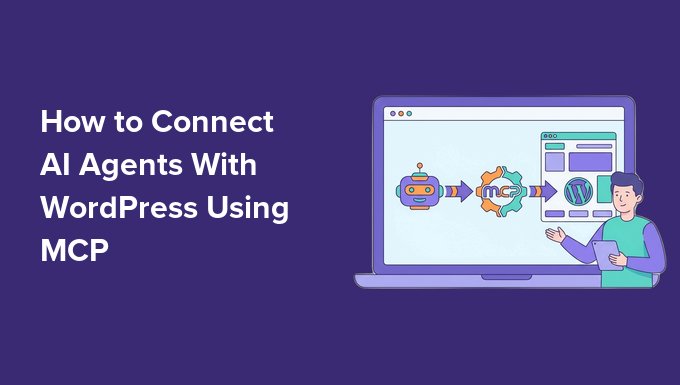
Bu adım adım eğitimde, MCP'yi kullanarak favori yapay zeka araçlarınızı WordPress'e nasıl bağlayacağınızı göstereceğim ve birkaç çalışma örneği paylaşacağım, böylece WordPress + Yapay Zeka'yı birleştirdiğinizde neler mümkün olabileceğini görebilirsiniz.
Herhangi bir bölüme atlamak için aşağıdaki hızlı bağlantıları kullanabilirsiniz:
- WordPress MCP Nedir ve Ne Yapabilir?
- Başlamadan Önce İhtiyacınız Olanlar
- Adım 1. WordPress Sitenizde MCP'yi Kurun
- Adım 2. Yapay Zeka Araçlarınızı WordPress'e Bağlayın
- Bağlandıktan Sonra Neler Yapabilirsiniz (Çalışma Örnekleri)
- WordPress MCP Güvenli mi?
- Bağlantı Sorunlarını Giderme
- WordPress MCP Hakkında Sıkça Sorulan Sorular
WordPress MCP Nedir ve Ne Yapabilir?
MCP, Model Bağlam Protokolü anlamına gelir. Yapay zeka asistanlarının dış araçlara ve hizmetlere bağlanmasını sağlayan açık bir standarttır.
Bunu evrensel bir adaptör gibi düşünün. Her yapay zeka aracının her hizmetle özel bir entegrasyon oluşturması yerine, hepsi aynı dili konuşur, böylece MCP'yi destekleyen herhangi bir araç ve hizmet birlikte çalışabilir.
WordPress MCP ile yapay zeka asistanınız web sitenizin neler desteklediğini görebilir ve düz metin bir komuttan görevleri yerine getirebilir. Bunu, WordPress'in yerleşik olarak sahip olduğu bir bağlantıyı (REST API) kullanarak yapar, bu nedenle yükleyecek ekstra bir şey yoktur.
WordPress sitenizi yönetmek ve aşağıdaki gibi görevleri yerine getirmek için WordPress MCP'yi kullanabilirsiniz:
- Gönderileri taslak olarak oluşturma ve yayınlama – Blog gönderilerini taslak olarak oluşturun, başlıkları ayarlayın, kategorileri ve etiketleri ekleyin ve hazır olduğunuzda yayınlayın.
- Medya yükleme – Herhangi bir genel URL'den resimleri doğrudan WordPress medya kitaplığınıza çekin.
- Kategorileri ve etiketleri yönetme – Taksonomi terimleri oluşturun veya yeniden adlandırın ve bunları gönderilere atayın.
- Yönetici görevlerini çalıştırma – Site önbelleğinizi temizleyin, hangi eklentilerin aktif olduğunu kontrol edin ve eklentileri etkinleştirin veya devre dışı bırakın.
- Eklenti yeteneklerini kullanma – WordPress 6.9+ üzerinde, birçok eklenti, yapay zekanın otomatik olarak keşfedip çalıştırabileceği kendi eylemlerini kaydeder
Bunların her biri, Claude Code, Cursor, ChatGPT vb. gibi favori yapay zeka aracınızdan düz metin bir komutla yapılabilir. Tamamen kurulduktan sonra size tam komutları göstereceğim.
Başlamadan Önce İhtiyacınız Olanlar
- Kendi kendine barındırılan WordPress 6.9 veya daha yenisi – REST API etkinleştirilmiş olarak (varsayılan olarak açıktır). Eklenti yetenekleri API'si için 6.9 veya daha yeni bir sürüme ihtiyacınız var, bu da AIOSEO, WPForms vb. gibi eklentileri yönetmek için yapay zekayı kullanmanıza olanak tanır.
- Herkese açık bir site – Siteniz internette erişilebilir olmalıdır çünkü yerel geliştirme siteleri bir tünel aracılığıyla maruz kalmadıkça çalışmayacaktır.
- Ücretsiz bir WPVibe hesabı — Kurulum sırasında bunu oluşturacaksınız.
- HTTPS etkin bir site — WordPress uygulama parolaları SSL gerektirir ve
http://sitelerinde çalışmaz. WordPress'e SSL ve HTTPS ekleme kılavuzumuza bakın.
Adım 1. WordPress Sitenizde MCP'yi Kurun
MCP'yi kendi kendine barındırılan bir WordPress sitesine eklemenin en kolay yolu WPVibe.ai'dir. Ücretsizdir ve barındırılan bir sunucuda çalışır, bu nedenle yapılandırılacak bir altyapı yoktur. Ayrıca tek bir kurulumla her büyük yapay zeka aracıyla çalışır.
WPVibe'ın yapabileceklerini daha derinlemesine incelemek için tam WPVibe incelememizi okuyabilirsiniz, ancak bu kılavuz bağlanmak için ihtiyacınız olanları kapsar.
Bu şekilde ayarlamanın diğer yolları: Ayrıca, WordPress 6.9'daki yeni Yetenekler API'si ile eşleşen resmi bir WordPress MCP Adaptörü de vardır, ancak bu geliştiriciler için tasarlanmıştır ve manuel yapılandırma gerektirir.
Vibe AI Eklentisini Yükleyin ve Etkinleştirin
İlk olarak, ücretsiz WPVibe eklentisini yüklemeniz ve etkinleştirmeniz gerekecektir. Yardıma ihtiyacınız olursa, WordPress eklentisinin nasıl kurulacağına dair kılavuzumuz her adımı kapsar.
Yapay zeka araçlarınızı bağlamanın yanı sıra, WPVibe eklentisi WP-CLI komutlarını, tema dosyası düzenlemeyi ve bu kılavuzun ilerleyen bölümlerinde bahsettiğim eklenti yeteneklerini etkinleştirir.
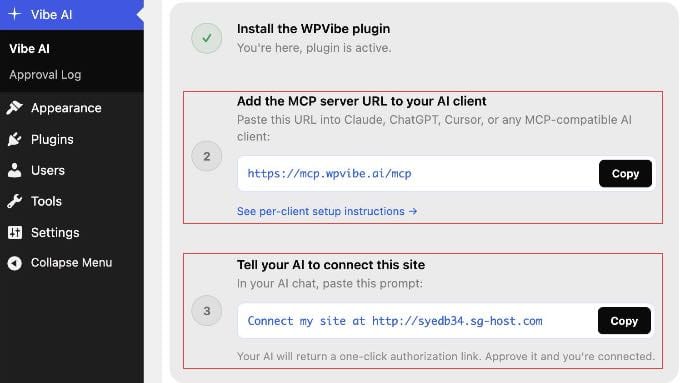
Etkinleştirdikten sonra, WordPress kontrol panelinizde Vibe AI » Vibe AI bölümüne gidin. MCP sunucu URL'sini ve üç adımlı bir kurulum kılavuzunu göreceksiniz.
Bu sekmeyi açık tutun. Bir sonraki adımda URL'ye ihtiyacınız olacak.
Adım 2. Yapay Zeka Araçlarınızı WordPress'e Bağlayın
WPVibe kurulduktan sonra, yapay zeka aracınızı bağlamak bir dakikadan az sürer. Aynı sunucu URL'sini kullandığınız herhangi bir yapay zeka istemcisine eklersiniz: https://mcp.wpvibe.ai/mcp.
Bunu nasıl yapacağınıza dair talimatları resmi WPVibe belgelerinde bulabilirsiniz. Ancak, popüler yapay zeka platformlarından bazılarında bu ayarı tam olarak nerede bulacağınızı size göstereyim.
Claude'u Bağlama
Yeni başlıyorsanız, Claude ile başlamanızı öneririm.
En basit yöntem, WPVibe URL'sini web üzerinden Claude.ai aracılığıyla bir kez eklemektir ve ayrı bir kurulum gerektirmeden Claude Desktop, Claude Code ve Claude mobil uygulamalarıyla otomatik olarak eşitlenir.
Not: Ekip ve Kurumsal çalışma alanlarında yalnızca Sahip veya Yönetici bağlayıcı ekleyebilir. Bu planlardaki bireysel üyeler, yönetici ekledikten sonra WPVibe ile kimlik doğrulaması yapabilir veya aşağıdaki 3. adımdaki Claude Code yöntemini kullanabilir.
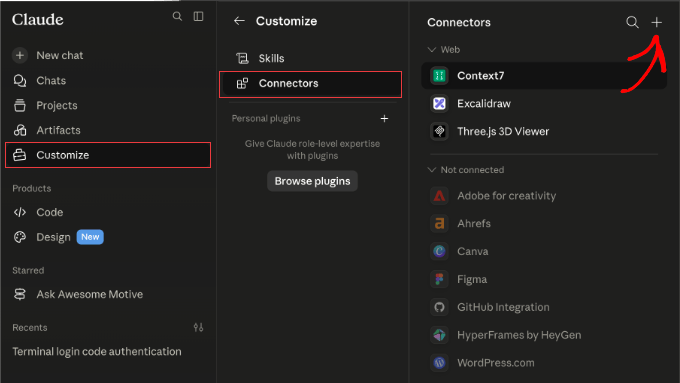
- Ücretsiz, Pro ve Max planları: Claude.ai'de Özelleştir » Bağlayıcılar bölümüne gidin. + düğmesine tıklayın, ‘Özel bağlayıcı ekle’yi seçin ve
https://mcp.wpvibe.ai/mcpyapıştırın. - Ekip ve Kurumsal (yalnızca yönetici): Kuruluş ayarları » Bağlayıcılar bölümüne gidin. ‘Ekle’ye tıklayın, Özel » Web'i seçin ve WPVibe URL'sini yapıştırın.
- Claude Code (herhangi bir plan): Terminalinizde
claude mcp add --scope user wpvibe --transport http https://mcp.wpvibe.ai/mcpkomutunu çalıştırın. Ardından Claude Code'u açın,/mcpyazın, wpvibe'ı seçin ve ‘Kimlik Doğrula’yı seçin.
Kaydettikten sonra, WordPress sitenizi yetkilendirmek için ekrandaki istemi izleyin.
ChatGPT Bağlanıyor
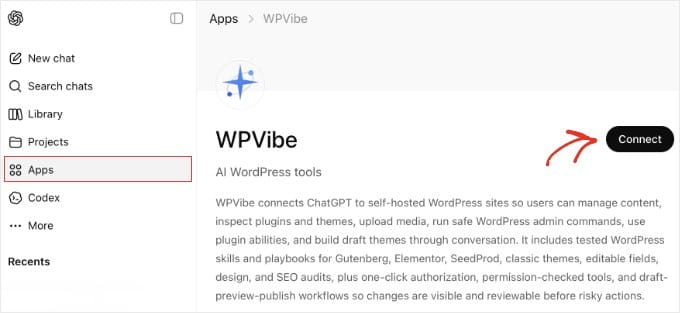
WPVibe, ChatGPT Uygulama Mağazasında doğrudan kullanılabilir, böylece hem ücretsiz hem de ücretli kullanıcılar sunucu URL'lerini kopyalamadan veya yapılandırma dosyalarını düzenlemeden bağlanabilir.
ChatGPT'de kenar çubuğundaki ‘Uygulamalar’a tıklayın ve WPVibe'ı arayın. Ardından uygulama sayfasındaki ‘Bağlan’a tıklayın ve istendiğinde WPVibe hesabınızla oturum açın.
Bağlandıktan sonra, ChatGPT her mesajın başına ‘@WPVibe’ ekler. WordPress ile ilgisi olmayan komut istemleri için geri tuşuyla silebilirsiniz. Aşağıdaki yetkilendirme adımını izlerken yerinde bırakın.
Cursor Bağlanıyor
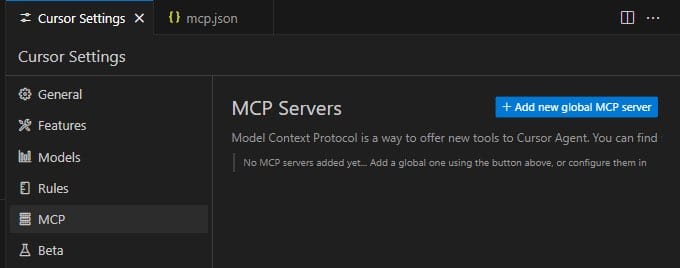
Cursor, bir JSON yapılandırma dosyası aracılığıyla MCP sunucuları ekler. Cursor'da Ayarlar » MCP'ye gidin ve ‘Yeni genel MCP sunucusu ekle’ düğmesine tıklayın. Bu, mcp.json dosyasını açar.
Aşağıdaki girdiyi ekleyin ve kaydedin:
{
  "mcpServers": {
    "wpvibe": {
      "url": "https://mcp.wpvibe.ai/mcp"
    }
  }
}
Kaydettikten sonra Cursor'ı yeniden başlattığınızdan emin olun.
WPVibe bağlandığında MCP listesinde görünecektir.
Windsurf Bağlanıyor
Windsurf'te Cascade panelini açın ve ‘Eklentiler’ simgesine (yapboz parçası) tıklayın. WPVibe'ı arayın, ‘Etkinleştir’e tıklayın ve istendiğinde oturum açma akışını tamamlayın.
Bunun yerine manuel olarak yapılandırmak için ~/.codeium/windsurf/mcp_config.json dosyasını düzenleyin ve aşağıdakileri ekleyin, ardından Windsurf'ü yeniden başlatın:
{
  "mcpServers": {
    "wpvibe": {
      "serverUrl": "https://mcp.wpvibe.ai/mcp"
    }
  }
}
Not: Windsurf, yapılandırma dosyasında url yerine serverUrl kullanır. Yanlış anahtarı kullanmak bağlantının başarısız olmasına neden olur.
WordPress Sitenizi Yetkilendirin
MCP URL'sini yapay zeka istemcinize ekledikten sonra, WordPress kontrol panelinizde Vibe AI » Vibe AI'ye geri dönün.
3. adımın altında, sitenizin URL'sinin zaten doldurulmuş olduğu kopyalanmaya hazır bir komut istemi bulacaksınız.
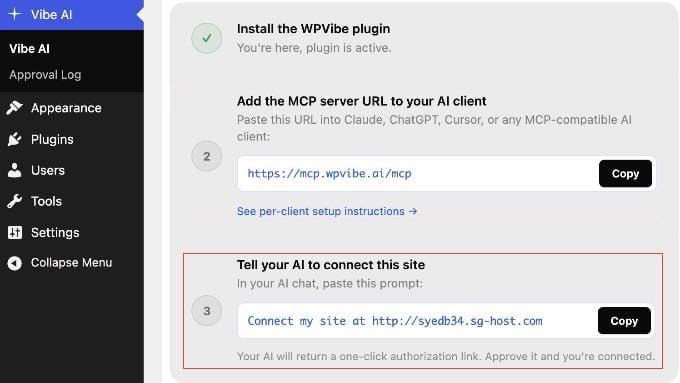
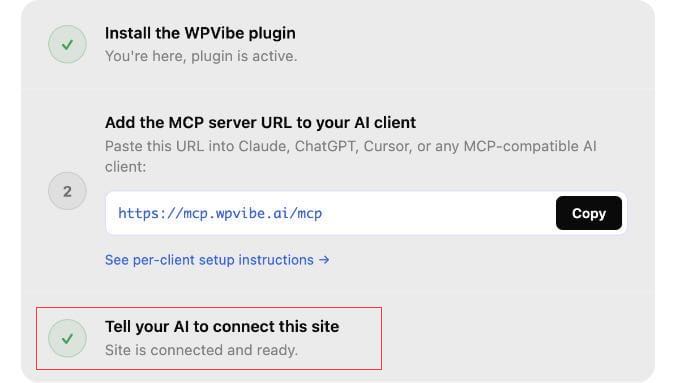
Bu komut istemini yapay zeka sohbetinize yapıştırın. Yapay zeka asistanınız WPVibe'ı çağıracak ve tek tıklamayla yetkilendirme bağlantısı döndürecektir. Bağlantıyı onaylamak için basitçe tıklayın.
Asla bir şifre görmez veya kopyalamazsınız. WordPress ve WPVibe, kimlik bilgilerini arka planda güvenli bir şekilde işler.
Bağlandıktan Sonra Yapabilecekleriniz (Çalışma Örnekleri)
Yapay zeka aracınız WordPress'e bağlandıktan sonra, denediğim ilk komut istemleri şunlardır, WooCommerce mağaza sahipleri için olanı da dahil.
Örneklerim Claude Code terminalinden alınmıştır, ancak bunlar hangi yapay zeka aracını bağladığınızla çalışacaktır.
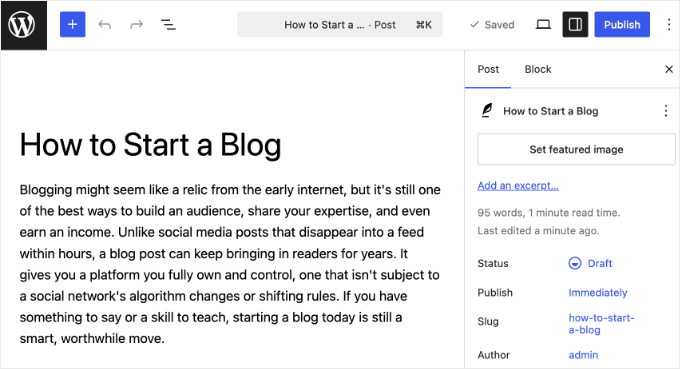
1. Bir Blog Yazısı Yazın ve Taslağını Oluşturun
Yapay zeka aracınıza şunu yazın: ‘Bloglamanın neden hala değerli olduğunu açıklayan bir giriş paragrafı ile “Nasıl Blog Başlatılır” başlıklı bir taslak WordPress gönderisi oluştur.’
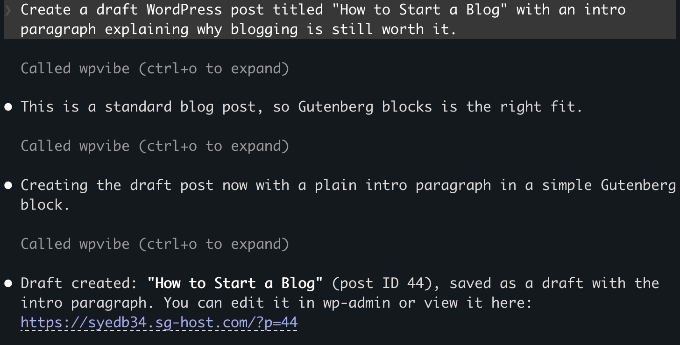
Yapay zeka asistanınız WordPress REST API'sini çağırır, gönderiyi taslak olarak kaydeder ve wp-admin'de düzenlemek için bir bağlantıyla bir onay döndürür.
Kendiniz yayınlamayı seçene kadar hiçbir şey yayına girmez.
2. Medya Kütüphanenize Bir Fotoğraf Yükleyin
Yazın: ‘Bu resmi WordPress medya kütüphaneme yükle: [herhangi bir genel resim URL'sini yapıştırın]. Alt metni “Dizüstü bilgisayarda çalışan bir kişi” olarak ayarla.’
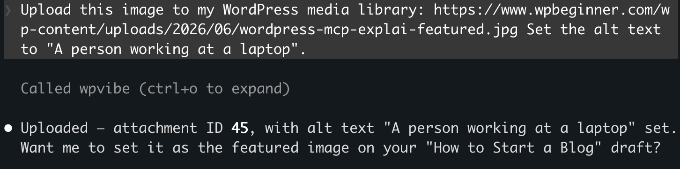
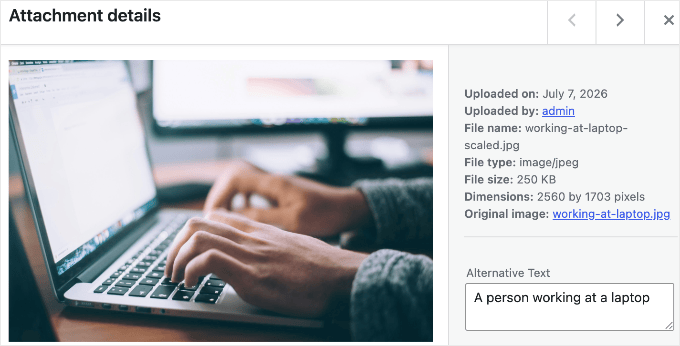
WPVibe kaynak URL'sini doğrular, resmi indirir ve belirttiğiniz alt metinle medya kütüphanenize ekler.
Oradan herhangi bir gönderide buna başvurabilirsiniz.
Not: Yukarıdaki istem genel bir URL kullanır, bu en basit yaklaşımdır. Bilgisayarınızdan yerel bir dosya yüklemek de mümkündür, ancak WPVibe bu işlem için ara adım olarak bir tarayıcı yükleme bağlantısı oluşturacaktır.
3. WooCommerce Mağazanızı Yönetin
WooCommerce 10.9, WPVibe'ın kullandığı standartla aynı şekilde ürün ve sipariş yeteneklerini sunan yerel MCP desteğiyle birlikte gelir.
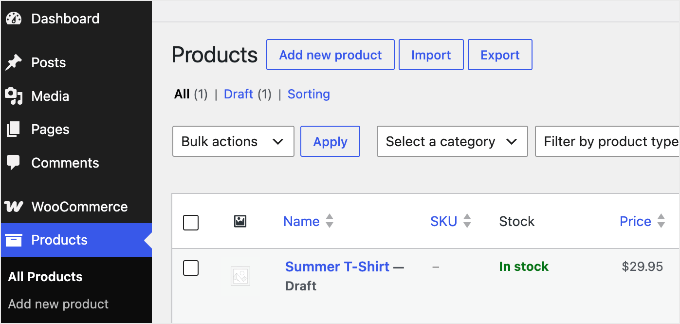
Siteniz WooCommerce çalıştırıyorsa şunu deneyin: ‘Kısa bir açıklama ve 29,95 $ fiyatla “Yazlık Tişört” adında yeni bir ürün taslağı oluştur.’
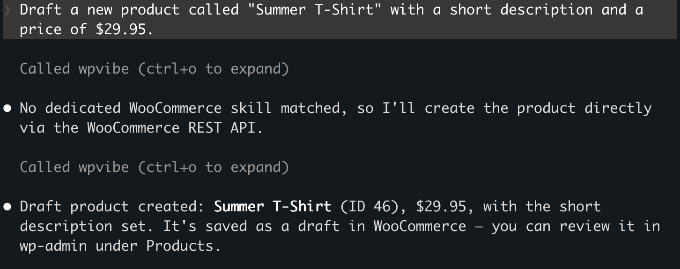
Ürün, mağazanıza taslak olarak kaydedilir. Yapay zekanız ürün oluşturmanın yanı sıra siparişleri sorgulayabilir, durumlarını güncelleyebilir ve sipariş notları ekleyebilir, böylece rutin mağaza yönetimini aynı sohbet penceresinden halledebilirsiniz.
Aşağıdaki örneği görebilirsiniz.
Sonraki üç örnek, WordPress'in yerleşik eylemlerinin ötesine geçiyor. WordPress 6.9 veya daha yenisi sürümlerde, eklentiler kendi eylemlerini ( 'yeteneği' olarak adlandırılır) kaydedebilir ve yapay zekanız bunları otomatik olarak keşfeder, bu nedenle bu araçları kullanırsanız, bunları aynı sohbetten yönetebilirsiniz.
4. Yapay Zeka ile SEO'nuzu Optimize Edin
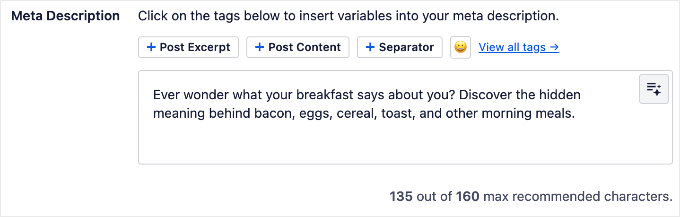
Eğer AIOSEO kullanıyorsanız, yapay zekanızdan yaygın SEO görevlerini sohbet penceresinden halletmesini isteyebilirsiniz. TruSEO puanlarını kontrol edebilir, meta başlıkları ve açıklamaları oluşturabilir ve SEO denetimleri çalıştırabilir.
Başlangıç noktam, meta açıklaması eksik olan her gönderiyi bulmasını ve her biri için bir tane yazmasını istemekti.
Şu istemi deneyin: ‘Meta açıklamaları eksik tüm gönderileri bul ve hepsini tek seferde yazıp uygula.’
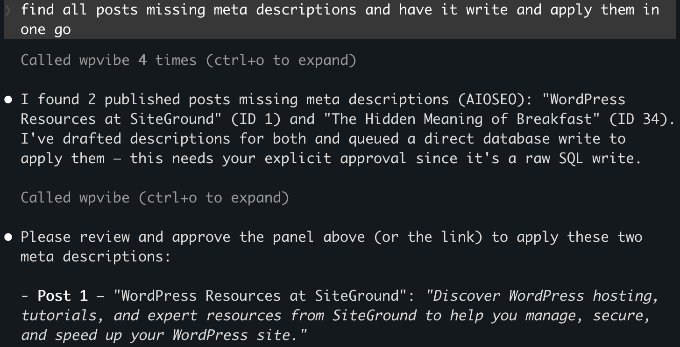
Yapay zekanız her gönderiyi kontrol eder, eksik meta açıklamalarını yazar ve bunları tek adımda AIOSEO aracılığıyla uygular.
Önce yapılandırmak için tam AIOSEO kurulum kılavuzumuza bakın.
5. Açılış Sayfalarını ve Bakım Modunu Yönetin
Eğer SeedProd kullanıyorsanız, yapay zekanız wp-admin'e girmeden gelecek sayfası, bakım modu ve açılış sayfası ayarlarınızı yönetebilir.
Örneğin: ‘Bakım modunun şu anda aktif olup olmadığını kontrol et’ veya ‘Gelecek sayfası özelliğini etkinleştir.’
6. Yapay Zeka ile Form Oluşturun
Eğer WPForms kullanıyorsanız, yapay zekanız düz İngilizce bir açıklamadan formlar oluşturabilir.
Deneyin: ‘Ad, e-posta ve mesaj alanı olan bir iletişim formu oluştur.’ WPForms, formu kontrol panelinizde yapılandırmaya ve yerleştirmeye hazır olarak oluşturur.
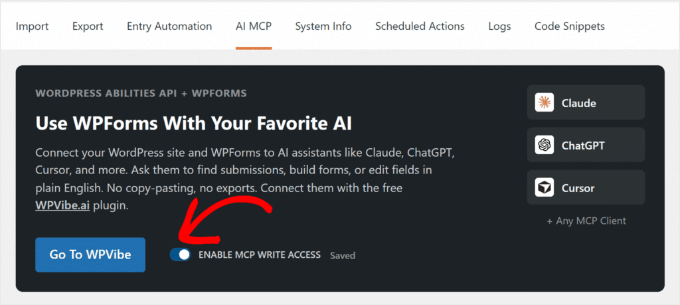
Bunu kullanmadan önce, WPForms » Araçlar altında yazma erişimini etkinleştirdiğinizden emin olun.
WPForms Lite, temel alan türlerini destekler. Ücretli planlar telefon, tarih/saat, dosya yükleme ve daha fazlasını ekler.
Sitenizin Neler Yapabildiğini Görün
Hangi eklentilerinizin bunu desteklediğini tahmin etmek zorunda değilsiniz. WPVibe, kaydedilen her yeteneği otomatik olarak keşfettiği için, bağlı yapay zekanıza şunu sorabilirsiniz: ‘WordPress sitemde neler yapabilirsin?’
Yüklü eklentilerinizin sunduğu yetenekleri listeleyecektir, böylece hangi eklentileri çalıştırırsanız çalıştırın yanıt doğru kalır.
WordPress MCP Güvenli mi?
Bunu ilk test ettiğimde aynı endişeyi taşıyordum. İşte WPVibe güvenliği nasıl ele alıyor.
WordPress, bağladığınız her harici araç için ayrı bir parola oluşturan yerleşik bir özellik olan uygulama parolalarını kullanarak bağlantıyı yönetir. Yapay zeka yalnızca bağladığınız kullanıcı hesabının izinlerini alır.
Bu nedenle, ana yönetici oturum açma bilgileriniz yerine sınırlı, yönetici olmayan bir hesapla bağlanmaya değer. Bağlantı için özel bir Düzenleyici rolü kullanıcısı oluşturursanız, yapay zeka yalnızca bir Düzenleyicinin yapabileceği şeyleri yapabilir.
WPVibe, uygulama parolanızı depolamadan önce şifreler, her site için ayrı bir anahtar kullanır ve Cloudflare tarafından barındırılan güvenli sunucularda saklar. Yapay zeka istemciniz, WPVibe ve WordPress siteniz arasındaki her bağlantı da şifrelenir, böylece kimlik bilgileriniz yol boyunca asla açığa çıkmaz.
WPVibe ayrıca konuşma içeriğinizi saklamaz. Yapay zeka istemcinizde kalır.
WordPress tarafında, yeni gönderiler her zaman taslak olarak kaydedilir ve silme işlemleri kalıcı silme yerine çöp kutusuna gider.
Erişimi istediğiniz zaman tamamen iptal etmek için WordPress kontrol panelinizde Kullanıcılar » Profil bölümüne gidin ve uygulama parolalarını silmek için Uygulama Parolaları bölümüne gidin.
Bağlantı Sorunlarını Giderme
Yapay zeka istemcinizi WordPress'e bağlamak, insanların en sık takıldığı adımdır.
Bağlantı başarısız olursa veya WPVibe görünmezse, şu kontrolleri yapın:
- WPVibe istemcinizin araç veya MCP listesinde yok – Yapılandırmayı kaydettikten sonra yapay zeka istemcisini yeniden başlatın. Yeni MCP sunucuları yalnızca yeni bir başlangıçta yüklenir.
- Windsurf'ta bağlantı sessizce başarısız oluyor – Windsurf,
urlyerineserverUrlanahtarını kullanır. Yanlış anahtar hata mesajı üretmez, bu yüzden onu iki kez kontrol edin. - Uygulama parolaları kimlik doğrulaması yapmıyor – Siteniz HTTPS üzerinde çalışmalı. Uygulama parolaları
http://üzerinden çalışmaz. - Yapay zeka istemciniz siteye ulaşamıyor – Site herkese açık olarak erişilebilir olmalıdır. Yerel bir geliştirme sitesi, bir tünel aracılığıyla ortaya çıkarmadığınız sürece bağlanmaz.
- Yetkilendirme sürekli başarısız oluyor – Doğru MCP sunucu URL'sini yapıştırdığınızdan emin olun:
https://mcp.wpvibe.ai/mcp.
WordPress MCP Hakkında Sıkça Sorulan Sorular
WPVibe ücretsiz mi?
Evet. WPVibe'ın API anahtarı maliyeti yoktur ve bu kılavuzdaki her şey ücretsiz planda çalışır. Artık ücretli bir Pro planı (erken erişim fiyatlandırması, yılda 99 ABD doları) var, bu da daha yüksek günlük kullanım sınırları ve öncelikli destek ekler, yeni özellikler eklemez, bu yüzden burada ele alınan hiçbir şey için buna ihtiyacınız yok.
WordPress MCP tüm yapay zeka araçlarıyla çalışır mı?
WPVibe, Claude.ai (web), Claude Desktop, Claude Code, ChatGPT, Cursor ve Windsurf ile çalışır. MCP açık bir protokol olduğundan, standartı benimseyen herhangi bir yeni yapay zeka aracı otomatik olarak aynı WPVibe kurulumuyla çalışacaktır.
WordPress MCP, WordPress.com ile çalışır mı?
Hayır, WPVibe aracılığıyla değil. WordPress.com'un farklı çalışan kendi yerleşik MCP kurulumu vardır. Bu kılavuz yalnızca kendi kendine barındırılan WordPress'i (WordPress.org) kapsar.
MCP'yi kullanmak için WordPress 6.9'a ihtiyacım var mı?
Hayır. WordPress 6.0 veya daha yenisine sahip gönderiler oluşturabilir, medya yükleyebilir ve yönetici görevlerini yürütebilirsiniz. All in One SEO veya SeedProd gibi eklenti yeteneklerini kullanmak istiyorsanız yalnızca WordPress 6.9 gereklidir.
Birden fazla WordPress sitesini WPVibe'a bağlayabilir miyim?
Evet. WPVibe, tek bir ücretsiz hesap altında birden fazla siteyi destekler. Her ek siteye Vibe AI eklentisini yükleyin ve site yetkilendirme adımını tamamlayın. Mevcut WPVibe hesabınız tüm sitelerinizi kapsar.
WPVibe'ı sitemden bağlantısını kesersem ne olur?
Bir siteyi WPVibe'dan eklenti yöneticisinde veya wpvibe.ai adresinde istediğiniz zaman kaldırabilirsiniz. Erişimi tamamen iptal etmek için ayrıca Kullanıcılar » Profil » Uygulama Parolaları altındaki kimlik bilgilerini silin.
Umarım bu makale, WordPress MCP'yi sitenize kurmanıza yardımcı olmuştur. Ayrıca WordPress için en iyi Yapay Zeka Otomasyon Araçları hakkındaki rehberimize de bakmak isteyebilirsiniz.
Bu makaleyi beğendiyseniz, lütfen WordPress video eğitimleri için YouTube Kanalımıza abone olun. Bizi ayrıca Twitter ve Facebook'ta da bulabilirsiniz.


ronald
makalenizi okudum, yapay zekamı devreye soktum ve şimdi sitemde doğrudan değişiklikler yapıyor. Harika!!! Ve WP barındırıyorum. Teşekkürler!!
WPBeginner Desteği
Rica ederim, rehberimizin faydalı olmasına sevindik
Yönetici
Inbasat Masoud
evet MCP, yapay zeka destekli web sitesi yönetimini daha verimli ve erişilebilir hale getirerek WordPress kullanıcıları için heyecan verici olasılıklar sunuyor. Açık, adım adım açıklamanız için teşekkürler.
WPBeginner Desteği
Rica ederim!
Yönetici
Chris
Bu değerli makale için teşekkür ederim. Bu bana çok zaman kazandıracak.
WPBeginner Desteği
Faydalı bulduğunuza sevindik!
Yönetici
Brendan Dryden
Web sitelerimde yapay zekayı daha fazla kullanmaya başladığım için çok yardımcı makale.
WPBeginner Desteği
Makalemizin faydalı olmasına sevindim
Yönetici