


Ai ceva ce vrei să vinzi, dar nu ai idee cum să primești plăți pe propriul tău site web?
Nu ai nevoie să angajezi un dezvoltator sau să cheltuiești mii de dolari pentru a începe. Cu WordPress și WooCommerce, poți construi un magazin online complet funcțional în aproximativ o oră, cu doar câțiva dolari pe lună și fără a scrie o singură linie de cod.
În acest ghid, îți vom arăta exact cum să-ți configurezi magazinul online, să adaugi produse, să accepți plăți și să începi să vinzi.
De ce să alegi WooCommerce pentru magazinul tău online?
Dacă ești nou în WordPress, WooCommerce este un plugin gratuit de eCommerce pe care îl instalezi pe site-ul tău WordPress. Acesta adaugă toate funcționalitățile de care ai nevoie pentru a transforma un site WordPress obișnuit într-un magazin online complet funcțional, inclusiv listări de produse, coșuri de cumpărături, finalizarea comenzii și opțiuni de plată.
Nu e de mirare de ce WooCommerce este cea mai populară platformă de eCommerce din lume. Îți oferă control complet asupra magazinului tău și a conținutului acestuia. Poți extinde cu ușurință funcționalitățile sale cu plugin-uri. Spre deosebire de alte platforme, nu plătești taxe de platformă pe lângă cele percepute de procesatorul tău de plăți.
WooCommerce este deosebit de util dacă vinzi produse fizice care necesită expediere. Poți crea zone de livrare, oferi diferite opțiuni de livrare, calcula costurile de livrare și chiar configura reguli bazate pe factori precum greutatea comenzii sau destinația.
Dacă intenționezi să vinzi descărcări digitale sau cursuri online, atunci poți urma ghidurile noastre dedicate, pas cu pas.
- Pasul 1. Pune magazinul online
- Pasul 2. Configurează WooCommerce
- Pasul 3. Proiectează-ți magazinul
- Pasul 4. Adaugă produsele tale
- Pasul 5. Configurează finalizarea comenzii
- Pasul 6. Pregătește-ți magazinul pentru lansare
- Pasul 7. Atrage primii clienți
- Întrebări frecvente despre lansarea unui magazin online
Urmează acest tutorial riguros. Până la final, vei avea pagini de produse, un coș de cumpărături, finalizarea comenzii securizată, procesarea plăților și opțiuni de livrare configurate, iar magazinul tău va fi gata să primească prima comandă.
Pasul 1. Pune magazinul online
Pentru a-ți începe magazinul online cu WordPress și WooCommerce, vei avea nevoie de un nume de domeniu și găzduire web.
Gazda ta web stochează fișierele site-ului tău, în timp ce numele tău de domeniu este adresa web pe care clienții o vor folosi pentru a-ți găsi magazinul (de exemplu, magazinultau.com).
După testarea a zeci de furnizori de găzduire WordPress, recomandăm Bluehost sau Hostinger pentru începători.
Ambele sunt accesibile și includ un nume de domeniu gratuit pentru primul an, un certificat SSL gratuit și WordPress preinstalat.
Alternativ, dacă aveți nevoie de un host WordPress gestionat cu planuri optimizate pentru magazinele WooCommerce, atunci Levamo este o opțiune excelentă. Acesta gestionează performanța, actualizările și securitatea, făcându-l alegerea potrivită dacă nu doriți să vă ocupați de partea tehnică a administrării unui site web.
După ce v-ați înscris pentru contul de hosting preferat, conectați-vă numele de domeniu și accesați tabloul de bord WordPress. Dacă folosiți un alt host, consultați ghidul nostru despre cum să instalați WordPress.
Pasul 2. Configurează WooCommerce
Dacă planul dvs. de hosting nu a preinstalat WooCommerce, îl puteți instala ca pe orice alt plugin. Consultați ghidul nostru despre cum să instalați un plugin WordPress pentru ajutor.
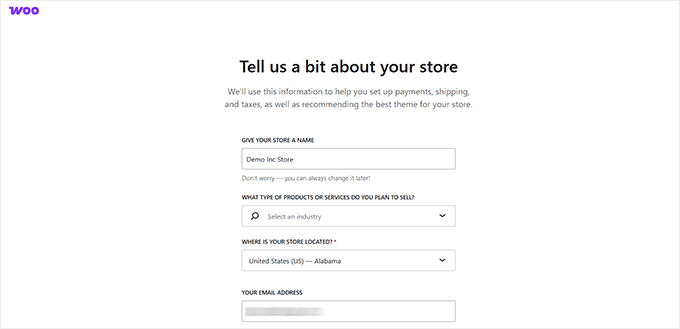
Urmați expertul pentru a introduce detaliile magazinului dvs., inclusiv informațiile despre afacerea dvs. și locația magazinului. WooCommerce va crea, de asemenea, automat câteva pagini esențiale pentru un magazin de eCommerce, cum ar fi paginile Magazin, Coș, Finalizare comandă și Contul meu.
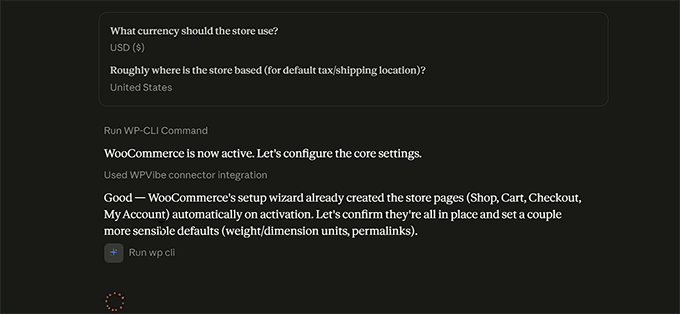
Alternativ, puteți lăsa AI-ul să vă configureze magazinul WooCommerce.
Tot ce trebuie să faceți este să conectați asistentul dvs. AI, cum ar fi ChatGPT sau Claude, la WordPress folosind pluginul WPVibe. Apoi, cereți AI-ului să vă configureze magazinul online în engleză simplă.
Când WooCommerce recomandă extensii suplimentare, puteți instala cele de care aveți nevoie sau puteți face clic pe „Omiteți acest pas” și le puteți adăuga mai târziu.
Magazinul dvs. WooCommerce este acum gata de utilizare. Pentru o prezentare detaliată a fiecărei setări, consultați ghidul nostru complet WooCommerce simplificat.
Pasul 3. Proiectează-ți magazinul
În continuare, va trebui să faceți ca magazinul dvs. de eCommerce să arate uimitor prin instalarea unei teme WordPress gratuite. În depozitul gratuit WordPress.org, puteți găsi peste 3.000 de teme bazate pe eCommerce.
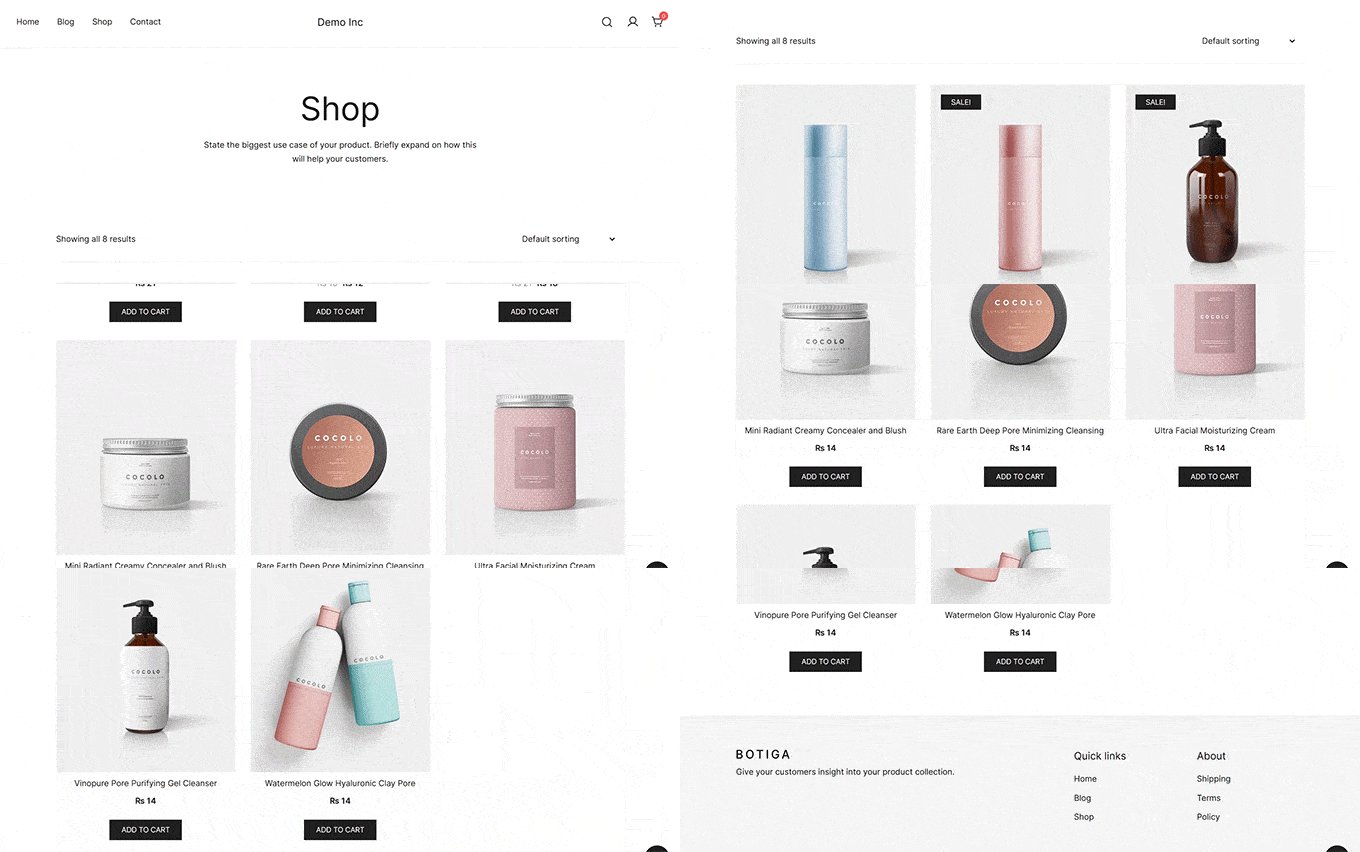
Recomandăm tema gratuită Botiga, care este construită special pentru magazinele WooCommerce. Vine cu site-uri de pornire proiectate profesional, astfel încât puteți importa un aspect complet al magazinului în loc să construiți fiecare pagină singur.
Instalați și activați Botiga navigând la Aspect » Teme. După activare, faceți clic pe butonul „Să începem”, introduceți numele site-ului dvs. web și selectați un site de pornire.
Am folosit site-ul de pornire Beauty, care este cel inclus cu tema gratuită.
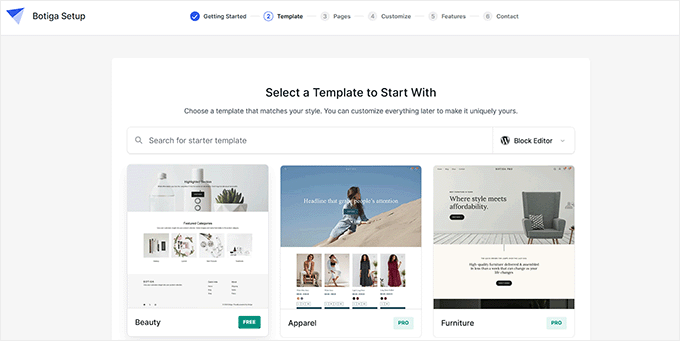
Înainte de a importa, puteți selecta ce pagini să includeți, puteți personaliza culorile și tipografia și puteți activa orice funcționalități recomandate.
Odată ce importul este complet, înlocuiți conținutul demo cu propriul logo, imagini și branding. De asemenea, ar trebui să vă actualizați pagina de pornire pentru a prezenta produsele dvs. cele mai vândute sau cele mai noi.
Revizuiți totul înainte de publicare pentru a vă asigura că designul magazinului dvs. reflectă marca dvs.
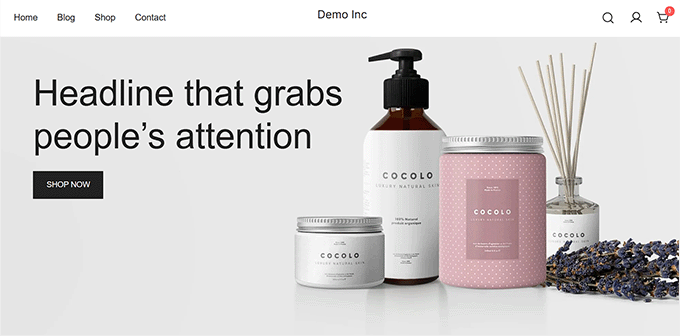
În cele din urmă, previzualizați magazinul dvs. pe un telefon și o tabletă pentru a confirma că pagina dvs. de pornire, paginile de produse și finalizarea comenzii arată grozav pe fiecare ecran.
Pasul 4. Adaugă produsele tale
După ce ați configurat o temă WordPress și i-ați personalizat aspectul, este timpul să adăugați produse în magazinul dvs. Pur și simplu accesați Produse » Adăugare produs nou în tabloul de bord WordPress.
Începeți prin a adăuga un titlu și o descriere clară a produsului care să spună cumpărătorilor ce vindeți și de ce ar trebui să-l cumpere.
AI-ul vă poate oferi un start prin scrierea titlurilor și descrierilor produselor. Dar nu publicați textul generat de AI așa cum este. Revizuiți-l cu atenție, adăugați detalii specifice despre produsul dvs. și evidențiați caracteristicile care contează cel mai mult pentru clienții dvs.
Acest lucru face paginile produselor dvs. mai utile și le poate ajuta, de asemenea, să fie descoperite în motoarele de căutare și în căutarea AI.
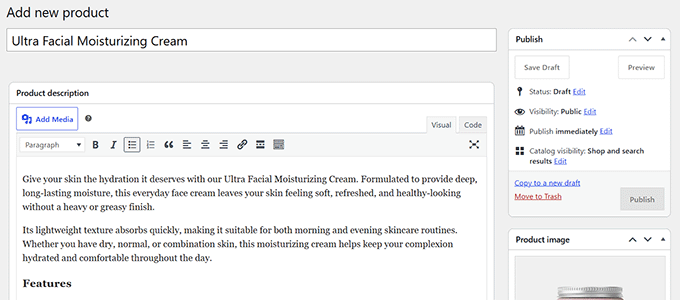
Apoi, alegeți „Tipul produsului” derulând în secțiunea Date produs.
Majoritatea magazinelor ar trebui să folosească „Produs simplu”, în timp ce „Produs variabil” este cel mai bun pentru articole cu diferite dimensiuni, culori sau alte opțiuni. Apoi, introduceți prețul produsului dvs.
Dacă doriți ca WooCommerce să urmărească automat inventarul, activați „Gestionarea stocurilor” și introduceți cantitatea din stoc.
Adăugarea unui SKU este opțională, dar recomandată, deoarece facilitează urmărirea produselor individuale în comenzile și rapoartele de inventar.

În final, încărcați o imagine de produs de înaltă calitate și orice imagini suplimentare din galerie. Apoi, atribuiți produsul dvs. uneia sau mai multor categorii pentru a vă menține magazinul organizat. Puteți, de asemenea, să folosiți AI pentru a genera text alternativ descriptiv pentru imaginile produselor dvs.
Când ați terminat, faceți clic pe „Publicați”. Apoi repetați acești pași pentru restul produselor dvs.
Pasul 5. Configurează finalizarea comenzii
Înainte ca clienții să poată plasa o comandă, trebuie să configurați câteva setări importante de finalizare a comenzii. Aceasta include alegerea modului în care clienții vor plăti, configurarea taxelor și decizia cu privire la modul în care veți gestiona transportul.
Acceptă plăți
Pentru a fi plătit pentru produsele dvs., accesați WooCommerce » Setări » Plăți și activați metodele de plată pe care doriți să le oferiți.
WooPayments este cea mai ușoară opțiune, deoarece este propria soluție de plată a WooCommerce și acceptă carduri de credit și debit fără a trimite clienții pe un alt site.
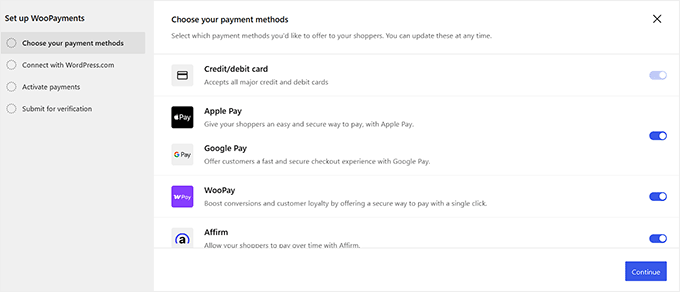
Dacă nu este disponibil în țara dvs., atunci puteți conecta un alt gateway precum Stripe sau PayPal. Va trebui să vă conectați la contul furnizorului dvs. de plăți în timpul configurării sau să creați unul dacă nu îl aveți deja.
Configurează taxele
WooCommerce își ascunde setările de taxe până când le activați, așa că accesați WooCommerce » Setări » General, derulați în jos la opțiunea „Activați taxele” și bifați căsuța.
Salvați modificările, iar fila Taxe va apărea.
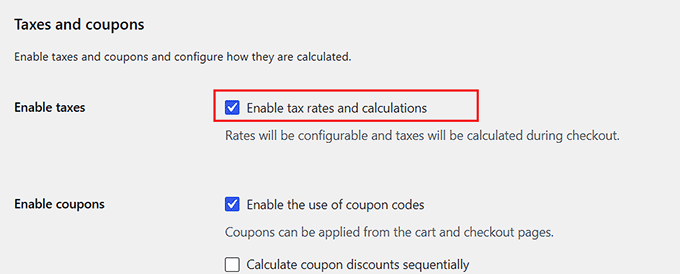
Deschideți acea filă pentru a alege cum calculează și afișează WooCommerce taxele la finalizarea comenzii.
Puteți selecta dacă prețurile produselor dvs. includ taxele, cum calculează WooCommerce taxele la finalizarea comenzii și dacă magazinul dvs. afișează prețurile cu sau fără taxe.
Pentru majoritatea începătorilor, recomandăm utilizarea extensiei gratuite WooCommerce Tax, care calculează automat taxele pe baza locației clientului dvs.
Vă rugăm să rețineți că această extensie necesită conectarea unui cont gratuit WordPress.com pentru a calcula ratele în timp real.
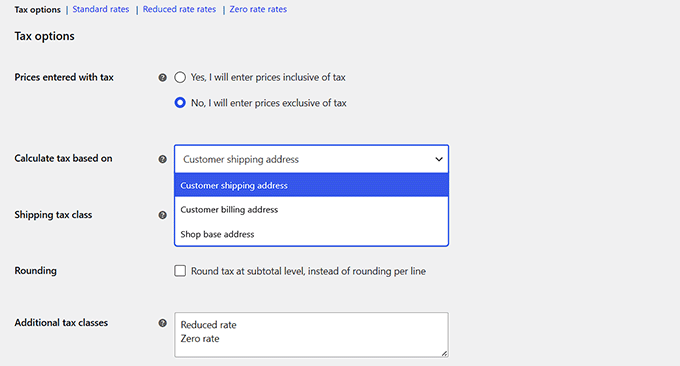
Înainte de a lansa magazinul, asigurați-vă că setările dvs. fiscale respectă reglementările locale. Puteți, de asemenea, consulta tutorialul nostru despre colectarea taxelor pentru plățile Stripe pentru a afla mai multe.
Configurează livrarea
Cu setările fiscale salvate, treceți la fila Livrare și creați zone de livrare pentru locațiile către care livrați.
Apoi, alegeți metodele de livrare pe care doriți să le oferiți, cum ar fi Livrare gratuită, Rată fixă sau Ridicare locală.
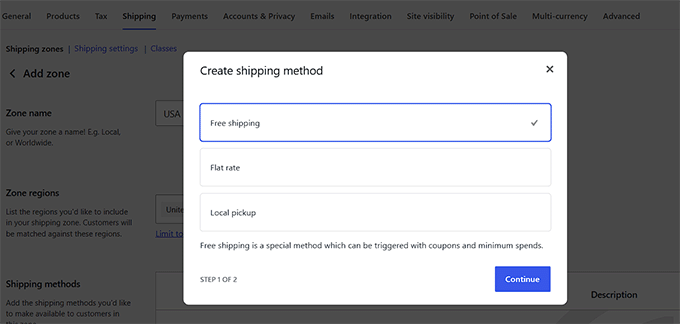
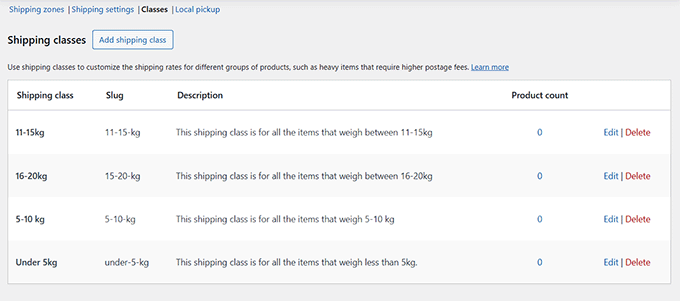
Dacă costurile de livrare variază în funcție de comandă, puteți crea și reguli de livrare. De exemplu, puteți percepe tarife diferite în funcție de greutatea comenzii, destinație sau totalul coșului.
Dacă intenționați să utilizați livrarea bazată pe greutate sau calculată de transportator, asigurați-vă că ați adăugat greutățile și dimensiunile produselor dvs.
Pentru instrucțiuni pas cu pas, consultați ghidul nostru despre configurarea livrării bazate pe greutate în WooCommerce.
Odată ce totul este configurat, activați modul de testare al gateway-ului dvs. de plată și plasați o comandă de test. Adăugați un produs în coș, finalizați procesul de checkout și confirmați că comanda apare sub WooCommerce » Comenzi.
Aici veți identifica o zonă de livrare care nu acoperă adresa unui client sau o rată de impozitare care nu s-a aplicat niciodată.
Crește vânzările prin optimizarea finalizării comenzii (Opțional)
Aducerea clienților la checkout este doar jumătate din treabă. Câteva optimizări ale procesului de checkout vă pot ajuta să încheiați mai multe vânzări și să creșteți valoarea fiecărei comenzi.
- Afișați upsell-uri și cross-sell-uri pentru a recomanda produse similare sau premium. WooCommerce include aceste funcționalități în mod implicit.
- Oferiți checkout pe o singură pagină, astfel încât clienții să își poată finaliza achiziția pe o singură pagină.
- Adăugați order bumps pentru a încuraja cumpărătorii să includă produse complementare înainte de a plasa comanda.
- Activați checkout-ul rapid cu metode de plată precum Apple Pay și Google Pay pentru o experiență de checkout mai rapidă.
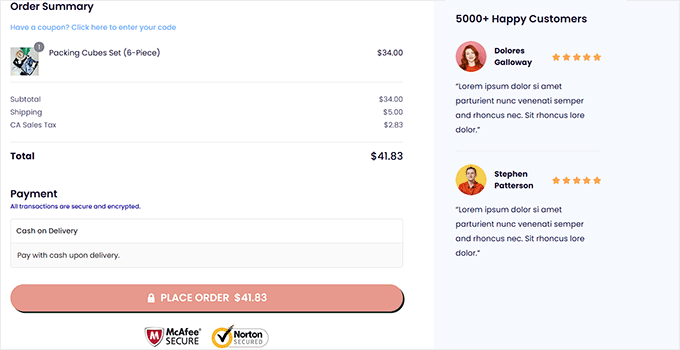
Puteți configura aceste optimizări de checkout separat, dar acest lucru implică adesea utilizarea mai multor plugin-uri. Dacă doriți totul într-un singur loc, FunnelKit vă permite să creați un checkout personalizat cu funcționalități precum order bumps, upsell-uri cu un singur clic și checkout rapid integrate. Pentru a afla mai multe, consultați ghidul nostru despre crearea unui checkout WooCommerce mai rapid.
Pasul 6. Pregătește-ți magazinul pentru lansare
Magazinul dvs. este aproape gata de lansare. Înainte de a deschide ușile, parcurgeți aceste verificări finale pentru a vă asigura că totul funcționează fără probleme pentru clienții dvs.
Optimizează-ți magazinul pentru SEO și căutare AI
Pentru a ajuta cumpărătorii să vă găsească produsele prin motoarele de căutare și instrumentele AI, va trebui să vă asigurați că magazinul dvs. este optimizat corespunzător pentru căutare.
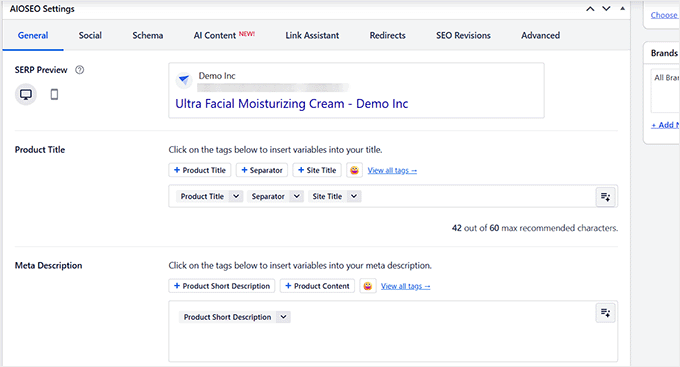
Recomandăm plugin-ul All in One SEO deoarece face SEO-ul WooCommerce mult mai ușor. Acesta vă ajută să optimizați titlurile SEO și meta descrierile și, de asemenea, să generați schema de produse.
Pentru un ghid complet, consultați ghidul nostru SEO pentru WooCommerce.
Accelerează și protejează-ți magazinul
Un magazin rapid oferă cumpărătorilor o experiență mai bună și poate, de asemenea, să vă ajute în clasamentul căutărilor. Începeți prin comprimarea imaginilor produselor dvs. și activarea caching-ului pentru a reduce timpii de încărcare a paginii.
De asemenea, puteți utiliza Cloudflare pentru a îmbunătăți viteza magazinului dvs. și pentru a adăuga un strat suplimentar de securitate.
În final, protejați-vă munca grea cu backup-uri automate. Dacă ceva nu merge bine, veți putea restaura rapid magazinul dvs. și să-l repuneți în funcțiune.
Pentru mai multe sfaturi, consultați tutorialul nostru despre accelerarea WooCommerce.
Câștigă încrederea clienților
Înainte de lansare, asigurați-vă că magazinul dvs. include semnale de încredere importante, cum ar fi recenziile produselor, o pagină de contact și politici clare de expediere, returnare și rambursare.
De asemenea, puteți afișa insigne de încredere, cum ar fi Secure Checkout, SSL Secured sau Satisfaction Guaranteed, pentru a reasigura clienții că magazinul dvs. este sigur și de încredere.
Monitorizați performanța magazinului dvs.
Configurați urmărirea acum, astfel încât, încă din prima zi, să puteți vedea cum vă găsesc clienții produsele, ce cumpără și unde părăsesc procesul de finalizare a comenzii.
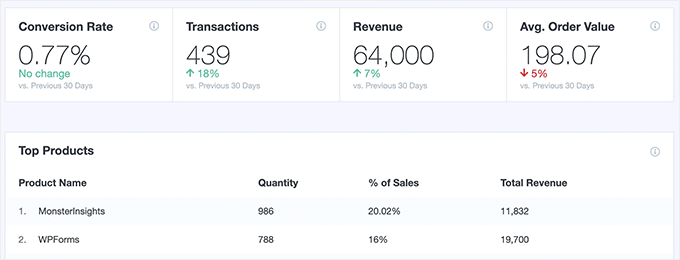
Google Analytics vă oferă aceste informații, astfel încât să vă puteți îmbunătăți magazinul în timp. Dacă configurarea pare descurajantă, atunci vă recomandăm pluginul gratuit MonsterInsights.
Acesta vă ajută să configurați urmărirea de bază Google Analytics pentru dvs. Puteți face upgrade la planul plătit pentru a debloca funcționalități avansate de urmărire a comerțului electronic.
Pentru a-l configura, consultați ghidul nostru despre urmărirea conversiilor WooCommerce.
Pasul 7. Atrage primii clienți
Lansarea magazinului dvs. este doar începutul. Va trebui, de asemenea, să-l prezentați persoanelor potrivite. Iată patru moduri simple de a atrage primii dvs. clienți.
- Creați o listă de e-mailuri, astfel încât să aveți o modalitate directă de a ajunge la persoanele interesate de produsele dvs. Adăugați un formular de înscriere prin e-mail în magazinul dvs. și oferiți un motiv pentru a vă abona, cum ar fi o reducere la prima comandă sau acces anticipat la produse noi.
- Promovați-vă magazinul pe rețelele sociale prin partajarea de produse noi, povești ale clienților, tutoriale și videoclipuri scurte. De asemenea, puteți adăuga magazinul dvs. pe Facebook, astfel încât cumpărătorii să poată cumpăra direct din postările dvs.
- Creați o ofertă de lansare cu o reducere limitată în timp, transport gratuit sau un cadou gratuit. Funcționalitatea încorporată de cupoane a WooCommerce facilitează rularea primei promoții.
- Publicați conținut util, cum ar fi ghiduri de cumpărare, tutoriale, întrebări frecvente și comparații de produse. Acest lucru poate aduce trafic pe termen lung din motoarele de căutare și căutarea AI, ajutând în același timp cumpărătorii să ia decizii de cumpărare informate.
Întrebări frecvente despre lansarea unui magazin online
Pot să încep un magazin online gratuit?
Unele platforme eCommerce oferă perioade de probă gratuite limitate, astfel încât să poți începe fără să plătești, dar în cele din urmă va trebui să te abonezi la un abonament plătit odată ce perioada de probă se încheie.
WooCommerce în sine este un software open-source complet gratuit, dar vei avea în continuare nevoie de un nume de domeniu și un plan de găzduire web pentru a-ți pune magazinul online, care implică mici costuri inițiale.
Cât costă să începi un magazin online?
Costul pornirii unui magazin online depinde de planul și bugetul dvs. Folosind linkul nostru exclusiv, puteți lansa magazinul dvs. cu Bluehost pentru doar 2,99 USD pe lună, bazându-vă pe pluginuri și teme gratuite pentru a menține costurile inițiale de configurare extrem de scăzute.
Recomandăm întotdeauna să începi cu pași mici și să cheltuiești mai mult pe instrumente premium doar pe măsură ce afacerea ta crește.
Pot crea un magazin online fără a expedia produse?
Da. De exemplu, puteți utiliza pluginuri specializate de dropshipping pentru a gestiona inventarul, a construi un magazin afiliat Amazon pentru a câștiga comisioane de recomandare sau puteți rula o piață online unde alți vânzători își gestionează propriul proces de onorare a comenzilor.
Trebuie să știu să codez pentru a rula un magazin WooCommerce?
Nu. Totul din acest ghid, de la configurarea inițială la designul site-ului și procesarea plăților, se face în întregime prin setări ușoare de tip „point-and-click” și pluginuri prietenoase, astfel încât să nu fie nevoie să scrieți niciodată o singură linie de cod.
Tutorial video
Dacă preferați să vizionați decât să citiți, tutorialul nostru video arată cum să începeți un magazin online de la început până la sfârșit:
Sperăm că acest ghid v-a ajutat să învățați cum să începeți un magazin online. De asemenea, ați putea dori să consultați sfaturile noastre acționabile pentru a genera trafic către noul dvs. magazin sau lista de verificare pentru lansarea comerțului electronic.
Dacă v-a plăcut acest articol, atunci vă rugăm să vă abonați la Canalul nostru de YouTube pentru tutoriale video despre WordPress. Ne puteți găsi, de asemenea, pe Twitter și Facebook.





John Springhetti
Bună ziua, încercăm să decidem dacă să folosim shopify sau woocommerce, avem deja un site web. Vom vinde articole de magazin de hobby - drone și mașini RC de pe site-ul nostru web. Și site-ul nostru web a fost construit pe wordpress. Am auzit că woocommerce este puțin mai tehnic decât shopify. Situația noastră este una în care am dori ca dezvoltatorul nostru web să construiască site-ul inițial de comerț electronic și apoi să instruiască pe cineva de la magazinul nostru pentru a întreține și a vinde/încărca produse. Planificăm aproximativ 100 de SKU-uri pentru început și să creștem de acolo.
Ce ați recomanda woocommerce sau Shopify și de ce, vă rog?
Delicatesă
Salut,
Poți lista produse Amazon (dropship) prin WooCommerce? Dacă da, cum?
Mands
Salut, Aș dori să am un magazin de comerț electronic, dar sunt din Africa de Sud și voi vinde doar în SA. Obțin un domeniu co.za? Și Stripe funcționează cu toate cardurile de credit? Pot adăuga și Visa și MasterCard pentru a primi plăți?
Sarah
Cum să configurez o notificare pop-up de comandă pentru clienții care vizitează un site web WooCommerce????, la fel ca site-ul wpforms.com.
Suport WPBeginner
Bună Sarah,
WPForms.com folosește OptinMonster pentru afișarea pop-up-urilor.
Admin
samuel
Salut, îmi plac articolele tale. O lectură plăcută ca de obicei. Dar am o întrebare.
Site-ul meu este în mare parte un site de tip blog și am 5 tab-uri principale pe bara de meniu.
1. Am instalat woocommerce, dar vreau să-l aplic doar pe una dintre meniurile de navigare (Pagina). Este posibil? Dacă da, vă rog cum procedez.
2. Cum accesez informațiile atunci când vizitatorii mei comentează pe blogul meu?
Suport WPBeginner
Salut Samuel,
1. Puteți adăuga pagina magazinului în meniul de navigare.
2. Puteți vedea comentariile în zona de administrare WordPress făcând clic pe meniul comentarii.
Admin
Bereket
Salut. De ce avem nevoie de woocommerce și de ce trebuie să plătim pentru woocommerce
Suport WPBeginner
Salut Bereket,
WooCommerce este un software de comerț electronic. Îți permite să vinzi lucruri de pe site-ul tău WordPress. La fel ca WordPress, vei avea nevoie de găzduire web pentru a-l rula, ceea ce te va costa bani.
Admin
Mario
Nu există o soluție simplă? Woo Commerce este mult prea complicat pentru a crea pagini simple de magazin..
NIRAV HINGU
Salut, vreau să-mi înființez propriul site de comerț electronic, am citit întregul tău articol, este pur și simplu minunat, am doar 2 întrebări
1) Ce tip de gateway de plată este util atât pentru clienții naționali, cât și pentru cei internaționali, cum ar fi în India avem Instamojo, PayUMoney și RazorPay ca furnizori, în timp ce PayPal și CC Avenue sunt, de asemenea, opțiuni bune pentru tranzacții internaționale.
2) La crearea unui site de comerț electronic, va exista o filă disponibilă, un spațiu care poate fi creat în wordpress pentru a crea o FILĂ separată pentru Blog, unde pot încărca Blogul legat de produsele mele pentru a le vinde online pe portalurile mele.
3) Și cât de departe este Woo Commerce comparativ cu Shopify pe parametrii de strat de siguranță, tranzacții de plată, funcționalitate a site-ului precum buffering și încărcare și timp de oprire/încărcare pe internet al site-ului de comerț electronic la crearea în wordpress+woo-commerce.
Suport WPBeginner
Salut Nirav,
1. Depinde de clienții țintă. Dacă veți deservi clienți atât din India, cât și din alte țări, atunci va trebui să găsiți gateway-uri de plată convenabile pentru clienții țintă.
2. Da, puteți adăuga un blog la site-ul dvs. de comerț electronic în WordPress.
3. WordPress este destul de sigur. Pe site-ul dvs. auto-găzduit, sunteți responsabil pentru menținerea backup-urilor și a performanței. Este puțin mai mult de lucru decât Shopify, dar vă va oferi libertatea de a alege instrumentele pe care doriți să le utilizați.
Admin
Bhadresh tandel
Mulțumesc mult pentru instrucțiuni!
Deepak Vaish
Salut, am deja un nume de domeniu. îmi place să încep un site de comparație de prețuri. de unde de la magazinul de marcă pot afișa suma acestor produse. vreau să încep cu articole electronice precum telefoane mobile și câteva gadgeturi. acesta este un design web simplu de creare a magazinului. ați putea să mă ajutați să creez acest site.
Anaely
Salut! Sunt atât de fericită că am dat peste acest articol. Am o întrebare, am deja un domeniu și un pachet de găzduire la GoDaddy. Le am de ani de zile. Pot face totul în GoDaddy sau nu este compatibil? Mulțumesc!
Suport WPBeginner
Salut Anaely,
Da, puteți face acest lucru pe GoDaddy. Cu toate acestea, veți avea în continuare nevoie de un Certificat SSL pe care va trebui să îl achiziționați.
Admin
Dawn
Salut! Nu am un card de credit. Pot folosi cardul meu de debit, în schimb, pentru înregistrarea mea? Mulțumesc!
Suport WPBeginner
Salut Dawn,
Vă rugăm să contactați banca dumneavoastră pentru a verifica dacă puteți efectua plăți online cu cardul de debit.
Admin
Jeanne
Salut,
Am un site WordPress.com existent și vreau să-l convertesc la combinația Bluehost WordPress + WooCommerce.
Întrebarea mea este, care ar trebui să fie secvența mea?
Convertesc mai întâi wordpress.com la wordpress.org înainte de a configura partea de woocommerce? Poate exista o singură temă la un moment dat dacă nu mă înșel?
Mulțumesc.
Jeanne
Suport WPBeginner
Bună Jeanne,
Da, ar trebui mai întâi să creați un site WordPress.org și să mutați conținutul de pe WordPress.com. După aceea, puteți configura magazinul și începe să adăugați produse.
Admin
Oluwaseun
Salut,
Am un site wordpress care funcționează deja, dar tema pe care o am nu este compatibilă cu woocommerce. Am încercat să o conectez cu woocommerce, dar rezultatul nu este ceea ce îmi doresc, așa că mă gândesc să instalez o altă instanță de wordpress într-un subdirector, deoarece vreau ca adresa URL să fie domain.com/store, dar pagina principală și linkul de contact vor merge în continuare la pagina principală.
Deci, credeți că ar trebui doar să creez un alt folder de director și să-l numesc store, apoi să instalez WordPress acolo sau ar trebui să folosesc funcționalitatea multisite?
Sper că sunt la articolul potrivit pentru a pune o întrebare
Cu stimă
Sten Allen
Încerc acum să mă alătur sistemului dvs. pentru începători, dar am deja un nume de domeniu și am deja Bluehost ca serviciu de găzduire. Am plătit deja și voi fi membru (?) pentru următorii trei (3) ani. Pot încă să fac/încep/să învăț de la wpbeginner? Vă rog să răspundeți. Mulțumesc,
Sten
Suport WPBeginner
Salut Sten,
Da, toate articolele noastre sunt gratuite și nu necesită înregistrare. De asemenea, vă puteți abona la Canalul nostru de YouTube pentru tutoriale video WordPress.
Admin
Amanda Mefferd
Taxele din statul nostru sunt determinate de adresa de expediere a produsului. WooCommerce are o opțiune de taxare pentru asta?
Maddox
Cum te descurci cu cardurile de credit furate? Există o modalitate de a preveni această problemă?
praval bob
Vreau să creez un site Wordpress care să necesite ca utilizatorul să se conecteze mai întâi la Facebook sau la un cont Google. Acest lucru ar trebui să redirecționeze către o poartă de acces care permite opțiuni de plată cele mai utilizate în India. După care utilizatorul ar trebui să poată accesa site-ul ca un client premium. Vă rog să mă ajutați.
Helen Theron
Salut, mulțumesc pentru ghidul GENIAL! Nu sunt sigură că aș fi putut face majoritatea lucrurilor pe site-ul meu fără toate ghidurile tale minunate.
O mică problemă, totuși, mi-am schimbat http în https, apoi a încărcat pagina mea odată ce setările au fost salvate și mi-a dat o eroare de protocol SSL, Cum rezolv asta?
Trebuie să admit că m-a cam speriat pentru că tocmai am plătit trei ani în avans la Bluehost
Mulțumesc anticipat pentru ajutor!
Suport WPBeginner
Salut Helen,
Vedeți ghidul nostru despre cum să Adăugați SSL și HTTPS în WordPress.
Admin
Ernesto
Salut, De ce trebuie să fac upgrade la planul business pentru a instala plugin-uri? Nu pot instala woocommerce, îmi cere să fac upgrade la planul business
Suport WPBeginner
Salut Ernesto,
Probabil folosiți WordPress.com. Vă rugăm să consultați ghidul nostru despre diferența dintre WordPress.org auto-găzduit vs blog gratuit WordPress.com.
Admin
Robin Gonzales
Aveam un site web gratuit wordpress.com și am făcut upgrade pentru a putea avea un magazin Amazon pe site-ul meu. Nu am nevoie de cardul de credit și de toate cele menționate de tine, deoarece clienții vor finaliza achiziția pe Amazon. Nu văd acest lucru discutat nicăieri. Pot face asta pe WordPress? Trebuie să am alt serviciu de găzduire web, cum ar fi Bluehost sau altul?
Mulțumesc mult,
Suport WPBeginner
Salut Robin,
Veți putea face acest lucru cu un site WordPress.org auto-găzduit. Vedeți ghidul nostru despre diferența dintre WordPress.org auto-găzduit vs blog gratuit WordPress.com.
Admin
Jim
Salut, vreau să pun un certificat personalizat pe site-ul meu Wordpress care să poată fi personalizat automat cu numele unui utilizator și o dată, apoi, după plată, să-l pot descărca și imprima. Cum pot face asta? Există plugin-uri/programe actuale care mi-ar permite să fac asta sau este ceva ce ar trebui să angajez pe cineva să programeze pentru mine?
Sheriff Subair
Bună ziua,
Vă rog, primesc acest mesaj de eroare când încerc să pornesc XAMPP. Vă rog să mă ajutați.
14:11:02 [Apache] Eroare: Apache s-a închis neașteptat.
14:11:02 [Apache] Acest lucru se poate datora unui port blocat, dependențelor lipsă,
14:11:02 [Apache] privilegii necorespunzătoare, unei căderi sau unei închideri prin altă metodă.
14:11:02 [Apache] Apăsați butonul Jurnale pentru a vizualiza jurnalele de erori și verificați
14:11:02 [Apache] Vizualizatorul de evenimente Windows pentru mai multe indicii
14:11:02 [Apache] Dacă aveți nevoie de mai mult ajutor, copiați și postați acest
14:11:02 [Apache] întreg fereastră de jurnal pe forumuri
Susam
Am achiziționat domeniu și găzduire prin BlueHost – am nevoie de un magazin online simplu pentru produse fizice și un blog. Nu pot să-mi dau seama cum să configurez acest lucru prin WordPress; nu văd nicăieri componenta Woo Commerce; niciuna dintre temele gratuite nu funcționează pentru un magazin online – problemă mare! Pot să folosesc informațiile dvs. fără a obține găzduire de la dvs. – deoarece am deja domeniu și găzduire?
PS – acest tip de literă este atât de palid încât nu pot citi ceea ce am tastat.
Suport WPBeginner
Salut,
Dacă WooCommerce nu este preinstalat pe site-ul dvs., îl puteți instala singur. WooCommerce este disponibil ca un plugin WordPress, deci îl puteți instala așa cum ați instala orice alt plugin WordPress. Consultați ghidul nostru pas cu pas despre cum să instalați un plugin WordPress.
Admin
Jake H
Postare grozavă! Există informații despre Magento și cum ar funcționa și s-ar integra cu WordPress?
mosh
Salut WP Beginner. Ar trebui să plătesc o anumită sumă pentru a folosi Stripe și PayPal pe site-ul meu WooCommerce Wordpress?
Suport WPBeginner
Salut Mosh,
Există extensii WooCommerce gratuite disponibile atât pentru PayPal, cât și pentru Stripe. Cu toate acestea, ambele gateway-uri de plată își vor deduce taxele din tranzacții, vă rugăm să consultați taxele și politicile Stripe și PayPal pentru mai multe informații.
Admin
mosh
Ok. Mulțumesc.
Siri
Salut,
Construiesc un site de comerț electronic pentru un client din Caraibe. El vinde haine ca meserie și are nevoie de un site pentru a le vinde. El dorește să vândă oricui, oriunde în lume. Cum aș configura transportul, manipularea și alte caracteristici conexe pe woo-commerce? Care sunt recomandările dumneavoastră și cum aș proceda?
Mulțumesc,
-Siri
Garrett Watson
Mulțumesc pentru articolul grozav! M-a ajutat să fac ultimii pași pentru a-mi pune propriul magazin în funcțiune. Eram puțin nesigur cu privire la cea mai bună modalitate de a folosi categorii vs. etichete, dar o căutare rapidă pe site-ul dvs. a scos la iveală această piesă utilă (pentru oricine altcineva se întreabă despre asta):
https://www.wpbeginner.com/beginners-guide/categories-vs-tags-seo-best-practices-which-one-is-better/
Rick
Aș dori să am o pagină de destinație pe site-ul meu WordPress pentru a-mi vinde cărțile prin Amazon ca afiliat Amazon. Aș dori, de asemenea, să pot oferi reduceri/cupoane. Este Woocommerce calea de urmat pentru asta? Dacă nu, ce recomandați?
Lindsey
Mulțumesc pentru acest articol!
Am căutat pe diverse site-uri și nimeni nu pare să-mi poată da un răspuns despre cum să creez un produs cu mai multe opțiuni care să modifice prețurile, sper că mă puteți ajuta. Am o cofetărie și pentru un tort pe trei etaje aș dori ca clientul să poată modifica aromele fiecărui etaj, dar asta înseamnă că prețurile pot varia față de prețul implicit. Pot schimba culorile și altele, dar nu pare să-mi permită casete de selectare care să afecteze prețul. Există o modalitate de a configura acest lucru în WooCommerce sau un plugin anume?
Orice ajutor ar fi mult apreciat, deoarece mă înnebunește!
Suport WPBeginner
Bună Lindsey,
În secțiunea de prețuri a paginii produsului puteți adăuga variații și opțiuni de preț variabile.
Admin
Lindsey
Salut,
Mulțumesc pentru răspunsul tău.
Am făcut asta în trecut, dar asta îmi permite doar să am un produs pe pagină, efectiv am nevoie să am trei, deoarece fiecare nivel de tort este propriul produs. Asta este ceea ce mă lupt, deoarece aș dori ca trei produse separate să aibă propriile atribute. Nu cred că acest lucru este disponibil în prezent cu WooCommerce? Scuze dacă nu mă exprim foarte clar.
Campbell
Salut! Mulțumesc pentru asta, este foarte util. Mă uit la teme și mă întrebam dacă pot alege orice temă și apoi să aplic WooCommerce la ea? Sau ar trebui să caut ceva specific înainte de a alege o temă? Mulțumesc!
Suport WPBeginner
Salut Campbell,
Veți căuta teme pregătite pentru WooCommerce. Vedeți ghidul nostru despre cum să selectați tema WordPress perfectă pentru site-ul dvs.
Admin
campbell
Salut! Mulțumesc pentru articol, foarte util. Încerc să găsesc cea mai bună temă WordPress. Pot adăuga WooCommerce la orice temă? Sau există lucruri specifice la care ar trebui să fiu atent când caut teme? Mulțumesc!
Bre
Vă mulțumesc mult pentru timpul acordat scrierii acestui articol. Sunt în proces de deschidere a primului meu magazin și nu sunt deloc priceput la tehnologie, dar nu am vrut să folosesc Shopify. Acest lucru ajută cu adevărat!
Apple yeo
Salut!
Vă mulțumesc mult pentru postarea tuturor acestor informații! A fost un articol de blog detaliat!
Oricum, am o întrebare, deoarece majoritatea cumpărătorilor mei sunt din Japonia, ei folosesc de obicei VISA/MASTERCARD pentru plată în loc de paypal.
Pot să știu cum îl configurez?
Suport WPBeginner
Poți folosi Stripe pentru a accepta plăți cu cardul de credit pe site-ul tău.
Admin
ilyas
mulțumesc pentru acest tutorial grozav, unde pot găsi produse de promovat pe un astfel de site dacă nu dețin produse personale? afilierea sau dropshipping-ul, care dintre ele convertesc mai bine?
RODNEY TREVINO
Urmam instrucțiunile de pe https://www.wpbeginner.com/wp-tutorials/how-to-start-an-online-store/ și spunea să-mi configurez domeniul pentru https, l-am schimbat de la http la https și am apăsat pe salvare. Acum nu mai pot accesa tabloul de bord și nu mă pot autentifica. Suportul tehnic mi-a spus doar să trimit un e-mail la help @ wordpress.com. El nu știe când sau dacă mă vor contacta. Poate cineva să-mi ofere o direcție de urmat în acest sens?
HAKIM
Mi se întâmplă și mie. De fapt, cât timp va dura configurarea SSL?. Aștept de mult timp și totuși nimic nu se întâmplă. Nu pot deschide site-ul și apare mesajul “ERR_SSL_PROTOCOL_ERROR”. Vă rog să mă ajutați. Am urmat toți pașii de mai sus și m-am blocat aici.
Claire Settre
Salut,
Am aceeași problemă. Am încercat să schimb http în https și să apăs salvare, dar am primit un mesaj de eroare spunând „Acest site nu poate oferi o conexiune securizată”. Aveți sugestii despre cum să rezolv acest lucru?
Claire
Vanessa
Salut,
Am aceeași problemă.
Am încercat să schimb http în https și să apăs pe salvare, dar am primit un mesaj de eroare spunând „Acest site nu poate oferi o conexiune securizată”. Cum pot lucra acum pe site-ul meu?
Vanessa
Shaik Azeed
Salut, am rezervat un domeniu în GoDaddy, acum aș dori să construiesc un site de magazin online, voi primi certificare SSL gratuită de la Bluehost pentru site-ul meu
Amy Bollana
Salut,
Îmi puteți spune cum să încep dacă dețin deja numele meu de domeniu? Îl pot schimba la Bluehost?
Mulțumesc!
Suport WPBeginner
Salut Amy,
Da, poți. Va trebui să direcționați domeniul către Bluehost după ce vă înscrieți pentru găzduire.
Admin
Ruben
Salut Autor, ce adresă ar trebui să dau în vrăjitorul de configurare al pluginului WooCommerce, ar trebui să dau adresa mea personală sau ce dacă nu am un magazin? Poate fi asociat cu servicii de marketing afiliat precum Amazon, Flipkart.
SyedHasan
Salutări din Kuweit.
Îmi plac toate informațiile tale. Vă rog să-mi spuneți dacă pot integra (vinde) o monedă locală precum KWD (Dinarul Kuweitian).
Vă rugăm să răspundeți cât mai curând posibil.
Mulțumesc
Suport WPBeginner
Salut SyedHasan,
Va trebui să verificați ce furnizori de plăți sunt disponibili și acceptă moneda locală. WooCommerce acceptă PayPal, Stripe și multe alte gateway-uri de plată disponibile în multe țări.
Admin
Viveen
Salut.. Site grozav. Mă întrebam dacă personalizați site-uri web? Ghidurile dvs. sunt foarte cuprinzătoare, dar încă mă lupt să înțeleg anumite probleme. Cu stimă
Roz Tidman
Sfaturi foarte bune pe care le parcurg. Din păcate, urmând instrucțiunile pentru a adăuga un certificat SSL, am fost blocat din site-ul meu. Aveți vreun sfat pentru a reveni?
Suport WPBeginner
Salut Roz,
Vă rugăm să consultați ghidul nostru despre ce să faceți când sunteți blocat în zona de administrare WordPress.
Admin
Terrell
Mi-aș dori ca dezvoltatorii de Wordpress să ia în considerare înființarea de magazine fizice în Statele Unite (la fel ca magazinele Apple), astfel încât orice startup mic de afaceri care are nevoie de un site de comerț electronic să poată, pe bază de programare, să vină la magazin și să aibă un site de comerț electronic personalizat construit. Acest lucru ar crea cu siguranță o „cale clară” pentru ca Wordpress să domine comerțul electronic și să „opereze în profit”. Cei care doresc să-și construiască propriile site-uri de comerț electronic etc., pot continua să o facă dacă doresc. Personal, soția mea și cu mine deținem o mică afacere licențiată care are nevoie de un site de comerț electronic, dar ne ferim de Weebly, Wix și alte idei de tip „fă-o singur”. Am folosit Facebook pentru publicitate până acum.
Suport WPBeginner
Salut Terell,
Există multe agenții mici și mari de design și dezvoltare web cu birouri în majoritatea orașelor. Le puteți suna pentru a obține o programare. Puteți găsi, de asemenea, dezvoltatori WordPress pe multe site-uri de freelancing. Cu toate acestea, ambele opțiuni vă vor costa mai mulți bani.
Din experiența noastră, am văzut mulți proprietari de afaceri mici începând pe cont propriu, fără abilități tehnice. Există o curbă mică de învățare pe măsură ce vă familiarizați cu platforma. Majoritatea începătorilor trec prin această fază cu ajutorul resurselor gratuite precum WPBeginner.
Facebook este o platformă bună, dar îți oferă control limitat asupra cine poate vedea reclamele tale. Cu WordPress, obții control complet asupra modului în care aduci utilizatori noi și cum îi transformi în clienți fideli.
Admin
Ben
Există un motiv pentru care nu văd WooCommerce în tabloul de bord WordPress? Am urmat pașii de configurare prin BlueHost. Vă mulțumesc pentru ajutor!
Suport WPBeginner
Salut Ben,
Puteți accesa pagina Pluginuri pentru a vedea dacă aveți instalat WooCommerce. Dacă nu, îl puteți instala. Pentru mai multe detalii, consultați ghidul nostru pas cu pas despre cum să instalați un plugin WordPress.
Admin
Siddhant
Nu am niciun privilegiu când încerc să creez o tabelă în baza de date
Victoria
Salut,
Ar fi trebuit să încep cu acest articol! Mai devreme luna aceasta am achiziționat găzduire (bluehost), mi-am înregistrat numele de domeniu și am instalat WordPress. Am achiziționat protecția datelor de domeniu, backup pentru site și securitate site lock. Cum adaug acum WooCommerce și certificatul SSL? Trebuie să încep de la zero?
Suport WPBeginner
Salut Victoria,
Puteți să vă actualizați contul fără a începe de la zero. Vă rugăm să contactați suportul BlueHost, iar aceștia vă vor putea asista mai bine.
Admin
Afeefa
Nu pot vedea opțiunea woocommerce când am instalat wordpress în Wamp… Nu este posibil?
Suport WPBeginner
Pentru server local (WAMP) va trebui să instalați WooCommerce vizitând pagina Plugins » Add New. Cu toate acestea, vă rugăm să rețineți că nu va fi un magazin online, va fi doar un magazin pe computerul dvs. local. Nu veți putea vinde nimic până când nu veți muta instalarea pe un server live.
Admin
Richard
Un alt articol grozav de la WPBeginner. Mulțumiri echipei.
Acum, dacă aș putea doar să găsesc un furnizor pentru niște produse de nișă...?
Bev
Mulțumesc pentru această resursă genială. Sunt din Marea Britanie și voi vinde online doar persoanelor din Marea Britanie, aș fi mai bine cu găzduire în Marea Britanie? Am auzit că este cel mai bine să aveți site-ul găzduit în țara în care faceți comerț și că există dezavantaje la găzduirea în străinătate?
Mike
Sunt un rockstar! Am configurat un server VPS prin BlueHost. Am SSL pe site cu eCommerce. Înțeleg cum să adaug produse pe care le am în inventar, dar cum preiau un flux de date de la o companie de dropshipping și îl încarc pe site-ul meu de comerț electronic?
SIBSANKAR SUTRADHAR
Mulțumesc pentru postare. Acum înțeleg cea mai bună modalitate de a-mi începe magazinul online. Am o întrebare: cum să configurez gateway-ul de plată în magazinul meu?
Suport WPBeginner
Depinde de gateway-ul de plată pe care îl alegi. Implicit, WooCommerce vine cu suport PayPal și Stripe integrat.
Admin