


Construirea unui magazin online în 2026 nu mai înseamnă angajarea unui dezvoltator sau cheltuirea a mii de dolari. Poți să-ți înființezi unul singur într-o după-amiază, chiar dacă nu ai scris niciodată o linie de cod.
În acest ghid, vă vom ghida prin vânzarea de produse fizice cu WordPress și WooCommerce, folosind aceeași configurație pe care am folosit-o pentru propriile noastre magazine online.
Vă vom duce de la un site gol până la un magazin gata pentru prima comandă.
- Ce vei vinde?
- Pasul 1: Configurați găzduirea și un nume de domeniu
- Pasul 2: Instalarea WordPress
- Pasul 3: Configurați magazinul dvs. WooCommerce
- Pasul 4: Proiectați-vă magazinul online
- Pasul 5: Adăugați produse în magazinul dvs.
- Pasul 6: Configurați plățile, taxele și expedierea
- Pasul 7: Optimizați pentru SEO și viteză
- Cum să obțineți primii clienți
- Întrebări frecvente despre lansarea unui magazin online
Ce vei vinde?
Deoarece diferite tipuri de produse necesită configurații complet diferite, asigurați-vă că utilizați software-ul corect înainte de a începe:
- 🛍️ Produse fizice: Dacă vindeți haine, produse lucrate manual, gadgeturi sau orice altceva care necesită urmărirea inventarului și expedierea fizică, atunci acest articol este pentru dvs. Vă vom arăta cum să utilizați WooCommerce.
- 🎓 Cursuri online: Dacă scopul dvs. este să vindeți lecții pentru studenți, prelegeri video sau teste interactive, vă recomandăm să utilizați în schimb un sistem de management al învățării. Puteți consulta ghidul nostru cuprinzător despre cum să creați și să vindeți cursuri online pentru instrucțiuni complete, pas cu pas.
- 💻 Descărcări digitale: Dacă vindeți articole precum ebook-uri, muzică, software sau fișiere PDF imprimabile, un plugin dedicat livrării digitale este o opțiune mult mai bună decât o platformă de comerț electronic greoaie. Consultați tutorialul nostru pas cu pas despre cum să vindeți descărcări digitale pe WordPress pentru a începe.
Pasul 1: Configurați găzduirea și un nume de domeniu
Înainte de a putea construi ceva, aveți nevoie de două lucruri. Un nume de domeniu este adresa pe care clienții o vor tasta pentru a vă găsi, cum ar fi magazinultau.com. Găzduirea web este spațiul pe internet unde se află fișierele magazinului dvs., fotografiile produselor și conținutul.
Numele de domenii costă de obicei aproximativ 15 USD pe an, iar găzduirea adaugă o mică taxă lunară în plus. Alegerea gazdei potrivite poate combina ambele servicii și vă poate reduce semnificativ costurile de pornire.
Am testat zeci de companii de găzduire, iar pentru noile magazine WordPress, recomandăm Bluehost. Iată de ce sunt alegerea noastră principală pentru începători:
- Obțineți un nume de domeniu gratuit pentru primul an.
- Aceștia vă configurează certificatul SSL (funcția de securitate care criptează datele clienților) automat și gratuit. Acest lucru este esențial pentru orice magazin care acceptă plăți.
- Sunt o gazdă oficială recomandată de WordPress.org.
- Toate planurile lor de comerț electronic vin cu WordPress și WooCommerce preinstalate. Acest lucru înseamnă că o mare parte din configurarea site-ului dvs. este deja finalizată înainte chiar de a vă conecta pentru prima dată.
Doriți să comparați câteva opțiuni? Alți doi furnizori pe care îi recomandăm pentru magazine online sunt Hostinger (cunoscut pentru prețurile sale de pornire scăzute) și Levamo (un furnizor gestionat, construit pentru viteză).
Pentru mai multe opțiuni, consultați ghidul nostru despre cel mai bun hosting WordPress.
Pasul 2: Instalarea WordPress
Dacă v-ați înregistrat la Bluehost folosind linkul nostru, atunci WordPress și WooCommerce vin preinstalate, deci nu este absolut nimic de instalat aici.
Pentru a ajunge la tabloul de bord, conectați-vă la Bluehost și faceți clic pe „Edit Site” sau tastați domeniul dvs. urmat de /wp-admin/ în browser (de exemplu, magazinulmeu.com/wp-admin/).
Folosiți un alt furnizor de găzduire web? Ghidul nostru complet de instalare WordPress are instrucțiuni pas cu pas pentru fiecare furnizor major, iar întregul proces durează doar câteva minute.
Pasul 3: Configurați magazinul dvs. WooCommerce
Dacă WooCommerce este preinstalat, atunci veți vedea de obicei expertul de configurare la prima conectare la tabloul de bord WordPress.
Dacă nu îl vedeți imediat, tutorialul nostru WooCommerce simplificat vă ghidează prin instalarea și activarea pluginului.
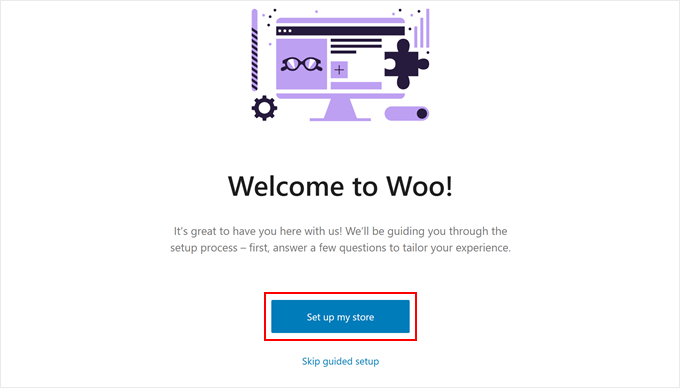
Odată ce WooCommerce este activ, puteți începe expertul făcând clic pe butonul „Set up my store”.
Tehnic, puteți sări peste acest proces de onboarding, dar nu recomandăm acest lucru. Acest lucru se datorează faptului că expertul creează automat paginile esențiale ale magazinului dvs., astfel încât să nu fie nevoie să le construiți de la zero.
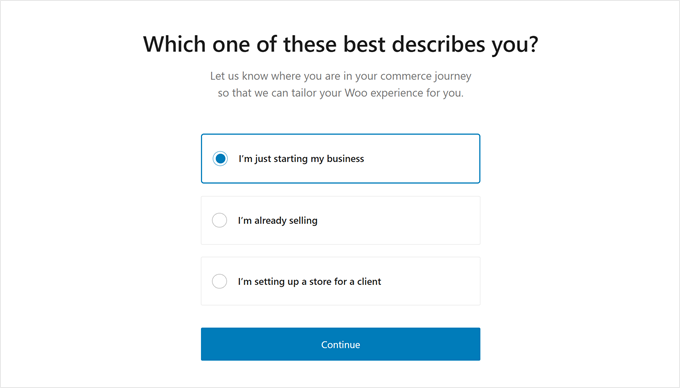
Pe ecranul următor, WooCommerce vă întreabă despre dvs. ca proprietar de afacere.
Dacă sunteți nou în acest domeniu, puteți alege opțiunea „I’m just starting my business”.
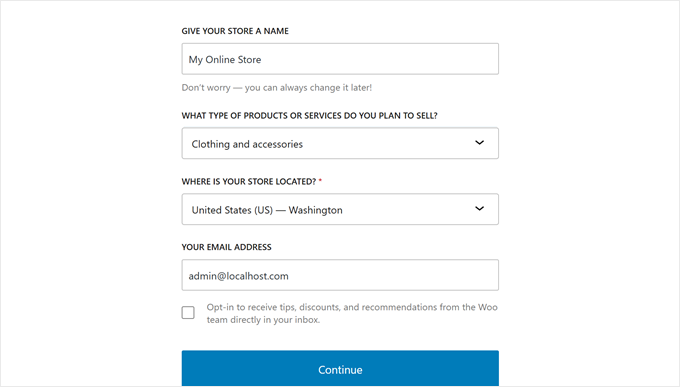
Apoi, este timpul să furnizați câteva detalii despre afacere. Acestea includ numele afacerii dvs., tipul de produse pe care le vindeți, locația magazinului dvs. și adresa dvs. de e-mail de afaceri.
După ce ați completat totul, faceți clic pe „Continue”.
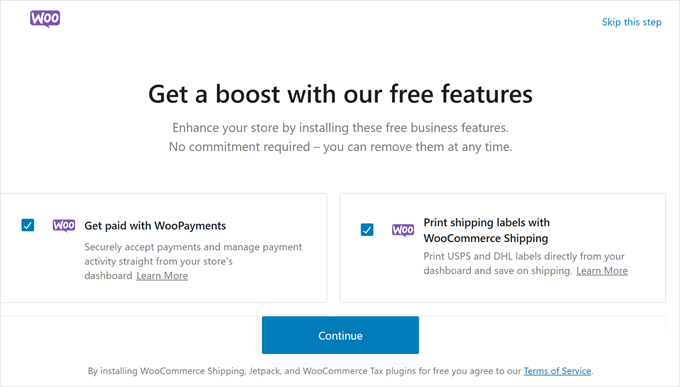
WooCommerce sugerează apoi câteva extensii gratuite pe care le puteți instala.
Puteți selecta pe cele pe care intenționați să le utilizați și să faceți clic pe „Continue” sau să faceți clic pe „Skip this step” pentru moment.
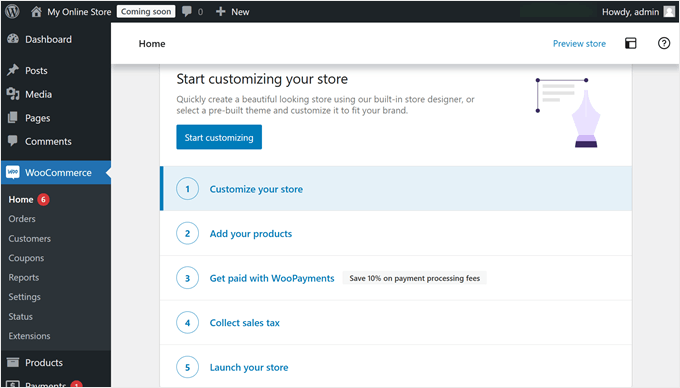
După instalarea tuturor, WooCommerce va afișa o listă de verificare utilă pentru construirea magazinului dvs.
În continuare, vom parcurge cele mai importante elemente din acea listă de verificare.
Pasul 4: Proiectați-vă magazinul online
Primul element de pe acea listă de verificare este alegerea unei teme WordPress. O temă controlează modul în care arată și funcționează magazinul dvs.
WordPress are mii de teme, dar nu toate sunt potrivite pentru magazinele online. În mod ideal, doriți una care este construită special pentru WooCommerce, așa că am alcătuit o listă cu cele mai bune teme WooCommerce pentru a vă ajuta.
Pentru a instala o temă, accesați Appearance » Themes în tabloul de bord WordPress și faceți clic pe „Add New Theme”.

De acolo, puteți naviga și instala orice temă doriți.
Când vine vorba de personalizarea temei dvs., veți avea acces fie la personalizatorul clasic de teme, fie la editorul mai nou pentru întregul site, în funcție de tema pe care o utilizați. Ghidul nostru despre cum să editați un site WordPress acoperă ambele opțiuni.
Dacă doriți mai mult control asupra designului magazinului dvs. online, atunci puteți folosi și un constructor de pagini drag-and-drop.
SeedProd este cel pe care îl folosim pentru propriile noastre site-uri web și vine cu zeci de site-uri de pornire (șabloane) WooCommerce și blocuri WooCommerce personalizabile.

Pentru mai multe opțiuni, consultați rezumatul nostru despre cei mai buni constructori de pagini pentru WordPress.
Personalizarea temei este un proces continuu și o puteți rafina pe măsură ce magazinul dvs. crește. Pentru ajutor cu pagini specifice, consultați ghidul nostru despre cum să editați paginile WooCommerce pentru a facilita lucrurile.
Pasul 5: Adăugați produse în magazinul dvs.
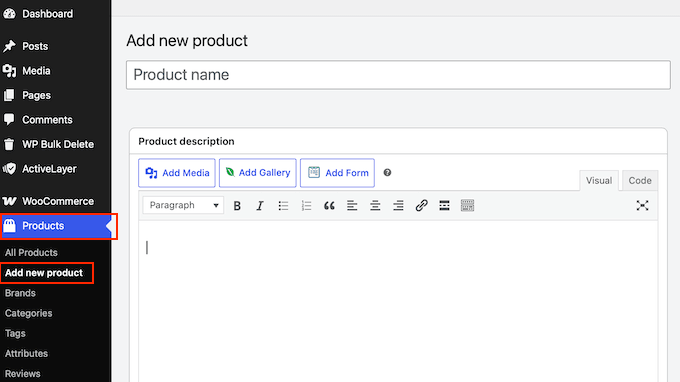
Pentru a adăuga un produs, accesați Produse » Adăugați produs nou din meniul WordPress.
Aceasta va deschide ecranul editorului de produse, care arată foarte asemănător cu editorul standard WordPress, dar cu câteva secțiuni noi pentru eCommerce.
Introducerea unui titlu și a unei descrieri a produsului
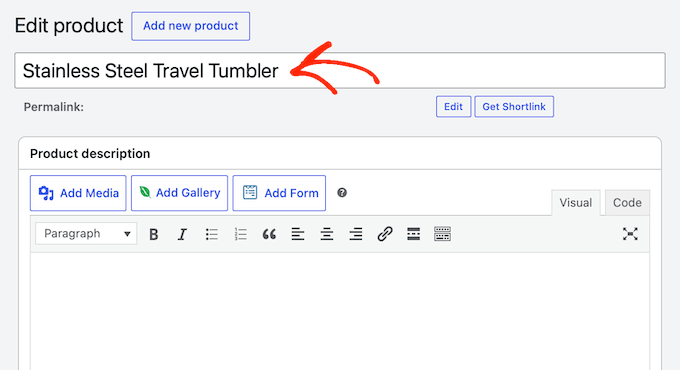
Apoi, va trebui să introduceți un titlu de produs clar și descriptiv.
Rețineți că acesta este, de obicei, primul lucru pe care potențialii dvs. clienți îl vor vedea pe pagina magazinului dvs., așa că veți dori să fie convingător.
Chiar sub titlu se află caseta principală de descriere. Aici puteți vinde cu adevărat produsul.
Vă recomandăm să scrieți câteva paragrafe bine structurate aici, care să evidențieze caracteristicile cheie, beneficiile și detaliile importante.
Încercați să vă puneți în locul cumpărătorului: Ce întrebări ați pune înainte de a cumpăra? Asigurați-vă că răspundeți la acele întrebări chiar în text.
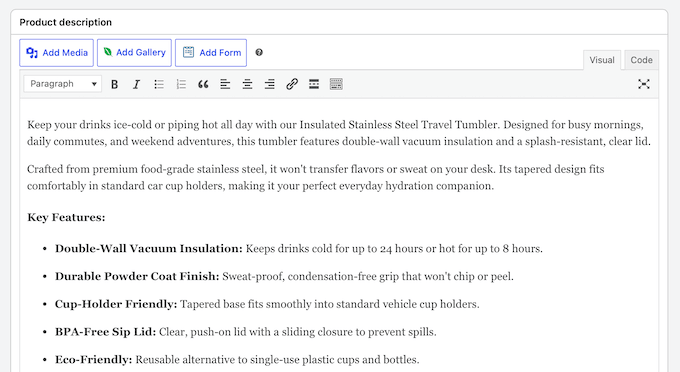
Adăugarea categoriilor și etichetelor de produse
În partea dreaptă a ecranului, veți vedea opțiunile pentru „Categorii de produse” și „Etichete de produse”. Acestea ajută la organizarea magazinului dvs. și fac mai ușor pentru vizitatori să găsească ceea ce caută.
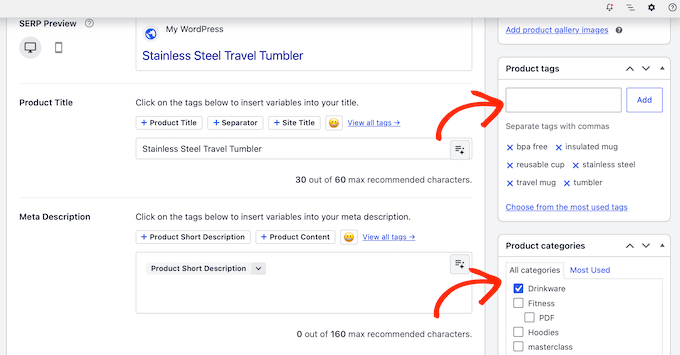
Pentru mai multe informații, consultați ghidul nostru despre cum să adăugați etichete, atribute și categorii de produse în WooCommerce.
Crearea unor galerii de produse frumoase
Următoarea este imaginea produsului, care este cel mai important instrument de vânzare. Cumpărătorii online nu pot atinge fizic produsele dvs., așa că nu putem sublinia suficient acest lucru: folosiți întotdeauna fotografii clare și de înaltă calitate.
În bara laterală din dreapta jos a ecranului editorului, veți vedea două secțiuni dedicate pentru resurse vizuale:
- Imagine produs: Aceasta este fotografia principală, prezentată a articolului dvs. Este imaginea principală pe care vizitatorii o vor vedea pe pagina principală a catalogului magazinului dvs. și în rezultatele căutării.
- Galerie produs: Aici puteți încărca fotografii suplimentare de susținere.
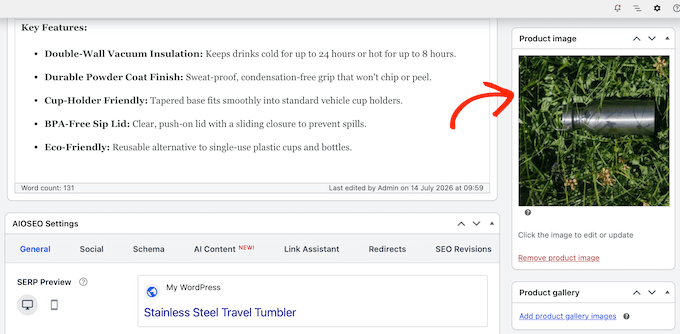
Pentru instrucțiuni detaliate, pas cu pas, vă rugăm să consultați ghidul nostru despre cum să creați o galerie de imagini de produse WooCommerce.
Configurarea datelor produsului
Apoi, coborâți la caseta „Date produs” și faceți clic pe meniul derulant din partea de sus.
De aici, va trebui să alegeți tipul de produs pe care doriți să îl adăugați:
- Produs simplu: Selectați aceasta dacă vindeți un singur articol cu un preț fix și fără opțiuni suplimentare, cum ar fi o cană de cafea sau o carte paperback.
- Produs variabil: Alegeți această opțiune dacă articolul dvs. vine în diferite variații, cum ar fi mărimi, culori sau materiale. De exemplu, ați putea avea un tricou disponibil în mărimi S, M și L, cu prețuri sau niveluri de stoc diferite.
Majoritatea produselor sunt simple, așa că acesta este ceea ce vom folosi pentru acest ghid.
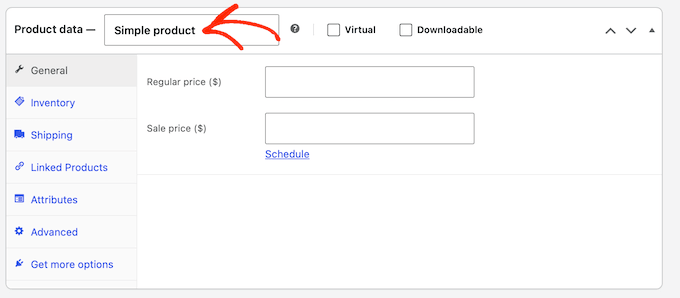
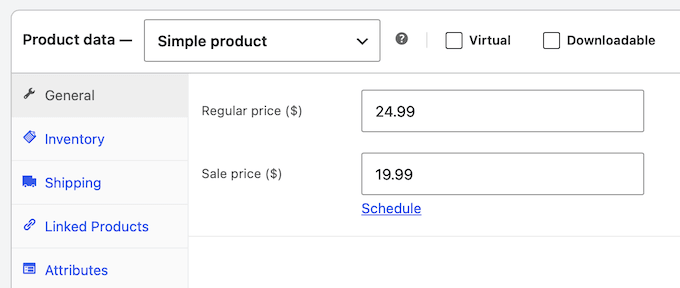
După ce ați făcut selecția, faceți clic pe fila „General”. Aici veți stabili prețurile pentru produsul dvs.
Introduceți prețul standard în câmpul „Preț obișnuit ($)”. Dacă intenționați să oferiți o reducere sau o promoție, puteți completa și câmpul „Preț de vânzare ($)”.
Configurarea inventarului dvs.
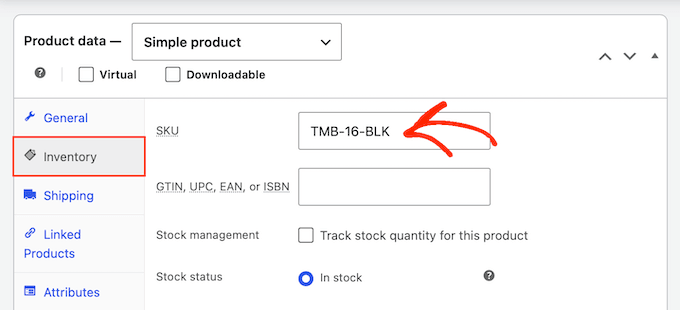
Acestea fiind spuse, selectați fila „Inventar”.
În această secțiune, introduceți un SKU (Unitate de păstrare a stocului). Acesta este un cod unic utilizat pentru a urmări și identifica articolele individuale din inventarul dvs.
Deși acest lucru este opțional, recomandăm cu tărie adăugarea unui SKU. Un sistem SKU clar și logic va facilita gestionarea stocului dvs., mai ales pe măsură ce afacerea dvs. începe să crească.
Puteți utiliza orice convenție de denumire care are sens pentru afacerea dvs. (cum ar fi TRICOU-ROSU-LG).
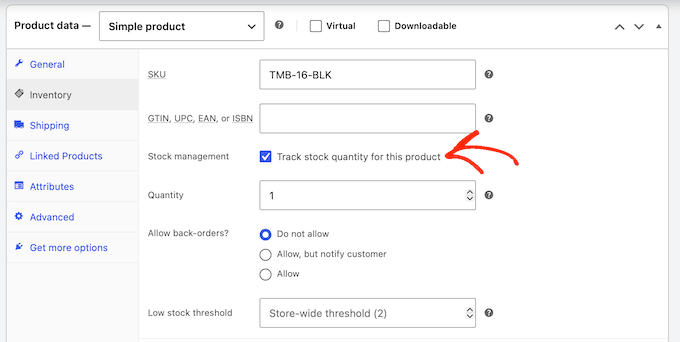
Dacă doriți ca WooCommerce să vă gestioneze inventarul automat, bifați căsuța pe care scrie „Activare gestionare stoc la nivel de produs”.
Odată bifat, WooCommerce va afișa câteva opțiuni noi unde puteți introduce cantitatea exactă din stoc. WooCommerce va urmări automat achizițiile și va marca articolul ca „Epuizat” imediat ce se vinde.
Adăugarea ratelor de expediere
Acestea fiind spuse, faceți clic pe fila „Expediere”.
În această secțiune, puteți introduce Greutatea și Dimensiunile produsului (Lungime, Lățime și Înălțime).
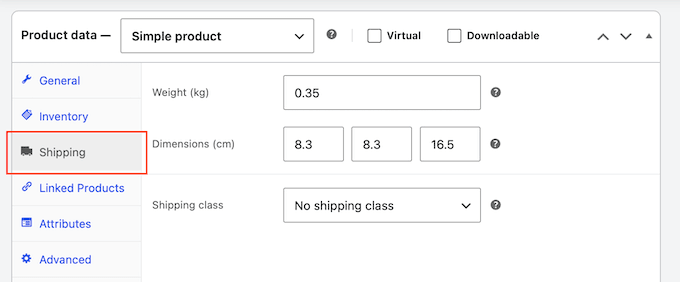
Puteți omite acest lucru dacă utilizați o metodă simplă de expediere cu rată fixă, dar merită completat oricum. Greutățile și dimensiunile precise contează dacă veți trece vreodată la rate de expediere dinamice, calculate de transportator (cum ar fi FedEx sau USPS).
Publicarea produsului
Deși există mai multe setări pe care le puteți explora, acestea sunt tot ce aveți nevoie pentru a crea un produs simplu.
Când sunteți mulțumit de modul în care este configurat produsul dvs., faceți clic pe butonul „Publicare” pentru a-l face live.
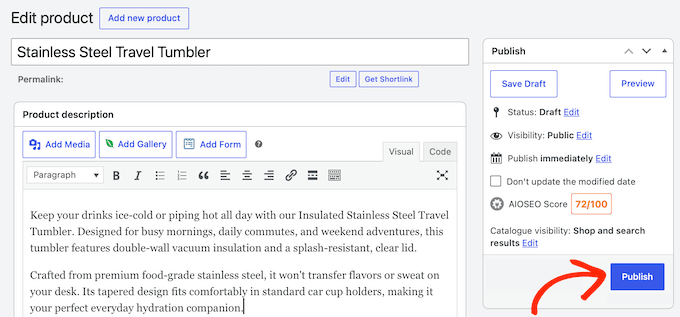
Acum puteți pur și simplu să repetați acești pași pentru a adăuga mai multe articole în magazinul dvs.
Pasul 6: Configurați plățile, taxele și expedierea
Acum să pregătim magazinul dvs. pentru a prelua comenzi, începând cu modul în care veți colecta plățile de la clienți.
În bara laterală WordPress, accesați WooCommerce » Setări și faceți clic pe fila „Plăți”.
Aici veți găsi opțiuni offline de bază, integrate, cum ar fi Rambursarea la livrare și Transfer bancar direct, plus gateway-ul de plată propriu al WooCommerce (serviciul care procesează plățile cu cardul) numit WooPayments.
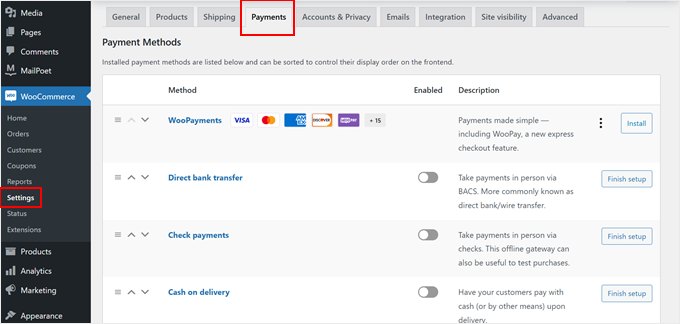
WooPayments este convenabil și funcționează imediat, dar nu este disponibil în toate țările, iar unii utilizatori raportează plăți întârziate.
Dacă WooPayments nu este disponibil acolo unde vă aflați, gateway-ul gratuit Stripe de la FunnelKit este o alternativă solidă: clienții plătesc cu cardul fără a părăsi site-ul dvs. și adaugă Apple Pay și Google Pay.
Dacă nu doriți să utilizați FunnelKit sau WooPayments, iată câteva alte modalități de a primi bani în magazinul dvs. online:
- Permiteți clienților să aleagă dintre mai multe opțiuni de plată.
- Acceptați plăți cu cardul de credit direct.
- Oferiți plăți în rate sau planuri Cumpără acum, Plătește mai târziu pentru achiziții mai mari.
Apoi, configurați taxa de vânzări accesând WooCommerce » Setări și făcând clic pe fila „Taxă”.

Puteți decide apoi dacă să includeți taxele în prețurile afișate, cum să le afișați cumpărătorilor și pe ce locație să vă bazați calculele.
Pentru majoritatea începătorilor, recomandăm utilizarea extensiei gratuite WooCommerce Tax, care calculează automat rata corectă la finalizarea comenzii, bazându-se în totalitate pe locația clientului.
Deși acest plugin se ocupă de calcule, recomandăm întotdeauna să verificați legile locale privind taxele sau să consultați un contabil pentru a vă asigura că magazinul dumneavoastră respectă toate reglementările.
În final, puteți configura cu ușurință opțiunile de livrare sub fila „Expediere”. Puteți utiliza zone pentru a defini clar unde doriți să livrați și pentru a stabili metode specifice de livrare pentru fiecare zonă, cum ar fi livrarea gratuită sau tarife fixe standard.
Dacă vindeți articole de dimensiuni foarte diferite, puteți configura și „Clase de expediere” pentru a percepe tarife de livrare diferite pentru articolele mai grele.
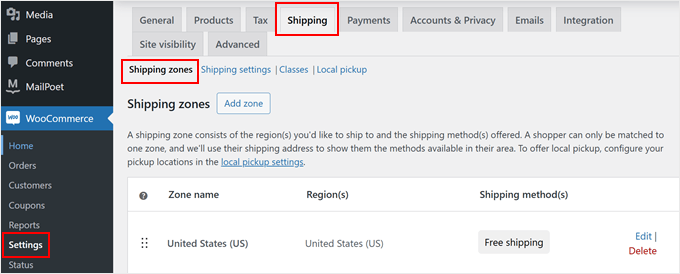
Un sfat important este să evitați ascunderea costurilor de expediere până la finalizarea comenzii, deoarece taxele surpriză sunt o cauză principală a coșurilor abandonate. Fiind complet transparent cu privire la aceste costuri este o modalitate excelentă de a construi încredere cu clienții dumneavoastră.
Pentru a ajuta cumpărătorii să-și urmărească coletele, puteți adăuga cu ușurință și urmărirea expedierilor în magazinul dumneavoastră.
Pasul 7: Optimizați pentru SEO și viteză
Magazinul dumneavoastră este acum online și gata să preia comenzi.
Cu toate acestea, există doi factori cruciali care vor determina dacă afacerea dumneavoastră online va crește: să fiți găsit pe Google și să se încarce suficient de rapid pentru a menține clienții mulțumiți.
Creșteți clasamentul magazinului dumneavoastră în căutări
Pentru a ajuta cumpărătorii să vă găsească produsele, va trebui să vă optimizați magazinul pentru motoarele de căutare. Vă recomandăm să utilizați AIOSEO, deoarece este un plugin gratuit care ajută magazinul dumneavoastră online să apară în rezultatele căutării.
Cu AIOSEO, puteți seta cu ușurință o cuvânt cheie principală pentru fiecare produs și puteți primi sugestii inteligente și clare despre cum să vă optimizați titlul, descrierea și conținutul pentru a vă clasa mai sus și a genera mai multe vânzări.

Versiunea plătită a pluginului vă oferă, de asemenea, acces la mai multe funcții SEO pentru WooCommerce, cum ar fi schema inteligentă pentru produse, starea inventarului și optimizarea pentru categoriile de produse.
Pentru detalii, consultați ghidul nostru complet despre SEO pentru WooCommerce.
Mențineți paginile dumneavoastră să se încarce rapid
Magazinele lente pierd vânzări. Iată două modalități rapide de a face magazinul dumneavoastră online mai rapid imediat:
- Optimizați imaginile produselor dumneavoastră: Fotografiile de înaltă rezoluție sunt grozave pentru a vă prezenta produsele, dar fișierele mari de imagini vor încetini viteza site-ului dumneavoastră. Vă recomandăm să utilizați un plugin gratuit de optimizare a imaginilor, cum ar fi Smush sau EWWW Image Optimizer, pentru a comprima automat imaginile dumneavoastră.
- Activați Caching-ul: Un plugin de caching fiabil creează versiuni HTML statice ale paginilor dumneavoastră, astfel încât serverul dumneavoastră să nu fie nevoit să încarce scripturi grele de fiecare dată când un vizitator face clic pe un produs.
Pentru mai multe informații, consultați ghidul nostru pas cu pas despre cum să accelerați performanța WooCommerce.
Urmăriți ce fac cumpărătorii
Pentru a lua decizii inteligente pentru afacerea ta online, ai nevoie de date clare. Aici intervine Google Analytics.
Configurarea urmăririi eCommerce îți permite să vezi cu ușurință ce funcționează, ce pagini și produse generează vânzări și unde renunță cumpărătorii.
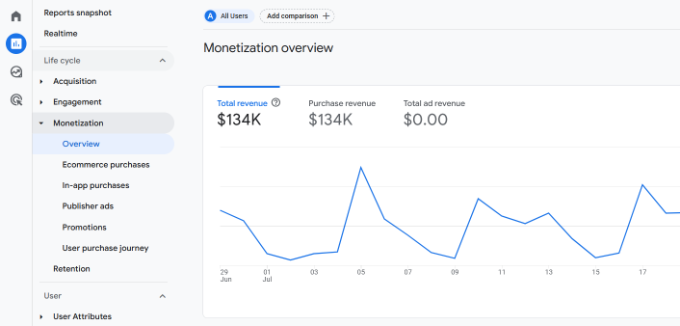
Pentru a începe, consultă ghidurile noastre despre cum să configurezi corect urmărirea eCommerce în WordPress și cum să configurezi urmărirea conversiilor WooCommerce.
Protejează-ți munca grea cu backup-uri
Pierderea datelor despre produse, detalii despre clienți sau istoricul comenzilor ar fi devastatoare, așa că setează backup-uri automate pentru magazinul tău.
Pentru instrucțiuni pas cu pas, consultați ghidul nostru despre cum să faceți backup site-ului dvs. WordPress.
Cum să obțineți primii clienți
Deschiderea magazinului tău este o etapă importantă, dar munca ta nu s-a terminat încă. Acum trebuie să oferi cumpărătorilor un motiv să viziteze și să construiești suficientă încredere pentru a-i transforma în clienți plătitori.
Urmează acești pași pentru a începe să-ți transformi traficul inițial în clienți fideli:
- Afișează dovada socială: Adăugarea de recenzii și mărturii reale de la clienți pe site-ul tău este una dintre cele mai simple modalități de a construi încredere instantanee cu vizitatorii noi. Pentru mai multe informații, vezi ghidul nostru pas cu pas despre cum să afișezi recenzii WooCommerce în WordPress.
- Începe să construiești o listă de email devreme: Nu lăsa vizitatorii să plece fără o modalitate de a-i contacta. Spre deosebire de urmăritorii de pe rețelele sociale, o listă de email este un activ pe care îl deții în totalitate. Îți oferă o linie directă către cumpărătorii tăi, astfel încât să le poți trimite oferte speciale, să anunți produse noi și să aduci înapoi cumpărătorii cu coșuri abandonate pentru a-și finaliza achiziția. Consultă selecția noastră de experți cu cele mai bune servicii de email marketing pentru a găsi instrumentul potrivit pentru bugetul și obiectivele tale.
- Creează o reducere de lansare: Oferă primilor tăi vizitatori un motiv să cumpere astăzi oferind un cupon de lansare. Cel mai bun lucru este că WooCommerce vine cu o funcție puternică de cupon integrată. Pentru detalii, vezi ghidul nostru despre cum să oferi cupoane WooCommerce.
- Generează trafic organic: Construiește trafic pe termen lung folosind marketingul de conținut, optimizarea pentru motoarele de căutare și rețelele sociale. Consultă ghidul nostru complet despre modalități dovedite de a-ți crește vânzările WooCommerce pentru strategii acționabile pe care le poți începe astăzi.
Întrebări frecvente despre lansarea unui magazin online
Pot să încep un magazin online gratuit?
Unele platforme eCommerce oferă perioade de probă gratuite limitate, astfel încât să poți începe fără să plătești, dar în cele din urmă va trebui să te abonezi la un abonament plătit odată ce perioada de probă se încheie.
WooCommerce în sine este un software open-source complet gratuit, dar vei avea în continuare nevoie de un nume de domeniu și un plan de găzduire web pentru a-ți pune magazinul online, care implică mici costuri inițiale.
Cât costă să începi un magazin online?
Costul pornirii unui magazin online depinde de planul și bugetul dvs. Folosind linkul nostru exclusiv, puteți lansa magazinul dvs. cu Bluehost pentru doar 2,99 USD pe lună, bazându-vă pe pluginuri și teme gratuite pentru a menține costurile inițiale de configurare extrem de scăzute.
Recomandăm întotdeauna să începi cu pași mici și să cheltuiești mai mult pe instrumente premium doar pe măsură ce afacerea ta crește.
Pot crea un magazin online fără a expedia produse?
Da. De exemplu, puteți utiliza pluginuri specializate de dropshipping pentru a gestiona inventarul, a construi un magazin afiliat Amazon pentru a câștiga comisioane de recomandare sau puteți rula o piață online unde alți vânzători își gestionează propriul proces de onorare a comenzilor.
Trebuie să știu să codez pentru a rula un magazin WooCommerce?
Nu. Totul din acest ghid, de la configurarea inițială la designul site-ului și procesarea plăților, se face în întregime prin setări ușoare de tip „point-and-click” și pluginuri prietenoase, astfel încât să nu fie nevoie să scrieți niciodată o singură linie de cod.
Tutorial video
Dacă preferați să vizionați decât să citiți, tutorialul nostru video vă ghidează prin procesul de creare a unui magazin online de la început până la sfârșit:
Sperăm că acest ghid v-a ajutat să învățați cum să începeți un magazin online. De asemenea, ați putea dori să vedeți sfaturile noastre acționabile pentru a atrage trafic către noul dvs. magazin sau comparația noastră a celor mai bune servicii de telefonie pentru afaceri.
Dacă v-a plăcut acest articol, atunci vă rugăm să vă abonați la Canalul nostru de YouTube pentru tutoriale video despre WordPress. Ne puteți găsi, de asemenea, pe Twitter și Facebook.


prab
Îmi place tot site-ul dvs., atât de util.
putem configura un magazin de comerț electronic woo pe blogul nostru, ca o secțiune separată?
Suport WPBeginner
Dacă doriți, puteți, desigur, să aveți magazinul doar ca parte a site-ului dvs.
Admin
mohadese esmaeeli
Încă sunt în proces de configurare și de stabilire a magazinului meu. Apreciez acest articol excelent. Soluțiile menționate mi-au fost de mare ajutor. Am învățat câteva sfaturi noi de care nu eram conștient înainte. Tutorialul despre setările de plată a fost deosebit de practic.
Suport WPBeginner
Mă bucur că ghidul nostru a fost util
Admin
Peter Iriogbe
Îmi era teamă să încep un magazin online, dar acest articol mi-a dat încredere cu pașii săi clari. Mulțumesc mult pentru îndrumare!
Suport WPBeginner
Cu plăcere
Admin
MULȚUMESC DUMNEZEU JONATHAN
În timp ce rambursarea la livrare și transferul bancar sunt printre cele mai convenabile metode de plată.
Cu toate acestea, în unele țări PayPal nu este complet disponibil pentru efectuarea tuturor tranzacțiilor comerciale. Deci, woocommerce oferă și alte metode de plată cu cardul?
Suport WPBeginner
WooCommerce are și alte metode de plată disponibile.
Admin
Dennis Muthomi
Întrebare rapidă…. Deoarece criptomonedele sunt populare, în special în anumite regiuni, ar fi de mare ajutor dacă WooCommerce ar putea accepta nativ plăți în cripto precum Bitcoin, Ethereum etc.
Deși s-ar putea să nu existe încă o integrare oficială, există plugin-uri recomandate de terți care pot activa plățile în cripto fără probleme pe un magazin WooCommerce?
Comentarii WPBeginner
Avem un ghid despre configurarea plăților Bitcoin aici: https://www.wpbeginner.com/plugins/how-to-accept-bitcoin-payments-in-wordpress/
Fajri
Articol bun, am urmat pașii de mai sus pentru a-mi crea magazinul online folosind WooCommerce, dar, în țara mea Stripe nu este suportat, așa că, îmi voi configura magazinul cu PayPal, încă sunt confuz cu privire la configurarea acestuia
Unarine Leo Netshifhefhe
Mulțumesc pentru acest articol, Stripe acoperă țările africane? Se integrează cu băncile locale din Africa? Vreau să am opțiunea Paypal și, de asemenea, un gateway de plată terț care să funcționeze pentru mine, am încercat odată Payfast, dar m-am chinuit cu configurarea
Suport WPBeginner
Ar trebui să contactezi Stripe pentru acoperirea și integrarea lor actuală pentru acest lucru.
Admin
Lara Carter
Pot să spun doar un mare mulțumesc creatorului acestui site, deoarece am analizat o serie de articole de pe acest site și toate sunt explicate foarte bine și scrise fluent. Cartea mea despre tânără întreprindere a analizat crearea unui magazin pentru produsul nostru și niciunul dintre noi nu avea idee cum să procedăm. Mi-a fost recomandat acest site la o târg de cariere și am citit articolele și am constatat că sunt scrise foarte bine și ușor de înțeles. De obicei, sunt complet pierdut când vine vorba de înțelegerea unor astfel de lucruri, dar această pagină web a fost atât de utilă și am vrut doar să mulțumesc mult oricui a creat această resursă și este utilă, atât de utilă și uimitoare.
Suport WPBeginner
Mă bucur să aud că ghidurile noastre v-au fost de ajutor
Admin
Enricka Julien
Am găsit acest articol de blog despre lansarea unui magazin online în 2023, incredibil de perspicace și informativ. Ghidul pas cu pas al autorului și sfaturile actualizate oferă o bază solidă pentru oricine dorește să se aventureze în comerțul electronic. Tutorialul video, împreună cu sfaturile practice, îl fac o resursă valoroasă atât pentru începători, cât și pentru proprietarii de magazine online cu experiență. Apreciez efortul depus pentru crearea acestei resurse utile și cu siguranță voi reveni la ea pe măsură ce explorez lumea antreprenoriatului online. Mulțumim, WPBeginner!
Suport WPBeginner
Cu plăcere, mă bucur că articolul nostru v-a fost de ajutor
Admin
Tessa
Mi-a plăcut această informație detaliată, mulțumesc! Videoclipul a menționat faptul că există butonul de conectare la cont lângă coșul de cumpărături, dar nu sunt sigur care este cea mai bună modalitate de a configura acest lucru – aveți un tutorial despre configurarea conectării la contul clientului?
Suport WPBeginner
Pentru moment, cea mai apropiată recomandare pe care am putea-o avea este articolul nostru de mai jos!
https://www.wpbeginner.com/wp-tutorials/how-to-create-a-custom-woocommerce-customer-login-page/
Admin
ROB S.
Este posibil să construiești, să populezi, să testezi etc. un site de comerț electronic offline și să cumperi domeniul și să plătești pentru găzduire doar atunci când ai totul exact așa cum vrei.
Dacă da, cum?
În prezent, am poate 20 de minute până la o oră liberă de câteva ori pe săptămână pe care aș vrea să le petrec creând un site de comerț electronic, dar am nevoie și să-mi fac produsul și să fac fotografii care vor fi în cele din urmă pe site-ul meu. Aș prefera să nu plătesc pentru găzduire luni de zile în timp ce fac restul lucrurilor, în timp ce site-ul rămâne invizibil sau nepublicat.
Suport WPBeginner
Pentru ceea ce doriți, am recomanda să consultați articolul nostru de mai jos despre crearea unei instalări locale:
https://www.wpbeginner.com/wp-tutorials/how-to-install-wordpress-on-your-windows-computer-using-wamp/
Admin
Jav
Salut,
Mă întrebam doar unde voi putea activa secțiunea de branduri în lista de produse.
Nu reușesc să o găsesc, aveți sugestii despre cum aș putea?
Suport WPBeginner
Majoritatea ar folosi o categorie sau o taxonomie personalizată pentru ceea ce doriți.
Admin
Isabelle Roger
Salut,
Vă mulțumesc pentru acest articol. Este foarte util. Un lucru pe care încerc să-l fac este să creez o listă de verificare cu toate paginile, elementele și caracteristicile pe care ar trebui să le aibă un site de comerț electronic excelent (pagină de asistență clienți, urmărire colete etc.). Știți, tot ce face ca un site de comerț electronic să pară foarte profesionist. Știți dacă există un ghid cuprinzător sau o listă de verificare?
Suport WPBeginner
Nu avem o listă de verificare specifică pentru acest lucru în acest moment, deoarece fiecare site are propriile nevoi și dorințe.
Admin
Ahmed
Mulțumesc pentru informațiile utile,
Am o întrebare, pot anula plata în sensul că plata se face printr-un alt site cunoscut, cum ar fi Amazon, dar vreau doar să adaug în coș, sper că mă înțelegeți
Francis
Instrucțiuni grozave mai sus!!!! Clientul meu este din Filipine, nu vor să adauge o opțiune/gateway de plată, ci în schimb detaliile comenzii (lista produselor comandate cu preț, cantitate, culoare etc.) vor fi trimise pe e-mailul clientului meu pentru a obține un rezumat al comenzii cumpărătorului. Mulțumesc
Abdou
Mulțumesc, dar am mai întâi o întrebare. Când furnizez informații de bază despre magazinul meu, adresa mea, regiunea și țara. Vă referiți la adresa mea și țara mea reală sau la o audiență țintă?
Suport WPBeginner
Informațiile despre magazinul dvs. ar fi pentru informațiile magazinului dvs. și nu pentru publicul țintă.
Admin
Jacy P.
Mulțumesc că m-ai ghidat prin procesul de configurare a unui magazin online. Mi-ai făcut totul atât de ușor.
Dumnezeu să vă binecuvânteze.
Brenda
Salut,
Mulțumesc pentru un site foarte informativ la care apelez pentru a-mi rezolva problemele cu WP. Am una acum despre acest subiect. Am citit celelalte întrebări despre cum pot adăuga un magazin la un site WP existent. Pot adăuga linkul magazinului ca element nou de meniu? Nu sunt Macy’s, abia încep?
Suport WPBeginner
Da, puteți și probabil ar trebui să folosiți un element de meniu pentru a lega magazinul de pe site-ul dvs.
Admin
Anu
Salut,
Pot să am WordPress-ul pentru blogging și magazin separat și să dau nume diferite ambelor? Deoarece scopul pentru care vreau să le folosesc pe amândouă este diferit.
Suport WPBeginner
Dacă te referi la un domeniu diferit, deși este posibil, ar fi în mod normal mai simplu să ai două site-uri diferite pentru asta.
Admin
Susana
Salut, mi-am configurat numele de domeniu, găzduirea web și certificatul SSL cu Bluehost, dar când mă conectez la WP, nu găsesc woocommerce pentru a-mi configura site-ul WP
Suport WPBeginner
S-ar putea să fie necesar să adăugați pluginul sub Plugins>Add New dacă nu este inclus.
Admin
Mide Olu
Mulțumesc pentru treaba bună. A fost foarte util. Un site poate găzdui mai mult de un magazin?
Suport WPBeginner
Ar depinde de obiectivul dvs., deoarece magazinul poate conține oricât de mult conținut doriți. Dacă doriți ca mai mulți utilizatori să vândă pe site-ul dvs., atunci ar trebui să consultați ghidul nostru de mai jos:
https://www.wpbeginner.com/wp-tutorials/how-to-create-an-online-marketplace-using-wordpress/
Admin
Tamara Ilic
mi-aș fi dorit să găsesc asta înainte să încerc să-l configurez singur!!!
Sfaturi grozave, mulțumesc pentru împărtășire.
Suport WPBeginner
Mă bucur că ghidul nostru v-a fost de ajutor
Admin
Will
Salut,
Mai este activă această promoție? Când urmez linkul pe care l-ați furnizat, ajung doar pe bluehost. Nu există nicio opțiune pentru 3,95.
Suport WPBeginner
BlueHost ar fi putut să-și actualizeze prețurile de la ultima actualizare a acestui articol.
Admin
Allen
Salut, sunt la pasul în care ar trebui să schimb HTTP în HTTPS, dar îmi arată o adresă temporară pentru adresa mea WordPress.
ce fac?
să schimb asta în HTTPS?
Suport WPBeginner
Ar trebui să schimbați domeniul la domeniul corect înainte de a activa HTTPS, dacă contactați gazda dvs., vă pot ajuta cu actualizarea domeniului dvs.
Admin
Stuart Mc Donald
Vreau să încep un magazin online, am un site WordPress. Nu vreau să aduc produsele la mine acasă și să le trimit clientului, articolul tău nu are furnizori. Odată ce găsesc un furnizor, îl pot trimite clientului de la furnizor?
Suport WPBeginner
Pentru ceea ce pare că doriți, ar trebui să consultați dropshipping-ul, pe care îl acoperim în articolul de mai jos:
https://www.wpbeginner.com/beginners-guide/ultimate-dropshipping-guide-for-wordpress/
Admin
George E Murphy
Dilema mea este că avem deja un domeniu. Avem nevoie să creăm un domeniu separat (adresă web) pentru a face acest lucru? Avem câteva articole pe care dorim să le oferim celor care navighează pe site-ul nostru. Magazinul nu ar fi întregul site. Doar o parte (o pagină) a site-ului. Presupun că pot folosi în continuare șablonul pe care l-ați oferit. Aștept cu nerăbdare răspunsul dumneavoastră.
Suport WPBeginner
Da, puteți folosi acest lucru ca parte a unui site în loc de întregul site, dacă doriți.
Admin
ABBEY MICHAEL
Vreau să vă mulțumesc mult. Tutorialele dvs. sunt uimitoare. Chiar și un începător nu se poate pierde încercând să urmeze pașii.
Suport WPBeginner
Mă bucur că ghidul nostru v-a fost de ajutor
Admin
Jhon Pace
Articol grozav. Fiind începător, mă va ajuta să încep un magazin online. Mulțumesc pentru acest articol valoros.
Suport WPBeginner
Mă bucur că ghidul nostru v-a fost de ajutor
Admin
Yoshiko
Ajut la configurarea prietenului meu care dorește să vândă produse pe acest site. Nu pare că atunci când a achiziționat un cont de găzduire web, nu a primit pachetul de găzduire și Woocommerce, dar pot adăuga acum plugin-ul Woocommerce și să urmez instrucțiunile de acolo?
Suport WPBeginner
Ar depinde de găzduirea specifică, dar în mod normal ar trebui să puteți adăuga WooCommerce la diferite găzduiri, chiar dacă nu este în mod specific un plan WooCommerce, după care puteți urma ghidul nostru.
Admin
Olanrewaju K Olaakande
Poate fi WooCommerce folosit pentru un site de „marketing afiliat”?
Suport WPBeginner
Da, ar depinde de modul în care dorești să îl folosești pentru a configura acest lucru.
Admin
Willem Rudolf Nel
Pe Wordpress am voie doar cu un site web gratuit, dar va avea extensia wordpress în el, dacă nu achiziționez un plan prin wordpress?
Suport WPBeginner
Acesta ar fi un site WordPress.com, tutorialele noastre sunt pentru WordPress.org și puteți consulta comparația în articolul nostru de mai jos:
https://www.wpbeginner.com/beginners-guide/self-hosted-wordpress-org-vs-free-wordpress-com-infograph/
Admin
Carol
Poate fi adăugat Woo Commerce la un site WP existent?
Suport WPBeginner
Da, poate
Admin
Olu David
Da, desigur.
Poți obține WooCommerce din panoul de administrare WordPress.
mahmoud
mulțumesc.
informații grozave.
Suport WPBeginner
Cu plăcere
Admin
ali
Nu am putut găsi instrucțiuni mai clare decât cele pe care le-ați descris. Treabă excelentă!!
Suport WPBeginner
Mulțumim
Admin
Julien
Salut, am urmat pașii până la configurarea HTTPS pentru a utiliza SSL. L-am schimbat de la http la https, acum nu mai pot deschide wordpress-ul meu. Se încarcă ca 404 NOT FOUND. Nu mai pot accesa Wordpress pentru site-ul meu. Cum pot remedia asta?
Suport WPBeginner
Cel mai probabil, ar putea exista o problemă cu certificatul dvs. SSL. Dacă contactați furnizorul dvs. de găzduire, ar trebui să vă poată ajuta.
Admin
Samer Naseeb
tutorial bun, mulțumesc
Suport WPBeginner
Cu plăcere
Admin
Dan
Acest lucru este foarte informativ, împreună cu celelalte tutoriale pe care le citeam de pe pagina dvs. Este simplificat, ușor de înțeles și nu am fost confuz cu jargonul tehnic care m-ar fi îndepărtat pentru a continua căutarea. Multă apreciere pentru timpul și efortul dvs. de a oferi astfel de resurse, astfel încât alții să poată învăța și, sperăm, să prospere din ele.
Suport WPBeginner
Mă bucur că ghidul nostru v-a fost de ajutor
Admin
Suhas
Informații frumoase pentru începători
Suport WPBeginner
Mulțumim
Admin
Syndee
Salut! Articolul și videoclipurile tale au fost de mare ajutor! Am achiziționat un pachet de găzduire prin Bluehost care a preinstalat WordPress și WooCommerce. Observ în acest articol că instalezi WooCommerce mai târziu, după configurarea site-ului. Dacă urmez instrucțiunile tale, va cauza probleme, deoarece WooCommerce este deja instalat? Un lucru care este confuz este că există pagini deja configurate pentru WooCommerce care nu se potrivesc cu tema pe care am ales-o. Deci, lucrurile nu se potrivesc atunci când previzualizez magazinul și paginile site-ului meu.
Suport WPBeginner
Nu, nu va cauza o problemă.
Admin
Oringanje Philip chinedu
Vreau să încep o afacere online
Suport WPBeginner
Acest articol ar trebui să vă ajute să faceți acest lucru
Admin
Bernice
Îmi place acest video, nu uita să te abonezi
Suport WPBeginner
Mă bucur că v-a plăcut videoclipul nostru
Admin
Nick
Nu pot vedea widgeturile live în bara mea laterală, ce trebuie să fac?
Suport WPBeginner
Ar dori să începeți prin a șterge tot cache-ul, avem un articol despre acest lucru mai jos:
https://www.wpbeginner.com/beginners-guide/how-to-clear-your-cache-in-wordpress/
Admin
Aman
Salut, WooCommerce va fi ideal/potrivit pentru vânzarea de bilete/efectuarea de rezervări pentru evenimente/cursuri online etc.?
Suport WPBeginner
Pentru pluginuri de rezervare, am recomanda să consultați articolul nostru de mai jos:
https://www.wpbeginner.com/plugins/5-best-wordpress-appointment-and-booking-plugins/
Admin
Solomon Etefia
Incredible, este cu adevărat un tutorial pas cu pas, foarte util, mulțumesc
Suport WPBeginner
Cu plăcere
Admin
Jean
Pot folosi aceleași informații, în același mod în care sunt descrise pentru o afacere de dropshipping online?
Pentru că la dropshipping nu deții articolele pe care le vinzi pentru o terță parte și îți primești comisionul.
Cum funcționează asta dacă trebuie să folosesc acest site web?
Suport WPBeginner
Pentru a învăța dropshipping, ați dori să consultați ghidul nostru despre dropshipping de mai jos:
https://www.wpbeginner.com/beginners-guide/ultimate-dropshipping-guide-for-wordpress/
Admin
Florence
Voi faceți o treabă grozavă, sunt binecuvântat să vă am alături, mulțumesc
Suport WPBeginner
Mă bucurăm că putem fi de ajutor și vă mulțumim pentru cuvintele dvs. de apreciere
Admin
Adam Ray
Mulțumesc pentru distribuirea blogului grozav. Acest lucru este foarte informativ pentru magazinul meu online. Mulțumesc.
Suport WPBeginner
Cu plăcere, mă bucur că ghidul nostru a fost util
Admin
Lal Muhammad
Wpbegginer este un site foarte bun și uimitor pentru a învăța multe pentru începători... Vă susținem și vă apreciem...
Suport WPBeginner
Mulțumim, mă bucur că îți place conținutul nostru
Admin
Chandra
Articol grozav!! Foarte util pentru începători
Suport WPBeginner
Mulțumim, mă bucur că ai găsit articolul nostru util
Admin
Dawn Groves
Oameni buni, când am postat acest link către articol pe LinkedIn, legenda imaginii era „Cum să începi o afacere online în 2019”. Ați dori să actualizați asta.
Suport WPBeginner
Vă mulțumim că ne-ați informat
Admin
Leah
Aș dori să-mi configurez galeria de artă doar cu un buton „Cumpără acum” de la PayPal. Este posibil sau trebuie să folosesc WooCommerce?
Suport WPBeginner
Pentru articole individuale ați putea face asta, WooCommerce vă oferă mai multe instrumente pentru afișarea și urmărirea achizițiilor pe site-ul dumneavoastră.
Admin