


Asistenții AI precum Claude Code, Cowork și ChatGPT sunt incredibili sporitori de productivitate și, dacă ați fi dorit să puteți conecta aceste instrumente AI direct cu WordPress, atunci nu sunteți singur.
Recent, am folosit WordPress MCP de la WPVibe pentru a-mi lăsa asistentul AI să-mi gestioneze site-ul web și este cu adevărat uimitor cât timp economisește acest lucru. Îl puteți ruga pur și simplu să creeze o postare, să încarce o imagine, să gestioneze sarcini administrative și multe altele dintr-un singur prompt conversațional.
În acest tutorial pas cu pas, vă voi arăta cum să vă conectați instrumentele AI preferate la WordPress folosind MCP, împreună cu câteva exemple de lucru, astfel încât să puteți vedea ce devine posibil atunci când combinați WordPress + AI.
Puteți utiliza linkurile rapide de mai jos pentru a sări la orice secțiune:
- Ce este un WordPress MCP și ce poate face?
- Ce aveți nevoie înainte de a începe
- Pasul 1. Configurați MCP pe site-ul dvs. WordPress
- Pasul 2. Conectați-vă instrumentele AI la WordPress
- Ce puteți face odată ce sunteți conectat (Exemple de lucru)
- Este WordPress MCP sigur?
- Depanarea problemelor de conectare
- Întrebări frecvente despre WordPress MCP
Ce este un WordPress MCP și ce poate face?
MCP înseamnă Model Context Protocol. Este un standard deschis care permite asistenților AI să se conecteze la instrumente și servicii externe.
Gândiți-vă la el ca la un adaptor universal. În loc ca fiecare instrument AI să construiască o integrare personalizată cu fiecare serviciu, toți vorbesc aceeași limbă, astfel încât orice instrument și serviciu care suportă MCP poate lucra împreună.
Cu un WordPress MCP, asistentul dvs. AI poate vedea ce suportă site-ul dvs. și poate efectua sarcini dintr-un prompt text simplu. Face acest lucru folosind o conexiune pe care WordPress o are deja încorporată (API-ul REST), deci nu este nimic suplimentar de instalat.
Puteți utiliza WordPress MCP pentru a vă gestiona site-ul WordPress și a efectua sarcini, inclusiv:
- Creați și publicați postări – Creați postări de blog ca schițe, setați titluri, adăugați categorii și etichete și publicați când sunteți gata.
- Încărcați media – Trageți imagini de pe orice URL public direct în biblioteca media WordPress.
- Gestionați categorii și etichete – Creați sau redenumiți termeni de taxonomie și atribuiți-le postărilor.
- Rulați sarcini administrative – Goliți cache-ul site-ului dvs., verificați ce plugin-uri sunt active și activați sau dezactivați plugin-uri.
- Utilizați funcționalitățile plugin-urilor – Pe WordPress 6.9+, multe plugin-uri își înregistrează propriile acțiuni pe care AI-ul le poate descoperi și rula automat
Fiecare dintre acestea poate fi realizată dintr-un prompt text simplu de la instrumentul dvs. AI preferat, cum ar fi Claude Code, Cursor, ChatGPT etc. Vă voi arăta prompturile exacte odată ce sunteți complet configurat.
Ce aveți nevoie înainte de a începe
- WordPress auto-găzduit 6.9 sau mai recent – Cu API-ul REST activat (este activat implicit). Aveți nevoie de versiunea 6.9 sau mai recentă pentru API-ul de funcționalități ale plugin-urilor, care vă permite să utilizați AI pentru a gestiona plugin-uri precum AIOSEO, WPForms etc.
- Un site accesibil public – Site-ul dvs. trebuie să fie accesibil pe internet, deoarece site-urile de dezvoltare locale nu vor funcționa decât dacă sunt expuse printr-un tunel.
- Un cont WPVibe gratuit — Îl veți crea în timpul configurării.
- Un site cu HTTPS activat — Parolele aplicațiilor WordPress necesită SSL și nu vor funcționa pe site-urile
http://. Consultați ghidul nostru despre cum să adăugați SSL și HTTPS la WordPress.
Pasul 1. Configurați MCP pe site-ul dvs. WordPress
Cel mai simplu mod de a adăuga MCP la un site WordPress auto-găzduit este cu WPVibe.ai. Este gratuit și rulează pe un server găzduit, deci nu există infrastructură de configurat. Funcționează, de asemenea, cu toate instrumentele AI majore printr-o singură configurare.
Puteți citi recenzia noastră completă WPVibe pentru o analiză mai aprofundată a tot ceea ce poate face, dar acest ghid acoperă ceea ce aveți nevoie pentru a vă conecta.
Alte moduri de a configura acest lucru: Există, de asemenea, un Adaptor MCP oficial pentru WordPress, care se împerechează cu noua API Abilities din WordPress 6.9, dar este construit pentru dezvoltatori și necesită configurare manuală.
Instalați și activați pluginul Vibe AI
Mai întâi, va trebui să instalați și să activați pluginul gratuit WPVibe. Dacă aveți nevoie de ajutor, ghidul nostru despre cum să instalați un plugin WordPress acoperă fiecare pas.
Pe lângă conectarea instrumentelor dvs. AI, pluginul WPVibe deblochează comenzile WP-CLI, editarea fișierelor de temă și abilitățile pluginului despre care vorbesc mai târziu în acest ghid.
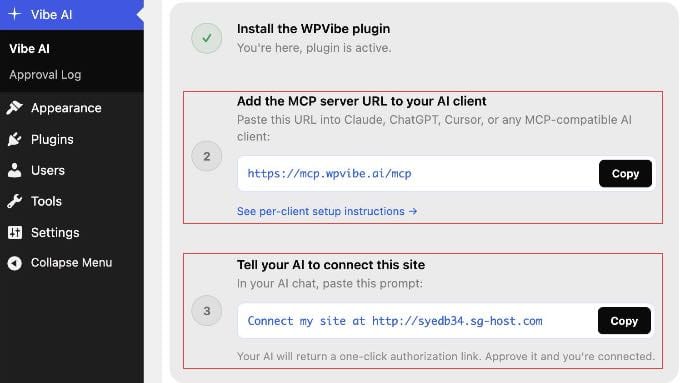
Odată activat, accesați Vibe AI » Vibe AI în tabloul de bord WordPress. Veți vedea URL-ul serverului MCP și un ghid de configurare în trei pași.
Păstrați această filă deschisă. Veți avea nevoie de URL în pasul următor.
Pasul 2. Conectați-vă instrumentele AI la WordPress
Cu WPVibe configurat, conectarea instrumentului dvs. AI durează mai puțin de un minut. Adăugați același URL al serverului la orice client AI pe care îl utilizați: https://mcp.wpvibe.ai/mcp.
Veți găsi instrucțiuni despre cum să faceți acest lucru în documentația oficială WPVibe. Dar permiteți-mi să vă arăt exact unde să găsiți acea setare în unele platforme AI populare.
Conectarea Claude
Dacă abia începeți, recomand să începeți cu Claude.
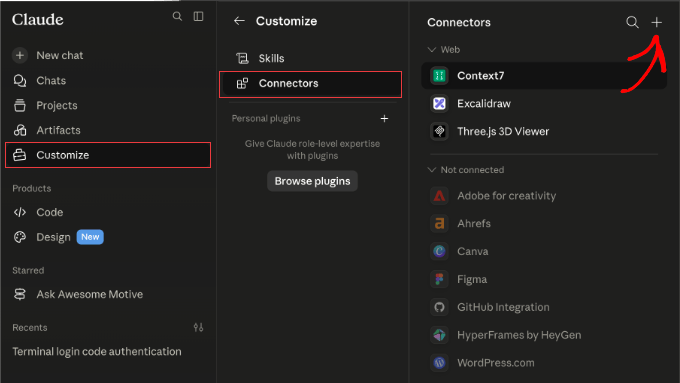
Cea mai simplă metodă este să adăugați URL-ul WPVibe o dată prin Claude.ai pe web, iar acesta se sincronizează automat cu Claude Desktop, Claude Code și aplicațiile mobile Claude, fără a fi necesară o configurare separată.
Notă: Pe spațiile de lucru Team și Enterprise, doar un Proprietar sau Administrator poate adăuga conectori. Membrii individuali de pe aceste planuri se pot autentifica cu WPVibe odată ce administratorul l-a adăugat sau pot folosi metoda Claude Code de la pasul 3 de mai jos.
- Planuri Free, Pro și Max: În Claude.ai, accesați Customize » Connectors. Faceți clic pe butonul +, selectați ‘Add custom connector’ și lipiți
https://mcp.wpvibe.ai/mcp. - Team și Enterprise (doar administrator): Accesați Organization settings » Connectors. Faceți clic pe ‘Add’, selectați Custom » Web și lipiți URL-ul WPVibe.
- Claude Code (orice plan): În terminalul dvs., rulați
claude mcp add --scope user wpvibe --transport http https://mcp.wpvibe.ai/mcp. Apoi, deschideți Claude Code, tastați/mcp, selectați wpvibe și alegeți ‘Authenticate’.
Odată salvat, urmați instrucțiunile de pe ecran pentru a autoriza site-ul dvs. WordPress.
Conectarea ChatGPT
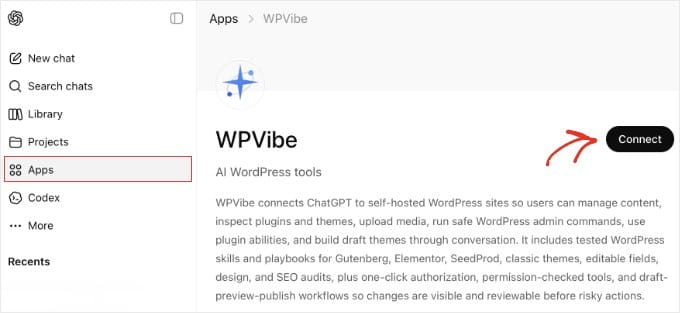
WPVibe este disponibil direct în ChatGPT App Marketplace, astfel încât atât utilizatorii gratuiti, cât și cei plătiti se pot conecta fără a copia URL-uri de server sau a edita fișiere de configurare.
În ChatGPT, faceți clic pe „Apps” în bara laterală și căutați WPVibe. Apoi faceți clic pe „Connect” pe pagina aplicației și conectați-vă cu contul dvs. WPVibe atunci când vi se solicită.
După conectare, ChatGPT completează automat „@WPVibe” la începutul fiecărui mesaj. Îl puteți șterge cu backspace pentru solicitările nerelevante pentru WordPress. Lăsați-l în loc atunci când urmați pasul de autorizare de mai jos.
Conectarea Cursor
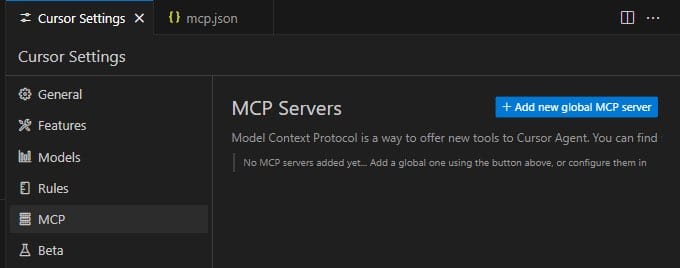
Cursor adaugă servere MCP printr-un fișier de configurare JSON. În Cursor, accesați Settings » MCP și faceți clic pe butonul „Add new global MCP server”. Aceasta deschide fișierul mcp.json.
Adăugați următoarea intrare și salvați:
{
  "mcpServers": {
    "wpvibe": {
      "url": "https://mcp.wpvibe.ai/mcp"
    }
  }
}
Asigurați-vă că reporniți Cursor după salvare.
WPVibe va apărea în lista MCP odată ce se conectează.
Conectarea Windsurf
În Windsurf, deschideți panoul Cascade și faceți clic pe pictograma „Plugins” (piesă de puzzle). Căutați WPVibe, faceți clic pe „Enable” și finalizați fluxul de conectare atunci când vi se solicită.
Pentru a configura manual, editați ~/.codeium/windsurf/mcp_config.json și adăugați următoarele, apoi reporniți Windsurf:
{
  "mcpServers": {
    "wpvibe": {
      "serverUrl": "https://mcp.wpvibe.ai/mcp"
    }
  }
}
Notă: Windsurf folosește serverUrl (nu url) în fișierul său de configurare. Utilizarea cheii greșite va duce la eșecul conexiunii.
Autorizarea Site-ului dvs. WordPress
Cu URL-ul MCP adăugat la clientul dvs. AI, reveniți la Vibe AI » Vibe AI în tabloul de bord WordPress.
Sub pasul 3, veți găsi un prompt gata de copiat, cu URL-ul site-ului dvs. deja completat.
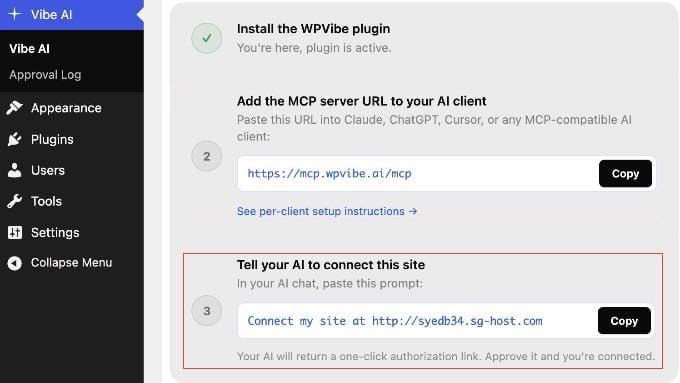
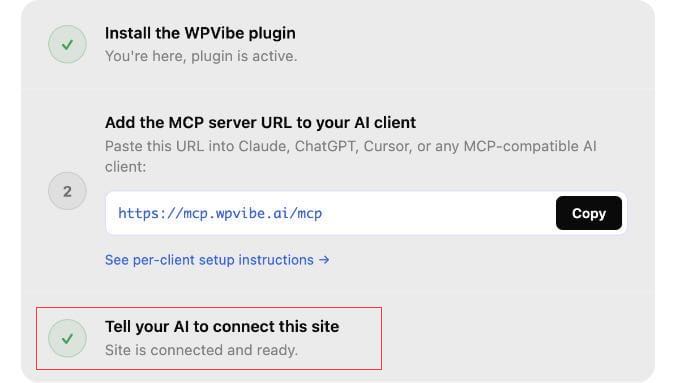
Introduceți acest prompt în chatul dvs. AI. Asistentul dvs. AI va apela WPVibe și va returna un link de autorizare cu un singur clic. Pur și simplu faceți clic pe el pentru a aproba conexiunea.
Nu vedeți și nu copiați niciodată o parolă. WordPress și WPVibe gestionează credențialele în siguranță în fundal.
Ce puteți face odată ce sunteți conectat (Exemple de lucru)
Odată ce instrumentul dvs. AI este conectat la WordPress, iată primele solicitări pe care le-am încercat, inclusiv una pentru proprietarii de magazine WooCommerce.
Exemplele mele sunt din terminalul Claude Code, dar acestea vor funcționa cu orice instrument AI la care v-ați conectat.
1. Scrieți și schițați o postare pe blog
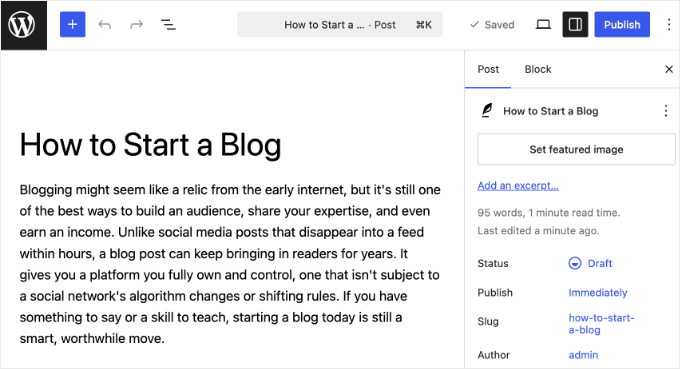
Introduceți acest lucru în instrumentul dvs. AI: „Creați o schiță de postare WordPress intitulată „Cum să începi un blog” cu un paragraf introductiv care explică de ce blogging-ul merită încă.”
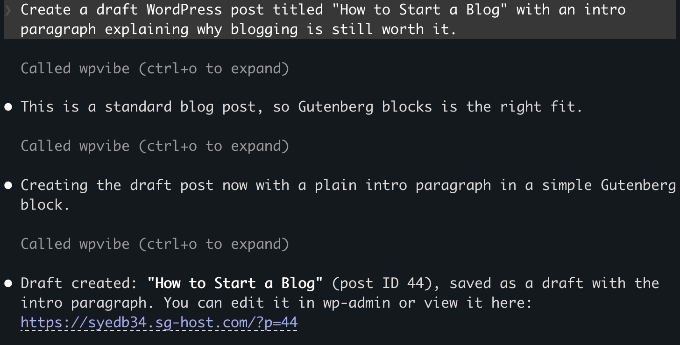
Asistentul dvs. AI apelează API-ul REST WordPress, salvează postarea ca schiță și returnează o confirmare cu un link pentru a o edita în wp-admin.
Nimic nu devine public până când nu alegeți să-l publicați singur.
2. Încărcați o fotografie în biblioteca dvs. media
Introduceți: „Încărcați această imagine în biblioteca mea media WordPress: [lipiți un URL public de imagine]. Setați textul alternativ la „O persoană care lucrează la un laptop”.”
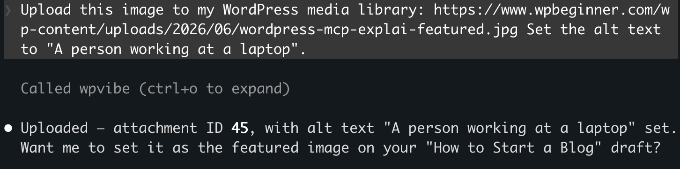
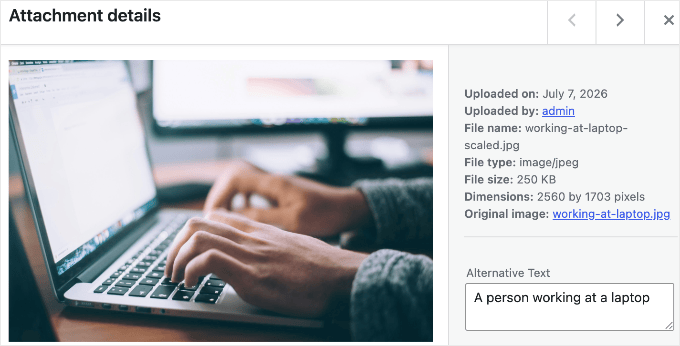
WPVibe validează URL-ul sursă, descarcă imaginea și o adaugă în biblioteca dvs. media cu textul alternativ specificat.
O puteți referi de acolo în orice postare.
Notă: Promptul de mai sus folosește un URL public, care este cea mai simplă abordare. Încărcarea unui fișier local de pe computer funcționează, de asemenea, dar WPVibe va genera un link de încărcare în browser ca pas intermediar.
3. Gestionați-vă magazinul WooCommerce
WooCommerce 10.9 vine cu suport nativ MCP, care expune abilitățile produselor și comenzilor prin același standard pe care îl folosește WPVibe.
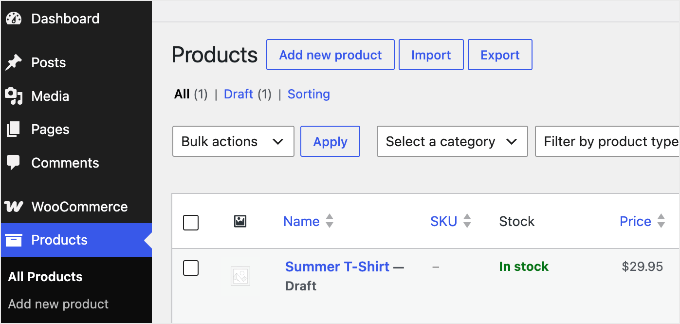
Dacă site-ul dvs. rulează WooCommerce, încercați: „Creează un produs nou numit «Tricou de vară» cu o scurtă descriere și un preț de 29,95 USD.”
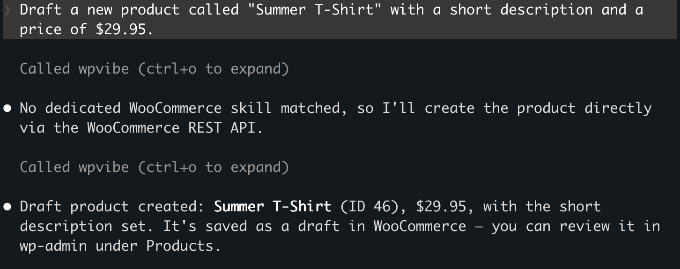
Produsul este salvat ca un draft în magazinul dvs. Pe lângă crearea de produse, AI-ul dvs. poate interoga și comenzile, le poate actualiza starea și poate adăuga note la comenzi, astfel încât să puteți gestiona administrarea de rutină a magazinului din aceeași fereastră de chat.
Puteți vedea exemplul de mai jos.
Următoarele trei exemple merg dincolo de acțiunile încorporate ale WordPress. Pe WordPress 6.9 sau versiuni mai recente, pluginurile pot înregistra propriile acțiuni (numite „abilități”) pe care AI-ul dvs. le descoperă automat, deci dacă folosiți aceste instrumente, le puteți controla din același chat.
4. Optimizați-vă SEO cu AI
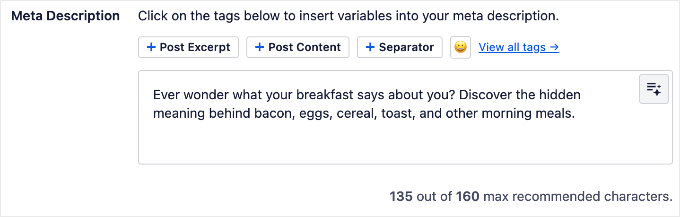
Dacă folosiți AIOSEO, atunci puteți cere AI-ului dvs. să gestioneze sarcini SEO comune din fereastra de chat. Poate verifica scorurile TruSEO, genera titluri și descrieri meta și rula audituri SEO.
Punctul meu de plecare a fost să îi cer să găsească fiecare postare care nu are o descriere meta și să scrie una pentru fiecare.
Încercați acest prompt: „Găsește toate postările care nu au descrieri meta și scrie-le și aplică-le dintr-o singură mișcare.”
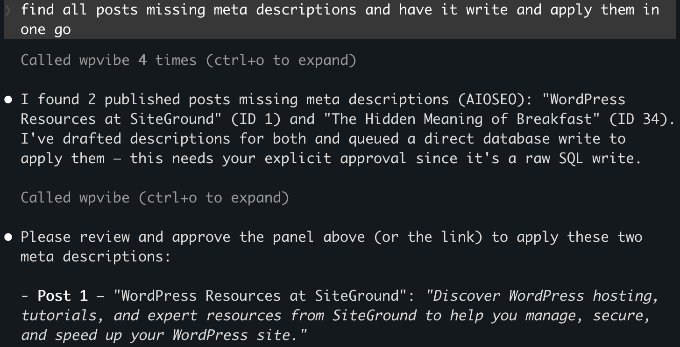
AI-ul dvs. verifică fiecare postare, scrie descrierile meta lipsă și le aplică prin AIOSEO într-un singur pas.
Consultați ghidul complet de configurare AIOSEO pentru a-l configura mai întâi.
5. Gestionați paginile de destinație și modul de întreținere
Dacă folosiți SeedProd, atunci AI-ul dvs. poate gestiona pagina „în curând”, modul de întreținere și setările paginii de destinație fără a intra în wp-admin.
De exemplu: „Verifică dacă modul de întreținere este activ în prezent” sau „Activează pagina «în curând».”
6. Creați un formular cu AI
Dacă folosiți WPForms, atunci AI-ul dvs. poate crea formulare dintr-o descriere în limbaj natural.
Încercați: „Creează un formular de contact cu câmpuri pentru nume, email și mesaj.” WPForms creează formularul în tabloul dvs. de bord, gata de configurat și încorporat.
Înainte de a folosi acest lucru, asigurați-vă că activați accesul la scriere sub WPForms » Unelte.
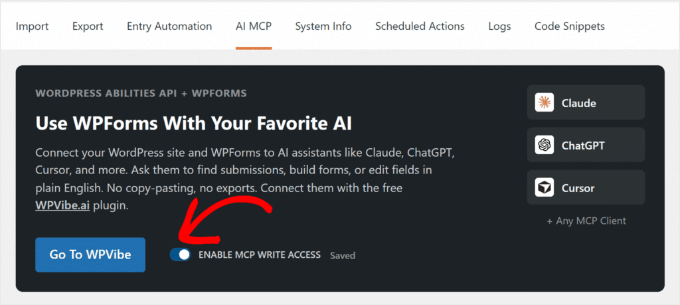
WPForms Lite suportă tipuri de câmpuri de bază. Planurile plătite adaugă telefon, dată/oră, încărcare fișiere și multe altele.
Vedeți ce poate face site-ul dvs.
Nu trebuie să ghiciți care dintre pluginurile dvs. suportă acest lucru. Deoarece WPVibe descoperă automat fiecare abilitate înregistrată, puteți pur și simplu să întrebați AI-ul dvs. conectat: „Ce poți face pe site-ul meu WordPress?”
Acesta va lista abilitățile pe care le expun pluginurile dvs. instalate, astfel încât răspunsul să rămână precis, indiferent de pluginurile pe care le rulați.
Este WordPress MCP sigur?
Am avut aceeași preocupare când am testat acest lucru pentru prima dată. Iată cum WPVibe gestionează securitatea.
WordPress gestionează conexiunea folosind parole de aplicație, o funcționalitate încorporată care creează o parolă separată pentru fiecare instrument extern pe care îl conectați. AI-ul primește doar permisiunile contului de utilizator pe care l-ați conectat.
Prin urmare, merită să vă conectați cu un cont limitat, non-administrator, mai degrabă decât cu datele dvs. de conectare principale de administrator. Dacă creați un utilizator dedicat cu rol de Editor pentru conexiune, atunci AI-ul poate face doar ceea ce poate face un Editor.
WPVibe criptează parola aplicației dvs. înainte de a o stoca, folosind o cheie separată pentru fiecare site și o păstrează pe servere securizate găzduite de Cloudflare. Fiecare conexiune între clientul dvs. AI, WPVibe și site-ul dvs. WordPress este, de asemenea, criptată, astfel încât acreditările dvs. nu sunt niciodată expuse pe parcurs.
WPVibe, de asemenea, nu stochează conținutul conversației dvs. Acesta rămâne în clientul dvs. AI.
Pe partea de WordPress, noile postări sunt întotdeauna salvate ca schițe, iar ștergerile merg la coșul de gunoi, mai degrabă decât la ștergere permanentă.
Pentru a revoca complet accesul în orice moment, accesați Utilizatori » Profil în tabloul de bord WordPress și derulați în jos la secțiunea Parole aplicație pentru a o șterge.
Depanarea problemelor de conectare
Conectarea clientului dvs. AI la WordPress este pasul care îi încurcă cel mai des pe oameni.
Dacă conexiunea eșuează sau WPVibe nu apare, atunci parcurgeți aceste verificări:
- WPVibe nu este în lista de instrumente sau MCP a clientului dvs. – Reporniți clientul AI după salvarea configurației. Noile servere MCP se încarcă doar la o pornire nouă.
- Conexiunea eșuează silențios în Windsurf – Windsurf folosește cheia
serverUrl, nuurl. Cheia greșită nu produce un mesaj de eroare, așa că verificați-o de două ori. - Parolele aplicației nu se autentifică – Site-ul dvs. trebuie să ruleze pe HTTPS. Parolele aplicației nu funcționează prin
http://. - Clientul dvs. AI nu poate accesa site-ul – Site-ul trebuie să fie accesibil public. Un site de dezvoltare local nu se va conecta decât dacă îl expuneți printr-un tunel.
- Autorizarea continuă să eșueze – Verificați din nou dacă ați lipit URL-ul corect al serverului MCP:
https://mcp.wpvibe.ai/mcp.
Întrebări frecvente despre WordPress MCP
Este WPVibe gratuit?
Da. WPVibe nu are costuri pentru cheia API și totul din acest ghid funcționează pe planul gratuit. Există acum un plan Pro plătit (prețuri de acces anticipat, 99 USD pe an) care adaugă limite zilnice de utilizare mai mari și suport prioritar, nu noi funcționalități, deci nu aveți nevoie de el pentru nimic din ce este acoperit aici.
Funcționează WordPress MCP cu toate instrumentele AI?
WPVibe funcționează cu Claude.ai (web), Claude Desktop, Claude Code, ChatGPT, Cursor și Windsurf. Deoarece MCP este un protocol deschis, orice instrument AI nou care adoptă standardul va funcționa automat cu aceeași configurație WPVibe.
Funcționează WordPress MCP cu WordPress.com?
Nu, nu prin WPVibe. WordPress.com are propria sa configurație MCP încorporată care funcționează diferit. Acest ghid acoperă doar WordPress auto-găzduit (WordPress.org).
Am nevoie de WordPress 6.9 pentru a folosi MCP?
Nu. Puteți crea postări, încărca fișiere media și efectua sarcini administrative pe WordPress 6.0 sau versiuni ulterioare. WordPress 6.9 este necesar doar dacă doriți să utilizați funcționalități ale pluginurilor precum cele de la All in One SEO sau SeedProd.
Pot conecta mai mult de un site WordPress la WPVibe?
Da. WPVibe suportă mai multe site-uri sub un singur cont gratuit. Instalați pluginul Vibe AI pe fiecare site suplimentar și finalizați pasul de autorizare a site-ului. Contul dvs. existent WPVibe acoperă toate site-urile dvs.
Ce se întâmplă dacă deconectez WPVibe de pe site-ul meu?
Puteți elimina un site din WPVibe în administratorul pluginului sau pe wpvibe.ai oricând. Pentru a revoca complet accesul, ștergeți și credențialul de sub Utilizatori » Profil » Parole aplicație.
Sper că acest articol v-a ajutat să configurați WordPress MCP pe site-ul dvs. De asemenea, ați putea dori să vedeți ghidul nostru despre cele mai bune Instrumente de Automatizare AI pentru WordPress.
Dacă v-a plăcut acest articol, atunci vă rugăm să vă abonați la Canalul nostru de YouTube pentru tutoriale video despre WordPress. Ne puteți găsi, de asemenea, pe Twitter și Facebook.



ronald
am citit articolul dvs., am preluat controlul asupra AI-ului meu și acum face modificări directe pe site-ul meu. Genial!!! Și sunt găzduit de WP. Mulțumesc!!
Suport WPBeginner
Cu plăcere, mă bucur că ghidul nostru a fost util
Admin
Inbasat Masoud
da, MCP deschide posibilități interesante pentru utilizatorii WordPress, făcând gestionarea site-urilor web bazată pe AI mai eficientă și mai accesibilă. Mulțumesc pentru explicația clară, pas cu pas.
Suport WPBeginner
Cu plăcere!
Admin
Chris
Mulțumesc pentru acest articol valoros. Îmi va economisi mult timp.
Suport WPBeginner
Mă bucur că ați găsit-o utilă!
Admin
Brendan Dryden
Articol foarte util pe măsură ce încep să folosesc mai mult AI pe site-urile mele.
Suport WPBeginner
Mă bucur să aud că articolul nostru a fost util
Admin