


Aveți o actualizare de plugin în așteptare, o greșeală de scriere pe o pagină activă sau o postare de programat și nu aveți un laptop la îndemână? Aplicația WordPress și browserul telefonului dvs. pot gestiona o parte din acestea, dar actualizările de pluginuri, setările și editările de pagini sunt greu de realizat pe un ecran mic.
Aici intervine un asistent AI. Odată ce conectați Claude sau ChatGPT la site-ul dvs., puteți descrie modificarea în limbaj simplu de pe telefon, iar asistentul o va realiza pentru dvs. Orice nu poate fi anulat așteaptă mai întâi aprobarea dvs.
În acest ghid, vă vom arăta cum să vă gestionați site-ul WordPress de pe telefon folosind aplicația Claude și pluginul gratuit WPVibe. Configurarea durează aproximativ cinci minute și vom acoperi, de asemenea, când alte aplicații ar putea fi mai potrivite.
💡Răspuns rapid: Cum să vă gestionați site-ul WordPress cu un telefon
Pentru gestionarea completă a site-ului, utilizați aplicația Claude cu pluginul gratuit WPVibe.
Pentru scrierea postărilor și răspunsul la comentarii, funcționează și aplicația oficială WordPress. Pentru orice altceva, deschideți wp-admin în browserul telefonului dvs.
Ce poți (și ce nu poți) face de pe telefonul tău
| Alege | Cel mai bun pentru | Prețuri |
|---|---|---|
| Aplicația Claude + WPVibe | Actualizări, remedieri, setări, editări de pagini | Plan gratuit, plătit de la 99 USD/an |
| Aplicație WordPress | Scrierea postărilor, comentarii | Gratuit |
| wp-admin în browserul telefonului dvs. | Orice altceva, când vă puteți descurca cu un ecran mic | Gratuit |
Niciuna dintre acestea nu înlocuiește un computer pentru a crea un nou design de site de la zero.
Cum să gestionezi WordPress de pe telefon cu Claude și WPVibe
Notă: Metoda WPVibe funcționează pe WordPress auto-găzduit și pe site-urile WordPress.com cu un plan plătit, deoarece acele planuri vă permit să instalați pluginuri. Site-urile gratuite WordPress.com nu pot instala pluginuri. Pe un site gratuit, utilizați în schimb aplicația WordPress de mai jos.
Această metodă este utilă atunci când trebuie să faceți o modificare pe site-ul dvs. WordPress, dar nu aveți acces la un computer. Puteți pur și simplu să deschideți Claude pe telefon, să descrieți ce doriți să se facă și să lăsați AI-ul să gestioneze sarcina prin WPVibe.
Ce este WPVibe?
WPVibe este un server MCP WordPress. Permite site-ului dvs. WordPress să se conecteze cu un asistent AI precum ChatGPT sau Claude. Odată conectat, puteți folosi limbajul natural pentru a vă gestiona site-ul WordPress fără a părăsi fereastra de chat AI.
Planul gratuit WPVibe include 100 de apeluri de instrumente pe zi, în timp ce planul Pro oferă 500 pe zi pentru 99 USD pe an. Fiecare apel de instrument contează ca o acțiune pe care Claude o trimite către site-ul dvs.
Puteți utiliza planurile gratuite ale ChatGPT sau Claude pentru acest lucru, dacă doriți. Configurarea de mai jos este o sarcină unică. După aceea, orice chat de pe telefon poate accesa site-ul dvs.
Pasul 1. Instalează pluginul WPVibe
Începe în browserul telefonului tău, nu într-o aplicație. Deschide tabloul de bord WordPress, mergi la Pluginuri » Adăugare Nou și caută WPVibe.
Pluginul este gratuit și funcționează pe site-uri WordPress auto-găzduite și pe planuri plătite WordPress.com. Pentru mai multe instrucțiuni, vezi tutorialul nostru despre cum să instalezi un plugin WordPress.
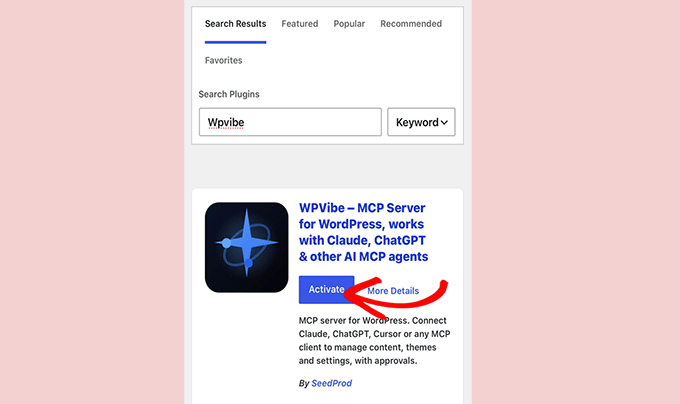
Odată ce îl activezi, WordPress afișează un ecran de autorizare care întreabă dacă vrei să permiți aplicației să se conecteze la contul tău.
Atinge butonul pentru a aproba conexiunea.
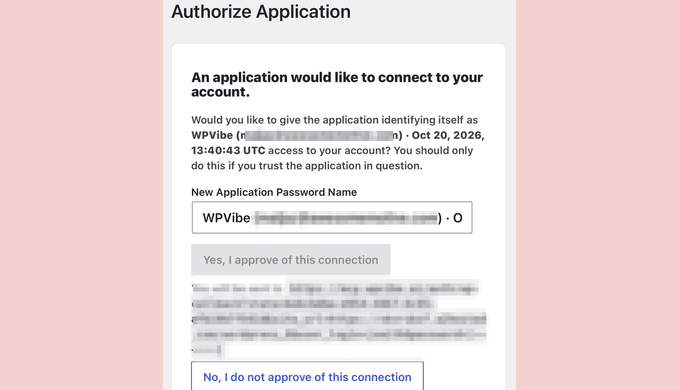
WordPress creează apoi o parolă de aplicație, care este o parolă separată pe care site-ul tău o generează pentru o singură aplicație, astfel încât să nu îți dezvălui niciodată parola reală de conectare.
Odată ce acest lucru este finalizat, WPVibe verifică conexiunea și confirmă site-ul tău după nume.
Pasul 2. Adaugă WPVibe în Claude
Notă: Folosim Claude în acest tutorial, dar poți face același lucru cu aplicația ChatGPT de pe telefon. Pur și simplu apasă pe meniul din aplicație și mergi la Personalizare » Pluginuri și caută pluginul WPVibe pentru a-l instala.
Apoi, instalează aplicația Claude pe telefon și deschide Setări » Conectori. Un conector este legătura care permite unui asistent să acceseze un alt serviciu, în acest caz, site-ul tău web.
WPVibe se află în directorul de conectori al Claude ca „WPVibe pentru WordPress”, deci nu există nicio adresă de server de copiat nicăieri. Găsește-l în listă și apasă pe „Conectare”.
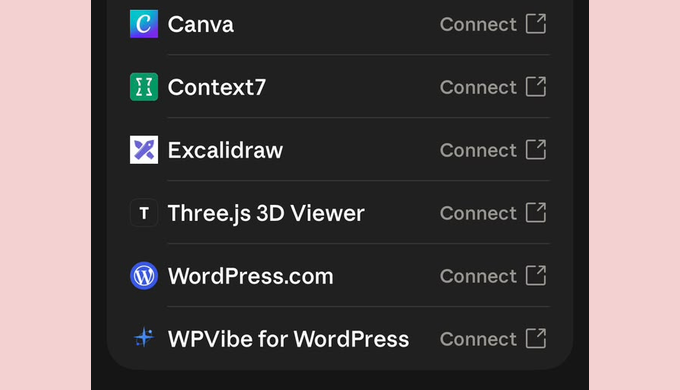
Telefonul tău te întreabă apoi dacă vrei să permiți Claude să folosească mcp.wpvibe.ai pentru a te conecta. Atinge „Continuare” și introdu adresa de e-mail pe care o dorești pentru contul tău WPVibe.
WPVibe îți va trimite acum prin e-mail un cod format din șase cifre. Codul se află în linia subiectului, astfel încât îl poți citi din notificarea ta fără a deschide e-mailul.
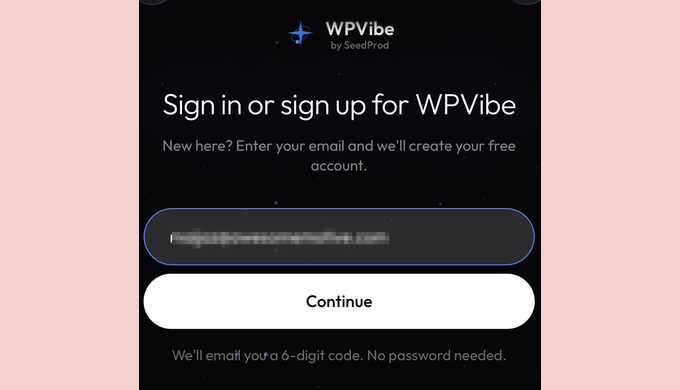
Introdu-l și vei reveni în Claude, conectat cu WPVibe pentru WordPress.
Am făcut tot acest proces în aplicația Claude de pe un iPhone și nu am comutat niciodată pe un computer, deși Anthropic numește în continuare instalările de conectori mobili o funcție beta.
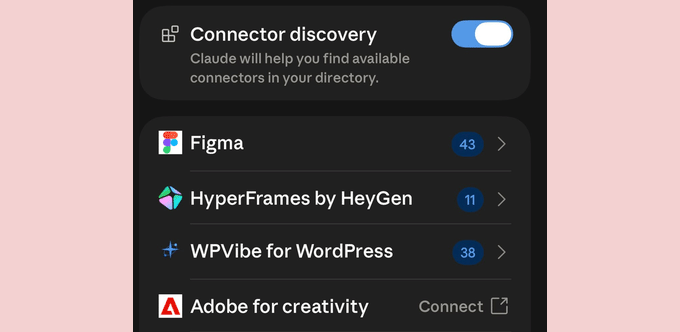
Pasul 3. Verifică conexiunea
Pentru a confirma că conexiunea ta a avut succes, deschide o nouă conversație Claude și asigură-te că WPVibe este activat în instrumentele conversației. Apoi, cere-i să listeze site-urile tale folosind următorul prompt:
Use WPVibe to list my connected sites.
Claude a răspuns în două până la trei secunde cu numele site-ului nostru, adresa sa și confirmarea că accesul de citire funcționa.
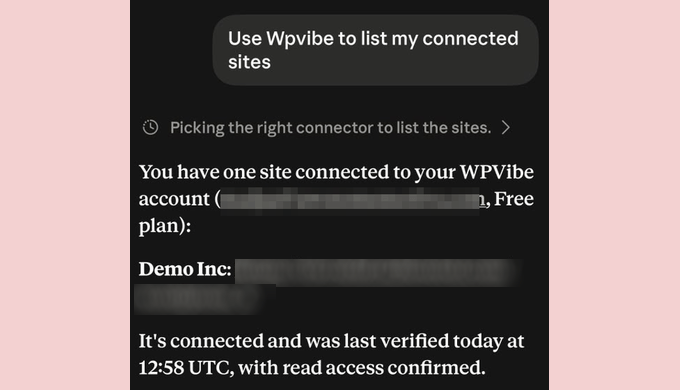
Această cerere doar citește site-ul tău, deci este un prim test sigur.
Pasul 4. Efectuează sarcini reale de pe telefon
Acum că telefonul tău este conectat la WordPress, poți cere Claude să gestioneze sarcini zilnice precum actualizarea pluginurilor, repararea paginilor și programarea postărilor.
Verifică și rulează actualizări de pluginuri
Folosește următorul prompt pentru a cere Claude să verifice și să ruleze actualizările de pluginuri. Înainte de a-l rula pe un site live, asigură-te că faci o copie de rezervă a site-ului tău mai întâi.
Use WPVibe to check if any plugins on my site need updating, then update them.
Site-ul nostru de test avea 45 de pluginuri care așteptau actualizări. Claude le-a listat și a confirmat că toate erau inactive, deci sarcina nu ar fi afectat site-ul live.
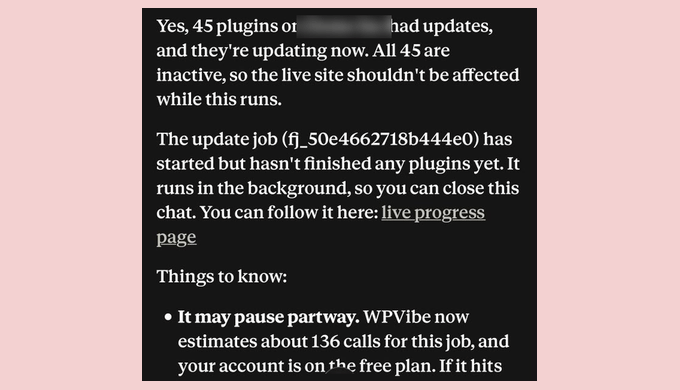
Claude a transmis și estimarea WPVibe că sarcina ar necesita aproximativ 136 de apeluri de instrumente, iar contul nostru era pe planul gratuit. Listarea pluginurilor contează ca un apel, în timp ce actualizarea fiecărui plugin necesită altul.
Planul gratuit permite 100 de apeluri la instrumente pe zi, așa că WPVibe a avertizat că sarcina s-ar putea întrerupe pe parcurs și să reia mai târziu, în loc să eșueze. În cazul nostru, a actualizat 43 din cele 45 de pluginuri și s-a oprit mai devreme, deoarece unul dintre ele nu a reușit să se actualizeze.
Corectează o greșeală de scriere și schimbă un link de buton
Puteți cere lui Claude să facă modificări rapide la o pagină existentă fără a deschide editorul WordPress. De exemplu, am folosit acest prompt pentru a corecta o greșeală de scriere și a schimba URL-ul de destinație al unui buton:
On my site, open the Become a Fundraiser page, fix the typo in the first paragraph, and point the button at https://example.com/contact/
Claude a făcut ambele modificări, apoi a citit pagina înapoi pentru a le confirma înainte de a ne spune că a terminat.
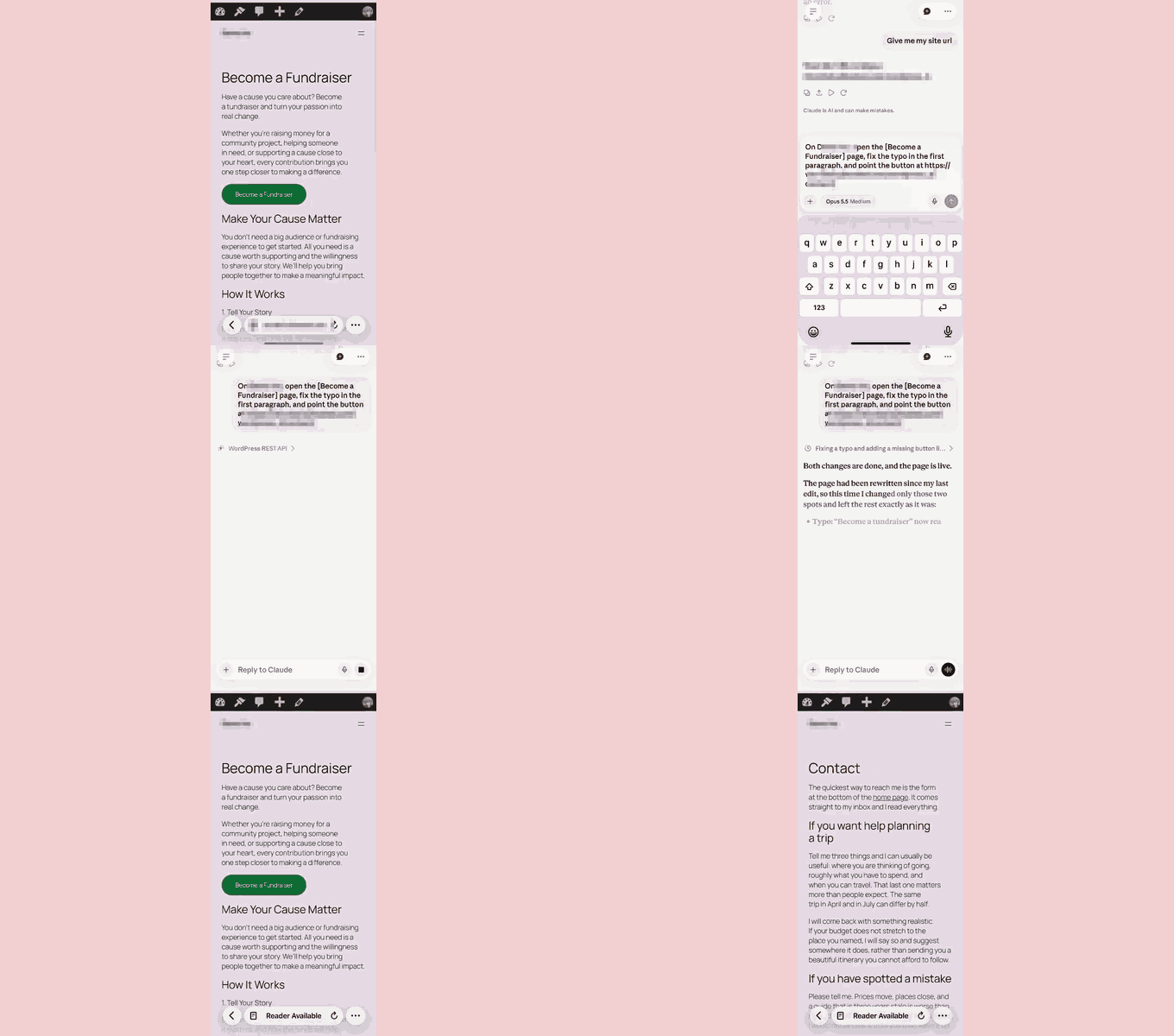
Am deschis pagina pe telefon ulterior și butonul indica unde am cerut. Verificarea rezultatului de către dvs. durează câteva secunde și merită făcută de fiecare dată.
Creează și programează un articol
Aveți nevoie să publicați ceva nou în timp ce sunteți departe de computer? Puteți cere lui Claude să scrie o schiță și să o programeze pentru dvs.
Draft a short post for my site called 'How to save marine life in 2026', about 300 words, and schedule it for tomorrow morning.
Claude a scris postarea, a programat-o pentru ora 9:00 AM și a menționat fusul orar pe care l-a folosit. Totul a durat aproximativ un minut.
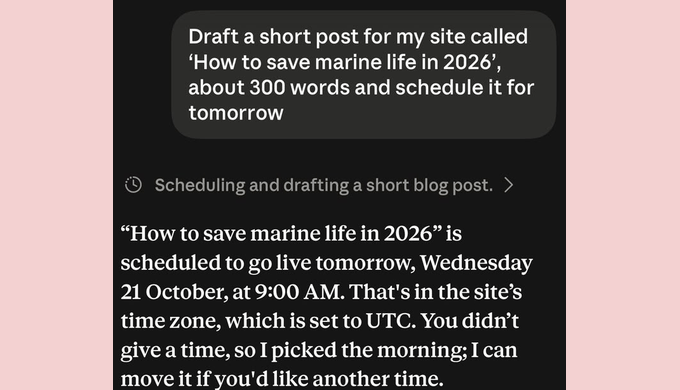
Am verificat ulterior ecranul Postări din wp-admin și aceasta se afla acolo ca Programată.
Găsește și aprobă comentariile în așteptare
Ținerea la curent cu comentariile este o altă sarcină pe care o puteți gestiona de pe telefon. Claude poate verifica ce așteaptă aprobarea și vă poate ajuta să decideți ce comentarii să publicați.
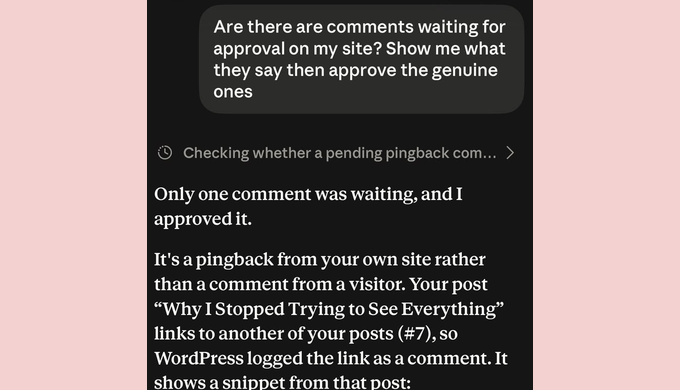
Are there any comments waiting for approval on my site? Show me what they say, then approve the genuine ones.
Când am încercat promptul de mai sus, Claude a găsit un comentariu în așteptare.
A explicat că comentariul era un pingback, un comentariu automat pe care WordPress îl adaugă atunci când o postare se leagă de una dintre ale dvs. În cazul nostru, una dintre propriile noastre postări se lega de alta. Claude l-a aprobat și s-a oferit să anuleze modificarea dacă am dori.
Întreabă ce este în neregulă cu site-ul tău
Puteți, de asemenea, să cereți lui Claude să vă verifice site-ul pentru probleme. Acest lucru este util atunci când doriți o verificare rapidă a stării de sănătate fără a săpa prin tabloul de bord WordPress. Începeți cu un prompt simplu.
Is anything wrong with my site?
Pe site-ul nostru, Claude a raportat că nimic nu era stricat, apoi a enumerat ce necesita atenție. Aceasta a inclus un formular de înscriere care nu se afișa deoarece pluginul său era inactiv și o actualizare de plugin care eșuase.
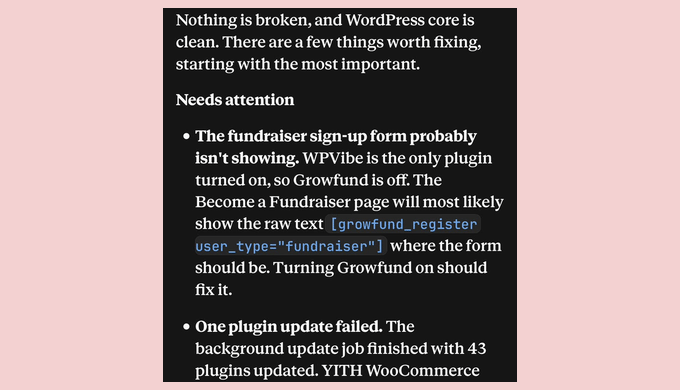
Verificarea stării de sănătate a durat câteva minute, ceea ce este mai mult decât celelalte sarcini.
Pasul 5. Aprobarea modificărilor
Există două tipuri de aprobare de știut atunci când utilizați Claude cu WPVibe. Una controlează ce instrumente poate folosi Claude, în timp ce cealaltă vă protejează site-ul de modificări pe care nu le puteți anula.
În primul rând, Claude poate cere permisiunea de a folosi un instrument. Puteți să o permiteți o dată sau să alegeți „Permite întotdeauna” pentru a nu trebui să aprobați acel instrument de fiecare dată.
În timpul remedierii paginii noastre, Claude a cerut permisiunea de trei ori, deoarece a folosit diferite instrumente.
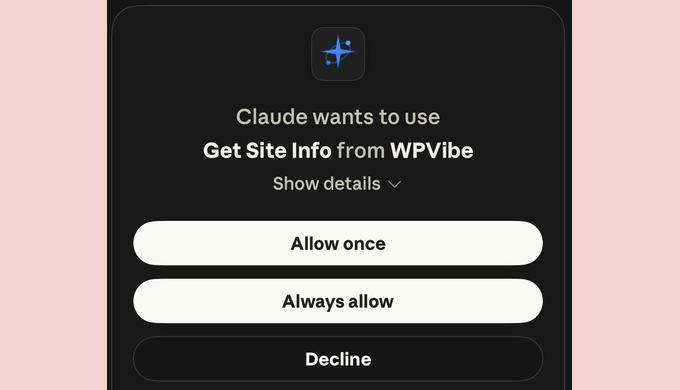
A doua aprobare vine de la WPVibe și se aplică acțiunilor pe care nu le puteți anula.
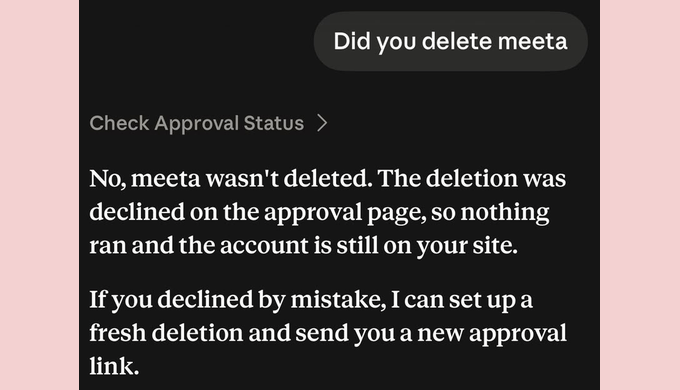
Am testat acest lucru cerându-i lui Claude să șteargă un cont de utilizator. În loc să îl șteargă imediat, Claude a pregătit acțiunea și ne-a trimis un link de aprobare.
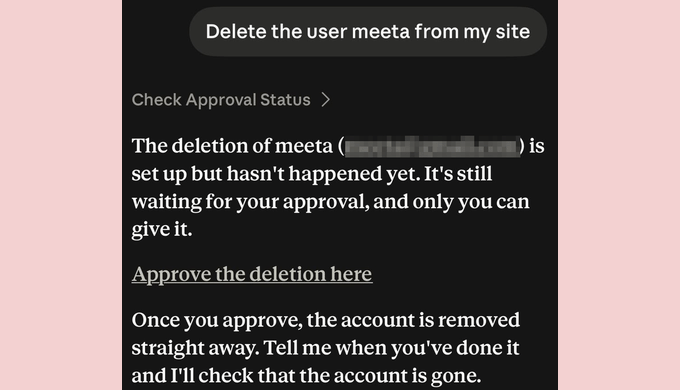
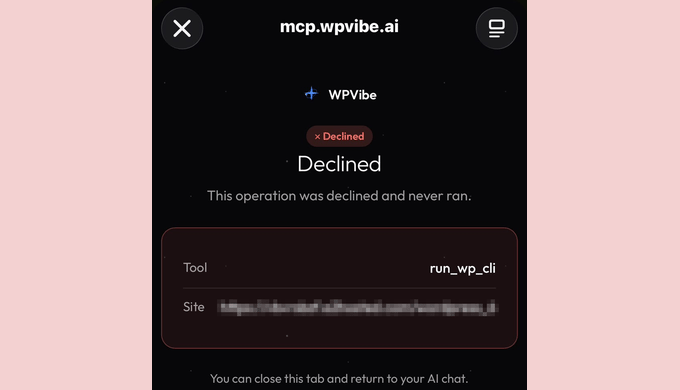
Am atins linkul, iar o pagină WPVibe s-a deschis în browserul nostru. Aceasta a arătat ce instrument era pe cale să ruleze și ce site ar afecta.
Am refuzat cererea, iar pagina a confirmat că acțiunea nu a rulat niciodată.
Înapoi în Claude, asistentul a confirmat că contul era încă acolo. De asemenea, a oferit un nou link de aprobare în cazul în care am fi refuzat din greșeală.
Deși această funcționalitate WPVibe îți oferă șansa de a revizui modificările riscante înainte ca acestea să aibă loc, înseamnă că trebuie să treci la browser pentru a aproba sau respinge anumite acțiuni.
Pentru configurarea completă pe un computer, consultați ghidul nostru despre cum să vă gestionați site-ul WordPress cu ChatGPT sau Claude.
Alte moduri de a gestiona WordPress de pe telefon
Dacă WPVibe și Claude nu sunt potrivite pentru dvs., iată alte modalități de a vă gestiona site-ul WordPress de pe telefon.
1. Aplicația oficială WordPress
Aplicația gratuită WordPress pentru iPhone, iPad și Android funcționează cu site-uri auto-găzduite și este cea mai bună pentru scrierea de postări, încărcarea de conținut media și gestionarea comentariilor.

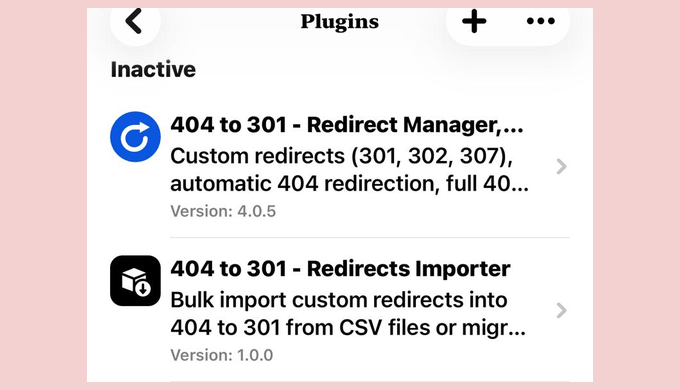
Puteți chiar activa plugin-uri din aplicație.
Cu toate acestea, nu puteți deschide setările plugin-urilor, actualiza plugin-uri sau edita pagini create cu un page builder. Veți avea nevoie de browserul dvs. sau de un asistent AI pentru aceste sarcini.
Aplicația nu dispune, de asemenea, de statistici, notificări și Cititor. Aceste funcționalități au fost mutate în aplicația separată Jetpack în martie 2023.
Am testat aplicația pe un iPhone și am verificat-o și pe Android, unde aspectul este puțin diferit, dar tot ce am încercat a funcționat la fel.
2. Aplicația Jetpack
Aplicația Jetpack vă oferă acces la statistici, notificări și Cititor pe telefon, dar aceste funcționalități necesită plugin-ul Jetpack și un cont WordPress.com conectat.
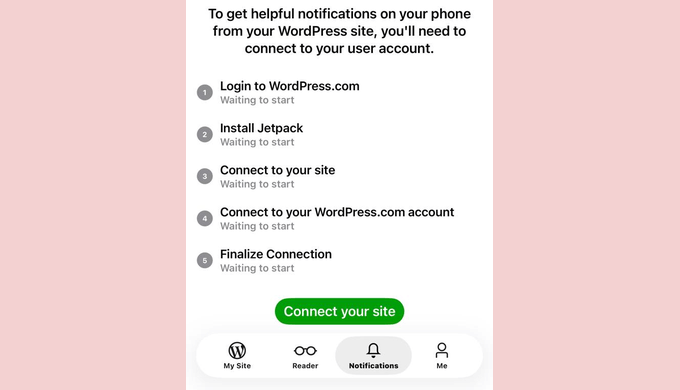
Aplicația suportă, de asemenea, editarea postărilor și controale de bază ale plugin-urilor, similar cu aplicația WordPress.
Cu toate acestea, Jetpack vă cere să dezinstalați aplicația WordPress după ce comutați, deoarece gestionarea aceluiași site din ambele aplicații nu este suportată și poate cauza conflicte de date.
3. Aplicația ChatGPT cu WPVibe
WPVibe se conectează, de asemenea, la aplicația ChatGPT, care vă oferă o modalitate similară de a vă gestiona site-ul WordPress și funcționează cu planul gratuit al ChatGPT.
Dacă doriți să încercați, urmați ghidul nostru despre gestionarea site-ului dvs. cu ChatGPT sau Claude.
4. Deschideți wp-admin în browserul telefonului dvs.
Browserul telefonului dvs. vă oferă acces complet la wp-admin fără a instala o altă aplicație, dar ecranul mic poate face unele sarcini dificile.
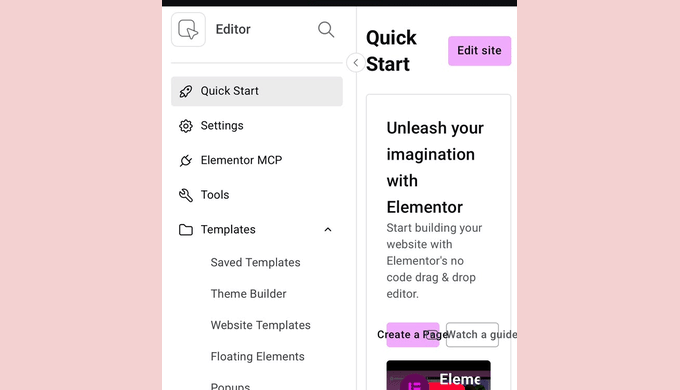
Meniurile și setările au funcționat pe telefonul nostru de test, dar când am deschis Elementor, mai multe butoane s-au suprapus și au fost greu de apăsat.
Pentru mai multe opțiuni, consultați lista noastră cu cele mai bune aplicații mobile pentru a vă gestiona site-ul WordPress.
Funcționează WordPress pe un iPad?
Da, WordPress funcționează pe un iPad și alte tablete, iar ecranul mai mare face majoritatea acestor lucruri mai ușoare.
Browserul dvs. accesează wp-admin în același mod ca un desktop, cu spațiu pentru meniuri și page buildere pe care un telefon nu vi le poate oferi.
Aplicația WordPress este un download universal gratuit, deci o singură instalare acoperă iPhone și iPad.
Aplicația Claude funcționează și pe iPad, ceea ce înseamnă că puteți urma aceiași pași de configurare WPVibe de mai sus.
Scrierea este domeniul în care un iPad excelează față de un telefon, deci dacă intenționați să redactați postări pe unul, o carcasă cu tastatură poate face o diferență reală.
Cum să îți menții site-ul în siguranță când îl gestionezi de pe telefon
Oricine vă deține telefonul deblocat poate accesa site-ul dvs. prin aceste aplicații, așa că blocați-l cu o parolă sau Face ID.
De asemenea, activați autentificarea în doi factori pentru wp-admin, astfel încât un parole furat să nu fie suficient pentru a intra.
Citește fiecare aprobare înainte de a o accesa. Pagina de aprobare WPVibe numește instrumentul exact și site-ul exact, și aceasta este șansa ta de a prinde o cerere pe care nu ai intenționat-o.
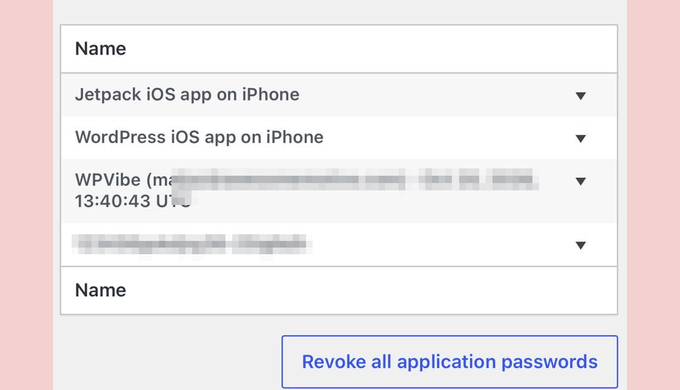
Dacă îți pierzi telefonul, revocă parola aplicației sub Utilizatori » Profil în wp-admin. Aceasta blochează imediat aplicația de la accesarea site-ului tău.
Depanșarea problemelor aplicației și conexiunii WordPress
Ce puteți (și ce nu puteți) face de pe telefon
Atât WPVibe, cât și aplicația WordPress se autentifică cu parole de aplicație, iar unele pluginuri de securitate dezactivează această funcție. Wordfence, de exemplu, o dezactivează imediat ce activezi pluginul.
Dacă ecranul de autorizare nu apare niciodată, sau apare și apoi eșuează, deschide WPVibe în meniul tău wp-admin și apasă pe ‘Permite pentru WPVibe’. Aceasta reactivează parolele de aplicație doar pentru WPVibe, iar pluginul tău de securitate continuă să le blocheze pentru orice altă aplicație.
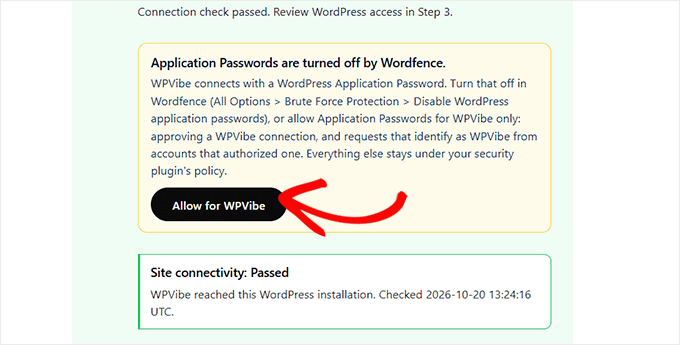
Aplicația WordPress necesită ca parolele de aplicație să fie permise în pluginul tău de securitate. În Wordfence, debifează ‘Dezactivează parolele aplicațiilor WordPress’ sub Wordfence » Toate Opțiunile » Protecție împotriva atacurilor de tip brute force.
Gazda ta poate fi, de asemenea, cauza. Unele companii de găzduire limitează XML-RPC și REST API, care sunt cele două moduri în care aplicațiile comunică cu site-ul tău.
Poți cere furnizorului tău de găzduire să confirme că niciuna nu este dezactivată pentru contul tău.
Postările începute pe desktop nu apar în aplicație
Postarea este de obicei încă acolo, iar conexiunea aplicației a devenit instabilă. Trage în jos pe lista Postări pentru a o reîmprospăta.
Dacă postarea tot nu apare, elimină site-ul din aplicație și adaugă-l din nou, ceea ce reconstruiește conexiunea.
Claude răspunde fără a folosi WPVibe
Dacă Claude îți oferă sfaturi generale în loc să facă modificări pe site-ul tău, WPVibe ar putea fi dezactivat pentru acel chat. Deschide instrumentele chat-ului, asigură-te că WPVibe este activat și încearcă din nou.
Pentru a verifica dacă funcționează, cere-i lui Claude să listeze site-urile tale conectate. Dacă returnează detaliile reale ale site-ului tău, știi că conexiunea este activă.
Gestionarea WordPress de pe telefon - Întrebări frecvente
Aplicația WordPress este gratuită?
Da, aplicația WordPress este gratuită pe iPhone, iPad și Android și funcționează cu site-uri auto-găzduite care rulează WordPress 4.0 sau mai nou.
Am nevoie de Jetpack pentru a folosi aplicația WordPress?
Nu, poți scrie, edita și publica postări și modera comentarii fără ea. Jetpack intervine doar pentru statistici, notificări push și Cititor.
Care este diferența dintre aplicația WordPress și aplicația Jetpack?
Aplicația WordPress gestionează conținutul. Aplicația Jetpack face același lucru și adaugă statistici, notificări și Cititor, deși acele extra necesită pluginul Jetpack și un cont WordPress.com.
Pot gestiona WordPress cu Claude gratuit?
Da, poți, în limite. Conectorii funcționează pe orice plan Claude, inclusiv cel gratuit, iar planul gratuit WPVibe permite 100 de apeluri de instrumente pe zi.
O sarcină mare poate depăși acest lucru. Când i-am cerut lui Claude să actualizeze 45 de pluginuri pe site-ul nostru de test, a estimat aproximativ 136 de apeluri. Planul Pro ridică limita la 500 de apeluri pe zi pentru 99 USD pe an.
Este sigur să permit AI să facă modificări pe site-ul meu?
Este la fel de sigur ca obiceiurile pe care le construiești în jurul lui. Orice lucru care nu poate fi anulat așteaptă aprobarea ta pe o pagină care numește acțiunea și site-ul exact, așa că citește-o înainte de a apăsa.
Cere schițe în loc de postări publicate atunci când nu ești sigur și menține backup-urile funcționale.
Sperăm că acest ghid v-a ajutat să vă gestionați site-ul WordPress de pe telefon, fără a fi legați de un birou. De asemenea, ați putea dori să consultați ghidul nostru despre transformarea site-ului dvs. WordPress într-o aplicație mobilă și lista noastră de modalități de a crea un site WordPress optimizat pentru mobil.
Dacă v-a plăcut acest articol, atunci vă rugăm să vă abonați la Canalul nostru de YouTube pentru tutoriale video despre WordPress. Ne puteți găsi, de asemenea, pe Twitter și Facebook.





kang younsang
Detaliul care m-a convins este că orice nu poți anula așteaptă mai întâi aprobarea ta — aceasta este exact protecția de care aș avea nevoie înainte de a permite unui AI să acceseze un site live. Administrez un blog multilingv din Japonia, iar majoritatea muncii mele se desfășoară deja pe iPhone-ul meu, deoarece acolo se află toate fotografiile mele. Un proces de configurare de cinci minute pentru a gestiona actualizări și modificări mici de pe telefon pare a merita încercat.
^^