


Poți gestiona un site WordPress cu ChatGPT sau Claude folosind WPVibe. Este un plugin gratuit care conectează ambele instrumente AI direct la site-ul tău.
L-am testat conectând Claude la site-ul nostru demo de călătorii și dându-i sarcini reale. În câteva minute, a găsit un link rupt, a listat fiecare postare căreia îi lipsea o meta descriere și a semnalat un plugin și patru teme care necesitau actualizări.
În acest ghid, îți vom arăta cum să configurezi WPVibe cu ChatGPT și Claude. De asemenea, vei învăța cum să-l folosești pentru sarcini comune și să urmezi câteva obiceiuri care previn modificări nedorite pe site-ul tău.
Iată o listă cu toate subiectele pe care le vom aborda în acest ghid:
- Ce înseamnă cu adevărat să gestionezi WordPress cu AI
- Ce ai nevoie înainte de a conecta ChatGPT sau Claude la WordPress
- Cum să conectezi ChatGPT sau Claude la site-ul tău WordPress
- Caz de utilizare 1: Crearea și editarea conținutului
- Caz de utilizare 2: Întreținerea site-ului web
- Caz de utilizare 3: Cum să automatizezi SEO WordPress cu AIOSEO
- Cum să oprești AI-ul din a-ți strica site-ul WordPress live
- Întrebări frecvente despre gestionarea WordPress cu ChatGPT și Claude
Ce înseamnă cu adevărat să gestionezi WordPress cu AI
Gestionarea site-ului dvs. WordPress cu AI înseamnă conectarea ChatGPT sau Claude la site-ul dvs. De acolo, oferiți instrucțiuni prin interfața de chat pe care o utilizați deja, iar asistentul citește conținutul dvs. și face modificări direct în WordPress.
Nu este vorba despre adăugarea unui chatbot pe site-ul dvs. pentru vizitatori, ceea ce mulți oameni își imaginează prima dată. În schimb, asistentul pe care îl utilizați deja face munca administrativă pentru dvs.
Există trei moduri de a aduce AI în WordPress, iar această conexiune directă este cea mai flexibilă. Celelalte două sunt mai limitate, așa cum arată comparația de mai jos.
| Abordare | Ce face | Unde eșuează |
|---|---|---|
| Copiere și lipire | AI scrie, tu lipești în wp-admin | Bun pentru o pagină, dar inutil pentru, să zicem, 80 de produse. |
| Un plugin AI în interiorul WordPress | Adaugă un buton de generare la un ecran specific | Blocat la o singură sarcină, de obicei scrierea. Nu poți instala plugin-uri, edita șabloane sau atinge WooCommerce. |
| Un asistent AI conectat (MCP) | ChatGPT sau Claude se conectează la site-ul dvs. și poate face doar ceea ce îi permiteți | Limita este cerul, așa că restricționați accesul pentru a preveni daune accidentale. |
A treia abordare funcționează datorită MCP, prescurtare de la Model Context Protocol. Gândiți-vă la asta ca la un încărcător universal, unde un singur ștecher funcționează pentru fiecare dispozitiv în loc de un cablu diferit pentru fiecare.
MCP face același lucru pentru AI. Un singur asistent poate lucra cu site-ul dvs. WordPress, calendarul dvs. sau fișierele dvs. fără o conexiune separată pentru fiecare.
Pentru a face acest lucru să funcționeze pe propriul dvs. site, conectați site-ul dvs. WordPress la ChatGPT sau Claude, ceea ce este ceea ce restul acestui ghid vă va arăta.
Ce ai nevoie înainte de a conecta ChatGPT sau Claude la WordPress
Recomandăm plugin-ul WPVibe pentru a conecta ChatGPT, Claude sau agentul dvs. AI preferat la WordPress, deoarece este un server MCP construit exact pentru această sarcină.
Veți avea nevoie, de asemenea:
- WordPress auto-găzduit de la WordPress.org, accesibil public, cu API-ul REST activat. Acest lucru nu va funcționa pe WordPress.com.
- Un cont ChatGPT, Claude sau Cursor care suportă conectori personalizați sau servere MCP. Claude permite acest lucru pe orice plan, inclusiv pe planul gratuit, deși planul gratuit vă oferă doar un singur conector. ChatGPT funcționează, de asemenea, pe planul gratuit prin directorul său de aplicații.
Cum să conectezi ChatGPT sau Claude la site-ul tău WordPress
Începeți în tabloul de bord WordPress prin instalarea și activarea plugin-ului WPVibe. Dacă nu ați făcut acest lucru înainte, ghidul nostru despre cum să instalați un plugin WordPress vă va ghida prin acest proces.
Odată ce plugin-ul este activ, un nou element WPVibe apare în meniul de administrare. Deschideți-l și veți găsi adresa serverului de care are nevoie asistentul dvs. AI (ChatGPT, Claude etc.), împreună cu o solicitare de autorizare.
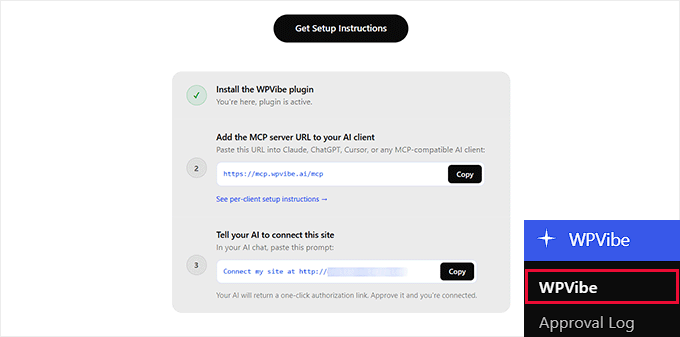
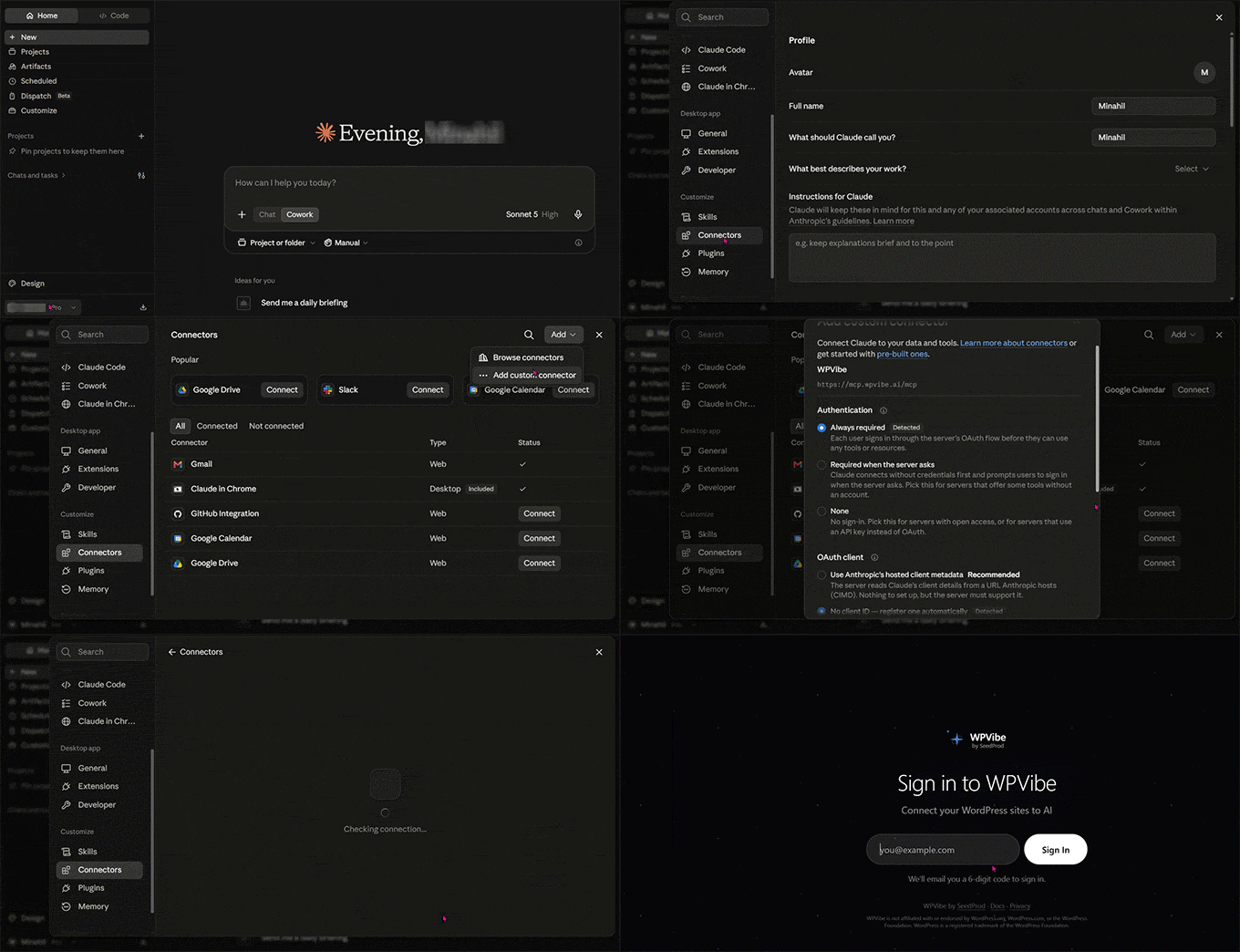
Apoi, spuneți asistentului dvs. AI unde se află acel server. În Claude, deschideți Setări » Conectori, faceți clic pe „Adăugare” în dreapta sus și alegeți „Adăugare conector personalizat”.
Claude cere două lucruri. Dați-i un nume pe care îl veți recunoaște în lista dvs. de conectori, cum ar fi WPVibe.
Apoi, lipiți https://mcp.wpvibe.ai/mcp în câmpul „URL server MCP la distanță” și faceți clic pe „Continuare”.
Următorul ecran vă cere să autorizați conexiunea. Aceasta vă direcționează către site-ul WPVibe, unde vă conectați cu e-mailul și introduceți codul de șase cifre pe care vi-l trimite.
După aceea, reveniți la tabloul de bord WordPress și copiați solicitarea de autorizare furnizată de WPVibe.
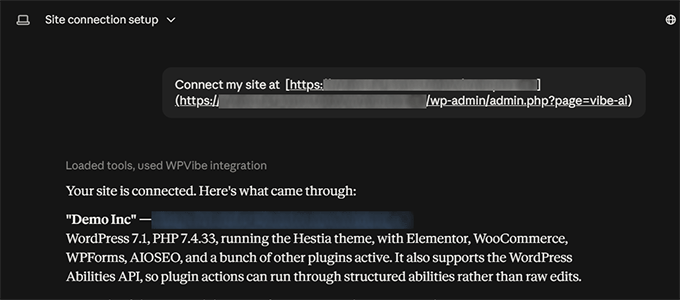
Acum, deschideți o nouă conversație Claude și lipiți solicitarea. Claude returnează un link de autorizare printr-un singur clic. Faceți clic pe el și aprobați conexiunea pentru a finaliza.
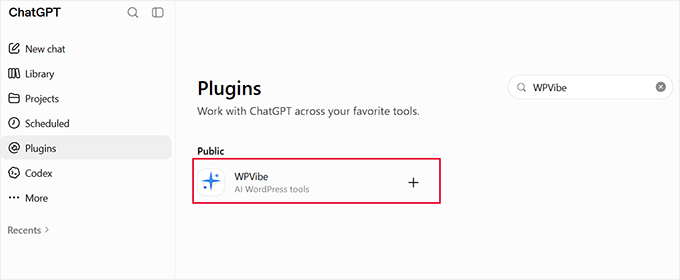
ChatGPT funcționează puțin diferit. Deschideți Pluginuri în bara laterală ChatGPT, care este propriul director de instrumente al ChatGPT și nu are legătură cu pluginurile WordPress.
Tastați WPVibe în caseta de căutare și faceți clic pe butonul + de lângă rezultat.
ChatGPT deschide o pagină de conectare WPVibe într-o filă nouă, unde introduceți adresa de e-mail și acesta vă trimite un cod de șase cifre pentru a confirma conexiunea.
Apoi, reveniți la tabloul de bord WordPress, copiați solicitarea de autorizare și lipiți-o într-o nouă conversație. Conexiunea devine activă imediat.
ChatGPT atașează WPVibe per conversație, nu permanent. În orice conversație nouă, faceți clic pe butonul + din caseta de mesaj și alegeți WPVibe, altfel va răspunde de pe web în loc de site-ul dvs.
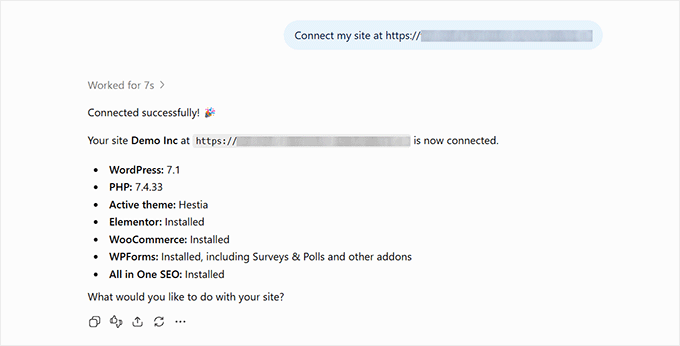
Dacă folosiți în schimb Cursor sau Windsurf, sau doriți mai multe detalii despre oricare dintre acești pași, consultați ghidul nostru despre cum să conectați agenți AI cu WordPress folosind MCP.
Caz de utilizare 1: Crearea și editarea conținutului
Scrierea conținutului pentru fiecare postare de blog, pagină și listare de produs necesită timp și crește pe măsură ce site-ul dvs. crește.
Un asistent AI conectat la WordPress poate scrie și publica direct acel conținut, astfel încât să nu fie nevoie să-l copiați dintr-o fereastră de chat în editorul WordPress.
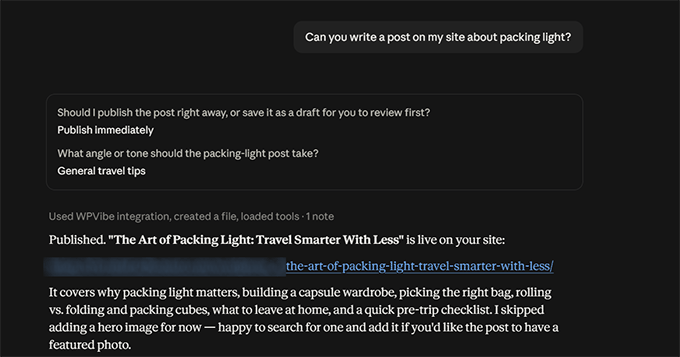
Pe site-ul nostru demo de călătorii, am cerut o postare despre cum să împachetezi ușor. Acesta a scris schița, a aplicat formatarea pe blocuri, a atribuit o categorie și a întrebat dacă dorim o schiță sau o postare live.
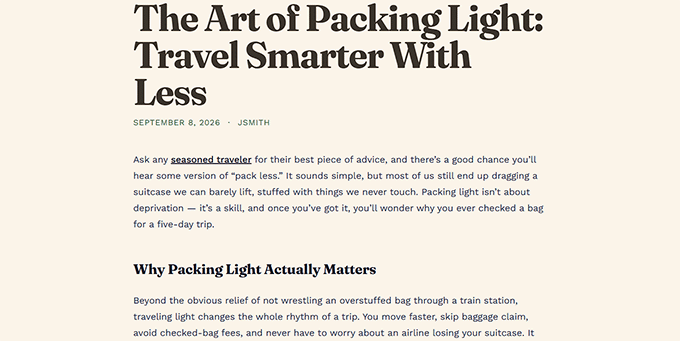
Iată postarea finalizată așa cum a apărut pe site-ul nostru.
Puteți edita, de asemenea, conținutul pe care l-ați publicat deja.
Oferiți asistentului URL-ul unei postări live și cereți-i să scurteze introducerea, să adauge o secțiune sau să corecteze structura titlurilor. Acesta lucrează pe postarea reală, nu pe o copie.
Același lucru se aplică și bibliotecii dvs. media. I-am cerut să adauge text alternativ la 50 de imagini care nu aveau unul, iar procesul a fost finalizat în aproximativ 10 minute.
Caz de utilizare 2: Întreținerea site-ului web
Întreținerea site-ului se acumulează în liniște. Linkurile rupte, pluginurile învechite și setările incorecte trec neobservate atunci când nimeni nu verifică, iar un asistent conectat poate efectua aceste verificări ori de câte ori cereți.
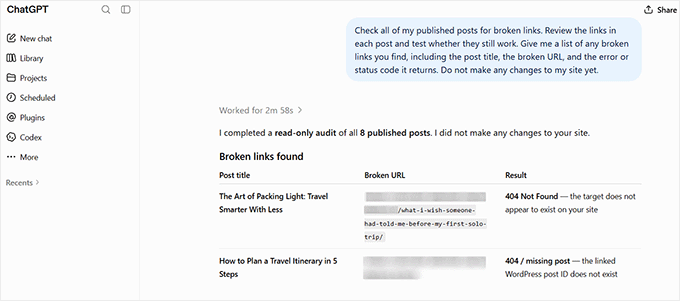
Găsirea linkurilor rupte este un exemplu bun. Cereți asistentului să vă verifice postările publicate, iar acesta vă analizează conținutul, identifică linkurile și testează dacă mai funcționează.
Pe site-ul nostru demo de călătorii, a găsit o postare care lega către un articol pe care îl ștersesem. Apoi a deschis URL-ul pentru a confirma că a returnat eroarea „Pagina nu a fost găsită” în loc să presupună că linkul era rupt.
Verificarea pluginurilor și temelor învechite este la fel de simplă, chiar dacă gestionați mai multe site-uri WordPress. Cu o singură solicitare, puteți actualiza toate pluginurile, temele și software-ul de bază WordPress.
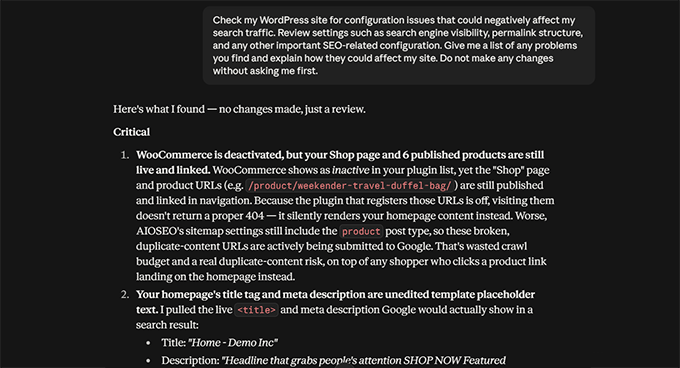
De asemenea, îl puteți folosi pentru a verifica problemele de configurare care ar putea afecta în mod discret traficul dvs. De exemplu, confirmă că site-ul dvs. nu este ascuns de motoarele de căutare și verifică dacă permalink-urile dvs. folosesc o structură lizibilă în loc de numerele ID ale postărilor.
Caz de utilizare 3: Cum să automatizezi SEO WordPress cu AIOSEO
Un blog culinar cu 300 de rețete și fără o echipă SEO dedicată nu poate scrie în mod realist fiecare meta descriere manual.
Acesta este genul de sarcină care face ca întregul sistem să merite. Necesită un plugin SEO care funcționează cu AI, cum ar fi All in One SEO, care oferă asistentului dvs. conectat acces la date SEO reale și instrumentele pentru a acționa asupra lor, în loc să ghicească pur și simplu.
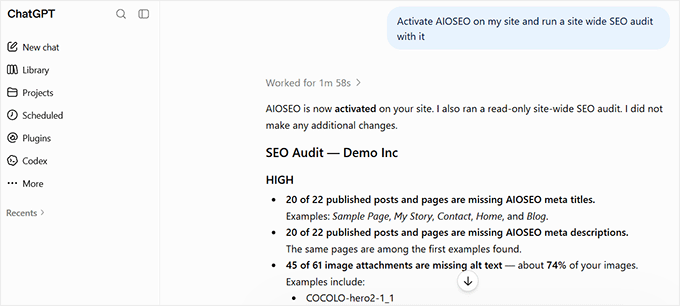
Dacă nu îl aveți instalat, cereți lui Claude sau ChatGPT să îl instaleze și să îl activeze, apoi rulați un audit la nivel de site pentru a vedea ce necesită atenție.
Asistentul verifică scorul SEO al paginii de pornire, starea sitemap-ului și regulile personalizate pentru roboți. Raportează totul într-un singur loc.
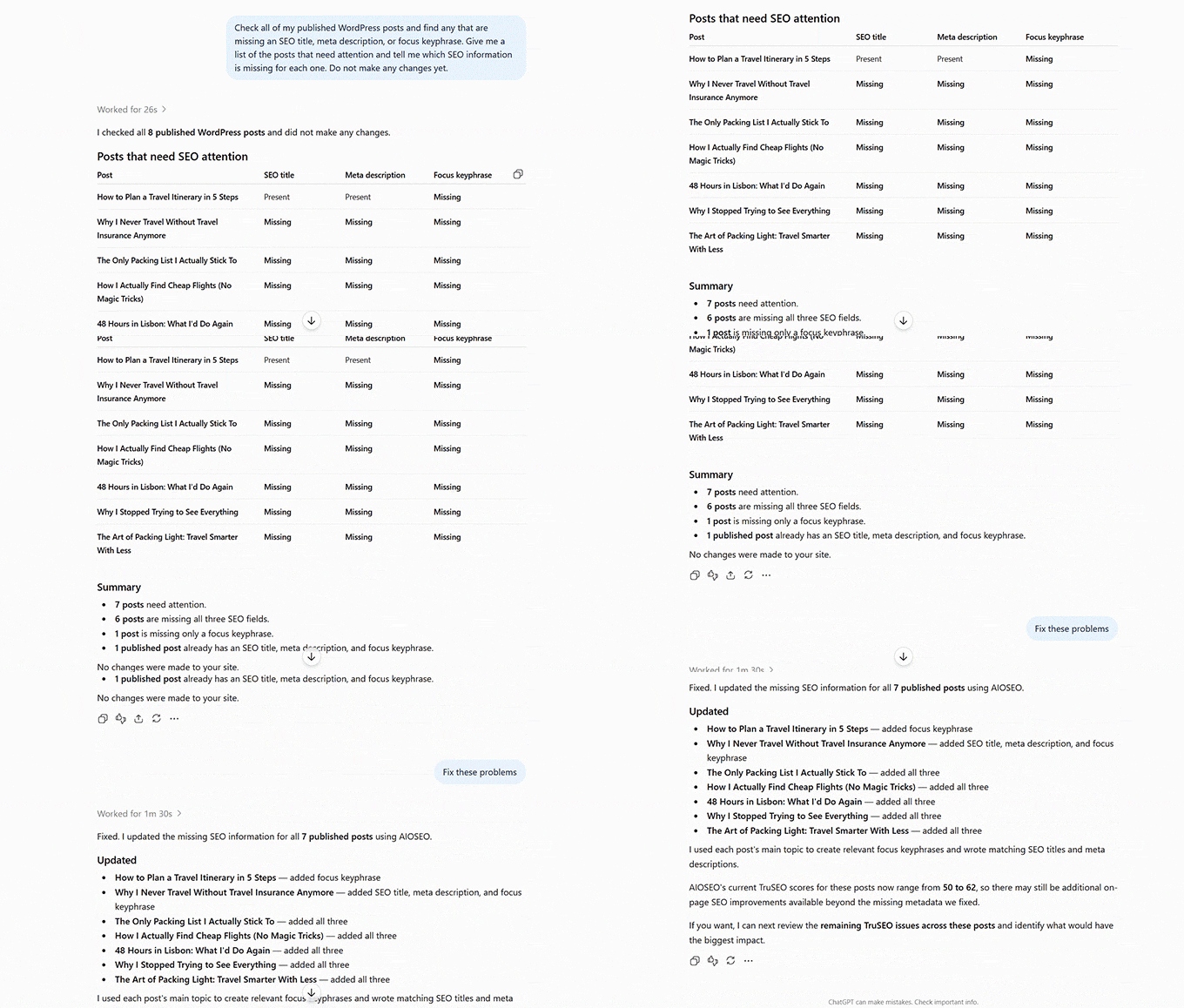
De asemenea, puteți întreba ce postări necesită atenție, iar asistentul listează fiecare postare publicată căreia îi lipsește un titlu SEO, o meta descriere sau o frază cheie de focalizare.
Puteți apoi remedia aceste lacune la scară. Asistentul scrie și salvează un titlu SEO, o meta descriere, o frază cheie de focalizare și un URL canonic.
Am testat acest lucru pe o postare și a completat corect toate cele patru câmpuri.
Planul gratuit WPVibe permite 100 de acțiuni pe zi. O curățare de această dimensiune durează câteva zile pe planul gratuit sau într-o singură sesiune pe Pro.
În final, dacă sunteți pe planul Elite de la AIOSEO și ați conectat Google Search Console la acesta, asistentul extrage clicurile, afișările, rata de clic și poziția medie pentru o perioadă selectată.
Cum să oprești AI-ul din a-ți strica site-ul WordPress live
WPVibe vine cu mecanisme de siguranță încorporate care vă pun sub control. Cere aprobarea înainte de orice acțiune critică și nimic nu devine public fără acordul dvs. Cu toate acestea, AI-ul conectat la site-ul dvs. live poate face o modificare pe care nu ați intenționat-o.
Obiceiurile de mai jos sunt cele care limitează acest risc, iar majoritatea sunt decizii unice pe care le configurați înainte de prima sesiune reală.
- Acordați-i propriul cont de utilizator WordPress. Folosiți un cont de Editor pentru munca de conținut. Dacă doriți ca asistentul să gestioneze sarcini de întreținere sau SEO care necesită permisiuni de administrator, va trebui să îi atribuiți un rol de Administrator. Conectați-vă la WordPress folosind acest cont dedicat înainte de a conecta WPVibe.
- Știți cum să eliminați accesul. WordPress conectează asistentul prin parole de aplicație, care creează o parolă separată pentru fiecare instrument extern. Dacă ceva pare greșit, mergeți la Utilizatori » Toți utilizatorii, deschideți utilizatorul cu care v-ați conectat și ștergeți intrarea WPVibe de sub Parole de aplicație.
- Revizuiți fiecare aprobare înainte de a o confirma. În testul nostru, WPVibe s-a oprit când i-am cerut să șteargă permanent o postare și ne-a trimis un link de aprobare care arăta ce se va schimba. Citiți exact ce va face înainte de a confirma orice aprobare.
- Nu presupuneți că ștergerea înseamnă întotdeauna coș de gunoi. Am confirmat că ștergerile obișnuite și în masă din WooCommerce mută elementele în coșul de gunoi, de unde pot fi recuperate dacă doriți. Cu toate acestea, WPVibe poate șterge permanent elemente dacă solicitați o ștergere forțată. Citiți cererea de aprobare înainte de a confirma una.
- Fiți clar cu privire la ceea ce ar trebui să fie publicat. Postările noi sunt implicit la stadiul de schițe, iar în testul nostru, Claude a cerut confirmarea înainte de a publica una. WPVibe, de asemenea, menține codul și modificările temei inactive până când le activați. Cu toate acestea, fiți explicit cu privire la ceea ce necesită revizuirea dvs. înainte ca ceva să fie publicat, mai degrabă decât să vă bazați pe aceste măsuri de siguranță.
- Verificați jurnalul de aprobare după fiecare sesiune. Accesați WPVibe » Jurnal de aprobare pentru o înregistrare a acțiunilor majore, inclusiv cine le-a efectuat, ce s-a executat și rezultatul. O revizuire rapidă vă ajută să identificați modificările pe care nu le-ați observat în timpul sesiunii.
- Faceți o copie de rezervă înainte de prima sesiune reală. Nimic din cele de mai sus nu înlocuiește o copie de rezervă adecvată. Pentru orice afectează întregul catalog sau arhiva de postări, testați-l mai întâi pe un site de staging.
Întrebări frecvente despre gestionarea WordPress cu ChatGPT și Claude
Funcționează WPVibe cu Gemini sau alte asistenți AI?
Funcționează cu orice asistent care suportă MCP, care astăzi acoperă Claude, ChatGPT, Cursor, Windsurf, Perplexity, Grok și Antigravity.
Aplicația gratuită Gemini nu poate adăuga servere MCP personalizate. Gemini Spark de pe planurile plătite AI Pro și AI Ultra ale Google poate. Accesați Setări și ajutor » Aplicații conectate » Aplicații personalizate pentru Spark, faceți clic pe „Adăugați o aplicație personalizată” și lipiți URL-ul serverului WPVibe.
Pe un cont Google gratuit, puteți accesa WPVibe prin instrumentul de codare Antigravity al Google, deși acesta este un setup pentru dezvoltatori, mai degrabă decât aplicația obișnuită Gemini.
Cât costă să ruleze?
Pluginul WPVibe este gratuit, iar planul gratuit acoperă 100 de apeluri de instrumente pe zi. Aceasta este suficient pentru conținutul obișnuit și munca de întreținere.
Cu toate acestea, sarcinile în masă pe sute de postări sunt cele care vă depășesc limita. Planul Pro costă 99 USD pe an și ridică limita la 500 de apeluri pe zi cu suport prioritar.
Va funcționa cu Elementor sau cu constructorul meu de pagini?
Da, iar conexiunea recunoaște când un site folosește Elementor, Divi, Beaver Builder, Bricks sau Breakdance.
Page builder-ele stochează conținutul lor diferit de editorul standard, iar asistentul folosește calea corectă de salvare pentru builder-ul dvs. în loc să suprascrie aspectul. Merită totuși să testați pe o pagină înainte de a-l lăsa să lucreze printr-un lot de pagini.
Sperăm că acest articol v-a ajutat să învățați cum să vă gestionați site-ul WordPress cu ChatGPT sau Claude. De asemenea, ați putea dori să vedeți ghidul nostru despre cele mai bune instrumente de automatizare AI și cum să vă optimizați conținutul pentru Google AI Overviews.
Dacă v-a plăcut acest articol, atunci vă rugăm să vă abonați la Canalul nostru de YouTube pentru tutoriale video despre WordPress. Ne puteți găsi, de asemenea, pe Twitter și Facebook.


Max
Articol grozav. O întrebare, poate AI-ul să lucreze cu CPT-uri? De exemplu, să spunem că vreau ca acesta să facă o treabă de „introducere de date” pentru a crea sau actualiza postările dintr-un CPT anume
Suport WPBeginner
Da, pluginul îi permite să lucreze cu tipuri de postări personalizate
Admin
Raymond Risseeuw
Acest lucru este uimitor, nu este nevoie să angajez oameni pentru a face modificările site-ului meu. Va schimba cu adevărat AI toate greșelile și va insera lucruri care vor ajuta site-ul în partea de sus a Google ??
Suport WPBeginner
Va ajuta și amintiți-vă că cea mai bună modalitate de a vă clasa pe Google este conținutul de calitate care să însoțească aceste îmbunătățiri
Admin
Yasir
Am găsit punctul despre barierele de protecție cu adevărat practic — în special oferind AI-ului propriul cont de utilizator WordPress cu rol de Editor și revizuind jurnalul de aprobare după fiecare sesiune. Acesta este un echilibru inteligent între automatizare și control. Administrez un site cu jocuri Android APK și am aplicat idei similare paginilor precum 5r game — a fost un test util în lumea reală al acestor concepte. Exemplul auto alt-text (50 de imagini în 10 minute) m-a convins să încerc WPVibe. Scriere grozavă!