


Har du något du vill sälja, men ingen aning om hur du faktiskt ska ta emot betalningar på din egen webbplats?
Du behöver inte anlita en utvecklare eller spendera tusentals dollar för att komma igång. Med WordPress och WooCommerce kan du bygga en fullt fungerande onlinebutik på ungefär en timme, för bara några dollar i månaden, och utan att skriva en enda rad kod.
I den här guiden visar vi dig exakt hur du sätter upp din onlinebutik, lägger till produkter, accepterar betalningar och börjar sälja.
Varför välja WooCommerce för din onlinebutik?
Om du är ny på WordPress är WooCommerce ett gratis e-handelsplugin som du installerar på din WordPress-webbplats. Det lägger till alla funktioner du behöver för att förvandla en vanlig WordPress-webbplats till en fullt fungerande onlinebutik, inklusive produktlistor, kundvagnar, kassa och betalningsalternativ.
Det är inte konstigt att WooCommerce är den mest populära e-handelsplattformen i världen. Den ger dig fullständig kontroll över din butik och dess innehåll. Du kan enkelt utöka dess funktioner med plugins. Till skillnad från andra plattformar betalar du inga plattformsavgifter utöver vad din betalningshanterare tar.
WooCommerce är särskilt användbart om du säljer fysiska produkter som behöver skickas. Du kan skapa leveranszoner, erbjuda olika leveransalternativ, beräkna fraktkostnader och till och med ställa in regler baserat på faktorer som ordervikt eller destination.
Om du planerar att sälja digitala nedladdningar eller onlinekurser, kan du följa våra dedikerade steg-för-steg-guider.
Följ den här handledningen noggrant. I slutet kommer du att ha produktsidor, en kundvagn, säker kassa, betalningshantering och fraktalternativ inställda, och din butik kommer att vara redo att ta emot sin första beställning.
Steg 1. Få din butik online
För att starta din onlinebutik med WordPress och WooCommerce behöver du ett domännamn och webbhotell.
Ditt webbhotell lagrar dina webbplatsfiler, medan ditt domännamn är webbadressen som kunderna kommer att använda för att hitta din butik (till exempel dinbutik.com).
Efter att ha testat dussintals WordPress-värdleverantörer rekommenderar vi Bluehost eller Hostinger för nybörjare.
Båda är prisvärda och inkluderar ett gratis domännamn för det första året, ett gratis SSL-certifikat och WordPress förinstallerat.
Alternativt, om du behöver en hanterad WordPress-värd med planer anpassade för WooCommerce-butiker, då är Levamo ett utmärkt alternativ. Den hanterar prestanda, uppdateringar och säkerhet, vilket gör den till ett bra val om du hellre vill slippa den tekniska sidan av att driva en webbplats.
När du har registrerat dig för ditt föredragna värdkonto, anslut ditt domännamn och logga in på din WordPress-instrumentpanel. Om du använder en annan värd, se vår guide om hur man installerar WordPress.
Steg 2. Konfigurera WooCommerce
Om din värdplan inte förinstallerade WooCommerce, kan du installera det som vilket annat plugin som helst. Se vår guide om hur man installerar ett WordPress-plugin för hjälp.
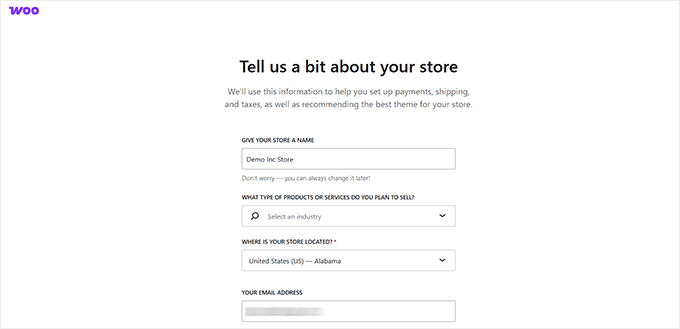
Följ guiden för att ange dina butiksuppgifter, inklusive din företagsinformation och butikens plats. WooCommerce kommer också att skapa några sidor som är viktiga för en e-handelsbutik, som Sida, Kundvagn, Kassa och Mina kontosidor automatiskt.
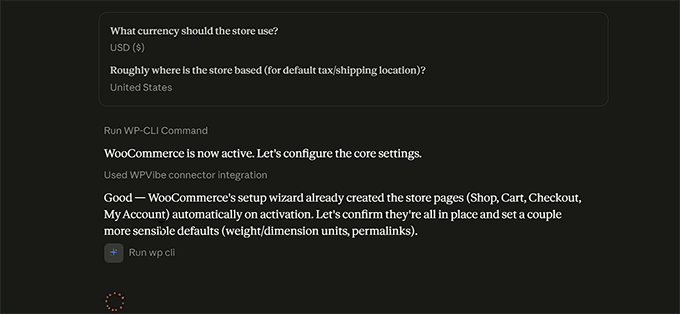
Alternativt kan du låta AI sätta upp din WooCommerce-butik åt dig.
Allt du behöver göra är att ansluta din AI-assistent, som ChatGPT eller Claude, till WordPress med hjälp av WPVibe-pluginet. Be sedan AI att sätta upp din onlinebutik på enkel svenska.
När WooCommerce rekommenderar ytterligare tillägg kan du installera de du behöver eller klicka på 'Hoppa över det här steget' och lägga till dem senare.
Din WooCommerce-butik är nu redo att användas. För en detaljerad genomgång av varje inställning, se vår kompletta guide WooCommerce gjort enkelt.
Steg 3. Designa din butik
Därefter behöver du få din e-handelsbutik att se fantastisk ut genom att installera ett gratis WordPress-tema. I det kostnadsfria WordPress.org-arkivet kan du hitta mer än 3000 teman baserade på e-handel.
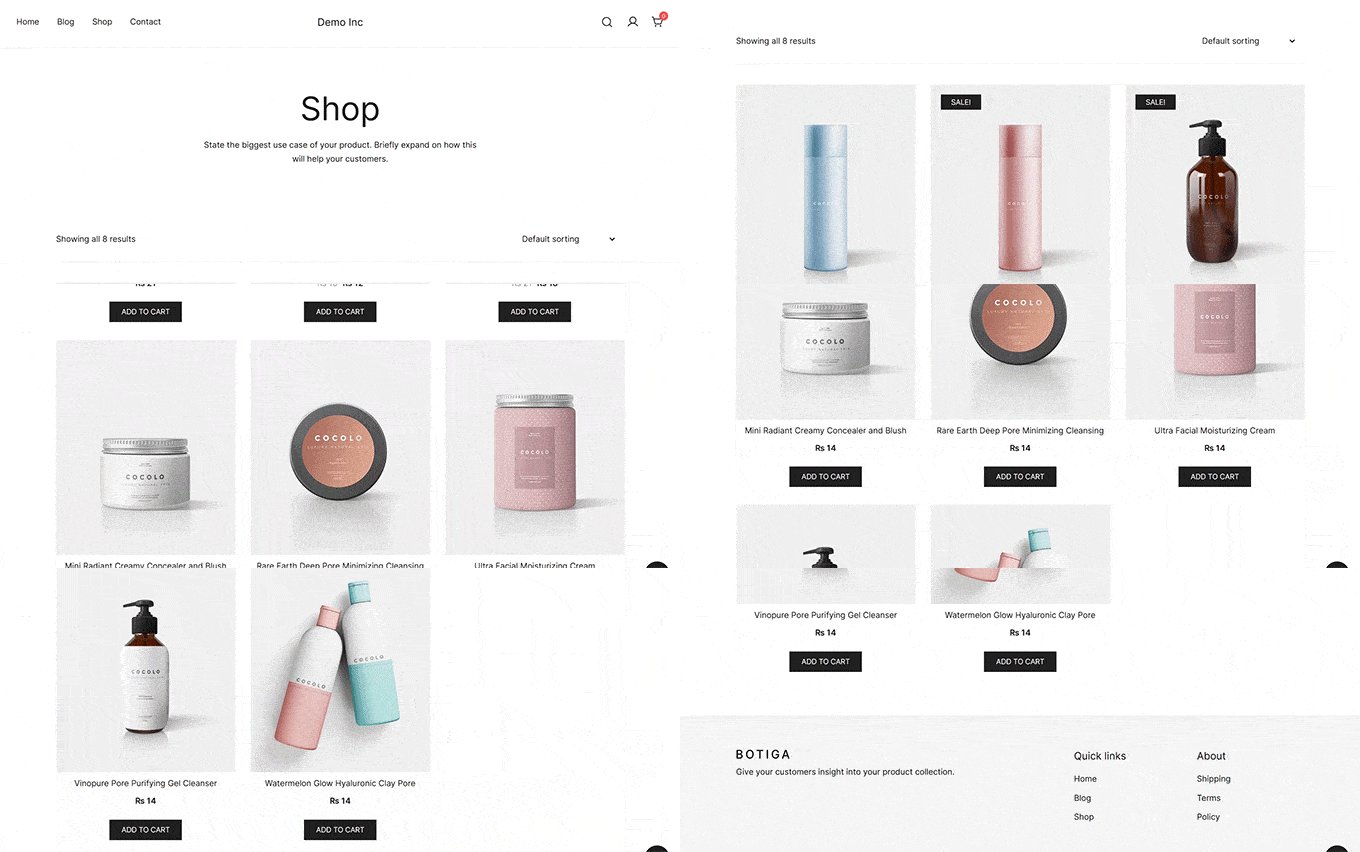
Vi rekommenderar det kostnadsfria temat Botiga, som är byggt specifikt för WooCommerce-butiker. Det levereras med professionellt designade startplatser, så att du kan importera en komplett butikslayout istället för att bygga varje sida själv.
Installera och aktivera Botiga genom att navigera till Utseende » Teman. Efter aktivering, klicka på knappen 'Låt oss börja', ange ditt webbplatsnamn och välj en startplats.
Vi använde skönhets-startplatsen, vilket är den som ingår i det kostnadsfria temat.
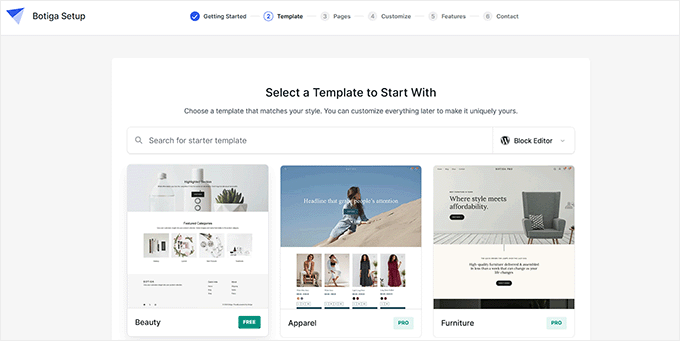
Före import kan du välja vilka sidor som ska inkluderas, anpassa dina färger och typografi, och aktivera eventuella rekommenderade funktioner.
När importen är klar, ersätt demoinnehållet med din egen logotyp, bilder och varumärke. Du bör också uppdatera din hemsida för att visa dina bästsäljande eller nyaste produkter.
Granska allt innan publicering för att säkerställa att din butiks design återspeglar ditt varumärke.
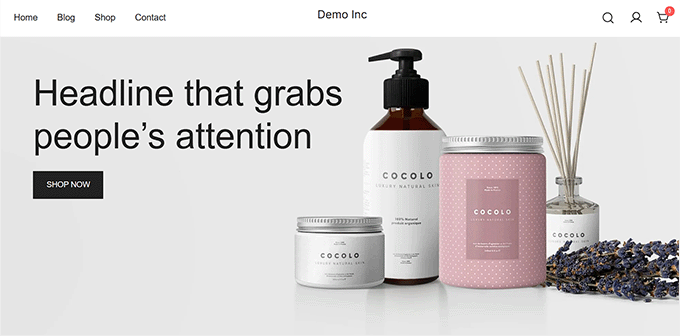
Slutligen, förhandsgranska din butik på en telefon och surfplatta för att bekräfta att din hemsida, produktsidor och kassa ser bra ut på alla skärmar.
Steg 4. Lägg till dina produkter
När du har ställt in ett WordPress-tema och anpassat dess utseende är det dags att lägga till produkter i din butik. Gå helt enkelt till Produkter » Lägg till ny produkt i din WordPress-instrumentpanel.
Börja med att lägga till en tydlig produkttitel och beskrivning som talar om för kunderna vad du säljer och varför de bör köpa den.
AI kan ge dig en bra start genom att skriva produkttitlar och beskrivningar. Men publicera inte AI-genererad text som den är. Granska den noggrant, lägg till specifika detaljer om din produkt och lyft fram de funktioner som är viktigast för dina kunder.
Detta gör dina produktsidor mer användbara och kan också hjälpa dem att hittas i sökmotorer och AI-sökningar.
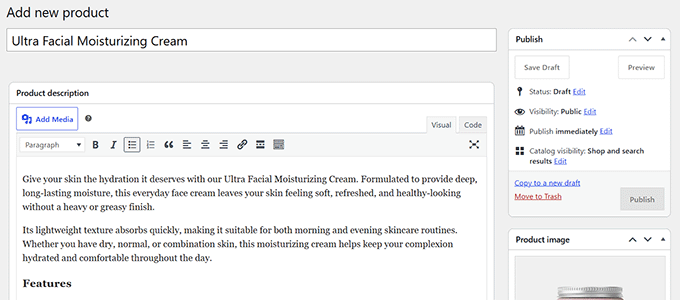
Välj sedan din 'Produkttyp' genom att scrolla ner till avsnittet 'Produktdata'.
De flesta butiker bör använda 'Enkel produkt', medan 'Variabel produkt' är bäst för artiklar med olika storlekar, färger eller andra alternativ. Ange sedan ditt produktpris.
Om du vill att WooCommerce ska spåra lager automatiskt, aktivera 'Lagerhantering' och ange ditt lagersaldo.
Att lägga till en SKU är valfritt men rekommenderas, eftersom det gör det enklare att spåra enskilda produkter i dina beställningar och lagerrapporter.

Slutligen, ladda upp en högkvalitativ produktbild och eventuella ytterligare galleribilder. Tilldela sedan din produkt till en eller flera kategorier för att hålla din butik organiserad. Du kan också använda AI för att generera beskrivande alt-text för dina produktbilder.
När du är klar, klicka på 'Publicera'. Upprepa sedan dessa steg för resten av dina produkter.
Steg 5. Konfigurera kassan
Innan kunderna kan göra en beställning måste du konfigurera några viktiga inställningar för kassan. Detta inkluderar att välja hur kunderna ska betala, ställa in skatter och bestämma hur du ska hantera frakt.
Acceptera betalningar
För att få betalt för dina produkter, gå till WooCommerce » Inställningar » Betalningar och aktivera de betalningsmetoder du vill erbjuda.
WooPayments är det enklaste alternativet eftersom det är WooCommerce egen betalningslösning och tar kredit- och betalkort utan att skicka kunder till en annan webbplats.
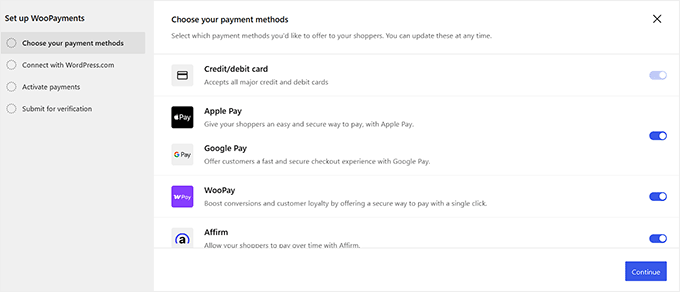
Om det inte är tillgängligt i ditt land kan du ansluta en annan gateway som Stripe eller PayPal. Du måste logga in på ditt betalningsleverantörs konto under installationen, eller skapa ett om du inte redan har det.
Konfigurera skatter
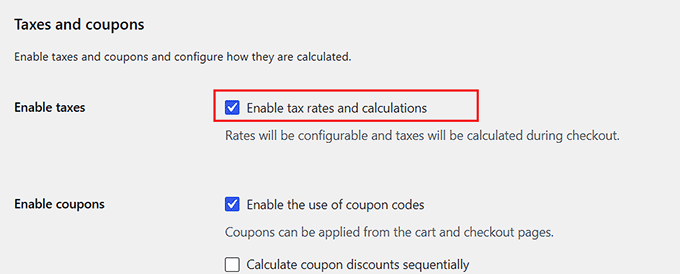
WooCommerce döljer sina skatteinställningar tills du aktiverar dem, så gå till WooCommerce » Inställningar » Allmänt, scrolla ner till alternativet 'Aktivera skatter' och markera rutan.
Spara dina ändringar, så visas fliken Skatt.
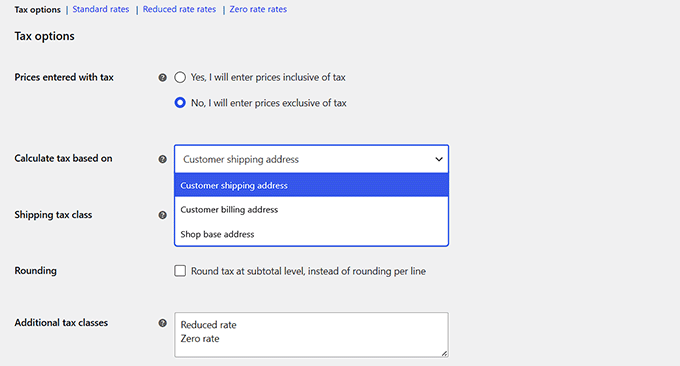
Öppna den fliken för att välja hur WooCommerce beräknar och visar skatt vid kassan.
Du kan välja om dina produktpriser inkluderar skatt, hur WooCommerce beräknar skatt vid kassan och om din butik visar priser med eller utan skatt.
För de flesta nybörjare rekommenderar vi att använda gratis WooCommerce Tax-tillägget, som automatiskt beräknar skatt baserat på din kunds plats.
Observera att detta tillägg kräver att du ansluter ett gratis WordPress.com-konto för att beräkna realtidspriser.
Innan du lanserar din butik, se till att dina skatteinställningar följer dina lokala bestämmelser. Du kan också se vår handledning om att samla in skatter för Stripe-betalningar för att lära dig mer.
Konfigurera frakt
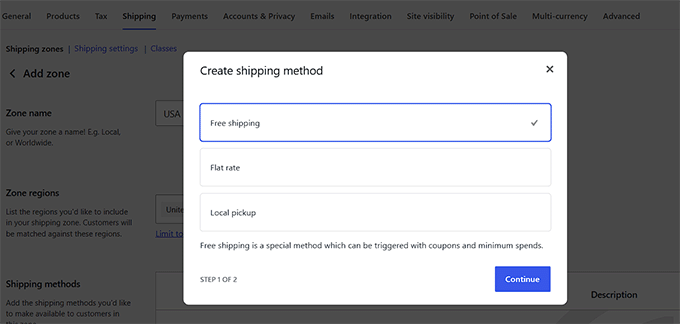
Med dina skatteinställningar sparade, byt till fliken Leverans och skapa leveranszoner för de platser du levererar till.
Välj sedan de leveransmetoder du vill erbjuda, som gratis leverans, fast pris eller lokal upphämtning.
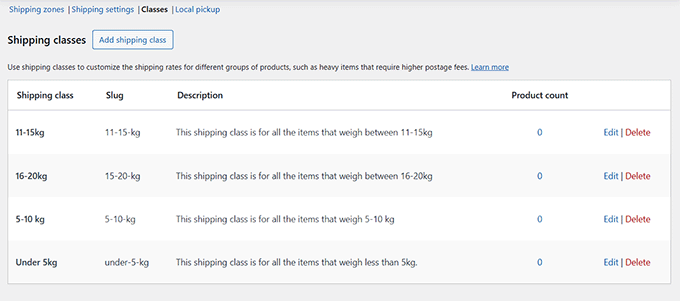
Om dina leveranskostnader varierar beroende på beställningen kan du också skapa leveransregler. Du kan till exempel ta ut olika avgifter baserat på beställningens vikt, destination eller kundvagnens totalbelopp.
Om du planerar att använda viktbaserad eller fraktbolagsberäknad leverans, se till att du har lagt till dina produkters vikter och dimensioner.
För steg-för-steg-instruktioner, se vår guide om att ställa in viktbaserad leverans i WooCommerce.
När allt är konfigurerat, aktivera din betalningsgateways testläge och lägg en testbeställning själv. Lägg en produkt i kundvagnen, gå igenom kassan och bekräfta att beställningen visas under WooCommerce » Beställningar.
Här kommer du att upptäcka en leveranszon som inte täcker en kunds adress, eller en skattesats som aldrig tillämpats.
Öka försäljningen med optimering av kassan (valfritt)
Att få kunder till kassan är bara halva jobbet. Några optimeringar av kassan kan hjälpa dig att slutföra fler försäljningar och öka värdet på varje beställning.
- Visa uppförsäljningar och korsförsäljningar för att rekommendera relaterade eller premiumprodukter. WooCommerce inkluderar dessa funktioner som standard.
- Erbjud en-sidig kassa så att kunderna kan slutföra sitt köp på en enda sida.
- Lägg till order bumps för att uppmuntra shoppare att inkludera kompletterande produkter innan de lägger sin beställning.
- Aktivera expresskassa med betalningsmetoder som Apple Pay och Google Pay för en snabbare kassaupplevelse.
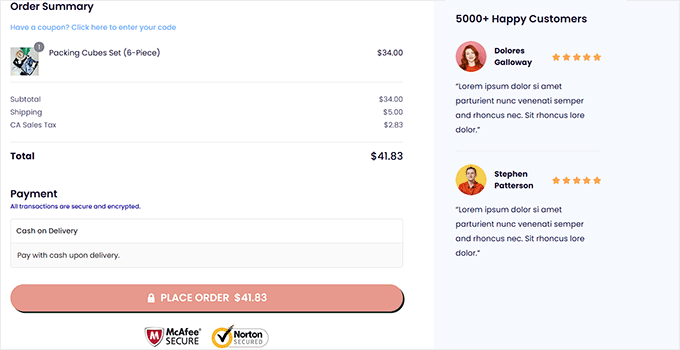
Du kan ställa in dessa kassoptimeringar separat, men det innebär ofta att använda flera plugins. Om du vill ha allt på ett ställe, låter FunnelKit dig skapa en anpassad kassa med funktioner som order bumps, one-click upsells och expresskassa inbyggt. För att lära dig mer, se vår guide om att skapa en snabbare WooCommerce-kassa.
Steg 6. Förbered din butik för lansering
Din butik är nästan redo att lanseras. Innan du öppnar dörrarna, kör igenom dessa slutliga kontroller för att säkerställa att allt fungerar smidigt för dina kunder.
Optimera din butik för SEO och AI-sökning
För att hjälpa shoppare att hitta dina produkter via sökmotorer och AI-verktyg, vill du se till att din butik är korrekt optimerad för sökningar.
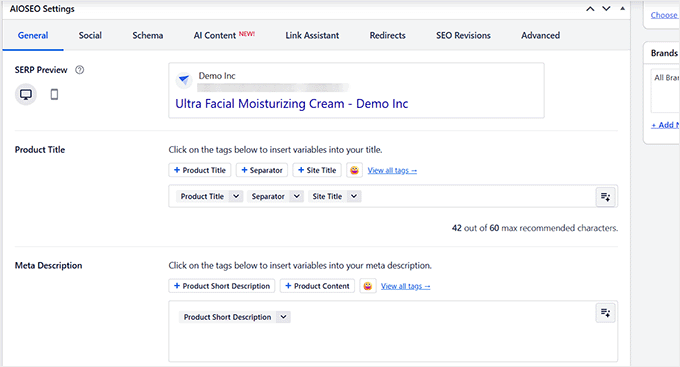
Vi rekommenderar All in One SEO-pluginet eftersom det gör WooCommerce SEO mycket enklare. Det hjälper dig att optimera SEO-titlar och metabeskrivningar samt generera produkt-schema.
För en komplett genomgång, se vår WooCommerce SEO-guide.
Snabba upp och skydda din butik
En snabb butik ger shoppare en bättre upplevelse och kan också hjälpa din rankning i sökresultaten. Börja med att komprimera dina produktbilder och aktivera cachning för att minska laddningstiderna för sidorna.
Du kan också använda Cloudflare för att förbättra din butiks hastighet och lägga till ett extra säkerhetslager.
Slutligen, skydda ditt hårda arbete med automatiska säkerhetskopior. Om något går fel kan du snabbt återställa din butik och komma igång igen.
För fler tips, se vår handledning om att snabba upp WooCommerce.
Bygg kundförtroende
Innan du lanserar, se till att din butik inkluderar viktiga förtroendesignaler som produktrecensioner, en kontaktsida och tydliga policyer för frakt, returer och återbetalningar.
Du kan också visa förtroendemärken, som Säker Kassa, SSL-säkrad eller Nöjdhetsgaranti, för att försäkra kunderna om att din butik är säker och pålitlig.
Spåra din butiks prestanda
Konfigurera spårning nu, så att du från dag ett kan se hur kunderna hittar dina produkter, vad de köper och var de lämnar kassan.
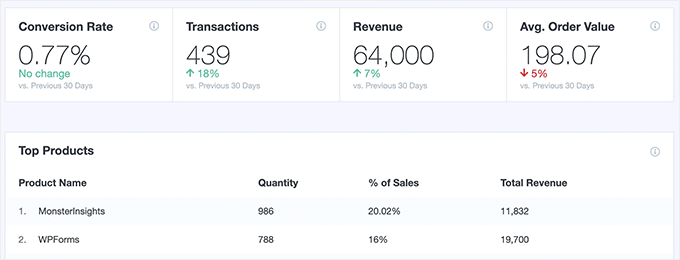
Google Analytics ger dig dessa insikter så att du kan förbättra din butik över tid. Om det låter överväldigande att konfigurera, rekommenderar vi gratispluginet MonsterInsights.
Det hjälper dig att konfigurera den grundläggande Google Analytics-spårningen åt dig. Du kan uppgradera till betalplanen för att låsa upp avancerade e-handelsspårningsfunktioner.
För att konfigurera det, ta en titt på vår guide om WooCommerce-konverteringsspårning.
Steg 7. Skaffa dina första kunder
Att lansera din butik är bara början. Du måste också få ut den till rätt personer. Här är fyra enkla sätt att attrahera dina första kunder.
- Bygg en e-postlista så att du har ett direkt sätt att nå personer som är intresserade av dina produkter. Lägg till ett formulär för e-postregistrering i din butik och erbjud en anledning att prenumerera, som en rabatt på första beställningen eller tidig tillgång till nya produkter.
- Marknadsför din butik på sociala medier genom att dela nya produkter, kundberättelser, handledningar och korta videor. Du kan också lägga till din butik på Facebook så att shoppare kan köpa direkt från dina inlägg.
- Skapa ett lanseringserbjudande med en tidsbegränsad rabatt, gratis frakt eller en gratis gåva. WooCommerce inbyggda kupongfunktion gör det enkelt att köra din första kampanj.
- Publicera hjälpsamt innehåll som köpguider, handledningar, vanliga frågor och produktjämförelser. Detta kan ge långsiktig trafik från sökmotorer och AI-sökningar samtidigt som det hjälper shoppare att fatta informerade köpbeslut.
Vanliga frågor om att starta en onlinebutik
Kan jag starta en onlinebutik gratis?
Vissa e-handelsplattformar erbjuder begränsade gratis testperioder så att du kan komma igång utan att betala, men du kommer så småningom att behöva registrera dig för en betald prenumeration när testperioden slutar.
WooCommerce i sig är helt gratis öppen källkodsprogramvara, men du behöver fortfarande ett domännamn och en webbhotellplan för att få din butik online, vilket medför små initiala kostnader.
Hur mycket kostar det att starta en webbutik?
Kostnaden för att starta en onlinebutik beror på din plan och budget. Genom att använda vår exklusiva länk kan du lansera din butik med Bluehost för endast $2,99 per månad samtidigt som du förlitar dig på gratis plugins och teman för att hålla dina initiala installationskostnader extra låga.
Vi rekommenderar alltid att börja smått och spendera mer på premiumverktyg endast när din verksamhet växer.
Kan jag skapa en onlinebutik utan att skicka produkter?
Ja. Du kan till exempel använda specialiserade dropshipping-plugins för att hantera lager, bygga en Amazon-affiliatebutik för att tjäna hänvisningsprovisioner, eller driva en online-marknadsplats där andra säljare hanterar sin egen orderhantering.
Behöver jag kunna koda för att driva en WooCommerce-butik?
Nej. Allt i den här guiden, från initial installation till webbplatsdesign och betalningshantering, görs helt genom enkla pek-och-klicka-inställningar och användarvänliga plugins, så du behöver aldrig skriva en enda rad kod.
Videohandledning
Om du hellre vill titta än läsa, visar vår videohandledning hur du startar en onlinebutik från början till slut:
Vi hoppas att den här guiden hjälpte dig att lära dig hur du startar en onlinebutik. Du kanske också vill se våra handlingsbara tips för att driva trafik till din nya butik eller vår checklista för e-handelslansering.
Om du gillade den här artikeln, prenumerera gärna på vår YouTube-kanal för WordPress-videoguider. Du kan också hitta oss på Twitter och Facebook.





John Springhetti
Hej Vi försöker bestämma oss för att använda shopify eller woocommerce, vi har redan en webbplats. Vi kommer att sälja hobbyartiklar - drönare & RC-bilar från vår webbplats. Och vår webbplats byggdes på wordpress. Jag har hört att woocommerce är lite mer tekniskt än shopify. Vår situation är en där vi vill att vår webbutvecklare ska bygga den initiala e-handelswebbplatsen & sedan träna någon i vår butik att underhålla & sälja/ladda upp produkter. Vi planerar cirka 100 SKU:er till att börja med & växa därifrån.
Vilket skulle du rekommendera woocommerce eller Shopify & varför tack?
Delikatess
Hej,
Kan du lista Amazon-produkter (dropshipping) via WooCommerce? Om ja, hur?
Mands
Hej,
Jag skulle vilja ha en e-handelsbutik men jag är baserad i Sydafrika och kommer bara att sälja i Sydafrika. Får jag ett co.za-domännamn? Och fungerar Stripe med alla kreditkort? Kan jag också lägga till Visa och MasterCard för att ta emot betalningar?
Sarah
Hur ställer jag in en orderpopup-avisering för besökande kunder på en WooCommerce-webbplats????, precis som wpforms.com. webbplats.
WPBeginner Support
Hej Sarah,
WPForms.com använder OptinMonster för att visa popup-fönster.
Admin
samuel
Hej där, jag gillar dina artiklar. Trevlig läsning som vanligt. Men jag har en fråga.
Min webbplats är till stor del en bloggwebbplats och jag har 5 huvudflikar i min menyrad.
1. Jag har installerat woocommerce men vill bara använda det på en av menyraderna (Sida). Är det möjligt? Om ja, hur gör jag?
2. Hur får jag tillgång till informationen när mina tittare kommenterar på min blogg?
WPBeginner Support
Hej Samuel,
1. Du kan lägga till butikssidan i din navigeringsmeny.
2. Du kan se kommentarer i ditt WordPress-adminområde genom att klicka på menyn kommentarer.
Admin
Bereket
Hej. Varför behöver vi woocommerce och varför måste vi betala för woocommerce
WPBeginner Support
Hej Bereket,
WooCommerce är en e-handelsmjukvara. Den låter dig sälja saker från din WordPress-webbplats. Precis som WordPress behöver du webbhotell för att köra den, vilket kommer att kosta pengar.
Admin
Mario
Finns det ingen enkel lösning? Woo Commerce är alldeles för komplicerat för att skapa enkla butikssidor..
NIRAV HINGU
Hej, jag vill sätta upp min egen e-handelswebbplats, läste hela din artikel, den är helt underbar, har bara 2 frågor
1) Vilken typ av betalningsgateway är användbar för både nationella och internationella kunder, som i Indien har vi Instamojo, PayUMoney och RazorPay som leverantörer, medan PayPal och CC Avenue också är ett bra alternativ för internationella transaktioner.
2) Vid skapande av en e-handelswebbplats, kommer det att finnas en flik tillgänglig, ett utrymme som kan skapas i WordPress för att skapa en separat flik för bloggen där jag kan ladda upp blogginlägg relaterade till mina produkter för att sälja online på mina portaler.
3) Och hur långt är WooCommerce jämfört med Shopify när det gäller säkerhetslager, betalningstransaktioner, webbplatsfunktionalitet som buffring och laddning samt laddningstid på internet för e-handelswebbplatser vid skapande i WordPress + WooCommerce.
WPBeginner Support
Hej Nirav,
1. Det beror faktiskt på dina målkunder. Om du kommer att betjäna kunder i både Indien och andra länder, då behöver du hitta betalningsgateways som är bekväma för dina målkunder.
2. Ja, du kan lägga till en blogg till din e-handelswebbplats i WordPress.
3. WordPress är ganska säkert. På din självhostade webbplats ansvarar du för att hålla säkerhetskopior och prestanda. Det är lite mer arbete än Shopify men ger dig friheten att välja de verktyg du vill använda.
Admin
Bhadresh tandel
Tack så mycket för instruktionerna!
Deepak Vaish
Hej, jag har redan ett domännamn. Jag vill starta en webbplats för prisjämförelse. Varifrån från en märkesbutik kan jag visa mängden av dessa produkter. Jag vill börja med elektronikartiklar som mobiltelefoner och några prylar. Detta är en enkel butik som gör webbdesign. Kan du hjälpa mig att skapa den här webbplatsen.
Anaely
Hej! Jag är så glad att jag snubblade över den här artikeln. Jag har en fråga, jag har redan en domän och ett hostingpaket med GoDaddy. Har haft det i flera år. Kan jag göra allt detta på GoDaddy eller är det inte kompatibelt? Tack!
WPBeginner Support
Hej Anaely,
Ja, det kan du göra på GoDaddy. Du behöver dock fortfarande ett SSL-certifikat som du måste köpa.
Admin
Dawn
Hej! Jag har inget kreditkort. Kan jag använda mitt betalkort istället för min registrering? Tack!
WPBeginner Support
Hej Dawn,
Kontakta din bank för att kontrollera om du kan göra onlinebetalningar med ditt betalkort.
Admin
Jeanne
Hej,
Jag har en befintlig WordPress.com-webbplats och vill konvertera den till Bluehost WordPress + WooCommerce-kombinationen.
Min fråga är, vad ska min sekvens vara?
Konverterar jag först min wordpress.com till wordpress.org innan jag ställer in woocommerce-delen? Det kan bara finnas ett tema åt gången om jag inte har fel?
Tack.
Jeanne
WPBeginner Support
Hej Jeanne,
Ja, du bör först starta en WordPress.org-webbplats och flytta ditt innehåll från WordPress.com. Därefter kan du konfigurera din butik och börja lägga till produkter.
Admin
Oluwaseun
Hej,
Jag har en WordPress-sida som fungerar bra men temat jag har är inte WooCommerce-kompatibelt. Jag har försökt koppla ihop det med WooCommerce men resultatet är inte vad jag vill ha, så jag funderar på att installera en annan instans av WordPress i en underkatalog eftersom jag vill att URL:en ska vara domän.com/store men hemsidan och kontaktlänken fortfarande ska gå till huvudsidan.
Så tror du att jag bara ska skapa en ny katalogmapp och döpa den till store och sedan installera WordPress där, eller ska jag använda multisite-funktionaliteten?
Jag hoppas att jag är på rätt artikel för att ställa en fråga
Med vänliga hälsningar
Sten Allen
Jag försöker nu gå med i ert nybörjarsystem, men jag har redan ett domännamn och jag har redan Bluehost som min hostingtjänst. Jag har redan betalat och jag kommer att vara medlem (?) i de kommande tre (3) åren. Kan jag fortfarande göra/börja/lära mig från wpbeginner? Vänligen svara. Tack,
Sten
WPBeginner Support
Hej Sten,
Ja, alla våra artiklar är gratis och kräver ingen registrering. Du kan också prenumerera på vår YouTube-kanal för WordPress-videoguider.
Admin
Amanda Mefferd
Skatter i vår delstat bestäms av produktens leveransadress. Har WooCommerce ett skattealternativ för det?
Maddox
Hur hanterar du stulna kreditkort? Finns det ett sätt att förhindra detta problem?
praval bob
Jag vill skapa en Wordpress-webbplats som kräver att användaren först loggar in på Facebook eller ett Google-konto. Detta bör omdirigera till en gateway som tillåter betalningsalternativ som mest används i Indien. Därefter bör användaren kunna komma åt webbplatsen som premiumkund. Snälla hjälp.
Helen Theron
Hej, tack för den FANTASTISKA guiden! Jag är inte säker på att jag skulle ha kunnat göra de flesta av sakerna på min webbplats utan alla era underbara guider.
Litet problem dock, jag ändrade min http till https, den laddade sedan min sida när inställningarna sparades och gav mig ett SSL-protokollfel, hur löser jag detta?
Måste erkänna att det har gjort mig ganska nervös eftersom jag precis har betalat för tre år i förväg med Bluehost
Tack på förhand för din hjälp!
WPBeginner Support
Hej Helen,
Se vår guide om hur du lägger till SSL och HTTPS i WordPress.
Admin
Ernesto
Hej där, Varför måste jag uppgradera till affärsplanen för att installera plugins? Jag kan inte installera woocommerce, det ber mig att uppgradera till affärsplanen
WPBeginner Support
Hej Ernesto,
Du använder förmodligen WordPress.com. Se vår guide om skillnaden mellan självhostad WordPress.org vs gratis WordPress.com-blogg.
Admin
Robin Gonzales
Jag hade en gratis wordpress.com-webbplats och uppgraderade så att jag kan ha en Amazon-butik på min webbplats. Jag behöver inte kreditkortet och allt det du nämnde eftersom kunderna kommer att checka ut på Amazon. Jag ser inte detta diskuterat någonstans. Kan jag göra det på Wordpress? Måste jag ha ett annat webbhotell som Bluehost eller något annat?
Tack så mycket,
WPBeginner Support
Hej Robin,
Du kommer att kunna göra det med en självhostad WordPress.org-webbplats. Se vår guide om skillnaden mellan självhostad WordPress.org vs gratis WordPress.com-blogg.
Admin
Jim
Hej, jag vill lägga till ett anpassat certifikat på min Wordpress-webbplats som automatiskt kan anpassas med en användares namn och ett datum, sedan efter betalning kunna ladda ner och skriva ut det. Hur kan jag göra detta? Finns det några befintliga plugins/program som skulle tillåta mig att göra detta eller är det något jag skulle behöva anlita någon för att programmera åt mig?
Sheriff Subair
Hej,
Jag får det här felmeddelandet när jag försöker starta XAMPP. Vänligen hjälp till.
14:11:02 [Apache] Fel: Apache avslutades oväntat.
14:11:02 [Apache] Detta kan bero på en blockerad port, saknade beroenden,
14:11:02 [Apache] felaktiga privilegier, en krasch eller en avstängning med en annan metod.
14:11:02 [Apache] Tryck på knappen Loggar för att visa felloggar och kontrollera
14:11:02 [Apache] Windows Händelselogg för fler ledtrådar
14:11:02 [Apache] Om du behöver mer hjälp, kopiera och posta detta
14:11:02 [Apache] hela loggfönstret på forumen
Susam
Jag köpte domän och hosting via BlueHost – behöver en enkel onlinebutik för fysiska produkter och en blogg. Jag kan inte lista ut hur jag ställer in detta via WordPress; ser inte WooCommerce-delen någonstans; inga av de gratis teman fungerar för en onlinebutik – stort problem! Kan jag använda din information utan att skaffa hosting via dig – eftersom jag redan har domän och hosting?
PS – det här typsnittet är så blekt att jag inte kan läsa vad jag har skrivit.
WPBeginner Support
Hej,
Om WooCommerce inte är förinstallerat på din webbplats kan du installera det själv. WooCommerce finns som ett WordPress-plugin, så du kan installera det som vilket annat WordPress-plugin som helst. Se vår steg-för-steg-guide om hur man installerar ett WordPress-plugin.
Admin
Jake H
Bra inlägg! Finns det någon information om Magento och hur det skulle fungera och integreras med WordPress?
mosh
Hej WP Beginner. Skulle jag behöva betala en viss summa för att använda Stripe och PayPal på min WooCommerce WordPress-webbplats?
WPBeginner Support
Hej Mosh,
Det finns gratis WooCommerce-tillägg tillgängliga för både PayPal och Stripe. Båda betalningsgateways kommer dock att dra av sina avgifter från transaktioner, vänligen granska Stripe och PayPals avgifter och policyer för mer information.
Admin
mosh
Okej. Tack.
Siri
Hej,
Jag bygger en e-handelsplats för en klient från Karibien. Han säljer kläder som yrke och behöver en webbplats för att sälja dem. Han vill sälja till vem som helst var som helst i världen. Hur skulle jag ställa in frakt, hantering och andra relaterade funktioner på woo-commerce? Vad är dina rekommendationer, och hur skulle jag gå tillväga?
Tack,
-Siri
Garrett Watson
Tack för den utmärkta artikeln! Den hjälpte mig att ta de sista stegen för att få igång min egen butik. Jag var lite osäker på hur jag bäst skulle använda kategorier kontra taggar, men en snabb sökning på er webbplats gav mig detta hjälpsamma inlägg (för alla andra som undrar över detta):
https://www.wpbeginner.com/beginners-guide/categories-vs-tags-seo-best-practices-which-one-is-better/
Rick
Jag skulle vilja ha en landningssida på min WordPress-sida för att sälja mina böcker via Amazon som Amazon-affiliate. Jag skulle också vilja kunna erbjuda rabatter/kuponger. Är Woocommerce rätt väg att gå för detta? Om inte, vad rekommenderar du?
Lindsey
Tack för den här artikeln!
Jag har sökt på olika webbplatser och ingen verkar kunna ge mig ett svar på hur jag skapar en produkt med flera alternativ som ändrar priserna, jag hoppas att du kan hjälpa till. Jag har ett konditori och för en trevåningstårta vill jag att kunden ska kunna ändra smakerna på varje våning, men det innebär att priserna kan ändras från standardpriset. Jag kan ändra färger och liknande, men det verkar inte tillåta mig att ha rullgardinsmenyer som påverkar priset. Finns det ett sätt att ställa in detta i WooCommerce eller ett specifikt plugin?
All hjälp skulle uppskattas mycket då det driver mig till vansinne!
WPBeginner Support
Hej Lindsey,
I prissektionen på produktsidan kan du lägga till variationer och lägga till alternativ för variabel prissättning.
Admin
Lindsey
Hej,
Tack för ditt svar.
Jag har gjort detta tidigare men det tillåter mig bara att ha en produkt på sidan, effektivt behöver jag ha tre, eftersom varje nivå av tårta är sin egen produkt. Det är detta jag kämpar med eftersom jag skulle vilja att tre separata produkter skulle ha sina egna attribut. Jag tror inte att detta för närvarande är tillgängligt med WooCommerce? Förlåt om jag inte gör mig själv väldigt tydlig.
Campbell
Hej! Tack för detta, det är mycket hjälpsamt. Jag tittar på teman och undrade om jag kunde välja vilket tema som helst och sedan applicera WooCommerce på det? Eller bör jag leta efter något specifikt innan jag väljer ett tema? Tack!
WPBeginner Support
Hej Campbell,
Du letar efter WooCommerce-kompatibla teman. Se vår guide om hur du väljer det perfekta WordPress-temat för din webbplats.
Admin
campbell
Hej! Tack för artikeln, mycket hjälpsam. Jag försöker hitta det bästa WordPress-temat. Kan jag lägga till WooCommerce till vilket tema som helst? Eller finns det specifika saker jag bör leta efter när jag söker igenom teman? Tack!
Brev
Tack så mycket för att du tog dig tid att skriva den här artikeln. Jag håller på att öppna min första butik och jag är INTE tekniskt kunnig, men jag ville inte använda Shopify. Detta hjälper verkligen!
Apple yeo
Hej där!
Tack så mycket för att du publicerade all denna information! Det var ett detaljerat blogginlägg!
Hur som helst har jag en fråga, eftersom de flesta av mina köpare är från Japan, använder de vanligtvis VISA/MASTERCARD för betalning istället för paypal.
Kan jag få veta hur jag ställer in det?
WPBeginner Support
Du kan använda Stripe för att acceptera kreditkortsbetalningar på din webbplats.
Admin
ilyas
tack för den här utmärkta handledningen, var kan jag hitta produkter att marknadsföra på en sådan webbplats om jag inte äger några personliga produkter? affiliate eller dropshipping, vilken konverterar bättre?
RODNEY TREVINO
Jag följde anvisningarna på https://www.wpbeginner.com/wp-tutorials/how-to-start-an-online-store/ och det stod att jag skulle konfigurera min domän för https ändrade den från http till https och klickade på spara. Nu kan jag inte komma åt min instrumentpanel och kan inte logga in. Teknisk support sa bara åt mig att skicka ett e-postmeddelande till help @ wordpress.com. Han vet inte när eller om de kommer att svara mig. Kan någon ge mig en väg framåt?
HAKIM
Hände mig också. Hur lång tid tar det egentligen att ställa in SSL? Har väntat så länge men inget händer. Kan inte öppna webbplatsen och meddelandet "ERR_SSL_PROTOCOL_ERROR" visas. Snälla hjälp. Har följt alla steg från ovan och fastnat här.
Claire Settre
Hej,
Jag har samma problem. Jag försökte ändra http till https och klicka på spara men jag fick ett felmeddelande som sa "Den här webbplatsen kan inte ge en säker anslutning". Några förslag på hur man fixar detta?
Claire
Vanessa
Hej,
Jag har samma problem.
Jag försökte ändra http till https och klicka på spara men jag fick ett felmeddelande som sa "Den här webbplatsen kan inte tillhandahålla en säker anslutning". Hur kan jag arbeta på min webbplats nu?
Vanessa
Shaik Azeed
Hej, jag har bokat en domän hos GoDaddy, nu vill jag bygga en onlinebutik, får jag gratis SSL-certifiering från Bluehost för min webbplats?
Amy Bollana
Hej,
Kan du berätta hur jag ska börja om jag redan äger mitt domännamn? Kan jag byta det till Bluehost?
Tack!
WPBeginner Support
Hej Amy,
Ja, det kan du. Du måste peka ditt domännamn till Bluehost efter att du har registrerat dig för hosting.
Admin
Ruben
Hej författare, vilken adress ska jag ange vid installationsguiden för WooCommerce-pluginet, ska jag ange min personliga adress eller vad om jag inte har någon butik? Kan det associeras med affiliate-marknadsföringstjänster som Amazon, Flipkart.
SyedHasan
Hej hälsningar från Kuwait.
Jag gillar alla delar av din information. Vänligen berätta, kan jag integrera (sälja) en lokal valuta som KWD (Kuwaiti Dinar)?
Vänligen svara så snart som möjligt.
Tack
WPBeginner Support
Hej SyedHasan,
Du måste kontrollera vilka betalningsleverantörer som finns tillgängliga och som stöder din lokala valuta. WooCommerce stöder PayPal, Stripe och många andra betalningsgateways som finns tillgängliga i många länder och regioner.
Admin
Viveen
Hej..i
Jättebra webbplats. Jag undrade om ni anpassar webbplatser? Era guider är mycket omfattande, men
jag kämpar fortfarande med att förstå vissa problem.
Hälsningar
Roz Tidman
Riktigt bra tips som jag arbetar igenom. Tyvärr har instruktionerna för att lägga till ett SSL-certifikat nu låst mig ute från min sida. Några råd för att komma in igen???
WPBeginner Support
Hej Roz,
Ta en titt på vår guide om vad du ska göra när du är utlåst från WordPress adminområde.
Admin
Terrell
Önskar att utvecklarna av Wordpress skulle överväga att sätta upp fysiska butiker i USA (precis som Apple Stores) så att alla småföretag som behöver en e-handelswebbplats kunde, efter tidsbokning, komma till butiken och få en anpassad e-handelswebbplats byggd. Detta skulle verkligen skapa en "tydlig väg" för Wordpress att dominera e-handeln och att "operera med vinst". De som vill bygga sina egna e-handelswebbplatser etc. kan fortsätta att göra det om de vill. Personligen äger min fru och jag ett litet, licensierat företag som behöver en e-handelswebbplats, men vi undviker Weebly, Wix och andra gör-det-själv-idéer. Vi har använt Facebook för annonsering fram till nu.
WPBeginner Support
Hej Terell,
Det finns många små och stora webbdesign- och utvecklingsbyråer med kontor i de flesta städer. Du kan ringa dem för att boka en tid. Du kan också hitta WordPress-utvecklare på många frilanswebbplatser. Båda alternativen kommer dock att kosta dig mer pengar.
Enligt vår erfarenhet har vi sett många småföretagare som börjar på egen hand utan tekniska färdigheter. Det finns en liten inlärningskurva när du bekantar dig med plattformen. De flesta nybörjare går igenom denna fas med hjälp av gratis resurser som WPBeginner.
Facebook är en bra plattform, men den ger dig begränsad kontroll över vem som kan se dina annonser. Med WordPress får du fullständig kontroll över hur du lockar nya användare och hur du omvandlar dem till lojala kunder.
Admin
Ben
Finns det någon anledning till att jag inte ser WooCommerce i mitt WordPress-instrumentpanel? Jag följde stegen för installation via BlueHost. Tack för din hjälp!
WPBeginner Support
Hej Ben,
Du kan gå till sidan Plugins för att se om du har WooCommerce installerat. Om du inte har det kan du installera det. För mer information, se vår steg-för-steg-guide om hur man installerar ett WordPress-plugin.
Admin
siddhant
Jag får inga privilegier när jag försöker skapa en tabell i databasen
Victoria
Hej,
Jag borde ha börjat med den här artikeln! Tidigare den här månaden köpte jag hosting (bluehost), registrerade mitt domännamn och installerade WordPress. Jag köpte domänintegritet, säkerhetskopiering av webbplatsen och säkerhetslås för webbplatsen. Hur lägger jag till WooCommerce och SSL-certifikatet nu? Behöver jag börja från början?
WPBeginner Support
Hej Victoria,
Du kan uppgradera ditt konto utan att börja om från början. Vänligen kontakta BlueHosts support, så kan de hjälpa dig bättre.
Admin
Afeefa
Jag kan inte se woocommerce-alternativet när jag installerade wordpress i Wamp… Är det inte möjligt?
WPBeginner Support
För lokal server (WAMP) måste du installera WooCommerce genom att besöka sidan Plugins » Lägg till nytt. Observera dock att det inte blir en onlinebutik, utan bara en butik på din lokala dator. Du kommer inte att kunna sälja något förrän du flyttar din installation till en live-server.
Admin
Richard
Ännu en fantastisk artikel från WPBeginner. Tack till gänget.
Nu om jag bara kunde hitta en leverantör av några nischprodukter…… ?
Bev
Tack för den här lysande resursen. Jag är baserad i Storbritannien och kommer bara att sälja online till personer i Storbritannien, skulle jag vara bättre med hosting i Storbritannien? Jag har hört att det är bäst att ha din webbplats hostad i det land du handlar i och att det finns nackdelar med utländsk hosting?
Mike
Jag är en rockstjärna! Jag har satt upp en VPS-server via BlueHost. Jag har SSL på webbplatsen med e-handel. Jag förstår hur man lägger till produkter som jag har i lager, men hur tar jag en datafeed från ett dropshipping-företag och laddar upp den till min e-handelswebbplats?
SIBSANKAR SUTRADHAR
Tack för inlägget. Nu förstår jag det bästa sättet att starta min onlinebutik. Jag har en fråga, hur ställer jag in betalningsgateway i min butik?
WPBeginner Support
Beror på vilken betalningsgateway du väljer. Som standard har WooCommerce stöd för PayPal och Stripe inbyggt.
Admin