


Att sälja digitala nedladdningar online bör vara enkelt. Oavsett om du erbjuder e-böcker, onlinekurser, foton, konst eller musik, kan WordPress göra det enkelt.
Med WordPress kan du hantera och sälja dina digitala produkter säkert. Det låter dig ställa in allt snabbt och säkerställer att dina nedladdningar är tillgängliga för dina kunder.
På WPBeginner och våra andra varumärken använder vi WordPress tillsammans med Easy Digital Downloads för att sälja plugins, verktygspaket och e-böcker. Erfarenhetsmässigt är detta den perfekta kombinationen.
I den här guiden guidar vi dig steg för steg hur du säljer digitala nedladdningar på WordPress.
💡Snabbt svar: Hur man säljer digitala nedladdningar på WordPress
Det snabbaste sättet att sälja digitala produkter är att använda WordPress och Easy Digital Downloads. Här är steg-för-steg-processen:
- Skaffa domän & hosting: Vi rekommenderar SiteGround eftersom deras Managed EDD-plan levereras med WordPress och Easy Digital Downloads förinstallerat, så att du kan lansera din butik snabbare.
- Installera Easy Digital Downloads: Om du inte använder SiteGround, installera detta gratis plugin för att lägga till en kundvagn på din webbplats.
- Anslut betalningar: Gå till plugininställningarna för att länka ditt Stripe- eller PayPal-konto så att du kan ta emot pengar.
- Lägg till din produkt: Ladda upp din e-bok, programvara eller mediefil till sektionen 'Nedladdningar' och ange ett pris.
- Publicera & marknadsför: Publicera produktsidan och använd köpkortkoden för att visa en 'Köp nu'-knapp var som helst på din webbplats.
Vilken plattform ska du använda för att sälja digitala produkter?
Digitala nedladdningar är i princip produkter som användare kan ladda ner till sina datorer efter att ha gjort ett köp. Några exempel på de vanligaste digitala produkterna som säljs online är:
- E-böcker, inklusive ljudböcker
- Foton och bilder
- Digital konst, som illustrationer och grafiska designer
- Utskrivbara filer
- Programvara
- Musik
- Videor, som inspelade webbinarier
Innan du börjar sälja behöver du en e-handelsplattform.
Observera dock att vissa plattformar är bättre lämpade för att sälja fysiska varor än digitala. Du vill vara säker på att du väljer en lösning som skyddar dina digitala nedladdningar och inkluderar korrekt licensiering, prenumerationer och andra viktiga funktioner.
Så du vill välja din plattform noggrant, eftersom det kan vara komplicerat och ta mycket tid och ansträngning att byta plattform.
Medan WooCommerce är ett kraftfullt plugin för att sälja online, är det byggt för att hantera både fysiska och digitala varor. Dess funktioner för frakt och lager kan lägga till onödig komplexitet om du bara säljer nedladdningsbara filer.
Därför rekommenderar vi att använda WordPress med Easy Digital Downloads-pluginet. Det erbjuder en mycket mer strömlinjeformad och fokuserad lösning för digitala skapare.

WordPress är den bästa webbplatsbyggaren på marknaden, och den används av över 43 % av alla webbplatser på internet.
Nu har WordPress en enorm fördel jämfört med andra plattformar som Gumroad, Sellfy eller Sendowl. Det ger dig full kontroll över din webbplats, och du kan sälja så många produkter du vill utan att betala en hög månads- eller transaktionsavgift.
✋ Det är dock viktigt att veta att det finns två typer av WordPress-programvara, och du vill inte välja fel.
Först finns WordPress.com, som är en bloggplattform. Sedan finns WordPress.org, som även kallas självhostad WordPress.
För en detaljerad jämförelse kan du se vår guide om skillnaden mellan WordPress.com och WordPress.org.
Du vill använda den självhostade WordPress.org-plattformen eftersom den ger dig full kontroll över din webbplats och fullständig frihet att sälja alla digitala produkter.
Å andra sidan är Easy Digital Downloads det bästa WordPress e-handelspluginet för att sälja digitala produkter.
Faktum är att vi använder detta plugin för att sälja många av våra premium WordPress-plugins. De inkluderar nedladdningsbara filer som endast är begränsade för medlemmar och levereras med inbyggda licensnycklar.
🧐 Vill du veta mer om pluginet? Vi har skrivit om det i vår kompletta recension av Easy Digital Downloads.
I följande avsnitt visar vi dig hur du enkelt ställer in din WordPress-webbplats med Easy Digital Downloads. Här är en snabb överblick över alla steg vi kommer att dela med oss av:
- Konfigurera din WordPress-webbplats
- Konfigurera Easy Digital Downloads
- Konfigurera din betalningsgateway
- Skapa din första digitala produkt
- Välja och anpassa ditt WordPress-tema
- Anpassa dina e-postmeddelanden för digitala nedladdningar
- Marknadsföring av dina digitala nedladdningar
- Vanliga frågor om att sälja digitala nedladdningar
Redo? Låt oss börja.
Steg 1. Konfigurera din WordPress-webbplats
För att börja sälja digitala nedladdningar med WordPress behöver du ett domännamn, webbhotell och ett SSL-certifikat.
Ett SSL-certifikat är viktigt för alla onlinebutiker. Det krypterar anslutningen mellan en kunds webbläsare och din webbplats, vilket skyddar känslig information som betalningsuppgifter.
Detta lägger också till den välbekanta hänglåsikonen i webbläsarens adressfält, vilket är en viktig signal som hjälper till att bygga förtroende hos dina besökare.
Ett domännamn är din webbplats adress på internet. Det är vad besökare kommer att skriva in i sina webbläsare för att nå din webbplats, till exempel wpbeginner.com.
Webbhotell är där din WordPress-webbplats lever online. Du kan tänka på hosting som din webbplats hus på internet.
För att hjälpa dig har vi handplockat några av de bästa WordPress-hostingen som du kan köpa.
En av våra topprekommenderade hostingleverantörer, SiteGround, erbjuder hanterad WordPress-hosting specifikt för Easy Digital Downloads.
Faktum är att vi använder SiteGround för att hosta WPBeginner-webbplatsen och har varit imponerade av deras prestanda och support sedan vi flyttade till deras plattform.
Deras plan levereras med ett gratis SSL-certifikat, EDD förinstallerat och kraftfulla optimeringsfunktioner. Du får allt detta till en betydande rabatt.
I princip kan du skapa och driva din webbplats för mindre än 5 USD per månad.
Låt oss gå igenom hur du köper din domän, webbhotell och SSL-certifikat.
Det första du ska göra är att öppna SiteGrounds webbplats i en ny flik så att du kan följa med här.

Rulla sedan ner på sidan och klicka på knappen 'Get Plan' för den Managed EDD Hosting-plan du vill köpa.
Därefter kommer SiteGround att be dig ange ett domännamn och kontoinformation för din webbplats.
Om du inte redan har ett namn i åtanke kan du se vår guide om hur du väljer det bästa domännamnet.
SiteGround kommer sedan att rekommendera några valfria tillägg. Men du kan alltid lägga till dessa tillägg senare om du bestämmer dig för att du behöver dem. Om du är osäker rekommenderar vi att du hoppar över det här steget.
Ange sedan dina betalningsuppgifter och genomför betalningen.
När betalningen är gjord och verifierad skickar SiteGround dig ett e-postmeddelande med instruktioner om hur du loggar in på ditt hostingkonto.
Logga helt enkelt in på ditt SiteGround-konto, så omdirigeras du till kontrollpanelen för webbhotell, där du kan hantera din nya webbplats.
Här ser du att SiteGround redan har installerat WordPress åt dig.
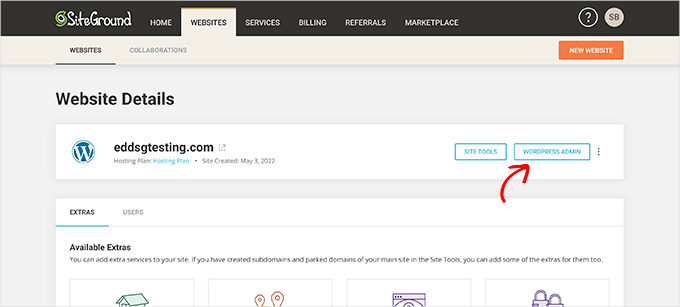
Du kan sedan klicka på knappen 'WordPress Admin'. Detta tar dig till din WordPress-webbplats instrumentpanel, där du ser Easy Digital Downloads förinstallerat.
Om du av någon anledning inte vill använda SiteGround kan du också installera WordPress på andra hostingföretag som Bluehost och Hostinger genom att följa en ganska liknande process.
Steg 2. Konfigurera Easy Digital Downloads
Som standard inkluderar WordPress inte e-handelsfunktionalitet direkt, och det är därför du behöver ett plugin för att sälja dina digitala nedladdningar.
Plugins för WordPress-webbplatser är som appar för din telefon. De lägger till alla möjliga olika funktioner och möjligheter till din webbplats.
Obs: För den här handledningen kommer vi att använda den kostnadsfria versionen av Easy Digital Downloads. Det finns också en premiumversion med mer avancerade funktioner, som kraftfulla verktyg för e-postmarknadsföring, ytterligare betalningsgateways, e-postsupport och mycket mer.
Om du använder SiteGround, så kommer Easy Digital Downloads förinstallerat. Men om du använder en annan hostingleverantör, måste du manuellt installera pluginet Easy Digital Downloads.
För att göra detta behöver du installera och aktivera pluginet Easy Digital Downloads. Om du behöver hjälp kan du ta en titt på vår steg-för-steg-guide om hur man installerar ett WordPress-plugin.
Efter aktivering måste du besöka Nedladdningar » Inställningar i ditt WordPress-adminområde. Här måste du först och främst ställa in din butiks plats.
🤔 Nu kanske du undrar varför din plats behövs om du inte säljer fysiska produkter.
Detta gör att när en kund gör ett köp kan Easy Digital Downloads använda land- och regionsinformationen för att automatiskt fylla i vissa fält. Din plats kan också användas för att beräkna moms.
För att lägga till din plats, låt oss öppna rullgardinsmenyn 'Basland' och välja den plats där din butik är baserad.
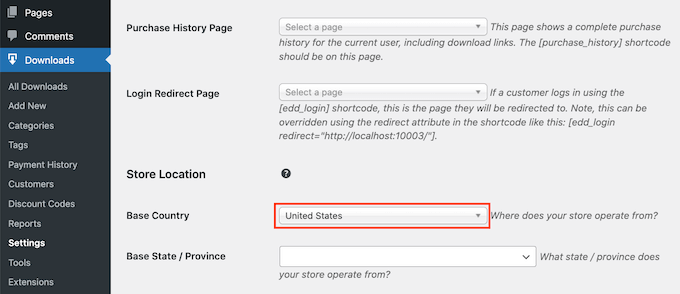
Ange sedan i fältet 'Basstat / provins' den basstat eller provins från vilken din butik verkar.
Efter att ha angett denna information kan du skrolla till botten av skärmen och klicka på knappen 'Spara ändringar'.
Steg 3. Konfigurera din betalningsgateway
Att sälja varor online innebär att du behöver ett sätt att behandla kundbetalningar. Lyckligtvis stöder Easy Digital Downloads populära betalningsgateways som PayPal, Stripe och Amazon Payments.
Om du vill lägga till fler betalningsgateways kan du ta en titt på Easy Digital Download-tillägg. Här hittar du fler lösningar som Braintree, Authorize.net och många fler.
För att välja dina betalningsgatewayer, låt oss navigera till Nedladdningar » Inställningar och sedan växla till fliken 'Betalningar'. Låt oss sedan se till att du är i sektionen 'Gatewayer'.
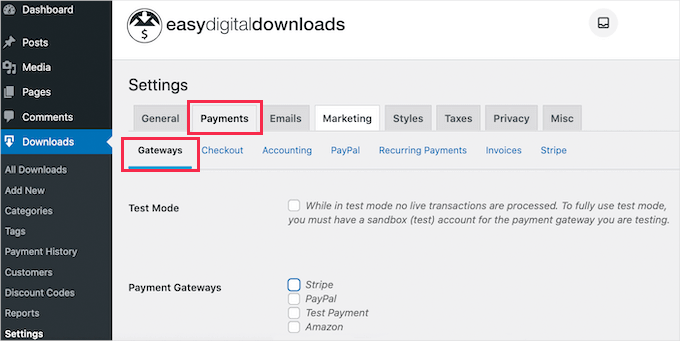
I sektionen 'Gatewayer' kan du välja alla betalningsgatewayer som du vill använda på din WordPress-webbplats.
De vanligaste betalningsgatewaysen är Stripe och PayPal, så vi visar dig hur du ställer in dem.
Om du vill använda flera betalningsleverantörer måste du välja en standardbetalningsgateway. Detta alternativ kommer att väljas automatiskt när besökaren laddar din kassa.
Vi rekommenderar att du ställer in Stripe som standard eftersom de flesta vill betala med kreditkort.
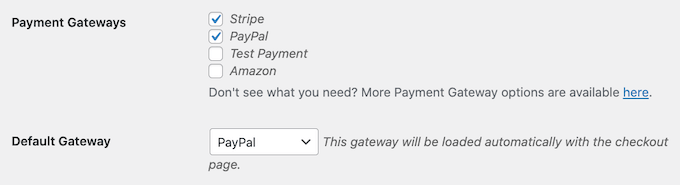
Scrolla nu till botten av den här sidan och klicka på 'Spara ändringar'.
När sidan laddas om kommer den att ha några nya flikar. Du kan använda dessa flikar för att konfigurera dina valda betalningsgateways.
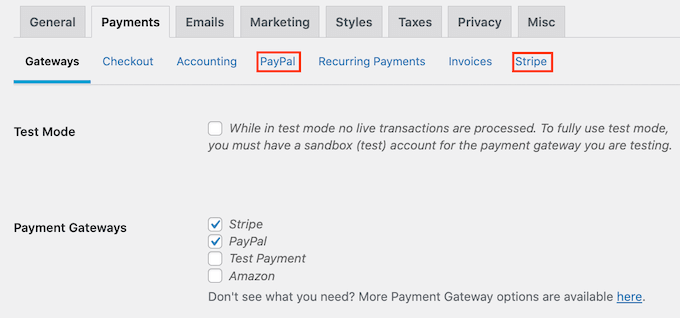
Om du vill använda PayPal kan du klicka på fliken 'PayPal'. Du kan nu ange din PayPal-e-postadress och ditt lösenord.
För att ställa in Stripe, gå till fliken 'Stripe' och klicka helt enkelt på knappen 'Anslut med Stripe'. Detta öppnar en installationsguide som hjälper dig att ansluta din webbplats till Stripe.

Detta öppnar en installationsguide som hjälper dig att ansluta din webbplats till Stripe.
Nu, beroende på din plats, kanske du också vill anpassa valutan som används på din webbplats.
Easy Digital Downloads visar alla dina priser i amerikanska dollar som standard. Den placerar dollarsymbolen före priset, så 5 dollar visas som '$5.'
För att ändra standardvalutainställningarna, klicka på länken 'Valuta' som finns under huvudfliken 'Betalningar'.
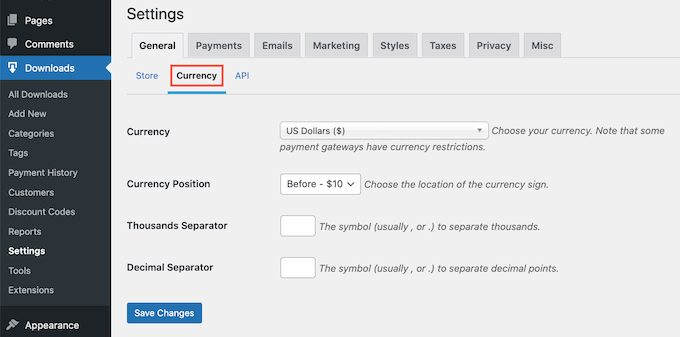
Låt oss sedan öppna rullgardinsmenyn 'Valuta' för att välja en ny valuta.
Var bara medveten om att vissa betalningsgateways kanske inte accepterar alla valutor. Om du är osäker är det en bra idé att kontrollera webbplatsen för din valda betalningsgateway. De flesta betalningsgateways har en lista över de valutor de stöder.
Glöm inte att klicka på knappen ‘Spara ändringar’ för att spara dina framsteg.
Steg 4. Skapa din första digitala produkt
Nu när din WordPress-webbplats är konfigurerad är du redo att börja sälja dina digitala varor!
För att skapa din första digitala produkt, gå till sidan Nedladdningar och klicka på knappen ‘Lägg till nedladdning’.
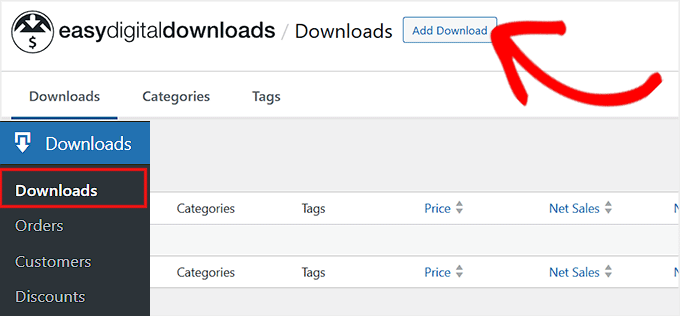
Detta startar WordPress blockredigerare.
Här kan du namnge din produkt i fältet ‘Ange nedladdningsnamn här’.
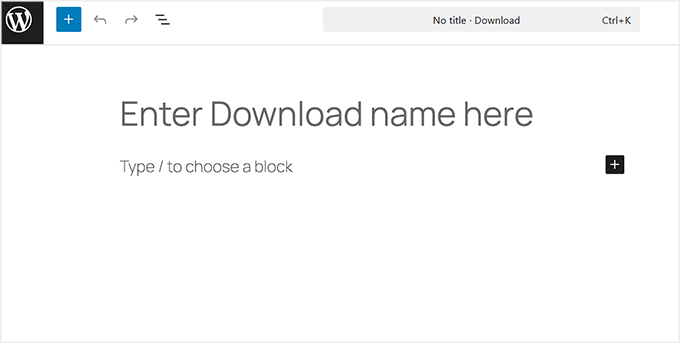
Skriv sedan en beskrivning för denna produkt. WordPress kommer att visa denna beskrivning för dina besökare, så se till att den är beskrivande och övertygande.
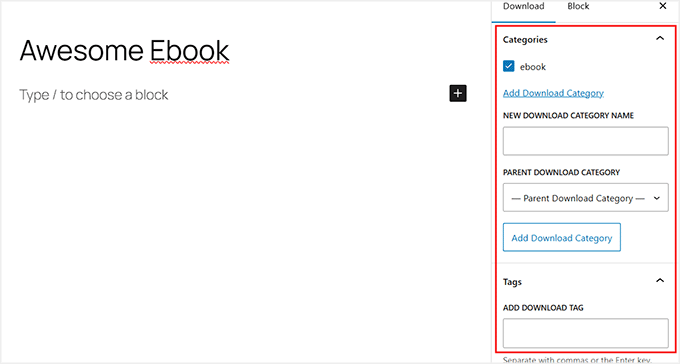
Många onlinebutiker och webbplatser använder produktkategorier och taggar. Detta kan hjälpa shoppare att hitta produkten de letar efter och kan också uppmuntra dem att utforska relaterade produkter.
Du kan skapa kategorier och taggar från den högra kolumnen.
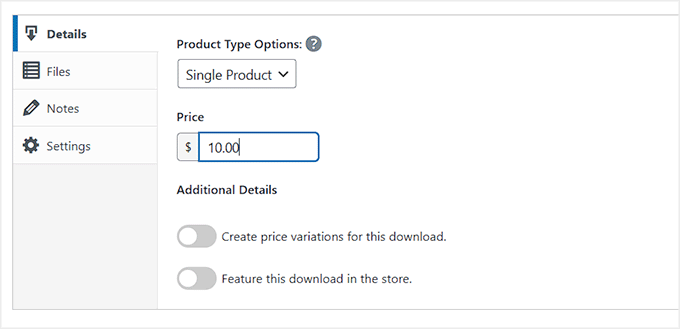
Som standard kommer Easy Digital Downloads att erbjuda din produkt som en gratis nedladdning. Om du ska sälja dina digitala nedladdningar måste du ange ett pris.
För att göra detta, låt oss scrolla ner till avsnittet ‘Nedladdningsdetaljer’.
Här kan du ange det belopp som besökare behöver betala för att ladda ner den här produkten.
Nästa steg är att ladda upp din produkt.
Detta kan vara en e-bok, ett inspelat webbinarium, en PDF-guide, ett fotografi eller någon annan fil som WordPress stöder.
Experttips: Om du vill sälja en filtyp som WordPress inte stöder, som SVG-bilder, PSD-filer eller andra, se vår guide om hur man tillåter ytterligare filtyper i WordPress.
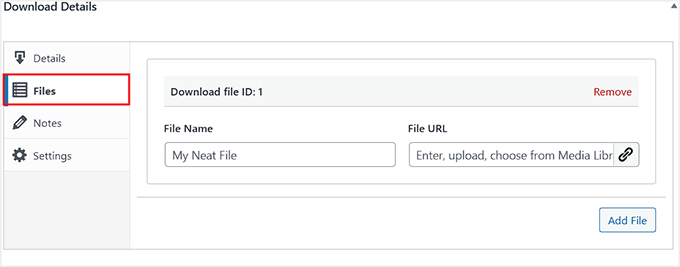
För att lägga till din nedladdningsbara fil, byt helt enkelt till fliken ‘Filer’ i avsnittet ‘Nedladdningsdetaljer’.
I fältet 'Filnamn' kan du namnge din nedladdningsbara fil.
Klicka sedan på knappen 'Lägg till fil'. Detta öppnar WordPress mediebibliotek för att välja den fil du vill erbjuda för nedladdning.
Det sista steget är att lägga till en produktbild.
När du säljer digitala nedladdningar är en bra produktbild nyckeln till att fånga uppmärksamhet eftersom kunderna inte fysiskt kan se produkten. Du kan behöva vara kreativ med hur du representerar din produkt.
Du kan till exempel skapa en 3D-mockup av ett e-boksomslag eller designa en stiliserad ikon för en programvarunedladdning. Du kan också skapa en attraktiv omslagsbild för en PDF-guide.
Den goda nyheten är att du enkelt kan skapa en professionellt utseende produktbild med hjälp av webbdesignprogramvara som Canva.
För att lägga till en produktbild behöver du bara klicka på knappen ‘Ange nedladdningsbild’ i blockpanelen till höger.
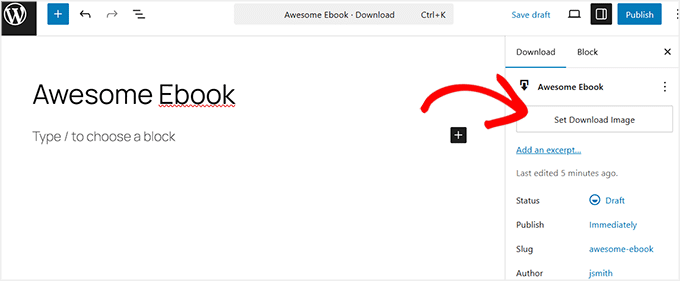
Detta startar WordPress mediebibliotek, där du kan välja din produktbild.
När du är nöjd med informationen du har angett är det dags att klicka på knappen 'Publicera'.
Grattis, din första digitala produkt är live! Du kan nu förhandsgranska din produktsida i aktion.
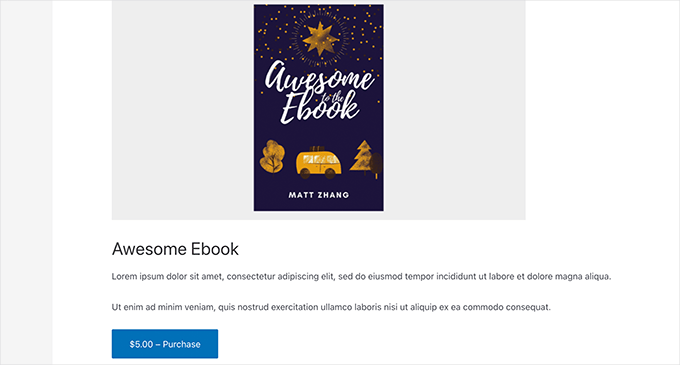
Du kan nu skapa fler digitala nedladdningar genom att helt enkelt upprepa dessa steg.
Steg 5. Välja och anpassa ditt WordPress-tema
Teman styr hur din WordPress-webbplats ser ut för besökare, inklusive layout, färger och typsnitt.
Det finns tusentals WordPress-teman, så det kan vara svårt att bestämma vilket man ska börja med. Du kan kolla in vårt urval av de mest populära WordPress-teman för några bra alternativ.
När du har valt ett tema kan du se vår nybörjarguide om hur man installerar ett WordPress-tema för att få det live på din webbplats.
Efter att ditt tema har installerats kan du använda vår guide om hur man anpassar ditt WordPress-tema för att göra det till ditt eget.
Om du precis har börjat kan du använda Coaching Pro-temat, eftersom båda är helt kompatibla med EDD.
Ett annat alternativ är att skapa ditt eget anpassade tema från grunden.
För att skapa ett anpassat tema behöver du SeedProd. Det är den bästa dra-och-släpp-webbplatsbyggaren för WordPress, som används på över 1 miljon webbplatser. Vi har omfattande erfarenhet av det, och har använt det för att bygga hela webbplatser för våra andra varumärken som WPForms och Duplicator.
🎨 För att lära dig om alla dess funktioner, se vår fullständiga SeedProd-recension!
SeedProd kommer också med många färdiga mallar, inklusive de som är perfekta för att marknadsföra digitala nedladdningar.
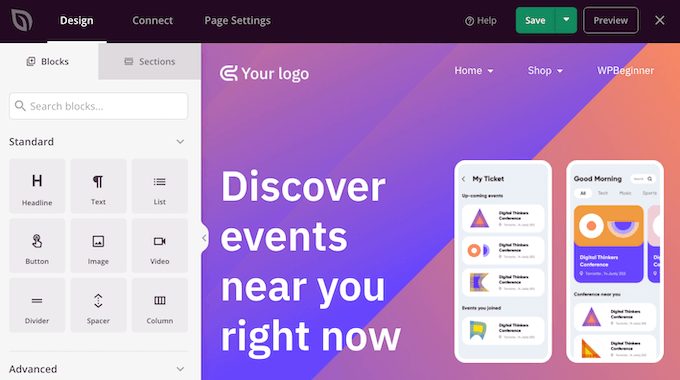
För mer information, kolla gärna vår guide om hur man skapar ett anpassat WordPress-tema (ingen kodning krävs).
Steg 6. Anpassa dina e-postmeddelanden för digitala nedladdningar
Varje gång någon köper en digital nedladdning skickar Easy Digital Downloads ett e-postmeddelande till den personen.
Detta e-postmeddelande innehåller en länk som kunden kan använda för att ladda ner filen de just köpte.
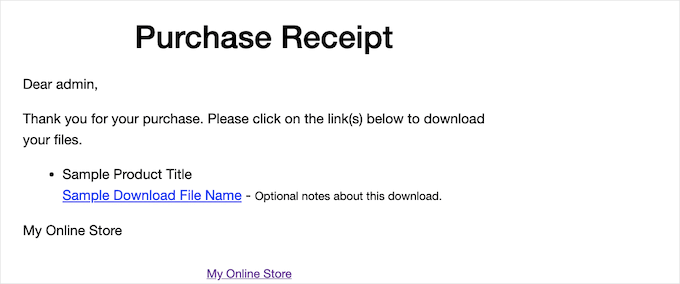
Du kanske vill anpassa detta e-postmeddelande för att lägga till din egen text och varumärkesprofilering. Stark varumärkesprofilering kan få ditt företag att se mer professionellt ut och inspirera till lojalitet.
För att anpassa dina e-postmeddelanden måste du gå till Nedladdningar » Inställningar och växla till fliken 'E-post'. Låt oss sedan se till att fliken 'Allmänt' är vald.
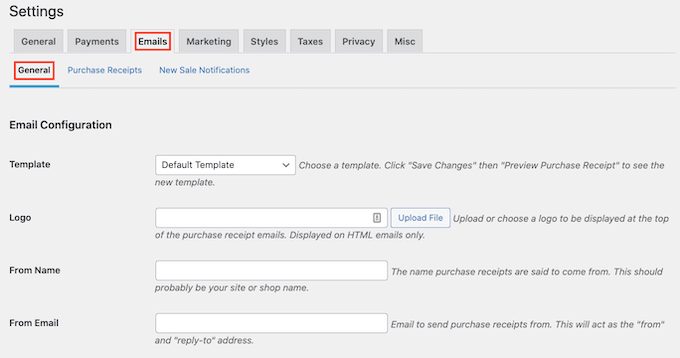
Du kan börja med att lägga till en anpassad logotyp i dina e-postmeddelanden.
Den här logotypen kommer att visas högst upp i dina e-postmeddelanden med köpkvitto.
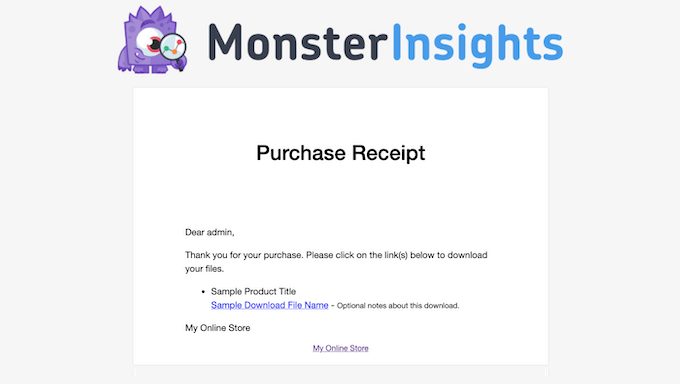
För att lägga till en logotyp i dina e-postmeddelanden vill du klicka på knappen 'Ladda upp fil' och ladda upp eller välja en befintlig bild från ditt WordPress mediebibliotek.
Du kan också lägga till ett 'Från-namn' som visas i kundens inkorg. Med detta i åtanke vill du använda något som omedelbart låter kunderna veta vem du är, till exempel ditt webbplatsnamn.
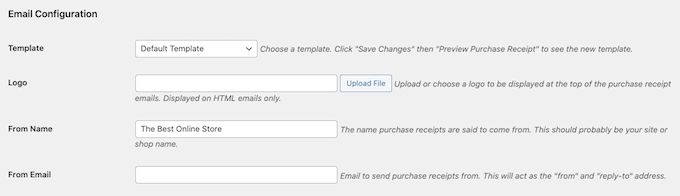
Du behöver också lägga till en ‘Från-e-postadress.’ Denna e-postadress kommer att fungera som ‘från’- och ‘svara till’-adress.
Eftersom kunder kan svara på dina meddelanden rekommenderar vi att du använder en professionell e-postadress som du kontrollerar ofta.
När du är nöjd med din e-postvarumärkesprofil kan du gå till fliken 'Köpkvitto'. På den här fliken skriver du e-postmeddelandet som kunderna får varje gång de gör ett köp.
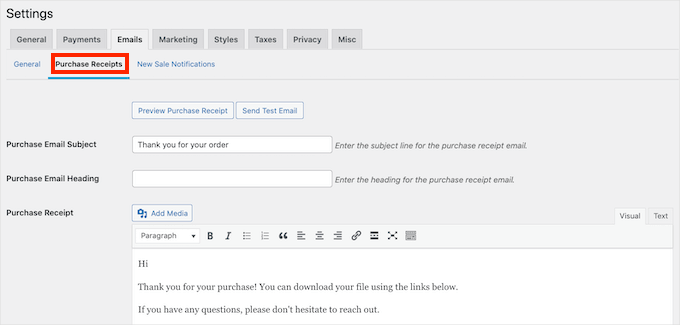
Du kanske vill börja med att kontrollera hur detta e-postmeddelande ser ut för närvarande. För att göra detta, klickar vi på knappen 'Förhandsgranska köpkvitto'. Detta visar ditt e-postmeddelande i en ny flik.
I fliken 'Purchase Receipts' kan du lägga till en e-postämne och rubrik. Du kan också redigera e-postmeddelandets brödtext.
För att dina e-postmeddelanden ska kännas mer personliga kan du använda speciella platshållare som automatiskt infogar kundinformation, som deras namn eller inköpsdatum. Tänk på dem som genvägar som anpassar varje e-postmeddelande utan att du behöver göra det manuellt.
I Easy Digital Downloads kallas dessa platshållare för 'dynamisk text' eller malltaggar. När du redigerar din e-post kan du kopiera och klistra in dessa taggar direkt i ämnesraden eller brödtexten.
Easy Digital Downloads kommer sedan att ersätta taggen med det verkliga värdet, som kundens namn, varje gång den skickar ett köpkvitto.
Om du scrollar ner hittar du all den dynamiska text du kan använda.
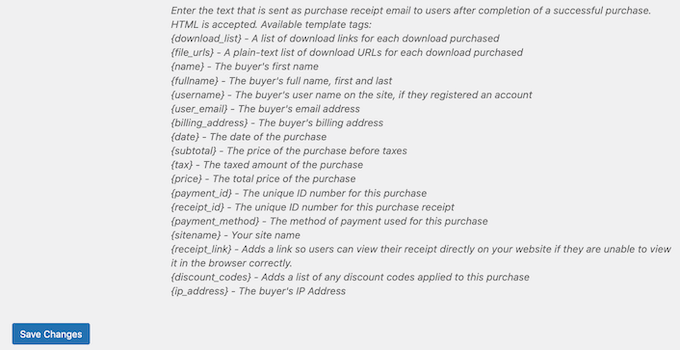
Kopiera och klistra helt enkelt in dessa olika delar av dynamisk text i dina e-postmeddelanden.
Varje gång Easy Digital Downloads skickar ett e-postmeddelande kommer det att ersätta denna platshållardynamiska text med verkliga värden, som kundens namn.
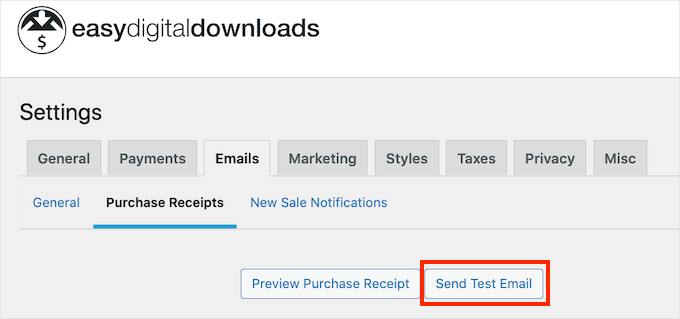
När du arbetar med ditt e-postmeddelande är det en bra idé att skicka ett testmeddelande. Du kan klicka på knappen 'Skicka test', så skickar Easy Digital Downloads ett e-postmeddelande till din administratörs e-postadress.
Experttips: Om dina testmejl inte kommer fram, oroa dig inte. Detta är ett vanligt WordPress-problem, och det finns oftast en enkel lösning.
Du kan följa vår guide om hur du fixar att WordPress inte skickar e-post för att säkerställa att all din kommunikation når dina kunders inkorgar.
När du är nöjd med dina köpkvitto-e-postmeddelanden kan du scrolla till botten av skärmen och klicka på knappen 'Spara ändringar'.
Steg 7. Marknadsföring av dina digitala nedladdningar
Easy Digital Downloads publicerar varje produkt som en ny sida. Om du ska sälja dina digitala nedladdningar, behöver du driva trafik till dessa sidor. Detta kan innebära att lägga till dessa sidor i din webbplats meny.
Du kan också länka till dina produktsidor från olika områden på din webbplats. Detta kan inkludera dina blogginlägg, landningssidor eller till och med en annonseringsfält.
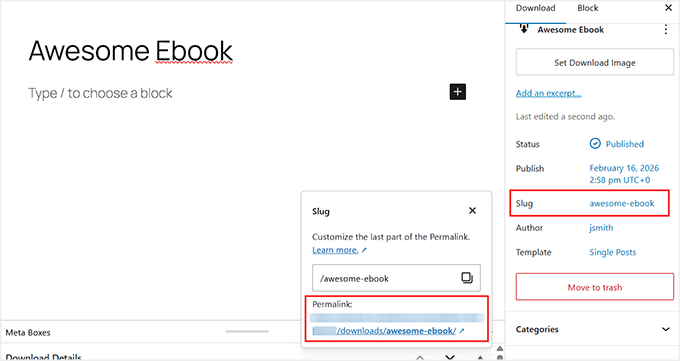
För att lägga till dessa länkar behöver du känna till produkt sidans URL. Du kan hitta denna information genom att klicka på sluggen i blockpanelen.
Ett annat alternativ är att lägga till produktens 'Köp nu'-knapp på en sida eller ett inlägg.
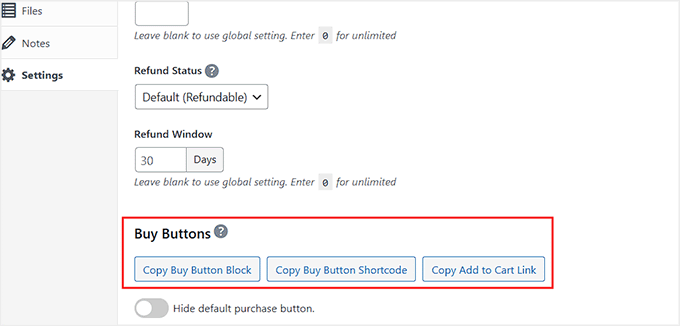
För att skapa en 'Köp nu'-knapp, låt oss skrolla till produktens 'Nedladdningsdetaljer'-sektion och växla till fliken 'Inställningar'.
Härifrån klickar du på alternativet ‘Kopiera köpknappsblock’.
Du kan sedan lägga till detta block i vilket inlägg, sida eller widgetområde som helst, som din sidofält. Detta är en kraftfull funktion eftersom den låter dig placera en ‘Köp nu’-knapp var som helst på din webbplats, och fånga försäljning precis när en läsare är som mest intresserad.
När allt är inställt kommer ett klick på knappen 'Köp' att lägga till den digitala nedladdningen i besökarnas kundvagnar.
Köpknappen kommer också att förvandlas till en utcheckningsknapp.
Att klicka på denna knapp tar kunden till Easy Digital Downloads utcheckning, där de kan ange sin betalningsinformation och köpa sin nedladdning.
Bonus: Verktyg för att sälja fler digitala nedladdningar
Du har framgångsrikt lagt till digitala nedladdningar på din webbplats! Din nästa utmaning är att övertyga besökare att köpa dessa nedladdningar. Det är här ytterligare WordPress-plugins kommer in.
Här är några av våra toppval för plugins som kan hjälpa dig att sälja fler digitala nedladdningar:
- OptinMonster är den bästa konverteringsoptimeringsmjukvaran på marknaden. Du kan använda den för att skapa opt-in-formulär för att utöka din e-postlista och konvertera besökare till betalande kunder. Den kan också hjälpa dig att minska övergivna kundvagnar.
- All in One SEO är det bästa SEO-pluginet för WordPress som kan hjälpa dig att optimera din webbplats för sökmotorer för att få mer trafik och försäljning.
- MonsterInsights är den bästa analyslösningen för WordPress. Den hjälper dig att se var dina besökare kommer ifrån och vad de gör på din webbplats så att du kan fatta beslut och uppdatera din marknadsföringsstrategi baserat på verkliga data.
- AffiliateWP kan hjälpa dig att nå en helt ny publik med affiliate-marknadsföring. AffiliateWP har allt du behöver för att skapa ditt eget affiliate-program, vilket gör att folk kan marknadsföra dina produkter till sin publik mot en provision.
- PushEngage är den bästa push-notifikationsmjukvaran för WordPress. Det här verktyget kan hjälpa dig att låta dina kunder veta om allt från nya digitala nedladdningar till specialerbjudanden och exklusiva kupongkoder.
- MemberPress är det bästa WordPress-medlemskapspluginet på marknaden. Om du säljer en onlinekurs kan du använda MemberPress för att skapa ett forum endast för medlemmar, vilket gör det enkelt att ansluta till din publik och uppmuntra kamratstöd. Du kan till och med dela ut kursinnehåll också.
- SmashBalloon är det bästa pluginet för sociala flöden för att lägga till anpassade flöden för Facebook, Instagram, Twitter och YouTube. De flesta digitala skapare har ett personligt varumärke på andra plattformar. Det innebär att visa upp dina sociala medieflöden kan hjälpa till att bygga förtroende och ge sociala bevis.
Vanliga frågor om att sälja digitala nedladdningar
Många av våra läsare kontaktar oss regelbundet med frågor om att sälja digitala nedladdningar. Vi har försökt att besvara några av de vanligaste frågorna nedan.
1. Kan jag börja sälja digitala nedladdningar gratis?
Ja, Easy Digital Downloads Lite är 100% gratis. Det har allt du behöver för att börja sälja digitala nedladdningar på din WordPress-webbplats.
Även om Easy Digital Downloads Lite är gratis, behöver du ett domännamn och ett webbhotellskonto för att köra det, vilket kostar pengar.
När din verksamhet växer kanske du också vill uppgradera till proffsversionen av Easy Digital Downloads. Detta avancerade plugin inkluderar kraftfulla verktyg för e-postmarknadsföring, fler betalningsgateways och stöd för att sälja digitala prenumerationer med WordPress.
2. Hur mycket kostar det att skapa en WordPress-webbplats?
Det beror på din affärsplan och budget. Du kan börja med Bluehost för 1,99 USD per månad och använda gratis plugins och teman för att begränsa dina kostnader. Vi rekommenderar en affärsmodell där du börjar smått och sedan spenderar pengar när du börjar sälja fler digitala nedladdningar.
För mer information, se vår artikel om hur mycket det kostar att bygga en WordPress-webbplats.
3. Kan jag även sälja fysiska produkter med Easy Digital Downloads?
Absolut! Det är inte ovanligt att ett framgångsrikt företag expanderar till nya områden.
Trots namnet kan du använda Easy Digital Downloads för att sälja fysiska produkter. Det finns till och med ett Simple Shipping-tillägg som lägger till fraktfunktioner till Easy Digital Downloads-pluginet.
Vi hoppas att den här handledningen hjälpte dig att lära dig hur du säljer digitala nedladdningar. Därefter kanske du också vill se våra guider om att lägga till kundfakturor för Easy Digital Downloads och att skapa en marknadsplats för digitala produkter.
Om du gillade den här artikeln, prenumerera gärna på vår YouTube-kanal för WordPress-videoguider. Du kan också hitta oss på Twitter och Facebook.


Jiří Vaněk
Easy Digital Downloads ser väldigt intressant ut. Jag ville börja sälja min e-bok. Det första problemet, landningssidan, har redan lösts framgångsrikt tack vare era guider. Nu behöver jag gå vidare till praktiken och använda Easy Digital Downloads för att skapa försäljningsmöjligheten. Tack för steg-för-steg-guiden. Det kommer att göra saker mycket enklare för mig eftersom jag har något att luta mig mot. Annars hade jag fått lista ut allt själv, vilket hade kostat mig mycket tid. Dessa sidor är fantastiska.
Mrteesurez
Tack för det här inlägget.
Jag har redan ställt in digital nedladdning med Woocomerce, jag hade velat prova EDD men jag visste inte att det finns en gratis version av Easy Digital Downloads som jag bara kan prova.
Jag kommer att ladda ner den nu och utforska den.
WPBeginner Support
Vi hoppas att du tycker att den är användbar
Admin
Rabiu
Tack för ditt goda arbete.
WPBeginner Support
Glad att du gillar vårt innehåll
Admin