


WordPress 7.2 beta är nu tillgänglig för testning. Vi har testat den på en demo-kaféblogg sedan Beta 1, och den här verkar bli en praktisk uppdatering för vanliga webbplatsägare.
WordPress-kärnteamet planerar att släppa den slutliga versionen den 8 december 2026, vilket gör det till årets sista stora WordPress-release.
Det finns mycket att täcka, från anteckningar som sitter i marginalen på ditt inlägg till formulärstyling utan kod och ett snabbare adminområde.
Läs vidare för att se vad som kommer i WordPress 7.2 och vad det innebär för din webbplats.
TL;DR: Vad som kommer i WordPress 7.2
- Anteckningar flyttas till marginalen i redigeraren, med emoji-reaktioner, en verktygsfältknapp och ett kompakt läge för mindre skärmar.
- Ipsum, ett minimalt bloggtema med 8 färgstilar, blir det nya standardtemat och avslutar traditionen med namnet "Twenty-".
- Nya designverktyg låter dig styla formulärfält, textskuggor, textgradienter och duotonfilter utan anpassad CSS.
- Adminområdet bör laddas snabbare, och en ny /slumpmässig/ länk skickar besökare till ett slumpmässigt inlägg på din webbplats.
Notera: Denna betarelease är endast för testning och utveckling. Installera, kör eller testa inte denna version av WordPress på din livewebbplats.
Istället rekommenderar vi att använda en staging-webbplats eller en lokal webbplats. Du kan testa WordPress 7.2 Beta genom att installera och aktivera pluginet WordPress Beta Tester.
Anteckningar flyttas till marginalen
Anteckningar har förbättrats med varje release sedan de kom i WordPress 6.9. WordPress 7.1 lade till @omnämnanden och anteckningar på markerad text.
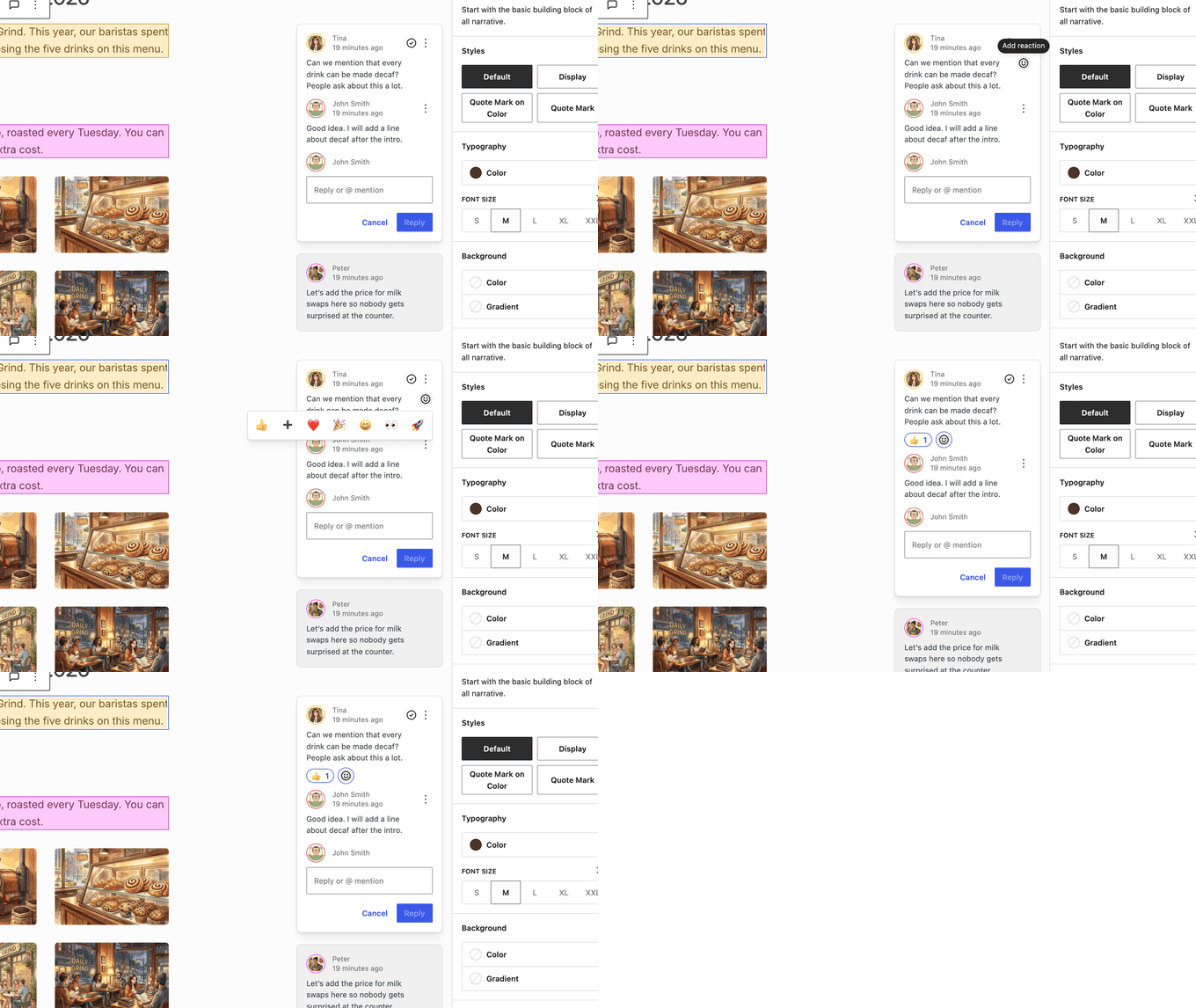
I 7.2 ligger fokus på att göra anteckningar lättare att se och använda medan du skriver. Den största förändringen är var anteckningarna finns.
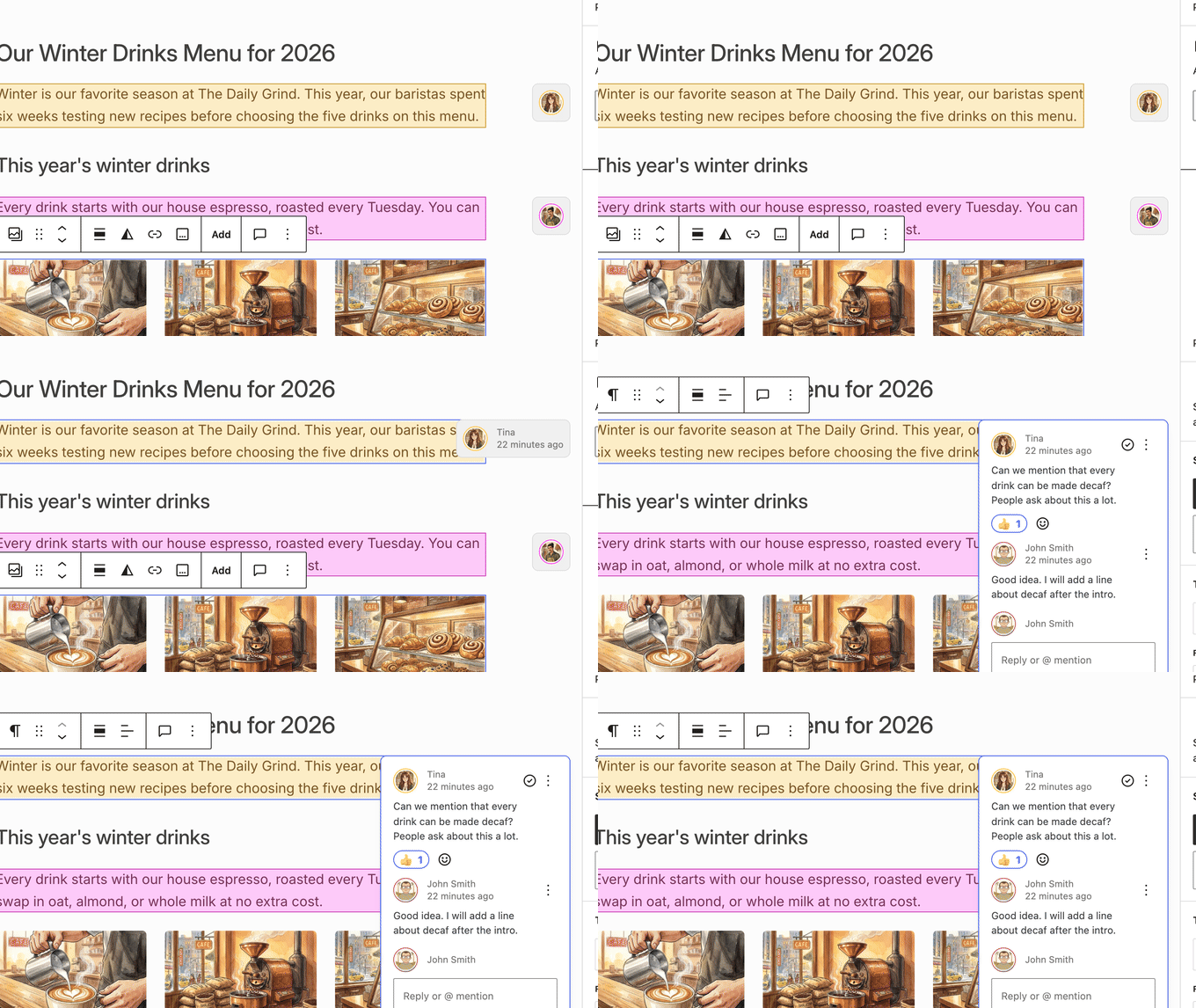
Istället för att sitta i en sidopanel, flyter anteckningar nu i marginalen på redigeringsytan, precis bredvid blocket de tillhör. Detta fungerar ungefär som kommentarer i Google Docs.
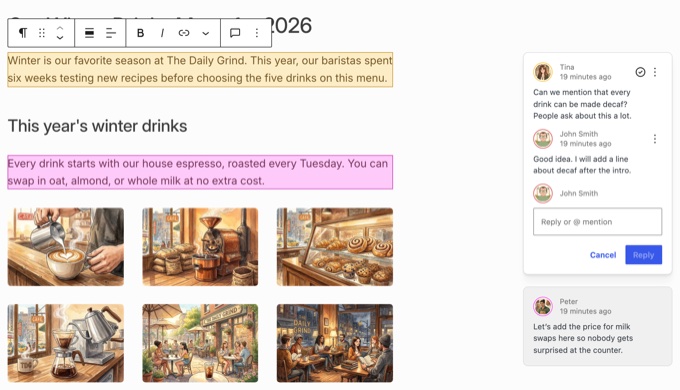
Vid vår testning lämnade vi anteckningar på ett utkast av två olika teammedlemmar. WordPress markerade varje kommenterat block i författarens färg, vilket gjorde det enkelt att se vem som bad om vad vid en snabb anblick.
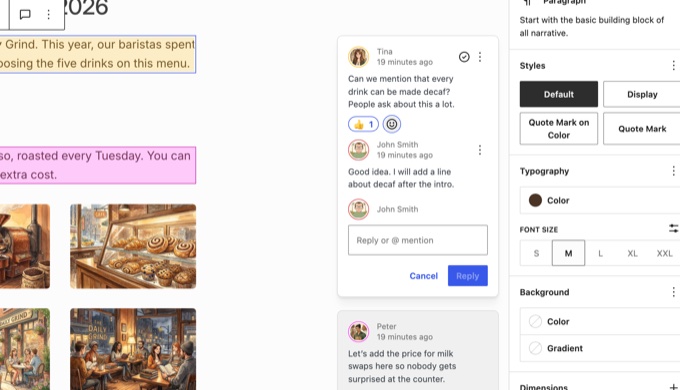
Nu när Anteckningar inte längre tar upp sidofältet kan du ha dem öppna samtidigt som panelen för blockinställningar. Tidigare stängde öppning av den ena den andra, vilket var irriterande när du ville fixa ett block medan du läste feedbacken om det.
Andra förbättringar av Anteckningar inkluderar:
- Emoji-reaktioner. Du kan reagera på en anteckning med en av sju emojis, inklusive 👍, ❤️, 🎉 och 🚀, istället för att skriva ett svar. Detta är användbart för ett snabbt svar som ”klart” eller ”överens”.
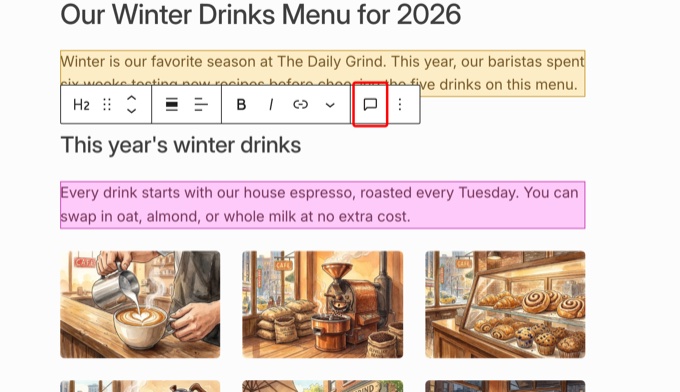
- En knapp för ”Lägg till anteckning” i verktygsfältet för block. Du kan nu lämna en anteckning på ett block med ett enda klick på ikonen för pratbubbla.
- Ett kompakt läge för mindre skärmar. När redigeraren blir trång, till exempel med blockinfogaren öppen, krymps anteckningar till små avatarbubblor. Du kan klicka på en bubbla för att öppna hela anteckningen.
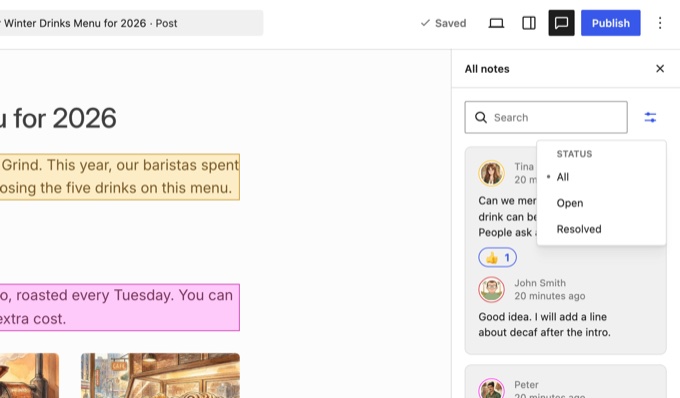
- Bättre filtrering. Panel för alla anteckningar har ett nytt filter som låter dig visa alla, öppna eller lösta anteckningar.
För team, byråer och bloggar med flera författare, dessa små förändringar ackumuleras. Att granska ett utkast i WordPress börjar kännas som en naturlig del av din redaktionella arbetsflöde istället för en tillfällig lösning.
Möt Ipsum, det nya standardtemat
WordPress 7.2 kommer att levereras med ett nytt standardtema som heter Ipsum.
Ipsum är ett avsiktligt minimalt blocktema för bloggare. Det har fått sitt namn från ”lorem ipsum”, platshållartexten som designers använder tills riktigt innehåll anländer.
Temat följer samma idé. Det ger dig en ren startpunkt som du kan omvandla till din egen design.
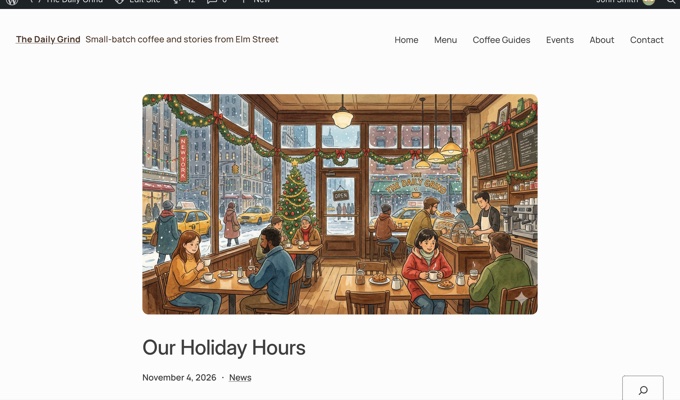
Ipsum inkluderar flera stilvariationer som ändrar färgerna och typografin för hela webbplatsen, inklusive bilder. Det levereras också med mönster för rubriker, inläggslistor, sidfötter och utrop.
Ipsum bryter också en 16-årig tradition. Sedan Twenty Ten har WordPress namngivit varje standardtema efter sitt år, som Twenty Twenty-Five, och framtida standardteman kommer att få sina egna namn istället.
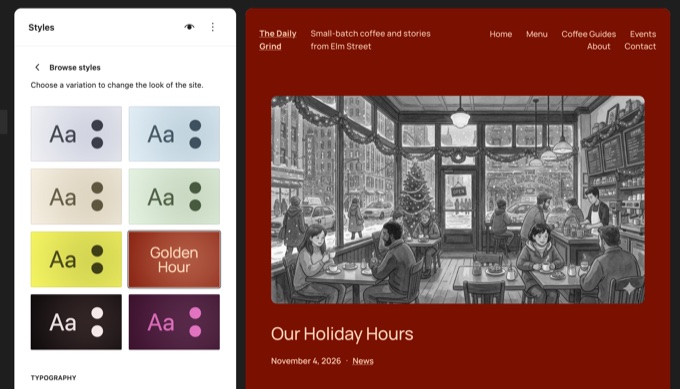
Vid vår testning kom Ipsum med 8 färgvariationer och 6 typografisätt. Du hittar dem i Utseende » Redigerare » Stilar » Bläddra bland stilar.
Ett klick på en variation som ”Golden Hour” stylar om hela webbplatsen, inklusive bilderna.
Ipsum fungerar också bra med agentiska AI-verktyg som WPVibe, som ansluter din webbplats till den AI-assistent du redan använder, som Claude eller ChatGPT. Du kan sedan be din assistent på enkel svenska att redigera temat och bygga anpassade designer ovanpå det.
Vi anslöt vår demosida till WPVibe och bad Claude att ge Ipsum ett varmt espressofärgtema och lägga till en anslagstavla i sidhuvudet.
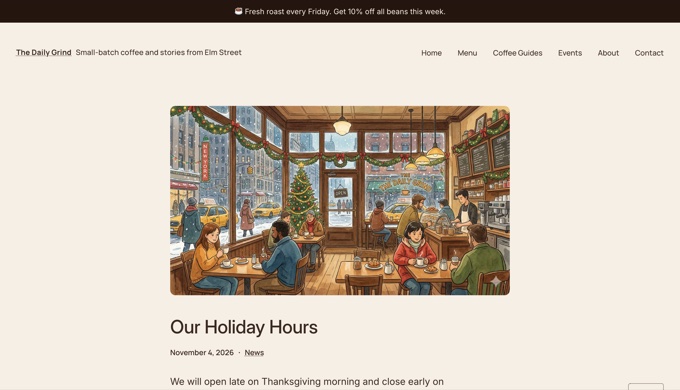
WPVibe gjorde ändringarna i en utkastkopia av temat, och vi kontrollerade dem i en privat förhandsgranskning innan något gick live.
Men om du behöver en funktionsrik design, då kanske du fortfarande föredrar ett av de bästa fullständiga redigeringsteman.
Responsiv styling når fler block
Responsiv design var en av de största tilläggen i WordPress 7.1. Det låter dig ändra hur ett block ser ut på surfplattor och telefoner utan att skriva CSS.
WordPress 7.2 utökar den här funktionen till fler block och inställningar. Det mest användbara exemplet är Galleriblock.
Du kan nu ställa in olika kolumnantal, beskärning och bildförhållanden för varje skärmstorlek. Du kan till exempel visa 4 kolumner på datorn, 2 på surfplattan och 1 på mobilen.
För att prova, klicka på enhetsförhandsgranskningsikonen i verktygsfältet högst upp och välj Surfplatta eller Mobil först. Aktivera sedan alternativet 'Responsiva stilar' i samma meny.
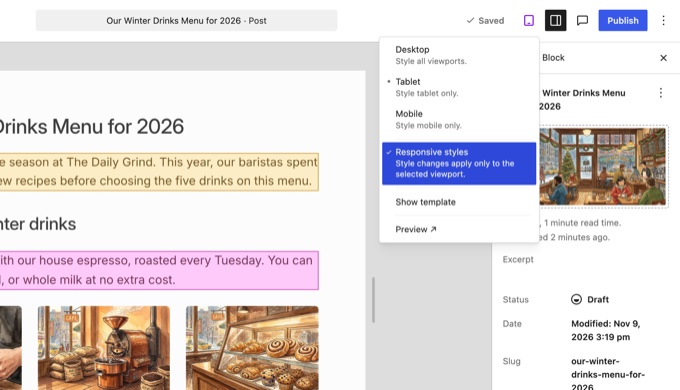
Vi märkte att ordningen spelar roll här. När vi aktiverade 'Responsiva stilar' medan vi fortfarande var i skrivbordsvyn, tillämpades våra ändringar på alla skärmstorlekar istället.
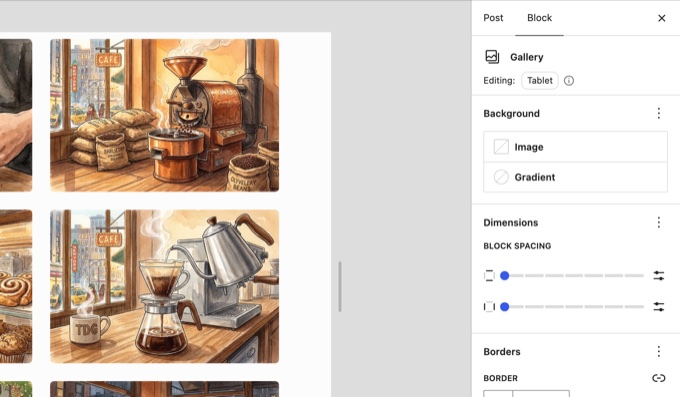
När responsivt läge är på visas blockinställningarna med en 'Redigering: Surfplatta'-etikett. Paneln döljer också alla inställningar som inte kan ändras per skärmstorlek.
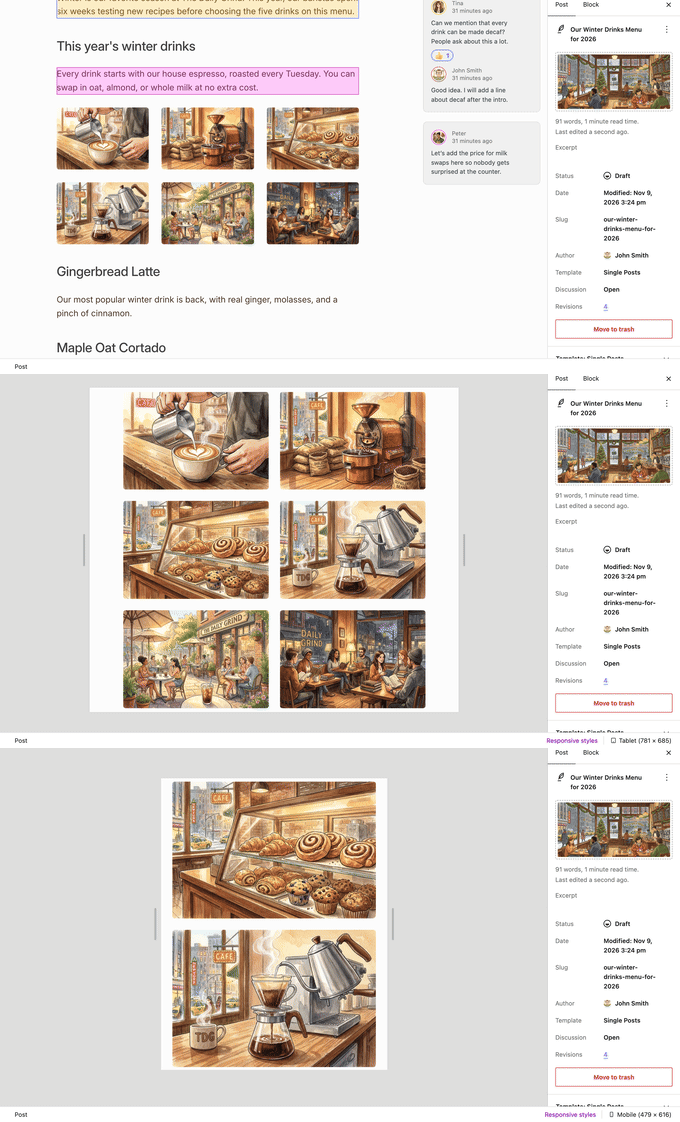
I vår testning ställde vi in vårt galleri till 3 kolumner på datorn, 2 på surfplattan och 1 på mobilen. Vi kontrollerade sedan live-sidan vid olika webbläsarbredder, och galleriet bytte layouter exakt som planerat.
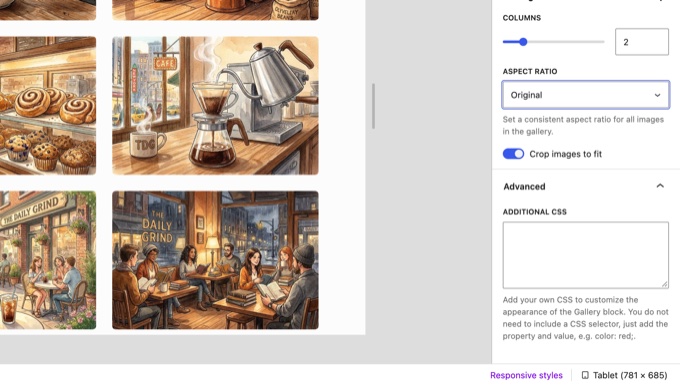
Du hittar också en ruta för 'Ytterligare CSS' under Avancerat som endast gäller för den skärmstorlek du redigerar.
WordPress 7.2 lägger också till ett offentligt API som låter tredjepartsblock med egna anpassade kontroller stödja responsiv design. Enkelt uttryckt bör du börja se responsiva alternativ i block från dina favoritplugins, inte bara i kärnblock.
Hittills har det för att fixa ett galleri som såg bra ut på datorn men trångt ut på telefoner vanligtvis inneburit att skriva anpassad CSS. Med 7.2 har nybörjare ännu en anledning att inte behöva röra kod.
Styla dina formulär utan att skriva CSS
WordPress 7.2 låter dig styla vanliga formulärelement direkt från Globala stilar.
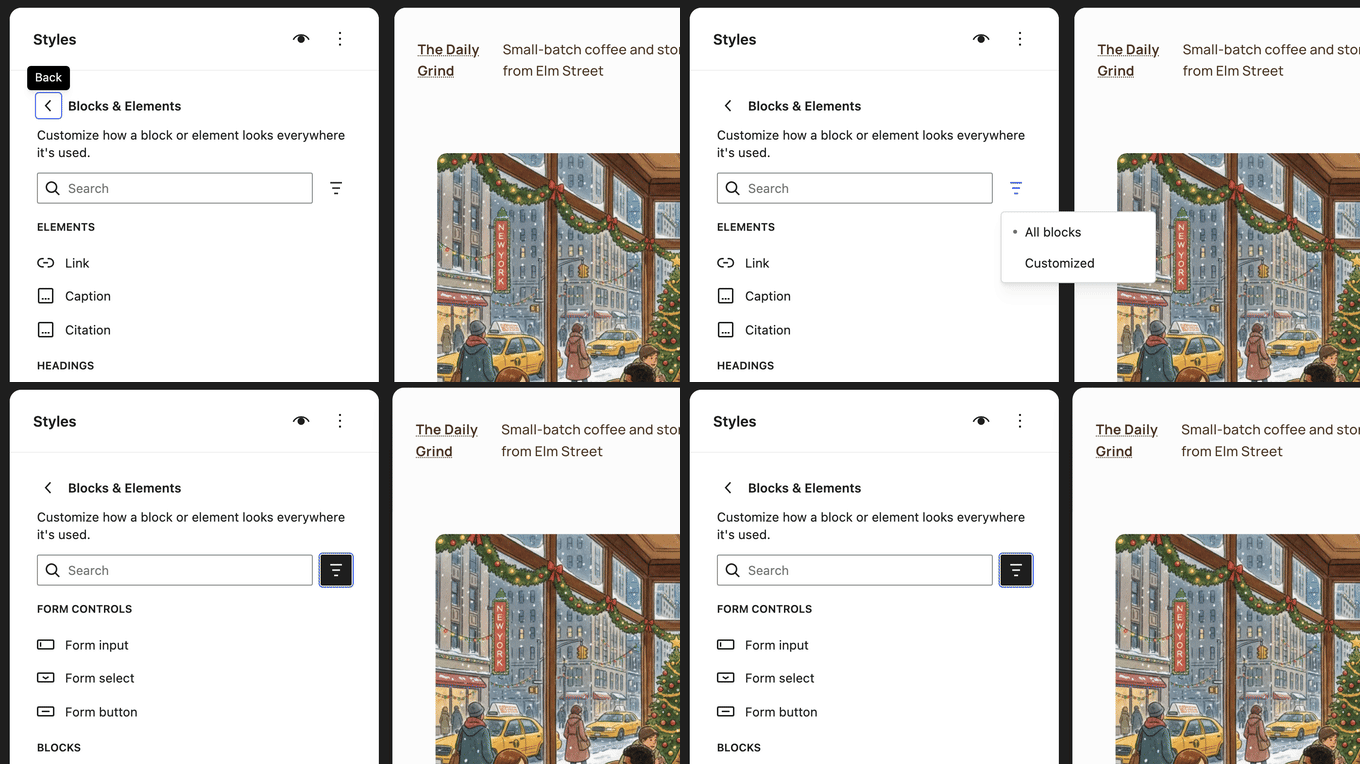
Du hittar de nya alternativen under Utseende » Redigerare » Stilar » Block & Element, under en ny sektion 'Formulärkontroller'. I vår Beta 4-installation listades Formulärinmatning, Formulärval och Formulärknapp.
Var och en har inställningar för typografi, färg, bakgrund, marginaler, kantlinje och skugga. Du ställer in dem en gång, och WordPress tillämpar stilarna på matchande formulärfält över hela din webbplats.
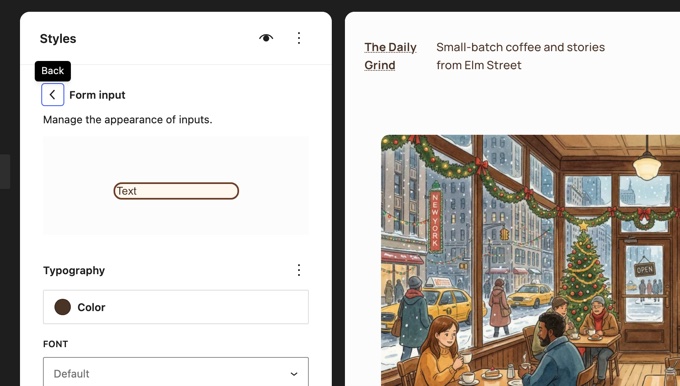
Vi testade detta med ett Sökblock och två rullgardinsmenyer. Efter att vi gav formulärfälten rundade bruna kanter och en krämfärgad bakgrund, tog både rullgardinsmenyerna och Sökknappen upp den nya stilen.
Själva sökfältet behöll sitt gamla utseende. Vårt tema, Ipsum, har sin egen stil för Sökblocket, och blockstilar från ditt tema åsidosätter de nya formulärstilarna.
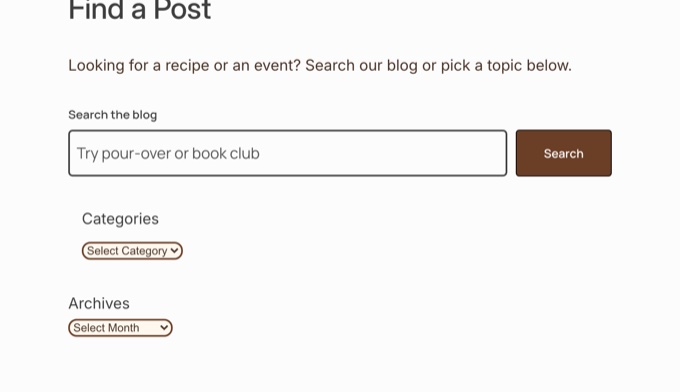
Formulär ser ofta malplacerade ut på en annars polerad webbplats. Inmatningsfält som inte matchar ditt tema är ett klassiskt problem som kräver CSS, och den här funktionen löser det.
Tänk på att detta stylar standardformulärelementen i WordPress. Färdplanen nämner också etikettstyling, men vi såg ingen separat inställning för det i Beta 4.
Formulärplugins laddar vanligtvis sina egna stilar, och dessa stilar vinner över de nya inställningarna. I vår testning behöll ett WPForms-kontaktformulär sina vita fält och blå Skicka-knapp efter att vi ändrade formulärstilarna i Globala stilar.
För att matcha ett WPForms-formulär med ditt tema, välj WPForms-blocket i redigeraren och använd dess stilinställningar för fält, etiketter och knappar. För detaljer, se vår guide om hur du anpassar och stylar dina WordPress-formulär.
Se var dina blockstilar kommer ifrån
Två små ändringar i WordPress 7.2 löser ett förvirrande problem i blockredigeraren.
Tidigare, om du ställde in en färg eller teckenstorlek för ett block i Globala stilar, förblev blockets egen inställningspanel tom. Du kunde inte se vilka stilar som var aktiva eller var de kom ifrån.
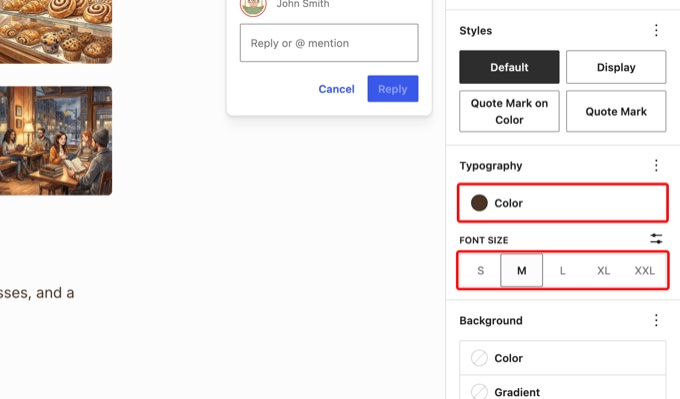
I WordPress 7.2 visar blockinställningarna nu de värden som ett block ärver från Globala stilar. Om till exempel alla stycken på din webbplats är röda, kommer inställningarna för Stycke-blocket att visa rött.
Om du åsidosätter den färgen på ett block och senare återställer den, går kontrollen tillbaka till att visa det globala värdet.
I vår testning ställde vi in en mörkbrun textfärg för alla stycken i Globala stilar. Stycke-blockets inställningar visade sedan den bruna färgrutan och den aktiva teckenstorleken, istället för tomma fält.
Den andra ändringen är ett nytt filter 'Anpassade' i Globala stilar. Du hittar det som en filterikon bredvid sökfältet under Block & Element, och det visar bara de block vars stilar du har ändrat.
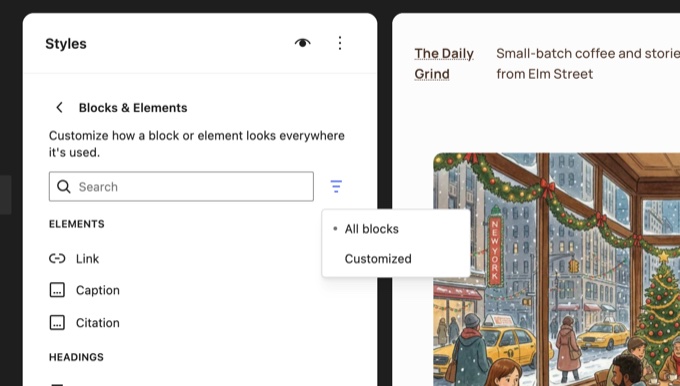
Istället för att klicka igenom dussintals block för att hitta dina anpassningar, kan du se dem alla i en lista. Båda ändringarna gör det mycket enklare att förstå varför ett block ser ut som det gör.
Fler designverktyg för text och bilder
WordPress 7.2 lägger också till en lång lista med designalternativ till kärnblock. Utgåvan innehåller mer än 70 förbättringar av blockstöd, och detta är de som de flesta användare kommer att märka:
- Textskuggor. Du kan nu lägga till textskuggor från blockinställningarna. Temautvecklare kan också definiera förinställningar för textskuggor i theme.json, vilket håller typografin konsekvent över hela din webbplats.
- Textgradienter. Rubriker och andra textblock kan nu använda en gradient som textfärg.
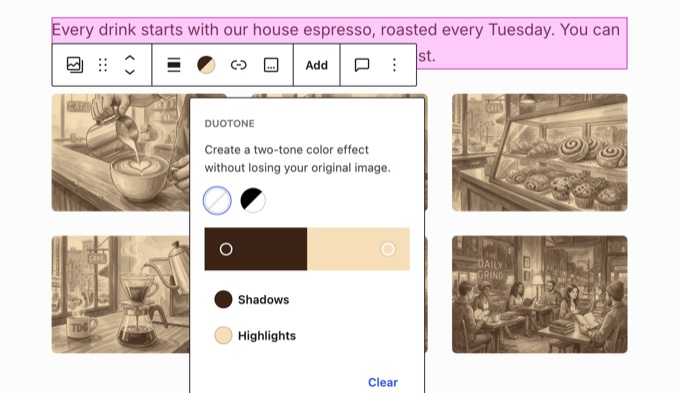
- Duoton för hela gallerier. Du kan applicera ett duotonfilter på ett Galleri-block en gång, och varje bild inuti det får samma färgton. Nya bilder du lägger till senare får också filtret.
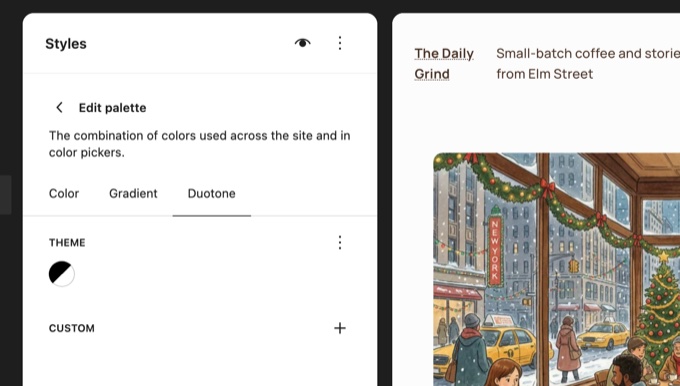
- Webbplatsomfattande duotonpaletter. Globala stilar har nu en Duoton-flik bredvid Färg och Gradient när du redigerar din palett under Stilar » Färger. Du kan skapa dina egna duotonförinställningar och använda dem på Bild-, Galleri- och Omslagsblock.
- Galleri-sortering. Galleri-blockets inställningar inkluderar nu en rullgardinsmeny 'Sortera efter' som låter dig sortera bilder utan att dra runt varje enskild.
- Bredare designkontroller. Många fler kärnblock erbjuder nu inställningar för bredd, höjd, skugga, kant, mellanrum och bakgrundsbild.
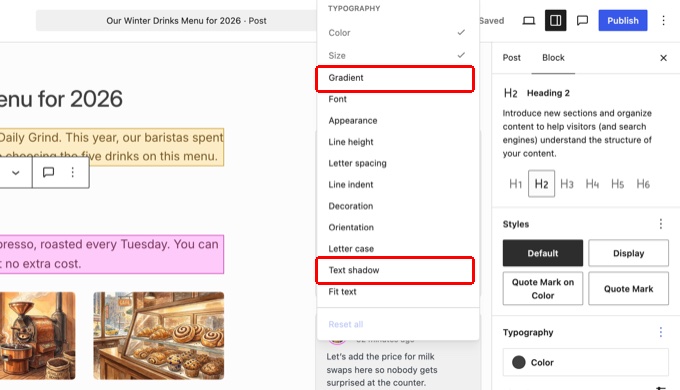
I vår testning dök de nya alternativen för Gradient och Textskugga upp i menyn Typografiinställningar för Rubrik-blocket. Du måste aktivera dem från den menyn innan de visas i panelen.
Vi applicerade också ett duotonfilter på ett helt galleri från blockets verktygsfält. Varje bild i galleriet fick samma sepia-ton i ett steg.
Ikonblocket, som introducerades i WordPress 7.0, får också sökning efter nyckelord. Att skriva "mail" eller "brev" hittar nu kuvertikonen, och du behöver inte längre gissa det exakta ikonnamnet.
Enklare redigering av navigeringsmenyer
WordPress 7.2 gör det enklare att hantera menyer i webbplatsredigeraren.
Du kan nu lägga till, organisera och redigera navigeringslänkar direkt från sidofältet i webbplatsredigeraren. Detta innebär att du kan uppdatera din meny utan att öppna hela navigeringsblocket i arbetsytan.
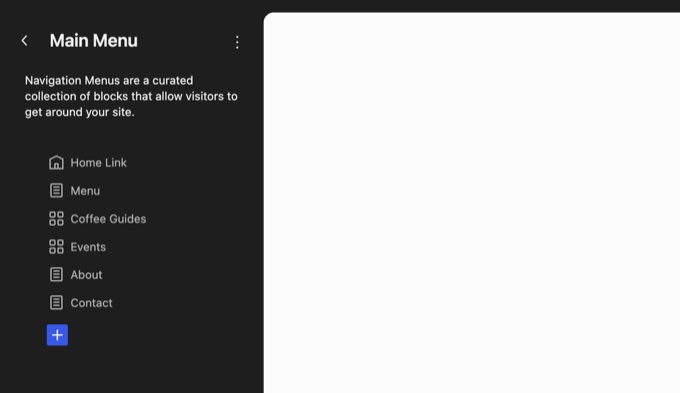
Länksökning inuti navigeringsblocket är också smartare. WordPress grupperar och rangordnar nu resultaten, och sökningen kan även hitta specialblock som Hemlänksblocket.
Som ett resultat kan du bygga en komplett meny med färre klick. Om du någonsin har kämpat med att lägga till en navigeringsmeny i WordPress med ett blocktema, kommer du att välkomna denna ändring.
Snabbare och smartare medieuppladdningar
I WordPress 7.1 började blockredigeraren bearbeta bilder i din webbläsare innan de laddades upp till servern. WordPress 7.2 utökar detta till Mediebiblioteket och mediamodal.
Enkelt uttryckt, när du laddar upp bilder från Media » Lägg till nya, kan din webbläsare nu ändra storlek på, komprimera och konvertera dem innan de når din server. Detta kan göra uppladdningar snabbare och minska belastningen på din hosting.
Det är särskilt användbart på budget WordPress-hostingplaner med begränsad bildbehandling.
Den här funktionen fungerar för närvarande i Chromium-baserade webbläsare som Chrome och Edge. I andra webbläsare återgår WordPress till normal serverbaserad bearbetning, och dina uppladdningar fungerar fortfarande.
WordPress 7.2 åtgärdar också en bugg som är 12 år gammal. När du laddade upp en animerad GIF eller animerad WebP, förvandlade WordPress de mindre bildstorlekarna den skapade, som miniatyrer, till statiska bilder.
Nu behåller varje bildstorlek sin animation.
Andra medie förbättringar inkluderar:
- En omdesignad medieinfogare. WordPress byggde om medieinfogaren i redigeraren för att förbli snabb, även på webbplatser med stora mediefiler.
- Renare beskärningar. Bildredigeraren från WordPress 7.1 spårar nu vilka beskurna bilder som kom från vilken originalbild. Detta förhindrar att föräldralösa kopior skräpar ner ditt Mediebibliotek, och du kan justera en beskärning baserat på originalbilden.
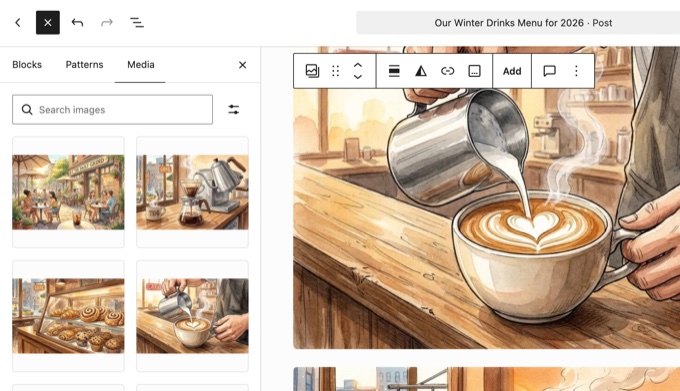
I vår testning visade den nya fliken Media i blockinfogaren ett renare bildrutnät med sökning och en filterknapp. Gallerier fick också en knapp "Använd bifogade bilder", som hämtar de bilder som redan är kopplade till inlägget.
"Publicerad denna dag" kommer till instrumentpanelen
Om du läste vår täckning av WordPress 7.1 beta, kanske du minns widgeten "På denna dag" på instrumentpanelen. Kärnteamet tog bort den från den slutliga 7.1-versionen.
Nu är den tillbaka i WordPress 7.2 beta i en något annorlunda form.
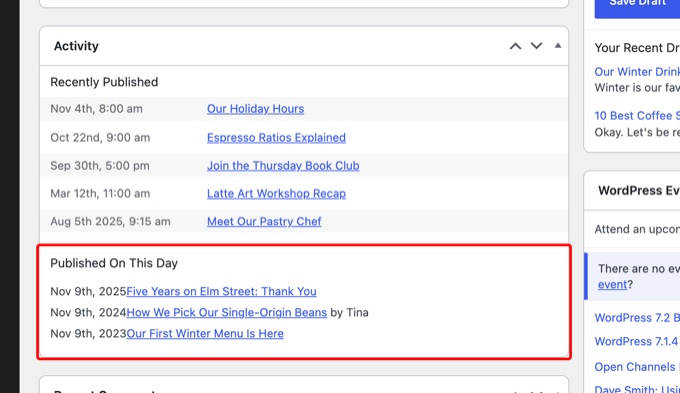
Istället för en separat widget är det nu en sektion "Publicerad denna dag" inuti Aktivitetswidgeten. Den listar de inlägg du publicerade på samma datum tidigare år.
För att ge plats flyttades Senaste kommentarer till sin egen widget på instrumentpanelen.
Vid vår testning publicerade vi inlägg den 9 november 2023, 2024 och 2025. Den 9 november dök alla tre upp i den nya sektionen, tillsammans med författarens namn för inlägg skrivna av andra teammedlemmar.
Vi gillar detta för bloggar som pågår länge. Det är en rolig påminnelse om din webbplats historik, och det är ett praktiskt sätt att hitta gammalt innehåll som är värt att uppdatera eller dela igen.
En snabbare, mer konsekvent admin
WordPress 7.2 innehåller flera förbättringar i adminområdet som du kommer att märka mer än du kommer att se.
Snabbare adminsidor. WordPress brukade kombinera admin-skript och stilmallar till stora filer. I 7.2 laddar den dem individuellt, och din webbläsare kan cachelagra dem bättre.
En ny förhandsinläsningsfunktion förutsäger också vilken adminskärm du sannolikt kommer att öppna härnäst och laddar den i förväg. Detta bör göra det snabbare att navigera mellan instrumentpanelen, dina inläggslistor och redigeraren.
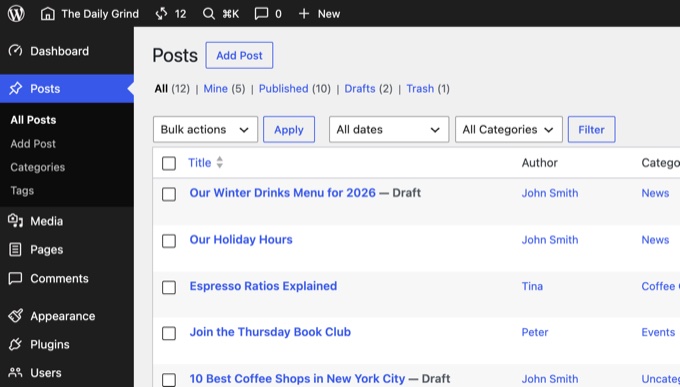
Vi kontrollerade Inläggsskärmen på vår testwebbplats. Den laddade 62 separata skriptfiler utan någon kombinerad bunt, plus en uppsättning förhandsinläsningslänkar för andra adminskärmar.
Moderna ikoner. WordPress ersätter de gamla Dashicons i adminfältet och sidomenyn med SVG-ikoner från WordPress ikonbibliotek. Instrumentpanelen ser nu mer konsekvent ut med de nyare redigeringsskärmarna.
Tydligare felmeddelanden. Blockredigeraren visar nu mer hjälpsamma felmeddelanden när något går fel. Vissa fel inkluderar också en knapp för att kopiera feltexten, vilket gör det enklare att söka efter en lösning eller dela den med ditt supportteam.
Välj vilka översättningar som ska uppdateras. Om din webbplats använder ett annat språk, listar nu uppdateringsskärmen varje tillgänglig översättningsuppdatering. Du kan granska och installera dem en efter en, på samma sätt som du hanterar plugin- och temauppdateringar.
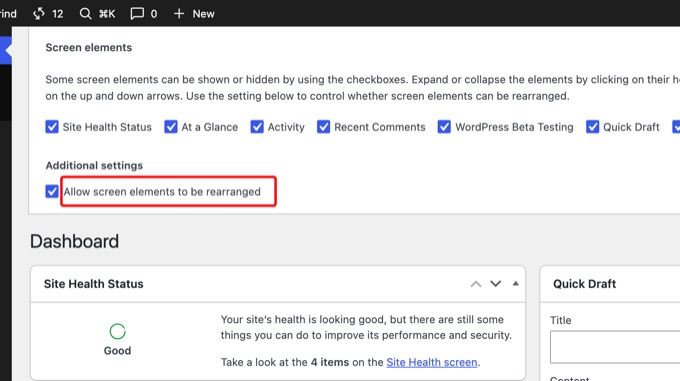
Lås dina metaboxar på plats. Skärmalternativ har nu en kryssruta för 'Tillåt att skärmelement ordnas om' på klassiska skärmar som instrumentpanelen. När du avmarkerar den stannar rutorna där de är, vilket förhindrar oavsiktlig dragning på telefoner och surfplattor.
En uppdaterad panel för blockinställningar. Kärnteamet bygger om sidopanelen för blockinställningar på ett nytt ramverk som kallas DataForm. Du kanske inte märker mycket än, men det ger WordPress en mer konsekvent bas för framtida blockinställningar.
Nya /slumpmässiga/ länkar för dina inlägg
WordPress 7.2 lägger till slumpmässiga inläggslänkar, och den här är bara för skojs skull.
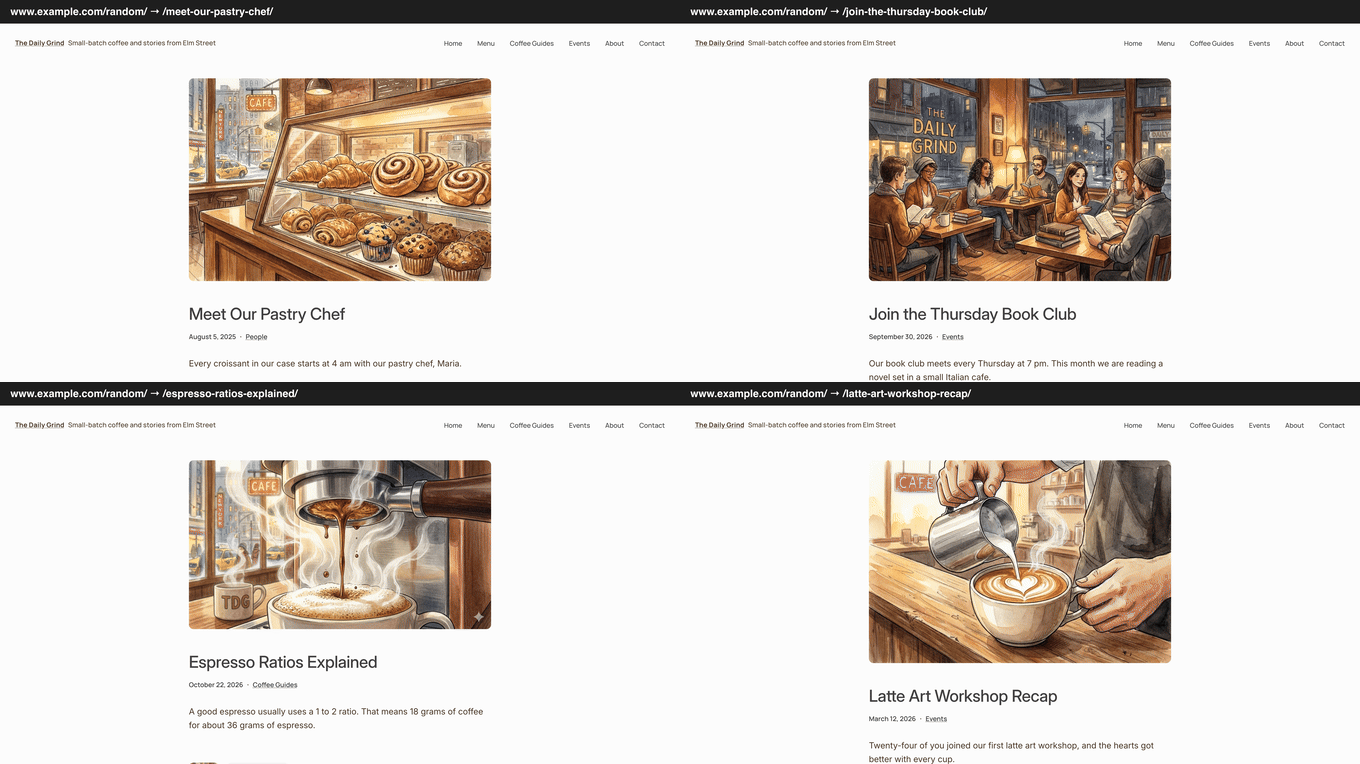
När någon besöker dinwebbplats.com/slumpmässig/, skickar WordPress dem till ett slumpmässigt valt publicerat inlägg. Det fungerar även för arkiv.
Till exempel väljer /slumpmässig/kategori/nyheter/ ett slumpmässigt inlägg från kategorin Nyheter, och /slumpmässig/författare/john/ väljer ett från den författaren.
Detta ger dig ett enkelt sätt att lägga till en länk "Överraska mig" i din meny och hjälpa läsare att upptäcka äldre inlägg. Tidigare behövde du ett plugin som Random Redirect för att göra detta.
Vid vår testning skickade varje besök till /slumpmässig/ oss till ett annat inlägg. Kategori- och författarversionerna valde bara inlägg från det arkivet, och en kategori som inte finns returnerade en 404-felsida.
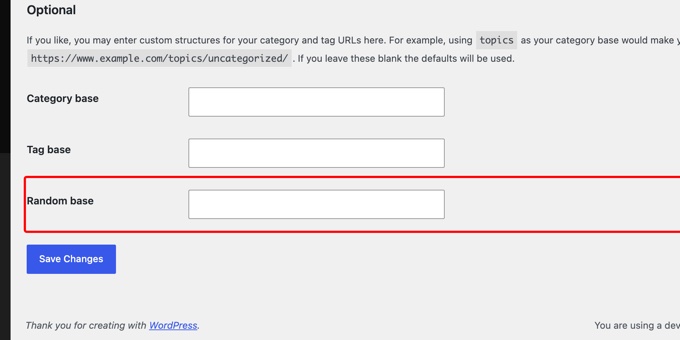
Du kan byta namn på /random/ -delen med det nya fältet 'Slumpmässig bas' på sidan Inställningar » Permalänkar.
Vi kontrollerade också svarshuvudena. De slumpmässiga länkarna använder temporära 302-omdirigeringar och en noindex-huvudrad, vilket innebär att de inte bör orsaka SEO-problem.
Du bör dock veta en sak innan du uppdaterar. WordPress aktiverar den här funktionen som standard för alla publika inläggstyper som har ett arkiv.
Vissa utvecklare oroar sig för att det kan skicka besökare till innehåll som är publikt men inte avsett för upptäckt, som klientsidor som lagras som en anpassad inläggstyp.
WordPress har ingen administratörsinställning för att stänga av den. Om du hanterar klientsidor är det värt att kontrollera detta innan 7.2 lanseras.
För att inaktivera slumpmässiga inläggslänkar kan du lägga till följande kodavsnitt på din webbplats. Vi rekommenderar att använda WPCode för att lägga till den säkert utan att redigera din temas functions.php-fil. För steg-för-steg-instruktioner, se vår guide om hur man lägger till anpassad kod i WordPress.
add_filter( 'wp_enable_random_content_redirect', '__return_false' );
I vår testning visade både /random/ och /random/category/news/ en 404-felsida så snart vi sparade permalänkarna.
Utvecklare kan också behålla funktionen aktiverad och bara undanta en anpassad inläggstyp. För att göra det, registrera inläggstypen med argumentet 'randomable' => false.
Vad som inte kommer att finnas i WordPress 7.2
Några funktioner från WordPress 7.2-färdplanen kom inte med i betan, och vi vill vara öppna med dem.
Förslagsläge för Anteckningar har flyttats till WordPress 7.3. Den här funktionen skulle låta dig föreslå redigeringar som författaren kan acceptera eller avvisa, som i Google Docs. Kärnteamet hade planerat det som huvudattraktionen för den här utgåvan.
Teamet beslutade dock att det behöver mer testning först. Förslagsläge kommer att fortsätta som ett experiment i Gutenberg-pluginet.
Block för innehållsförteckning har också flyttats till 7.3. Detta är den andra utgåvan i rad som blocket har missat.
Realtidssamarbete är fortfarande inte klart. Kärnteamet lämnade Google Docs-liknande samredigering helt utanför 7.2-färdplanen, eftersom vissa arkitekturbeslut fortfarande behöver mer tid. Du kan följa vår guide för samarbetsredigering i WordPress om du behöver det idag.
AI-funktioner stannar i AI-pluginet. Efter 7.1-cykeln beslutade teamet att AI-funktioner måste bevisa sitt värde innan de integreras i kärnan. Arbetet med saker som AI-webbplatsriktlinjer fortsätter i det officiella AI-pluginet, utan löfte om att landa i 7.2. MCP Adapter, som låter AI-agenter ansluta till din webbplats, förblir också ett separat plugin för nu, och AI-teamet siktar på att få in det i kärnan i WordPress 7.3.
Färdplanen listade också ett "sudo-läge" som ber om ditt lösenord igen före känsliga åtgärder, tillsammans med ett nytt block för beskrivningslistor. Ingen av funktionerna har dykt upp i betareleaserna hittills, och vi kommer att bekräfta i vår slutliga täckning av releasen om de kom med.
Vi tycker att det är rätt beslut att hålla tillbaka funktioner. Ett halvfärdigt förslagsläge som förvirrar författare skulle vara värre än att vänta en utgåva till.
Under huven (uppdateringar för utvecklare och prestanda)
WordPress 7.2 inkluderar också flera tekniska förbättringar för utvecklare:
- API för hemligheter. WordPress får äntligen ett standardiserat, säkert sätt att lagra känsliga uppgifter som API-nycklar och tokens. Hittills har de flesta plugins sparat dessa som klartext i databasen. Det nya API:et stöder kryptering vid lagring, rotation av uppgifter, anpassade lagringsleverantörer och WP-CLI, och det håller hemligheter borta från REST API-svar, loggar, Site Health-information och export. Kärnteamet planerar en administratörsskärm för WordPress 7.3. (Trac #66187)
- Utökning av Abilities API. Abilities API får nya sätt att komma åt och fråga WordPress-innehåll, tillsammans med behörighetskrav och bättre hantering av scheman. Detta ger integrationer, automationsverktyg och AI-agenter en mer konsekvent grund. (Trac #66268)
- Uppdateringar av Interactivity API. En ny direktiv
data-wp-htmlrenderar betrodd HTML från lagringen inom interaktiva regioner, och routeruppdateringar låter utvecklare observera navigering på klientsidan. (Gutenberg #83078) - Registrering av server-side DataViews och DataForm. Plugins kan registrera vyer, fält och formulär på servern, vilket öppnar nya sätt att utöka WordPress admin-skärmar. (Trac #66325)
- Härdning av HTML API. WordPress fortsätter att göra markup-bearbetning säkrare och mer pålitlig i kärnan. (Trac #65824)
- Ingen mer skriptkonkatenering i admin. Admin-resurser laddas nu individuellt, med förhämtning för nästa troliga skärm. Plugin-utvecklare som förlitade sig på konkatenerade admin-skript bör testa sina plugins. (Trac #57548)
Slutsats
Vi ser fram emot WordPress 7.2. Släppet har ingen enskild rubrikfunktion, men det tar verktygen som introducerades i 7.1 och gör dem mer kompletta.
Våra favoritändringar är Anteckningar i marginalen och formulärstyling i Globala stilar. Att granska utkast med ditt team känns nu mycket mer naturligt, och formulär behöver inte längre anpassad CSS för att matcha ditt tema.
Vi är också nyfikna på att se hur webbplatsägare använder Ipsum som utgångspunkt. Kärnteamet planerar att släppa WordPress 7.2 den 8 december 2026, och vi kommer att publicera en fullständig recension av allt som kom med i den slutliga versionen när den väl är ute.
Om du gillade den här artikeln, prenumerera gärna på vår YouTube-kanal för WordPress-videoguider. Du kan också hitta oss på Twitter och Facebook.





Kommentarer
Grattis, du har möjlighet att vara den första kommentatorn på den här artikeln. Har du en fråga eller ett förslag? Vänligen lämna en kommentar för att starta diskussionen.