


Föreställ dig att driva din egen marknadsplats för digitala produkter där skapare kan sälja foton, musik, e-böcker, kurser och mer, allt under ditt varumärke.
Det är ett kraftfullt sätt att koppla samman säljare med ivriga köpare samtidigt som du skapar en passiv inkomstström för dig själv.
Det bästa? Du behöver inga kodningskunskaper för att få det att hända. Med WordPress och rätt verktyg kan du bygga en säker, funktionsrik digital marknadsplats från grunden.
I den här artikeln guidar vi dig genom processen steg för steg: från att välja rätt plugins till att ställa in betalningar och attrahera dina första leverantörer. I slutet kommer du att vara redo att lansera din egen blomstrande digitala marknadsplats med WordPress.
💡 Snabbt svar: Hur man skapar en marknadsplats för digitala produkter i WordPress
Här är hur du skapar en marknadsplats för digitala produkter i WordPress, steg för steg:
- Skaffa din domän, hosting och SSL.
- Installera Easy Digital Downloads.
- Konfigurera din butik och betalningar.
- Lägg till funktioner för flera leverantörer.
- Anpassa e-postmeddelanden och tema.
- Marknadsför din nya marknadsplats.
Vilken plattform ska du använda för din marknadsplats för digitala produkter?
Det bästa sättet att skapa en digital produktmarknadsplats är att använda WordPress med Easy Digital Downloads.
Denna kombination ger dig full kontroll över din webbplats, flexibiliteten att sälja vilken digital fil som helst och alla funktioner du behöver för att driva en marknadsplats med flera leverantörer.
WordPress är den bästa webbplatsbyggaren i världen och driver över 43% av alla webbplatser.
När det kombineras med EDD blir det en kraftfull e-handelsplattform utformad specifikt för digitala produkter.
Du kan sälja e-böcker, bilder, videor, plugins, typsnitt eller annat nedladdningsbart innehåll samtidigt som du skyddar dina filer med inbyggda licens- och medlemskapsalternativ.
Notera: Det finns två versioner av WordPress. WordPress.com är en värdbaserad plattform med begränsningar, medan WordPress.org (självhostad WordPress) ger dig fullständig kontroll och flexibilitet över din webbplats.
För att bygga en marknadsplats behöver du WordPress.org tillsammans med Easy Digital Downloads. WordPress.org låter dig fritt installera plugins som EDD och dess tillägg, anpassa teman och komma åt din webbplats fulla filsystem – allt avgörande för en marknadsplats med flera leverantörer.
WordPress.com tillåter plugininstallation på vissa av dess betalda planer. Det har dock fortfarande begränsningar jämfört med självhostad WordPress.org, särskilt när det gäller full kontroll, flexibilitet och avancerad anpassning.
För en digital marknadsplats med flera leverantörer behöver du friheten att installera avancerade plugins och fullständigt kontrollera din webbplats funktionalitet. Därför rekommenderar vi att använda självhostad WordPress.org.
För mer information kan du se vår guide om skillnaden mellan WordPress.org vs. WordPress.com.
Vi använder själva EDD för att sälja premium WordPress-plugins och hantera licensnycklar.
Dessutom har många andra skapare byggt digitala butiker och skalbara marknadsplatser med det. Oavsett om du vill sälja dina egna produkter eller låta andra lista sina, erbjuder EDD alla verktyg du behöver.
Nu kommer vi att guida dig genom de exakta stegen för att sätta upp en digital marknadsplats med flera leverantörer med hjälp av WordPress och Easy Digital Downloads:
- Steg 1: Skaffa din domän, hosting och SSL
- Steg 2: Skapa din onlinebutik med Easy Digital Downloads
- Steg 3: Gör din onlinebutik till en marknadsplats för flera leverantörer
- Steg 4: Anpassa dina e-postmeddelanden för din digitala produktmarknadsplats
- Steg 5: Välj och anpassa ditt WordPress-tema
- Steg 6: Lägg till leverantörspanelsidan i navigeringsmenyn
- Steg 7: Börja marknadsföra din nya marknadsplats
- Vanliga frågor om att skapa en marknadsplats för digitala produkter
Steg 1: Skaffa din domän, hosting och SSL
För att börja sälja digitala nedladdningar med WordPress behöver du ett domännamn, webbhotell och ett SSL-certifikat.
- Ett domännamn är din webbplats adress på internet. Det här är vad besökare kommer att skriva i sina webbläsare för att nå din webbplats, till exempel ‘wpbeginner.com’.
- Webbhotell är en tjänst som lagrar dina webbplatsfiler och digitala nedladdningar. För att hjälpa dig har vi handplockat några av de bästa WordPress-webbhotellen som du kan köpa.
- Ett SSL-certifikat behövs för att skapa en säker anslutning mellan din webbplats och användare så att du kan acceptera onlinebetalningar.
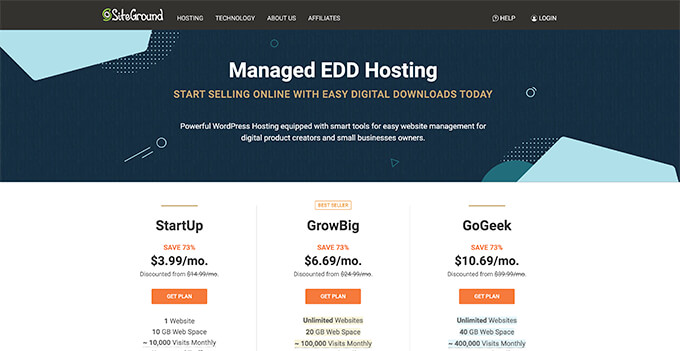
En av våra topprekommenderade hostingleverantörer, SiteGround, erbjuder hanterad WordPress-hosting som är optimerad för Easy Digital Downloads. Den levereras med ett gratis SSL-certifikat, EDD förinstallerat och andra fantastiska funktioner. Dessutom får du en enorm rabatt.
Låt oss gå igenom hur du köper din domän, webbhotell och SSL-certifikat.
Fortsätt och öppna SiteGrounds webbplats i en ny flik så att du kan följa med. Det första du behöver göra är att klicka på knappen 'Get Plan'.
Därefter kommer SiteGround att be dig ange ett domännamn för din webbplats. Om du inte redan har ett namn i åtanke kan du se vår guide om hur du väljer det bästa domännamnet.
Slutligen behöver du lägga till din kontoinformation.
Du kommer också att kunna köpa några valfria tillägg. Du kan alltid lägga till dessa senare om du behöver dem. Om du är osäker, rekommenderar vi att du hoppar över det här steget.
Efter att ha angett dina betalningsuppgifter kommer SiteGround att skicka dig ett e-postmeddelande med instruktioner om hur du loggar in på ditt webbhotellskonto. Detta är en kontrollpanel för webbhotell där du kan hantera din nya webbplats.
Logga helt enkelt in på ditt SiteGround-konto, så ser du att SiteGround redan har installerat WordPress åt dig. Det har också förinstallerat Easy Digital Downloads.
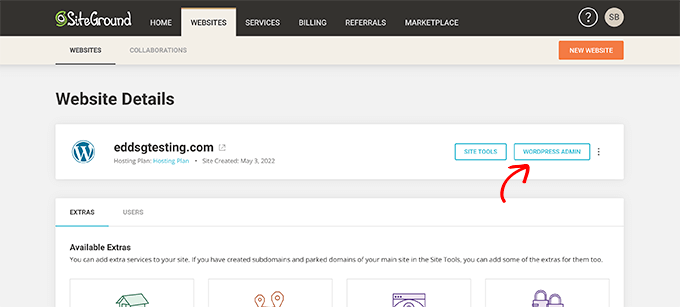
Du kan sedan klicka på knappen 'WordPress Admin'. Detta tar dig till din WordPress-webbplats instrumentpanel.
Om du av någon anledning inte vill använda SiteGround kan du också installera WordPress hos andra webbhotell som Bluehost, Hostinger och WP Engine genom att följa en liknande process.
Steg 2: Skapa din onlinebutik med Easy Digital Downloads
Som standard inkluderar WordPress inte e-handelsfunktionalitet direkt, så du behöver ett plugin för att sälja digitala nedladdningar.
Vi kommer att använda Easy Digital Downloads-pluginet för att lägga till de e-handelsfunktioner för flera leverantörer som vi behöver.
För mer information, se vår kompletta recension av Easy Digital Downloads.
Om du utnyttjade vårt SiteGround EDD Hosting-erbjudande i föregående steg, så är Easy Digital Downloads redan installerat på din webbplats. Du kan gå vidare till avsnittet 'Ange din företags- och platsinformation' nedan.
Men om du använder en annan hostingleverantör måste du först installera och aktivera Easy Digital Downloads-pluginet. För mer information, se vår steg-för-steg-guide om hur man installerar ett WordPress-plugin.
Notera: Easy Digital Downloads-pluginet är gratis att komma igång med. För att lägga till de funktioner för flera leverantörer som behövs för en marknadsplats, behöver du dock ett ‘Professional Pass’.
I den här guiden går vi igenom den initiala installationen med gratispluginen först, och visar dig sedan exakt hur du lägger till de betalda marknadsplatsfunktionerna senare.
Ange din företags- och platsinformation
Efter aktivering måste du besöka sidan Nedladdningar » Inställningar i ditt WordPress-adminområde. Detta startar guiden för Easy Digital Downloads-installation.
På installationsguiden första sida kommer du att bli ombedd att ange ditt företagsnamn och plats.
Du kanske undrar varför din plats behövs om du inte säljer fysiska produkter. Detta beror på att när en kund gör ett köp använder Easy Digital Downloads land- och regionsinformation för att automatiskt fylla i vissa fält.
Dessutom kan din plats användas för att beräkna moms.
För att lägga till din plats, öppna rullgardinsmenyn 'Business Country'. Du kan nu välja det land där ditt företag är baserat.
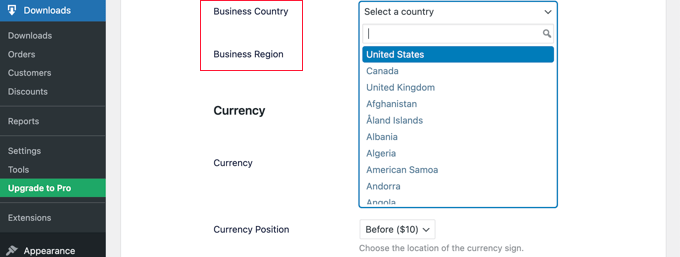
Hitta sedan fältet 'Affärsregion'. Här kan du skriva in delstaten eller provinsen där din butik verkar.
Beroende på din plats kanske du också vill anpassa valutan som används på din webbplats. Som standard visar Easy Digital Downloads alla dina priser i US-dollar. Den placerar också dollarsymbolen före priset, så fem dollar visas som '$5'.
För att ändra standardvalutan, scrolla ner till avsnittet Valuta och öppna rullgardinsmenyn 'Valuta'. Du kan nu välja en ny valuta.
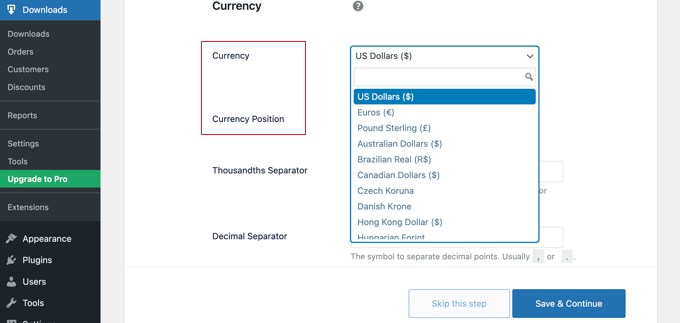
Observera att vissa betalningsgateways kanske inte accepterar alla valutor. Om du är osäker är det en bra idé att kontrollera webbplatsen för din valda betalningsgateway. De flesta betalningsgateways har en lista över de valutor de stöder.
När du är klar måste du klicka på knappen ‘Spara & Fortsätt’. Detta tar dig till nästa sida där du kan ställa in dina betalningsmetoder.
Ställ in dina betalningsmetoder
Om du vill sälja digitala produkter behöver du ett sätt att samla in onlinebetalningar.
Stripe är ett av de ledande betalningsföretagen som inte kräver en långdragen process för att registrera sig för ett handlarkonto. De tillåter vem som helst med en legitim verksamhet att acceptera kreditkortsbetalningar online.
För att snabbt komma igång med Stripe, klicka bara på knappen ‘Connect with Stripe’.
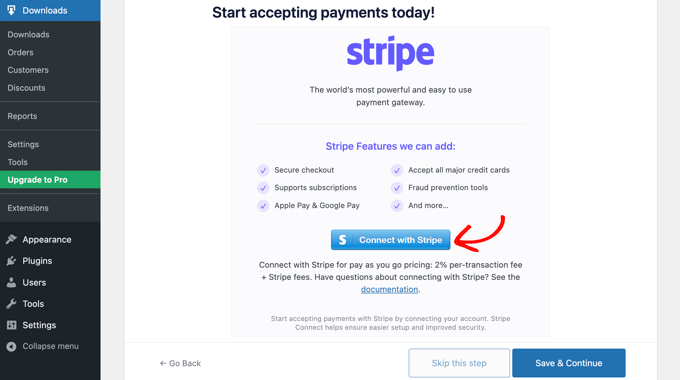
Detta öppnar en installationsguide som hjälper dig att ansluta din webbplats till Stripe.
Om du behöver kan du lägga till fler betalningsgateways senare. Titta bara på alternativen på sidan för Easy Digital Download-tillägg, som PayPal, Braintree, Authorize.net och mer.
När du är klar klickar du bara på knappen 'Spara & Fortsätt' längst ner på skärmen.
Konfigurera dina kvitton
Varje gång någon köper en digital nedladdning skickar Easy Digital Downloads ett e-postmeddelande till dem.
Detta e-postmeddelande innehåller en länk som kunden kan använda för att ladda ner filen de just köpte.
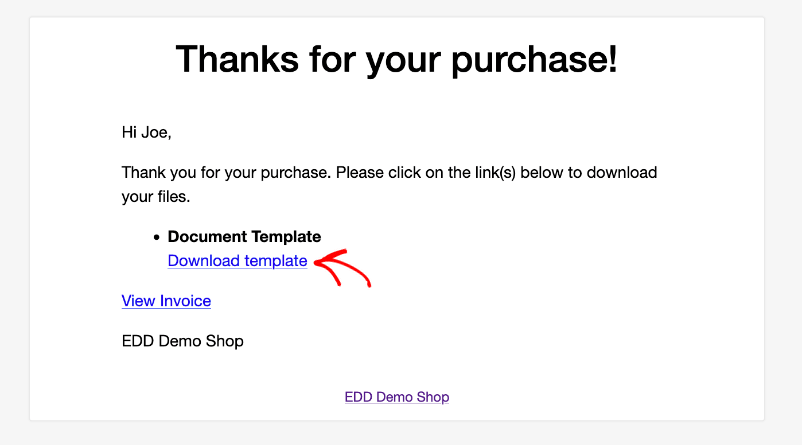
Du kan konfigurera det e-postmeddelandet genom att lägga till din egen text och varumärkesprofilering. Stark varumärkesprofilering kan få din onlineverksamhet att se mer professionell ut och inspirera till lojalitet.
För att lägga till en logotyp i dina e-postmeddelanden, klicka på knappen 'Bifoga fil' och ladda upp eller välj en befintlig bild från ditt WordPress mediebibliotek.
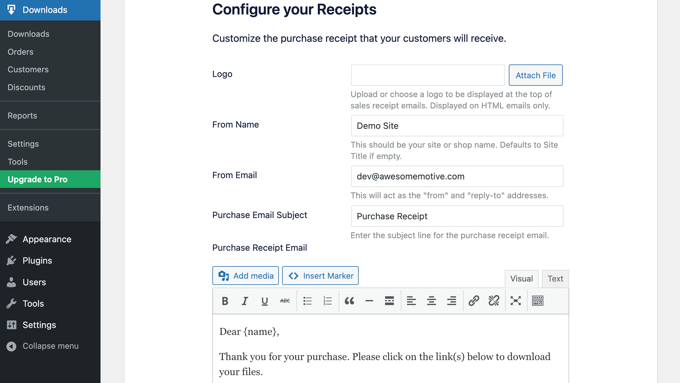
Du kan också lägga till ett 'Från-namn'. Detta namn kommer att visas i kundens inkorg. Du vill använda något som omedelbart låter kunderna veta vem du är, till exempel namnet på din webbplats.
Du behöver också lägga till en ”Från-e-postadress”. Den här e-postadressen kommer att fungera som adressen för ”från” och ”svara till”. Eftersom kunder kan svara på dina meddelanden vill du använda en professionell e-postadress som du kontrollerar ofta.
När du är nöjd med din e-postvarumärkesprofil kanske du vill redigera innehållet i e-postkvittot. Tänk på att standardmeddelandet fungerar bra för de flesta marknadsplatser.
När du har gjort dina ändringar, se till att klicka på knappen ‘Spara & Fortsätt’.
💌 Se till att varje e-postmeddelande levereras

Som standard använder WordPress PHP-e-post, vilket kan vara opålitligt och ofta skickar e-postmeddelanden till skräppostmappen.
WP Mail SMTP är den främsta lösningen för att åtgärda WordPress e-postproblem.
Den ansluter din webbplats till betrodda e-posttjänster som Gmail, Outlook eller Amazon SES, vilket säkerställer att dina e-postmeddelanden kommer fram snabbt och håller kunderna nöjda.
Välj verktyg för konvertering och optimering
Installationsguiden kommer nu att erbjuda sig att installera några gratisverktyg för att öka konverteringar och optimera din digitala butik.
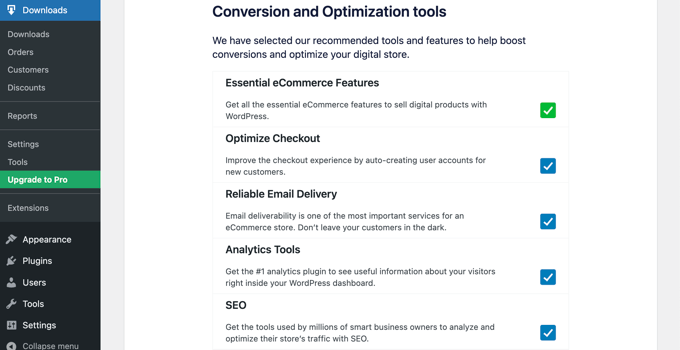
Dessa verktyg inkluderar:
- Auto Register är en Easy Digital Downloads-tillägg som optimerar utcheckningsupplevelsen genom att automatiskt skapa användarkonton för nya kunder.
- WP Mail SMTP är ett plugin som säkerställer att dina e-postmeddelanden levereras pålitligt till dina kunder och inte går förlorade eller hamnar i skräppostmappen.
- MonsterInsights är den bästa analyslösningen för WordPress som hjälper dig att se var dina besökare kommer ifrån och vad de gör på din webbplats.
- All in One SEO är det bästa SEO-pluginet för WordPress som kan hjälpa dig att optimera din webbplats för sökmotorer för att få mer trafik och försäljning.
Vi rekommenderar att du behåller alla rutor markerade. Du kan dock avmarkera rutorna för alla verktyg du inte vill installera.
Du hittar också en växlingsknapp där du kan hjälpa till att förbättra Easy Digital Downloads genom att dela anonymiserad användningsdata med utvecklarna. Du kan läsa mer i vår guide om att ge tillstånd för WordPress-plugins att samla in data.
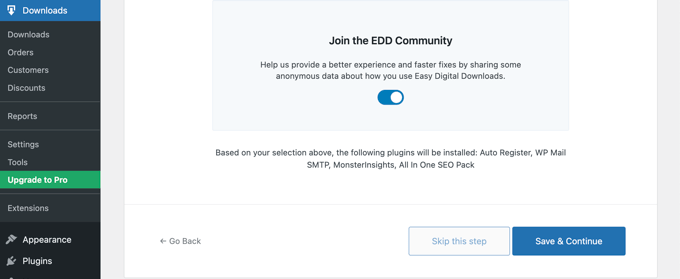
När du har gjort dina val klickar du bara på knappen 'Spara & Fortsätt' längst ner på sidan.
Lägg till din första produkt
Du är nu på den sista sidan i installationsguiden för Easy Digital Downloads. Här kan du lägga till din första produkt på din webbplats.
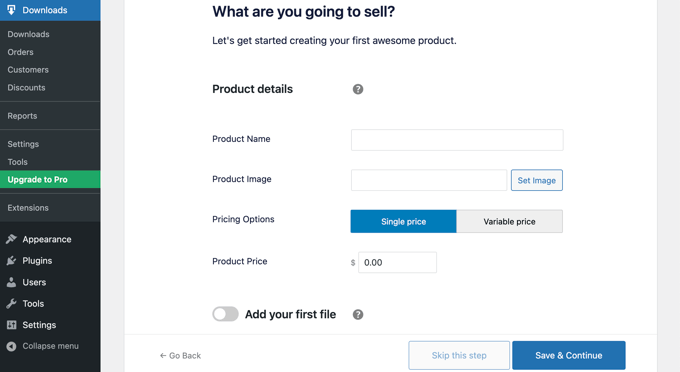
Om du är redo att lägga till en ny produkt nu, kan du ange dess detaljer i formuläret och sedan klicka på knappen 'Save & Continue'.
Annars kan du klicka på knappen ‘Hoppa över detta steg’ för att slutföra installationsguiden för Easy Digital Downloads.
Grattis, du har nu slutfört den inledande installationen av din webbutik. Nästa steg blir att omvandla den till en marknadsplats för flera leverantörer.
Steg 3: Gör din onlinebutik till en marknadsplats för flera leverantörer
Nu när du har skapat en onlinebutik med Easy Digital Downloads, behöver du lägga till extra funktioner för att förvandla den till en marknadsplats för flera leverantörer.
Detta inkluderar att tillåta andra att lägga till digitala produkter på din webbplats, plus möjligheten att dela upp betalningarna mellan din butik och leverantören. Om programvara ska säljas på din webbplats, behöver du också hantera licensnycklar.
Köp ett professionellt pass
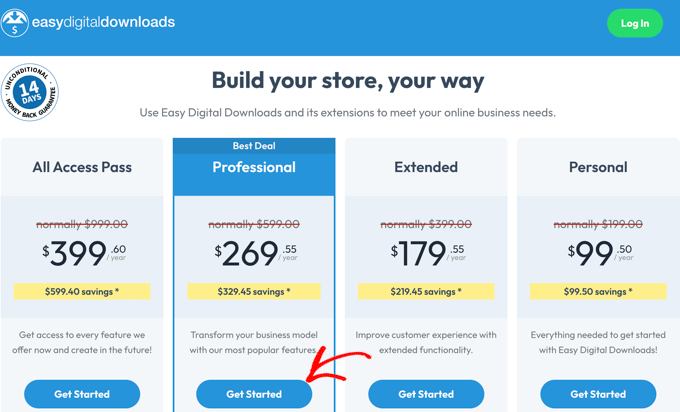
För att göra allt detta behöver du köpa ett Professional Pass eller högre och installera de tillägg du behöver. Du kan köpa passet från Easy Digital Downloads webbplats.
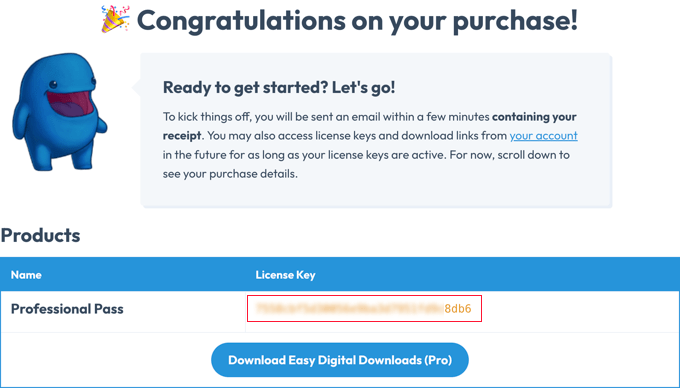
När ditt köp har slutförts kommer du att dirigeras till en bekräftelsesida som visar din licensnyckel.
Du måste kopiera den här nyckeln så att du kan klistra in den i Easy Digital Downloads-pluginet på din WordPress-webbplats.
Gå nu helt enkelt tillbaka till din webbplats.
Här behöver du navigera till sidan Nedladdningar » Inställningar i WordPress administratörsområde.
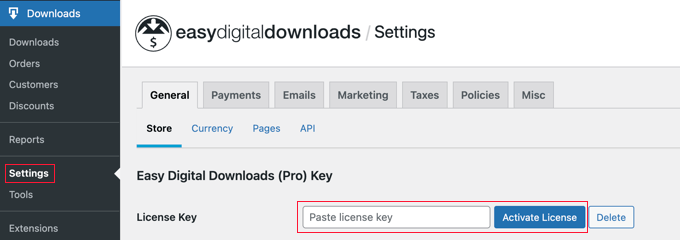
Du måste klistra in nyckeln i fältet ‘Klistra in licensnyckel’. Därefter måste du klicka på knappen ‘Verifiera licensnyckel’.
På nästa sida klickar du helt enkelt på knappen 'Anslut och installera Easy Digital Downloads (Pro)' för att fortsätta.
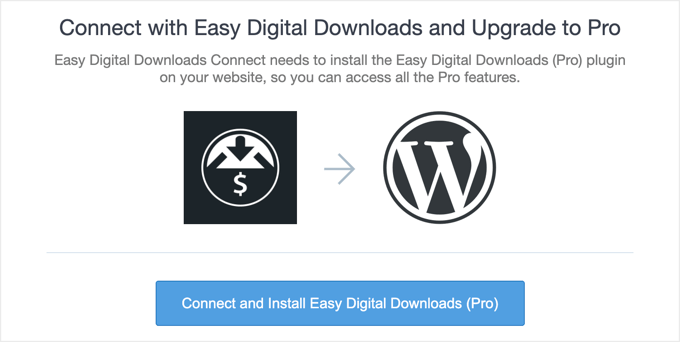
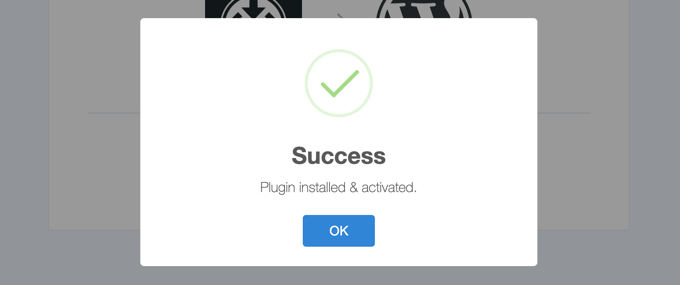
Pluginens Pro-funktioner kommer att låsas upp och ett meddelande om ‘Framgång’ kommer att visas.
När du klickar på 'OK'-knappen, kommer du att omdirigeras tillbaka till inställningssidan för Easy Digital Downloads.
Nu är du redo att konfigurera Pro-tilläggen för att tillåta flera säljare att sälja digitala produkter på din webbplats.
Konfigurera tillägget Frontend Submissions
Det första Easy Digital Downloads-tillägget du behöver installera är Frontend Submissions. Detta gör det möjligt för flera leverantörer att lägga till sina digitala produkter på din webbplats. Det låter dig också godkänna deras produkter innan de blir tillgängliga för försäljning.
Navigera bara till Nedladdningar » Tillägg och sök efter Frontend Submissions.
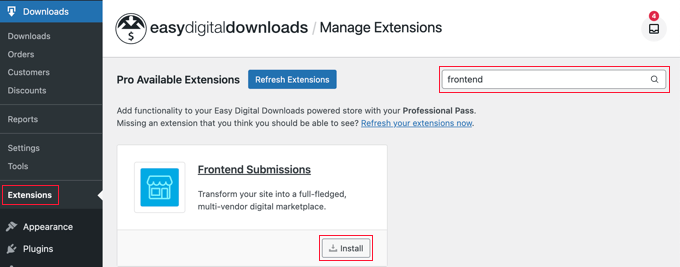
När du hittar den, klickar du helt enkelt på knappen ‘Installera’.
När tillägget är färdiginstallerat måste du klicka på knappen ‘Aktivera’.
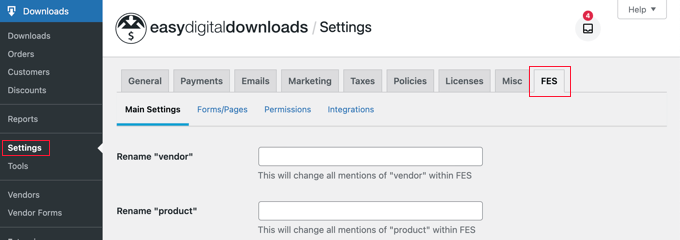
Nu behöver du navigera tillbaka till sidan Nedladdningar » Inställningar och sedan klicka på fliken ‘FES’ (som står för Frontend Submissions) som har lagts till.
Termerna ‘leverantör’ och ‘produkt’ fungerar för de flesta digitala produktmarknadsplatser. Om du dock vill använda andra termer kan du skriva in dem i de två första fälten på den här sidan.
Därefter kan du skrolla ner till fältet Leverantörsmeddelande. Detta blir meddelandet som dina leverantörer ser när de loggar in på din webbplats och landar på sidan Leverantörsöversikt.
Skriv helt enkelt meddelandet du vill att de ska se i textrutan.
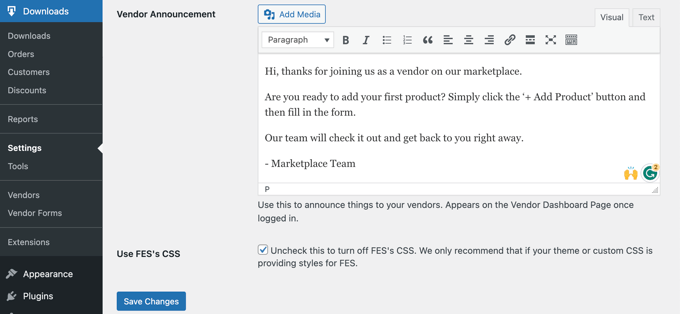
Se till att du klickar på knappen ‘Spara ändringar’ längst ner när du är klar.
Konfigurera Provisions-tillägget
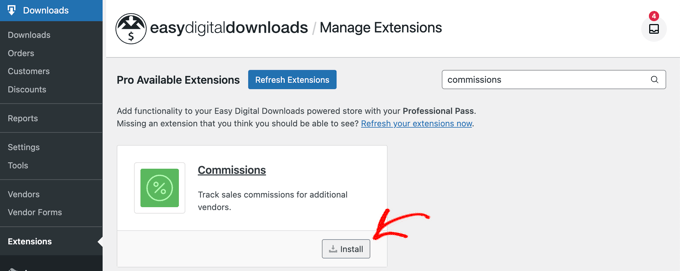
Därefter behöver du installera en andra Easy Digital Downloads-tillägg. Tillägget Commissions gör det möjligt för dig att konfigurera vilken procentandel av varje försäljning som går till leverantören och vilken procentandel som går till din butik.
Du behöver navigera till Nedladdningar » Tillägg och installera tillägget Commissions. När tillägget är färdiginstallerat måste du klicka på knappen 'Aktivera'.
Nu behöver du gå tillbaka till sidan Nedladdningar » Inställningar och klicka på fliken Tillägg. I avsnittet 'Kommissionsinställningar' hittar du alternativ för standardprocent som dina leverantörer kommer att betalas och mer.
Det första alternativet är ‘Standardränta’ som dina leverantörer kommer att få från en försäljning. Standard är 60%, men du kan ändra detta till vilket nummer du vill.
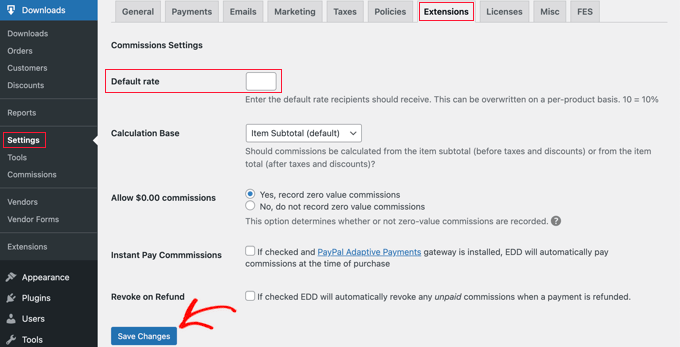
Standardinställningarna för de andra alternativen fungerar för de flesta digitala marknadsplatser, så du behöver bara ändra dem om du har ett specifikt behov.
När du har avslutat installationen av tillägget, glöm inte att klicka på knappen ‘Spara ändringar’ längst ner på skärmen.
💡Proffstips: För att attrahera de bästa säljarna rekommenderar vi att du skapar en sida med 'Säljarriktlinjer' på din webbplats. Detta hjälper till att sätta tydliga förväntningar från början.
Här är några viktiga saker att inkludera:
- Provisionssatser (t.ex. leverantörer tjänar 70% av varje försäljning).
- Utbetalningsschema (t.ex. när och hur de kommer att betalas).
- Innehållsregler (vilka typer av produkter som är tillåtna).
- Supportpolicy (vem som hanterar kundsupport och återbetalningar).
Valfritt: Konfigurera programvarulicensutökningen
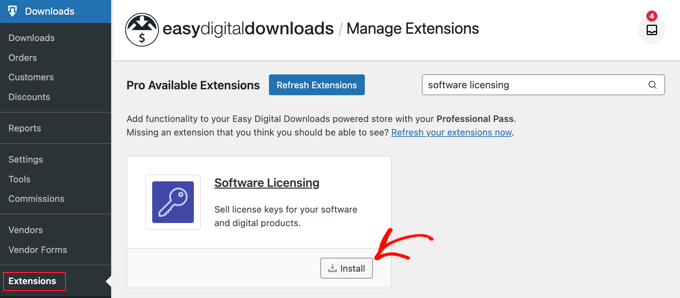
Om du planerar att tillåta användare att sälja produkter som programvara eller WordPress-plugins, behöver du även tillägget Software Licensing.
Den genererar en unik licensnyckel för varje köp för att förhindra att kunder delar produkten med andra. Detta är ett viktigt sätt att skydda dina leverantörers försäljning.
Detta kan installeras från sidan Downloads » Extensions.
Du kan konfigurera denna tillägg genom att gå till Nedladdningar » Inställningar » Tillägg.
Öppna sedan fliken 'Programvarulicensiering'.
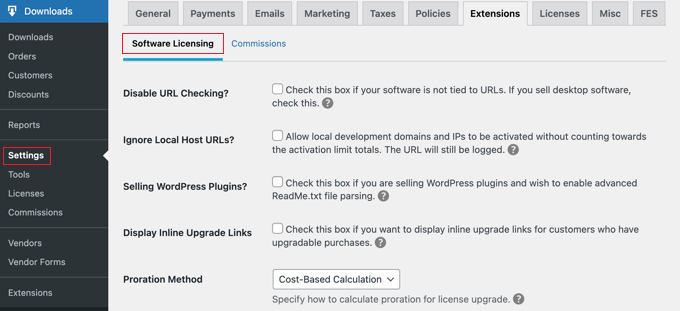
De alternativ du väljer beror på din marknadsplats behov och vilka typer av nedladdningar som säljs.
Du kan läsa mer på sidan Software Licensing på Easy Digital Downloads webbplats.
Steg 4: Anpassa dina e-postmeddelanden för din digitala produktmarknadsplats
Easy Digital Downloads inkluderar standardmeddelanden för när dina användare registrerar sig för att bli leverantör, gör en försäljning och mer.
Även om standardmeddelandena fungerar bra för de flesta marknadsplatser, kanske du vill anpassa dem för att matcha din stil och ditt varumärke.
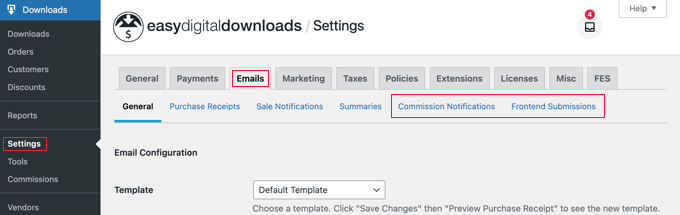
För att göra detta måste du navigera till sidan Download » Settings och klicka på fliken 'Emails'. Du hittar länkar högst upp för olika typer av e-postmeddelanden, inklusive e-postmeddelanden för 'Commission Notifications' och 'Frontend Submissions'.
När du klickar på länken ‘Frontend Submissions’ ser du en lista med e-postmeddelanden.
Dessa inkluderar ‘Säljaransökan’, ‘Ny produkt’, ‘Redigerad produkt’, ‘Ansökan mottagen’ och mer.
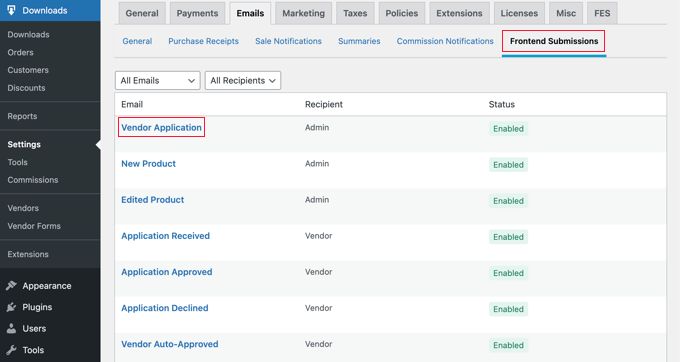
Du kan anpassa varje e-postmeddelande genom att klicka på dess titel.
Till exempel, om du klickar på ‘Leverantörsansökan’, kan du anpassa e-postmeddelandet som du får när någon ansöker om att bli leverantör.
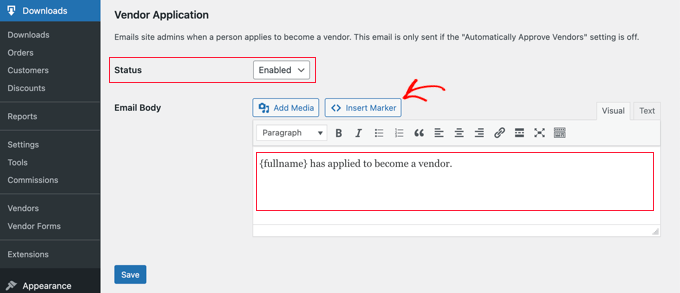
Om du hellre vill kontrollera nya leverantörsansökningar manuellt kan du välja ‘Inaktiverad’ från rullgardinsmenyn Status.
Notera: Som standard godkänns alla leverantörsansökningar automatiskt, och e-postmeddelandet om leverantörsansökan skickas inte. Du kan ändra denna inställning genom att navigera till Nedladdningar » Inställningar » FES » Behörigheter och avmarkera rutan 'Godkänn leverantörer automatiskt?'.
Alternativt kanske du vill att e-postmeddelandet ska ge dig mer information om personen som ansöker om att bli leverantör. Du kan göra detta genom att redigera fältet 'E-postmeddelandets brödtext'.
För att lägga till personlig information om sökanden måste du infoga markörer för deras namn, e-postadress, webbplatsnamn och mer. Klicka helt enkelt på knappen 'Infoga markör' och välj taggarna från popup-fönstret.
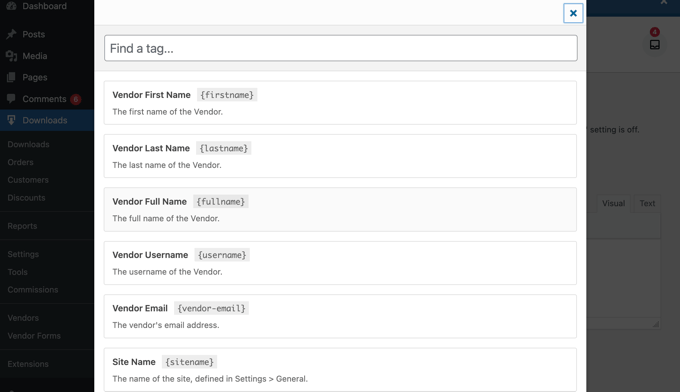
När du har anpassat e-postmeddelandet, glöm inte att klicka på knappen 'Spara' för att lagra dina inställningar.
Du kan också anpassa e-postmeddelandet som dina leverantörer får när de har gjort en försäljning genom att klicka på länken ‘Kommissionsmeddelanden’ högst upp på sidan.
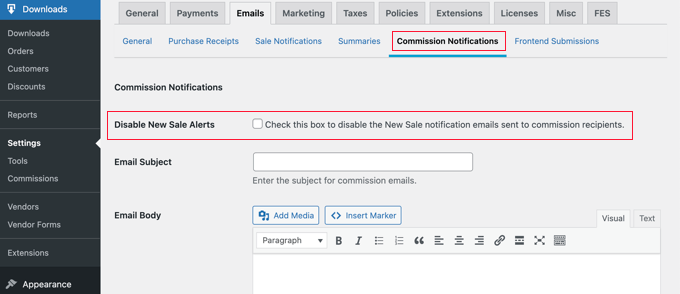
E-postmeddelandets brödtext är tom som standard, vilket innebär att leverantören kommer att få standardaviseringen.
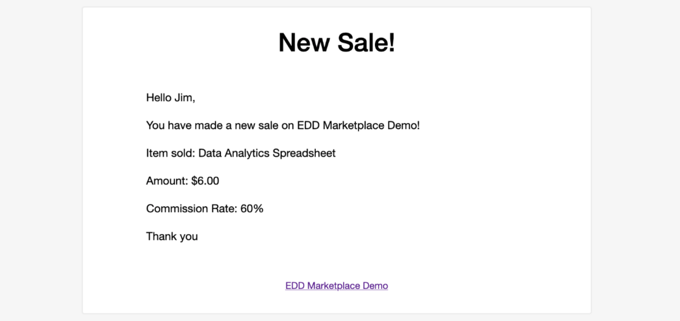
Standardkommissionsmeddelandet ser ut så här.
Om du vill ändra formuleringen i e-postmeddelandet, skriv helt enkelt ditt innehåll i fältet 'E-postinnehåll'.
Du kan anpassa e-postmeddelandet med hjälp av mallkoderna som listas längst ner.
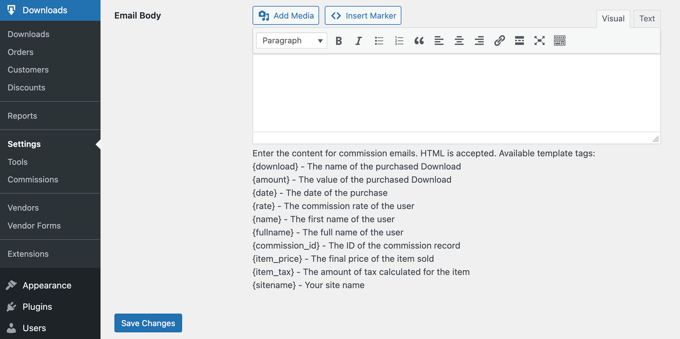
Se till att du klickar på knappen ‘Spara ändringar’ längst ner på skärmen för att spara alla ändringar du har gjort.
Steg 5: Välj och anpassa ditt WordPress-tema
Ett WordPress-tema styr utseendet på din online-marknadsplats, inklusive dess layout, typografi, färg och andra designelement.
För en marknadsplats för digitala varor vill du ha ett tema som integreras väl med Easy Digital Downloads. Många populära och välkodade WordPress-teman är helt kompatibla med EDD.
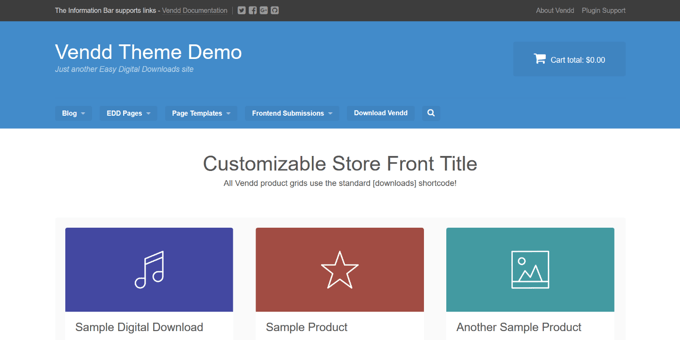
Om du köpte SiteGround EDD-hosting som vi rekommenderade tidigare, kommer ett standard WordPress-tema redan att vara installerat när du konfigurerar din webbplats.
Du kan också installera och anpassa ett tema själv. För mer information, se vår nybörjarguide om hur man installerar ett WordPress-tema.
Om du är osäker på vilket tema du ska välja, ta en titt på vårt expertval av de bästa WordPress-teman som fungerar sömlöst med Easy Digital Downloads.
Ett annat alternativ är att skapa ditt eget anpassade tema från grunden.
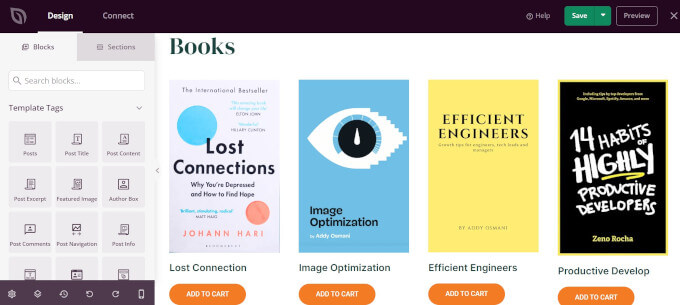
För att skapa ett anpassat tema behöver du SeedProd.
Det är det bästa webbplatsbyggarpluginet på marknaden och används av över 1 miljon webbplatser. Du kan använda SeedProd för att skapa vackra layouter som är professionellt designade och optimerade för konverteringar och försäljning.
SeedProd levereras också med många färdiga mallar. Dessa inkluderar designer som är perfekta för att marknadsföra dina digitala nedladdningar.
För mer information, se vår guide om hur man skapar ett anpassat WordPress-tema (ingen kodning krävs).
Steg 6: Lägg till leverantörspanelsidan i navigeringsmenyn
När du installerade tillägget Frontend Submissions skapades en ny sida på din webbplats som heter Leverantörspanelen. Detta är en viktig sida som du vill att leverantörer och potentiella leverantörer ska hitta enkelt.
När användaren inte har loggat in på din webbplats kommer den här sidan att visa en registreringssida där de kan ansöka om att bli leverantör på din webbplats. Den kommer också att visa ett inloggningsformulär där dina leverantörer kan logga in.
När en leverantör har loggat in blir den här sidan panelen där de kan lägga till nya produkter, se sina intäkter och beställningar, med mera.
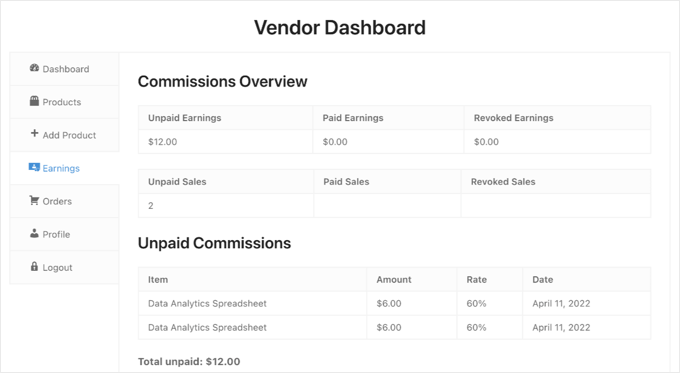
Du kan se till att Leverantörsöversikten är lätt att hitta genom att lägga till sidan i din navigeringsmeny.
Gå till Utseende » Menyer och se till att rätt meny är vald högst upp på skärmen. Därefter bör du leta efter sidan 'Leverantörsöversikt' under Sidor.
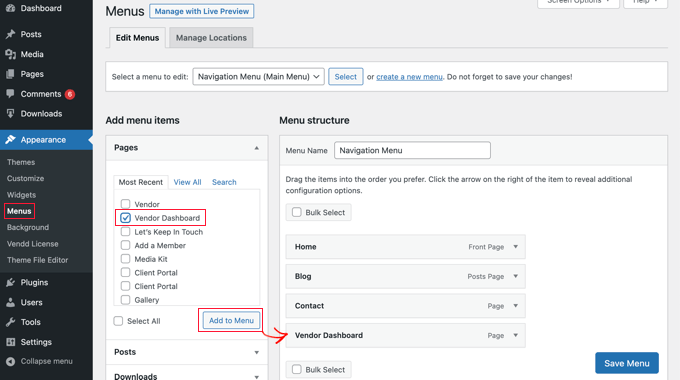
Nu behöver du bara klicka på knappen ‘Lägg till i meny’, så läggs Leverantörspanelen till i menyn. Du kan dra menyalternativet upp och ner för att placera det där du vill ha det i listan.
Om du inte hittar Utseende » Menyer i sidofältet i adminpanelen, använder du förmodligen ett blocktema.
För att lära dig hur du lägger till sidan Leverantörspanel i ett blocktemas meny, se avsnittet ‘Lägga till navigeringsmenyer i Full Site Editor’ i vår nybörjarguide om hur man lägger till en navigeringsmeny i WordPress.
Steg 7: Börja marknadsföra din nya marknadsplats
När din digitala marknadsplats är live är nästa steg att attrahera både leverantörer och kunder. En solid marknadsföringsplan hjälper dig att bygga momentum och växa din nya community.
Här är några beprövade strategier för att komma igång.
Bygg en e-postlista för att engagera din publik
En e-postlista är ett av de mest effektiva sätten att kommunicera med din publik. Du kan meddela dem om nya leverantörer, utvalda produkter och specialerbjudanden för att få dem att komma tillbaka.
Vi rekommenderar att använda OptinMonster för att komma igång.
Det är den bästa programvaran för leadgenerering som gör det enkelt att konvertera besökare som lämnar webbplatsen till e-postprenumeranter med hjälp av popups, slide-ins och andra riktade kampanjer.
Skapa Hype med en Utlottning
Tävlingar och utlottningar är ett snabbt sätt att skapa entusiasm och öka din följarskara på sociala medier. Du kan samarbeta med dina första leverantörer för att erbjuda ett paket med digitala produkter som pris.
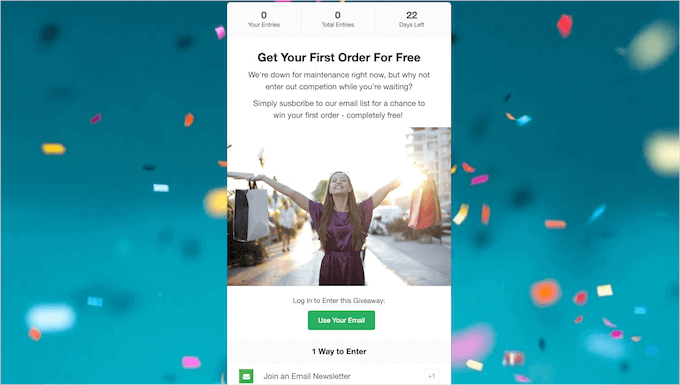
Det enklaste sättet att köra en utlottning i WordPress är med RafflePress.
Det är det bästa giveaway-pluginet som kommer med en dra-och-släpp-byggare och virala delningsfunktioner för att hjälpa dig att nå en bredare publik.
Öka förtroendet med sociala bevis
När nya besökare ser att andra människor aktivt köper produkter, bygger det omedelbart förtroende. Detta kallas socialt bevis, och det kan avsevärt öka dina konverteringsgrader.
Du kan enkelt göra detta med TrustPulse, som är den bästa sociala bevis-appen på marknaden. Den visar små, icke-påträngande meddelanden om nyligen genomförda försäljningar på din webbplats, vilket uppmuntrar andra besökare att göra ett köp.
Vanliga frågor om att skapa en marknadsplats för digitala produkter
Här är några frågor som våra läsare ofta ställer om att skapa en marknadsplats för digitala produkter:
Vilka är de mest populära digitala produkterna att sälja?
Några av de mest populära digitala produkterna inkluderar e-böcker, onlinekurser, programvara, stockfoton, musik och digital konst. Du kan också sälja mallar för saker som kalkylblad, CV:n eller grafik för sociala medier.
Hur tjänar jag pengar på att driva en digital marknadsplats?
Det vanligaste sättet att tjäna pengar är genom att ta en provision på varje försäljning. När en säljare säljer en produkt behåller du en liten procentandel av intäkterna som en avgift för att använda din plattform.
Easy Digital Downloads-tillägget Commissions, som täcks i den här handledningen, automatiserar denna process åt dig. Du ställer in provisionssatsen, och det beräknar intäkterna för dig och leverantören.
Hur får leverantörer betalt från min marknadsplats?
Du är ansvarig för att betala dina leverantörer de provisioner de tjänar. Easy Digital Downloads’ Commissions-tillägg automatiserar beräkningen av dessa intäkter.
För de faktiska utbetalningarna behöver du vanligtvis manuellt skicka betalningar till dina leverantörer enligt ett schema du bestämmer (som veckovis eller månadsvis).
Många betalningsgateways, som Stripe och PayPal, erbjuder funktioner för att enkelt skicka individuella eller massbetalningar.
Kan jag sälja fysiska produkter tillsammans med digitala?
Easy Digital Downloads är specifikt utformat för att sälja digitala varor. Även om det är det bästa valet för en renodlad digital marknadsplats, är det inte byggt för att hantera frakt och lager för fysiska produkter.
Om du planerar att sälja både fysiska och digitala varor, rekommenderar vi att du använder ett plugin som WooCommerce. Det är den bästa e-handelsplattformen för att sälja alla typer av produkter.
Vi hoppas att denna handledning hjälpte dig att lära dig hur du skapar en marknadsplats för digitala produkter i WordPress. Du kanske också vill se vår guide om hur man säljer Excel- eller Google-kalkylblad i WordPress eller vårt experttips om de mest populära digitala produkterna du kan sälja online.
Om du gillade den här artikeln, prenumerera gärna på vår YouTube-kanal för WordPress-videoguider. Du kan också hitta oss på Twitter och Facebook.





Sakina Binterik
Hej! Bra handledning, jag kommer att följa den till punkt och pricka. Fråga: vilka typer av förhandsgranskningar/pdf-exempel/videor kan säljarna använda med dessa plugins?
WPBeginner Support
Som standard är pluginet inte konfigurerat för att handlarna ska erbjuda förhandsvisningar, men pluginets support bör kunna hjälpa dig att ställa in det så att de kan
Admin
Dennis Muthomi
STORT tack för denna hjälpsamma resurs
Nu har jag en förståelse för den exakta processen att skapa en marknadsplats för digitala produkter i WordPress.
Har du några tips för att attrahera de första säljarna till en ny marknadsplats?
WPBeginner Support
Vi har inga specifika tips för att attrahera leverantörer för tillfället och det skulle bero på din nisch vad som fungerar bäst.
Admin
Dennis Muthomi
Inga problem, tack för det transparenta svaret!
Den steg-för-steg-guide du gav är mycket värdefull i sig.
Hajjalah
Jag är glad att jag hittade den här användbara artikeln eftersom den verkligen beskriver de exakta procedurerna för att skapa en digital marknadsplats. Jag är säker på att den här artikeln till slut kommer att guida mig genom min plan att etablera en digital e-bokmarknadsplats på min webbplats, Tack WPBeginner.
WPBeginner Support
Varsågod!
Admin