


Om du driver en WooCommerce-butik har du förmodligen hört att folk nu handlar inuti ChatGPT. En kund frågar efter "en blå yogamatta under 400 kr" och ChatGPT visar riktiga produkter från registrerade handlare, med priser, bilder och lagernivåer.
För närvarande visar ChatGPT-shopping visuella, sida-vid-sida-produktresultat för alla användare, gratis och betalande. De flesta WooCommerce-butiksägare vet dock fortfarande inte hur de ska lista sina produkter där.
I den här guiden visar jag dig exakt hur du får in dina WooCommerce-produkter i ChatGPT:s shoppingresultat, med hjälp av ett gratis tillägg för varje steg.
Snabbt svar: Hur säljer man på ChatGPT med WooCommerce?
Ansök om OpenAI:s handlarprogram på chatgpt.com/merchants. Medan du väntar på godkännande, slutför dina produktdata (titel, beskrivning, pris, märke och bild), och generera en OpenAI-produktfil med det gratis tillägget Product Feed PRO. När OpenAI har godkänt din ansökan, skicka in filen för validering. Kunder hittar sedan dina produkter inuti ChatGPT och klickar sig vidare till din egen butik för att köpa.
Du kan använda snabblänkarna nedan för att hoppa till valfri sektion:
- Vad är ChatGPT Shopping (Agentic Commerce)?
- Steg 1: Registrera dig som handlare hos OpenAI
- Steg 2: Gör dina produktdata AI-redo (inklusive identifierare)
- Steg 3: Installera ett produktfil-tillägg
- Steg 4: Konfigurera och generera din produktfeed
- Steg 5: Skicka in din produktfeed till OpenAI
- Steg 6: Gör dig redo för agentbaserad kassa (Vad som kommer härnäst)
- Tips för att hjälpa ChatGPT att upptäcka dina produkter
- Vanliga frågor om att sälja på ChatGPT med WooCommerce
Vad är ChatGPT Shopping (Agentic Commerce)?
ChatGPT Shopping, även kallat agentic commerce, låter folk upptäcka produkter i en ChatGPT-konversation och sedan klicka sig vidare för att köpa från din WooCommerce-butik.
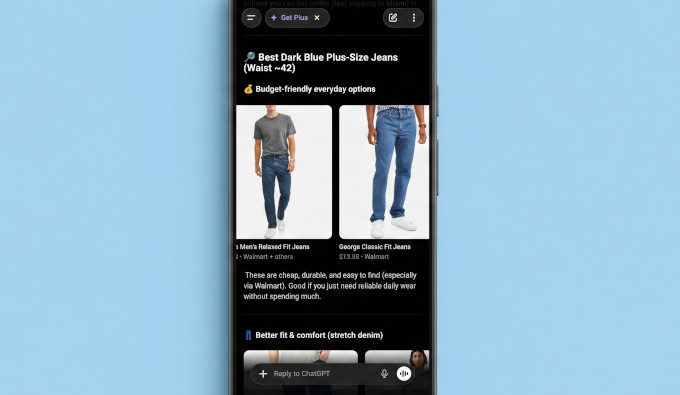
Medan det ursprungligen skapades för att låta kunder slutföra köp utan att lämna ChatGPT, fokuserar det nu på produktupptäckt och jämförelse, med köp som slutförs på handlarens egen webbplats.
Det betyder att dina idealkunder i ChatGPT kan bläddra bland dessa resultat visuellt och jämföra alternativ sida vid sida, med priser, recensioner och viktig information på ett ställe.
Bakom kulisserna körs detta på Agentic Commerce Protocol (ACP). Enkelt uttryckt är ACP en gemensam regelbok som talar om för AI-verktyg hur de ska läsa din produktkatalog.
För butiksägare sticker några fördelar ut:
- Kunder kommer redo att köpa. Dina produkter visas i exakt det ögonblick någon ber om en rekommendation.
- Du behåller kassan och kunden. Dina potentiella kunder klickar sig vidare till din butik från ChatGPT. Du kan nu konvertera dessa användare till betalande kunder på din webbplats.
- Utrymme att öka ordervärdet. Eftersom köpare landar på din egen webbplats kan du erbjuda relevanta tilläggsköp, korsförsäljning och orderpåslag i kassan.
- Inga avgifter. OpenAI bekräftar att det inte finns några avgifter för köp som startar i ChatGPT.
Programmet är för närvarande live för ChatGPT-användare i USA, och OpenAI planerar att expandera till fler regioner.
OpenAI har befintliga partnerskap som gör det möjligt för Shopify- och Etsy-kataloger att ansluta till ChatGPT. WooCommerce-butiksägare kan också ansluta sina produkter genom att ansöka direkt, och här är hur.
Steg 1: Registrera dig som handlare hos OpenAI
Börja med att ansöka om att bli en OpenAI-handlare.
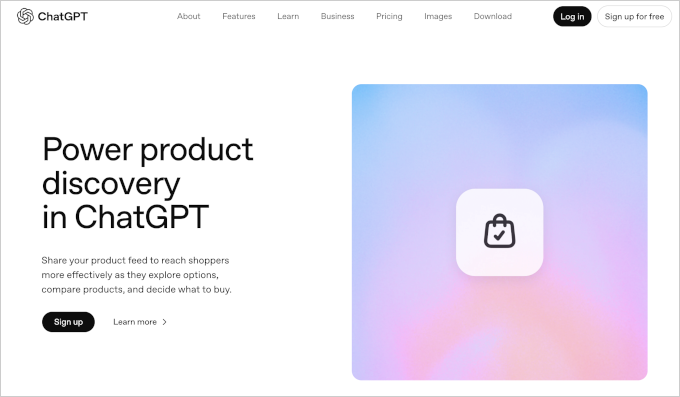
Ansökningsformuläret frågar efter dina kontaktuppgifter, en länk till din butik, dina primära produktkategorier och storleken på din katalog. Det frågar också efter en LinkedIn-profil, så ha din redo.
Efter att du har skickat in din ansökan placerar OpenAI dig på en väntelista. De granskar ansökningar och kontaktar dig med instruktioner för inlämning av produktflöde när det är din tur.
Det finns ingen officiell tidslinje, och baserat på rapporter från handlare varierar väntetiden från några dagar till några veckor.
Steg 2: Gör dina produktdata AI-redo (inklusive identifierare)
OpenAI:s specifikation för produktflöden kräver 8 datapunkter för varje produkt:
- Ett unikt produkt-ID (din SKU fungerar)
- Titel
- Beskrivning
- URL till produktsidan
- Bild-URL
- Tillgänglighet (i lager eller slut i lager)
- Pris med en valutakod, som
29.99 USD - Märke
WooCommerce lagrar redan det mesta av detta, och plugin-programmet för produktflöden i steg 3 mappar det automatiskt. Ditt jobb i detta steg är att bekräfta att varje produkt har dessa fält ifyllda.
Varumärke är det enda fält som nybörjarbutiker oftast lämnar tomt.
Sedan finns det produktidentifierare, den del som förvirrar de flesta butiksägare. De två typerna av produktidentifierare som OpenAI accepterar är:
- GTIN (Global Trade Item Number): streckkodsnumret på en produkt. Det inkluderar UPC (12 siffror), EAN (13 siffror) och ISBN. Om du säljer vidare andra märkesprodukter, finns deras GTIN vanligtvis på produktförpackningen eller tillverkarens webbplats.
- MPN (Manufacturer Part Number): referensnumret som en tillverkare använder för att identifiera en specifik produkt. Om du tillverkar dina egna produkter fungerar ditt interna artikelnummer här.
Om en produkt genuint saknar en identifierare, ställer du in ett fält som heter identifier_exists till "no", och produkten passerar fortfarande valideringen. Med enkla ord är detta en kryssruta som talar om för OpenAI "den här artikeln har ingen streckkod, och det är okej."
Detta innebär att du kan ansöka om programmet även om du säljer handgjorda eller unika produkter.
För att lägga till identifierare i WooCommerce, gå till Produkter » Alla produkter, öppna en produkt och scrolla ner till avsnittet 'Produktdata'. Du hittar fältet 'SKU' där.
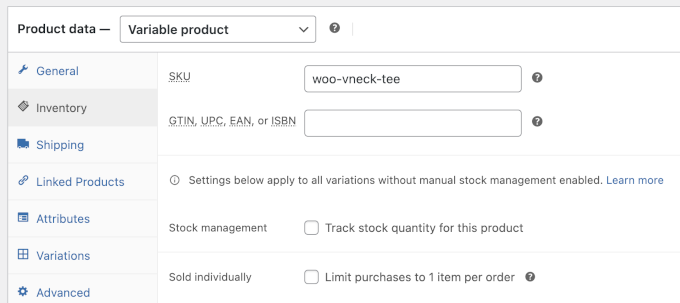
Du kan använda SKU-fältet för din MPN om du inte har ett separat GTIN-fält tillgängligt. Nedanför hittar du alternativet att lägga till GTIN, EAN, UPC och ISBN.
Här är några vanliga scenarier:
- Du tillverkar dina egna produkter: skapa en MPN med ett konsekvent format som BRAND-CATEGORY-001. Det är en giltig identifierare.
- Du säljer handgjorda eller unika artiklar: använd en unik MPN per artikel, eller ställ in
identifier_existstill "no" i ditt produktflöde. - Du är osäker på vad din GTIN är: kontrollera tillverkarens webbplats, din leverantörs produktblad eller streckkoden på den fysiska produkten.
- Produkter som böcker har ISBN som sin globala identifierare.
Tips: Om du har en stor katalog kommer det att ta tid att uppdatera produkter en i taget. Gå istället till WooCommerce » Produkter och klicka på ‘Exportera’ för att ladda ner dina produktdata som en CSV-fil.
Lägg till dina identifierare och varumärken i ett kalkylprogram och importera sedan filen igen. För detaljer, se vår handledning om import och export av WooCommerce-produktdata.
Steg 3: Installera ett produktfil-tillägg
För att generera en feed som uppfyller OpenAIs specifikationer behöver du använda ett plugin. Jag rekommenderar Product Feed PRO by AdTribes, eftersom gratisversionen på WordPress.org inkluderar OpenAI-kanalen och mappar dina butiksdata till varje fält som ChatGPT förväntar sig.
AdTribes uppdaterade pluginet för OpenAIs slutliga feed-specifikation i sina nyaste versioner. Se till att du har version 13.5.6 eller senare, eftersom äldre versioner använder inaktuella fältnamn som inte klarar valideringen.
Det är också ett av de bästa WooCommerce produktfeed-plugins överlag, med stöd för Google Shopping, TikTok och andra kanaler från samma skärm.
Installera och aktivera pluginet helt enkelt. Om du behöver hjälp, se vår handledning om hur man installerar ett WordPress-plugin.
Steg 4: Konfigurera och generera din produktfeed
Efter att ha aktiverat pluginet, gå till Produktfeed » Hantera feeds i din WordPress-admin och klicka på ‘Lägg till ny feed’.
I feed-guiden, ange ett namn för feeden, välj ditt land och välj ‘OpenAI Product Feed’ under alternativet Kanal. Pluginet laddar sedan automatiskt OpenAIs fältmall.
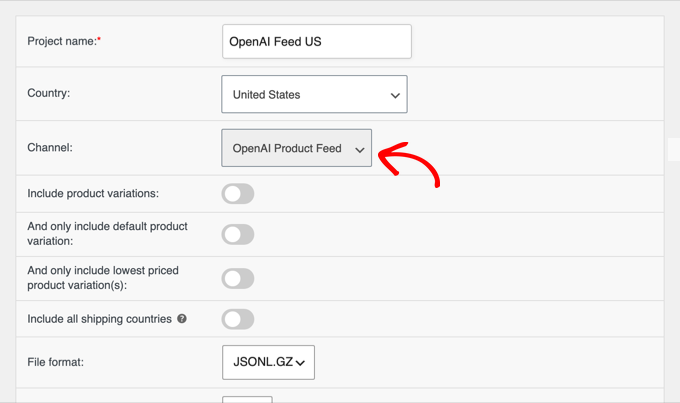
Nedanför det måste du välja ett filformat. Välj JSONL komprimerat som .gz, vilket är en textfil med en produkt per rad, och ett av formaten som OpenAI accepterar.
Delen .gz betyder att pluginet komprimerar filen, vilket OpenAI kräver.
Du kan också ställa in ett uppdateringsintervall här. Dagligt är bra för de flesta butiker, och timvis är vettigt om dina priser eller lager ändras ofta.
Klicka på ‘Spara & Fortsätt’ för att gå vidare till steget Fältmappning. Pluginet förifyller de flesta OpenAI-attribut från dina WooCommerce-data, inklusive säljare- och policyfälten.
Granska mappningarna, fyll i det som är tomt och fortsätt.
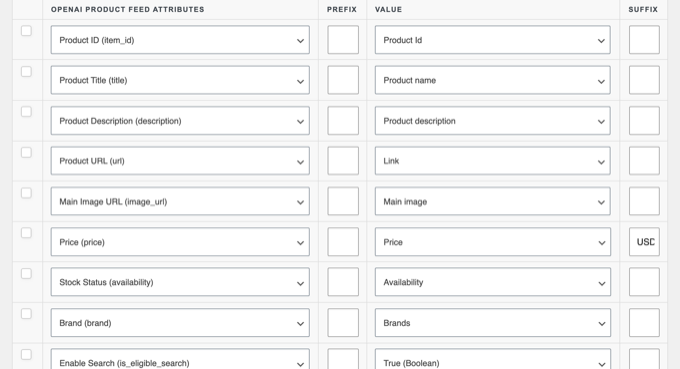
Pluginet tar också hand om OpenAIs behörighetsinställningar åt dig. Dina produkter förblir behöriga för sökning, medan in-chatt-utcheckning förblir inaktiverad tills WooCommerce stöder funktionen, så det finns inget du behöver konfigurera.
Nästa skärmar täcker datahantering, filter och regler. Dessa är valfria, så du kan klicka dig igenom dem.
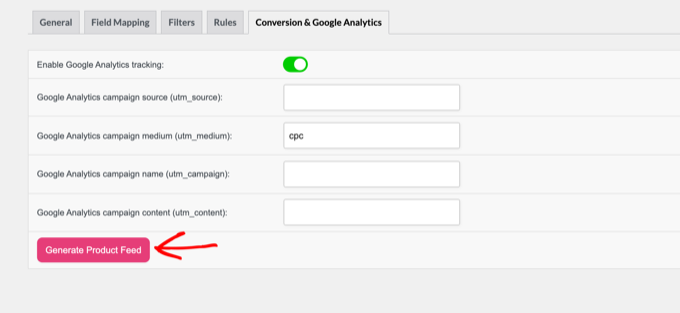
Stanna dock vid fliken Konvertering & Google Analytics. Där kan du lägga till UTM-parametrar till dina produktlänkar så att du kan se ChatGPT-trafik i din analys.
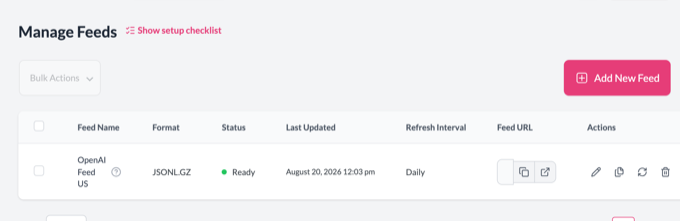
Slutligen, klicka på knappen ‘Generera produktfeed’. Pluginet bygger filen och fortsätter att generera den enligt det schema du valt, så din feed återspeglar alltid aktuella priser och lager.
Steg 5: Skicka in din produktfeed till OpenAI
När OpenAI har godkänt din handlaransökan skickar de dig instruktioner med en säker upplänkningslänk och inloggningsuppgifter. Du använder dessa för att leverera din feed-fil till OpenAI.
Här är hur OpenAI hanterar feeds:
- Flöden är fullständiga ögonblicksbilder. Varje uppladdning är en komplett kopia av din katalog, inte bara ändringarna. OpenAI rekommenderar att uppdatera den minst dagligen och att använda samma filnamn varje gång, så att varje ny fil ersätter den gamla.
- Att ta bort en produkt är explicit. För att ta bort en produkt från ChatGPT, ställ in fältet
is_eligible_searchtill false eller utelämna den från din nästa ögonblicksbild.
Product Feed PRO producerar redan den filen enligt ett schema, så du behöver bara följa OpenAI:s instruktioner för uppladdning.
Efter att du har skickat in kör OpenAI en automatiserad valideringskontroll mot dess specifikation. Om ditt flöde misslyckas, talar rapporten om vilka fält som är problemet.
De vanliga felen är:
- Saknade obligatoriska fält, oftast varumärke
- Priser utan en valutakod (formatet måste vara
29.99 USD) - Produktbilder som är för små eller inte JPEG/PNG
- Föråldrade fältnamn från ett flödesplugin som inte har uppdaterats
Åtgärda vad än validatorn flaggar, generera om flödet och skicka in det igen.
När det passerar börjar dina produkter att visas i ChatGPT:s shoppingresultat för relevanta sökningar.
Steg 6: Gör dig redo för agentbaserad kassa (Vad som kommer härnäst)
I december 2025 meddelade Stripe sin Agentic Commerce Suite, en plattform som låter handlare sälja via flera AI-agenter med en enda integration. WooCommerce är en lanseringspartner från dag ett, och funktionen kommer att anlända via den officiella Stripe för WooCommerce-tillägget.
Med Agentic Commerce kan AI-agenter slutföra köp å kundernas vägnar, hantera utcheckning och betalning utan att de behöver lämna AI-konversationen. Stripe hanterar agent-sidans utcheckning, betalningar och bedrägeriskydd, medan beställningar fortfarande flödar in i din WooCommerce-instrumentpanel.
När jag skriver detta listar WooCommerce agentic checkout som "kommer snart" och rekommenderar handlare att förbereda sig nu.
Här är hur du kan förbereda dig idag:
- Installera det officiella Stripe för WooCommerce-tillägget och anslut ditt Stripe-konto.
- Gå med i väntelistan för Agentic Commerce Suite.
- Håll ditt produktflöde rent, eftersom samma katalogdata driver agentic checkout.
Detta låter AI-assistenter läsa din butiks produkter och beställningar direkt, och du behöver inte konfigurera något för det.
Tips för att hjälpa ChatGPT att upptäcka dina produkter
Ett produktflöde är det mest pålitliga sättet att komma in i ChatGPT shopping, men det är inte det enda. Du kan öka synligheten för dina produkter på ChatGPT med följande steg.
1. Tillåt OpenAI:s sökkrypare. OpenAI använder en krypare som heter OAI-SearchBot för att hitta webbplatser för ChatGPT:s sök- och shoppingresultat. Om din robots.txt-fil blockerar den, kommer din webbplats inte att visas i ChatGPT:s sökresultat.
Kontrollera att din robots.txt inte nekar OAI-SearchBot, och notera att ändringar tar cirka 24 timmar att registrera.
2. Lägg till produktschematillverkning. Schema är strukturerad data som beskriver dina produkter på ett maskinläsbart sätt, inklusive pris, tillgänglighet och recensionsbetyg. WooCommerce lägger till grundläggande produktschema direkt, och du kan utöka det genom att följa vår guide om hur man lägger till schematillverkning i WordPress och WooCommerce.
3. Håll dina recensioner synliga. ChatGPT jämför produkter med hjälp av recensioner och betyg, så se till att dina är offentliga på dina produktsidor. Vår guide om att visa WooCommerce-recensioner kan hjälpa.
Vanliga frågor om att sälja på ChatGPT med WooCommerce
Vad händer om mina produkter inte har GTIN?
Detta är inte längre ett hinder eftersom OpenAIs nuvarande specifikation markerar GTIN och MPN som valfria. Om du säljer vidare andra märken finns GTIN vanligtvis på förpackningen eller tillverkarens webbplats, och om du tillverkar dina egna produkter kan du använda din egen MPN.
Och om en vara genuint saknar identifierare, som handgjorda eller unika varor, ställ in fältet identifier_exists till "no" och produkten valideras fortfarande.
Hur mycket kostar det att sälja på ChatGPT?
Inget. Att registrera sig som handlare är gratis. OpenAI tar inga avgifter för köp som startar i ChatGPT, och pluginet Product Feed PRO som används i den här guiden är gratis att ladda ner på WordPress.org.
Hur bestämmer ChatGPT vilka produkter som ska visas?
ChatGPT matchar produkter med kundens begäran med hjälp av produktdata du tillhandahåller, inklusive titlar, beskrivningar, pris, tillgänglighet och recensioner. Du kan inte betala för en högre placering.
Det enda du kontrollerar är datakvalitet. Fullständig, korrekt och aktuell produktinformation ger ChatGPT mer att matcha mot.
Kan jag sälja digitala produkter på ChatGPT?
OpenAIs policyer för handlare förbjuder inte digitala produkter, men OpenAI byggde programmet kring fysisk detaljhandel, och ansökningsformulärets kategorilista återspeglar detta. Om du säljer digitala nedladdningar kan du fortfarande ansöka under närmaste kategori, men kontrollera OpenAIs aktuella riktlinjer för handlare innan du bygger din feed.
Jag hoppas att den här guiden hjälpte dig att få dina WooCommerce-produkter framför ChatGPT-shoppare. Du kanske också vill se vårt expertval av de bästa WooCommerce-pluginsen för att fortsätta växa din butik.
Om du gillade den här artikeln, prenumerera gärna på vår YouTube-kanal för WordPress-videoguider. Du kan också hitta oss på Twitter och Facebook.


Har du en fråga eller ett förslag? Lämna gärna en kommentar för att starta diskussionen.