


AI-assistenter som Claude Code, Cowork och ChatGPT är otroliga produktivitetsökare, och om du önskade att du kunde ansluta dessa AI-verktyg direkt till WordPress, då är du inte ensam.
Nyligen har jag använt WordPress MCP av WPVibe för att låta min AI-assistent hantera min webbplats, och det är verkligen fantastiskt hur mycket tid detta sparar. Du kan helt enkelt be den att skapa ett inlägg, ladda upp en bild, hantera administrativa uppgifter och mer från en enda konversationsprompt.
I den här steg-för-steg-handledningen visar jag hur du ansluter dina favorit-AI-verktyg till WordPress med MCP, tillsammans med att dela några arbets exempel, så att du kan se vad som blir möjligt när du kombinerar WordPress + AI.
Du kan använda snabblänkarna nedan för att hoppa till valfri sektion:
- Vad är en WordPress MCP och vad kan den göra?
- Vad du behöver innan du börjar
- Steg 1. Konfigurera MCP på din WordPress-webbplats
- Steg 2. Anslut dina AI-verktyg till WordPress
- Vad du kan göra när du är ansluten (arbets exempel)
- Är WordPress MCP säker?
- Felsökning av anslutningsproblem
- Vanliga frågor om WordPress MCP
Vad är en WordPress MCP och vad kan den göra?
MCP står för Model Context Protocol. Det är en öppen standard som låter AI-assistenter ansluta till externa verktyg och tjänster.
Tänk på det som en universell adapter. Istället för att varje AI-verktyg bygger en anpassad integration med varje tjänst, talar de alla samma språk, så att alla verktyg och tjänster som stöder MCP kan arbeta tillsammans.
Med en WordPress MCP kan din AI-assistent se vad din webbplats stöder och utföra uppgifter från en vanlig textprompt. Den gör detta med hjälp av en anslutning som WordPress redan har inbyggd (REST API), så det finns inget extra att installera.
Du kan använda WordPress MCP för att hantera din WordPress-webbplats och utföra uppgifter inklusive:
- Skapa och publicera inlägg – Skapa blogginlägg som utkast, ange titlar, lägg till kategorier och taggar, och publicera när du är redo.
- Ladda upp media – Hämta bilder från valfri offentlig URL direkt till ditt WordPress mediebibliotek.
- Hantera kategorier och taggar – Skapa eller byt namn på taxonomitermer och tilldela dem till inlägg.
- Kör administrativa uppgifter – Rensa din webbplats cache, kontrollera vilka plugins som är aktiva, och aktivera eller inaktivera plugins.
- Använd plugin-funktioner – På WordPress 6.9+, många plugins registrerar sina egna åtgärder som AI kan upptäcka och köra automatiskt
Var och en av dessa kan göras från en vanlig textprompt från ditt favorit-AI-verktyg som Claude Code, Cursor, ChatGPT, etc. Jag kommer att visa dig de exakta prompterna när du är helt konfigurerad.
Vad du behöver innan du börjar
- Självhostad WordPress 6.9 eller senare – Med REST API aktiverat (det är på som standard). Du behöver version 6.9 eller senare för plugin-funktioner API som tillåter dig att använda AI för att hantera plugins som AIOSEO, WPForms, etc.
- En offentligt tillgänglig webbplats – Din webbplats måste vara nåbar på internet eftersom lokala utvecklingswebbplatser inte fungerar om de inte exponeras via en tunnel.
- Ett gratis WPVibe-konto – Du skapar detta under installationen.
- En HTTPS-aktiverad webbplats – WordPress-applikationslösenord kräver SSL och fungerar inte på
http://-webbplatser. Se vår guide om hur du lägger till SSL och HTTPS till WordPress.
Steg 1. Konfigurera MCP på din WordPress-webbplats
Det enklaste sättet att lägga till MCP till en självhostad WordPress-webbplats är med WPVibe.ai. Det är gratis och körs på en hostad server, så det finns ingen infrastruktur att konfigurera. Det fungerar också med alla större AI-verktyg genom en enda installation.
Du kan läsa vår fullständiga WPVibe-recension för en djupare titt på allt den kan göra, men den här guiden täcker vad du behöver för att ansluta.
Andra sätt att ställa in detta: Det finns också en officiell WordPress MCP Adapter, som paras ihop med det nya Abilities API i WordPress 6.9, men den är byggd för utvecklare och kräver manuell konfiguration.
Installera och aktivera Vibe AI-pluginet
Först måste du installera och aktivera det gratis WPVibe-pluginet. Om du behöver hjälp, täcker vår guide om hur man installerar ett WordPress-plugin varje steg.
Tillsammans med att ansluta dina AI-verktyg låser WPVibe-pluginet upp WP-CLI-kommandon, redigering av temafiler och plugin-förmågor som jag pratar om senare i den här guiden.
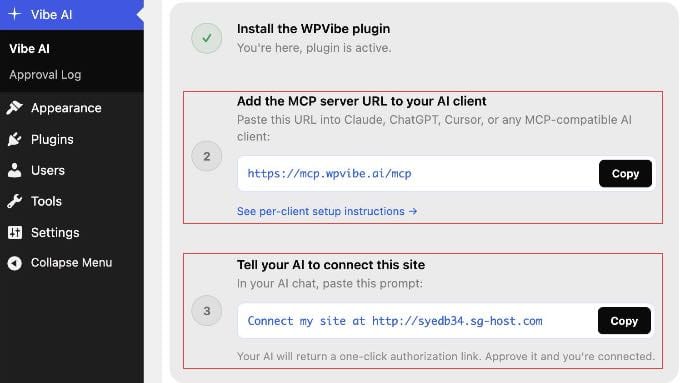
När det är aktiverat, gå till Vibe AI » Vibe AI i din WordPress-instrumentpanel. Du kommer att se MCP-serverns URL och en trestegs installationsguide.
Håll den här fliken öppen. Du behöver URL:en i nästa steg.
Steg 2. Anslut dina AI-verktyg till WordPress
Med WPVibe installerat tar det mindre än en minut att ansluta ditt AI-verktyg. Du lägger till samma server-URL till vilken AI-klient du än använder: https://mcp.wpvibe.ai/mcp.
Du hittar instruktioner om hur du gör detta i den officiella WPVibe-dokumentationen. Men låt mig visa dig exakt var du hittar den inställningen i några populära AI-plattformar.
Ansluta Claude
Om du precis har börjat rekommenderar jag att börja med Claude.
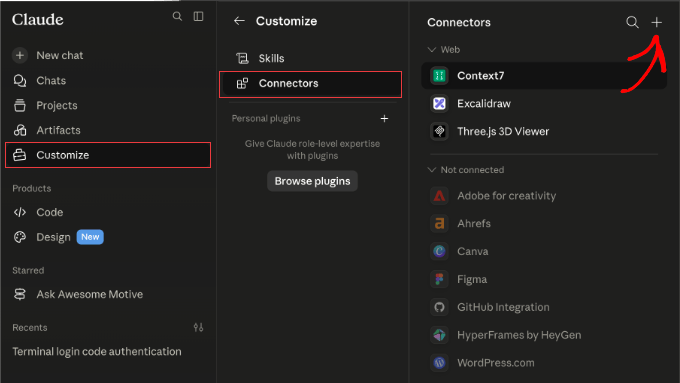
Den enklaste metoden är att lägga till WPVibe-URL:en en gång via Claude.ai på webben, och den synkroniseras automatiskt till Claude Desktop, Claude Code och Claude mobilappar utan separat installation.
Notera: I Team- och Enterprise-arbetsytor kan endast en ägare eller administratör lägga till anslutningar. Enskilda medlemmar i dessa planer kan autentisera med WPVibe när administratören har lagt till det, eller använda Claude Code-metoden i steg 3 nedan.
- Gratis-, Pro- och Max-planer: I Claude.ai, gå till Anpassa » Anslutningar. Klicka på + -knappen, välj ‘Lägg till anpassad anslutning’ och klistra in
https://mcp.wpvibe.ai/mcp. - Team och Enterprise (endast administratör): Gå till Organisationsinställningar » Anslutningar. Klicka på ‘Lägg till’, välj Anpassad » Webb och klistra in WPVibe-URL:en.
- Claude Code (alla planer): I din terminal, kör
claude mcp add --scope user wpvibe --transport http https://mcp.wpvibe.ai/mcp. Öppna sedan Claude Code, skriv/mcp, välj wpvibe och välj ‘Autentisera’.
När det är sparat, följ anvisningarna på skärmen för att auktorisera din WordPress-webbplats.
Ansluter ChatGPT
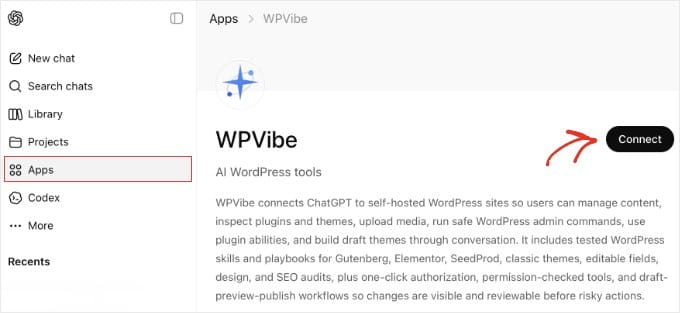
WPVibe finns tillgängligt direkt i ChatGPT App Marketplace, så både gratis- och betalanvändare kan ansluta utan att kopiera server-URL:er eller redigera konfigurationsfiler.
I ChatGPT, klicka på ‘Appar’ i sidofältet och sök efter WPVibe. Klicka sedan på ‘Anslut’ på appsidan och logga in med ditt WPVibe-konto när du uppmanas.
Efter anslutning förifyller ChatGPT ‘@WPVibe’ i början av varje meddelande. Du kan ta bort det med backsteg för prompter som inte är relaterade till WordPress. Lämna det kvar när du följer auktoriseringssteget nedan.
Ansluter Cursor
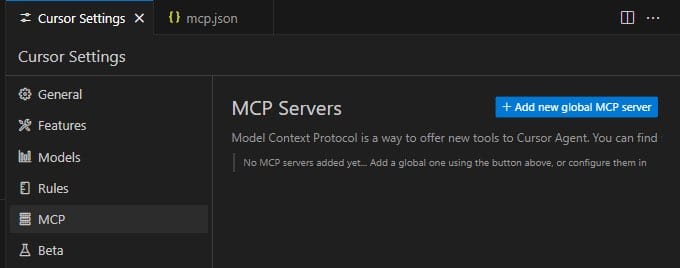
Cursor lägger till MCP-servrar via en JSON-konfigurationsfil. I Cursor, gå till Inställningar » MCP och klicka på knappen ‘Lägg till ny global MCP-server’. Detta öppnar filen mcp.json.
Lägg till följande post och spara:
{
  "mcpServers": {
    "wpvibe": {
      "url": "https://mcp.wpvibe.ai/mcp"
    }
  }
}
Se till att starta om Cursor efter att du har sparat.
WPVibe kommer att visas i MCP-listan när den ansluter.
Ansluter Windsurf
I Windsurf, öppna Cascade-panelen och klicka på ‘Plugins’-ikonen (pusselbit). Sök efter WPVibe, klicka på ‘Aktivera’, och slutför inloggningsflödet när du uppmanas.
För att konfigurera manuellt istället, redigera ~/.codeium/windsurf/mcp_config.json och lägg till följande, starta sedan om Windsurf:
{
  "mcpServers": {
    "wpvibe": {
      "serverUrl": "https://mcp.wpvibe.ai/mcp"
    }
  }
}
Notera: Windsurf använder serverUrl (inte url) i sin konfigurationsfil. Att använda fel nyckel kommer att orsaka att anslutningen misslyckas.
Auktorisera din WordPress-webbplats
Med MCP-URL:en tillagd i din AI-klient, gå tillbaka till Vibe AI » Vibe AI i din WordPress-instrumentpanel.
Under steg 3 hittar du en prompt som är redo att kopieras med din webbplats URL redan ifylld.
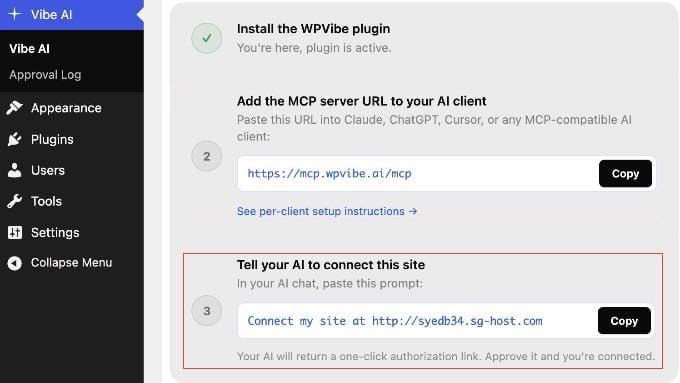
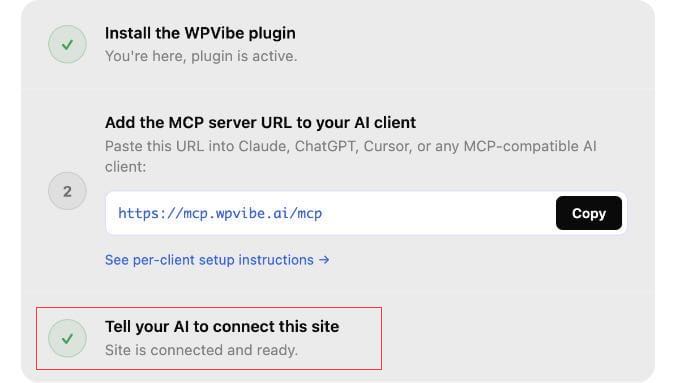
Klistra in den prompten i din AI-chatt. Din AI-assistent kommer att anropa WPVibe och returnera en länkad auktoriseringslänk. Klicka helt enkelt på den för att godkänna anslutningen.
Du ser eller kopierar aldrig ett lösenord. WordPress och WPVibe hanterar inloggningsuppgifterna säkert i bakgrunden.
Vad du kan göra när du är ansluten (arbetade exempel)
När ditt AI-verktyg är anslutet till WordPress, här är de första prompterna jag provade, inklusive en för WooCommerce-butiksägare.
Mina exempel kommer från Claude Code-terminalen, men dessa kommer att fungera med vilket AI-verktyg du än anslöt.
1. Skriv och utkast till ett blogginlägg
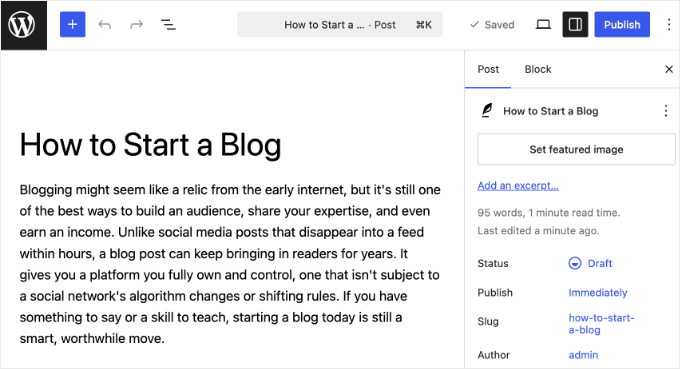
Skriv detta i ditt AI-verktyg: ‘Skapa ett utkast till ett WordPress-inlägg med titeln “Hur man startar en blogg” med ett inledande stycke som förklarar varför bloggning fortfarande är värt det.’
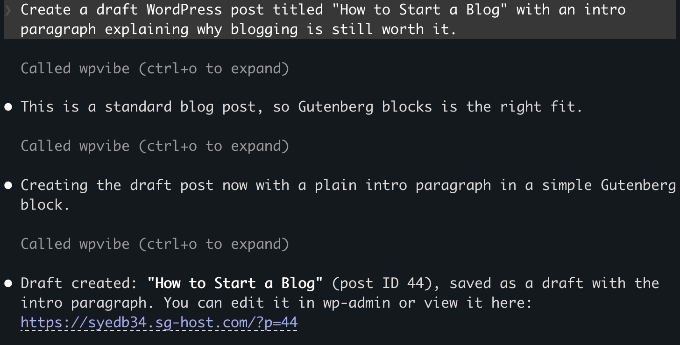
Din AI-assistent anropar WordPress REST API, sparar inlägget som ett utkast och returnerar en bekräftelse med en länk för att redigera det i wp-admin.
Inget går live förrän du väljer att publicera det själv.
2. Ladda upp en bild till ditt mediebibliotek
Skriv: ‘Ladda upp den här bilden till mitt WordPress-mediebibliotek: [klistra in en offentlig bild-URL]. Ställ in alt-texten till “En person som arbetar vid en bärbar dator”.’
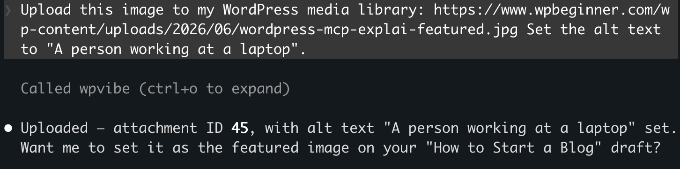
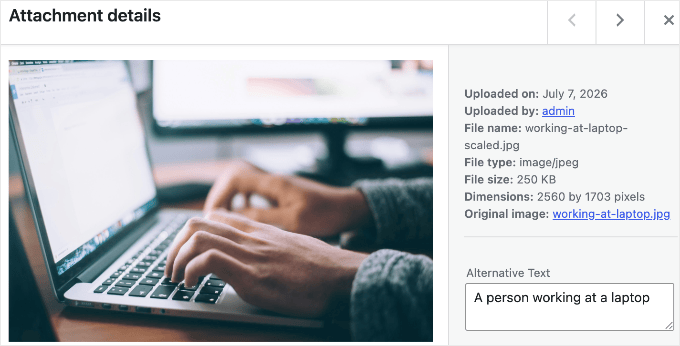
WPVibe validerar käll-URL:en, laddar ner bilden och lägger till den i ditt mediebibliotek med den alt-text du angav.
Du kan referera till den i vilket inlägg som helst därifrån.
Notera: Prompten ovan använder en offentlig URL, vilket är det enklaste sättet. Att ladda upp en lokal fil från din dator fungerar också, men WPVibe kommer att generera en uppladdningslänk i webbläsaren som ett mellansteg.
3. Hantera din WooCommerce-butik
WooCommerce 10.9 levereras med inbyggt MCP-stöd, som exponerar produkt- och orderfunktioner genom samma standard som WPVibe använder.
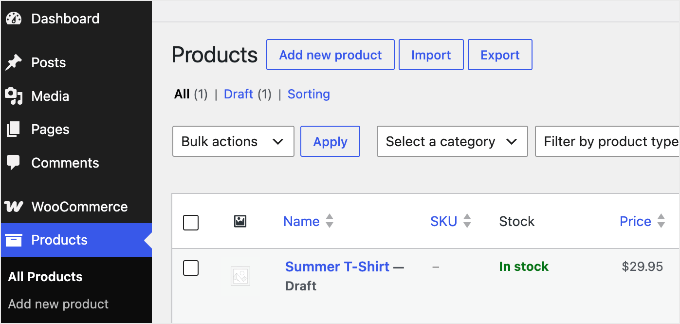
Om din webbplats kör WooCommerce, prova: ‘Skapa en ny produkt som heter “Sommar T-shirt” med en kort beskrivning och ett pris på 29,95 $.’
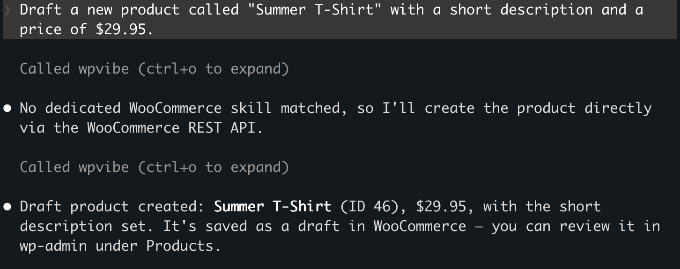
Produkten sparas som ett utkast i din butik. Förutom att skapa produkter kan din AI också fråga efter ordrar, uppdatera deras status och lägga till orderanteckningar, så att du kan hantera rutinmässig butiksadministration från samma chattfönster.
Du kan se exemplet nedan.
De tre följande exemplen går utöver WordPress inbyggda åtgärder. På WordPress 6.9 eller senare kan plugins registrera sina egna åtgärder (kallade ‘förmågor’) som din AI upptäcker automatiskt, så om du använder dessa verktyg kan du styra dem från samma chatt.
4. Optimera din SEO med AI
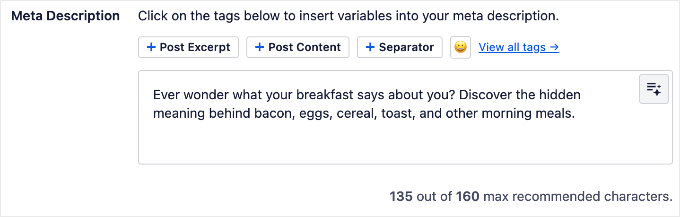
Om du använder AIOSEO kan du be din AI att hantera vanliga SEO-uppgifter från chattfönstret. Den kan kontrollera TruSEO-poäng, generera metatitlar och beskrivningar samt köra SEO-revisioner.
Min utgångspunkt var att be den hitta alla inlägg som saknar en metabeskrivning och skriva en för varje.
Prova denna prompt: ‘Hitta alla inlägg som saknar metabeskrivningar och skriv och tillämpa dem på en gång.’
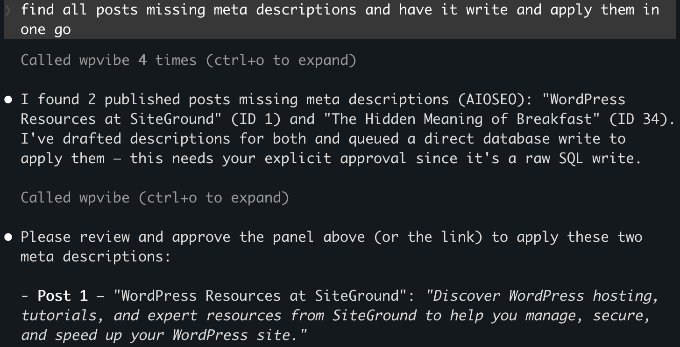
Din AI kontrollerar varje inlägg, skriver de saknade metabeskrivningarna och tillämpar dem via AIOSEO i ett steg.
Se vår kompletta AIOSEO-installationsguide för att konfigurera den först.
5. Hantera landningssidor och underhållsläge
Om du använder SeedProd kan din AI hantera din kommande sida, underhållsläge och inställningar för landningssidor utan att gå in i wp-admin.
Till exempel: ‘Kontrollera om underhållsläge är aktivt för närvarande’ eller ‘Aktivera kommande sida.’
6. Skapa ett formulär med AI
Om du använder WPForms kan din AI skapa formulär från en beskrivning på enkel svenska.
Prova: ‘Skapa ett kontaktformulär med fält för namn, e-post och meddelande.’ WPForms skapar formuläret i din instrumentpanel, redo att konfigureras och bäddas in.
Innan du använder detta, se till att du aktiverar skrivåtkomst under WPForms » Verktyg.
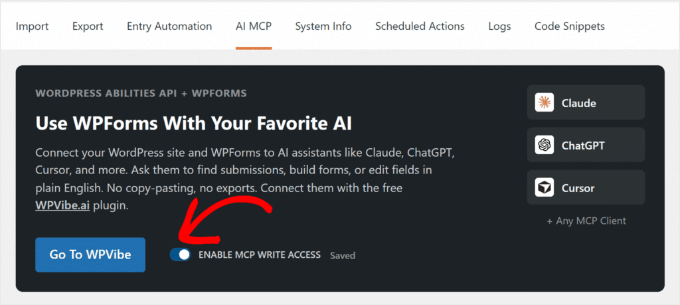
WPForms Lite stöder grundläggande fälttyper. Betalda planer lägger till telefon, datum/tid, filuppladdning och mer.
Se vad din webbplats kan göra
Du behöver inte gissa vilka av dina plugins som stöder detta. Eftersom WPVibe automatiskt upptäcker alla registrerade förmågor, kan du helt enkelt fråga din anslutna AI: ‘Vad kan du göra på min WordPress-webbplats?’
Den kommer att lista de förmågor som dina installerade plugins exponerar, så svaret förblir korrekt oavsett vilka plugins du kör.
Är WordPress MCP säker?
Jag hade samma oro när jag först testade detta. Här är hur WPVibe hanterar säkerhet.
WordPress hanterar anslutningen med hjälp av applikationslösenord, en inbyggd funktion som skapar ett separat lösenord för varje externt verktyg du ansluter. AI:n får bara behörigheterna för användarkontot du anslöt.
Så det är värt att ansluta med ett begränsat, icke-administrativt konto snarare än din huvudsakliga administratörsinloggning. Om du skapar en dedikerad användare med redaktörsroll för anslutningen, kan AI:n bara göra vad en redaktör kan göra.
WPVibe krypterar ditt applikationslösenord innan det lagras, med en separat nyckel för varje webbplats, och lagrar det på säkra servrar som hostas av Cloudflare. Varje anslutning mellan din AI-klient, WPVibe och din WordPress-webbplats är också krypterad, så dina uppgifter exponeras aldrig längs vägen.
WPVibe lagrar inte heller ditt konversationsinnehåll. Det stannar inom din AI-klient.
På WordPress-sidan sparas nya inlägg alltid som utkast och raderingar går till papperskorgen snarare än permanent radering.
För att helt återkalla åtkomst när som helst, gå till Användare » Profil i din WordPress-instrumentpanel och bläddra ner till avsnittet Applikationslösenord för att ta bort det.
Felsökning av anslutningsproblem
Att ansluta din AI-klient till WordPress är steget som oftast ställer till det för folk.
Om anslutningen misslyckas eller WPVibe inte visas, arbeta dig igenom dessa kontroller:
- WPVibe finns inte i din klients verktygs- eller MCP-lista – Starta om AI-klienten efter att ha sparat konfigurationen. Nya MCP-servrar laddas bara vid en omstart.
- Anslutningen misslyckas tyst i Windsurf – Windsurf använder nyckeln
serverUrl, inteurl. Fel nyckel ger inget felmeddelande, så dubbelkolla den. - Applikationslösenord autentiseras inte – Din webbplats måste köras på HTTPS. Applikationslösenord fungerar inte över
http://. - Din AI-klient kan inte nå webbplatsen – Webbplatsen måste vara publikt nåbar. En lokal utvecklingswebbplats ansluter inte om du inte exponerar den genom en tunnel.
- Auktoriseringen misslyckas ständigt – Kontrollera igen att du klistrade in rätt MCP-server-URL:
https://mcp.wpvibe.ai/mcp.
Vanliga frågor om WordPress MCP
Är WPVibe gratis?
Ja. WPVibe har inga API-kostnader och allt i den här guiden fungerar med gratisplanen. Det finns nu en betald Pro-plan (förhandsprissättning, 99 USD per år) som lägger till högre dagliga användningsgränser och prioriterad support, inte nya funktioner, så du behöver den inte för något som täcks här.
Fungerar WordPress MCP med alla AI-verktyg?
WPVibe fungerar med Claude.ai (webb), Claude Desktop, Claude Code, ChatGPT, Cursor och Windsurf. Eftersom MCP är ett öppet protokoll kommer alla nya AI-verktyg som antar standarden att fungera med samma WPVibe-inställning automatiskt.
Fungerar WordPress MCP med WordPress.com?
Nej, inte via WPVibe. WordPress.com har en egen inbyggd MCP-inställning som fungerar annorlunda. Den här guiden täcker endast självhostad WordPress (WordPress.org).
Behöver jag WordPress 6.9 för att använda MCP?
Nej. Du kan skapa inlägg, ladda upp media och utföra administrativa uppgifter i WordPress 6.0 eller senare. WordPress 6.9 krävs endast om du vill använda plugin-funktioner som de från All in One SEO eller SeedProd.
Kan jag ansluta mer än en WordPress-webbplats till WPVibe?
Ja. WPVibe stöder flera webbplatser under ett gratis konto. Installera Vibe AI-pluginet på varje ytterligare webbplats och slutför webbplatsauktoriseringssteget. Ditt befintliga WPVibe-konto täcker alla dina webbplatser.
Vad händer om jag kopplar bort WPVibe från min webbplats?
Du kan ta bort en webbplats från WPVibe i plugin-administratören eller på wpvibe.ai när som helst. För att helt återkalla åtkomst, ta även bort autentiseringsuppgifterna under Användare » Profil » Programlösenord.
Jag hoppas att den här artikeln hjälpte dig att ställa in WordPress MCP på din webbplats. Du kanske också vill se vår guide om de bästa AI-automatiseringsverktygen för WordPress.
Om du gillade den här artikeln, prenumerera gärna på vår YouTube-kanal för WordPress-videoguider. Du kan också hitta oss på Twitter och Facebook.


ronald
läste din artikel, fick tag i min AI, och nu gör den direkta ändringar på min webbplats. Strålande!!! Och jag är WP-hostad. Tack!!
WPBeginner Support
Varsågod, glad att vår guide var till hjälp
Admin
Inbasat Masoud
ja MCP öppnar upp spännande möjligheter för WordPress-användare genom att göra AI-driven webbplatsadministration mer effektiv och tillgänglig. Tack för den tydliga, steg-för-steg-förklaringen.
WPBeginner Support
Varsågod!
Admin
Chris
Tack för denna värdefulla artikel. Detta kommer att spara mig mycket tid.
WPBeginner Support
Glad du fant det nyttig!
Admin
Brendan Dryden
Mycket hjälpsam artikel när jag börjar använda AI mer på mina webbplatser.
WPBeginner Support
Glad att höra att vår artikel var hjälpsam
Admin