


Du kan hantera en WordPress-webbplats med ChatGPT eller Claude med hjälp av WPVibe. Det är ett gratis plugin som ansluter båda AI-verktygen direkt till din webbplats.
Vi testade det genom att ansluta Claude till vår demo-resesajt och ge den verkliga uppgifter. Inom några minuter hittade den en trasig länk, listade varje inlägg som saknade en metabeskrivning och flaggade ett plugin och fyra teman som behövde uppdateras.
I den här guiden visar vi dig hur du ställer in WPVibe med ChatGPT och Claude. Du får också lära dig hur du använder det för vanliga uppgifter och följer några vanor som förhindrar oönskade ändringar på din webbplats.
Här är en lista över alla ämnen vi kommer att täcka i den här guiden:
- Vad det verkligen innebär att hantera WordPress med AI
- Vad du behöver innan du ansluter ChatGPT eller Claude till WordPress
- Hur du ansluter ChatGPT eller Claude till din WordPress-webbplats
- Användningsfall 1: Skapa och redigera innehåll
- Användningsfall 2: Underhåll webbplatsen
- Användningsfall 3: Hur du automatiserar WordPress SEO med AIOSEO
- Hur du stoppar AI från att förstöra din live WordPress-webbplats
- Vanliga frågor om att hantera WordPress med ChatGPT och Claude
Vad det verkligen innebär att hantera WordPress med AI
Att hantera din WordPress-webbplats med AI innebär att ansluta ChatGPT eller Claude till din webbplats. Därifrån ger du instruktioner via chattgränssnittet du redan använder, och assistenten läser ditt innehåll och gör ändringar direkt i WordPress.
Det här handlar inte om att lägga till en chatbot på din webbplats för besökare, vilket är vad många först föreställer sig. Istället utför assistenten du redan använder administrativt arbete åt dig.
Det finns tre sätt att integrera AI i WordPress, och denna direkta anslutning är den mest flexibla. De andra två är mer begränsade, vilket jämförelsen nedan visar.
| Metod | Vad den gör | Var det brister |
|---|---|---|
| Kopiera och klistra in | AI skriver, du klistrar in i wp-admin | Bra för en sida, men värdelöst för, säg, 80 produkter. |
| Ett AI-plugin inuti WordPress | Lägger till en genereringsknapp på en specifik skärm | Låst till en uppgift, vanligtvis skrivande. Kan inte installera plugins, redigera mallar eller röra WooCommerce. |
| En ansluten AI-assistent (MCP) | ChatGPT eller Claude ansluter till din webbplats och kan bara göra vad du tillåter | Himlen är gränsen, så begränsa dess åtkomst för att förhindra oavsiktlig skada. |
Den tredje metoden fungerar tack vare MCP, kort för Model Context Protocol. Tänk på det som en universell laddare, där en kontakt fungerar för varje enhet istället för en annan sladd för varje.
MCP gör samma sak för AI. En assistent kan arbeta med din WordPress-webbplats, din kalender eller dina filer utan en separat anslutning för varje.
För att få detta att fungera på din egen webbplats ansluter du din WordPress-webbplats till ChatGPT eller Claude, vilket är vad resten av den här guiden leder dig igenom.
Vad du behöver innan du ansluter ChatGPT eller Claude till WordPress
Vi rekommenderar WPVibe-pluginet för att ansluta ChatGPT, Claude eller din favorit AI-agent till WordPress eftersom det är en MCP-server byggd för just det jobbet.
Du behöver också:
- Självhostad WordPress från WordPress.org, publikt nåbar, med REST API aktiverat. Detta fungerar inte på WordPress.com.
- Ett ChatGPT-, Claude- eller Cursor-konto som stöder anpassade anslutningar eller MCP-servrar. Claude tillåter detta på alla planer, inklusive gratisplanen, även om gratisplanen bara ger dig en anslutning. ChatGPT fungerar också på gratisplanen via sin appkatalog.
Hur du ansluter ChatGPT eller Claude till din WordPress-webbplats
Börja i din WordPress-instrumentpanel genom att installera och aktivera WPVibe-pluginet. Om du inte har gjort det tidigare, guidar vår guide om hur man installerar ett WordPress-plugin dig igenom det.
När pluginet är aktivt visas ett nytt menyalternativ WPVibe i din adminmeny. Öppna det, så hittar du serveradressen som din AI-assistent (ChatGPT, Claude, etc.) behöver, tillsammans med en auktoriseringsprompt.
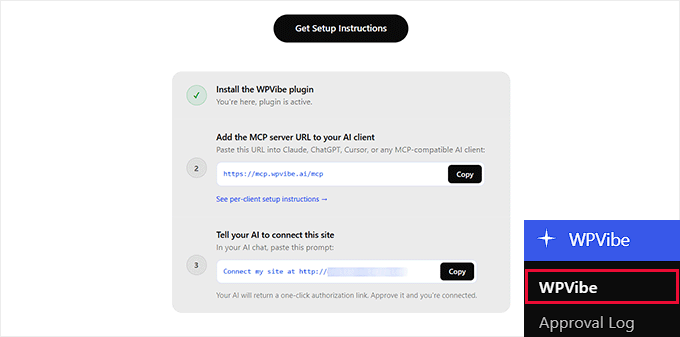
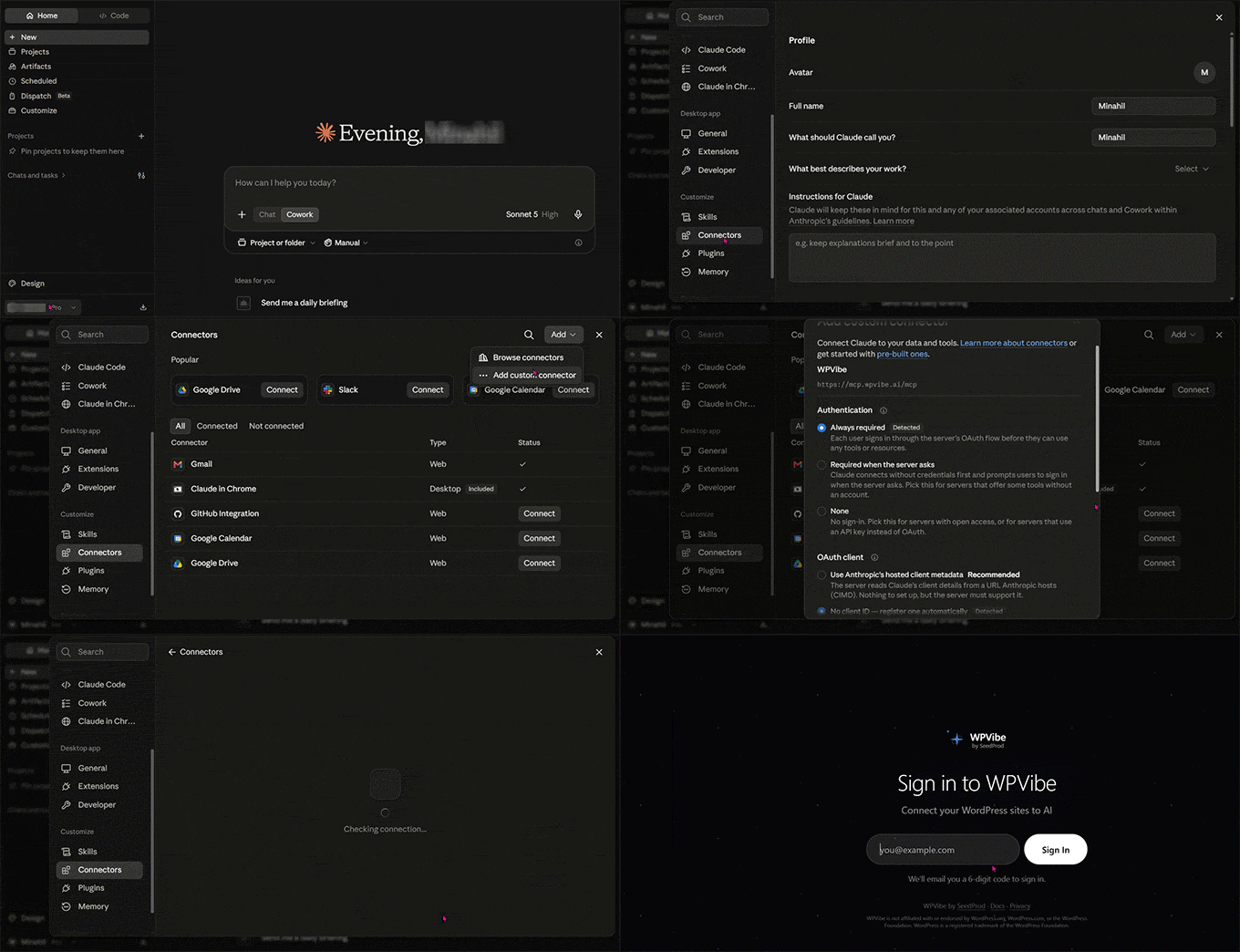
Berätta sedan för din AI-assistent var den servern finns. I Claude, öppna Inställningar » Anslutningar, klicka på 'Lägg till' längst upp till höger och välj 'Lägg till anpassad anslutning'.
Claude frågar efter två saker. Ge den ett namn du känner igen i din anslutningslista, till exempel WPVibe.
Klistra sedan in https://mcp.wpvibe.ai/mcp i fältet 'Remote MCP server URL' och klicka på 'Fortsätt'.
Nästa skärm ber dig att auktorisera anslutningen. Detta leder dig till WPVibe-webbplatsen, där du loggar in med din e-postadress och anger den sexsiffriga kod som den skickar till dig.
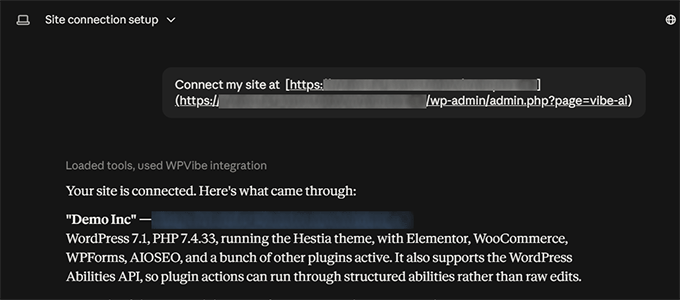
Efter det, återgå till din WordPress-instrumentpanel och kopiera auktoriseringsprompten som tillhandahålls av WPVibe.
Öppna nu en ny Claude-chatt och klistra in prompten. Claude returnerar en auktoriseringslänk med ett klick. Klicka på den och godkänn anslutningen för att slutföra.
ChatGPT fungerar lite annorlunda. Öppna Plugins i ChatGPT:s sidofält, vilket är ChatGPT:s egen katalog av verktyg och inte har något att göra med WordPress-plugins.
Skriv WPVibe i sökfältet och klicka på + -knappen bredvid resultatet.
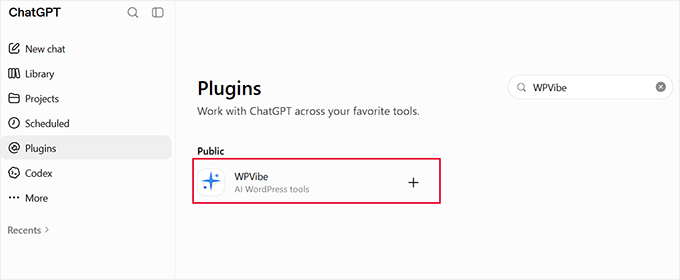
ChatGPT öppnar en WPVibe-inloggningssida i en ny flik, där du anger din e-postadress och den skickar dig en sexsiffrig kod för att bekräfta anslutningen.
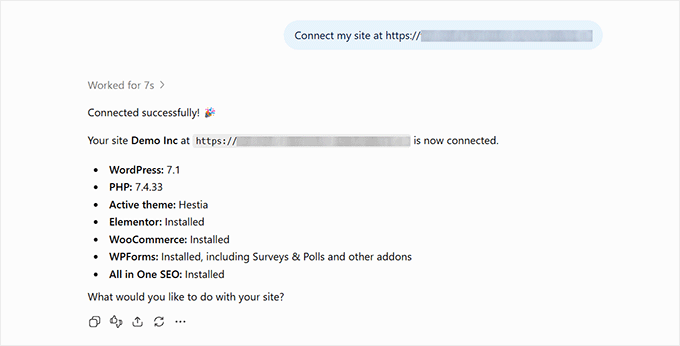
Gå sedan tillbaka till din WordPress-instrumentpanel, kopiera auktoriseringsprompten och klistra in den i en ny chatt. Anslutningen blir aktiv direkt.
ChatGPT kopplar WPVibe per konversation, inte permanent. I en ny chatt, klicka på + -knappen i meddelandefältet och välj WPVibe, annars svarar den från webben istället för din webbplats.
Om du istället använder Cursor eller Windsurf, eller om du vill ha mer detaljer om något av dessa steg, se vår guide om hur man ansluter AI-agenter med WordPress med hjälp av MCP.
Användningsfall 1: Skapa och redigera innehåll
Att skriva innehåll för varje blogginlägg, sida och produktlistning tar tid, och det växer bara i takt med din webbplats.
En AI-assistent ansluten till WordPress kan skriva och publicera det innehållet direkt, så du slipper kopiera det från ett chattfönster till WordPress-redigeraren.
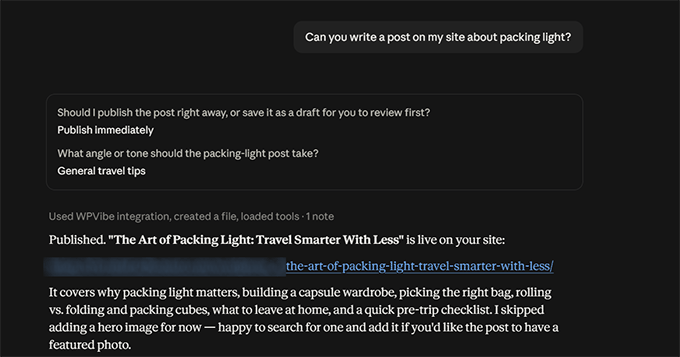
På vår demo-resesajt bad vi om ett inlägg om att packa lätt. Den skrev utkastet, tillämpade blockformateringen, tilldelade en kategori och frågade om vi ville ha ett utkast eller ett live-inlägg.
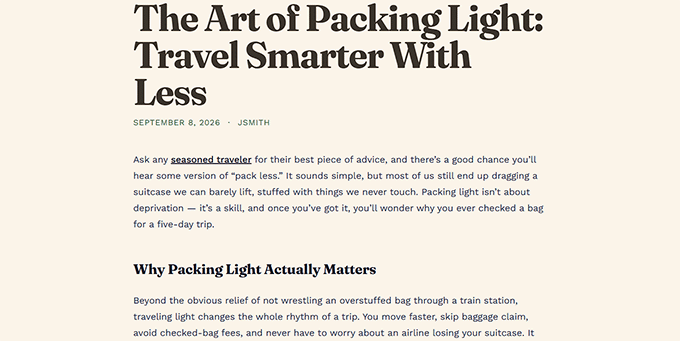
Här är det färdiga inlägget som det visades på vår webbplats.
Du kan också redigera innehåll som du redan har publicerat.
Ge assistenten URL:en till ett live-inlägg och be den att korta ner introduktionen, lägga till en sektion eller fixa rubrikstrukturen. Den arbetar på det faktiska inlägget snarare än en kopia.
Samma sak gäller ditt mediebibliotek. Vi bad den att lägga till alt-text till 50 bilder som inte hade någon, och den slutförde processen på cirka 10 minuter.
Användningsfall 2: Underhåll webbplatsen
Webbplatsunderhåll hopar sig tyst. Trasiga länkar, föråldrade plugins och felaktiga inställningar går obemärkt förbi när ingen kontrollerar, och en ansluten assistent kan köra dessa kontroller när du ber om det.
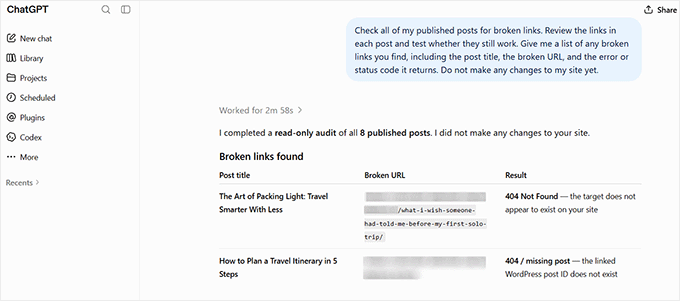
Att hitta trasiga länkar är ett bra exempel. Be assistenten att kontrollera dina publicerade inlägg, och den granskar ditt innehåll, identifierar länkarna och testar om de fortfarande fungerar.
På vår demo-resesajt hittade den ett inlägg som länkade till en artikel vi hade raderat. Den öppnade sedan URL:en för att bekräfta att den returnerade ett "Sidan hittades inte"-fel istället för att anta att länken var trasig.
Att kontrollera efter föråldrade plugins och teman är lika enkelt även om du hanterar flera WordPress-webbplatser. Med en enda prompt kan du uppdatera alla dina WordPress-plugins, teman och själva WordPress-kärnprogramvaran.
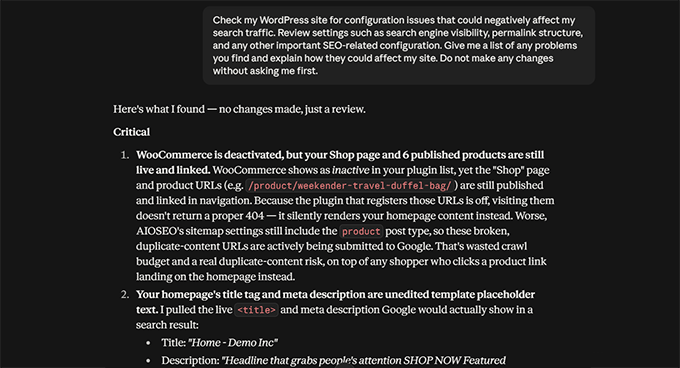
Du kan också använda den för att kontrollera konfigurationsproblem som tyst kan påverka din trafik. Till exempel bekräftar den att din webbplats inte är dold för sökmotorer och kontrollerar om dina permalänkar använder en läsbar struktur istället för inläggs-ID-nummer.
Användningsfall 3: Hur du automatiserar WordPress SEO med AIOSEO
En matblogg med 300 recept och inget dedikerat SEO-team kan inte realistiskt skriva varje metabeskrivning för hand.
Det här är den typ av jobb som gör hela installationen värd besväret. Det kräver ett SEO-plugin som fungerar med AI, som All in One SEO , vilket ger din anslutna assistent tillgång till verkliga SEO-data och verktygen för att agera på den, istället för att bara gissa.
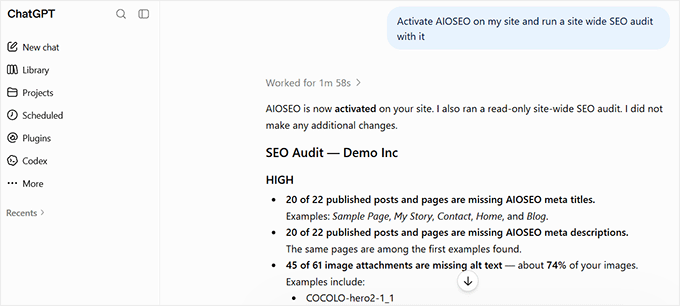
Om du inte har det installerat, be Claude eller ChatGPT att installera och aktivera det, kör sedan en webbplatsomfattande granskning för att se vad som behöver uppmärksammas.
Assistenten kontrollerar din startsidas SEO-poäng, sitemapstatus och anpassade robotregler. Den rapporterar allt på ett ställe.
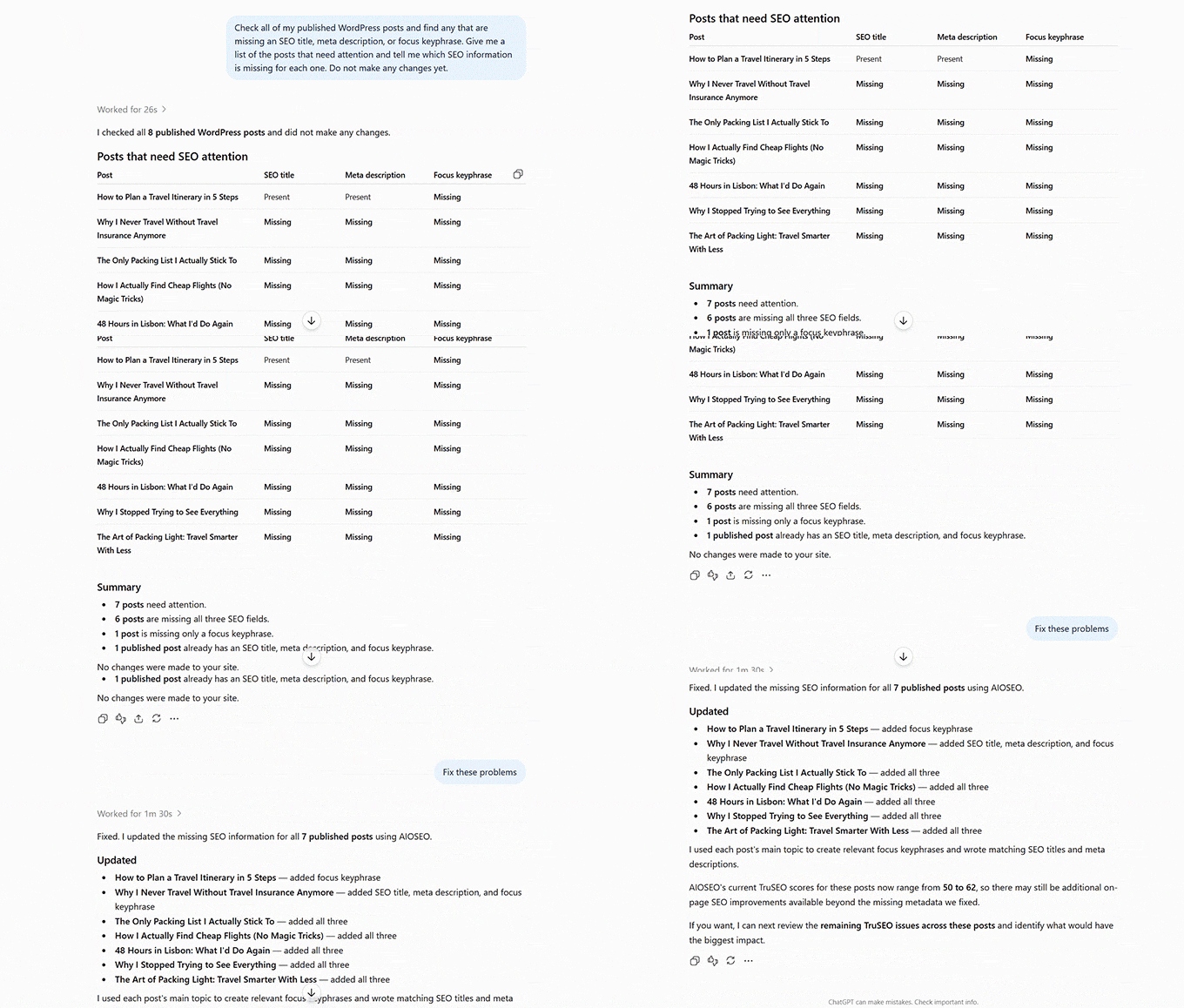
Du kan också fråga vilka inlägg som behöver uppmärksammas, och assistenten listar varje publicerat inlägg som saknar en SEO-titel, metabeskrivning eller fokusnyckelord.
Du kan sedan åtgärda dessa brister i stor skala. Assistenten skriver och sparar en SEO-titel, metabeskrivning, fokusnyckelord och kanonisk URL.
Vi testade detta på ett inlägg, och det fyllde i alla fyra fälten korrekt.
WPVibes gratisplan tillåter 100 åtgärder per dag. En städning av denna storlek tar flera dagar på gratisplanen, eller en session på Pro.
Slutligen, om du har AIOSEOs Elite-plan och har anslutit Google Search Console till den, hämtar assistenten klick, visningar, klickfrekvens och genomsnittlig position för ett valt datumintervall.
Hur du stoppar AI från att förstöra din live WordPress-webbplats
WPVibe levereras med inbyggda skydd som ger dig kontroll. Den begär godkännande före varje kritisk åtgärd och inget går live utan ditt godkännande. AI som är ansluten till din live-webbplats kan dock göra en ändring som du inte menade att den skulle göra.
Vanorna nedan är det som begränsar den risken, och de flesta av dem är engångsbeslut som du ställer in innan din första riktiga session.
- Ge den sitt eget WordPress-användarkonto. Använd ett redaktörskonto för innehållsarbete. Om du vill att assistenten ska hantera underhåll eller SEO-uppgifter som kräver administratörsrättigheter, måste du tilldela den en administratörs- roll. Logga in på WordPress med detta dedikerade konto innan du ansluter WPVibe.
- Vet hur du tar bort åtkomst. WordPress ansluter assistenten via applikationslösenord, som skapar ett separat lösenord för varje externt verktyg. Om något ser fel ut, gå till Användare » Alla användare, öppna användaren du anslöt med och ta bort WPVibe-posten under Applikationslösenord.
- Granska varje godkännande innan du bekräftar det. I vårt test pausade WPVibe när vi bad den att permanent ta bort ett inlägg och skickade oss en godkännandelänk som visade vad som skulle ändras. Läs exakt vad den kommer att göra innan du bekräftar något godkännande.
- Anta inte att borttagning alltid betyder papperskorg. Vi bekräftade att vanlig och massborttagning av WooCommerce flyttar objekt till papperskorgen, som kan återställas om du vill. WPVibe kan dock permanent ta bort objekt om du begär en tvångsborttagning. Läs godkännandeförfrågan innan du bekräftar en.
- Var tydlig med vad som ska publiceras. Nya inlägg är som standard utkast, och i vårt test bad Claude om bekräftelse innan publicering av ett. WPVibe håller också kod- och temaförändringar inaktiva tills du aktiverar dem. Var ändå tydlig med vad som behöver din granskning innan något publiceras istället för att förlita dig på dessa skyddsåtgärder.
- Kontrollera godkännandeloggen efter varje session. Gå till WPVibe » Godkännandelogg för en förteckning över viktiga åtgärder, inklusive vem som utförde dem, vad som kördes och resultatet. En snabb genomgång hjälper dig att upptäcka ändringar du inte märkte under sessionen.
- Ta en säkerhetskopia före din första riktiga session. Inget av ovanstående ersätter en korrekt säkerhetskopia. För allt som påverkar hela din katalog eller arkiv av inlägg, testa det på en staging-webbplats först.
Vanliga frågor om att hantera WordPress med ChatGPT och Claude
Fungerar WPVibe med Gemini eller andra AI-assistenter?
Den fungerar med alla assistenter som stöder MCP, vilket idag täcker Claude, ChatGPT, Cursor, Windsurf, Perplexity, Grok och Antigravity.
Den kostnadsfria Gemini-appen kan inte lägga till anpassade MCP-servrar. Gemini Spark på Googles betalda AI Pro- och AI Ultra-planer kan det. Gå till Inställningar & hjälp » Anslutna appar » Anpassade appar för Spark, klicka på 'Lägg till en anpassad app' och klistra in WPVibe-serverns URL.
På ett kostnadsfritt Google-konto kan du nå WPVibe via Googles Antigravity-kodningsverktyg, även om det är en utvecklarinställning snarare än den vanliga Gemini-appen.
Hur mycket kostar det att köra?
WPVibe-pluginet är gratis, och gratisplanen täcker 100 verktygsanrop per dag. Det räcker för vanligt innehålls- och underhållsarbete.
Massjobb över hundratals inlägg är dock det som får dig att överskrida det. Pro-planen kostar 99 USD per år och höjer gränsen till 500 anrop per dag med prioriterad support.
Kommer det att fungera med Elementor eller min sidbyggare?
Ja, och anslutningen känner igen när en webbplats använder Elementor, Divi, Beaver Builder, Bricks eller Breakdance.
Sidbyggare lagrar sitt innehåll annorlunda än standardredigeraren, och assistenten använder rätt spara-sökväg för din byggare istället för att skriva över layouten. Det är fortfarande värt att testa på en sida innan du låter den arbeta igenom en grupp av dem.
Vi hoppas att den här artikeln hjälpte dig att lära dig hur du hanterar din WordPress-webbplats med ChatGPT eller Claude. Du kanske också vill se vår guide om de bästa AI-automatiseringsverktygen och hur du optimerar ditt innehåll för Google AI Overviews.
Om du gillade den här artikeln, prenumerera gärna på vår YouTube-kanal för WordPress-videoguider. Du kan också hitta oss på Twitter och Facebook.


Max
bra artikel. En fråga, kan AI arbeta med CPT? Till exempel, säg att jag vill att den ska göra ett 'datainmatnings'-jobb för att skapa eller uppdatera inlägg under en viss CPT
WPBeginner Support
Ja, pluginet tillåter den att arbeta med anpassade inläggstyper
Admin
Raymond Risseeuw
Det här är fantastiskt, inget behov av att anlita folk för att göra mina webbplatsändringar. Kommer AI verkligen att ändra alla misstag och infoga saker som hjälper webbplatsen till toppen av Google??
WPBeginner Support
Det kommer att hjälpa, och kom ihåg att det bästa sättet att ranka på Google är kvalitetsinnehåll som kompletterar dessa förbättringar
Admin
Yasir
Jag tyckte att punkten om skyddsräcken var riktigt praktisk — särskilt att ge AI:n sitt eget WordPress-användarkonto med rollen Redaktör och att granska godkännandeloggen efter varje session. Det är en smart balans mellan automatisering och kontroll. Jag driver en webbplats för Android-spel-APK:er och har tillämpat liknande idéer på sidor som 5r game — det har varit ett användbart verkligt test av dessa koncept. Exemplet med automatisk alt-text (50 bilder på 10 minuter) övertygade mig om att prova WPVibe. Bra skrivet!