


Om du driver en WordPress-sida, då vet du att spam är ett riktigt irriterande problem, oavsett om det gäller kontaktformulär, WordPress-kommentarer eller användarregistreringar.
Den goda nyheten är att stoppa spam i WordPress är mycket enklare än du förmodligen tror, och du behöver inte dyra verktyg heller.
Vi har spenderat över 16 år med att testa anti-spam-plugins, verktyg och förfina strategier för att hålla WPBeginner och våra andra företagswebbplatser säkra från dagliga spamattacker.
I den här ultimata guiden går vi igenom hur du blockerar varje typ av WordPress-spam, steg för steg från grunderna till avancerat modernt automatiserat spam-skydd. Dessa är de exakta metoder vi använder för att skydda våra egna webbplatser.
Vi täcker mycket i den här ultimata guiden, så använd snabblänkarna nedan för att hoppa direkt till det avsnitt du vill lära dig om först:
- 1. Gratis inbyggda inställningar att aktivera först
- 2. Konfigurera modernt AI-drivet spam-bot-skydd för WordPress
- 3. Tips för avancerade användare för att stoppa WordPress-kommentarspam
- 4. Stoppa spam i WordPress-kontaktformulär (Bästa praxis)
- 5. Stoppa spam vid användarregistreringar i WordPress (Bästa praxis)
- 6. Lägg till en webbplatsomfattande WordPress-brandvägg
- 7. Rensa WordPress-spam och löpande övervakning
- Vanliga frågor om WordPress-spam-skydd
1. Gratis inbyggda inställningar att aktivera först
WordPress levereras med flera anti-spam-alternativ som kan skydda din webbplats mot spam. Dessa inbyggda alternativ stoppar inte alla bots, men de tar bort de enklaste målen direkt.
Vi rekommenderar alltid att aktivera dessa inställningar först, eftersom de inte kostar något och bara tar några minuter att konfigurera.
Strama åt dina WordPress diskussionsinställningar
För att förhindra kommentarspam fungerar WordPress inbyggda diskussionsinställningar som din första försvarslinje. De låter dig kontrollera vem som kan posta, vilken typ av länkar som tillåts och hur mycket kontroll du har över konversationen.
För att konfigurera dessa anti-spam-kontroller, gå till Inställningar » Diskussion i din WordPress-instrumentpanel.
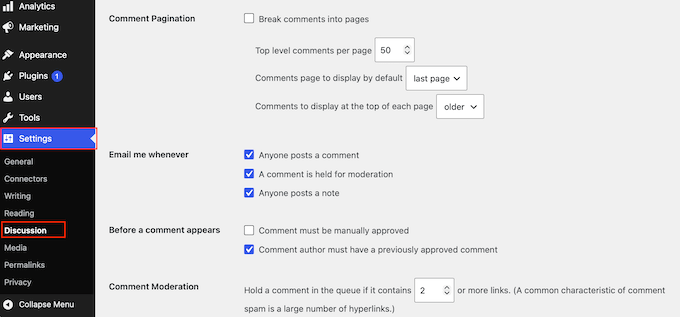
Det mest användbara verktyget på den här skärmen är modereringskön för kommentarer. Detta verktyg fungerar som ett väntrum som håller inlägg dolda för allmänheten tills du har en chans att granska dem.
Eftersom inget publiceras automatiskt, når spam aldrig dina besökare, även om det lyckas passera dina andra filter.
För att aktivera detta, skrolla ner till avsnittet 'Innan en kommentar visas' och markera rutan bredvid 'Kommentar måste godkännas manuellt'.
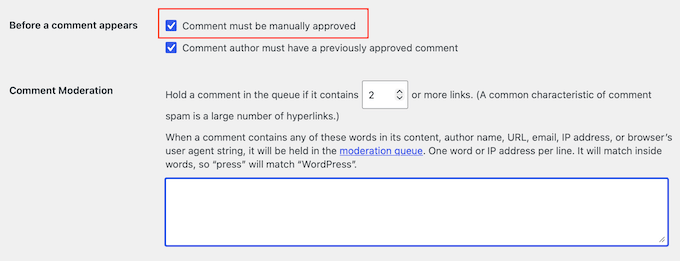
Om du vill kan du också aktivera 'Kommentarsförfattaren måste ha en tidigare godkänd kommentar'. Detta låter återkommande kommentatorer posta utan att vänta på godkännande. Var dock noga med att granska dina publicerade kommentarer regelbundet eftersom de inte kommer att visas i din modereringskö.
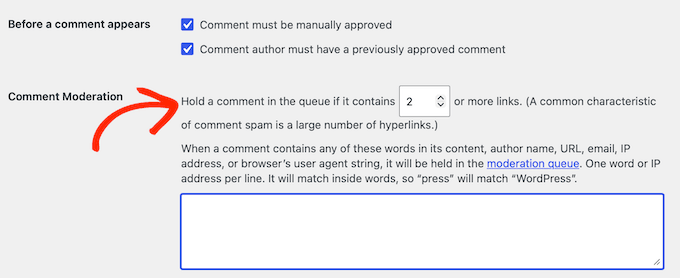
Efter det, skrolla ner till rutan 'Kommentar moderering', där du hittar en inställning som begränsar länkar. Eftersom spamkommentarer nästan alltid innehåller webbadresser, kan WordPress automatiskt hålla alla inlägg som innehåller för många länkar.
Fältet märkt 'Håll en kommentar i kö om den innehåller [X] eller fler länkar' är inställt på 2 som standard. Att sänka det numret till 1 hjälper dig att fånga ännu mer skräp.
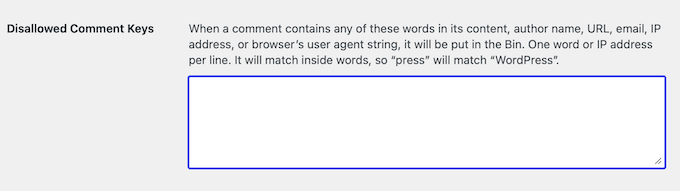
På samma skärm kan du använda kommentarsblocklistan för att automatiskt filtrera bort oönskat innehåll. Det här verktyget letar efter specifika ord, namn, e-postadresser eller webbadresser och skickar alla matchande kommentarer direkt till papperskorgen.
I rutan 'Ogiltigförklarade kommentarstangenter' kan du klistra in dina egna utlösande ord, med ett per rad, och sedan spara dina ändringar.
Kräv namn och e-post, och håll förstakommentatorer
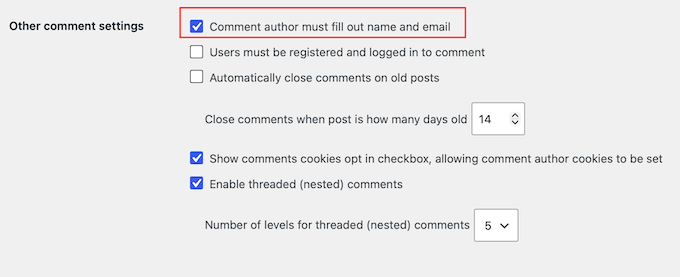
Hälsosamma diskussioner börjar med riktiga människor. Att kräva att kommentatorer anger ett namn och en e-postadress uppmuntrar till mer genomtänkta samtal och avskräcker anonyma kommentarer.
De flesta genuina besökare kommer inte att ha något emot att lämna dessa uppgifter, och det hjälper till att skapa en mer välkomnande och pålitlig gemenskap kring din webbplats.
För att aktivera detta, scrolla till avsnittet 'Andra kommentarsinställningar' och markera rutan bredvid 'Kommentarsförfattaren måste fylla i namn och e-post'.
Om du vill bemästra granskningsprocessen och hantera din kö effektivt, täcker vår nybörjarguide för moderering av kommentarer i WordPress hela arbetsflödet.
Inaktivera kommentarer där du inte behöver dem
Beroende på vilken typ av webbplats du har kanske du inte behöver en kommentarssektion alls. Om så är fallet kan du helt enkelt inaktivera kommentarer helt och hållet, och det kommer att bli av med WordPress-kommentarsspamproblemet en gång för alla.
Det mest grundliga alternativet är kodmetoden, som inaktiverar kommentarsstöd över hela din webbplats på en gång. Det är säkrast att lägga till kodavsnittet med ett gratis plugin för kodavsnitt som WPCode snarare än att redigera din temas filer direkt, så att en temauppdatering inte kan ångra det.
add_action('admin_init', function () {
    // Redirect any user trying to access comments page
    global $pagenow;

    if ($pagenow === 'edit-comments.php') {
        wp_safe_redirect(admin_url());
        exit;
    }

    // Remove comments metabox from dashboard
    remove_meta_box('dashboard_recent_comments', 'dashboard', 'normal');

    // Disable support for comments and trackbacks in post types
    foreach (get_post_types() as $post_type) {
        if (post_type_supports($post_type, 'comments')) {
            remove_post_type_support($post_type, 'comments');
            remove_post_type_support($post_type, 'trackbacks');
        }
    }
});

// Close comments on the front-end
add_filter('comments_open', '__return_false', 20, 2);
add_filter('pings_open', '__return_false', 20, 2);

// Hide existing comments
add_filter('comments_array', '__return_empty_array', 10, 2);

// Remove comments page in menu
add_action('admin_menu', function () {
    remove_menu_page('edit-comments.php');
});

// Remove comments links from admin bar
add_action('init', function () {
    if (is_admin_bar_showing()) {
        remove_action('admin_bar_menu', 'wp_admin_bar_comments_menu', 60);
    }
});
Vår guide om hur man helt inaktiverar kommentarer i WordPress går igenom det kodavsnittet tillsammans med de andra alternativen.
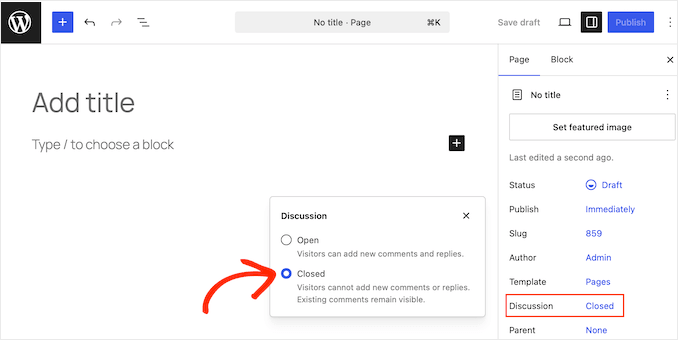
Om du hellre inte vill gå igenom hela webbplatsen kan du också stänga av kommentarer på enskilda sidor. Detta är praktiskt när du bara vill att de ska försvinna från specifika sidor, som dina Kontakt- eller Om-sidor, som sällan behöver en kommentarssektion.
För att göra detta, öppna sidan i WordPress-innehållsredigeraren. Klicka sedan på alternativet 'Diskussion' i sidofältet till höger och välj 'Stängd'.
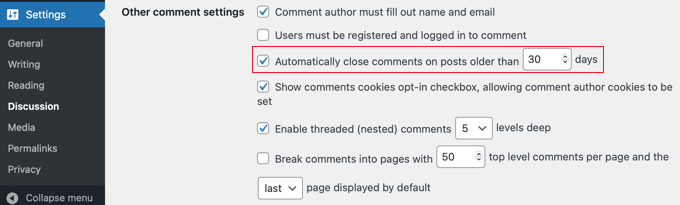
Du kan också stoppa spam från att samlas på äldre innehåll utan att röra dina nyare inlägg. Om du inte förväntar dig kommentarer på gamla inlägg, kan WordPress stänga dem automatiskt efter ett visst antal dagar.
Detta ger spamrobotar färre chanser att rikta in sig på ditt arkiverade innehåll.
För att ställa in detta, gå till Inställningar » Diskussion och hitta avsnittet 'Andra kommentarsinställningar'. Markera rutan bredvid 'Stäng automatiskt kommentarer på inlägg som är äldre än [X] dagar', ställ sedan in en rimlig gräns som 30 eller 90 dagar.
Inaktivera trackbacks och pingbacks
Spårningslänkar och pingbacks meddelar dig när en annan webbplats hävdar att den har länkat till ett av dina blogginlägg.
Även om de ursprungligen utformades för att hjälpa bloggare att koppla samman konversationer mellan olika webbplatser, missbrukas de nu vanligtvis av spammare för att skicka falska länkningsmeddelanden.
Att stänga av den här funktionen tar helt bort en hel kategori av skräppostmeddelanden från din instrumentpanel.
För att inaktivera dessa meddelanden, gå till skärmen Inställningar » Kommentarer i din WordPress-instrumentpanel. Avmarkera här rutan bredvid 'Tillåt länkningsmeddelanden från andra bloggar (pingbacks och trackbacks) på nya inlägg'.
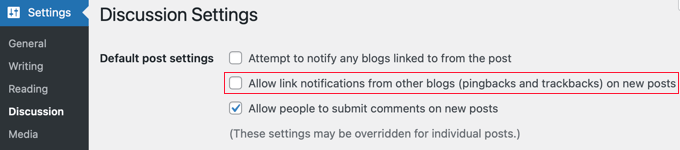
När det är gjort, glöm inte att klicka på 'Spara ändringar' längst ner på skärmen.
Tänk bara på att ändring av detta alternativ bara skyddar de inlägg du publicerar från och med nu. Om du vill rensa upp innehållet du redan har publicerat tidigare, kan du följa vår steg-för-steg-guide om hur du inaktiverar trackbacks och pingbacks på befintliga WordPress-inlägg.
2. Konfigurera modernt AI-drivet spam-bot-skydd för WordPress
I AI-eran där automatiserad spam ökar, är det bästa försvaret mot det ett modernt AI-drivet spam-skydd för WordPress.
Dessa spamfiltreringslösningar upptäcker och blockerar automatiskt spam i dina WordPress-kommentarer, kontaktformulär och användarregistreringar utan användning av CAPTCHA som kan skada konverteringar.
På WPBeginner använder vi ActiveLayer för detta. Det är AI-drivet och körs på serversidan, så det stoppar spam osynligt, utan CAPTCHA och det är GDPR-kompatibelt.
Under de senaste 30 dagarna har det blockerat över 25 739 spamkommentarer och inskickade kontaktformulär på vår webbplats. Det visar till och med en konfidenspoäng och anledningen bakom varje inskick som det flaggar, inte bara ett godkänt/underkänt resultat när du tittar på deras loggar.
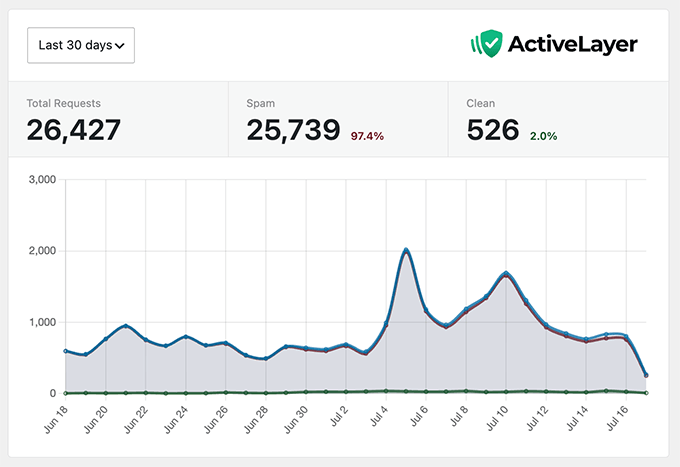
Gratisplanen inkluderar 1 000 spamkontroller utan kreditkort, och betalplaner börjar på cirka 4 USD per månad, fakturerat årligen.
De två andra populära spamfiltreringsplugins för WordPress du kan prova är Akismet eller CleanTalk.
Akismet är mycket populärt och passar fortfarande bra för personliga bloggar, där dess "namnge ditt pris"-plan kan vara gratis för icke-kommersiella webbplatser. Men de har höjt sina priser avsevärt för kommersiella webbplatser vilket är ganska dyrt för mindre företag. För en företagswebbplats skulle vi hänvisa dig till antingen ActiveLayer eller CleanTalk.
Oavsett vilket verktyg du väljer, håll dig till bara ett, eftersom att köra två spamfilter samtidigt kan leda till konflikter och blockera riktiga besökare. Fördelen med dessa spam-skyddsplugins är att de integreras med alla andra populära kontaktformulärsplugins som standard.
3. Tips för avancerade användare för att stoppa WordPress-kommentarspam
Hittills har vi konfigurerat de inbyggda spamförebyggande inställningarna i WordPress och en automatiserad spamfiltreringsplugin för WordPress. Kombinationen av dessa två bör blockera det mesta av spammet.
Men om du inte kan ställa in modernt AI-spam-skydd på grund av kostnader eller annan anledning, kan du använda ett av dessa tips nedan för att bekämpa kommentarsspam i WordPress.
Lägg till en gratis CAPTCHA till ditt kommentarsformulär
CAPTCHA är ett enkelt test som de flesta mänskliga besökare klarar utan ansträngning, medan automatiserade skript misslyckas med det. Vi rekommenderar att lägga till Cloudflare Turnstile CAPTCHA till dina WordPress-kommentarer eftersom det är gratis och ganska enkelt att ställa in.
För att ställa in det, installera och aktivera det kostnadsfria pluginet Simple Cloudflare Turnstile. Du kommer att bli ombedd att skapa ett gratis konto på Cloudflares webbplats och koppla det till pluginet.
När det är klart kan du bläddra till avsnittet "Aktivera Turnstile på dina formulär". Markera helt enkelt rutorna för att skydda alla dina WordPress-formulär och klicka på "Spara ändringar".
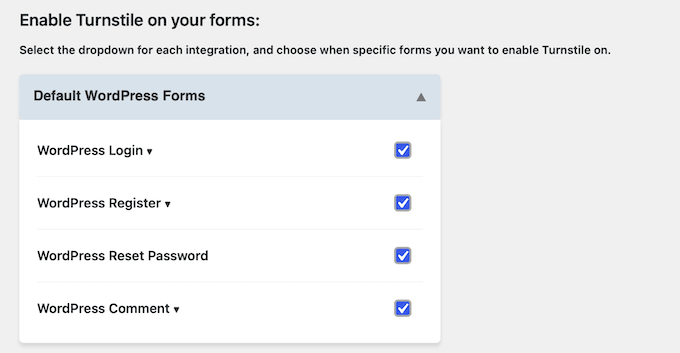
Här är vår detaljerade guide om hur du lägger till Cloudflare Turnstile CAPTCHA i WordPress.
Google reCAPTCHA är ett annat alternativ, som du kan lägga till med pluginet Advanced Google reCAPTCHA. Vi rekommenderar det inte längre eftersom Google har begränsat sin gratisnivå till 10 000 bedömningar per månad för hela din organisation, medan Cloudflare Turnstile förblir gratis utan begränsningar.
Begränsa eller kräv inloggning för att kommentera
Ett annat riktigt effektivt sätt att stoppa kommentarsspam i WordPress är att kontrollera vem som får delta i kommentarerna.
Om din kommentarssektion är öppen för alla, kan spammare kontinuerligt översvämma dina formulär med automatiserade länkar. Att begränsa kommentarer till registrerade kontoinnehavare säkerställer att endast verifierade användare kan publicera. Detta tvingar fram en nivå av ansvarsskyldighet som de flesta bottar inte bryr sig om att försöka kringgå.
Eftersom det kräver att läsarna går igenom det extra steget att skapa och logga in på ett konto, är detta tillvägagångssätt bäst lämpat för medlemskapswebbplatser, onlineforum och privata communityn.
Om du driver en öppen, offentlig blogg, rekommenderar vi istället att använda en automatiserad filtreringstjänst eller en läsarutmaning eftersom dessa lägger till mindre friktion.
Om du bestämmer dig för att aktivera denna begränsning, gå till Inställningar » Diskussion i din WordPress-instrumentpanel. Under avsnittet "Andra kommentarsinställningar", markera rutan bredvid "Användare måste vara registrerade och inloggade för att kommentera."
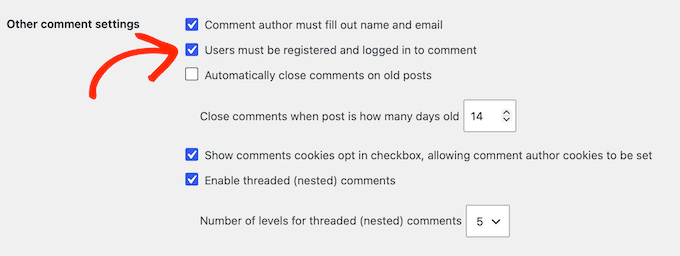
Som alltid, glöm inte att spara dina ändringar.
Använd Antispam Bee för gratis filtrering av nyckelord och mönster
Vissa spam slinker igenom grundläggande kontroller genom att imitera mänskligt skrivande. Det är här ett dedikerat filtreringsplugin kan hjälpa till att skydda din webbplats.
Antispam Bee är ett utmärkt gratis, integritövänligt anti-spam-plugin som inte kräver en API-nyckel eller kontoregistrering. Att installera Antispam Bee ger dig en kraftfull uppsättning lokala regler för att analysera kommentardata innan den ens når din databas.
När det är aktiverat kan du konfigurera dina regler genom att gå till Inställningar » Antispam Bee.
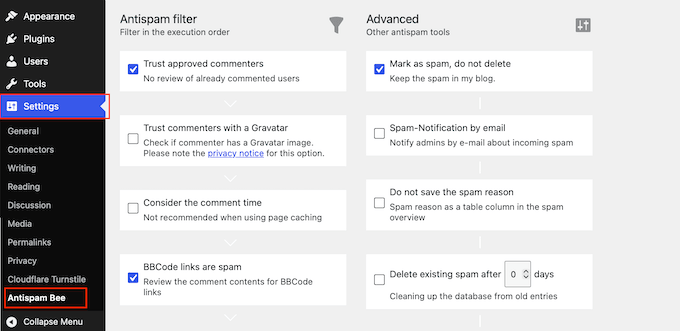
Vi rekommenderar att aktivera alternativen för att:
- Lita på godkända kommentatorer.
- Markera som spam.
- Radera inte.
- Använd reguljära uttryck (vilket gör att pluginet kan söka efter kända text- och länkmönster).
Du bör också markera rutan för "Titta i den lokala spamdatabasen". Detta gör att Antispam Bee kan korskontrollera nya inlämningar mot tidigare spamhistorik på din webbplats.
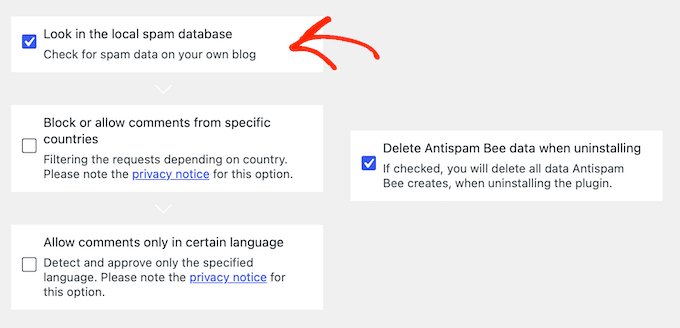
Under ‘Avancerat’ kan du ställa in Antispam Bee att radera befintlig spam efter ett visst antal dagar, vilket håller din databas ren utan manuellt arbete.
Vi rekommenderar starkt att du lämnar e-postaviseringar för spam avstängda i det här avsnittet. En webbplats med mycket trafik kan locka hundratals automatiserade inlägg om dagen, och dessa varningar kommer snabbt att översvämma din inkorg.
Om du vill prova ytterligare en gratis justering kan du ta bort fältet för webbplatsadress från kommentarsformuläret.
Vår steg-för-steg-guide om hur man tar bort fältet för webbplatsens URL från kommentarsformuläret visar dig hur du gör detta på bara några snabba steg.
4. Stoppa spam i WordPress-kontaktformulär (Bästa praxis)
Kontakt- och leadformulär är bland de mest attackerade delarna av alla WordPress-webbplatser. Vi vet detta av egen erfarenhet eftersom vi en gång var tvungna att bekämpa över 18 000 spam-inlägg som översvämmade ett enda formulär.
Vi använder WPForms för att bygga formulär på WPBeginner, och det är en populär formulärbyggare som används av över 5 miljoner webbplatser. Deras gratisversion inkluderar smart antispam-skydd, CAPTCHA-integrationer med Google / Cloudflare Turnstile, och betalda planer lägger till de filtreringsalternativ vi täcker nedan.
Andra populära formulärbyggare som Gravity Forms och Fluent Forms har liknande antispam-inställningar, så kontrollera alternativen i den formulärbyggarplugin du använder. Vi visar WPForms här eftersom det är vad vi använder och anser vara det bästa valet för nybörjare.
Aktivera standard antispam-token (eller liknande honeypot)
För att bekämpa spam i leadformulär fäster WPForms tyst en unik, tidskänslig token till ditt formulär vid varje sidladdning. Antispam-token blockerar automatiserade skript, vilket innebär att spam-inlägg blockeras innan de når din inkorg.
Det är aktiverat som standard för nya formulär, men det är värt att bekräfta.
Öppna ditt formulär, gå till Inställningar » Spam-skydd och säkerhet och se till att ‘Aktivera modernt antispam-skydd’ är påslaget.
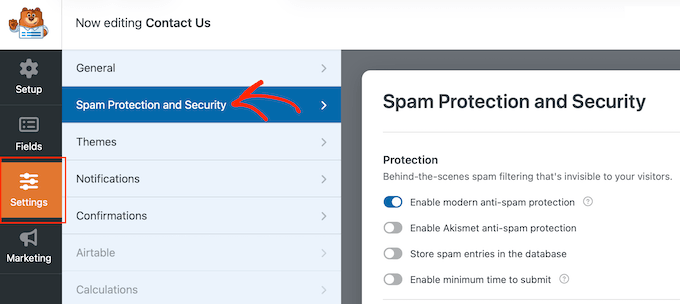
Detta är en modern version av honeypot-tekniken som de flesta WordPress-formulärplugins kommer med, så det kan vara märkt som Honeypot i ett annat formulärverktyg som du kanske använder.
Aktivera en CAPTCHA på ditt kontaktformulär
Mer aggressiva bots imiterar mänsklig surfning och smyger förbi den osynliga token. Att lägga till ett synligt CAPTCHA-fält stoppar dem genom att tvinga fram en utmaning som de inte kan läsa eller lösa.
WPForms har både Cloudflare Turnstile och Google reCAPTCHA inbyggt, och vi använder Turnstile som standard här. Det är gratis för alla och utför sina kontroller i bakgrunden, så de flesta riktiga besökare passerar utan att lösa ett pussel.
För att ställa in det, gå till WPForms » Inställningar » CAPTCHA och välj ‘Cloudflare Turnstile’.
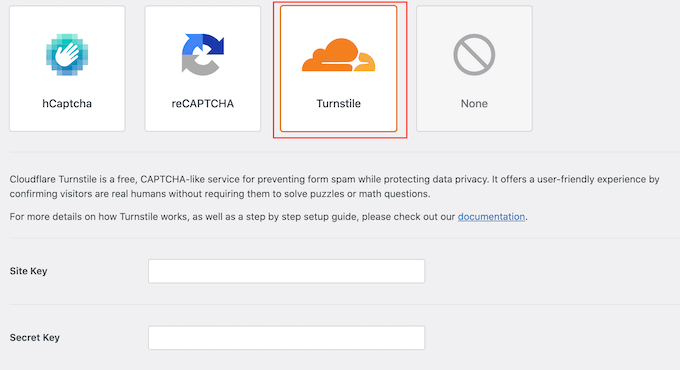
Lägg sedan till webbplatsnyckeln och hemliga nyckeln från ditt Cloudflare-konto och spara dina inställningar.
Slutligen, lägg till CAPTCHA-fältet till varje formulär du vill skydda.
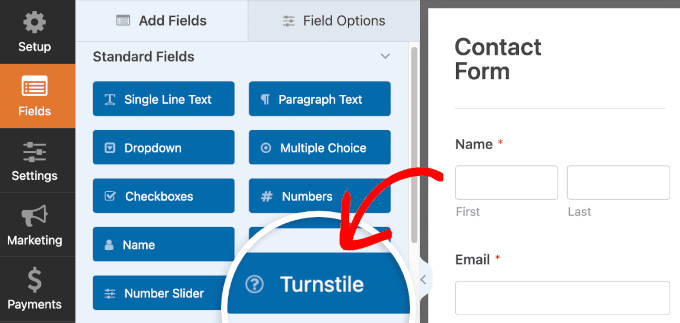
För en fullständig genomgång, se vår guide om hur man lägger till Cloudflare Turnstile CAPTCHA i WordPress.
Google reCAPTCHA är också valbart på samma skärm WPForms » Inställningar » CAPTCHA. Vi använder Turnstile som standard eftersom det är gratis utan begränsningar, men reCAPTCHA fungerar fortfarande om du föredrar det.
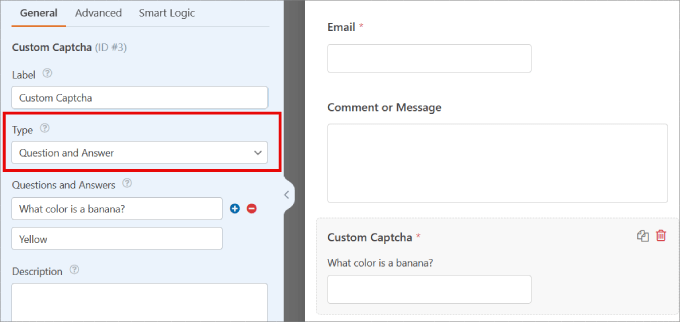
Om du hellre inte vill skicka besöksdata till Google eller Cloudflare, så bygger WPForms anpassade CAPTCHA-fält (tillgängligt i alla betalda planer) utmaningen på din egen server istället.
Lägg till fältet, ställ sedan in det på ett slumpmässigt matematiskt problem eller din egen fråga och svar.
Använd tidsbaserade beteendekontroller för att stoppa spam i kontaktformulär
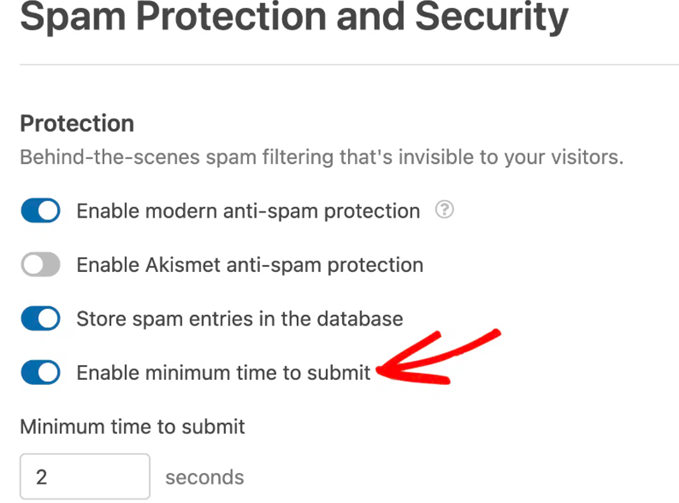
En riktig person behöver flera sekunder för att läsa en fråga och fylla i ett formulär, medan en bot skickar det på en bråkdels sekund. Tidsbaserade kontroller flaggar dessa omöjligt snabba inlämningar utan att ändra något som besökaren ser.
Med WPForms är alternativet 'Aktivera minimitid för inlämning' aktiverat som standard med en minimitid för inlämning på 2 sekunder. Du kan dock uppdatera minimitiden till vilket värde du vill.
Blockera formulärinlämning efter land, IP, e-postadress och mer
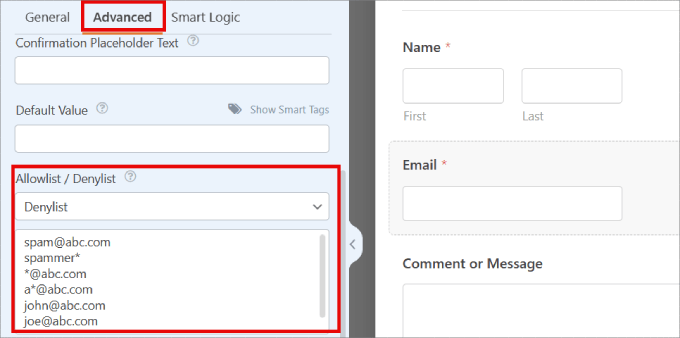
Vissa spamformulärinlämningar slinker fortfarande igenom om du inte granskar själva innehållet. I Pro-versionen låter WPForms dig blockera inlägg efter specifik e-postadress, efter nyckelord och efter land eller IP-adress.
För att blockera en avsändare, öppna ditt formulär, välj E-postfältet, öppna fliken Avancerat, välj Denylist och ange adresserna eller domänerna som ska bannlysas. Ett jokertecken som *@example.com blockerar en hel domän.
För att blockera spamfraser, gå till Inställningar » Spamfiltrering och säkerhet.
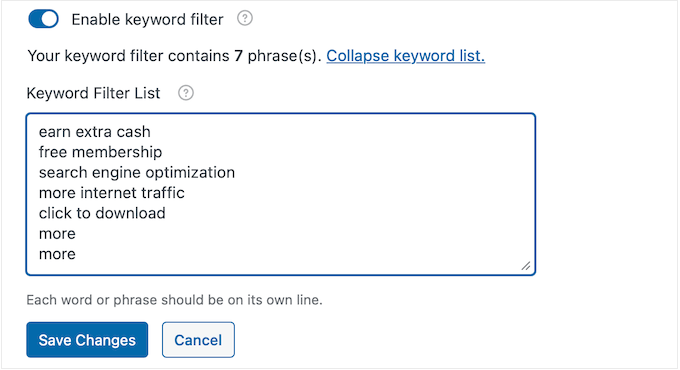
Slå på 'Aktivera nyckelordsfilter', öppna 'Redigera nyckelordslista' och lägg till varje term på en egen rad.
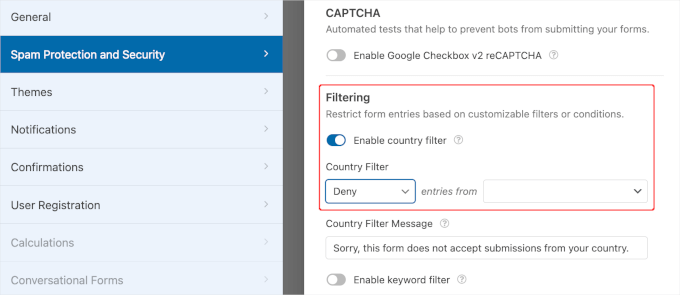
Och om du bara betjänar vissa regioner, slå på 'Aktivera landsfilter' på samma skärm för att tillåta eller neka platser.
Alternativt, om din WordPress-formulärlösning inte har detta alternativ, kan du också blockera IP-adresser i WordPress.
5. Stoppa spam vid användarregistreringar i WordPress (Bästa praxis)
På en medlemswebbplats eller WooCommerce-butik är spamregistreringar mer än ett problem. Falska konton täpper till din användardatabas och snedvrider dina kund- och e-postmätvärden.
Här är vad du kan göra för att förhindra spamregistreringar av användare i WordPress.
Stäng av registrering när du inte behöver den
Om du inte driver en medlemswebbplats eller en e-handelsbutik, behöver du troligen inte tillåta användarregistrering. Det enklaste sättet att förhindra spamregistreringar är att stänga av den.
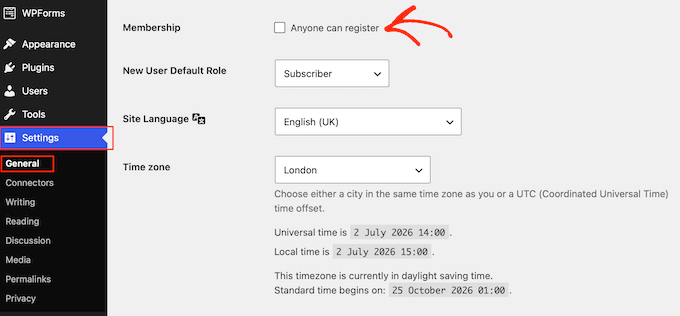
Gå helt enkelt till Inställningar » Allmänt i ditt WordPress-adminområde och avmarkera rutan 'Vem som helst kan registrera sig'.
Kräv e-postbekräftelse innan ett konto aktiveras
Om du behöver öppen registrering, är målet att endast släppa in riktiga personer samtidigt som spamrobotar hålls ute. Inställningen som stoppar flest falska registreringar är att kräva en bekräftad e-postadress, eller en manuell granskning, innan ett konto blir aktivt.
Var den kontrollen finns beror på vilken plugin du använder för att hantera användarregistrering i WordPress. Du vill börja med din plattforms standardinställning istället för att lägga till en generell formulärplugin till ett system som redan hanterar detta.
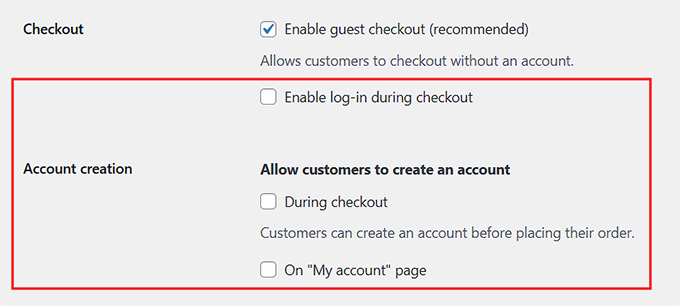
Om du driver en WooCommerce-butik, gå sedan till WooCommerce » Inställningar » Konton & Sekretess. Det är här du bestämmer om kunder överhuvudtaget kan skapa ett konto, begränsa kontoskapande till kassan, eller behålla gästkassan så att ingen kontoskapande behövs.
WooCommerce-kärnan lägger inte till ett separat e-postbekräftelsesteg på egen hand. Om du vill ha ett, behöver du en anpassad e-postverifieringsutökning eller det anpassade registreringsformuläret som beskrivs nedan.
Andra medlemskaps- och kursplattformar hanterar kontoverifiering i sina egna inställningar, så börja där:
- MemberPress: WordPress skapar kontot vid registrering, så para ihop det med den kostnadsfria pluginen User Verification för att hålla kontot inaktivt tills personen bekräftar sin e-post. Se MemberPress dokumentation för fullständiga detaljer.
- BuddyPress och BuddyBoss: e-postaktivering är inbyggd, så nya medlemmar förblir inaktiva tills de klickar på aktiveringslänken. Aktivera registrering under Inställningar » Allmänt (BuddyPress) eller BuddyBoss » Inställningar » Inloggning & Registrering. Se BuddyPress dokumentation och BuddyBoss dokumentation för mer information.
- LearnDash: registrering körs på WordPress eget användarsystem, så det finns inget inbyggt steg för e-postbekräftelse. Ett konto blir aktivt i samma ögonblick som någon registrerar sig. För att hålla nya konton inaktiva tills e-postmeddelandet har verifierats, lägg till den kontrollen på WordPress- eller formulärnivå, med hjälp av ett användarverifieringsplugin eller det anpassade WPForms-registreringsformuläret som beskrivs nedan.
Om du bygger ett anpassat registreringsformulär snarare än att använda ett av systemen ovan, kan du använda WPForms User Registration-tillägget som låter dig aktivera e-postaktivering under formulärets inställningar för Användarregistrering, med antingen en e-postbekräftelselänk eller manuell administratörsgodkännande.
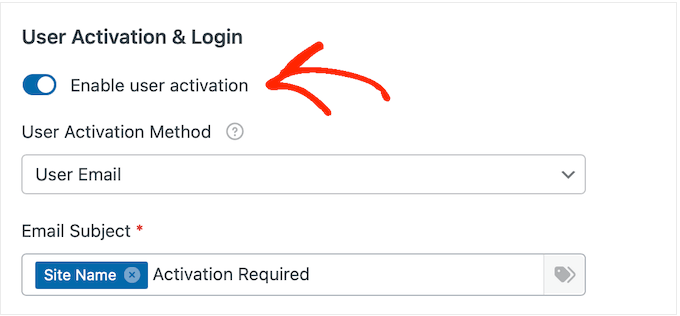
Liknande alternativ finns tillgängliga i Gravity Forms, WSForm och andra populära WordPress-formulärplugins. För hela genomgången, se vår guide om hur man modererar nya användarregistreringar.
Lägg till CAPTCHA och Honeypot till WordPress registreringsformulär
Samma tips som skyddar dina WordPress kontaktformulär fungerar även på WordPress registreringsformulär. Eftersom du redan har ställt in Cloudflare Turnstile tidigare, kan du aktivera det för ditt registreringsformulär med ett klick.
För en dedikerad genomgång, se vår guide om hur man lägger till en CAPTCHA till dina inloggnings- och registreringsformulär.
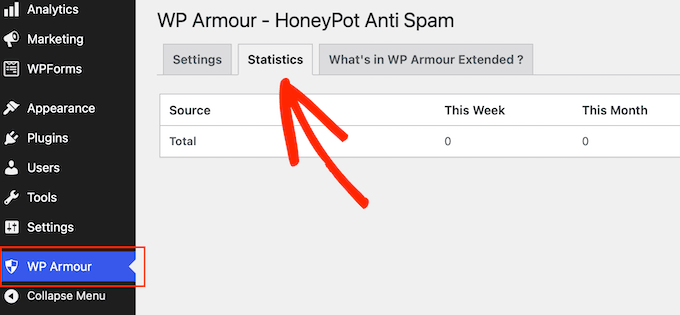
Om du använder WordPress standardregistreringssida kan du lägga till dolda honeypot-fält till ditt registreringsformulär med det kostnadsfria pluginet WP Armour. Pluginet loggar varje bot det blockerar under WP Armour » Statistik.
Använd AI-drivna verktyg för att blockera spam i WordPress-registreringar
Honeypots och CAPTCHAs stoppar uppenbara bots, men de kan inte upptäcka någon som registrerar sig med en engångs-e-postadress eller från en känd dålig IP-adress.
Det är där automatisk detektering hjälper. Den granskar varje ny registrering mot live-ryktesdata och blockerar de som ser bedrägliga ut.
ActiveLayer och CleanTalk erbjuder båda detta för WordPress-registreringar, och du kan aktivera det för ditt registreringsformulär på samma sätt som du gjorde för dina kontaktformulär.
6. Lägg till en webbplatsomfattande WordPress-brandvägg
En Web Application Firewall (WAF) granskar varje besökare och blockerar skadliga förfrågningar innan de når din webbplats. Eftersom det mesta formulärspam är automatiserat, kan en bra brandvägg stoppa mycket av det vid perimetern.
Vi rekommenderar en brandvägg på DNS-nivå, som filtrerar trafik i leverantörens nätverk innan den rör din server.
På WPBeginner använder vi Cloudflare, som har en gratis plan med grundläggande brandväggsskydd (konfiguration kräver att du pekar din domäns namnservrar till Cloudflare).

Vår guide om hur man konfigurerar det kostnadsfria Cloudflare CDN och brandväggen går igenom det.
Dessutom jämför vår sammanställning av de bästa WordPress-brandväggspluggar de andra alternativen om du vill väga dem.
7. Rensa WordPress-spam och löpande övervakning
Att stoppa nytt spam är bara halva jobbet. Om du är som de flesta webbplatser, har du redan en backlog av gammalt skräp som behöver städas upp.
En snabb städning håller din databas prydlig och hjälper dina nya verktyg att fungera optimalt.
🚨 Skapa alltid en komplett WordPress-backup innan du raderar något i bulk. Dessa åtgärder raderar data permanent, utan ångra-knapp om du gör ett misstag.
Bulk-radera befintliga spamkommentarer
WordPress spamfilter flaggar skräpkommentarer men raderar dem inte, så de kan samlas i din spam-mapp och ta upp databasutrymme tills du rensar ut dem.
I din instrumentpanel, gå till Kommentarer, klicka på 'Spam'-filtret högst upp och tryck på 'Töm Spam' för att permanent rensa allt som dina filter fångade.
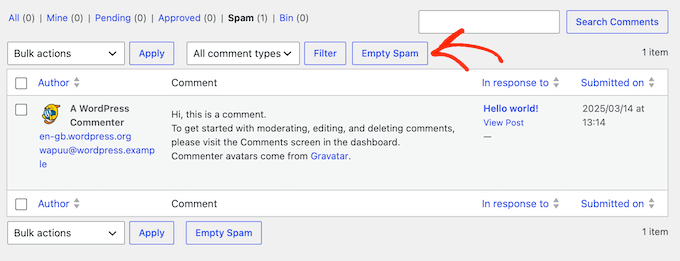
Om du har tusentals skräpkommentarer kan instrumentpanelen frysa eller tidsavbrytas. Ett gratis plugin som WP Bulk Delete är snabbare och mer pålitligt för stora backlogar.
För andra metoder, se vår guide om hur man bulk-raderar WordPress-kommentarer.
Rensa befintliga falska användarkonton
Att lämna kvar botprofiler i din databas är en säkerhetsrisk och snedvrider din analys. Därför är det viktigt att rensa ut dessa falska konton.
För en handfull, gå till Användare » Alla användare, klicka på 'Prenumerant'-användarroll-filtret (rollen som nästan alla registreringsbots använder), markera de falska kontona och välj Radera från menyn 'Bulkåtgärder'.
⚠️ Var mycket försiktig med att bara markera falska prenumerantkonton, och aldrig ett administratörskonto.
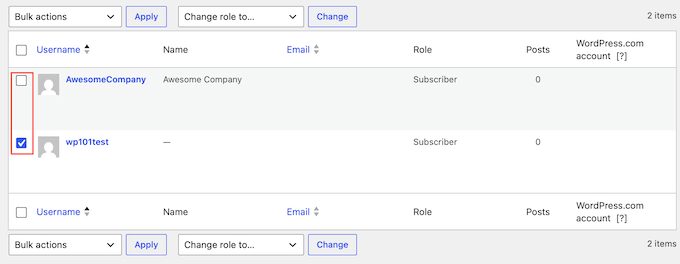
För tusentals konton kan det gratis WP Bulk Delete-pluginet ta bort användare baserat på roll, inaktivitet eller registreringsdatum i en enda svepning.
För mer information, se vår guide om hur man bulk-raderar WordPress-användare efter roll.
Hantera falska positiva
Inget filter är perfekt, så radera aldrig din spam-mapp automatiskt utan en snabb titt först.
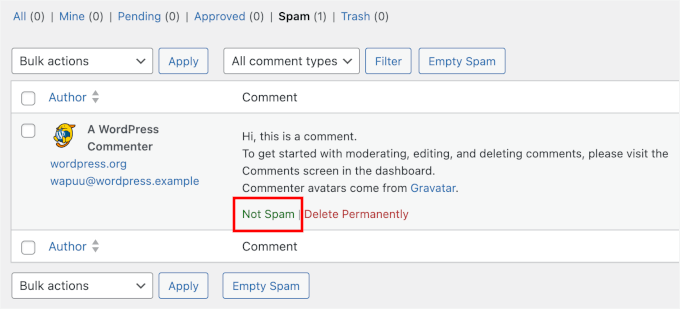
I Kommentarer » Skräppost, håll muspekaren över en legitim kommentar och klicka på ‘Inte skräppost’. Det lär också ditt filter att känna igen liknande kommentarer som säkra i framtiden.
Inför en Månatlig Rutin för Granskning av Skräppostskydd
Några minuter varje månad hindrar skräppost från att samlas upp igen. Lägg till dessa tre kontroller i din underhållsrutin:
- Skanna efter falska positiva: bläddra igenom din skräppostmapp för kommentarer och formulärinlägg så att inga riktiga meddelanden fångades av misstag.
- Töm dina skräppostmappar: när du har räddat något äkta, rensa dem för att hålla din databas smidig.
- Kontrollera din användarlista: titta på nya registreringar efter nonsensanvändarnamn eller misstänkta e-postdomäner som slank igenom.
Viktiga slutsatser
Här är en sammanfattning av de bästa metoderna vi har gått igenom för att helt skydda din WordPress-webbplats från skräppost:
- Börja med gratis WordPress-inställningar: aktivera moderering av kommentarer, strama åt dina länkgränser, bygg en blocklista för kommentarer och inaktivera trackbacks. Dessa kostar ingenting och rensar bort den enklaste skräpposten.
- Använd automatisk, osynlig filtrering: ett serverbaserat verktyg som ActiveLayer, Akismet eller CleanTalk blockerar bots i bakgrunden utan att få riktiga besökare att lösa pussel.
- Lager dina kontaktformulärsförsvar: honungsburkar ensamma stoppar inte moderna bots längre, så kombinera dem med tidsgranskningar, tokenvalidering och ett automatiserat filter.
- Säkra dina registreringar: kräv e-postbekräftelse för nya konton och granska varje registrering med ett automatiserat verktyg.
- Lägg till en webbplatsomfattande brandvägg: en brandvägg på DNS-nivå som Cloudflare blockerar mycket automatiserad skräppost vid perimetern, innan den ens når dina formulär.
- Kör regelbunden rensning: massradera gamla skräppostkommentarer och falska konton, spendera sedan några minuter varje månad på att kontrollera efter falska positiva.
Vanliga frågor om WordPress-spam-skydd
Är gratis Akismet-liknande filtrering tillräckligt, eller behöver jag mer?
För en liten personlig blogg med endast skräppost i kommentarer räcker oftast ett enda gratis filter som Akismet. När du lägger till kontaktformulär, registreringsformulär eller användarregistrering vill du ha en tjänst som skyddar även dem, som ActiveLayer eller CleanTalk.
Kommer det att skada mina formulärkonverteringar att lägga till en CAPTCHA?
Det kan det. Det extra steget gör att vissa riktiga besökare ger upp på formuläret. Det är därför vi föredrar osynlig, serverbaserad detektering som blockerar bots utan att be någon lösa ett pussel.
Varför får jag fortfarande skräppost efter att ha installerat ett anti-skräppost-plugin?
Vanligtvis för att pluginet bara skyddar en åtkomstpunkt. Om det skyddar dina kommentarer men inte dina registrerings- eller kontaktformulär, flyttar bots bara till dem istället, och äldre knep som grundläggande honungsburkar stoppar inte moderna bots längre. Lösningen är en lageruppsättning: dina inbyggda WordPress-inställningar, ett automatiserat filter och en brandvägg som arbetar tillsammans.
Hur slutar jag med falska användarregistreringar utan att helt stänga av registreringar?
Aktivera e-postbekräftelse så att nya konton förblir inaktiva tills personen klickar på en länk i sin inkorg, vilket bottar inte kan göra. Kombinera det med en honeypot och ett automatiserat filter, så kan riktiga personer fortfarande registrera sig fritt.
Kan spam faktiskt skada min SEO eller få min webbplats svartlistad?
Det kan det, men det beror på var spamen finns. Kommentarspam som ligger i din modereringskö publiceras aldrig, så sökmotorer ser det aldrig och din SEO förblir säker.
Publicerat spam är den verkliga risken, eftersom det långsamt kan dra ner dina rankingar. WordPress taggar kommentarlänkar som nofollow, vilket begränsar skadan.
Vi hoppas att den här artikeln hjälpte dig att lära dig hur du skyddar din WordPress-webbplats mot spam. Du kanske också vill kolla in vår ultimata guide för WordPress-säkerhet för att förbättra din webbplatssäkerhet.
Om du gillade den här artikeln, prenumerera gärna på vår YouTube-kanal för WordPress-videoguider. Du kan också hitta oss på Twitter och Facebook.




Har du en fråga eller ett förslag? Lämna gärna en kommentar för att starta diskussionen.