


Att tillåta användarregistrering på din WordPress-webbplats är ett utmärkt sätt att bygga en lojal läsarkrets och blomstrande gemenskaper. Men grejen är den: att lämna din webbplats öppen för vem som helst är som att ha ytterdörren olåst.
Innan långt om länge kan spammare, botar och slumpmässiga användare utan verkligt intresse flöda in. Så, om du driver en WordPress-medlemswebbplats eller ett communityforum, behöver du definitivt mer kontroll över vem som kan ansluta sig.
Det är där moderering av användarregistreringar kommer in.
I många projekt har vi sett hur detta enkla steg dramatiskt förbättrar engagemang, innehållskvalitet och övergripande nöjdhet. Även om det kan verka som extra arbete till en början, sparar det ofta timmar av städning senare.
I den här guiden visar vi dig enkla sätt att moderera nya användarregistreringar i WordPress – oavsett om du föredrar manuellt godkännande eller automatiserad granskning. 🛡️
💡 Snabb sammanfattning: De enkla sätten att moderera nya användarregistreringar i WordPress är att använda ett anpassat registreringsformulärplugin som WPForms eller ett dedikerat modereringsplugin som New User Approve. Det bästa för dig beror på din konfiguration:
- Metod 1 (WPForms): Bäst för att skapa ett anpassat registreringsformulär för användare med kraftfulla funktioner som administratörsgodkännande och integration med e-postmarknadsföring.
- Metod 2 (Godkänn ny användare): Bäst för att lägga till ett enkelt modereringslager till ditt befintliga WordPress-registreringsformulär eller formulär skapade av andra plugins som MemberPress eller WooCommerce.
Varför moderera nya användarregistreringar i WordPress
Huvudskälet till att moderera nya användarregistreringar är att förhindra spam. Att öppna din WordPress-webbplats för registreringar utan några kontroller kan leda till en flod av bots och falska konton, vilket skadar din webbplats kvalitet och säkerhet.
Genom att granska varje ny användare kan du hålla din community ren och säkerställa att endast legitima medlemmar får tillgång. Detta ger dig mer kontroll och hjälper till att skydda din webbplats från oönskade spamregistreringar.
Naturligtvis är det otroligt användbart att aktivera användarregistrering för många typer av webbplatser.
Om du till exempel driver en medlemskapswebbplats, kan du erbjuda premium-innehåll, specialerbjudanden eller till och med sälja onlinekurser och betalda nyhetsbrev.
Ett plugin som MemberPress är perfekt för detta, eftersom det ger medlemmar exklusiv tillgång till funktioner som forum och begränsade kupongkoder.
🎥 Se det i aktion: WPBeginners videoportal drivs av MemberPress. Det gör det enkelt att hantera vår gratis medlemskapsplan och ge användare tillgång till exklusiva videor.
Vill du se vad som gör det så effektivt? Kolla in vår kompletta recension av MemberPress.

Om du säljer digitala nedladdningar som e-böcker eller programvara är verktyg som WooCommerce eller Easy Digital Downloads väsentliga. Att kräva registrering hjälper dig att lagra kundens leverans- och orderdetaljer.
💻 Notera: Easy Digital Downloads är vår lösning för att sälja plugins och programvara. Du kan hänvisa till vår fullständiga recension av Easy Digital Downloads för att se vad det kan göra.

Att bygga ett online privat community är en annan bra anledning att tillåta användarregistreringar.
För att skapa privata forum eller webbplatser i stil med sociala nätverk där medlemsmoderering är nyckeln, är ett plugin som BuddyBoss en utmärkt lösning.
Med detta i åtanke, här är en snabb titt på hur du enkelt kan moderera nya användarregistreringar i WordPress och helt enkelt godkänna eller neka registreringar på din webbplats:
- Metod 1. Moderera användarregistreringar i WordPress med ett anpassat registreringsformulär
- Metod 2. Moderering av användarregistreringar i WordPress med New User Approve
- Bonustips: Visa nyligen registrerade användare i WordPress
- Vanliga frågor om moderering av användarregistrering i WordPress
- Fler guider för att anpassa användarupplevelsen i WordPress
Redo? Låt oss börja.
Metod 1. Moderera användarregistreringar i WordPress med ett anpassat registreringsformulär
Att använda ett anpassat formulär för användarregistrering ger dig mer kontroll över din webbplats varumärkesprofilering. Dessutom kan du lägga till nya medlemmar i ditt e-postnyhetsbrev automatiskt.
För detta rekommenderar vi WPForms, ett dra-och-släpp-formulärbyggarplugin för WordPress. Det är den bästa dra-och-släpp WordPress kontaktformulärbyggaren, som används av över 6 miljoner webbplatser, och den betalda WPForms Pro-licensen levereras med ett kraftfullt tillägg för användarregistrering.
Tillägget för användarregistrering låter dig skapa helt anpassade registreringsformulär och inloggningsformulär för användare.
💻 Notera: Vi använder WPForms på våra webbplatser för att visa vårt kontaktformulär och hantera migrationsförfrågningar. Med WPForms AI är formulärskapandet enklare än någonsin, vilket är anledningen till att vi starkt rekommenderar det till alla användare. För att lära dig mer, se vår djupgående recension av WPForms.
Steg 1: Installera WPForms och tillägget User Registrations
För att börja kan du skapa ett WPForms-konto på WPForms webbplats. Klicka bara på ‘Get WPForms Now,’ välj en plan som inkluderar tillägget User Registration, och slutför köpprocessen.

När det är gjort kan du ladda ner din zip-fil och komma åt din licensnyckel i ditt WPForms-kontos instrumentpanel.
Nu behöver du installera pluginet på din WordPress-webbplats.
I ditt adminområde, gå till Plugin » Lägg till Plugin.

På nästa skärm klickar du på knappen 'Ladda upp plugin' högst upp.
Klicka sedan helt enkelt på ‘Välj fil’ och ladda upp din WPForms zip-fil.

Efter uppladdning kan du klicka på ‘Installera nu’ följt av ‘Aktivera.’ För steg-för-steg-instruktioner, se vår guide om hur man installerar ett WordPress-plugin.
Härifrån, gå till WPForms » Inställningar för att aktivera din licensnyckel. Ange din nyckel i respektive fält och klicka på ‘Verifiera nyckel’ för att starta processen.

Om du någonsin tappar bort din nyckel kan du bara logga in på ditt WPForms-konto för att hitta den.
När den är verifierad behöver du installera tillägget User Registration.
Gå helt enkelt till WPForms » Tillägg och använd sökfältet för att snabbt hitta tillägget. I sökresultatet, klicka på ‘Installera tillägg.’
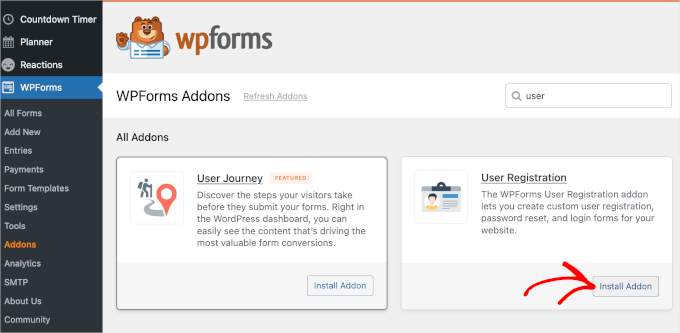
Med tillägget aktiverat kan du börja skapa ditt formulär för användarregistrering.
Steg 2: Skapa formuläret för användarregistrering i WPForms
Med WPForms har du tre alternativ för att skapa dina formulär: använda en tom duk, AI-driven formulärbyggare, eller en färdig mall.
Om du vill prova WPForms AI, behöver du bara ange en enkel prompt och vänta tills AI:n har genererat ditt formulär.
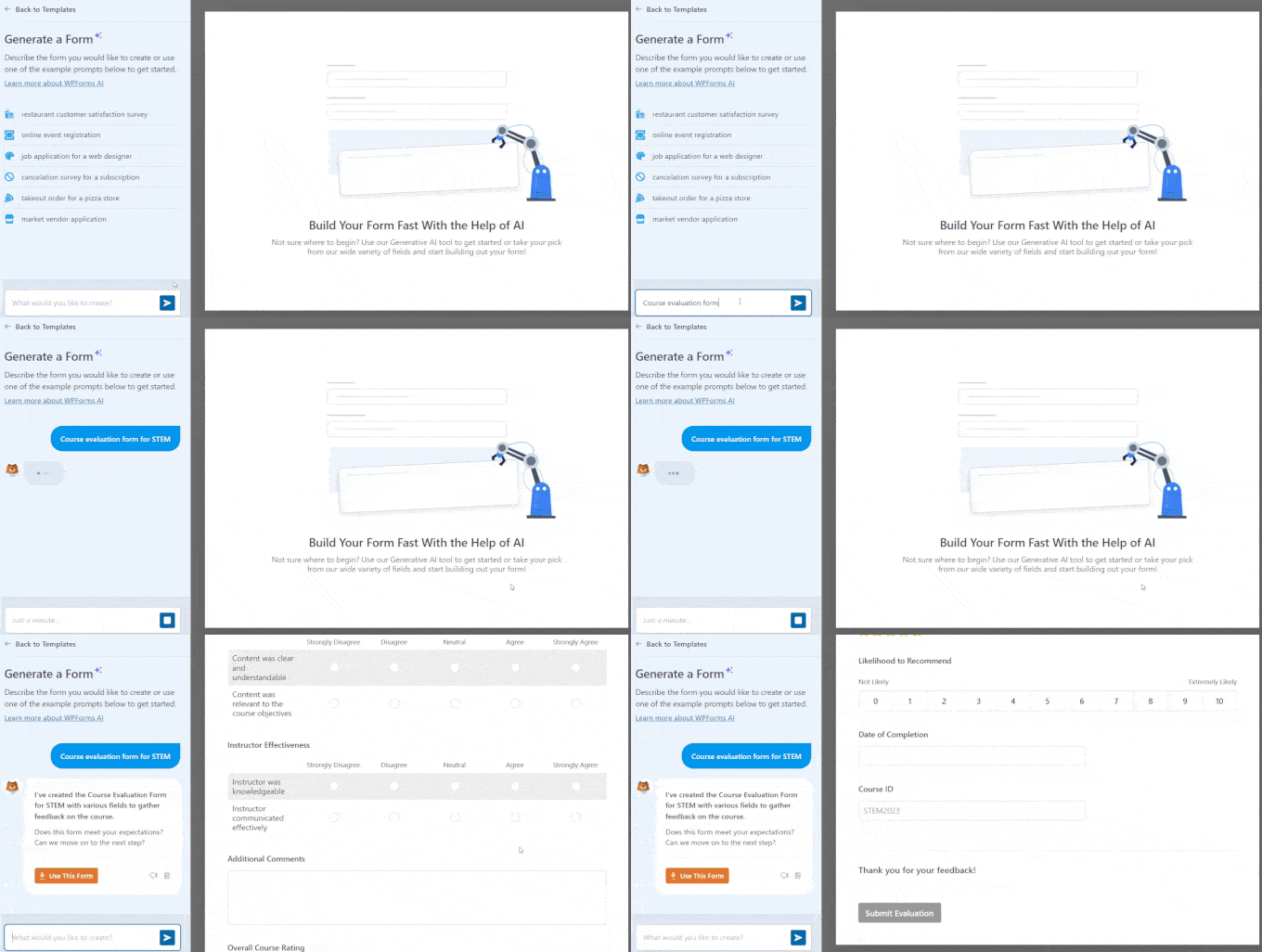
För den här handledningen kommer vi dock att använda mallen User Registration Form. WPForms har mer än 2 000 färdiga mallar, vilket gör det enkelt att hitta en bra för alla användningsområden.
För att göra detta, låt oss navigera till WPForms » Lägg till Nytt.

På inställningsskärmen, börja med att namnge ditt formulär något i stil med “Ny användarregistrering.”
Gå sedan till sökfältet till vänster, leta efter mallen User Registration Form och klicka på ‘Använd mall.’
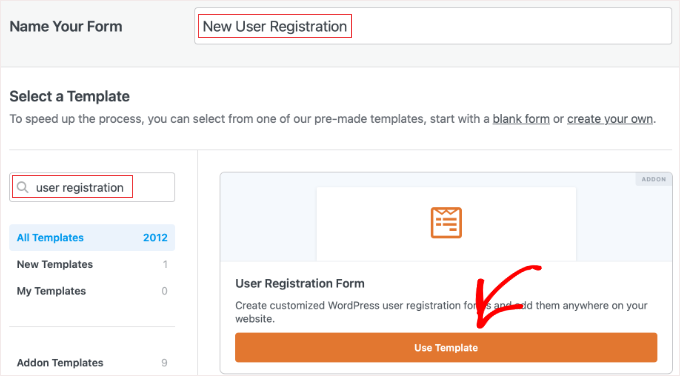
När det är valt kommer WPForms automatiskt att generera ett färdigt registreringsformulär åt dig.
Det är förladdat med alla nödvändiga fält, inklusive Namn, Användarnamn, E-post, Lösenord och Kort biografi.
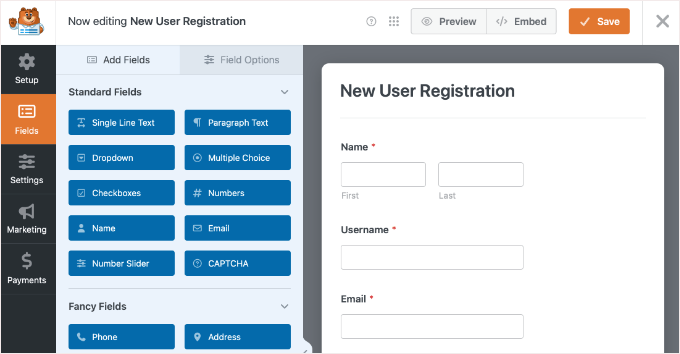
Härifrån kan du anpassa formuläret genom att lägga till nya fält, redigera etiketter och göra fält obligatoriska före inlämning, bland annat.
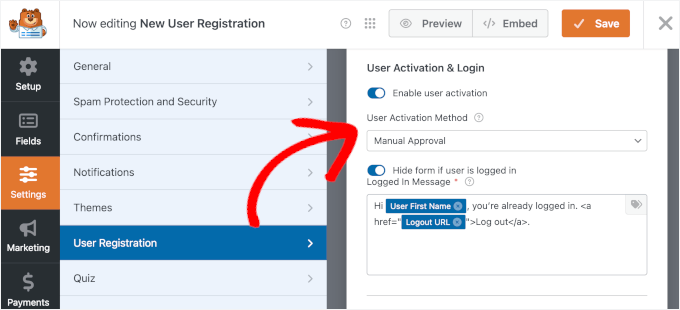
Du kan också aktivera administratörsgodkännande för nya användarregistreringar genom att gå till Inställningar » Användarregistrering.
Aktivera alternativet 'Aktivera användaraktivering' och välj sedan 'Manuell godkännande' från ned meny.
Därefter är det värt att kontrollera dina formulärmeddelanden.
WPForms ställer in tre standardmeddelanden:
- E-postmeddelande om ny användarregistrering till administratören
- E-postmeddelande med kontoinformation till användaren
- Aktiveringsmeddelande till användaren
För att redigera något av dessa, klicka på 'Redigera mall' och uppdatera fälten 'Ämne för e-post' och 'Meddelande' för att anpassa ditt meddelande.
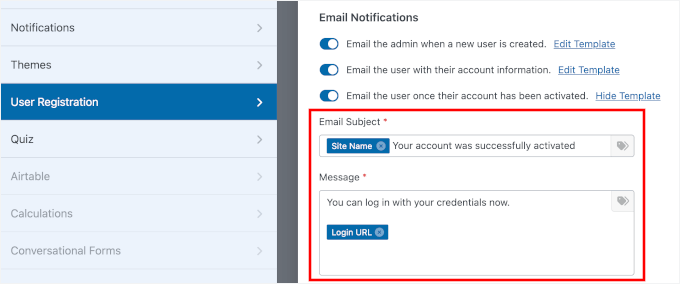
🧑💻 Proffstips: När du anpassar dina meddelanden kan du använda smarta taggar för att automatiskt hämta information från formulärinlägg – som användarens namn eller e-postadress – så att du inte behöver skriva in den manuellt.
För detaljer, se vår guide om hur man skapar anpassade WordPress-formulär för användarregistrering.
Steg 3: Anslut e-postmarknadsföring och ställ in bekräftelser (valfritt)
Eftersom WPForms integrerar med alla populära e-postmarknadsföringstjänster, kan du enkelt lägga till en kryssruta för anmälan till ditt registreringsformulär.
Klicka helt enkelt på fliken 'Marknadsföring' i formulärbyggaren för att ansluta din föredragna leverantör, som Constant Contact, så att användare frivilligt kan samtycka till att gå med i din e-postlista.

Du kan också ansluta WPForms till Uncanny Automator gratis.
Detta låter dig skapa automatiserade arbetsflöden som ansluter dina andra appar och sparar dig massor av tid.
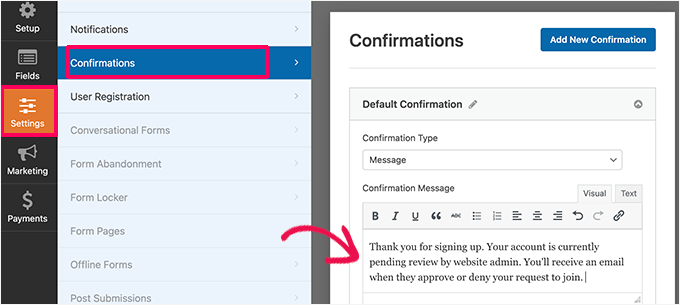
Dessutom kanske du vill visa en bekräftelse som informerar användarna om att deras konto väntar på granskning och att de kommer att få ett e-postmeddelande när det är godkänt.
För att göra detta, gå till Inställningar » Bekräftelser inuti formulärbyggaren.
Välj sedan 'Meddelande' som bekräftelsetyp från rullgardinsmenyn och skriv sedan det meddelande du vill att användarna ska se.
🧑💻 Proffstips: WPForms lägger till ett standardbekräftelsemeddelande till alla dina WordPress-formulär, så detta steg är valfritt. Med det sagt rekommenderar vi att du anpassar det för att bättre matcha ditt varumärke.
Alternativt kan du också vidarebefordra användare till en tack-sida eller skicka dem till en anpassad landningssida eller dina sociala medieprofiler.
Steg 4: Bädda in ditt WPForms-formulär för användarregistrering
Nu när ditt formulär är klart är nästa steg att publicera det på din webbplats. WPForms gör detta enkelt med dess inbyggda inbäddningsfunktion.
För att börja, klicka på knappen 'Bädda in' högst upp i formulärbyggaren.
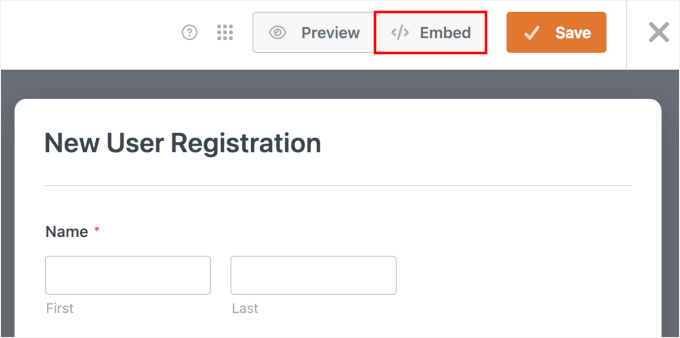
Detta öppnar en popup där du kan välja att antingen lägga till formuläret på en befintlig sida eller skapa en ny.
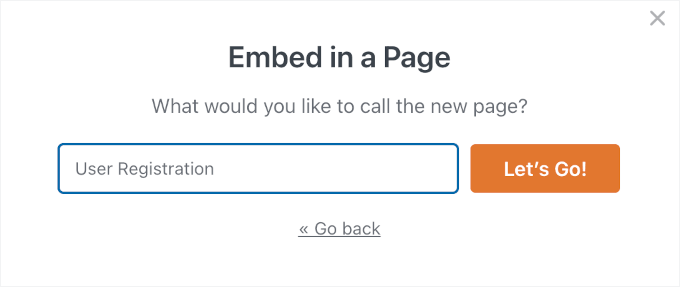
Om du ställer in en helt ny registreringssida, välj 'Skapa ny sida'.

Ange sedan ett sidnamn som "Användarregistrering" eller "Registrera dig" – se bara till att det är tydligt för enklare organisation,
När det är klart, klicka på 'Låt oss köra!'
WPForms skapar automatiskt sidan och infogar ditt formulär åt dig.
Därifrån kan du lägga till ytterligare text och konfigurera formulärinställningarna från panelen till höger.
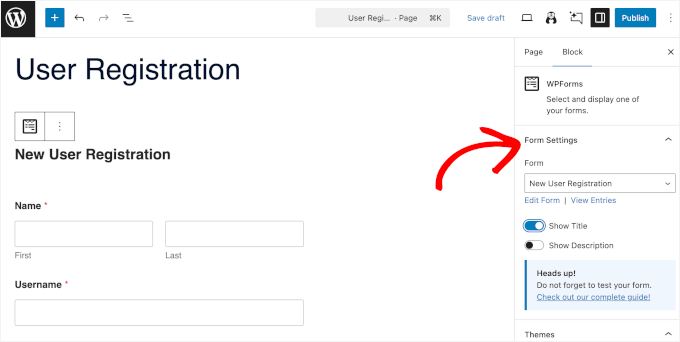
Om du skrollar ner i formulärinställningarna hittar du också en sektion 'Teman'.
Här kan du applicera ett tema för att stilisera ditt formulär för användarregistrering så att det matchar din webbplats design.
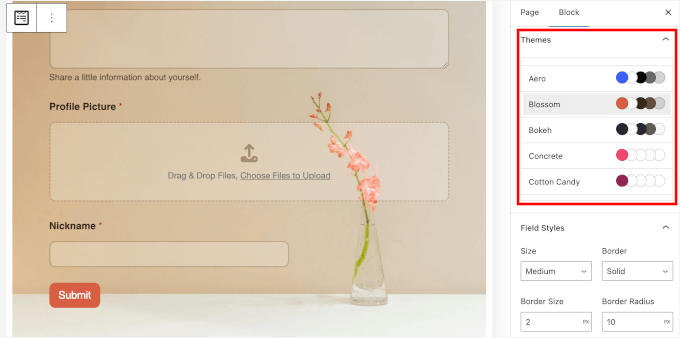
När du är nöjd med hur det ser ut kan du förhandsgranska sidan och publicera den.
Här är hur vårt formulär för användarregistrering ser ut på en live WordPress-webbplats:
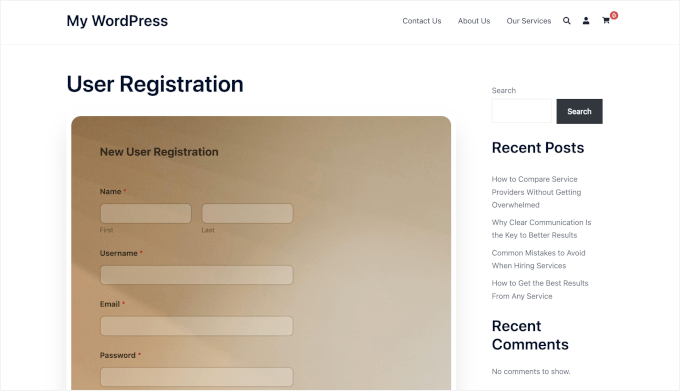
För detaljer, se vår guide om hur man bäddar in WordPress-formulär.
Steg 5: Godkänn nya användarregistreringar
Nu när du har publicerat ditt formulär, låt oss köra en testinlämning.
Du kan besöka din sida för användarregistrering i inkognitoläge och fylla i formuläret som en ny användare skulle göra. Du kanske också vill lägga till ett stavfel, hoppa över ett obligatoriskt fält eller skicka det med en ogiltig e-postadress för att testa formulärvalideringen.
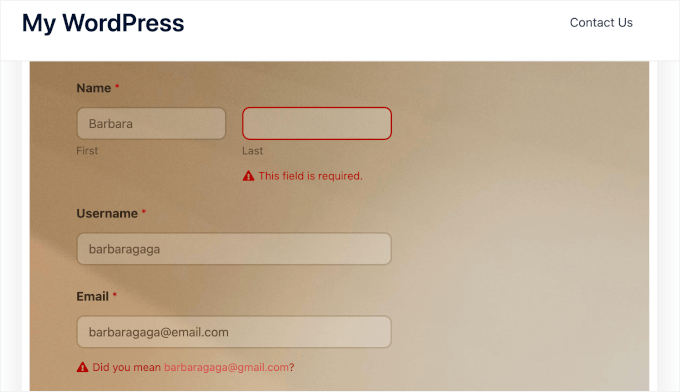
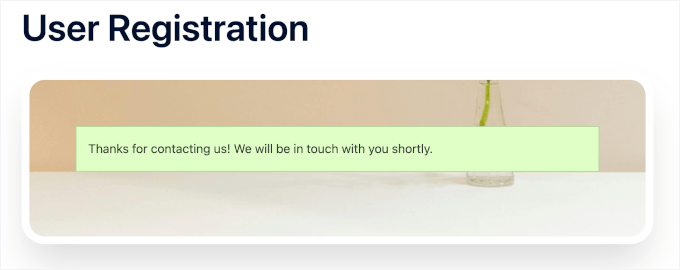
Sedan, när du trycker på 'Skicka', kontrollera om ditt bekräftelsemeddelande visas som förväntat.
Här är ungefär hur det ska se ut:
Nu, låt oss godkänna den nya användaren.
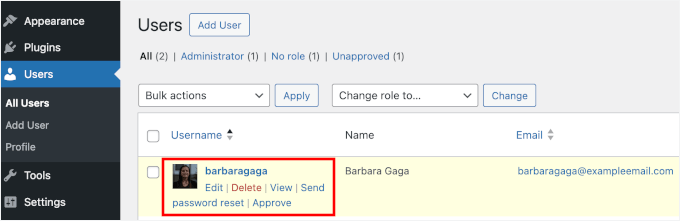
När någon registrerar sig via ditt formulär kommer de att visas i listan Användare » Alla användare i din WordPress-instrumentpanel. Därifrån, sväva helt enkelt över den nya användarens användarnamn och klicka på 'Godkänn' för att aktivera deras konto.
Det var allt – du har framgångsrikt ställt in och modererat användarregistreringar på din WordPress-webbplats med ett anpassat användarregistreringsformulär.
Metod 2. Moderering av användarregistreringar i WordPress med New User Approve
För webbplatser som använder standardregistreringen i WordPress eller andra plugins är det kostnadsfria pluginet New User Approve en utmärkt lösning. Det låter dig moderera alla registreringar, oavsett vilket verktyg de kommer ifrån.
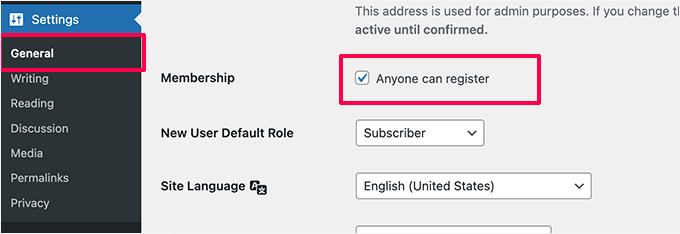
📝 Notera: Innan du installerar modereringspluginet, se till att du faktiskt har aktiverat användarregistreringar på din WordPress-webbplats. Du kan göra detta genom att gå till Inställningar » Allmänt och markera rutan 'Vem som helst kan registrera sig'.
Steg 1: Installera och aktivera ett plugin för användarregistrering
Först måste du installera och aktivera det kostnadsfria New User Approve-pluginet.
Gå till Plugins » Lägg till plugin i din WordPress-administratörspanel.
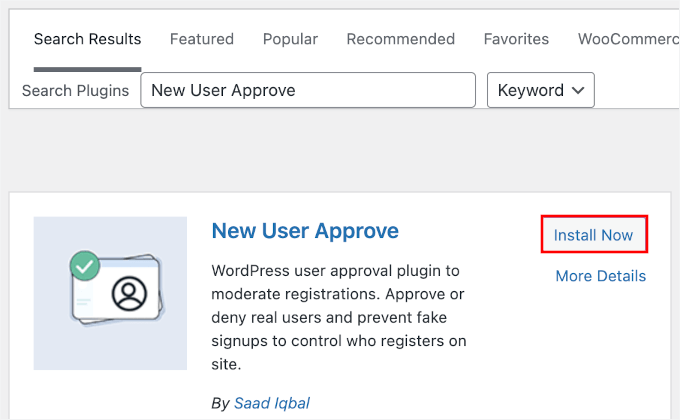
Använd sedan sökfältet för att snabbt hitta pluginet.
När du ser det i sökresultatet, klicka på knappen 'Installera nu' och sedan 'Aktivera'.
Om du behöver hjälp kan du se vår steg-för-steg-guide om hur man installerar ett WordPress-plugin.
Vid aktivering aktiverar detta plugin moderering för alla WordPress-användarregistreringar. Det är kompatibelt med WooCommerce, MemberPress, LearnDash, BuddyPress, Easy Digital Downloads och andra användarregistreringsplugins.
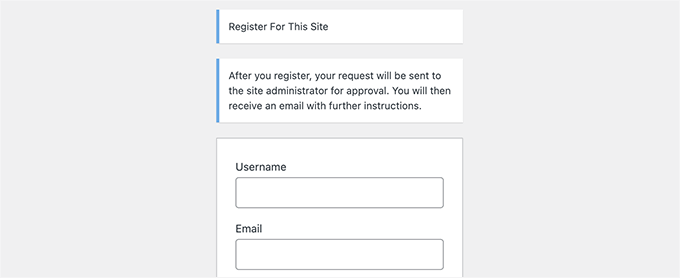
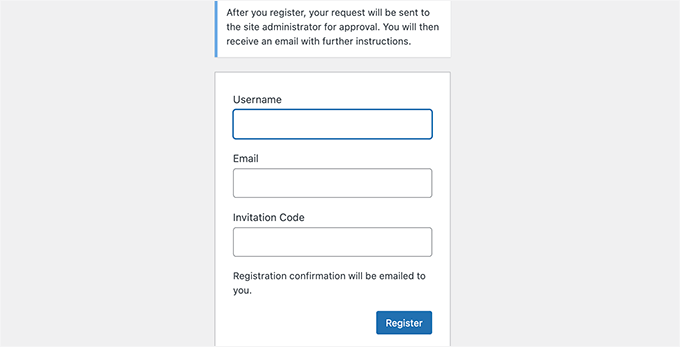
Om du använder standardregistreringen för WordPress-användare kommer användarna att se följande meddelande på registreringsformuläret.
Efter att de har fyllt i och skickat in registreringsformuläret för användare kommer de att informeras om att deras konto väntar på granskning.
Så här kan aviseringen se ut:
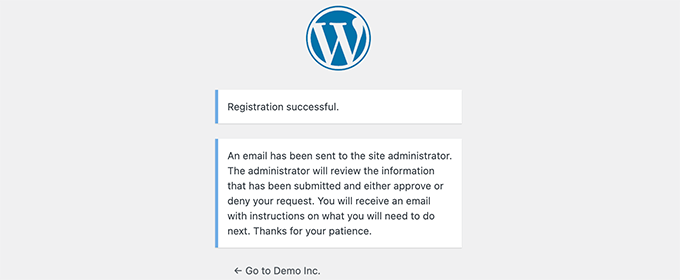
Du kommer också att få en e-postavisering till din administratörs e-postadress för att godkänna eller neka denna användarregistrering.
Utöver det kommer användarna att få ett e-postmeddelande till sitt konto som informerar dem om att deras registrering väntar på godkännande.
📌 Experttips: Om du eller användarna på din webbplats inte får e-postaviseringar, måste du ställa in WP Mail SMTP. För mer information, följ instruktionerna i vår guide om hur du åtgärdar problemet med att WordPress inte skickar e-post.
Steg 2: Godkänn eller neka användarregistrering i WordPress
Pluginet New User Approve gör det extremt enkelt att hantera moderationskön för användarregistreringar.
Logga helt enkelt in på ditt WordPress-administratörsområde och klicka på menyalternativet 'Godkänn nya användare'.
Du kommer att se listan över användarregistreringar som väntar på moderering – fortsätt och godkänn eller neka användarregistreringen.
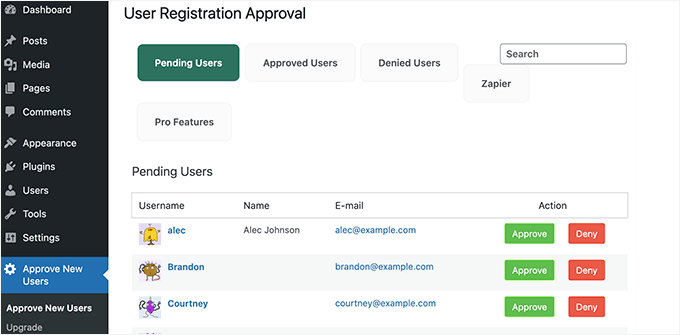
Användarna kommer sedan att få ett e-postmeddelande som informerar dem om huruvida deras registrering godkändes eller nekades.
Om de godkänns kan de logga in på sitt konto på din WordPress-webbplats.
Steg 3: Tillåt specifika användare att kringgå moderering av användarregistrering
Pluginet New User Approve låter dig också skapa speciella inbjudningskoder. Användare med dessa koder kan registrera sig på din webbplats och helt hoppa över moderationskön.
För att göra detta vill du gå till Godkänn nya användare » Inbjudningskod och ange en unik kod i rutan 'Lägg till koder'.
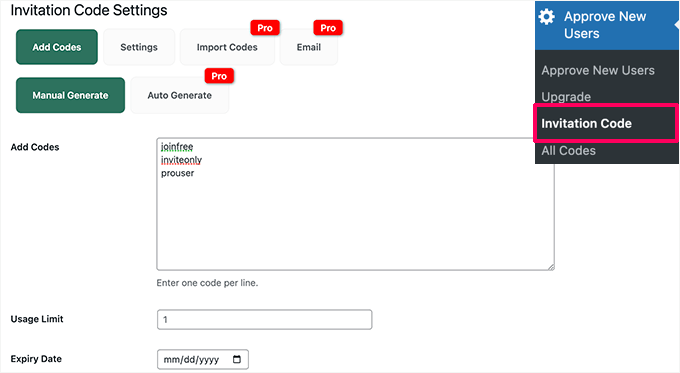
Du kan också ställa in en användningsgräns för inbjudningskoden och välja ett utgångsdatum. När du är klar, glöm inte att spara dina ändringar.
Därefter måste du växla till fliken ‘Inställningar’ och slå på reglaget för att tillåta användarregistrering med inbjudningslänken utan moderering.
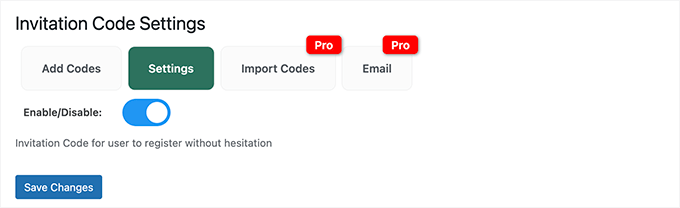
Klicka på knappen ‘Spara ändringar’ för att lagra dina inställningar.
Du kan nu ge dessa inbjudningskoder till användare som du litar på. De kommer att kunna kringgå modereringskön och omedelbart registrera sig på din webbplats.
Steg 4: Lägg till ett meddelande om väntande godkännande i andra plugins (viktigt)
Pluginet New User Approve hanterar moderering i bakgrunden, men det kommer inte att uppdatera bekräftelsemeddelandena på formulär från andra plugins.
För att undvika att förvirra dina användare måste du manuellt lägga till en anteckning i pluginets inställningar för att förklara att nya konton kräver godkännande.
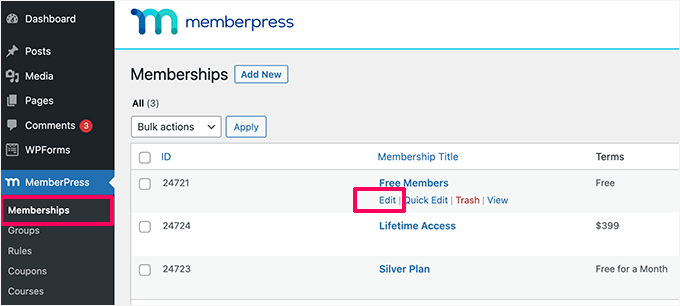
Om du till exempel använder MemberPress, kan du gå till sidan 'Medlemskap' och redigera ett av dina medlemskap.
Därefter vill du skrolla ner till avsnittet ‘Medlemskapsalternativ’.
Härifrån kan du markera rutan bredvid ‘Aktivera anpassat tackmeddelande.’
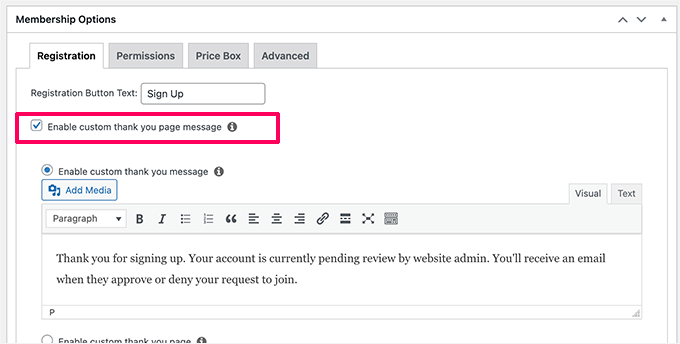
Lägg sedan gärna till ditt eget anpassade meddelande som informerar användarna om att deras konto väntar på godkännande.
Nu kan du behöva upprepa processen för andra medlemskapsplaner, och vi rekommenderar starkt att du noggrant testar dina registrerings- och utcheckningsflöden efter att ha aktiverat moderering för att säkerställa att betalande kunder inte upplever en störd köpprocess.
Bonustips: Visa nyligen registrerade användare i WordPress
Att visa upp dina nyaste medlemmar är ett utmärkt sätt att bygga en livlig online-gemenskap. Det hjälper till att introducera dem för gruppen och får dem att känna att de verkligen hör hemma.
Dessutom, när folk ser en webbplats med nya ansikten som ansluter sig hela tiden, är de mer benägna att hoppa in själva.
Det enklaste sättet att göra detta är genom att lägga till ett anpassat kodavsnitt. Om detta låter tekniskt för dig, oroa dig inte. Du kan använda pluginet WPCode, det bästa pluginet för anpassade kodavsnitt för WordPress.
Detta plugin eliminerar behovet av att redigera din temas functions.php fil. Så du kan säkert lägga till och hantera anpassade kodavsnitt på din webbplats.
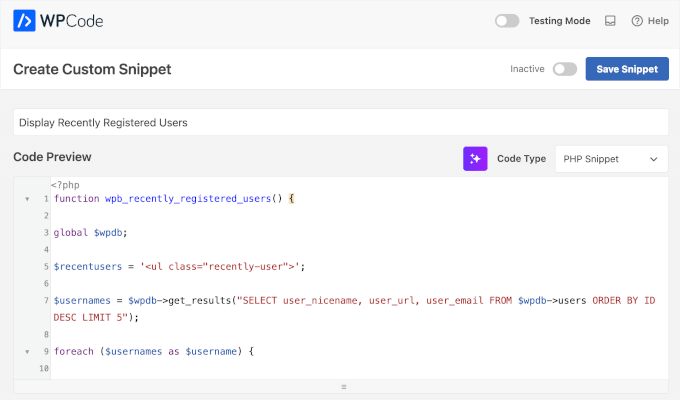
För mer om detta ämne, se vår guide om hur man visar nyligen registrerade användare i WordPress.
Vanliga frågor om moderering av användarregistrering i WordPress
Här är några av de vanligaste frågorna från våra läsare om moderering av nya användarregistreringar i WordPress:
Vad händer när jag nekar en användarregistrering i WordPress?
När du nekar en användarregistrering i WordPress med hjälp av pluginet New User Approve, får användaren ett e-postmeddelande som informerar dem om att deras begäran inte godkändes. Deras konto markeras som nekat och de blockeras från att logga in. Kontot finns kvar i ditt system med nekad status, och du kan ändra statusen senare om det behövs.
Påverkar moderering av användare min webbplats SEO?
Moderering av användarregistreringar skadar inte din webbplats WordPress SEO direkt. Faktum är att det kan vara fördelaktigt genom att förhindra spam, vilket förbättrar din webbplats övergripande kvalitet och trovärdighet i både användares och sökmotorers ögon.
Hur kan jag veta om en ny användarregistrering är spam?
För att avgöra om en ny användarregistrering är spam, bör du leta efter vanliga varningssignaler som nonsensanvändarnamn (t.ex. jg8f9ds4), e-postadresser från misstänkta domäner eller generiska namn som inte verkar verkliga.
Vi rekommenderar dock också att aktivera spam-skydd för att proaktivt blockera bots. Du kan använda traditionella CAPTCHA-verktyg som Google reCAPTCHA eller Cloudflare Turnstile, eller prova ActiveLayer, ett AI-drivet spam-skyddslager som fungerar med WPForms och andra formulärbyggare.
Om en registrering ser misstänkt ut är det oftast säkert att neka den.
Fler guider för att anpassa användarupplevelsen i WordPress
Vi hoppas att den här artikeln hjälpte dig att lära dig hur du modererar nya användarregistreringar i WordPress.
Nu kan du ta din webbplats till nästa nivå genom att anpassa upplevelsen för dina medlemmar. Kolla in dessa guider för fler tips:
- Hur man visar olika menyer för inloggade användare i WordPress
- Hur man kör ett evenemang endast för medlemmar i WordPress
- Hur man kräver inloggning för att visa en sida i WordPress
- Hur man visar personligt innehåll för användare i WordPress
- Hur man begränsar innehåll på WordPress till Patreon-medlemmar
Om du gillade den här artikeln, prenumerera gärna på vår YouTube-kanal för WordPress-videoguider. Du kan också hitta oss på Twitter och Facebook.


Claude
Hej. Detta verkar vara ett potentiellt användbart plugin, men från din beskrivning är det inte tydligt att det tillåter en administratör att få information om den sökande som beslutet kan baseras på. Det skulle till exempel vara användbart att kunna be en potentiell ny användare att svara på en eller flera kvalificerande frågor; administratören skulle sedan kunna basera ett godkännandebeslut på hur den registrerade svarade. Är detta möjligt med ert plugin?
WPBeginner Support
Om du skapar ett anpassat registreringsformulär kan du lägga till anpassade frågor och informationen från formuläret skulle skickas till dig för övervägande.
Admin
Douglas Karr
Det pluginet har inte uppdaterats på ett bra tag och har flera betyg som säger att det inte längre fungerar.
WPBeginner Support
Tack för att du meddelade oss, vi kommer definitivt att leta efter ett alternativ
Admin
Stephanie Denleuy
Hej,
Jag skulle vilja ha lite råd…
Vi har för närvarande ställt in att alla kunder måste godkännas för att kunna handla på min webbplats och se priser på webbplatsen
.
Vi vill inte längre ha detta och vill att kunderna ska kunna se priserna på alla produkter och kunna handla utan att behöva godkännas.
Eftersom vi har inaktiverat detta plugin visas det fortfarande att de måste godkännas för att kunna handla på webbplatsen…
Hur åtgärdar jag detta??
Tack
Adriaan
När en användare har registrerat sig loggas de automatiskt in och kan se innehåll. Samtidigt har kontot i användarens instrumentpanel ännu inte godkänts. Hur ändrar jag detta så att användaren inte får tillgång till innehåll innan godkännande?
Abdallah
Hej, pluginet New User Approve uppdaterar inte användarens status i databasen vid godkännande av användare, och skickar inte heller e-post vid godkännande av användare
Abdallah
Hej, det är jag igen, jag hade fel om pluginet, det fungerar, när vi uppdaterar en användares status uppdaterar pluginet kolumnen user_activation_key i användartabellen, så om du har samma problem som jag, behöver du bara kontrollera om den här kolumnen är tom:
!empty($user->user_activation_key) { gör saker }
Nu är det nya problemet hur man läser värdet av denna kolumn.
Oanämnd
Hej, jag använder New User Approve men registreringsbekräftelsen kommer inte fram i e-posten till användare som använder hotmail outlook och vet du varför?
WPBeginner Support
Ta en titt på vår guide om hur du åtgärdar problemet med att WordPress inte skickar e-post.
Admin
Chris Dumper
När en användare har godkänts, kan jag ge honom tillstånd att se delar av en meny (och sidorna som refereras där) som är nekade till en oregistrerad användare. Tack... Chris
WPBeginner Support
Ja, det kan du. Se vår guide om användarroller och behörigheter i WordPress
Admin
James Durkan
JAG HAR använt detta tidigare och det fungerade mycket bra. Men nu när jag kör Wordpress 4.4.2, varnar plugin-sidan att det inte har testats med den versionen och, jag måste tyvärr rapportera, det kraschar. Specifikt spottar det ut källkoden när det gäller att bevilja godkännande.
WPBeginner Support
Vi har testat om pluginet på våra demosidor. Det fungerar bra hos oss på WordPress 4.4.2. Försök att inaktivera alla dina WordPress-plugins förutom New User Approve. Om det fungerar bra, är det troligtvis ett av plugins på din webbplats som orsakar konflikten. Försök att aktivera varje plugin och testa sedan ny användargodkännande igen. Upprepa för alla plugins tills du hittar ett som orsakar konflikten. Rapportera konflikten till båda plugin-författarna.
Admin