


Har du någonsin sett din organiska sökningstrafik minska och inte haft en aning om varför?
Ofta är den verkliga orsaken något du minst förväntar dig. Det kan vara en WordPress-inställning som har stängts av, en trasig omdirigering eller till och med en sida som tyst ber Google att ignorera den. Problem som dessa kan kosta dig riktiga pengar om de inte åtgärdas snabbt.
Det är där en SEO-revision kan hjälpa. I den här guiden går vi igenom vår 12-punktschecklista för WordPress SEO-revision som du kan använda med gratis verktyg för att hitta de dolda SEO-problem som håller tillbaka din webbplats och åtgärda dem en efter en.
Ladda ner vår checklista för WordPress SEO-revision
Vill du ha en kopia att arbeta igenom när du gör din revision?
Hämta den kostnadsfria nedladdningsbara versionen av den här checklistan nedan och bocka av varje steg när du granskar din webbplats.
Här är en snabb översikt över de ämnen vi kommer att täcka i den här guiden:
Del 1: Se till att Google kan hitta din webbplats
Innan du optimerar något annat måste du se till att sökmotorer faktiskt kan hitta din webbplats. Om Google inte kan genomsöka och indexera dina sidor, kommer inga SEO-förbättringar att göra någon skillnad.
1. Se till att du inte av misstag blockerar sökmotorer
När du gör en WordPress SEO-revision vill du först se till att din WordPress-webbplats är synlig för sökmotorer som Google och Bing.
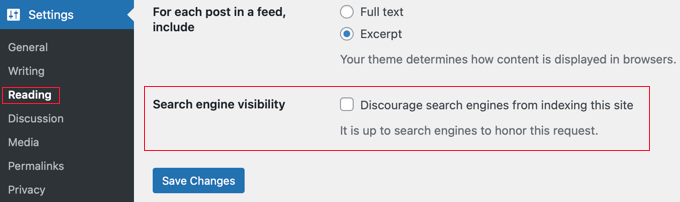
WordPress har ett inbyggt alternativ för sökmotorsynlighet för att förhindra sökmotorer från att genomsöka din webbplats. Se till att detta alternativ inte är aktiverat på din webbplats.
För att visa inställningen kan du gå till Inställningar » Läsa från din WordPress-instrumentpanel.
Därefter vill du kontrollera din robots.txt-fil. En korrekt robots.txt-fil blockerar vanligtvis bara områden som inte behöver visas i sökresultaten, som WordPress-administrationsavsnittet, samtidigt som viktiga filer tillåts att genomsökas.
Du kan visa den genom att skriva din domän följt av /robots.txt i din webbläsare (till exempel, example.com/robots.txt).
User-agent: *
Disallow: /wp-admin/
Allow: /wp-admin/admin-ajax.php

Sitemap: https://example.com/sitemap.xml
Om du ser en regel som säger Disallow: /, blockeras hela din webbplats från sökmotorer. Ta bort den regeln eller ersätt den med en mer specifik sökväg, som Disallow: /private-folder/, om du bara vill dölja en del av din webbplats.
Även när dina webbplatsomfattande inställningar är bra, kan ett enskilt inlägg eller en sida fortfarande ställas in på noindex. Du behöver bara kontrollera detta om en viktig sida plötsligt har slutat rankas eller försvunnit från Google.
För att kontrollera om en sida av misstag har ställts in på noindex kan du titta på sidans källkod. Besök sidan, högerklicka var som helst och välj Visa sidkälla (eller Inspektera, beroende på din webbläsare)
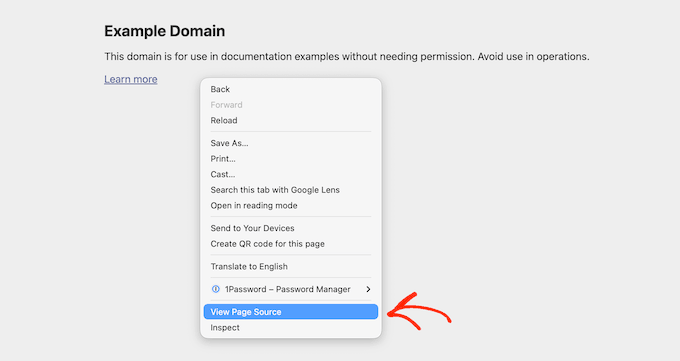
Sök sedan i sidkällan efter noindex genom att trycka på Ctrl + F på Windows eller Cmd + F på en Mac.
Om du hittar en tagg som <meta name="robots" content="noindex" />, har den sidan instruerats att inte visas i sökresultaten. Detta orsakas ofta av en inställning på sidnivå i ditt SEO-plugin. De flesta WordPress SEO-plugins, inklusive AIOSEO och Yoast SEO, låter dig styra om enskilda sidor kan indexeras. Det betyder att lösningen är liknande oavsett vilket plugin du använder
Om du använder AIOSEO, öppna det berörda inlägget eller sidan i redigeraren, rulla ner till AIOSEO Settings-rutan, klicka på fliken Advanced, hitta sedan avsnittet 'Robots Meta' och aktivera 'Use Default Settings'.
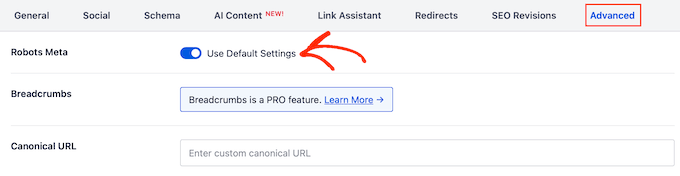
När du uppdaterar inlägget kommer Google att kunna hitta, genomsöka och ranka din sida igen vid sitt nästa besök.
2. Kontrollera om alla versioner av din URL leder till samma webbplats
Nu bör du kontrollera att versionerna www och icke-www eller HTTP- och HTTPS-versionerna av din URL omdirigeras till samma webbplats.
Om olika versioner av din webbplats URL:er inte omdirigerar till samma plats, kommer Google att betrakta de två URL:erna som separata webbplatser. Som ett resultat kommer den inte att veta vilken URL den ska prioritera vid indexering.
Till exempel, om någon anger https://www.example.com, https://example.com, http://www.example.com eller http://example.com i sin webbläsare, bör de se samma webbplats.
Du kan hitta din primära WordPress-URL genom att gå till Inställningar » Allmänt. Titta här på adressen i fälten 'WordPress-adress (URL)' och 'Webbplatsadress (URL)'.
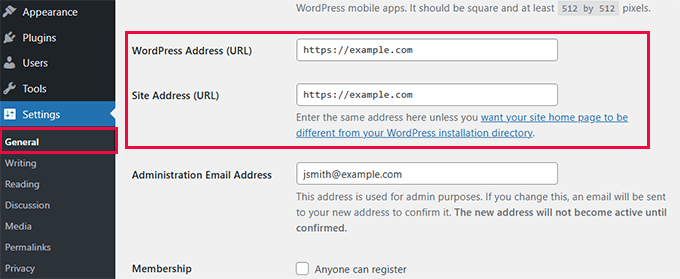
Det är också en bra idé att faktiskt testa detta snarare än att anta att det fungerar. Skriv varje version av denna adress i din webbläsare (www- och icke-www-versionerna, plus http- och https-versionerna) och bekräfta att var och en landar på exakt samma URL.
Om du använder ett SEO-plugin, kommer det automatiskt att ställa in rätt kanonisk URL i din webbplats header. En kanonisk URL talar helt enkelt om för Google vilken version av en sida som är 'master'-kopian, vilket låter Google veta din preferens och förhindrar problem med dubbelt innehåll.
Du kan bekräfta att taggen är på plats genom att öppna en sida, högerklicka och välja ”Visa källkod”. Sök sedan i koden efter ”canonical”, och du bör se en rad som liknar <link rel='canonical' href='...'> som pekar på rätt version av sidan.
3. Se till att din XML-webbplatskarta fungerar och är inskickad
En XML-webbkarta är en fil som listar dina sidor, inlägg och annat innehåll, vilket hjälper sökmotorer att upptäcka och indexera allt mer effektivt.
WordPress skapar automatiskt en grundläggande XML-webbkarta åt dig (du hittar den på dinwebbplats.se/wp-sitemap.xml).
För att få mer kontroll över din webbkarta rekommenderas det att generera en anpassad webbkarta i WordPress med ett SEO-plugin.
Om du till exempel använder AIOSEO kan du kontrollera om din webbkarta är aktiverad genom att gå till All in One SEO » Sitemaps » General Sitemap i din WordPress-instrumentpanel. Se sedan till att reglaget för ”Enable Sitemap” är påslaget.
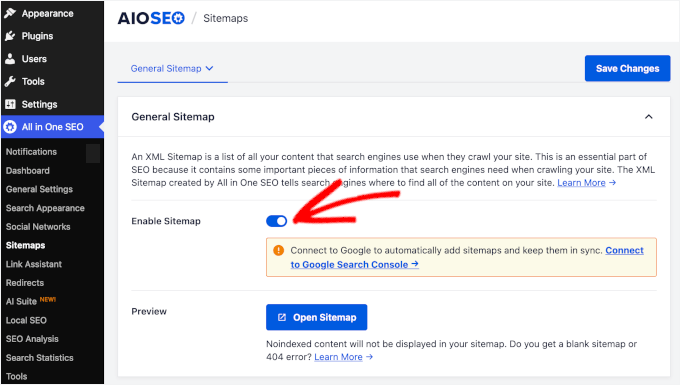
Efter att ha skapat webbkartan måste du skicka in den till Google och Bing. För fullständiga steg, se vår guide om hur du skickar in din webbplats till sökmotorer.
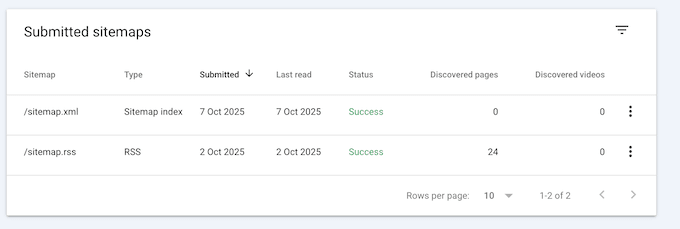
Om du redan har skickat in rätt webbkarta, är det värt att ta en stund att kontrollera i Google Search Console att din webbkarta visar statusen ”Lyckades”, inte ”Kunde inte hämtas” eller ”Har fel”.
Del 2: Åtgärda tekniska SEO-fel
Även när Google kan hitta din webbplats, kan tekniska problem som långsamma laddningstider, en dålig mobilupplevelse eller trasiga länkar fortfarande hindra dina rankingar.
Låt oss åtgärda dem en i taget.
4. Kontrollera och åtgärda dina Core Web Vitals och webbplatsens hastighet
Google använder sidhastighet som en av många rankingfaktorer, så en långsam webbplats kan skada dina sökrankingar. Inte bara det, utan snabbare WordPress-webbplatser genomsöks också mycket mer effektivt av sökmotorers bottar.
Vanligtvis anses en webbplats vara långsam om den tar mer än 2 till 3 sekunder att ladda. Innan du gör något annat måste du ta reda på hur snabbt din webbplats laddas för dina användare genom att köra ett hastighetstest.
Det snabbaste gratis sättet att göra detta är med Googles verktyg PageSpeed Insights.
PageSpeed Insights-verktyget ger dig specifika förslag för att åtgärda det som saktar ner dina sidor, för både mobil- och datorversioner av din webbplats.
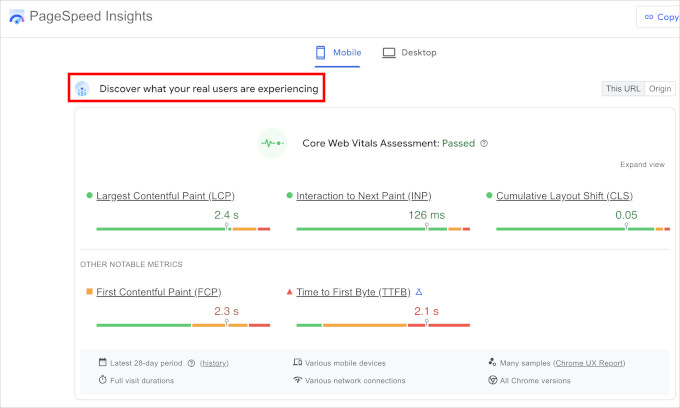
Du bör också vara uppmärksam på dina Core Web Vitals. Det är en måttstock som Google använder för att mäta en webbplats övergripande användarupplevelse baserat på tre mätvärden. Titta på dessa mätvärden och de tröskelvärden som Google definierat för att klara bedömningen.
- Largest Contentful Paint: Mäter hur snabbt huvudinnehållet på din sida blir synligt för användarna. Poängen måste vara under 2,5 sekunder
- Cumulative Layout Shift: Mäter den visuella stabiliteten på din sida när den laddas. Poängen måste vara under 0,1
- Interaction to Next Paint: Mäter hur lång tid det tar för din webbplats att ge visuell feedback efter att en användare interagerar med den. Poängen måste vara under 200 millisekunder
För fler tips, kolla in vår guide om hur du optimerar Core Web Vitals för WordPress.
5. Granska din mobilanpassade användarupplevelse
Google använder uteslutande mobilversionen av en webbplats innehåll för indexering och rankning. Om din mobilwebbplats har mindre innehåll eller en sämre layout än din datorversion, kommer dina sökmotorrankningar att lida.
När du öppnar din webbplats på din telefon, var noga med att uppmärksamma dessa specifika användbarhetsfaktorer:
- Teckensnittsstorlekar: Brödtext bör vara minst 16 pixlar så att användare inte behöver nypa för att zooma.
- Tryckmål: Knappar och länkar måste vara minst 48×48 pixlar med gott om utrymme runt dem för att förhindra oavsiktliga klick.
- Pop-ups: Undvik påträngande överlägg som blockerar huvudinnehållet och är svåra att stänga på en liten skärm.
- Horisontell rullning: Användare bör bara någonsin behöva rulla vertikalt. Om innehållet sträcker sig i sidled är sidlayouten trasig.
6. Hitta och åtgärda trasiga länkar på din webbplats
En trasig länk eller död länk pekar på en sida som inte längre finns. När någon klickar på den hamnar de på en 404 Not Found-sida istället för det innehåll de förväntade sig. Både besökare och sökmotorer stöter på ett återvändsgränd, vilket skadar din användarupplevelse och dina rankningar.
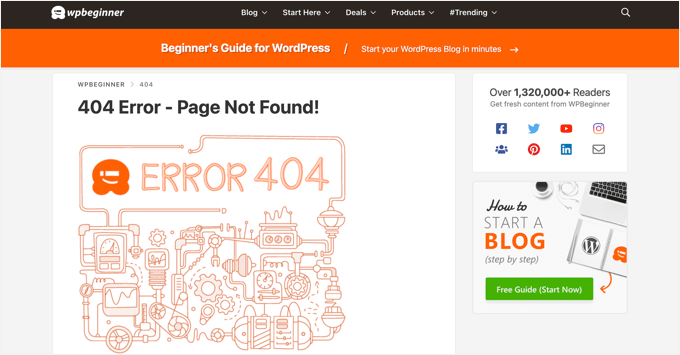
Du måste hitta dessa trasiga länkar och omdirigera dem till fungerande sidor på din webbplats.
Ett gratisalternativ för att hitta trasiga länkar är Broken Link Checker. Detta plugin skannar efter trasiga länkar och visar en rapport inuti din WordPress-instrumentpanel.
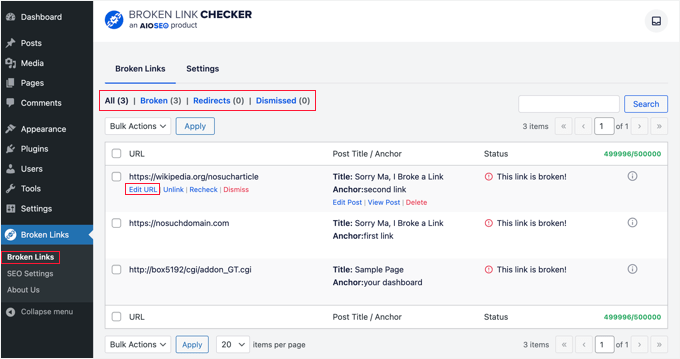
Se vår kompletta guide om hur du hittar och åtgärdar trasiga länkar i WordPress för hela genomgången.
Medan du granskar omdirigeringar är det också smart att leta efter omdirigeringskedjor. Detta händer när en URL omdirigerar till en andra URL, som sedan omdirigerar till en tredje, vilket skadar din SEO.
För att åtgärda en omdirigeringskedja, se till att den ursprungliga URL:en omdirigerar direkt till den slutliga destinationen istället för att passera genom flera mellanliggande URL:er.
Del 3: Hitta möjligheter att förbättra din rankning och trafik
Nu när Google kan hitta din webbplats och dina tekniska grunder är solida, kan du fokusera på de snabba vinster som driver upp dina rankningar och ger mer trafik.
7. Använd Google Search Console för att hitta SEO-möjligheter
Google Search Console är ett av de bästa gratisverktygen för att hitta sätt att öka din trafik eftersom det visar dig exakt hur folk redan hittar din webbplats.
Till exempel kan du titta på dina topp-sidor. Jämför sedan nyckelorden nu jämfört med för 3 månader sedan (eller din föredragna tidsram). Ta reda på vad som hände under tiden och varför.
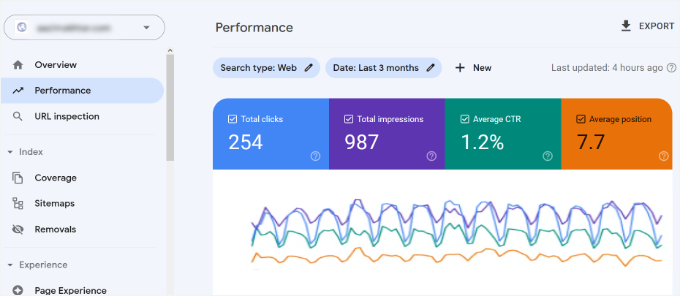
Ställ dig själv dessa frågor:
- Gjorde du några större ändringar på din webbplats, ditt innehåll eller din SEO runt den tid då rankningarna ändrades?
- Är ditt innehåll fortfarande det bästa resultatet för den sökningen, eller är det föråldrat eller saknar viktig information?
- Ändrades sökintentionen? Letar folk nu efter något annat än när du först publicerade sidan?
- Finns det nya möjligheter för nyckelord där du rankas på sida 2 eller nära toppen av sida 1 som kan förbättras med några uppdateringar?
När du väl vet orsaken kan du uppdatera ditt innehåll strategiskt istället för att göra slumpmässiga SEO-justeringar.
8. Kontrollera om dina sidor visas i AI-sökningar
Att rankas i Google är inte längre den enda typen av synlighet som spelar roll.
Fler människor får nu svar från AI-verktyg som Googles AI Overviews, ChatGPT, Perplexity och Gemini, och dessa verktyg namnger och länkar ofta de källor de hämtar sina svar från.
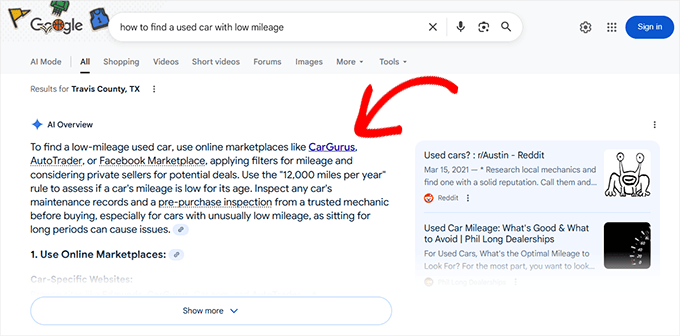
Google Search Console har också nu en dedikerad rapport för Generativ AI-prestanda. Den visar dina intryck från AI Overviews och AI Mode.
Google rullar fortfarande ut den här rapporten till alla webbplatser globalt, så om du inte ser den i ditt konto än, kommer den snart.
Om du vill ha mer detaljerade insikter, spårar Semrush One ditt varumärkes synlighet på AI-sökmotorer med djupgående rapportering.
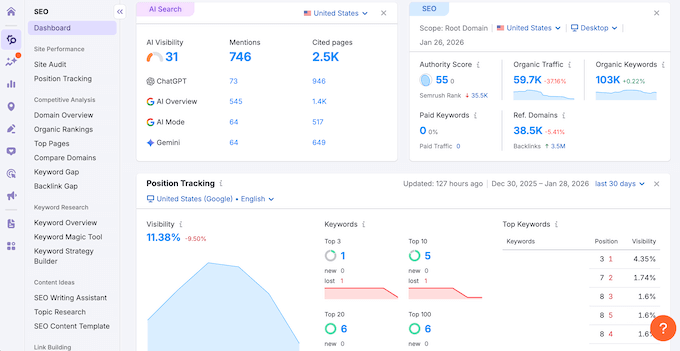
Alternativt, om du vill ha AI-synlighetsdata direkt i WordPress, kanske du vill kolla in funktionen AI Suite i AIOSEO.
9. Optimera dina SEO-titlar och metabeskrivningar
Metataggar är kodavsnitt i HTML som talar om för sökmotorer vad en sida handlar om. De två viktigaste är titeltaggen och metabeskrivningen, som vanligtvis visas som den klickbara rubriken och sammanfattningen i sökresultaten.
När du utför en SEO-revision bör du se till att metataggarna inte saknas från dina blogginlägg eller produktsidor.
Du kan lägga till metataggar till alla blogginlägg eller landningssidor med hjälp av ett gratis SEO-plugin, som AIOSEO.
För att lägga till din metatitel och beskrivning, scrolla helt enkelt ner till meta-rutan 'AIOSEO Settings' i din WordPress-redigerare.
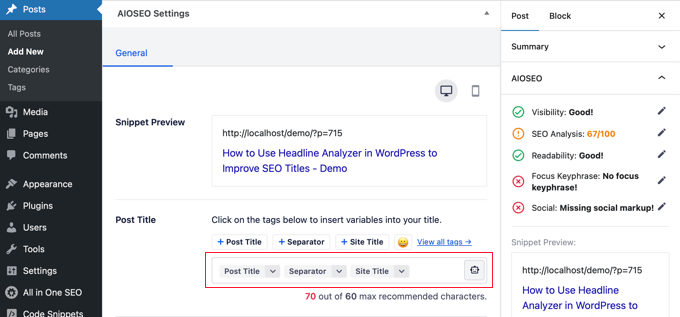
När du skriver eller uppdaterar dina titlar, här är några regler vi följer:
- Håll den under 60 tecken. Google klipper av längre titlar i sökresultaten, så placera dina viktigaste nyckelord nära början.
- Kolla konkurrensen först. Sök på Google efter ditt målnyckelord och titta på titlarna och beskrivningarna som redan rankas på första sidan.
- Slå dem, kopiera dem inte. Fråga dig själv hur du kan göra din rubrik tydligare, mer övertygande eller mer användbar än vad som redan finns där ute.
Du kan också använda din WPBeginner Headline Analyzer för att skapa titlar som sticker ut i sökresultaten och lockar betydligt fler klick.
10. Förbättra din interna länkning
Interna länkar kopplar en sida på din webbplats till en annan, och de hjälper sökmotorer att upptäcka nytt innehåll och överföra auktoritet från sida till sida.
När du granskar din webbplats, kontrollera om du faktiskt länkar till dina viktigaste sidor. Fråga dig själv: kan en besökare nå ditt pelarinnehåll direkt från din startsida eller din huvudsakliga navigeringsmeny?
Om dina viktigaste sidor är begravda fem klick bort, kommer Google att anta att de inte är särskilt viktiga och inte ranka dem lika högt.
Du bör också göra föräldralösa sidor till en uttrycklig del av din SEO-granskning. En föräldralös sida är en som inte har några interna länkar som pekar på den från någon annanstans på din webbplats. Detta gör det svårt för både läsare och sökmotorer att hitta den föräldralösa sidan.
För en detaljerad genomgång, se vår guide om hur man hittar och fixar föräldralösa sidor.
11. Kontrollera att dina bilder är optimerade för SEO
Ooptimerade bilder kan sakta ner din webbplats och kosta dig placeringar i Google Bildsökning, så se till att kontrollera bild-SEO i varje SEO-granskning.
Det finns två huvudsakliga saker att kontrollera.
Först, se till att varje bild på din webbplats har ett alt-attribut. I WordPress är detta helt enkelt känt som alternativtext eller alttext.
Alttext talar om för sökmotorer vad en bild visar och förbättrar också tillgängligheten för användare som förlitar sig på skärmläsare.
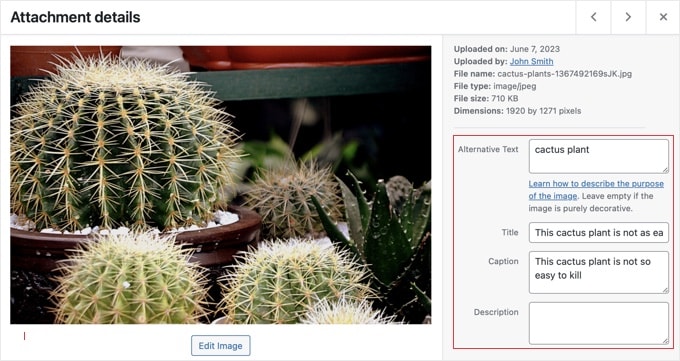
För det andra, kontrollera om dina bilder lägger till onödig laddningstid på dina sidor. Stora, okomprimerade bildfiler är en av de vanligaste orsakerna till långsamma WordPress-webbplatser.
För att automatiskt komprimera och optimera dina bilder kan du använda ett plugin för bildoptimering.
12. Verifiera Schema Markup på viktiga sidor
Schemamärkning är strukturerad data som hjälper sökmotorer att tolka ditt innehåll mer exakt, vilket kan förbättra hur dina sidor visas i sökresultaten.
Detta innebär att de kan visa det som rich results i söklistningarna, som stjärnbetyg, produktpriser eller receptkort.
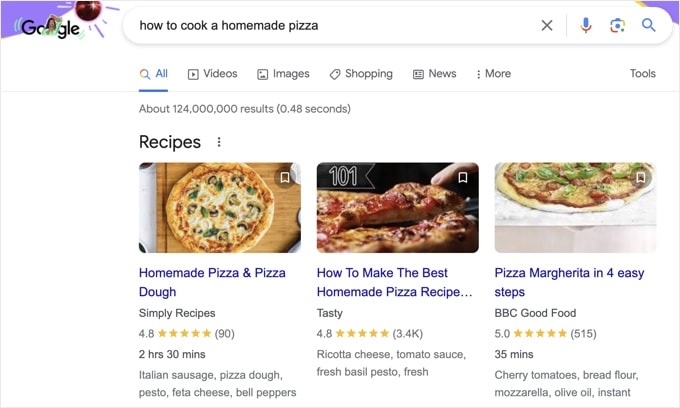
Rich results sticker ut visuellt i sökresultaten och ger vanligtvis högre klickfrekvens än vanliga listningar. Att lägga till schemamärkning på dina viktiga sidor är därför ett enkelt sätt att förbättra din sökframtoning utan att ändra ditt innehåll.
Om du säljer produkter är produkt-schema särskilt värdefullt. Det kan lägga till detaljer som pris, tillgänglighet och recensionsstjärnor till dina söklistningar, vilket hjälper dina produkter att sticka ut.
Populära SEO-plugins som AIOSEO, Rank Math och Yoast låter dig alla lägga till schemamärkning på dina sidor från WordPress utan att kräva kodning.
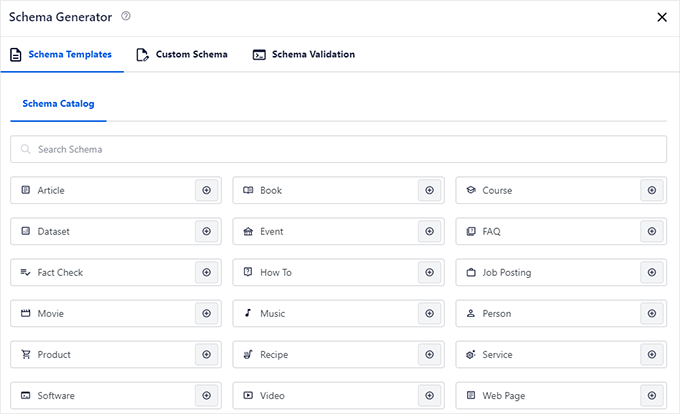
För en fullständig genomgång av de olika schematyperna och hur de visas i sökresultaten, se vår nybörjarguide om hur man använder rich snippets i WordPress.
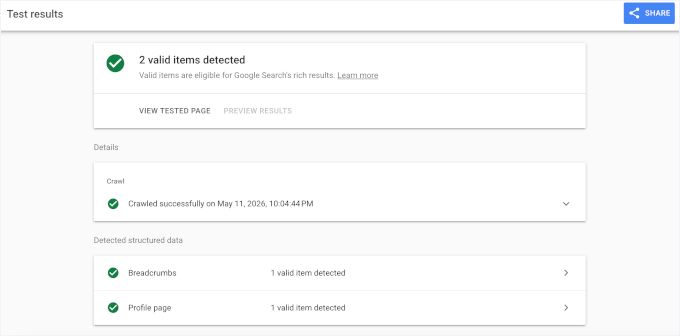
När du har lagt till schemamärkning kan du verifiera att den fungerar korrekt med Googles Rich Results Test. Ange helt enkelt en sid-URL så visar verktyget vilka rich result-typer som är korrekt tillagda på den sidan och flaggar eventuella fel.
Hämta den kostnadsfria nedladdningsbara versionen av denna checklista nedan:
Vanliga frågor om SEO-revisioner (FAQ)
Nedan finns svar på några av de vanligaste frågorna vi får om att utföra en SEO-audit i WordPress.
1. Hur ofta bör jag utföra en SEO-audit på min webbplats?
Det är klokt att genomföra en omfattande SEO-granskning minst en eller två gånger om året för att säkerställa att allt fungerar korrekt. Du bör också utföra en granskning om du märker ett plötsligt eller oväntat tapp i din webbplatstrafik för att felsöka orsaken.
2. Kan jag utföra en SEO-audit gratis?
Ja, du kan utföra en grundläggande SEO-audit gratis. Verktyg som Google Search Console ger värdefull data om din webbplats prestanda.
3. Vilka verktyg behöver jag för en WordPress SEO-audit?
Du kan köra en grundlig SEO-audit med en kombination av gratis och betalda verktyg.
För teknisk analys, använd AIOSEO:s inbyggda SEO Analysis-verktyg och Google Search Console. För hastighet och prestanda, använd PageSpeed Insights. För innehålls- och nyckelordsdata, använd Google Search Console Performance-rapporten.
Om du vill ha mer avancerade funktioner som detaljerad länkanalys eller konkurrentanalys, är betalda verktyg som Ahrefs eller Semrush populära alternativ.
4. Vad ska jag göra efter att ha slutfört en SEO-audit?
Efter att ha slutfört din audit, skapa en prioriterad lista över problem att åtgärda.
Börja med de åtgärder som har störst påverkan först, som indexeringsproblem, trasiga länkar och saknade metataggar.
När du har gjort dina ändringar kan du spåra dina nyckelordsrankningar med hjälp av Google Search Console för att se om dina uppdateringar gör skillnad.
Vi hoppas att den här checklistan för WordPress SEO-revision hjälpte dig att hitta och åtgärda problem på din webbplats. Du kanske också vill se vår ultimata guide till WordPress SEO för att förbättra dina rankningar, och vårt urval av bästa programvara för nyckelordsspårning för att hålla koll på rankningarna.
Om du gillade den här artikeln, prenumerera gärna på vår YouTube-kanal för WordPress-videoguider. Du kan också hitta oss på Twitter och Facebook.




Olaf
Jag utför ibland även SEO-revisioner, inklusive sökordsrevisioner i texter. Du har skrivit den checklistan väldigt fint. Jag skulle vilja stanna upp vid interna och externa länkar, särskilt de interna. Folk underskattar dem ofta, och jag stöter på webbplatser där de inte används alls. Ändå är det ett enkelt och mycket effektivt verktyg för att förbättra SEO och uppmuntra sökmotorer att utforska mer innehåll på webbplatsen. Och det är inte bara för sökmotorer. Det är ett utmärkt sätt att hålla läsarna kvar på webbplatsen längre, eftersom du ständigt erbjuder dem mer innehåll att utforska. Det är i princip det enklaste att göra, och det är helt gratis. Ändå är det så många som inte gör det alls.
Moinuddin Waheed
Att ha en detaljerad guide för SEO-revision är viktigt eftersom det hjälper till att hålla reda på att allt som behövs görs.
Jag har bokmärkt det här blogginlägget för att besöka det om och om igen och se till att jag har implementerat alla dessa riktlinjer för min blogg.
Tack wpbeginner för att ni har tagit fram den här mycket detaljerade checklistan för SEO-revision.
Ahmed Omar
Denna omfattande WordPress SEO-auditchecklista är jättebra! Tack för att du bryter ner varje avgörande steg på ett så tydligt och handlingskraftigt sätt.
men hur ofta bör man genomföra en SEO-audit, särskilt för en växande webbplats?
WPBeginner Support
Det skulle bero mer på vad du kan göra istället för vad som är optimalt, det är något som bör göras mer än en gång per år om möjligt.
Admin