


Har du någonsin publicerat ett nytt blogginlägg, bara för att upptäcka att det inte finns någonstans på Google dagar senare? Det händer vanligtvis för att sökmotorer ännu inte har upptäckt ditt innehåll. En sitemap löser precis det.
Den goda nyheten är att det är enkelt att skapa en sitemap i WordPress. Du kan använda den inbyggda sitemap som WordPress genererar automatiskt, eller skaffa en kraftfullare version från ett SEO-plugin.
I den här guiden går vi igenom båda alternativen och visar hur du skickar din sitemap till sökmotorer utan att röra någon kod.
Vad är en WordPress Sitemap?
En WordPress sitemap är en fil som listar alla sidor, inlägg och annat innehåll på din webbplats, så att sökmotorer kan upptäcka och indexera allt mer effektivt.
Det finns några olika typer av sitemaps i WordPress:
- XML-sitemap: Den vanligaste typen, byggd för sökmotorer som Google och Bing snarare än mänskliga besökare. WordPress har detta inbyggt.
- HTML-sitemap: En klickbar sida som hjälper besökare (och sökmotorer) att navigera ditt innehåll.
- RSS/Atom-sitemap: Ett flöde som lyfter fram dina senast publicerade eller uppdaterade inlägg.
- Bildsitemap: Hjälper sökmotorer att hitta och indexera bilderna på din webbplats.
- Videositemap: Hjälper ditt videoinnehåll att visas i videospelsresultat.
- Nyhetssitemap: För nyhetsutgivare som vill att deras artiklar ska indexeras snabbt i Google Nyheter.
- Flerspråkig sitemap: Pekar sökmotorer till rätt språkversion av en sida för varje region.
De flesta nybörjare behöver bara en XML-sitemap för att komma igång. De andra typerna blir mer användbara när din webbplats växer eller om du publicerar specifikt innehåll som videor eller nyhetsartiklar.
Hur man skapar en Sitemap i WordPress
WordPress levereras med en grundläggande sitemap inbyggd, så du behöver inget plugin för att komma igång. Den lades till i WordPress 5.5 och fungerar automatiskt utan någon konfiguration från din sida.
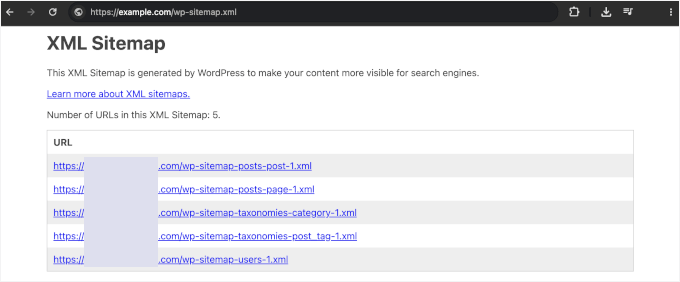
För att hitta din standard WordPress sitemap, lägg helt enkelt till /wp-sitemap.xml i slutet av din webbplats URL.
Till exempel, om din webbplats är https://www.example.com, kommer din sitemap att finnas på https://www.example.com/wp-sitemap.xml.
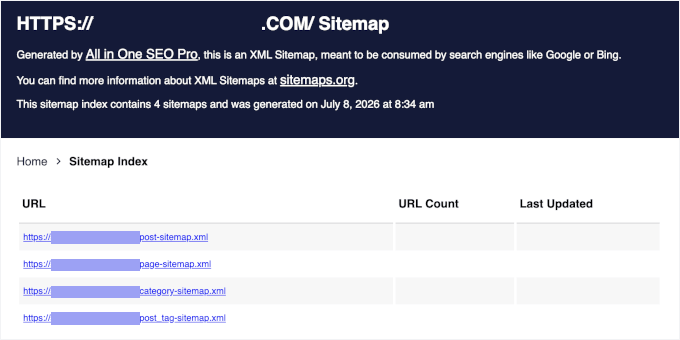
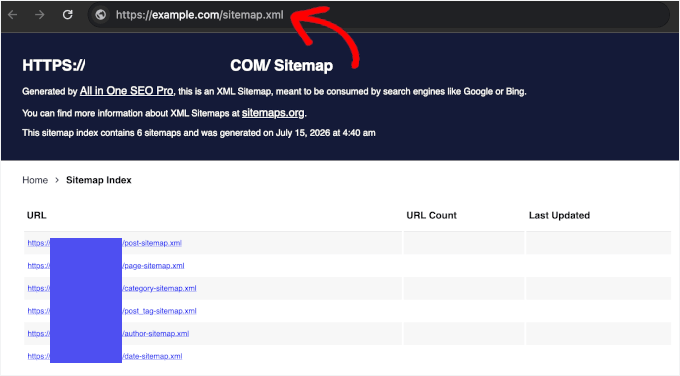
När du besöker den URL:en ser du en sitemap-indexfil som länkar till separata sitemaps för dina inlägg, sidor, kategorier, taggar och andra innehållstyper.
Den inbyggda sitemap täcker grunderna. När din webbplats växer kan du dock stöta på några begränsningar:
- Inget stöd för bild- eller videositemap. Medieinnehåll kommer inte att inkluderas, vilket innebär att sökmotorer kan missa det.
- Ingen nyhetssitemap. Om du driver en nyhetssajt, kommer standard sitemap inte att uppfylla kraven för Google Nyheter.
- Ingen HTML-sitemap. Det finns ingen besökarvänlig version av din sitemap inbyggd.
- Begränsad kontroll över vad som inkluderas. Du kan inte enkelt utesluta specifika sidor, inlägg eller innehållstyper utan att skriva anpassad kod.
- Ingen integration med Google Search Console. Du måste manuellt skicka in sitemap-URL:en själv utan vägledning från WordPress.
Det är därför vi rekommenderar de flesta webbplatsägare att använda ett SEO-plugin och generera en mer avancerad sitemap. Så här ställer du in en:
- Hur man ställer in en avancerad WordPress-sitemap
- Ställ in en videositemap i WordPress
- Ställ in en nyhetssitemap i WordPress
- Ställ in en RSS-sitemap i WordPress
- Ställ in en HTML-sitemap i WordPress
- Ställ in en flerspråkig sitemap i WordPress
- Skicka din XML-sitemap till sökmotorer
- Vanliga frågor om WordPress-sitemaps
Hur man ställer in en avancerad WordPress-sitemap
Ett SEO-plugin ger dig en mer avancerad XML-sitemap än standard-sitemappen i WordPress. Du kontrollerar exakt vad som inkluderas, som inläggstyper och antalet inkluderade länkar.
Du behöver inget betal-plugin för att komma igång. Nästan alla populära WordPress SEO-plugins genererar en XML-sitemap i sin gratisversion. Vi visar dig hur du använder All in One SEO (AIOSEO) eftersom det är vad vi använder på WPBeginner.
Installera och aktivera det kostnadsfria AIOSEO-pluginet.
Alternativt kan du installera det kostnadsfria Yoast- eller Rank Math-pluginet. Om du behöver hjälp, se vår steg-för-steg-guide om hur man installerar ett WordPress-plugin. Det kör en snabb installationsguide första gången, och standardinställningarna är bra för att komma igång.
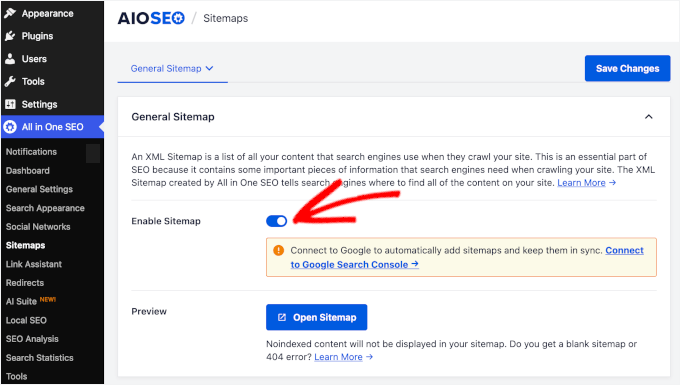
Gå till All in One SEO » Sitemaps och se till att du är på fliken 'General Sitemap'. Du bör se växlingsknappen 'Enable Sitemap' vara aktiverad. Om den inte är det, aktivera den nu.
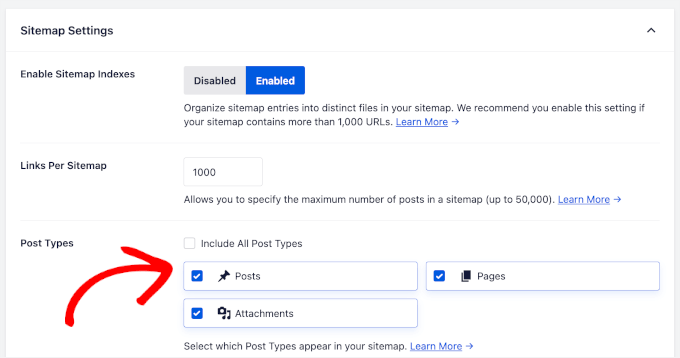
Scrolla ner till avsnittet 'Sitemap Settings'. Under 'Post Types', aktivera de innehållstyper du vill indexera, som inlägg, sidor och eventuella anpassade inläggstyper.
Lämna av allt som inte är användbart i sökningar, som privata sidor eller verktygssidor.
I avsnittet 'Taxonomies' nedan är det vettigt att inkludera dina kategorier, medan taggar är valfria. Vi rekommenderar också att du lämnar datum-baserade arkiv- och författarsidor avstängda, eftersom de tenderar att vara tunt innehåll som kan späda ut din sitemap i Googles ögon.
AIOSEO lägger också till dina bilder i denna XML-sitemap automatiskt, så du behöver ingen separat bild-sitemap. Om du hellre vill utelämna bilder kan du stänga av det under sitemapens Avancerade inställningar.
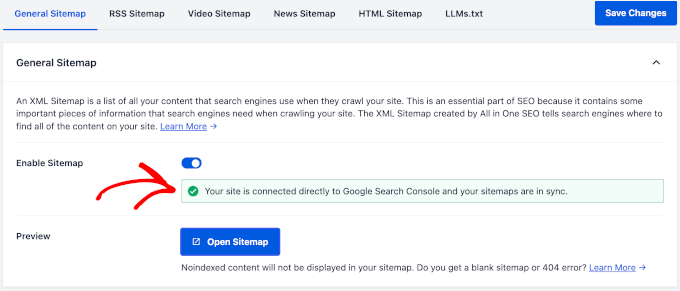
När du är klar, klicka på 'Save Changes'. Din XML-sitemap är nu live, och du kan se den när som helst med länken 'Open Sitemap' högst upp på sidan.
Ställ in en videositemap i WordPress
En videositemap hjälper sökmotorer att hitta och förstå videoinnehållet på din webbplats. Utan en kan dina videor inte visas i videokällresultat eller Googles videokarussell.
Viktigt: Video Sitemap är tillgänglig på AIOSEO:s Pro-plan och högre. Om du har gratis- eller Basic-planen kan du hoppa över detta steg eller uppgradera till Pro om du behöver stöd för videoindexering.
För att aktivera den, byt till fliken 'Video Sitemap' högst upp på sidan och aktivera 'Enable Sitemap'.
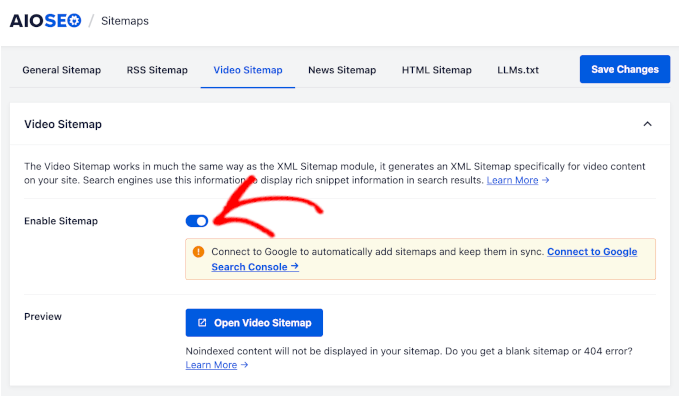
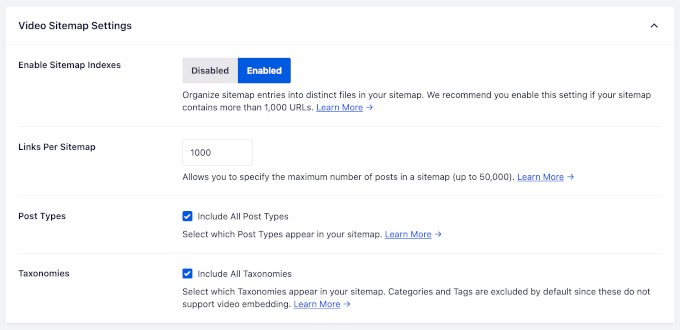
Nu ser du alternativ för att styra vilket innehåll som inkluderas:
- Innehållstyper. Välj de innehållstyper som innehåller videoinnehåll på din webbplats. För de flesta webbplatser är detta inlägg och sidor, men du kan också inkludera anpassade innehållstyper om du har videor på en specifik del av din webbplats.
- Taxonomier. Du kan välja om du vill inkludera taxonomisidor som också innehåller videoinnehåll.
AIOSEO:s videokart fungerar bäst med videor som bäddats in från en stödd värd som YouTube eller Vimeo. Om dina videor finns någon annanstans eller är svåra för sökmotorer att upptäcka, kan du behöva lägga till schema-markup för att hjälpa Google att förstå dem.
Ställ in en nyhetssitemap i WordPress
En nyhetskarta är specifikt utformad för webbplatser som publicerar nyhetsartiklar. Den informerar Google Nyheter om ditt senaste innehåll så att det kan beaktas för inkludering i Googles nyhetssökresultat och avsnittet Toppnyheter.
En nyhetskarta inkluderar endast artiklar som publicerats under de senaste 48 timmarna. Google Nyheter fokuserar på färskt, aktuellt innehåll, så äldre artiklar kommer inte att visas i denna karta. Din vanliga XML-karta hanterar indexeringen av ditt äldre innehåll.
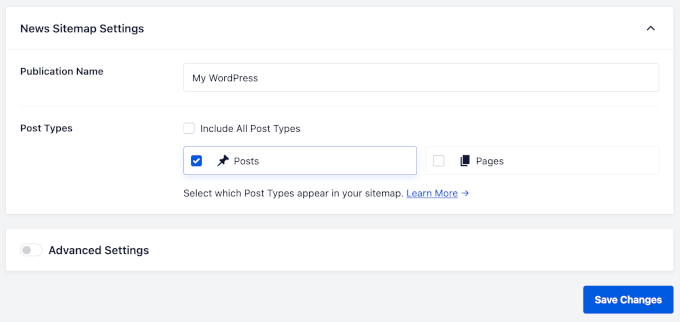
För att konfigurera nyhetskartan i AIOSEO, gå till fliken 'News Sitemap' högst upp på sidan och aktivera reglaget 'Enable Sitemap'.
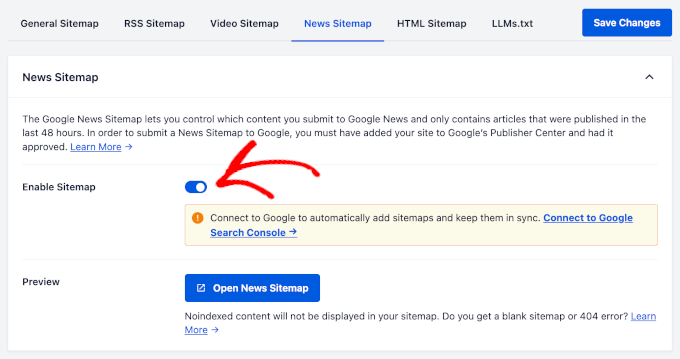
Sedan kan du konfigurera dessa inställningar:
- Publiceringsnamn. Ange namnet på din nyhetspublicering exakt som du vill att det ska visas i Google Nyheter. Detta bör matcha namnet du använde när du registrerade din webbplats hos Google Nyheter.
- Innehållstyper. Välj vilka innehållstyper som innehåller dina nyhetsartiklar. De flesta nyhetswebbplatser väljer 'Inlägg', men om du använder en anpassad innehållstyp för nyhetsinnehåll kan du välja den här istället.
Obs! Om du driver en nyhetswebbplats, se till att den uppfyller Google Nyheters innehållspolicyer innan du skickar in en nyhetskarta. Google har specifika riktlinjer kring originalrapportering, författarskap och publiceringsfrekvens som din webbplats måste följa för att beaktas för inkludering i Google Nyheter.
Ställ in en RSS-sitemap i WordPress
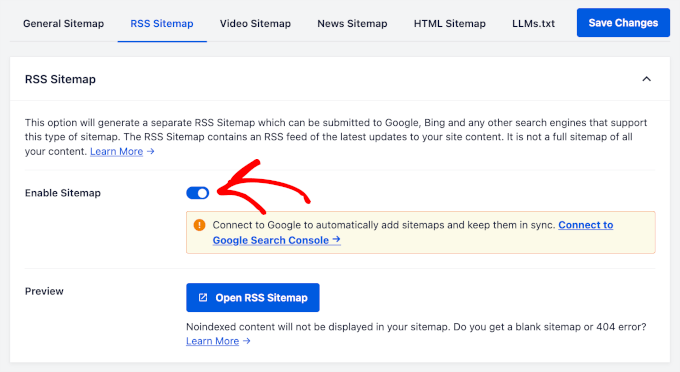
En RSS-karta fungerar annorlunda än en XML-karta. Istället för att lista allt ditt innehåll på en gång, fokuserar den på dina senast publicerade eller uppdaterade inlägg från din RSS-feed. Det ger sökmotorer ett lättviktigt sätt att upptäcka ditt nyaste innehåll, även om det inte garanterar snabbare indexering.
För att konfigurera den, byt till fliken 'RSS Sitemap' högst upp på sidan i dina AIOSEO-inställningar. Klicka på reglaget 'Enable Sitemap' för att aktivera RSS-kartan om den inte redan är aktiv.
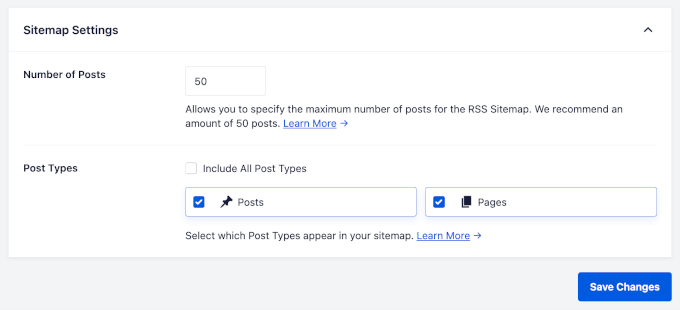
Här finns ett par enkla alternativ att konfigurera:
- Antal inlägg. Denna inställning styr hur många av dina senaste inlägg som listas i RSS-kartan. AIOSEO ställer in ett standardantal, men du kan justera det baserat på hur ofta du publicerar nytt innehåll.
- Innehållstyper. Välj vilka innehållstyper som inkluderas i din RSS-karta. För de flesta webbplatser vill du inkludera inlägg, men du kan också lägga till sidor eller anpassade innehållstyper.
Ställ in en HTML-sitemap i WordPress
En HTML-sitemap (ibland kallad en visuell sitemap) är en klickbar sida byggd för dina besökare, inte bara sökmotorer. Den är användbar på större webbplatser där innehåll är svårt att hitta via menyn.
För att aktivera HTML-sitemapfunktionen, gå till fliken ”HTML Sitemap” högst upp på sidan och slå på reglaget ”Enable Sitemap”.
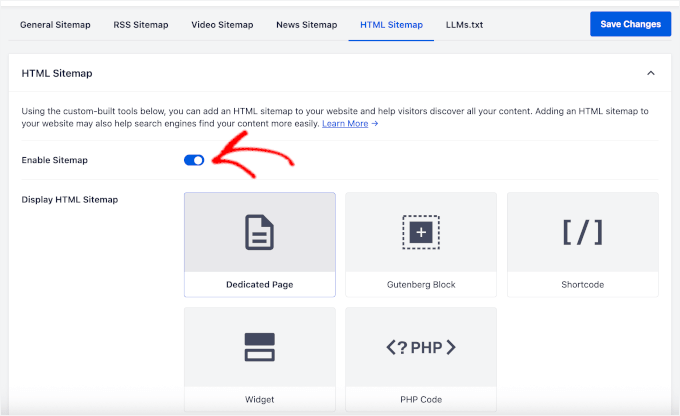
När den är aktiverad ser du flera alternativ för att anpassa hur din HTML-sitemap ser ut och fungerar:
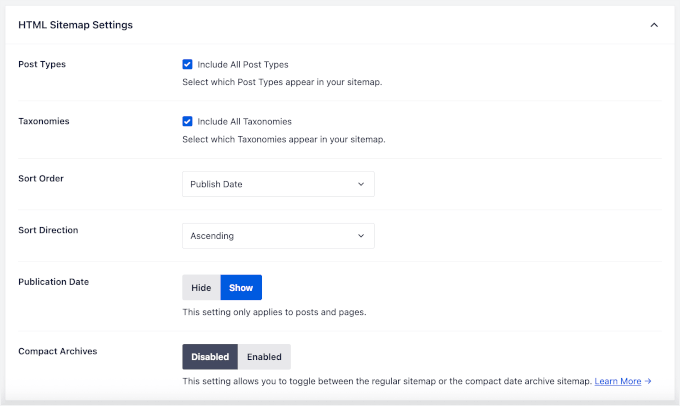
- Sitemap-sida. AIOSEO kan automatiskt skapa en dedikerad sida för din HTML-sitemap, eller så kan du välja en befintlig sida på din webbplats för att visa den.
- Innehållstyper. Välj vilka innehållstyper du vill ska visas i sitemap, som inlägg och sidor.
- Taxonomier. Välj om du vill inkludera kategorier, taggar eller andra taxonomiarkiv i sitemap.
- Sorteringsordning. Kontrollera hur ditt innehåll organiseras i sitemap, som efter publiceringsdatum, titel eller senast ändrat datum.
- Kompakta arkiv. Detta alternativ grupperar äldre innehåll per månad eller år, vilket hindrar sitemap-sidan från att bli för lång på webbplatser med ett stort arkiv.
Ställ in en flerspråkig sitemap i WordPress
Om din WordPress-webbplats publicerar på mer än ett språk, hjälper en flerspråkig sitemap sökmotorer att leverera rätt version till varje regions publik.
Det mesta av detta hanteras av ditt översättningsplugin, inte ditt SEO-plugin. Översättningsplugins som Universally, WPML och Polylang lägger till hreflang-taggar och organiserar dina språkversioner.
AIOSEO, Yoast SEO och Rank Math hämtar dessa automatiskt, så dina översatta sidor visas i din sitemap utan att du behöver konfigurera något extra.
Skicka din XML-sitemap till sökmotorer
Sökmotorer är ganska bra på att hitta en sitemap på egen hand, särskilt när ditt SEO-plugin lägger till den i din webbplats robots.txt-fil. Vi rekommenderar dock att du skickar in sitemap manuellt för att säkerställa att sökmotorer kan hitta den.
Låt oss först hitta din sitemap-URL så att du kan skicka in den till Google eller Bing. Gå till All in One SEO » Sitemaps och klicka på ”Open Sitemap” för att visa den.
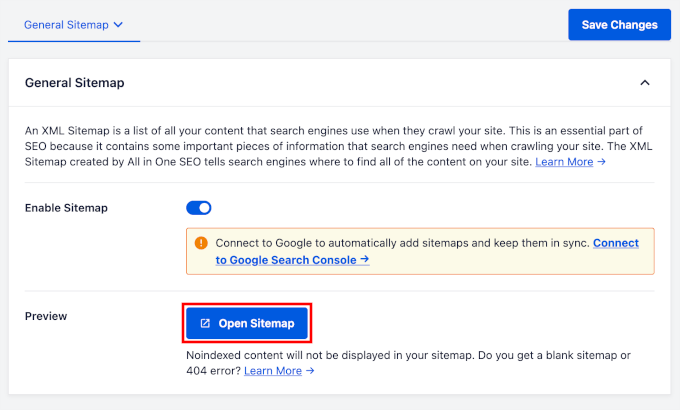
Håll denna flik öppen så att du kan kopiera URL:en i nästa steg.
Eller så kan du komma åt den direkt genom att skriva din webbadress följt av /sitemap.xml. Till exempel: https://www.example.com/sitemap.xml.
För Yoast SEO och Rank Math är det vanligtvis yoursite.com/sitemap_index.xml. Du kan bekräfta din exakta sitemap-URL genom att besöka sitemap-inställningssidan i det plugin du använder.
Skicka in din sitemap till Google
För Google skickar du in din sitemap från ditt Google Search Console-konto.
Om du ännu inte har konfigurerat Google Search Console, följ då vår guide om hur du lägger till din WordPress-webbplats i Google Search Console för att skapa ditt konto, verifiera ägarskap och ansluta det till WordPress.
En detalj att få rätt under installationen: Google behandlar HTTP och HTTPS som olika webbplatser, och https://www.example.com skiljer sig från https://example.com. Använd den exakta URL:en från din WordPress-sida under Inställningar » Allmänt i fältet ‘Webbplatsadress’.
När Search Console är anslutet, gå tillbaka till din Google Search Console-instrumentpanel och klicka på ‘Sitemaps’ i den vänstra menyn.
Klistra sedan in din sitemap-URL i avsnittet ‘Lägg till ny sitemap’ och klicka på ‘Skicka in’.
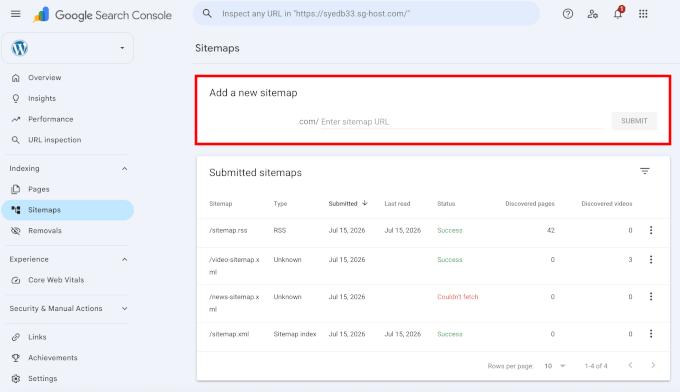
Google kommer nu regelbundet att kontrollera din sitemap för att upptäcka nytt och uppdaterat innehåll på din webbplats. Vi rekommenderar att du kontrollerar den här sidan igen om en dag eller två för att säkerställa att Google har bearbetat din sitemap framgångsrikt.
Du bör se din sitemap listad med en status som bekräftar att Google har bearbetat den. Om den flaggar fel, klicka på dem för detaljer (ofta bara ett formateringsproblem som Google löser på egen hand).
Tillbaka i AIOSEO Sitemaps-inställningarna ser du också en avisering som säger: “Din webbplats är direkt ansluten till Google Search Console och dina sitemaps är synkroniserade.”
Skicka in din sitemap till Bing
Precis som Google har Bing sitt eget webmasterverktyg för att skicka in din sitemap. Det är värt att göra också, eftersom Bing driver andra sökmotorer som DuckDuckGo.
Gå först till Bing Webmaster Tools och logga in med ett gratis Microsoft-konto. Lägg sedan till din webbplats och verifiera att du äger den. För en fullständig genomgång, se vår guide om hur du lägger till din webbplats i Bing Webmaster Tools.
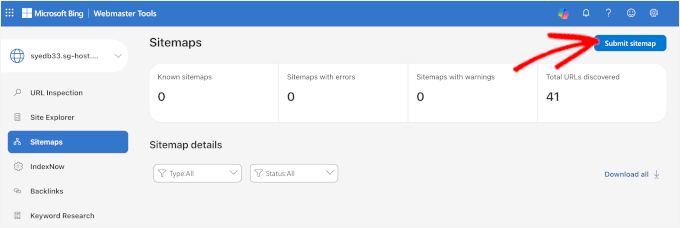
När din webbplats är verifierad, öppna din webbplatsegenskap och klicka på ‘Sitemaps’ i den vänstra menyn.
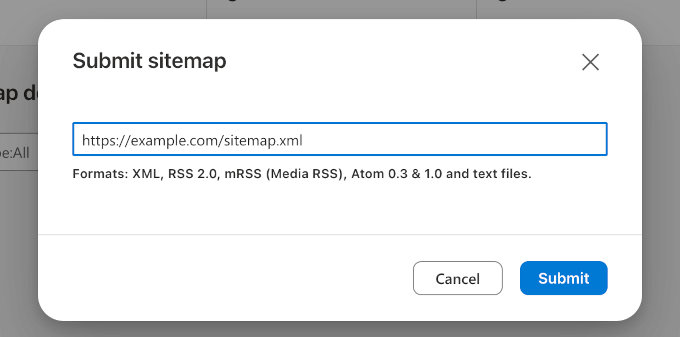
Klicka sedan på knappen ‘Submit Sitemap’. Detta öppnar ett popup-fönster där du kan ange din fullständiga sitemap-URL.
Klistra in din fullständiga sitemap-URL, till exempel https://www.yoursite.com/sitemap.xml
Klicka sedan på ‘Submit’ för att skicka den till Bing.
Bing kommer att bearbeta din sitemap och visa resultaten i avsnittet ‘Sitemaps’, inklusive hur många URL:er den upptäckte och om det fanns några problem.
Vanliga frågor om WordPress-sitemaps
Behöver jag en sitemap om min WordPress-webbplats är liten?
Ja, även små WordPress-webbplatser har nytta av en sitemap. Medan sökmotorer ofta kan hitta och genomsöka små webbplatser enbart genom länkar, säkerställer en sitemap att varje sida upptäcks, inklusive nytt innehåll som ännu inte hunnit bygga upp interna länkar.
Hur ofta uppdateras min sitemap?
Din sitemap uppdateras automatiskt varje gång du publicerar, uppdaterar eller tar bort innehåll på din webbplats. Om du använder ett SEO-plugin som AIOSEO, Yoast SEO eller Rank Math, sker detta i bakgrunden utan att du behöver göra något. Din sitemap kommer alltid att återspegla det aktuella tillståndet på din webbplats så länge ditt plugin är aktivt och korrekt konfigurerat.
Kan jag ha mer än en sitemap?
Ja, du kan ha flera sitemaps på din WordPress-webbplats, och i de flesta fall kommer du att ha det. En sitemapindexfil fungerar som en huvudlista som pekar på separata sitemaps för olika innehållstyper, till exempel en sitemap för inlägg, en för sidor och en för videor.
Garanterar en webbplatskarta att mitt innehåll rankas på Google?
Nej, en webbplatskarta garanterar inte att ditt innehåll rankas på Google. En webbplatskarta hjälper sökmotorer att upptäcka och indexera ditt innehåll, men rankning beror på många andra faktorer som innehållskvalitet, länkar och webbplatsens övergripande auktoritet.
Vad ska jag göra om Google visar fel i min webbplatskarta?
Om Google Search Console visar fel i din webbplatskarta, börja med att klicka på felet för att få mer information om vad som orsakar det. Vanliga lösningar inkluderar:
- Ta bort sidor med noindex från din webbplatskarta
- Uppdatera eller omdirigera trasiga URL:er som returnerar 404-fel
- Se till att din robots.txt-fil inte blockerar sidor som finns i din webbplatskarta
När du har gjort dina korrigeringar kan du be Google att bearbeta din webbplatskarta igen direkt från sidan Webbplatskartor i Search Console.
Behöver jag skicka in min webbplatskarta igen varje gång jag publicerar nytt innehåll?
Nej, du behöver inte skicka in din webbplatskarta igen varje gång du publicerar nytt innehåll. När du väl har skickat in din webbplatskarta till Google Search Console och Bing Webmaster Tools, kommer båda sökmotorerna att besöka den regelbundet på egen hand.
Hur inaktiverar jag WordPress standardwebbplatskarta?
När populära plugins som AIOSEO, Yoast eller RankMath är aktiva, inaktiverar de automatiskt WordPress standardwebbplatskarta på /wp-sitemap.xml och genererar sin egen avancerade webbplatskarta istället. Så du kommer inte att ha två konkurrerande webbplatskartor.
Vi hoppas att den här artikeln hjälpte dig att lära dig om XML-webbplatskartor och hur du skapar en XML-webbplatskarta för din WordPress-webbplats. Därefter kanske du också vill läsa vår ultimata WordPress SEO-guide eller lära dig hur du ber Google att genomsöka URL:er på din WordPress-webbplats igen.
Om du gillade den här artikeln, prenumerera gärna på vår YouTube-kanal för WordPress-videoguider. Du kan också hitta oss på Twitter och Facebook.




Olaf
Jag minns dagarna då vi skapade webbplatskartor manuellt med onlineverktyg eller till och med för hand på våra datorer. Sedan kom den revolutionerande Yoast SEO, som gjorde det åt oss, och vi var överlyckliga. SEO-plugins är verkligen geniala i hur de hjälper till med detta. Nu använder jag AIO SEO. Det är bra att utvecklarna inkluderade den här funktionen i gratisversionen eftersom den sparar mig tid, och jag behöver inte använda ett annat plugin för det. Kombinationen av Google Console och en webbplatskarta kan avsevärt påverka resultaten. Det är ett utmärkt sätt att bli uppmärksammad, särskilt eftersom du inte behöver kunna någon XML-programmering.
Jiří Vaněk
En sak är fortfarande oklar för mig. AIO SEO genererar sidan /sitemap.xml, och här finns enskilda undersidor som sitemap för inlägg, sidor, taggar, etc. Räcker det att lägga till huvudsidan i Google Search Console, och Google kommer att gå igenom allt på egen hand, eller är det bättre att lägga till varje enskild undersida, det vill säga varje enskild sitemap, i konsolen?
WPBeginner Support
Du skulle bara vilja lägga till din huvudsakliga sitemap till sökmotorer eftersom det normalt sett låter sökmotorer veta om de andra sitemapsen.
Admin
Jiří Vaněk
Tack för svaret, nu har jag äntligen klarhet. Jag ville inte missa något, så jag lade alltid till alla webbplatskartor, vilket uppenbarligen var onödigt. Sökmotorer kan hantera det på egen hand. Åtminstone kommer jag att komma ihåg detta till nästa gång.
Mrteesurez
Den här artikeln är till hjälp för mig.
Men jag skapar normalt sett inte en webbplatskarta manuellt, jag hörde att sökmotorer genomsöker WordPress-webbplatser automatiskt utan behov av att manuellt skicka in din webbplatskarta.
Har jag rätt eller fel??
WPBeginner Support
Sökmotorer kan genomsöka din webbplats utan en webbplatskarta, men vi rekommenderar att du lägger till en webbplatskarta eftersom den hjälper till att tala om för sökmotorerna vilket innehåll som finns tillgängligt att genomsöka på din webbplats istället för att vänta på att sökmotorerna ska hitta innehållet.
Admin
Jiří Vaněk
Ja, sökmotorn genomsöker din webbplats automatiskt, men min erfarenhet är att det går snabbare med en webbplatskarta. Låt mig förklara varför. När jag skapar en artikel uppdaterar AIO SEO automatiskt min sitemap.xml, som jag också har lagt till i Google Search Console. Tack vare att webbplatskartan uppdateras både på webbplatsen och omedelbart därefter i Google Search Console, får Google snabbt informationen om att det finns något nytt på webbplatsen. Den kommer att kontrollera det och indexera det mycket snabbare. Detsamma gäller för redigering av en artikel. Uppdateringen återspeglas också i webbplatskartan, och Google kommer att tendera att granska det modifierade innehållet snabbare och eventuellt indexera viktig information eller uppdateringar i artikeln. Enligt min mening är det utan tvekan nödvändigt att ha en sitemap.xml på din webbplats och i Google Search Console.
Ahmed Omar
tack för det värdefulla hjälpsamma inlägget
Jag gillade videon då den gjorde det enklare och steg för steg, faktiskt när jag hittar en video i inlägget känner jag mig bekväm med att jag kommer att lösa problemet
Jag använder Yoast för sajtmappning och det fungerar bra för mig
Tack
WPBeginner Support
Varsågod, kul att du fann vårt inlägg hjälpsamt
Admin
szymon majewski
Hej. Jag har ett problem med min sitemap. Jag försöker lägga till min sitemap i Google Search Console och tyvärr får jag felmeddelandet "webbplatsen kan inte läggas till". Efter att ha kontrollerat URL:en till kartan, meddelar Search Console mig felet: Är indexering tillåten
fel
Nej: Taggen "noindex" upptäcktes i "X-Robots-Tag" http-huvudet.
Jag försökte hitta den här taggen på många sätt men jag ser den ingenstans.
Snälla hjälp mig, med vänliga hälsningar.
WPBeginner Support
Felet ser ut som att din robots.txt blockerar Google, du behöver kontrollera din robots.txt-fil. Vår guide nedan bör kunna hjälpa till med att hitta och redigera din robots.txt-fil.
https://www.wpbeginner.com/wp-tutorials/how-to-optimize-your-wordpress-robots-txt-for-seo/
Admin
Donny
Tack för den här artikeln, den var mycket hjälpsam
WPBeginner Support
Kul att höra att vår guide var till hjälp!
Admin
Viany Sole Cruz
Tack. Det här var så hjälpsamt!
WPBeginner Support
Glad att vår artikel var till hjälp
Admin
Wajid Khan
Jag är nybörjare, jag har en ny sitemap och vill uppdatera den i AIOSEO Lite-pluginet men jag kunde inte hitta alternativet för att uppdatera eller lägga till en ny eller ta bort sitemap i pluginet, snälla guida mig hur jag uppdaterar sitemap i AIOSEO Lite-pluginet.
WPBeginner Support
Sitemappen bör uppdateras automatiskt över tid just nu
Admin
Shyam
Kan jag skicka in mer än en webbplatskarta? Jag har skickat in en webbplatskarta skapad av yoast seo och den skapad av jetpack. Påverkar detta något?
WPBeginner Support
Vi rekommenderar att bara skicka in en sitemap och inte använda flera plugins för att skapa sitemaps eftersom det kan orsaka problem.
Admin
Felicity
Tack, detta var verkligen koncist och hjälpsamt
WPBeginner Support
Glad att vår artikel var till hjälp
Admin
Govind
detta var allt jag behövde, tack
WPBeginner Support
Glad att vår guide var till hjälp
Admin
Joanne Tjahyana
När jag skickade in det till Google Search Console stod det "kunde inte hämtas".
Så vad ska jag göra nu?
WPBeginner Support
Den vanligaste lösningen skulle vara att rensa din cachning och spara om dina permalänkar.
Admin
Anil
Jag har flyttat min webbplats från blogger.com till wordpress. Behöver jag skicka in xml-webbplatskartan igen i Google Search Console?
WPBeginner Support
För säkerhets skull vill du skicka in sitemappen igen
Admin
Zohaib
Mycket informativt. Tack!
WPBeginner Support
Varsågod
Admin
Aditaya
kan vi ta bort pluginet efter användning eller är det viktigt för det.
WPBeginner Support
Pluginet genererar din webbplatskarta så du vill behålla pluginet aktivt på din webbplats.
Admin
Ari
Hej, tack så mycket för den fantastiska informationen, din webbplats är mycket hjälpsam! Jag har en fråga om sitemap, jag följer alla steg men i slutet när jag lägger till den sista delen av din sitemap-URL i avsnittet 'Lägg till ny sitemap' och klickar på Skicka, visar den mig inte ett antal länkar, den visar att jag har 0 länkar. Vad kan problemet vara?
Tack på förhand)
WPBeginner Support
Du vill besöka adressen på din webbplats för att kontrollera om det finns några fel. Du kanske också vill spara om dina permalänkar för en vanlig lösning.
Admin
onyenucheya Chinecherem
Hej admin, tack för den här artikeln, men jag är lite förvirrad och här är min fråga; finns det någon negativ effekt av att skicka både www och icke-www webbplatskarta till webbansvariga?
WPBeginner Support
Det kan orsaka vissa rapporteringsproblem, det är normalt bäst att skicka in webbplatskartan med den URL du vill ska visas i Googles sökresultat
Admin
Anisha Shrestha
Jag kämpade med att verifiera min sitemap i Google tidigare. Nu har jag lagt till den. Mycket användbar artikel. Tack för att du delade.
WPBeginner Support
Glad att du fann vår artikel hjälpsam
Admin
sibasis
Mycket informativt då jag kämpade med att verifiera min webbplats med Google och Bing.
TACK
WPBeginner Support
Glad att vår guide var till hjälp
Admin
Rituparna
Mycket, mycket användbart inlägg. Jag kämpade med sitemap och dess inlämning till Google Search Console. Nu löst. Tack.
WPBeginner Support
Glad att vår guide var till hjälp
Admin
saba
mycket hjälpsam guide. tack för att du delade
WPBeginner Support
Varsågod
Admin
Metodi
Jag tycker att den här artikeln är mycket hjälpsam, men jag vill fråga dig något. Jag använder Yoast SEO, men nu behöver jag generera en separat XML-webbplatskarta för bilder. Kan du rekommendera mig ett plugin för det. Tack
WPBeginner Support
Yoast har för närvarande möjlighet att inkludera bilder i sitemapen så du borde inte behöva ett ytterligare plugin
Admin
Liv
Den här artikeln var mycket hjälpsam. Jag använde Yoast SEO-metoden. Tack
WPBeginner Support
Varsågod, glad att vår guide kunde hjälpa
Admin
Suzanne
Tack så mycket för detta, det var till enorm hjälp! Eftersom jag verifierade och laddade upp till Google Console först, lyckades jag verifiera och importera min webbplats/webbplatskarta till Bing genom att bara koppla mitt Google-konto (Bing ger dig ett alternativ för detta när du klickar på registrera dig) – det var klart på mindre än 30 sekunder! Jag skulle inte ha tänkt på att göra Bing, så tack så mycket för att du tog upp det också!
WPBeginner Support
Varsågod, glad att vår guide var till hjälp
Admin
Tasha
Det här är ärligt talat den mest hjälpsamma artikeln jag någonsin sett. Jag är inte en utvecklare (bara en nyföretagare som försöker förstå kaninhålet som är webbutveckling) och den här guidade mig genom alla okända saker jag hade om vikten av en sitemap, än mindre hur den skulle gynna min webbplats. TACK SÅ MYCKET!
WPBeginner Support
Varsågod, glad att vår guide var till hjälp
Admin
Brittney Gage
Jag skriver sällan kommentarer på artiklar, men detta var lätt en av de mest hjälpsamma jag någonsin har läst. Tack!
WPBeginner Support
Glad att vår artikel var till hjälp
Admin
Harish Nemade
Jag har min webbplats med bara ett publicerat inlägg, så är det nödvändigt att skicka in en sitemap varje gång jag lägger till en ny artikel/inlägg?
Och hur ofta ska jag skicka in sitemap?
WPBeginner Support
Du behöver bara skicka in din webbplatskarta en gång om det inte finns något fel, den kommer att uppdateras när du lägger till inlägg.
Admin
Image Earth Travel
Bra artikel!
Det är synd att Yoast-pluginet (som med alla plugins) bara erbjuds på WP:s Business Plan. Jag har haft Premium Plan och inte fått installera plugins.
WPBeginner Support
Tack, en del av förvirringen kan bero på att våra artiklar är för WordPress.org-sajter som kräver hosting istället för affärsplanen på WordPress.com https://www.wpbeginner.com/beginners-guide/self-hosted-wordpress-org-vs-free-wordpress-com-infograph/
Admin
Sarah
Jag använder den kostnadsfria Yoast SEO-pluginen men jag ser inte SEO » XML-sitemaps. Några idéer? Tack
WPBeginner Support
Yoast har uppdaterat sitt gränssnitt så du bör hitta det under SEO>Allmänt>Funktioner för tillfället.
Admin
flyingvan
Tack för den här handledningen, jag kunde aktivera sitemapen på min webbplats tack vare dig.
Mat
WPBeginner Support
Varsågod, glad att vår artikel kunde vara till hjälp
Admin
Sara
Hej,
Nyligen lade jag till webbplatskartan för min webbplats. Men när jag kontrollerade med verktyget visas det att ingen webbplatskarta har lagts till. Varför visas det så här? Jag använde Yoast SEO-plugins.
WPBeginner Support
Det kan vara deras cachning eller om din webbplats har cachning som du inte har rensat kan det vara en del av problemet.
Admin
Jishnu.M
Hej,
Jag har ett problem med att skicka in sitemap…. Jag använder Yoast SEO när jag skickar in en sitemap till Google Webmaster säger den "kunde inte hämta"…….. men jag har framgångsrikt skickat in sitemap till Bing och Yandex utan några fel … vad ska jag göra, snälla hjälp mig
WPBeginner Support
För ett fel som detta kan du behöva kontakta Yoasts support för att se deras rekommenderade felsökning för att Google specifikt inte ska kunna krypa din sitemap.
Admin
Sajol Fuad
Jag är verkligen glad över att få den här artikeln om sitemap.
Jag använder Yoast SEO för sitemaps. Någon SEO-granskare säger att jag omedelbart borde förbättra den. Men Google Search Console visar en grön framgång och försäkrar att allt är okej.
Kan du snälla föreslå vad jag borde göra just nu?
Tack för artikeln..
WPBeginner Support
Vi använder Yoast-webbplatskartan utan några problem för tillfället. Om du föredrar vad revisorn vill, kan du säkert prova det om du vill.
Admin
Charles Harris
Jag har Yoast SEO men XML-webbplatskartor visas inte i menyn, som faktiskt ser väldigt annorlunda ut än din. Några förslag på hur jag kan hitta den?
WPBeginner Support
För det nuvarande Yoast-gränssnittet finns Sitemap-alternativen under SEO>Allmänt>Funktioner
Admin
Charles Harris
Tack – nu förstår jag.
Joseph
Jag behöver lite hjälp, snälla,
vissa sidor på min webbplats visas inte i sitemap.xml
Jag angav den manuellt i Google Console, den visade ett fel att sitemapformatet är HTML och att jag borde ändra formatet
hur ändrar jag sitemap-format, tack?
WPBeginner Support
Om du använder ett cache-plugin kan du prova att inaktivera det för att se om det kan vara en konflikt mellan Yoast och det cache-plugin du använder.
Admin
Iman
Hej, fantastisk handledning, jag gjorde samma som dina instruktioner och det fungerar bra. Men det finns ett problem med detta, kolla detaljerna.
min webbplats är yahoonewsz.com och när jag skriver "www.example.com/sitemap_index.xml" fungerar det bra, men det står att sidan inte hittades när jag skriver "example.com/sitemap_index.xml".
Varför?
WPBeginner Support
Du kanske vill kontrollera med din webbhotell att det inte finns en inställning som hindrar icke-www-versionen från att omdirigeras korrekt.
Admin
Arun Dixit
Tack för din bästa handledning!
Jag har nyligen en wordpress-blogg och har skapat en xml-webbplatskarta med yoast seo, enligt den här handledningen förra månaden. Igår råkade jag se min xmlsitemap-fil på min wp-admin. Det finns bara 5-6 rader som täcker mina nya inlägg. Vad händer med mina gamla inlägg? Är det något problem? Och hur vet jag att det är något problem? Eftersom jag har mer än ett dussin inlägg hittills.
Vänligen låt mig veta.
Arun Dixit
WPBeginner Support
Du kanske vill rensa din cache och kontakta Yoast om din sitemap vägrar att uppdatera dina äldre inlägg om du inte exkluderar dem.
Admin
Darko Loncar
Jag använder All in One SEO pack Plugin. Om jag laddar ner Yoasts WordPress SEO-plugin, ska jag använda båda?
WPBeginner Support
Nej, vi skulle inte rekommendera att ha flera SEO-plugins aktiva eftersom de kan komma i konflikt med varandra.
Admin
Kirti Goyal
TACK FÖR ATT DU DELADE DENNA INFORMATION!
en sak jag vill veta är om vi efter varje enskild uppdatering av sidor, inlägg eller ändring i ett inlägg behöver skicka in sitemapen???
Ser fram emot att höra från dig.
WPBeginner Support
Du bör inte behöva skicka in din sitemap igen så länge Google inte stöter på några fel med din sitemap och med metoden från vår artikel bör den över tid uppdatera din sitemap.
Admin
Viraj
Vänligen guida mig för att skapa en nyhetssitemap för inlämning till Google News.
Luke
Jag följde dessa steg men sökkonsolen ger mig en 404 på sitemapen. Jag har aldrig haft sådana problem med att skicka in sitemaps.
Mohammed
På min webbplats genererade jag en webbplatskarta med hjälp av den här handledningen, men jag vill ta bort en specifik icke-existerande URL från webbplatskartan eftersom den ger 404-fel och Google AdSense visar krypningsfel. Hur tar jag bort en specifik URL från webbplatskartan och ber Google att sluta krypa den URL:en?
Ernest
Jag ser att vissa webbplatser har flera sitemaps. Är det verkligen nödvändigt?
Dibyajyoti
inte riktigt. Men en stor webbplats för flera ändamål.
greeshma
är sitemaps fortfarande relevant 2018?
WPBeginner Support
Hej Greeshma,
Ja, det är de.
Admin
PRANITA DESHPANDE
Min webbplats har verifierats men jag kan inte hitta en webbplatskarta i närheten. Vad ska jag göra?
cher
Jag gjorde ditt steg för webbplatskartan. Fantastiskt! Dessutom, för min robots.txt-fil har jag följande, ska jag ändra den första raden av webbplatskartan till vad Yoast säger? Jag är inte ens säker på var jag fick den gamla webbplatskartan ifrån men vill inte förstöra något.
WPBeginner Support
Hej Cher,
Ja, om du använder Yoast SEO bör du lägga till Yoast SEO:s webbplatskarta.
Admin
Jude
Hej.
Mycket hjälpsam information.
Jag vill fråga om det är okej att skicka in min webbplats till andra webbansvariga som Bing, Yandex och andra.
Tack så mycket.
WPBeginner Support
Hej Jude,
Ja, det är OK.
Admin
jude
Tack så mycket.
Jag kan inte hitta min sitemap-kod i Yoast.
Jag kan inte heller verifiera min webbplats på andra sökkonsoler som Yandex och Bing. (jag får "kan inte verifiera")
daguah
vilken social plugin använder du för att visa antalet delningar?
jude
hej. du kan använda share count eller sassy social share
Anshuman Konwar
Tack Sir, den här artikeln är mycket hjälpsam
William
Finns det någon som kan hjälpa mig att ändra sitemap.xml till en ny URL som sitmap_page_xml