


Har du någonsin publicerat ett nytt blogginlägg, bara för att upptäcka att det inte finns någonstans på Google dagar senare? Det händer vanligtvis för att sökmotorer ännu inte har upptäckt ditt innehåll. En sitemap löser precis det.
Den goda nyheten är att det är enkelt att skapa en sitemap i WordPress. Du kan använda den inbyggda sitemap som WordPress genererar automatiskt, eller skaffa en kraftfullare version från ett SEO-plugin.
I den här guiden går vi igenom båda alternativen och visar hur du skickar din sitemap till sökmotorer utan att röra någon kod.
Vad är en WordPress Sitemap?
En WordPress sitemap är en fil som listar alla sidor, inlägg och annat innehåll på din webbplats, så att sökmotorer kan upptäcka och indexera allt mer effektivt.
Det finns några olika typer av sitemaps i WordPress:
- XML-sitemap: Den vanligaste typen, byggd för sökmotorer som Google och Bing snarare än mänskliga besökare. WordPress har detta inbyggt.
- HTML-sitemap: En klickbar sida som hjälper besökare (och sökmotorer) att navigera ditt innehåll.
- RSS/Atom-sitemap: Ett flöde som lyfter fram dina senast publicerade eller uppdaterade inlägg.
- Bildsitemap: Hjälper sökmotorer att hitta och indexera bilderna på din webbplats.
- Videositemap: Hjälper ditt videoinnehåll att visas i videospelsresultat.
- Nyhetssitemap: För nyhetsutgivare som vill att deras artiklar ska indexeras snabbt i Google Nyheter.
- Flerspråkig sitemap: Pekar sökmotorer till rätt språkversion av en sida för varje region.
De flesta nybörjare behöver bara en XML-sitemap för att komma igång. De andra typerna blir mer användbara när din webbplats växer eller om du publicerar specifikt innehåll som videor eller nyhetsartiklar.
Hur man skapar en Sitemap i WordPress
WordPress levereras med en grundläggande sitemap inbyggd, så du behöver inget plugin för att komma igång. Den lades till i WordPress 5.5 och fungerar automatiskt utan någon konfiguration från din sida.
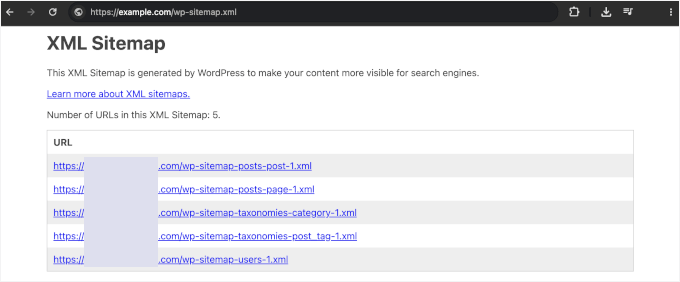
För att hitta din standard WordPress sitemap, lägg helt enkelt till /wp-sitemap.xml i slutet av din webbplats URL.
Till exempel, om din webbplats är https://www.example.com, kommer din sitemap att finnas på https://www.example.com/wp-sitemap.xml.
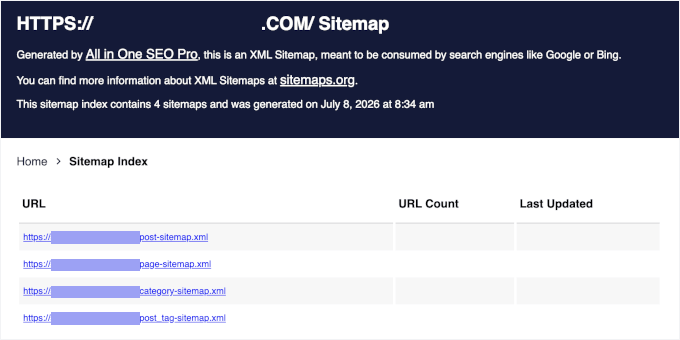
När du besöker den URL:en ser du en sitemap-indexfil som länkar till separata sitemaps för dina inlägg, sidor, kategorier, taggar och andra innehållstyper.
Den inbyggda sitemap täcker grunderna. När din webbplats växer kan du dock stöta på några begränsningar:
- Inget stöd för bild- eller videositemap. Medieinnehåll kommer inte att inkluderas, vilket innebär att sökmotorer kan missa det.
- Ingen nyhetssitemap. Om du driver en nyhetssajt, kommer standard sitemap inte att uppfylla kraven för Google Nyheter.
- Ingen HTML-sitemap. Det finns ingen besökarvänlig version av din sitemap inbyggd.
- Begränsad kontroll över vad som inkluderas. Du kan inte enkelt utesluta specifika sidor, inlägg eller innehållstyper utan att skriva anpassad kod.
- Ingen integration med Google Search Console. Du måste manuellt skicka in sitemap-URL:en själv utan vägledning från WordPress.
Det är därför vi rekommenderar de flesta webbplatsägare att använda ett SEO-plugin och generera en mer avancerad sitemap. Så här ställer du in en:
- Hur man ställer in en avancerad WordPress-sitemap
- Ställ in en videositemap i WordPress
- Ställ in en nyhetssitemap i WordPress
- Ställ in en RSS-sitemap i WordPress
- Ställ in en HTML-sitemap i WordPress
- Ställ in en flerspråkig sitemap i WordPress
- Skicka din XML-sitemap till sökmotorer
- Vanliga frågor om WordPress-sitemaps
Hur man ställer in en avancerad WordPress-sitemap
Ett SEO-plugin ger dig en mer avancerad XML-sitemap än standard-sitemappen i WordPress. Du kontrollerar exakt vad som inkluderas, som inläggstyper och antalet inkluderade länkar.
Du behöver inget betal-plugin för att komma igång. Nästan alla populära WordPress SEO-plugins genererar en XML-sitemap i sin gratisversion. Vi visar dig hur du använder All in One SEO (AIOSEO) eftersom det är vad vi använder på WPBeginner.
Installera och aktivera det kostnadsfria AIOSEO-pluginet.
Alternativt kan du installera det kostnadsfria Yoast- eller Rank Math-pluginet. Om du behöver hjälp, se vår steg-för-steg-guide om hur man installerar ett WordPress-plugin. Det kör en snabb installationsguide första gången, och standardinställningarna är bra för att komma igång.
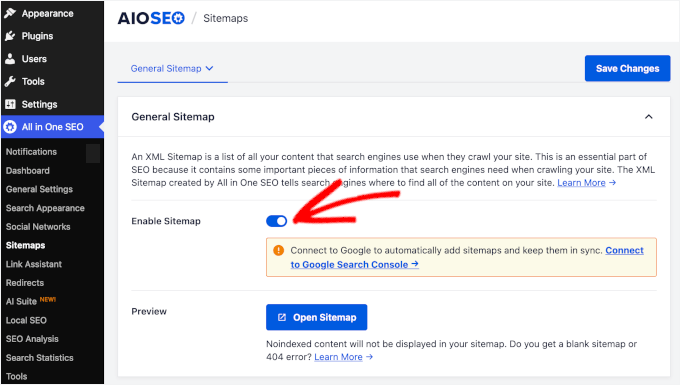
Gå till All in One SEO » Sitemaps och se till att du är på fliken 'General Sitemap'. Du bör se växlingsknappen 'Enable Sitemap' vara aktiverad. Om den inte är det, aktivera den nu.
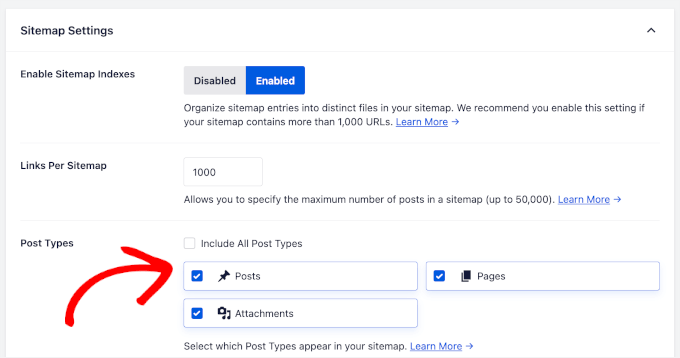
Scrolla ner till avsnittet 'Sitemap Settings'. Under 'Post Types', aktivera de innehållstyper du vill indexera, som inlägg, sidor och eventuella anpassade inläggstyper.
Lämna av allt som inte är användbart i sökningar, som privata sidor eller verktygssidor.
I avsnittet 'Taxonomies' nedan är det vettigt att inkludera dina kategorier, medan taggar är valfria. Vi rekommenderar också att du lämnar datum-baserade arkiv- och författarsidor avstängda, eftersom de tenderar att vara tunt innehåll som kan späda ut din sitemap i Googles ögon.
AIOSEO lägger också till dina bilder i denna XML-sitemap automatiskt, så du behöver ingen separat bild-sitemap. Om du hellre vill utelämna bilder kan du stänga av det under sitemapens Avancerade inställningar.
När du är klar, klicka på 'Save Changes'. Din XML-sitemap är nu live, och du kan se den när som helst med länken 'Open Sitemap' högst upp på sidan.
Ställ in en videositemap i WordPress
En videositemap hjälper sökmotorer att hitta och förstå videoinnehållet på din webbplats. Utan en kan dina videor inte visas i videokällresultat eller Googles videokarussell.
Viktigt: Video Sitemap är tillgänglig på AIOSEO:s Pro-plan och högre. Om du har gratis- eller Basic-planen kan du hoppa över detta steg eller uppgradera till Pro om du behöver stöd för videoindexering.
För att aktivera den, byt till fliken 'Video Sitemap' högst upp på sidan och aktivera 'Enable Sitemap'.
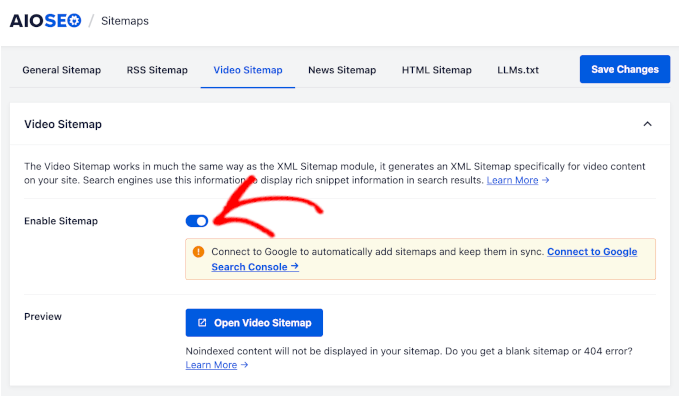
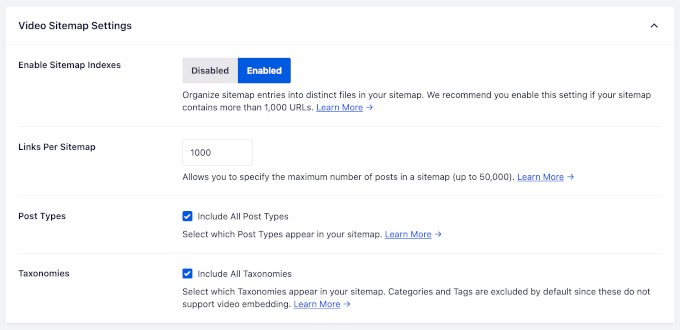
Nu ser du alternativ för att styra vilket innehåll som inkluderas:
- Innehållstyper. Välj de innehållstyper som innehåller videoinnehåll på din webbplats. För de flesta webbplatser är detta inlägg och sidor, men du kan också inkludera anpassade innehållstyper om du har videor på en specifik del av din webbplats.
- Taxonomier. Du kan välja om du vill inkludera taxonomisidor som också innehåller videoinnehåll.
AIOSEO:s videokart fungerar bäst med videor som bäddats in från en stödd värd som YouTube eller Vimeo. Om dina videor finns någon annanstans eller är svåra för sökmotorer att upptäcka, kan du behöva lägga till schema-markup för att hjälpa Google att förstå dem.
Ställ in en nyhetssitemap i WordPress
En nyhetskarta är specifikt utformad för webbplatser som publicerar nyhetsartiklar. Den informerar Google Nyheter om ditt senaste innehåll så att det kan beaktas för inkludering i Googles nyhetssökresultat och avsnittet Toppnyheter.
En nyhetskarta inkluderar endast artiklar som publicerats under de senaste 48 timmarna. Google Nyheter fokuserar på färskt, aktuellt innehåll, så äldre artiklar kommer inte att visas i denna karta. Din vanliga XML-karta hanterar indexeringen av ditt äldre innehåll.
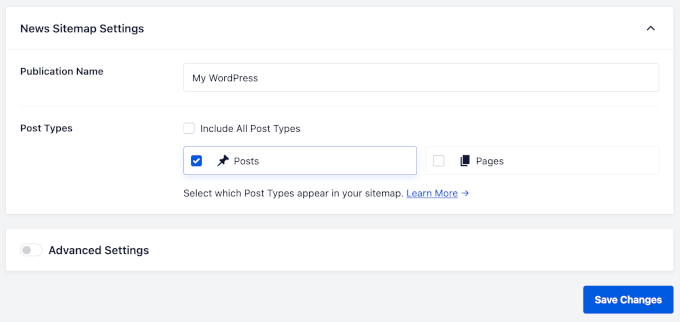
För att konfigurera nyhetskartan i AIOSEO, gå till fliken 'News Sitemap' högst upp på sidan och aktivera reglaget 'Enable Sitemap'.
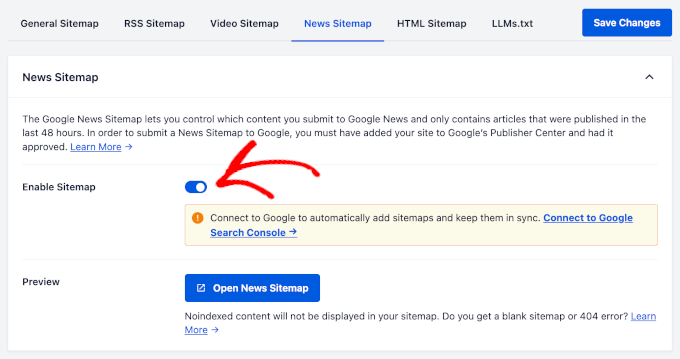
Sedan kan du konfigurera dessa inställningar:
- Publiceringsnamn. Ange namnet på din nyhetspublicering exakt som du vill att det ska visas i Google Nyheter. Detta bör matcha namnet du använde när du registrerade din webbplats hos Google Nyheter.
- Innehållstyper. Välj vilka innehållstyper som innehåller dina nyhetsartiklar. De flesta nyhetswebbplatser väljer 'Inlägg', men om du använder en anpassad innehållstyp för nyhetsinnehåll kan du välja den här istället.
Obs! Om du driver en nyhetswebbplats, se till att den uppfyller Google Nyheters innehållspolicyer innan du skickar in en nyhetskarta. Google har specifika riktlinjer kring originalrapportering, författarskap och publiceringsfrekvens som din webbplats måste följa för att beaktas för inkludering i Google Nyheter.
Ställ in en RSS-sitemap i WordPress
En RSS-karta fungerar annorlunda än en XML-karta. Istället för att lista allt ditt innehåll på en gång, fokuserar den på dina senast publicerade eller uppdaterade inlägg från din RSS-feed. Det ger sökmotorer ett lättviktigt sätt att upptäcka ditt nyaste innehåll, även om det inte garanterar snabbare indexering.
För att konfigurera den, byt till fliken 'RSS Sitemap' högst upp på sidan i dina AIOSEO-inställningar. Klicka på reglaget 'Enable Sitemap' för att aktivera RSS-kartan om den inte redan är aktiv.
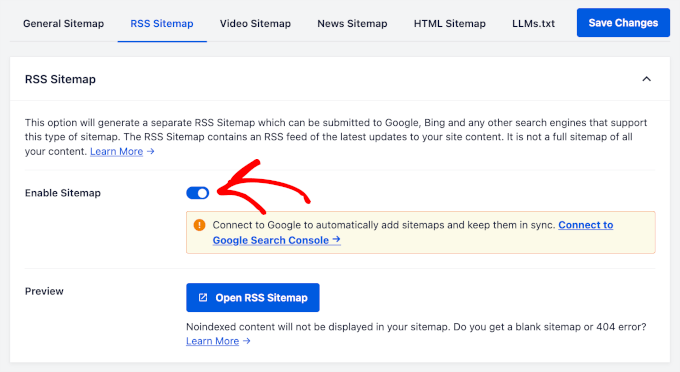
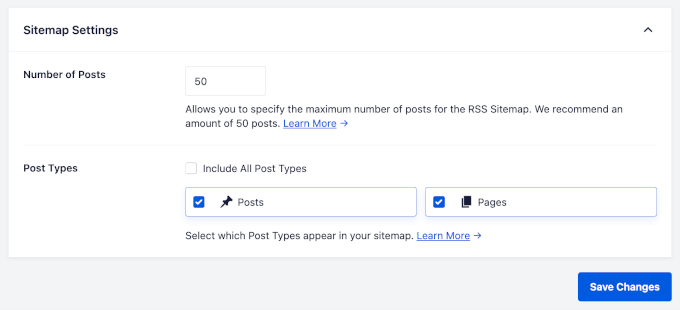
Här finns ett par enkla alternativ att konfigurera:
- Antal inlägg. Denna inställning styr hur många av dina senaste inlägg som listas i RSS-kartan. AIOSEO ställer in ett standardantal, men du kan justera det baserat på hur ofta du publicerar nytt innehåll.
- Innehållstyper. Välj vilka innehållstyper som inkluderas i din RSS-karta. För de flesta webbplatser vill du inkludera inlägg, men du kan också lägga till sidor eller anpassade innehållstyper.
Ställ in en HTML-sitemap i WordPress
En HTML-sitemap (ibland kallad en visuell sitemap) är en klickbar sida byggd för dina besökare, inte bara sökmotorer. Den är användbar på större webbplatser där innehåll är svårt att hitta via menyn.
För att aktivera HTML-sitemapfunktionen, gå till fliken ”HTML Sitemap” högst upp på sidan och slå på reglaget ”Enable Sitemap”.
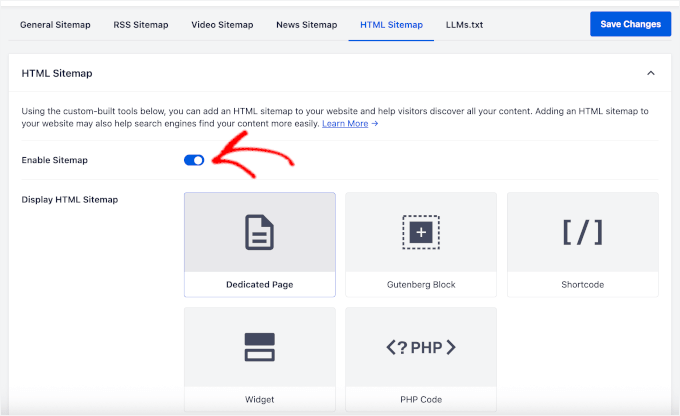
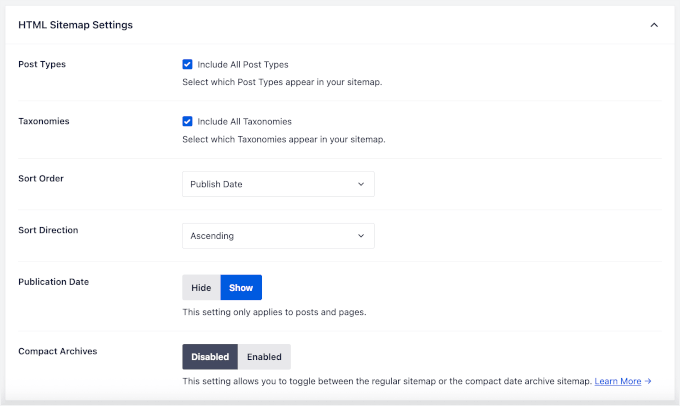
När den är aktiverad ser du flera alternativ för att anpassa hur din HTML-sitemap ser ut och fungerar:
- Sitemap-sida. AIOSEO kan automatiskt skapa en dedikerad sida för din HTML-sitemap, eller så kan du välja en befintlig sida på din webbplats för att visa den.
- Innehållstyper. Välj vilka innehållstyper du vill ska visas i sitemap, som inlägg och sidor.
- Taxonomier. Välj om du vill inkludera kategorier, taggar eller andra taxonomiarkiv i sitemap.
- Sorteringsordning. Kontrollera hur ditt innehåll organiseras i sitemap, som efter publiceringsdatum, titel eller senast ändrat datum.
- Kompakta arkiv. Detta alternativ grupperar äldre innehåll per månad eller år, vilket hindrar sitemap-sidan från att bli för lång på webbplatser med ett stort arkiv.
Ställ in en flerspråkig sitemap i WordPress
Om din WordPress-webbplats publicerar på mer än ett språk, hjälper en flerspråkig sitemap sökmotorer att leverera rätt version till varje regions publik.
Det mesta av detta hanteras av ditt översättningsplugin, inte ditt SEO-plugin. Översättningsplugins som Universally, WPML och Polylang lägger till hreflang-taggar och organiserar dina språkversioner.
AIOSEO, Yoast SEO och Rank Math hämtar dessa automatiskt, så dina översatta sidor visas i din sitemap utan att du behöver konfigurera något extra.
Skicka din XML-sitemap till sökmotorer
Sökmotorer är ganska bra på att hitta en sitemap på egen hand, särskilt när ditt SEO-plugin lägger till den i din webbplats robots.txt-fil. Vi rekommenderar dock att du skickar in sitemap manuellt för att säkerställa att sökmotorer kan hitta den.
Låt oss först hitta din sitemap-URL så att du kan skicka in den till Google eller Bing. Gå till All in One SEO » Sitemaps och klicka på ”Open Sitemap” för att visa den.
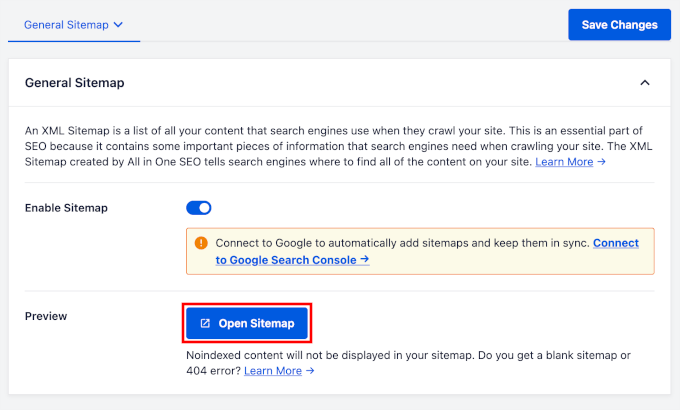
Håll denna flik öppen så att du kan kopiera URL:en i nästa steg.
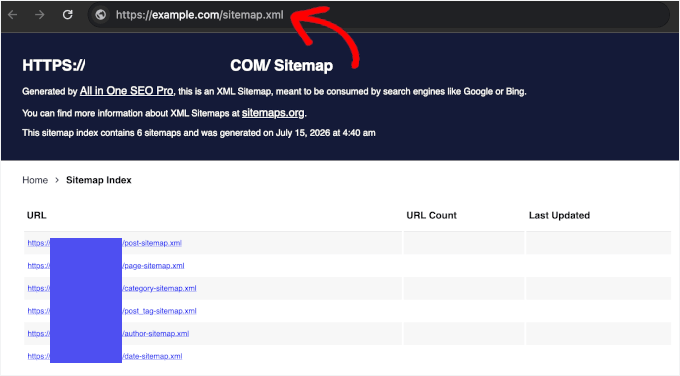
Eller så kan du komma åt den direkt genom att skriva din webbadress följt av /sitemap.xml. Till exempel: https://www.example.com/sitemap.xml.
För Yoast SEO och Rank Math är det vanligtvis yoursite.com/sitemap_index.xml. Du kan bekräfta din exakta sitemap-URL genom att besöka sitemap-inställningssidan i det plugin du använder.
Skicka in din sitemap till Google
För Google skickar du in din sitemap från ditt Google Search Console-konto.
Om du ännu inte har konfigurerat Google Search Console, följ då vår guide om hur du lägger till din WordPress-webbplats i Google Search Console för att skapa ditt konto, verifiera ägarskap och ansluta det till WordPress.
En detalj att få rätt under installationen: Google behandlar HTTP och HTTPS som olika webbplatser, och https://www.example.com skiljer sig från https://example.com. Använd den exakta URL:en från din WordPress-sida under Inställningar » Allmänt i fältet ‘Webbplatsadress’.
När Search Console är anslutet, gå tillbaka till din Google Search Console-instrumentpanel och klicka på ‘Sitemaps’ i den vänstra menyn.
Klistra sedan in din sitemap-URL i avsnittet ‘Lägg till ny sitemap’ och klicka på ‘Skicka in’.
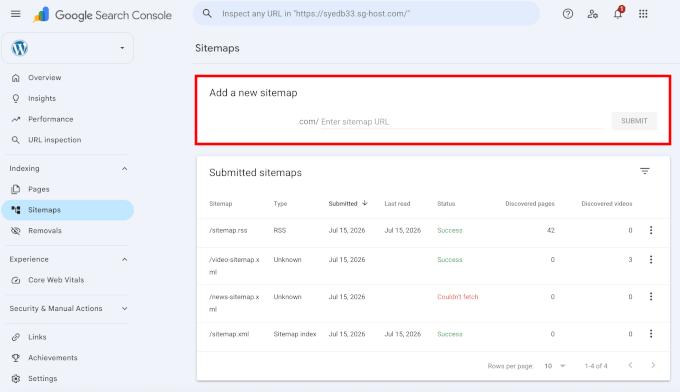
Google kommer nu regelbundet att kontrollera din sitemap för att upptäcka nytt och uppdaterat innehåll på din webbplats. Vi rekommenderar att du kontrollerar den här sidan igen om en dag eller två för att säkerställa att Google har bearbetat din sitemap framgångsrikt.
Du bör se din sitemap listad med en status som bekräftar att Google har bearbetat den. Om den flaggar fel, klicka på dem för detaljer (ofta bara ett formateringsproblem som Google löser på egen hand).
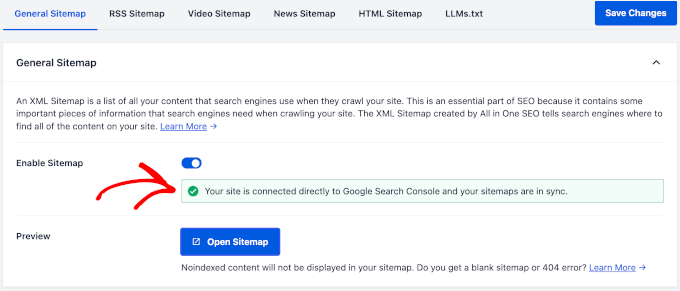
Tillbaka i AIOSEO Sitemaps-inställningarna ser du också en avisering som säger: “Din webbplats är direkt ansluten till Google Search Console och dina sitemaps är synkroniserade.”
Skicka in din sitemap till Bing
Precis som Google har Bing sitt eget webmasterverktyg för att skicka in din sitemap. Det är värt att göra också, eftersom Bing driver andra sökmotorer som DuckDuckGo.
Gå först till Bing Webmaster Tools och logga in med ett gratis Microsoft-konto. Lägg sedan till din webbplats och verifiera att du äger den. För en fullständig genomgång, se vår guide om hur du lägger till din webbplats i Bing Webmaster Tools.
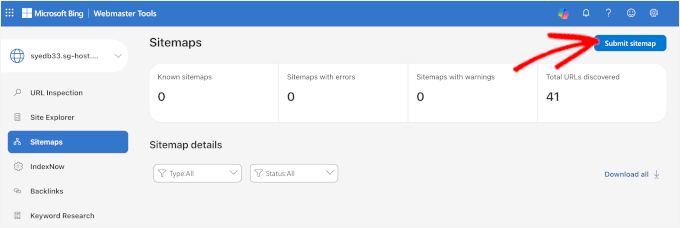
När din webbplats är verifierad, öppna din webbplatsegenskap och klicka på ‘Sitemaps’ i den vänstra menyn.
Klicka sedan på knappen ‘Submit Sitemap’. Detta öppnar ett popup-fönster där du kan ange din fullständiga sitemap-URL.
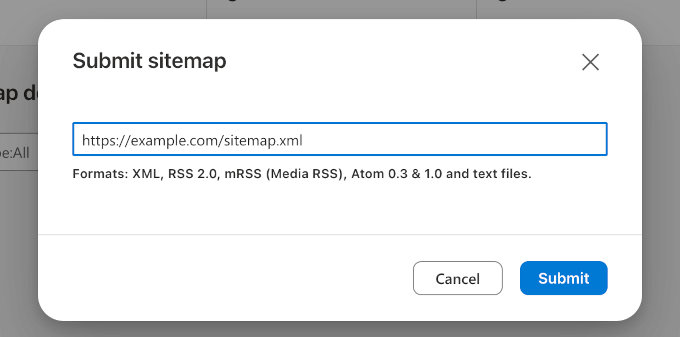
Klistra in din fullständiga sitemap-URL, till exempel https://www.yoursite.com/sitemap.xml
Klicka sedan på ‘Submit’ för att skicka den till Bing.
Bing kommer att bearbeta din sitemap och visa resultaten i avsnittet ‘Sitemaps’, inklusive hur många URL:er den upptäckte och om det fanns några problem.
Vanliga frågor om WordPress-sitemaps
Behöver jag en sitemap om min WordPress-webbplats är liten?
Ja, även små WordPress-webbplatser har nytta av en sitemap. Medan sökmotorer ofta kan hitta och genomsöka små webbplatser enbart genom länkar, säkerställer en sitemap att varje sida upptäcks, inklusive nytt innehåll som ännu inte hunnit bygga upp interna länkar.
Hur ofta uppdateras min sitemap?
Din sitemap uppdateras automatiskt varje gång du publicerar, uppdaterar eller tar bort innehåll på din webbplats. Om du använder ett SEO-plugin som AIOSEO, Yoast SEO eller Rank Math, sker detta i bakgrunden utan att du behöver göra något. Din sitemap kommer alltid att återspegla det aktuella tillståndet på din webbplats så länge ditt plugin är aktivt och korrekt konfigurerat.
Kan jag ha mer än en sitemap?
Ja, du kan ha flera sitemaps på din WordPress-webbplats, och i de flesta fall kommer du att ha det. En sitemapindexfil fungerar som en huvudlista som pekar på separata sitemaps för olika innehållstyper, till exempel en sitemap för inlägg, en för sidor och en för videor.
Garanterar en webbplatskarta att mitt innehåll rankas på Google?
Nej, en webbplatskarta garanterar inte att ditt innehåll rankas på Google. En webbplatskarta hjälper sökmotorer att upptäcka och indexera ditt innehåll, men rankning beror på många andra faktorer som innehållskvalitet, länkar och webbplatsens övergripande auktoritet.
Vad ska jag göra om Google visar fel i min webbplatskarta?
Om Google Search Console visar fel i din webbplatskarta, börja med att klicka på felet för att få mer information om vad som orsakar det. Vanliga lösningar inkluderar:
- Ta bort sidor med noindex från din webbplatskarta
- Uppdatera eller omdirigera trasiga URL:er som returnerar 404-fel
- Se till att din robots.txt-fil inte blockerar sidor som finns i din webbplatskarta
När du har gjort dina korrigeringar kan du be Google att bearbeta din webbplatskarta igen direkt från sidan Webbplatskartor i Search Console.
Behöver jag skicka in min webbplatskarta igen varje gång jag publicerar nytt innehåll?
Nej, du behöver inte skicka in din webbplatskarta igen varje gång du publicerar nytt innehåll. När du väl har skickat in din webbplatskarta till Google Search Console och Bing Webmaster Tools, kommer båda sökmotorerna att besöka den regelbundet på egen hand.
Hur inaktiverar jag WordPress standardwebbplatskarta?
När populära plugins som AIOSEO, Yoast eller RankMath är aktiva, inaktiverar de automatiskt WordPress standardwebbplatskarta på /wp-sitemap.xml och genererar sin egen avancerade webbplatskarta istället. Så du kommer inte att ha två konkurrerande webbplatskartor.
Vi hoppas att den här artikeln hjälpte dig att lära dig om XML-webbplatskartor och hur du skapar en XML-webbplatskarta för din WordPress-webbplats. Därefter kanske du också vill läsa vår ultimata WordPress SEO-guide eller lära dig hur du ber Google att genomsöka URL:er på din WordPress-webbplats igen.
Om du gillade den här artikeln, prenumerera gärna på vår YouTube-kanal för WordPress-videoguider. Du kan också hitta oss på Twitter och Facebook.


Christopher Ebling
Jag får bara alternativ som säger Dashboard Search Console och Go Premium. Jag ser inte sitemap som ett alternativ. Hur får jag den att göra sitemapen? Måste jag betala 97 $?
WPBeginner Support
Hej Christopher,
Alternativet har flyttats till sidorna för avancerade inställningar. Se vår uppdaterade guide om hur du ställer in Yoast SEO-plugin och kontrollera steg 3 som visar hur du aktiverar avancerade inställningar och sedan steg 9 som visar hur du aktiverar sitemaps.
Admin
Deepika Bisht
Yoast SEO bästa sättet att skapa en bra sitemap för en WordPress-blogg. Tack för att du delade den.
Mahmoud
jag har redan min sitemap XML, men jag behöver generera om den.
vilket är det bästa sättet att göra det på?
chittara
OMG det hjälpte mig massor och massor... tack så mycket
Shane Jackson
Tack, det hjälpte mycket!
Vin Boris
Mycket informativt innehåll. Det är bra information med god kunskap, mina flesta tvivel klargjordes med detta.
Justin Lanouette
hur lägger man till en sitemap till wordpress.com-sidor?
Abdul Asif
kan du förklara, vad som måste inkluderas i sitemaps, om alla inlägg, kategorier, taggar etc..
Angela - CRD Grundare
Fantastisk artikel! ingen kunde förklara Sitemap-grejen bättre än du. Tack så mycket!! Jag har precis följt alla steg (för verifieringsmetoden valde jag "Domännamnsleverantör", förresten)
Så min webbplats är ungefär en månad gammal och jag har bara lagt till YOAST-plugin och sitemap idag. Hur lång tid tar det för Google att känna igen det? Just nu har jag detta meddelande i mina Webmaster Tools:
"Feldetaljer: 1 fel, 0 varningar.
"Vi stötte på ett fel när vi försökte komma åt din Sitemap. Se till att din Sitemap följer våra riktlinjer och kan nås på den plats du angav och skicka sedan in den igen"
“Nätverk ej nåbart: Nätverk ej nåbart”
Vad betyder det, snälla?
andy
Tack! Det här är jättebra!
Valentine
Inget att kommentera igen eftersom processen var enkel. Tack så mycket
WPBeginner Support
Du är välkommen.
Admin
Toma
Först och främst vill jag säga "tack" för all din support och vägledning till nya WP-användare.
Jag har skapat en webbplatskarta, men Google säger att URL:en är begränsad av robots.txt
Min robots.txt-fil ser ut så här:
User-agent: *
Disallow: /
Sitemap: http://www.example.com/sitemap.xml
Kontroller:
sitemap.xml har testats och fungerar som förväntat.
Jag har kontrollerat webbplatsvarianterna (www och icke-www)
Jag förstår att i WP Admin, under Sökmotoroptimering (Search Engine Visibility) är det möjligt att uppmuntra sökmotorer att indexera webbplatsen. Min förståelse är att detta kommer att ändra robots.txt-filen och tillåta alla robotar att genomsöka min webbplats – inklusive de "dåliga" crawlers (jag har läst detta i andra handledningar).
All ytterligare hjälp kommer att uppskattas mycket.
Med vänliga hälsningar,
Toma.
WPBeginner Support
Din Robots.txt-fil blockerar sökmotorer. Du måste ändra det omedelbart. Prova detta och kontrollera sedan igen med Google webmaster tools.
Användaragent: *
Tillåt ej:
SITEMAP: http://www.example.com/sitemap.xml
Admin
danielsonjosh
detta är fantastiskt!!!!!! bra jobbat
Abhinav
Yoast sitemap-sidan visar "Varning: Klassen __PHP_Incomplete_Class har ingen unserializer i /home/content/n3pnexwpnas01_data02/78/3160178/html/wp-content/object-cache.php på rad 520", följt av url:er. Detta är fallet med sitemap_index såväl som sitemaps som finns inom. Ibland visas det i rätt format och ibland liknande fel för samma inlägg/sida/index sitemap. Hur kan jag fixa detta?
Quanglepro
Hej,
Ditt tips är mycket detaljerat. Men kan jag fråga lite mer? Jag är ny wordpressanvändare från Vietnam, jag har problem med sitemapen för Yoast SEO.
Efter att ha sparat ändringar i Yoast's Sitemap, går jag sedan till Google Console för att lägga till "sitemap_index.xml" för indexering.
Efter att ha lagt till sitemap_index.xml, visar den bara den blå kolumnen, har ingen röd kolumn för Index.
Är det PASS eller FAIL? Hur kan jag veta om Google Console har indexerat min sitemap eller inte indexerat den i detta fall.
Fin dag
Quangle
WPBeginner Support
Om det finns ett fel kommer Google att visa felet. Annars bör du se din sitemap accepterad.
Admin
Quanglepro
Det är klart sir. Efter 2 dagar kommer det att indexeras. Google indexerar inte omedelbart.
Fin dag.
ArParvez
kära sit iam ser din video och handledning, med hur man seo wordprees ytoast. jag har gjort det, men när jag försöker se xml-filen säger den fel/sidan hittades inte men när jag testar den här länken på google sitemap säger den att det inte finns något fel, men den är tom. vad ska jag göra. och jag har också problem med wordprees, jag tror att jag har gjort något misstag att installera wp. jag har installerat via Android-telefon. och ibland när jag vill ta bort ett plugin säger det databasfel, kan ni hjälpa mig att installera om wordprees snälla det kommer att vara mycket uppskattat. tnx
WPBeginner Support
Det verkar som om WordPress inte kan ansluta till databasservern. Vänligen ta en titt på vår guide om hur du åtgärdar felet vid upprättande av databanslutning i WordPress.
Alessio
Hej allihopa,
Behöver jag fortfarande ett dedikerat plugin för sitemapen eller har den senaste versionen av WP något för sitemapen också?
WPBeginner Support
WordPress levereras inte med inbyggda sitemaps.
Admin
suji
Efter att ha installerat Yoast-pluginet fick jag följande meddelande!
Pluginet Yoast SEO har upptäckts. Vill du importera dess inställningar till All in One SEO Pack?
vad behöver jag göra?
WPBeginner Support
Du måste inaktivera All in One SEO-pluginet. Yoast SEO och All in One SEO är båda SEO-plugins. Att ha båda aktiverade på din webbplats kan orsaka allvarliga problem.
Admin
Suji
Hej,
Tack för svaret. Jag inaktiverade All in one SEO plugin. Jag har en fråga till. Kan du svara på den?
Jag har redan verifierat min webbplats med hjälp av HTML-filuppladdningsmetoden, så hur kan jag nu generera en sitemap med Yoast SEO-plugin?
Summer Breeze
Tack så mycket! Detta var oerhört hjälpsamt.
Jacqui Rawson
Tack allihopa!
Det här var verkligen hjälpsamt.
Ni minskar mina stressnivåer enormt med all er hjälp för att få min webbplats helt SEO-optimerad.
Skål
Emma
Tack för steg-för-steg-instruktionerna – det hjälpte mig verkligen att förstå WP och Google ytterligare.
Fortsätt det goda arbetet!
Abhyank
"Om du har en webbplatskarta som finns på example.com/sitemap.xml, genereras din webbplatskarta inte av vårt Yoast SEO-plugin. Den genereras förmodligen av Google XML Sitemaps eller ett annat XML sitemaps-plugin. Inaktivera andra sitemap-plugins och ta bort eventuella sitemap-filer via FTP innan du aktiverar sitemaps i vårt plugin."
Hur kommer jag runt detta?
WPBeginner Support
Gå helt enkelt till din pluginsida. Se om du har ett plugin installerat som lägger till XML-sitemap. Om du har det, inaktivera det pluginet.
Admin
Abhyank
Jag kan verkligen inte förstå om någon av mina plugins skapar en sitemap, jag tror inte att jag har installerat någon som gör det. Så fruktansvärt förvirrad.
WPBeginner Support
Prova sedan att inaktivera alla plugins förutom Yoast SEO. Prova sedan att gå till sitemaps, om du inte ser meddelandet betyder det att ett av plugins orsakade det. Du kan sedan aktivera plugins ett efter ett och besöka sitemaps-skärmen för att se om felet återkommer. Gör det tills du hittar plugin som orsakar det.
Å andra sidan, om du ser meddelandet även efter att ha inaktiverat alla plugins, kan det vara ditt WordPress-tema eller en manuellt skapad fil på din server.
Yuvraj Khavad
Hej,
Tack för den här handledningen.
Mycket informativt inlägg.
Tack
Yuvraj Khavad
Dawit
Tack! Mycket hjälpsamt.
Erin
Tack för den här informativa artikeln.
Jag har märkt att några av mina sidor inte inkluderas i sitemapen som genereras i Wordpress med Yoast SEO – XML sitemap-verktyget. Finns det ett sätt att manuellt lägga till de saknade sidorna eller att uppdatera sitemapen för att inkludera dessa sidor?
Galib
Verkligen lätt att följa och skapa en sitemap!!
Jo
Tack! Jag tror att jag har skapat det som behövdes och det var enkelt. Instruktionerna var tydliga och lätta att följa, tack.
Annika
Hej,
Jag har läst igenom en massa sidor för att försöka förklara vad du gjorde, men ärligt talat, din är LÄNGST bort den bästa. Lätt att förstå, förklaringar steg för steg. Tack för din stora hjälp, du har förmodligen precis sparat mig timmar och timmar av arbete.
Med vänliga hälsningar,
Annika
WPBeginner Support
Tack, vi är glada att du fann det hjälpsamt.
Admin
Magaly
Bra information, mycket användbart!

Nu väntar jag på att Google Analytics ska göra sitt jobb
Suraj
Mycket hjälpsam artikel och skärmdumpar gör det lätt att förstå!! Tack för att du postade!!
kksilvery
Hej,
Det var lätt att förstå. Min fråga är, hur kan jag redigera min nuvarande bloggsitemap?
Med vänliga hälsningar,
kksilvery.
Kay Collier
Tack än en gång för mer värdefull information.
Josh Watson
SUPER användbar artikel! Jag uppskattar verkligen informationen! Detta sparade mig så mycket tid och besvär. Jag hade tittat på ett par andra guider och de var bara förvirrande.
Jag använde detta på min webbplats och det räddade oss verkligen!
Shailesh Jangra
Hej Syed Balkhi,
Bra inlägg om sitemaps. Jag har en fråga till dig.
Jag har sitemap_index.xml för min webbplats (utan www) men nu har jag ställt in min webbplats till www-versionen. Jag kan se att alla sidor automatiskt ändras med www-versionen men sitemap_index gör det inte. Någon specifik anledning?
Dessutom visar den inget på men sitemap_index.xml-sidan har jag en komplett sitemap.
Vad är felet?
WPBeginner Support
Eftersom du har angett din webbplats-URL som www kommer din webbplatskarta att publiceras på samma URL.
Admin
zeeshan khan
Min webbplatskarta visar statistiken för webbsidan men inte statistiken för bilder. Varför visas inte bilder i min webbplatskarta, hjälp mig snälla.
Tom Horn
Varje gång jag skickar in webbplatskartan får jag det här meddelandet:
"Din Sitemap innehåller inga URL:er. Vänligen validera och skicka in din Sitemap igen."
Kan du tala om för mig vad jag ska göra? Tack.
Leo
Jag har haft allvarliga problem med sitemap under några månader nu. Jag använder WordPress som hostas av GoDaddy. Jag har installerat SEO by Yoast och följt sitemap-handledningen du hade. Webbplatsen ansluter, sitemap finns där, men de specifika länkarna (inlägg, sidor, författare, etc.) är väntande.
Vi väntar 48 timmar, och inget. Vi försöker det så många gånger, skickar in igen, och ändå kryper inte Google Search Console vår webbplats korrekt.
Jag vet inte vad jag ska göra! Har det att göra med vårt tema? GoDaddy sa till oss att inget blockerar det från deras sida. Och varje gång jag tittar på internet har många fortfarande samma problem. Märkte att vår webbplats fungerar korrekt och det gör även flödena. Men vi indexerar ingenting... Snälla, om någon redan har löst detta, berätta för oss, kanske någon annan kommer att lösa detta fruktansvärda problem.
Jess @ Make and Do Crew
Tack för detta! Det är den tydligaste förklaringen jag har sett. Hur lång tid tar det för Google att genomsöka den? Jag kan inte verkar komma till den slutliga bilden du visade med det totala antalet sidor och bilder som indexerats, även om jag inte har fått någon sorts meddelande om att google fortfarande arbetar på det. Som, ska jag kolla tillbaka imorgon? Och i så fall, kan du berätta exakt vad jag ska klicka på för att hitta bekräftelsen att webbplatsen har genomsökts fullständigt? Tack igen!
WPBeginner Support
Ge det minst 48 timmar.
Admin
John
Tack för informationen. Som ett tillägg: om sitemap-URL:en ger en 404, försök att sänka standardvärdet 1000 för det maximala antalet rader. Fungerade för mig.
Tamsin
Tack för din lösning. Jag ändrade standardvärdet till 200 och det fungerar! Jag har spenderat den senaste veckan på att försöka förstå det här eftersom jag är en komplett nybörjare. Du har räddat mitt förstånd.
Israel
snälla, efter att jag klickade på XML-webbplatskartan
vad jag fick är ett fel,
Fel 404 Hittades ej
Oj! Vi kunde inte hitta den här sidan.
Kontrollera din URL eller använd sökformuläret nedan.
Snälla, vad kan jag göra för att få min sitemap. Tack
Taranpreet Singh
Samma problem har jag. Har du löst problemet?
Austin
Samma problem, ingen webbplatskarta på min gratis .wordpress.com-webbplats. Hur fixar vi detta eller skapar en?
ramin ziafat
tack det var bra
surya teja
tack för den utmärkta artikeln.
Jag har ett problem. Jag använder gratis WordPress med namnet (gratis domän sitename.wordpress.com) Jag förstår inte hur jag ska lägga till sitemap nu.
WPBeginner Support
Se vår guide om skillnaden mellan WordPress.com och WordPress.org.
Admin
Nitika
fin artikel! utöver detta behöver vi ange google auktoriseringskod?
Leo
Hej,
Tack så mycket för de lättföljda instruktionerna och det väl förklarade ämnet om webbplatskartor.
Min fråga är hur man lägger till en 'enskild' sida eller ett inlägg som visar alla dina inlägg. Jag hoppas du förstår vad jag menar.
Jag såg en blogg, längst ner på sidan finns en klickbar länk som heter 'sitemap'. när du klickar på den kommer den att ta dig till en sida som innehåller alla publicerade inlägg eller artiklar eller, antar jag, "sitemaps".
Hur kan jag göra den här typen av 'klickbar länk'???
Tack så mycket.
WPBeginner Support
Du kan prova det här plugin-programmet.
Admin
Naveen
Fin artikel! Men när jag skickade in sitemap visas 0 url inskickade i dashboard-området
Kris letcher
Tack för den koncisa informationen.
Kris
Deb Slater
Wow. wpbeginner är den absolut bästa instruktionen jag har hittat för min Wordpress-webbplats. Tack.
Harrison Okoyibo
Jag vill bara säga ett stort "TACK" för dina ansträngningar att förse internetanvändare av WordPress med användbar och relevant information, artiklar och handledningar. Jag önskar dig och ditt team mer av Guds välsignelse. Shalom!
Luigi
Tack för den här handledningen! Det var verkligen hjälpsamt!
Ana
Tack för din handledning och information. Det hjälpte mig verkligen med sitemap! Bra jobbat!
Ezekiel
Tack för denna förklaring. Jag är verkligen tacksam för den.
Dina handledningar på den här webbplatsen har alltid varit hjälpsamma.
Kaleem Ullah
Din webbplatskarta verkar vara en HTML-sida. Använd ett stött sitemap-format istället. Behöver hjälp