


Ger bild-SEO verkligen trafik, eller är det bara ytterligare en SEO-uppgift som håller dig sysselsatt?
De flesta webbplatsägare optimerar sin text för sökningar men behandlar sina bilder som en eftertanke. Det kan innebära att man missar möjligheter att synas i Google Bilder och AI-svar.
I den här guiden får du lära dig hur du optimerar bilder i WordPress och gör dem till ett annat sätt för människor att hitta din webbplats.

Här är vad vi kommer att täcka i den här artikeln:
- Byt namn på dina bildfiler innan du laddar upp dem
- Skriv alt-text som hjälper SEO och tillgänglighet
- Optimera bildens titel, bildtext och beskrivning
- Ändra storlek och komprimera bilder för att snabba upp din webbplats
- Välj rätt bildformat
- Leverera bilder snabbt: Lazy loading, responsiva bilder och ett CDN
- Hjälp Google att hitta dina bilder: Bild-sitemaps och strukturerad data
- Videohandledning
- Vanliga frågor om bild-SEO
- Ytterligare resurser för att optimera WordPress-bilder
Byt namn på dina bildfiler innan du laddar upp dem
Byt namn på dina bildfiler innan du laddar upp dem till WordPress. Ett beskrivande filnamn ger sökmotorer en liten ledtråd om vad en bild visar och hjälper dem att förstå dess relevans för sidan.
Om du till exempel lägger till ett foto av ett rött trähus, byt namn på DSC00434.jpeg till red-wooden-house.jpeg. Undvik generiska namn, kameragenererade nummer eller filnamn som inte beskriver bilden.
Använd bindestreck (-) för att separera ord i dina filnamn istället för understreck (_). Sökmotorer kan tolka bindestreck som mellanslag mellan ord, vilket gör red-wooden-house.jpg lättare att förstå än red_wooden_house.jpg.
Du behöver inte fylla dina filnamn med nyckelord. Använd istället ett kort, beskrivande namn som matchar bilden.
Skriv alt-text som hjälper SEO och tillgänglighet
Alt-text är en kort beskrivning som läggs till en bild i HTML. Den hjälper skärmläsare att beskriva bilden för besökare och ger sökmotorer användbar information om den.
Skriv alt-text som tydligt beskriver bilden och passar kontexten i din artikel. Google använder alt-text, tillsammans med det omgivande innehållet, för att förstå vad bilden visar.
Om du till exempel skriver om att odla tomater, kan en bild av tomatplantor i en trädgård använda alt-text som Tomatplantor som växer i ett upphöjt trädgårdsland.
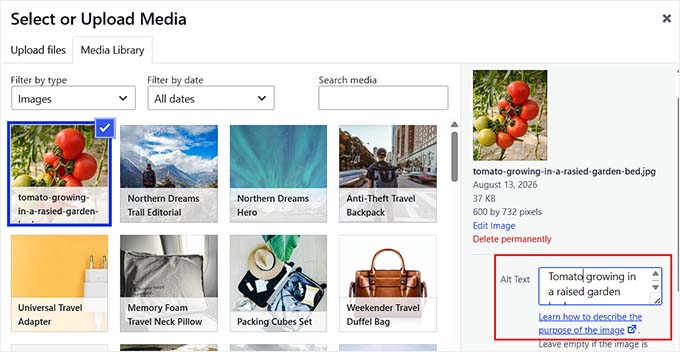
Om din webbplats redan har hundratals bilder utan alt-text, behöver du inte uppdatera dem en i taget. Du kan ansluta din webbplats till ett AI-verktyg, som ChatGPT via det kostnadsfria WPVibe-pluginet och generera alt-text i bulk med det.
Du kan också följa vår guide om att automatiskt generera bilders alt-text med AI för att utforska andra alternativ.
Hur lång bör alt-text vara?
Google anger ingen teckengräns för alt-text. Den vanliga riktlinjen på 125 tecken kommer faktiskt från hur äldre skärmläsare, som JAWS, brukade dela upp lång alt-text i bitar.
Fokusera på detaljer som hjälper människor att förstå bilden istället för att försöka nå en specifik längd. Här är några exempel:
| För vagt | Bättre alt-text | Mer beskrivande alt-text |
|---|---|---|
| Bröd | Limpa bröd på ett bord | Surdegsbröd som svalnar på ett galler |
| Japan | Turister som besöker Japan | Turister som besöker Fushimi Inari-helgedomen i Kyoto, Japan |
| WordPress-instrumentpanel | WordPress webbplatsredigerare | WordPress webbredigeringsverktyg som visar mallen för startsidan |
Börja med den mest användbara delen av beskrivningen snarare än fraser som ”bild av” eller ”foto av”. Skärmläsare identifierar redan innehållet som en bild, så dessa ord lägger bara till extra brus.
Om bilden behöver en längre förklaring, lägg den informationen i det omgivande innehållet eller en bildtext istället för att försöka få in allt i alt-texten.
Optimera bildens titel, bildtext och beskrivning
WordPress ger dig flera fält för att beskriva en bild, som Titel, Bildtext och Beskrivning.
De tjänar olika syften, men tydlig bildinformation kan hjälpa sökmotorer och AI-system att förstå vad en bild visar och hur den relaterar till ditt innehåll.
Tänk på att redigering av dessa fält i mediebiblioteket inte uppdaterar bilder som du redan har placerat i inlägg eller sidor. Du måste redigera dessa bilder direkt där de visas.
Bildtitel
Bildtiteln hjälper dig att identifiera och organisera bilder i WordPress mediebibliotek. Dessutom kan den hjälpa AI-sökningsverktyg att förstå ditt innehåll.
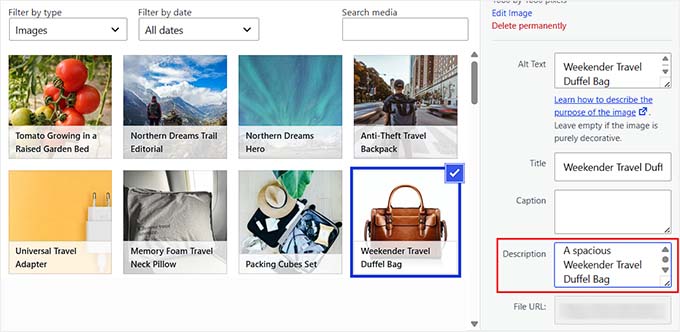
Bildbeskrivning
Beskrivningsfältet låter dig lägga till ytterligare information om en bild i ditt WordPress mediebibliotek.
Bildtext
En bildtext visas under bilden och ger besökarna ytterligare kontext. Använd en när du behöver förklara en bild, ge erkännande eller peka ut en viktig detalj.
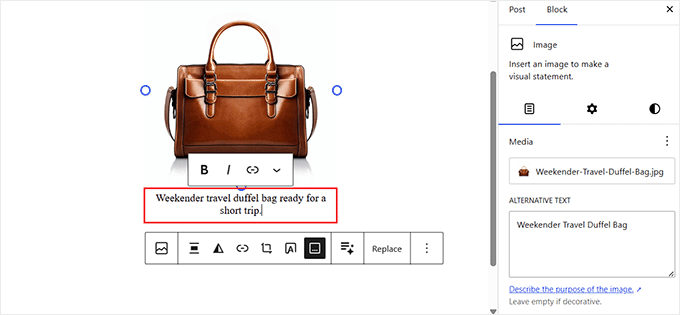
Google säger specifikt att de använder bildtitlar och bildtexter för att förstå bilder. Håll dina bildtexter tydliga och relevanta för bilden och sidan.
Ändra storlek och komprimera bilder för att snabba upp din webbplats
Stora bildfiler kan sakta ner dina sidor, vilket kan skada rankingen och göra besökare mer benägna att lämna. Att ändra storlek och komprimera dina bilder är ett av de enklaste sätten att förbättra sidhastigheten.
Innan du laddar upp en bild till WordPress, ändra storlek på den till den största storlek din webbplats behöver. Det finns ingen anledning att ladda upp en bild på 4000 pixlar bred om din webbplats bara visar den på 1200 pixlar bred.
Komprimera sedan bilden för att minska dess filstorlek utan att märkbart minska dess kvalitet.
Komprimering kan också ta bort kamerametadata som besökare aldrig ser, vilket gör filerna ännu mindre. På WPBeginner använder vi TinyPNG för att komprimera bilder innan vi laddar upp dem.
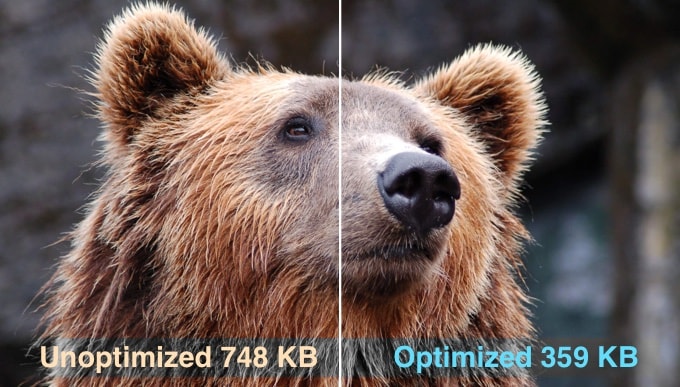
Du kan också använda plugins som EWWW Image Optimizer eller Optimole för att automatisera bildkomprimering.
För steg-för-steg-instruktioner, se vår guide om hur du optimerar bilder för webbprestanda utan att förlora kvalitet.
Välj rätt bildformat
Rätt bildformat kan hjälpa dig att balansera bildkvalitet och filstorlek. Här är vad du ska använda för de vanligaste typerna av bilder:
| Bildformat | Bäst för |
|---|---|
| WebP | Ett bra val för de flesta foton och grafik. Det ger bra bildkvalitet med mindre filstorlekar än äldre format som JPEG och PNG. |
| AVIF | Foton och andra detaljerade bilder när du vill ha mycket små filstorlekar. Det erbjuder utmärkt komprimering, men vissa bildredigerare och äldre verktyg kan inte öppna eller exportera det. |
| JPEG | Foton och andra bilder med många färger. Det förblir ett praktiskt val när du behöver ett brett stödd format. |
| PNG | Logotyper, skärmdumpar och grafik som behöver transparens eller skarpa detaljer. |
| SVG | Enkla logotyper, ikoner och annan vektorgrafik som behöver förbli skarp i olika storlekar. |
Du kan lära dig mer om skillnaderna mellan WebP, PNG och JPEG i vår guide om det bästa bildformatet för WordPress.
Leverera bilder snabbt: Lazy loading, responsiva bilder och ett CDN
WordPress laddar automatiskt bilder som inte är omedelbart synliga på skärmen med lazy loading och använder responsiva bilder med srcset så att webbläsare kan ladda ner en lämplig bildstorlek för varje skärm.
Det viktigaste att hålla ögonen på är din Largest Contentful Paint (LCP), tiden det tar för det största synliga elementet på sidan att laddas.
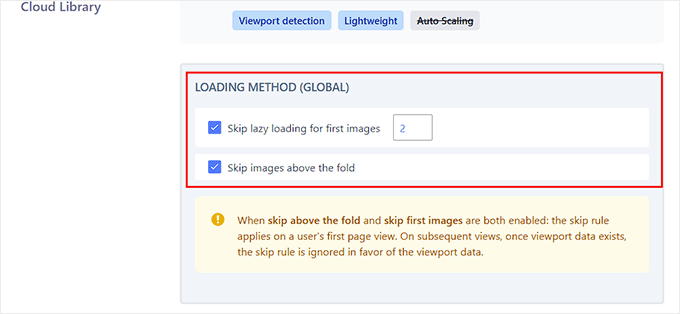
Om din huvudbild visas nära toppen av sidan vill du inte att lazy loading ska försena den. WordPress hoppar redan över lazy loading för de tre första bilderna på en sida.
Om du använder ett plugin som Optimole kan du ändra hur många inledande bilder som exkluderas från lazy loading. För fler tips, se vår guide om hur du enkelt lazy loader bilder i WordPress.
Om din webbplats har besökare runt om i världen eller serverar många stora bilder, kan ett content delivery network (CDN) hjälpa genom att skicka dina filer från en server närmare varje besökare.
Hjälp Google att hitta dina bilder: Bild-sitemaps och strukturerad data
De flesta WordPress-webbplatser behöver inte en separat bildkarta. Google kan vanligtvis upptäcka bilder genom att genomsöka sidorna där de visas.
En bildkarta kan hjälpa om du har en stor, bildtung webbplats eller använder bilder som är svåra att upptäcka via normal navigering och interna länkar.
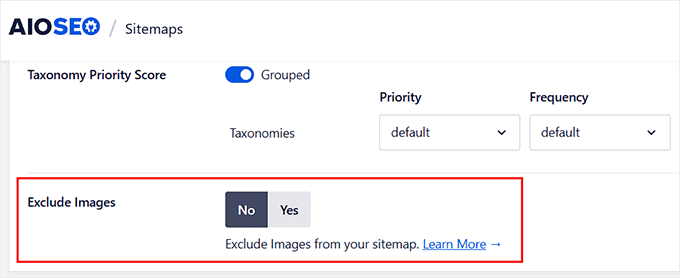
Om du använder AIOSEO behöver du inte skapa en separat bildkarta eftersom den lägger till dina bilder i sin XML-karta som standard.
Se vår guide om att skapa en kartsida i WordPress för detaljer.
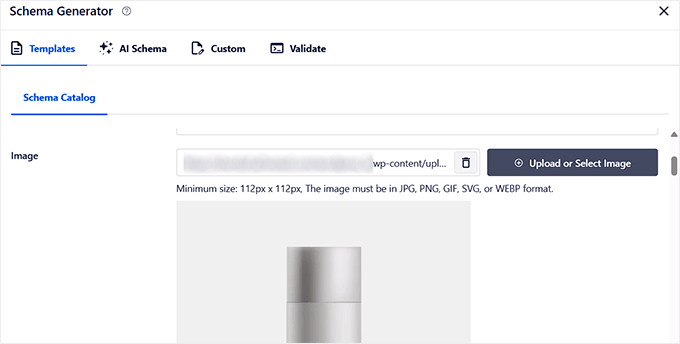
För innehåll där bilder är en viktig del av resultatet kan strukturerad data ge Google mer information om sidan.
Till exempel kan produkt-schema beskriva en produkts bild, pris och tillgänglighet, medan recept-schema kan ge information om ett recept och dess bild.
Dessa detaljer kan hjälpa Google att förstå sidan och kan göra den berättigad till rikare sökresultat.
Du behöver inget speciellt schema för AI-översikter eller AI-läge. Google kan använda samma SEO-signaler för att förstå ditt innehåll, så lägg bara till strukturerad data när den passar din sida.
För mer information, följ vår guide om hur du använder rich snippets i WordPress.
Videohandledning
Vanliga frågor om bild-SEO
Är WebP bättre än JPEG eller PNG för SEO?
Nej, Google ger inget bildformat en rankningsfördel.
WebP kan ge bra kvalitet med en mindre filstorlek, men JPEG, PNG, AVIF och SVG har var och en situationer där de är mer meningsfulla. Välj det format som ger dig rätt balans mellan kvalitet och filstorlek.
Kan folk hitta min webbplats genom att söka med ett foto?
Ja, Google Lens låter folk söka med en bild för att hitta liknande bilder, identifiera objekt i bilden och upptäcka webbplatser som använder samma eller liknande bild.
Hur får jag mina bilder att visas i Google AI-översikter och AI-svar?
Det finns inget speciellt bild-SEO-trick som garanterar placering i AI-översikter eller AI-läge. Google rekommenderar samma SEO-grunder som det använder för vanlig sökning.
Detta innebär att skapa hjälpsamt innehåll, ge en bra sidupplevelse, hålla dina sidor genomsökningsbara och använda högkvalitativa bilder som förbättrar ditt innehåll.
Ytterligare resurser för att optimera WordPress-bilder
- Hur man hittar royaltyfria bilder för dina WordPress-blogginlägg
- Hur man skapar ett bildgalleri i WordPress (steg för steg)
- Hur man fixar vanliga bildproblem i WordPress (enkel guide)
Om du gillade den här artikeln, prenumerera gärna på vår YouTube-kanal för WordPress-videoguider. Du kan också hitta oss på Twitter och Facebook.


bonmot
Koden efter "Om du är bekant med kod kan du också göra detta manuellt genom att lägga till följande kod direkt i din temas functions.php-fil." verkar vara ofullständig. Borde det inte finnas:
function wpb_redirect_attachment_to_post () {
före
if ( is_attachment() ) {
?
WPBeginner Support
Tack för att du uppmärksammade det, det borde vara åtgärdat i artikeln nu
Admin
Jiří Vaněk
Har bildformat någon effekt på SEO? Är det jpeg, webp eller png? Jag använder webp på grund av storleken, finns det en större chans för SEO att Google kan föredra denna typ av bild för dess storlek?
WPBeginner Support
Om vi inte hör något annat, finns det ingen SEO-fördel med bildformatet, det vore bäst att använda det bildformat som passar bäst för bildens användning.
Admin
Jiří Vaněk
Tack för svaret, jag hoppades att Google skulle föredra ett anpassat bildformat och även att det skulle föredra storleken. Skada. Hur som helst, tack för svaret. Jag använder webp på webben och kommer att fortsätta att göra det.
Patricia
"Notera: Att ändra en bilds alt-tagg eller bildtext via mediebiblioteket kommer inte att ändra den i inlägg och sidor där bilden redan används."
Om detta är fallet, hur kan jag justera alt-taggarna för de bilder som redan används?
Joe Staiano
Är det OK att redigera alla dessa foton i mitt WP Dashboard Media Library om webbplatsen och enskilda sidor redan är publicerade och live? Behöver jag radera varje foto och ladda upp en kopierad version av fotot som har korrekta Alt Tags, Titel, Beskrivning?
WPBeginner Support
Om du gjorde ändringar i mediebiblioteket för bildtaggar, skulle du behöva lägga till bilderna igen för att informationen ska vara vad du har ändrat den till för media som redan finns på din webbplats.
Admin
Nelda Schulte
Det var en utmärkt förklaring. Jag har letat efter den här specifika typen av information i dagar, din var den bästa jag hittade. Tack!
WPBeginner Support
Varsågod
Admin
Philbeaux
Har beskrivningen av en bifogad bild någon effekt på en sidans SEO?
WPBeginner Support
Det har ingen större SEO-påverkan för tillfället.
Admin
Favian
Angående bildstorlek – Jag har laddat upp bilder 1200x1200px @runt <1mb. Är det meningsfullt att minska filstorleken direkt i WP (t.ex. infoga bilder inte i 'full storlek' utan snarare i 'stor', 'mellan' etc.)? Eller måste jag ta hand om bildstorleken när jag laddar upp bilderna direkt från min hårddisk? Tack
WPBeginner Support
Vid det laget blir det mer en fråga om personlig preferens, men vi föredrar att optimera och ändra storlek på bilder innan vi laddar upp dem till en WordPress-sida om det är vad du menar.
Admin
Ahmed
Tack för det här bra inlägget.
WPBeginner Support
Varsågod, glad att du gillade vårt inlägg
Admin
sanjay sajeev
Hej,
Tack för att du delade med dig av tipsen för bildoptimering. Min oro gäller en annan sak. Jag publicerade till exempel ett blogginlägg som inkluderade en bild. Senare vill jag ta bort den bilden från inlägget och lägga till en ny. Om jag tar bort den och lägger till en ny bild. Kommer det att påverka min webbplats SEO?
WPBeginner Support
Det borde inte ge någon större rankingförändring för din webbplats SEO om du byter bild.
Admin
Jad
Vad sägs om fältet Beskrivning?!
WPBeginner Support
Det fältet är för att visa text på bildens bilagesida eller under bilden beroende på ditt temas design snarare än något viktigt för SEO för tillfället.
Admin
Denisse
Hej! Tack så mycket för den här informationen. Jag har letat efter ett inlägg som detta ett tag nu.
För bilderna på mig själv som ska vara under min sektion "Om mig" i min blogg, behöver de fortfarande metadata?
WPBeginner Support
Vi skulle rekommendera att lägga till metadata även för dessa bilder.
Admin
denisse
Jag uppskattar ditt snabba svar.
Avinash
Hej,
Tack för den utmärkta artikeln.
Finns det några specifika riktlinjer för att lägga till alt-text till bokomslagsbilder?
WPBeginner Support
Du skulle följa det på samma sätt som du skulle göra för andra bilder, när du väljer bilden bör du ha möjlighet att redigera taggarna med medieuppladdaren.
Admin
Tom
Hej:
Jättebra artikel!!!
Jag har en fråga, du sa: "Att ändra en bilds alt-tagg eller bildtext via mediebiblioteket kommer inte att ändra den i inlägg och sidor där bilden redan används."
Betyder det att jag behöver sätta in bilden igen efter att ha lagt till alt-taggen i mediebiblioteket?
Tack
WPBeginner Support
När du har ställt in det i mediebiblioteket, när du försöker lägga till det i ett inlägg, bör det hämta taggar som du har angett i mediebiblioteket.
Admin
ivykaye
Tack
WPBeginner Support
Varsågod
Admin
Franci Hoffman
Detta är mycket hjälpsamt, Syed, särskilt din förklaring om "Hur man lägger till alt-text, titel och bildtext till bilder i WordPress".
Tack.
WPBeginner Support
Glad att vår artikel var till hjälp
Admin
Rob
Jag har arbetat med SEO sedan innan Google fanns. Jag kom för att läsa detta bara för skojs skull och för att jag litar på WP beginner.
Jag lärde mig faktiskt något.
Jag hade ingen aning om att alt-taggen användes i Googles bildsökning för att beskriva bilden.
WPBeginner Support
Glad att vår artikel kunde hjälpa till att lära ut något nytt
Admin
Linda
På grund av tidsbrist och den enorma mängden foton som jag ombeds att publicera på över 5 webbplatser som jag hanterar för min organisation, försummar jag ofta metadata och ångrar det senare. Detta är en mycket viktig artikel och en stor sporre för oss alla att organisera våra mediebibliotek från början och disciplinera oss med varje bild som läggs till för att ge denna information. (För att inte tala om våra inlägg och sidor!)
Tack.
WPBeginner Support
Tack för feedbacken på vår artikel och vikten av metadata
Admin
John Monyjok Maluth
Wow! Bra artikel igen. Jag behöver detta för att förbättra mina bilder. Ja, jag använder Yoast SEO, men har aldrig tänkt på att använda det för att förbättra bilder på min webbplats, särskilt genom att stänga av "attachment pages".
Tack för att du hjälper mig att hitta de bästa WordPress-tipsen när jag behöver dem. Du har lärt mig mycket.
John Shalom
WPBeginner Support
Glad att vår artikel kunde hjälpa
Admin
Nur Salam
Ska jag använda originalfiler från stockfoto. Eftersom bilderna är högupplösta och stora. Och gtmetrics föreslog att använda optimerade foton...
WPBeginner Support
Beroende på var du fick stockfotot ifrån, vill du kontrollera deras licensavtal för att vara säker på att det är tillåtet.
Admin
Chris
Jag får regelbundet ett meddelande på min dator om er webbplats. Hur stoppar jag detta?
WPBeginner Support
Om din webbläsare automatiskt har accepterat våra push-notiser av någon anledning, bör du kunna högerklicka på notiserna för att stoppa dem.
Admin