Pålitliga WordPress-handledningar, när du behöver dem som mest.
Nybörjarguide till WordPress
WPB-cupen
25 miljoner+
Webbplatser som använder våra plugins
16+
År av WordPress-erfarenhet
3000+
WordPress-handledningar
av experter

Hur man hittar och fixar föräldralösa sidor som dödar din WordPress SEO

Du har gjort allt rätt: publicerat dina blogginlägg, optimerat titlarna, kanske till och med byggt några backlinks. Men trafiken kommer fortfarande inte, och du kan inte förstå varför. Innan du publicerar ytterligare ett inlägg är det värt att kontrollera om föräldralösa sidor verkar emot dig.

Föräldralösa sidor är lätta att missa. Inga interna länkar leder till dem. De är osynliga för de flesta besökare. Och Google har liten anledning att ranka dem. 

De är också ett av de mest förbisedda SEO-problemen som finns. Men lösningen är enklare än du kanske tror.

I det här inlägget visar jag hur du spårar upp varje föräldralös sida på din WordPress-webbplats och exakt hur du åtgärdar den så att din SEO kommer tillbaka på rätt spår.

Hur man hittar och fixar föräldralösa sidor som dödar din WordPress SEO

TL;DR: Föräldralösa sidor är inlägg eller sidor på din webbplats som inga interna länkar pekar till, vilket gör dem nästan omöjliga för sökmotorer att hitta. Det enklaste sättet att hitta och åtgärda dem är att använda funktionen Link Assistant i All in One SEO (AIOSEO).

Vad är föräldralösa sidor?

En föräldralös sida är vilken sida som helst på din webbplats som ingen annan sida länkar till. Det finns inga interna länkar som pekar besökare eller sökmotorer i dess riktning.

Det är som ett rum i en byggnad utan korridorer som leder dit. Rummet finns, men ingen kan hitta det eftersom det inte finns någon väg in.

Hur uppstår föräldralösa sidor?

Föräldralösa sidor kan förekomma på vilken WordPress-blogg eller webbplats som helst, och de skapas ofta av misstag.

Här är de vanligaste sätten som en föräldralös sida uppstår:

OrsakVad händer
Sidor som aldrig lagts till i webbplatsstrukturenEn sida publiceras men länkas aldrig från navigeringsmenyn, en kategori eller något annat inlägg. Den finns i din databas men förblir helt isolerad från resten av din webbplats.
Webbplatsmigreringar som gått felAtt flytta din webbplats till en ny plattform eller omstrukturera dina URL:er kan bryta interna länkar. Detta kopplar bort sidor från resten av din webbplats – vanligt när URL:er ändras utan korrekt 301-omdirigering.
Gradvis borttagning av länkar över tidNär du uppdaterar din navigeringsmeny eller omformar inlägg kan länkar försvinna oavsiktligt. Det som en gång var välanslutet kan bli föräldralöst över tid.
Kampanjlandningssidor som lämnats kvarSidor som skapats för tidsbegränsade kampanjer eller erbjudanden integreras ofta aldrig i din huvudsakliga webbplatsstruktur. När kampanjen avslutas förblir de isolerade.

Vissa föräldralösa sidor skapas medvetet, som landningssidor för betalda annonser eller sidor du fortfarande testar. Men även då måste de hanteras noggrant, vilket jag kommer att täcka senare i den här guiden.

Varför föräldralösa sidor skadar din SEO

Föräldralösa sidor är dåliga för din WordPress SEO eftersom sökmotorer som Google förlitar sig på interna länkar för att upptäcka, genomsöka och förstå värdet av ditt innehåll.

När en sida inte har några länkar som pekar till den, har Google liten anledning att besöka den, och ännu mindre anledning att ranka den.

Här är vad det kan innebära i praktiken:

  • Sidor kan inte indexeras — Om Googles genomsökare inte kan hitta en sida via interna länkar, kanske den aldrig dyker upp i sökresultaten alls.
  • De kämpar för att rankas, även för enkla nyckelord — Interna länkar skickar länkegekvitet (även känd som ”länkkraft” eller SEO-värde), vilket hjälper sidor att konkurrera i sökningar. Utan den kan även välskrivet innehåll förbli osynligt.
  • Orphansidor slösar genomsökningsbudget — På större webbplatser har Google ett begränsat antal sidor som den genomsöker per besök. Orphansidor äter upp den budgeten utan att bidra med något tillbaka.
  • De är osynliga för AI-sökverktyg — Verktyg som ChatGPT, Perplexity och Googles AI Overviews förlitar sig på indexerat, välanslutet innehåll. Eftersom orphansidor ofta inte indexeras från början, visar dessa verktyg dem sällan.

Utöver allt detta kan en webbplats med många frånkopplade sidor signalera dålig struktur till sökmotorer, vilket kan påverka dina rankingar mer generellt.

Nu ska vi se hur du hittar och åtgärdar orphansidor på din WordPress-webbplats. Här är allt jag kommer att täcka i den här guiden:

Steg 1: Installera och aktivera All In One SEO (AIOSEO) Plugin

För att hitta och åtgärda orphansidor i WordPress behöver du rätt verktyg för jobbet.

Jag rekommenderar att använda All In One SEO (AIOSEO). Det är ett av de mest betrodda SEO-plugins som finns för WordPress, och det kommer med en kraftfull Link Assistant-funktion som gör det enkelt att spåra orphansidor.

På WPBeginner använder vi AIOSEO för att optimera titlar, konfigurera OpenGraph-inställningar, skapa schema-markup och hantera andra kritiska SEO-uppgifter. Dessutom uppdateras det konsekvent med nya funktioner och förbättringar.

För mer information om pluginet, se vår detaljerade AIOSEO-recension.

För att börja kan du besöka AIOSEO:s webbplats för att skapa ett konto. Klicka bara på ”Get All in One SEO for WordPress”, välj en plan som inkluderar Link Assistant-funktionen (Pro-planen eller högre) och slutför ditt köp.

AIOSEOs startsida

💡 Obs: Du behöver minst AIOSEO:s Pro-plan för att komma åt Link Assistant. Men du kan installera gratisversionen av AIOSEO först för att utforska pluginet innan du uppgraderar.

Vid registrering får du tillgång till din AIOSEO-instrumentpanel, där du kan ladda ner din plugin-zipfil och kopiera din licensnyckel.

Nu kan du fortsätta och installera All In One SEO-pluginet. Navigera helt enkelt till Plugins » Lägg till nytt i ditt WordPress-adminområde.

Underpluginet Lägg till plugin under Plugins i WordPress adminområde

På nästa skärm, klicka på knappen ‘Ladda upp tillägg’.

Klicka sedan på knappen ‘Välj fil’ för att ladda upp din AIOSEO Pro zip-fil från din dator.

Välj filknappen för att ladda upp en zip-fil för ett plugin

När den har laddats upp, klicka på ‘Installera nu’, följt av ‘Aktivera’. Om du behöver detaljerad hjälp, se vår guide om hur man installerar ett WordPress-plugin.

AIOSEO kommer sedan att lägga till en ny meny i din WordPress-instrumentpanel. Härifrån, navigera till AIOSEO » Allmänna inställningar för att verifiera din licensnyckel.

Ange din AIOSEO Pro-licensnyckel i fältet och klicka på ‘Aktivera’.

Verifiera AIOSEO:s licensnyckel

Nu kan du komma åt alla dina SEO-inställningar inom AIOSEO-menyn. Du kommer att arbeta i den här menyn under resten av den här handledningen.

Om du behöver hjälp med den här processen, kolla in vår guide om hur man ställer in All in One SEO för WordPress korrekt.

Nu när AIOSEO är installerat och aktiverat, måste du aktivera Link Assistant-funktionen. Det är detta som hjälper dig att identifiera föräldralösa sidor på din webbplats.

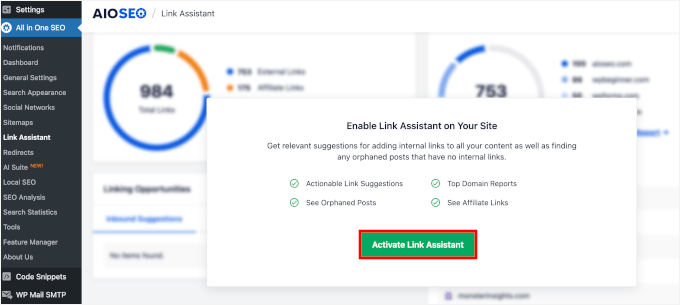
Från din WordPress-instrumentpanel, gå till AIOSEO » Link Assistant, och klicka sedan på knappen ‘Aktivera Link Assistant’ om den inte redan är aktiv.

Aktivera Link Assistant i AIOSEO

När du har aktiverat den ser du en popup-ruta som uppmanar dig att skanna ditt innehåll.

Fortsätt och klicka på knappen ‘Skanna nu’.
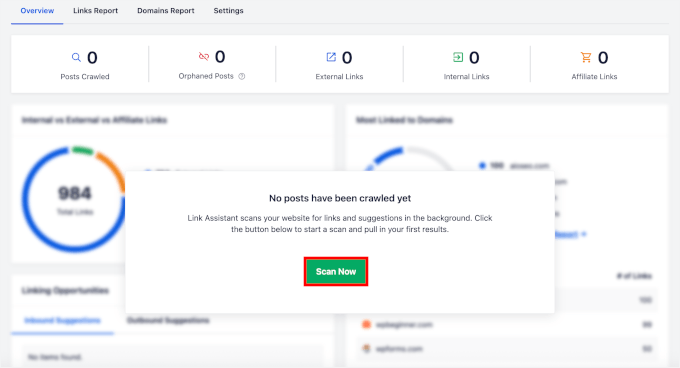
Skanna innehåll efter föräldralösa sidor

AIOSEO kommer sedan att börja analysera din webbplats interna länkarstruktur i bakgrunden. Den här processen skannar hela din webbplats för att bygga en karta över hur dina sidor är länkade till varandra.

💡 Proffstips: Om det här är första gången du aktiverar Link Assistant, ge den några minuter att slutföra skanningen av din WordPress-webbplats innan du går vidare till nästa steg. Större webbplatser kan ta lite längre tid att bearbeta, och du kommer att se en framstegsindikator som visar skanningsstatus.

Steg 3: Hitta orphansidor på din WordPress-webbplats

Nu när Link Assistant är aktiv är det dags att se vilka sidor på din webbplats som är föräldralösa.

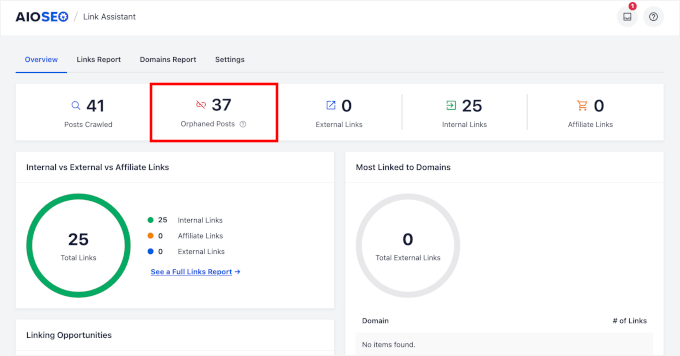
Från din WordPress-instrumentpanel, navigera till AIOSEO » Link Assistant och klicka på fliken ‘Föräldralösa inlägg’.

Föräldralös flik i AIOSEO Link Assistant

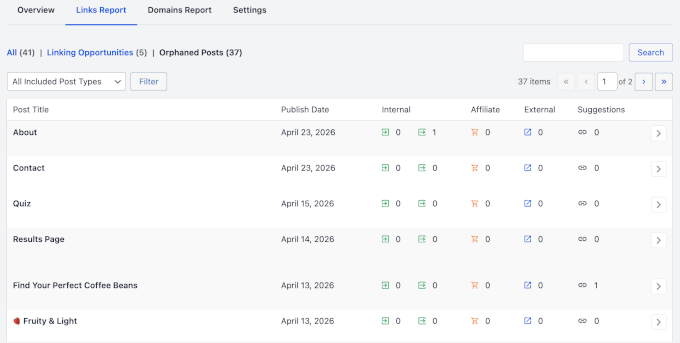
Detta visar dig en fullständig lista över varje sida och inlägg på din webbplats som inte har några interna länkar som pekar på den:

  • Inläggstitel — Namnet på den föräldralösa sidan eller inlägget. Du kan klicka på den för att öppna innehållet direkt.
  • Publiceringsdatum — När sidan först publicerades. Detta kan hjälpa dig att upptäcka gammalt innehåll som kan ha glömts bort över tid.
  • Interna länkar — Antalet interna länkar som för närvarande pekar på den här sidan. För föräldralösa sidor kommer detta att visa noll.
  • Affiliate-länkar — Antalet affiliate-länkar på själva sidan. Detta hjälper dig att se om sidan innehåller monetiserat innehåll som är värt att spara och återansluta.
  • Externa länkar — Antalet externa (utgående) länkar på sidan. Sidor med relevanta externa länkar innehåller ofta värdefullt innehåll som är värt att behålla och fixa.
  • Förslag — Snabba rekommendationer från AIOSEO om hur du hanterar varje föräldralös sida, oavsett om det handlar om att lägga till interna länkar, ta bort den eller omdirigera den någon annanstans.

Här är hur det ser ut i panelen:

Lista över föräldralösa sidor

Steg 4: Välj vilka orphansidor som ska åtgärdas

Innan du börjar lägga till länkar överallt, ta en stund att kritiskt tänka igenom din lista över föräldralösa sidor. Om du tittar på en lång lista, få inte panik.

Inte varje sida behöver åtgärdas, och att behandla dem alla på samma sätt kan faktiskt göra mer skada än nytta.

Ditt mål är att identifiera vilka sidor som verkligen är värda att återansluta till din webbplats, och vilka som är bättre att ta bort eller omdirigera.

Jag rekommenderar att börja med att fokusera på sidor som du vet är värdefulla, som produktsidor, populära blogginlägg eller innehåll som du aktivt har marknadsfört. Det är de som mest sannolikt kommer att gynnas av att återanslutas till din webbplatsstruktur.

🧑‍💻 Proffstips: Det hjälper att hålla ett enkelt kalkylblad när du arbetar igenom listan. Notera varje sida, dess innehållstyp och om den verkar vara värd att åtgärda, omdirigera eller ta bort. Detta gör nästa steg mycket enklare att hantera.

Om en annan webbplats redan länkar till en av dina föräldralösa sidor, så skickar den sidan länkkraft till din webbplats. Att återansluta den internt innebär att det värdet kan flöda till resten av ditt innehåll.

Du kan kontrollera efter backlinks med hjälp av Google Search Console eller ett verktyg som Semrush.

I Google Search Consoles rapport 'Topplänkande webbplatser', till exempel, hittar du alla tredjepartswebbplatser som länkar till dig. Du kan utöka rapporten genom att klicka på 'Mer' och sedan klicka på en domän för att se vilka av dina sidor de har länkat till och de exakta URL:erna som är inblandade.

Varje föräldralös sida med befintliga backlinks bör flyttas till toppen av din åtgärdslista.

Google Search Console backlinks

💡 Notera: Tänk på att om du precis har anslutit din webbplats till Google Search Console för första gången, kan det ta några dagar för dina länldata att fyllas i. Du kan kolla in vår guide om hur du lägger till din WordPress-webbplats i Google Search Console.

Kontrollera sökvolym eller befintliga rankingar

Vissa föräldralösa sidor kan redan få en ström av trafik från sökmotorer, även utan interna länkar. Det är ett starkt tecken på att innehållet har potential.

För att göra detta kan du använda rapporten 'Prestanda' i Google Search Console för att se om någon av dina föräldralösa sidor visas i sökresultaten.

Google Search Console-prestanda

För fler tips om Google Search Console, se vår guide om hur du använder Google Search Console för att öka webbplatstrafiken.

Kontrollera trafik på webbplatsen med MonsterInsights

Google Search Console visar dig hur en sida presterar i sökningar, men inte hur besökare beter sig när de väl landar på din webbplats. För det rekommenderar jag att använda MonsterInsights.

Det tar med dina Google Analytics-data direkt in i WordPress-instrumentpanelen, så att du kan se vilka sidor som fortfarande drar trafik utan att öppna GA4.

MonsterInsights hittar inte föräldralösa sidor åt dig, eftersom Link Assistant redan gör det. Vad det hjälper till med är att bestämma vilka föräldralösa sidor som är värda din tid.

Gå till Insikter » Rapporter för att se vilka sidor som faktiskt får besök, och jämför sedan det med listan över föräldralösa sidor från Link Assistant.

MonsterInsights nya och förbättrade rapporteringsinstrumentpanel

En föräldralös sida som fortfarande drar stadig trafik trots att den saknar interna länkar är en stark kandidat att rädda, så återanslut den först. En sida som knappt har registrerat en besökare på månader är en bättre kandidat för omdirigering eller borttagning, vilket jag går igenom i bonusavsnittet nedan.

Överväg intäktspotential

Alla sidor är inte skapade lika när det kommer till din slutrad. Produktsidor, tjänstesidor och innehåll som konverterar bra bör prioriteras framför allmänna blogginlägg eller informationssidor.

Om en sida direkt stöder dina affärsmål förtjänar den att vara väl ansluten inom din webbplatsstruktur.

Föräldralösa produktsidor för prioritering
Markera dubbletter och tunt innehåll

När du granskar din lista kommer du troligen att stöta på sidor som är mycket korta, föråldrade eller nästan identiska med annat innehåll på din webbplats. Dessa sidor behöver förmodligen inte interna länkar läggas till.

Istället, gör en notering om dem. Bonusavsnittet i slutet av den här guiden täcker exakt hur du hanterar tunt och duplicerat innehåll på rätt sätt.

Nästan identiska föräldralösa sidor listade i AIOSEO Link Assistant-rapporten

Steg 5: Åtgärda prioriterade orphansidor

Nu kommer delen där du faktiskt återansluter dina föräldralösa sidor till resten av din WordPress-webbplats. AIOSEOs Link Assistant gör denna process mycket enklare än att göra det manuellt, eftersom den automatiskt föreslår relevanta interna länkar åt dig.

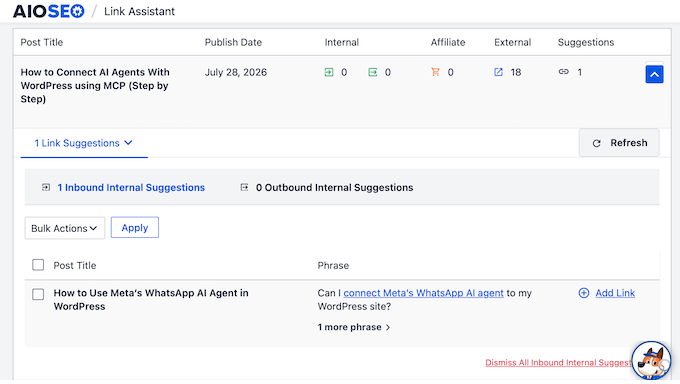
Från fliken ‘Föräldralösa inlägg’ hittar du en sida du vill åtgärda. Du kan antingen klicka direkt på inläggstiteln eller klicka på pilikonen bredvid den för att öppna förslag för den sidan.

Expandera en sektion för föräldralösa sidor för ytterligare åtgärder

AIOSEO visar dig en lista över andra inlägg och sidor på din webbplats som skulle vara en naturlig passform för att länka till din föräldralösa sida. Dessa förslag baseras på innehållsrelevans, så du lägger till sådana som faktiskt är vettiga för dina läsare.

Om du får förslag på interna länkar ser du två typer av förslag:

  • Utgående förslag — Sidor som ditt föräldralösa innehåll bör länka till. Dessa hjälper till att etablera sammanhang och hålla läsarna engagerade på din webbplats.
  • Inkommande förslag — Sidor på din webbplats som bör länka till din föräldralösa sida. Dessa hjälper till att föra trafik och auktoritet in i det föräldralösa innehållet.

Härifrån kan du hovra över ankartexten, som är de klickbara orden som kommer att visas som länken i ditt innehåll, för att se vart den länkar.

Förslag på inkommande och utgående länkar

Innan du slutför en länk är det värt att kontrollera ankartexten.

AIOSEO ger dig möjlighet att redigera den genom att klicka på pennikonen bredvid förslaget.

Pennaikon för att redigera ankartext

Jag rekommenderar att använda ankartext som läses naturligt i sitt sammanhang.

Beskrivande, relevant ankartext hjälper också sökmotorer att förstå vad den länkade sidan handlar om, vilket kan ge den en liten men hjälpsam SEO-boost.

Klicka på ‘Spara ändringar’ för att uppdatera din ankartext.

Kontrollera och redigera ankartext

När du har granskat förslagen klickar du helt enkelt på knappen ‘Lägg till länk’ bredvid alla förslag du vill använda.

AIOSEO kommer automatiskt att lägga till den interna länken till det inlägget, utan att du behöver öppna innehållsredigeraren själv. Detta sparar verkligen tid, särskilt om du har flera föräldralösa sidor att arbeta igenom samtidigt.

Lägga till länkarförslag

En popup-ruta visas där du ombeds bekräfta ändringarna.

Klicka på ‘Ja, jag vill lägga till detta förslag’, så kommer AIOSEO omedelbart att tillämpa de interna länkarna på dina föräldralösa sidor.

Bekräfta att lägga till förslaget

Härifrån kan du fortsätta och upprepa processen för alla dina prioriterade föräldralösa sidor.

För dina mest värdefulla föräldralösa sidor är det också värt att gå ett steg längre och lägga till dem direkt i din webbplatsstruktur.

Link Assistant lägger till länkar inifrån brödtexten i andra inlägg. Men en hörnstenssida, en nyckelproduktsida eller en viktig landningssida förtjänar ofta en mer permanent plats.

Du kan lägga till dessa sidor i din huvudnavigeringsmeny, eller tilldela inlägg till en relevant kategori. En meny-länk pekar till sidan från varje sida på din webbplats, vilket gör det enkelt för läsare och sökmotorer att nå den var som helst.

Om du använder affiliatelänkar som lagts till via plugins som ThirstyAffiliates, kommer du också att se affiliatförslag i rapporten.

På samma sätt visas externa förslag för utgående länkar som du kan lägga till. Externa länkar pekar läsare till relevant innehåll på andra webbplatser, vilket hjälper till att etablera auktoritet och ger kontext till ditt innehåll.

Att lägga till dessa fungerar på samma sätt som interna länkar. AIOSEO föreslår relevanta sidor, och du godkänner dem med ett klick.

I din process kan du också se flera interna länkförslag för en enda sida. Var försiktig eftersom fler interna länkar inte alltid är bättre.

Flera förslag i AIOSEOs Link Assistant-rapport

Att lägga till för många länkar till en enda sida kan späda ut länkkraften och se onaturligt ut för sökmotorer. Sikta på länkar som är genuint relevanta för läsaren och ger verkligt värde till innehållet.

För mer vägledning, se vår ultimata guide om internlänkning för SEO.

När du är klar, besök det faktiska blogginlägget eller sidan för att se de nya interna länkarna i aktion.

Intern länk automatiskt tillagd till aktivt inlägg

Andra sätt att hitta orphansidor

AIOSEO:s Link Assistant är det enklaste sättet att hitta föräldralösa sidor, och det är den metod jag rekommenderar.

Men om du inte använder AIOSEO, eller bara vill ha ett andra verktyg för att dubbelkolla din lista, har du några alternativ.

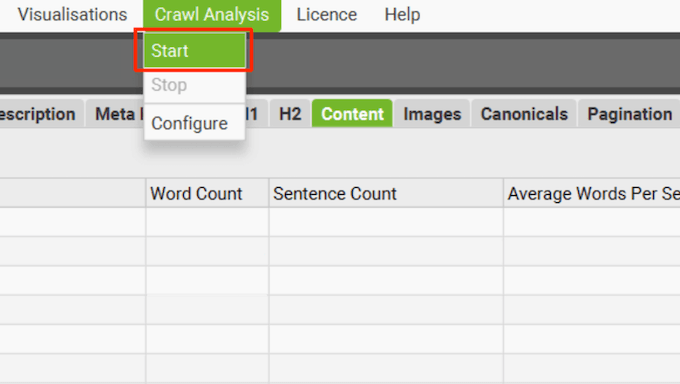
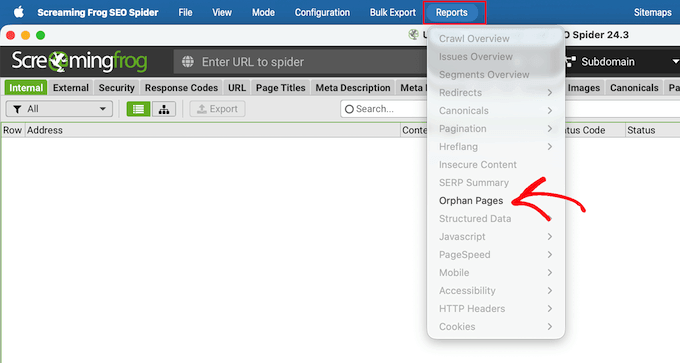
  • Screaming Frog SEO Spider — En skrivbords-crawler som är gratis för upp till 500 URL:er. Anslut den till Google Search Console eller din XML-sitemap, och dess rapport om föräldralösa URL:er flaggar sidor som dessa källor känner till men som crawlningen aldrig nådde via en intern länk.
  • Semrush Site Audit — Den genomsöker hela din webbplats och visar föräldralösa sidor genom att jämföra genomsökningen mot din sitemap. Det är ett betalverktyg, men användbart om du också vill ha nyckelordsanalys eller spårning av backlinks.
  • En manuell kontroll av Search Console — Jämför URL:erna i din XML-webbplatskarta med de sidor som en genomsökning faktiskt kan nå. Allt i webbplatskartan som genomsökningen missar är troligen en föräldralös sida. Vår guide till Google Search Console går igenom de rapporter du behöver.

Dessa metoder hittar bara föräldralösa sidor, så du kommer fortfarande att åtgärda dem genom att lägga till interna länkar på det sätt vi beskrev ovan.

Om du vill ha en fullständig hälsokontroll när du ändå håller på, kör då vårt kostnadsfria SEO-verktyg för revision för att upptäcka andra problem vid sidan av dina föräldralösa sidor.

Bonusöverväganden för hantering av orphansidor

Att åtgärda föräldralösa sidor genom att lägga till interna länkar är rätt åtgärd för det mesta innehållet. Men alla föräldralösa sidor bör inte hanteras på samma sätt.

Här är hur du hanterar de som behöver en annan strategi:

  • Tunna eller dubblettföräldralösa sidor — Länka inte till svagt innehåll. Ta istället bort dessa sidor genom att ställa in dem att returnera en 404- eller 410-status, vilket talar om för sökmotorer att ta bort dem från indexet. Innan du tar bort sidor, skapa en fullständig säkerhetskopia, bara om du behöver ångra dina ändringar.
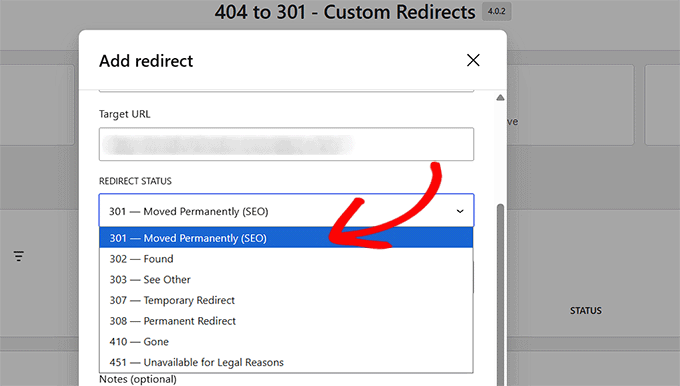
  • Borttagna sidor — Om borttagna sidor fortfarande har bakåtlänkar som pekar på dem, ställ in en 301-omdirigering till en relevant sida istället för att låta dem returnera en 404. Detta bevarar länkkapaciteten du har byggt upp. Eftersom du redan använder AIOSEO Pro för Link Assistant, kan du ställa in dessa omdirigeringar med dess inbyggda Redirection Manager, utan att lägga till ett separat plugin.
  • Avsiktliga föräldralösa sidor — Landningssidor och testsidor bör inte ha interna länkar som pekar på dem. Om de indexeras av sökmotorer, lägg till en noindex-tagg så att de inte visas i sökresultaten.

Din checklista för granskning av orphansidor i WordPress

Föräldralösa sidor är inte en engångsåtgärd. Nya dyker upp varje gång du publicerar, redesignar eller migrerar din webbplats, så det är bra att köra en snabb revision regelbundet.

Här är checklistan jag följer:

  • Skanna med Link Assistant — Öppna AIOSEO » Link Assistant och kontrollera fliken 'Orphaned Posts' för sidor med noll interna länkar.
  • Korskolla data — Bekräfta dina prioriteringar i Google Search Console (bakåtlänkar och sökprestanda) och MonsterInsights eller Google Analytics (trafik på webbplatsen).
  • Sortera varje föräldralös sida — Bestäm om du ska återansluta, omdirigera, noindexa eller ta bort den.
  • Återanslut de som ska behållas — Lägg till relevanta interna länkar med Link Assistant, och lägg till dina viktigaste sidor i navigeringsmenyn.
  • Hantera resten — Omdirigera sidor som har bakåtlänkar, lägg till en noindex-tagg till avsiktliga föräldralösa sidor och ta bort tunt eller dubblettinnehåll.
  • Skanna om regelbundet — Kör denna revision varannan månad, och alltid efter en omdesign eller webbplatsmigrering.

Gå igenom den här listan några gånger om året, så kommer föräldralösa sidor att sluta dränera dina rankingar och börja arbeta för din SEO igen.

Vanliga frågor om att hitta och åtgärda orphansidor i WordPress

Har du fortfarande frågor om att hantera föräldralösa sidor? Här är några av de vanligaste frågorna våra läsare ställer.

Varför är föräldralösa sidor dåliga för SEO?

Föräldralösa sidor är dåliga för SEO eftersom sökmotorer upptäcker innehåll genom att följa interna länkar, och sidor utan länkar som pekar på dem är mycket svårare att hitta, genomsöka och ranka.

Utan interna länkar får dessa sidor ingen länkkraft från resten av din webbplats. Detta gör det svårt för dem att konkurrera i sökresultaten även om innehållet i sig är välskrivet.

Hur ofta bör jag kontrollera efter föräldralösa sidor?

Du bör kontrollera efter föräldralösa sidor minst en gång varannan månad, eller när du gör betydande ändringar i din webbplatsstruktur, navigering eller innehåll.

Webbplatser som publicerar ofta eller nyligen har genomgått en omdesign eller migrering bör kontrollera oftare, eftersom detta är situationer där föräldralösa sidor mest sannolikt uppstår.

Kan jag åtgärda föräldralösa sidor utan ett plugin?

Ja, du kan åtgärda föräldralösa sidor utan ett plugin genom att manuellt granska ditt innehåll och lägga till interna länkar via WordPress-redigeraren, men detta tillvägagångssätt är tidskrävande och lätt att göra fel.

Ett verktyg som AIOSEOs Link Assistant snabbar upp processen avsevärt genom att automatiskt identifiera föräldralöst innehåll och föreslå relevanta interna länkar åt dig.

Är föräldralösa sidor samma sak som återvändsgrändssidor?

Nej, de är motsatta problem. En föräldralös sida har inga interna länkar som pekar *till* den, så besökare och sökmotorer har ingen väg in. En återvändsgrändssida är tvärtom: andra sidor länkar till den, så folk kan nå den, men den har inga interna länkar som pekar *ut* till något annat.

Båda är problem med interna länkar, och båda är värda att åtgärda. På en återvändsgrändssida har läsaren ingenstans att gå härnäst, och länkkraften som flödar in har ingenstans att flöda vidare. Att lägga till några relevanta utgående länkar löser det på samma sätt som att återansluta en föräldralös sida.

Behöver jag åtgärda varje föräldralös sida?

Nej, du behöver inte åtgärda varje föräldralös sida på din webbplats. Tunt innehåll, dubblettsidor och avsiktliga föräldralösa sidor som PPC-landningssidor hanteras bättre genom borttagning, omdirigering eller noindexing snarare än att lägga till interna länkar till dem.

Fokusera istället dina ansträngningar på sidor som har verklig trafikpotential, befintliga bakåtlänkar eller starkt intäktsvärde.

Vad är ett bra förhållande mellan interna länkar per sida?

Det finns inget enskilt perfekt antal, men en bra allmän regel är att inkludera interna länkar där de genuint hjälper läsaren att hitta relaterat innehåll.

De flesta SEO-experter föreslår att sikta på en handfull relevanta interna länkar per inlägg snarare än att stoppa in så många som möjligt. För många länkar kan späda ut länkkraften och kännas onaturligt för läsarna.

Kommer föräldralösa sidor att påverka min AI-söksynlighet?

Ja, föräldralösa sidor kan påverka din synlighet i AI-drivna sökverktyg som ChatGPT, Perplexity och Googles AI Overviews.

Dessa verktyg förlitar sig på välindexerat, välanslutet innehåll för att visa korrekt information, och sidor som är avskurna från din webbplatsstruktur indexeras ofta inte i första hand, så dessa verktyg kan inte visa dem. Att åtgärda föräldralösa sidor hjälper till att säkerställa att ditt innehåll är upptäckbart över både traditionell och AI-driven sökning.

Nästa steg för att förbättra din WordPress SEO

Du har nu hittat dina föräldralösa sidor med AIOSEOs Link Assistant, återanslutit de värdefulla med interna länkar och omdirigerat eller tagit bort resten.

För att fortsätta bygga på detta, utforska våra andra SEO-guider:

Om du gillade den här artikeln, prenumerera gärna på vår YouTube-kanal för WordPress-videoguider. Du kan också hitta oss på Twitter och Facebook.

Avslöjande: Vårt innehåll stöds av läsarna. Det betyder att om du klickar på några av våra länkar kan vi tjäna en provision. Se hur WPBeginner finansieras, varför det är viktigt och hur du kan stödja oss. Här är vår redaktionella process.

Det ultimata WordPress-verktyget

Få GRATIS tillgång till vår verktygslåda - en samling WordPress-relaterade produkter och resurser som alla proffs bör ha!

Läsarnas interaktioner

Kommentarer

  1. Grattis, du har möjlighet att bli den första kommentatorn på den här artikeln.
    Har du en fråga eller ett förslag? Lämna gärna en kommentar för att starta diskussionen.

Lämna ett svar

Tack för att du väljer att lämna en kommentar. Tänk på att alla kommentarer modereras enligt vår kommentarpolicy, och din e-postadress kommer INTE att publiceras. Använd INTE nyckelord i namn fältet. Låt oss ha en personlig och meningsfull konversation.