


Har du någonsin klickat på en gammal länk till ett av dina egna inlägg och hamnat på en 404-felsida? Det händer oftast för att URL:en ändrades, men en korrekt omdirigering inte ställdes in.
Att fixa det tar ett par minuter och involverar ingen kod. De flesta använder ett SEO-plugin för detta, men du kan också lägga till omdirigeringar själv i din webbplats .htaccess-fil.
I den här guiden går vi igenom båda, så att du kan skicka gamla länkar till rätt sida och behålla de sökrankningar som sidan tjänat.
- Vad är en WordPress-omdirigering?
- Hur man skapar en omdirigering i WordPress med ett plugin (enkel metod)
- Hur man skapar omdirigeringar manuellt med .htaccess (avancerat)
- Hur man omdirigerar en WordPress-sida efter att ha ändrat dess permalänk
- Hur man omdirigerar en borttagen sida i WordPress
- Hur man omdirigerar flera URL:er till en sida i WordPress
- Hur man omdirigerar en hel WordPress-webbplats till en ny domän
- Hur man spårar 404-fel och omdirigerar trasiga länkar i WordPress
- Vanliga frågor om WordPress-omdirigeringar
Vad är en WordPress-omdirigering?
I WordPress skickar en omdirigering dina webbplatsbesökare och sökmotorer från en URL till en annan. Omdirigeringar används ofta för att fixa trasiga länkar, ersätta föråldrade URL:er eller peka en gammal URL till en ny.
De talar också om för sökmotorer att ditt innehåll har flyttats, så att du kan överföra sökauktoritet (länkjuice) från en gammal sida till en ny.
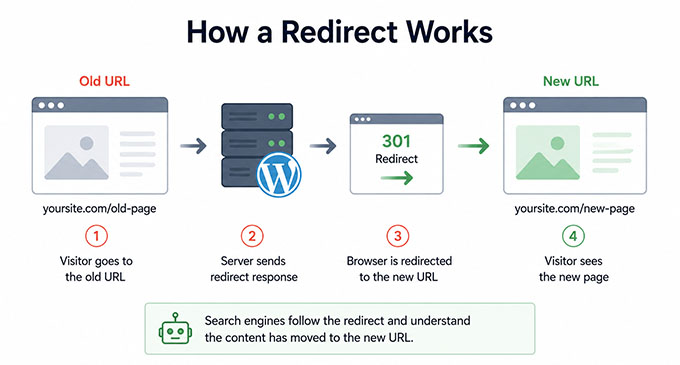
Det finns några olika typer av omdirigeringar som varje WordPress-webbplatsägare måste känna till:
- 301 Flyttad permanent: Använd detta när en URL har ändrats permanent, till exempel efter att ha ändrat en permalänk, flyttat eller slagit samman innehåll, tagit bort en sida och ersatt den, eller växlat från HTTP till HTTPS. Du bör också använda en 301-omdirigering när du flyttar din webbplats till en ny domän. Den skickar den ursprungliga sidans SEO-värde till den nya URL:en.
- 302 Hittad: Använd detta när ändringen endast är tillfällig, till exempel under webbplatsens underhåll, en kampanj under begränsad tid, eller medan en sida eller produkt är tillfälligt otillgänglig.
- 410 Borta: Detta är inte en omdirigering. Istället talar det om för sökmotorer att en sida har tagits bort permanent och inte kommer tillbaka. Det är rätt val när du tar bort en sida som inte har en lämplig ersättning.
För de flesta WordPress-webbplatser är en 301-omdirigering rätt val eftersom de flesta URL-ändringar är permanenta.
Hur man skapar en omdirigering i WordPress med ett plugin (enkel metod)
Det enklaste sättet att skapa en omdirigering i WordPress är med ett plugin. För de flesta webbplatser rekommenderar vi det kostnadsfria pluginet 404 to 301 – Redirect Manager eftersom det låter dig skapa anpassade omdirigeringar och spåra trasiga länkar från en instrumentpanel.
På WPBeginner använder vi All in One SEO för omdirigering eftersom det är SEO-pluginet vi använder och det kommer med en Redirect Manager. De flesta Pro-versioner av populära SEO-plugins, inklusive Yoast SEO och Rank Math, inkluderar också en.
Men för den här handledningen kommer vi att använda de kostnadsfria funktionerna i 404 to 301 eftersom de tillhandahåller allt de flesta WordPress-webbplatser behöver.
Installera och aktivera först pluginet 404 to 301 – Redirect Manager. Om du behöver hjälp, se vår guide om hur man installerar ett WordPress-plugin.
Efter aktivering, gå till 404 to 301 » Omdirigeringar och klicka på knappen 'Lägg till omdirigering'.
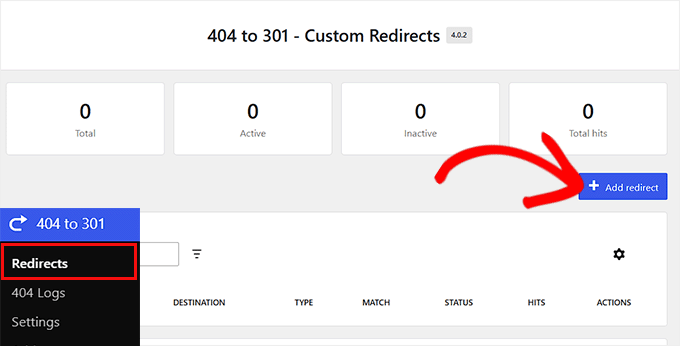
I popup-fönstret som visas, ange den gamla URL:en i fältet 'Käll-URL eller mönster'.
Välj sedan vart du vill skicka besökare i fältet 'Mål-URL'. Du kan omdirigera dem till en anpassad URL, en befintlig sida på din webbplats, eller välja att inte omdirigera URL:en.
Välj sedan en 'Omdirigeringsstatus'. För de flesta URL-ändringar vill du använda '301 – Flyttad permanent (SEO)', som talar om för webbläsare och sökmotorer att sidan har flyttats permanent.
Om du behöver en annan typ kan du välja en från rullgardinsmenyn.
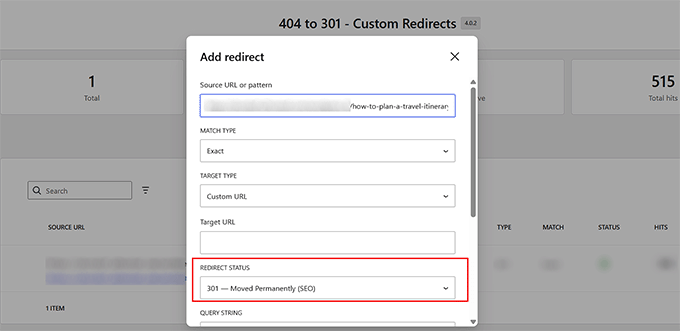
När du är redo, klicka bara på 'Skapa omdirigering'. Din omdirigering är nu aktiv, och alla som besöker den gamla URL:en kommer automatiskt att skickas till den nya destinationen.
Efter att ha skapat en omdirigering bör du testa den för att säkerställa att den skickar besökare och sökmotorer till rätt sida.
Besök helt enkelt den gamla URL:en i ditt inkognitofönster eller privata webbläsarfönster för att se om den omdirigerar dig till den nya sidan istället för att visa ett 404-fel. Detta förhindrar webbläsarens cache från att visa din gamla sida istället.
Du kan också använda ett gratis onlineverktyg för omdirigeringskontroll, som Redirect Checker, för att bekräfta att din omdirigering returnerar rätt HTTP-statuskod, till exempel 301 Moved Permanently.
Hur man skapar omdirigeringar manuellt med .htaccess (avancerat)
Om du inte vill använda ett omdirigeringsplugin kan du skapa omdirigeringar genom att redigera din webbplats .htaccess-fil. Den här metoden är bäst för avancerade användare eftersom även ett litet misstag kan göra att din webbplats slutar fungera.
Observera att den här metoden bara fungerar om din värd kör Apache eller LiteSpeed. Fristående Nginx har ingen .htaccess-fil, så om din värd kör Nginx, använd plugin-metoden ovan eller be din värd att lägga till omdirigeringen åt dig.
Innan du gör några ändringar rekommenderar vi att du skapar en fullständig WordPress-säkerhetskopia så att du snabbt kan återställa din webbplats om något går fel.
Anslut sedan till din webbplats med en FTP-klient eller din värdleverantörs filhanterare. Navigera sedan till din webbplats rotmapp (vanligtvis public_html) och leta reda på .htaccess-filen.
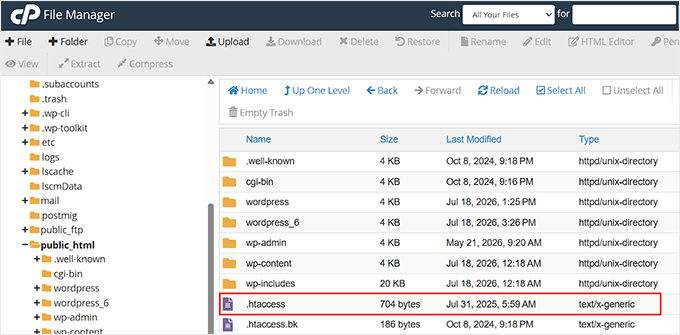
Observera: Om du inte ser .htaccess-filen, se till att din FTP-klient eller filhanterare är inställd på att visa dolda filer, eftersom filer som börjar med en punkt är dolda som standard.
Öppna filen i en textredigerare och lägg till följande rad ovanför raden #BEGIN WordPress:
Redirect 301 /old-page/ https://example.com/new-page/
Ersätt /old-page/ med sökvägen till den gamla sidan och https://example.com/new-page/ med den fullständiga URL:en till den nya sidan.
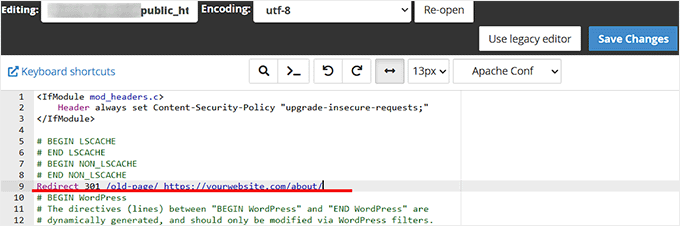
Spara filen och ladda upp den tillbaka till din webbplats om du använder FTP. Om du redigerar filen i din värdkontos filhanterare, klickar du helt enkelt på knappen 'Spara ändringar'.
Besök slutligen den gamla URL:en i din webbläsare för att säkerställa att den automatiskt omdirigeras till den nya sidan.
Hur man omdirigerar en WordPress-sida efter att ha ändrat dess permalänk
Om du ändrar ett inläggets permalänk bör du omdirigera den gamla URL:en till den nya. Detta förhindrar besökare från att hamna på en 404-felsida och hjälper sökmotorer att hitta den uppdaterade URL:en.
När du ändrar ett inläggets slug, kommer WordPress ihåg den gamla och omdirigerar den automatiskt till den nya URL:en. Det gör den inte för sidor, så en namnändrad sidans gamla URL returnerar en 404 tills du skapar omdirigeringen själv.
Med pluginet 404 to 301 kan du automatiskt skapa dessa omdirigeringar när du ändrar en inläggs- eller sidslug.
Gå till 404 to 301 » Inställningar och aktivera 'Övervaka ändringar av inläggsslug' i fliken 'Allmänt'. Klicka sedan på knappen 'Spara ändringar' för att spara dina inställningar.
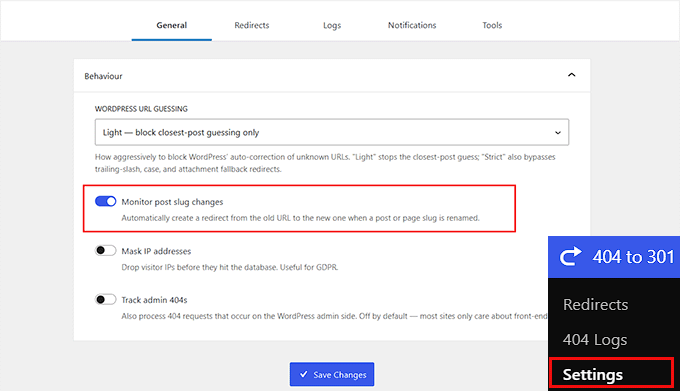
Hädanefter kommer pluginet automatiskt att skapa en omdirigering när du byter namn på en inläggs- eller sidslug.
För mer information, se vår guide om hur man omdirigerar en sida eller URL i WordPress.
Hur man omdirigerar en borttagen sida i WordPress
Om du tar bort en sida är det en bra idé att bestämma vad som ska hända när någon besöker dess gamla URL. Använd en 301-omdirigering om du har ersatt sidan med nyare innehåll, eller ett 410 Gone-svar om sidan inte är värd att behålla, som en tack-sida, till exempel.
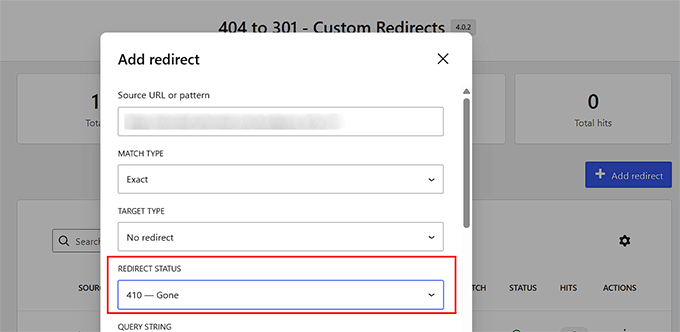
För att returnera ett 410 Gone-svar, följ samma steg som ovan för att skapa en omdirigering. Välj den här gången 'Ingen omdirigering' som 'Måltyp' och '410 – Gone' som 'Omdirigeringsstatus' innan du klickar på 'Skapa omdirigering'.
Hur man omdirigerar flera URL:er till en sida i WordPress
Ibland behöver du skicka flera gamla URL:er till samma nya sida. Du kan till exempel slå samman några föråldrade små reseguider till en omfattande reseguide.
Istället för att skapa en separat omdirigering för varje URL kan du matcha flera URL:er med en enda omdirigeringsregel.
Följ samma steg som ovan för att skapa en omdirigering, men välj den här gången 'Prefix' eller 'Regex' som 'Matchningstyp' när du anger 'Käll-URL eller mönster'.
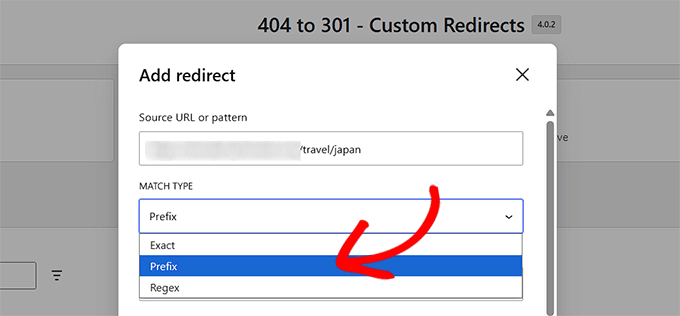
Välj till exempel 'Prefix' om du vill omdirigera varje URL som börjar med /travel/japan/, som /travel/japan/tokyo-guide, till din nya Japan-reseguide. Välj 'Regex' endast om du behöver matcha mer komplexa URL-mönster.
Slutför sedan de återstående fälten med hjälp av stegen vi beskrev tidigare och skapa din omdirigering.
Om du har ett stort antal omdirigeringar att skapa, behöver du inte lägga till dem en och en. Tillägget gratis Redirects Importer låter dig importera omdirigeringar från en CSV-fil, vilket gör det mycket snabbare att lägga till flera omdirigeringar samtidigt.
Hur man omdirigerar en hel WordPress-webbplats till en ny domän
Om du flyttar din WordPress-webbplats till en ny domän måste du konfigurera en fullständig webbplatsomdirigering.
Detta skickar automatiskt besökare och sökmotorer från din gamla domän till motsvarande sidor på din nya domän, vilket hjälper till att bevara din trafik och SEO.
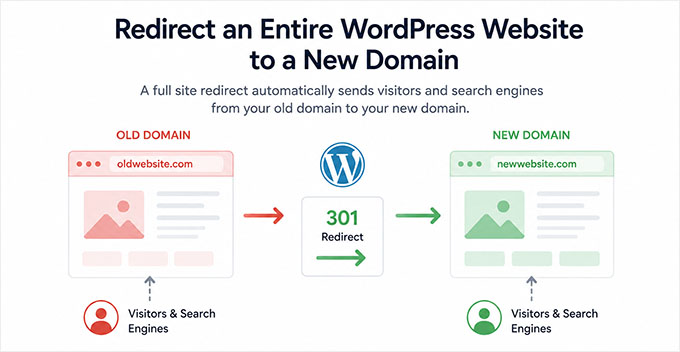
Innan du konfigurerar omdirigeringen, se till att din webbplats redan har flyttats till den nya domänen och fungerar korrekt. Se vår guide om hur du korrekt flyttar WordPress till en ny domän utan att förlora SEO.
Om du använder ett plugin som inte stöder den här funktionen kan du omdirigera hela din domän på servernivå med hjälp av filen .htaccess eller din webbvärds omdirigeringsverktyg.
Om du redan använder All in One SEO Pro kan du skapa en fullständig webbplatsomdirigering direkt från din WordPress-instrumentpanel istället.
Gå helt enkelt till All in One SEO » Omdirigeringar » Fullständig webbplatsomdirigering, aktivera alternativet 'Flytta webbplats', ange din nya domän och spara dina ändringar.
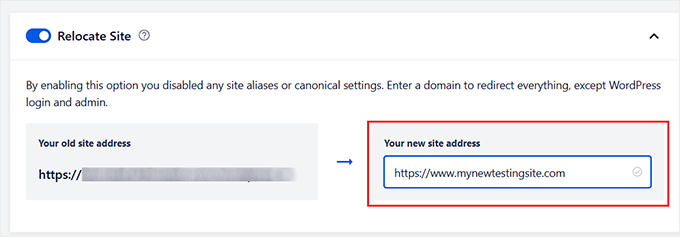
Om du planerar att avbryta ditt gamla värdkonto måste du istället konfigurera omdirigeringen på server- eller värdnivå. Annars kommer besökare till din gamla domän inte att omdirigeras eftersom WordPress inte längre kommer att köras.
För fullständiga detaljer, se vår guide om hur man omdirigerar en hel WordPress-webbplats.
Hur man spårar 404-fel och omdirigerar trasiga länkar i WordPress
Ett 404-fel visas när någon försöker besöka en sida på din webbplats som inte längre finns. Detta kan hända efter att du har ändrat en URL, tagit bort en sida, eller när en annan webbplats länkar till en föråldrad URL.
Om du använder pluginet 404 till 301, gå till 404 till 301 » 404-loggar för att se en lista över trasiga URL:er som besökare har försökt komma åt på din webbplats.
404-loggning är aktiverat som standard, men du kan granska eller ändra dessa inställningar när som helst under 404 till 301 » Inställningar » Loggar.
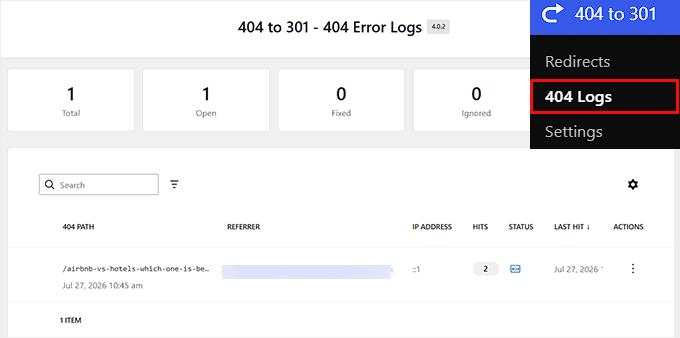
Loggen visar den trasiga URL:en, den hänvisande sidan, hur många gånger felet uppstod, dess aktuella status och när den senast sågs. Detta gör det enkelt att identifiera de viktigaste trasiga länkarna att åtgärda först.
Om du hittar en URL som borde peka på en annan sida, klicka på 'Åtgärder' bredvid den och välj 'Anpassad omdirigering'.
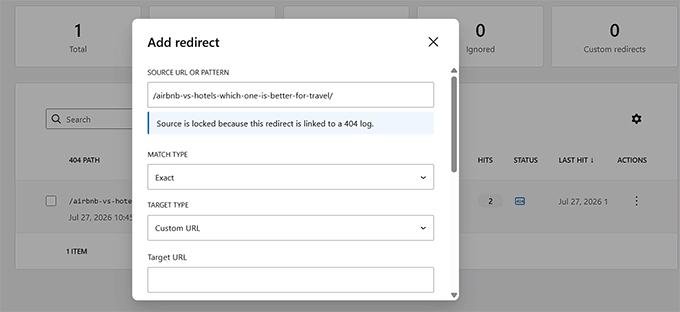
Pluginet fyller automatiskt i fältet 'Käll-URL eller mönster'. Fyll i de återstående fälten med samma steg som beskrivs tidigare, skapa sedan din omdirigering.
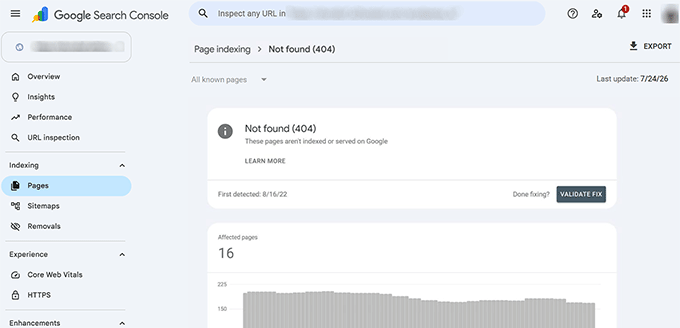
Du kan också kontrollera rapporten Sidindexering » Hittades inte (404) i Google Search Console för att se trasiga URL:er som Google har upptäckt när den genomsökte din webbplats.
Vanliga frågor om WordPress-omdirigeringar
301 vs. 302-omdirigeringar: vad är skillnaden?
En 301-omdirigering talar om för webbläsare och sökmotorer att en sida har flyttats permanent. En 302-omdirigering indikerar att flytten är tillfällig och att den ursprungliga URL:en kommer att användas igen. I de flesta fall bör du använda en 301 när du permanent ändrar en sid-URL.
Vad är skillnaden mellan en 301-omdirigering och en kanonisk tagg?
Båda hjälper sökmotorer att förstå ditt innehåll, men de utför olika uppgifter. Använd en 301-omdirigering när en sida har flyttats permanent och du vill att besökare och sökmotorer ska skickas till den nya URL:en.
Använd en kanonisk tagg när flera sidor har samma eller liknande innehåll som alla bör förbli tillgängliga, men du vill att sökmotorer ska behandla en som den primära versionen.
Vad orsakar en omdirigeringsloop i WordPress?
En omdirigeringsloop uppstår när en URL omdirigerar tillbaka till sig själv, antingen direkt eller via en annan omdirigering. Detta förhindrar att sidan laddas eftersom webbläsaren fastnar i att följa omdirigeringar. Att granska dina omdirigeringsregler hjälper vanligtvis till att identifiera och åtgärda problemet.
Ska du omdirigera alla 404-sidor till din startsida?
Nej. Att omdirigera varje 404-sida till din startsida kan förvirra besökare eftersom innehållet de förväntade sig inte finns där. Google kan också behandla dessa startsidesomdirigeringar som mjuka 404:or, vilket innebär att den inser att det ursprungliga innehållet fortfarande saknas.
Omdirigera istället varje trasig URL till den mest relevanta sidan på din webbplats. Om det inte finns en lämplig ersättning är det oftast bättre att lämna sidan som en 404 eller returnera ett 410 Gone-svar om innehållet har tagits bort permanent.
Om du hellre vill behålla besökare på din webbplats kan du också designa en hjälpsam anpassad 404-sida som guidar dem till ditt populära innehåll istället för en återvändsgränd.
Kan jag omdirigera en WordPress-sida till en annan webbplats?
Ja. När du skapar en omdirigering, ange helt enkelt den externa URL:en som destination istället för en annan sida på din webbplats. Detta är användbart om du har flyttat innehåll till en annan domän eller vill att besökare ska nå en resurs som finns någon annanstans.
Vi hoppas att den här nybörjarguide hjälpte dig att ställa in omdirigeringar på din webbplats. Du kanske också vill se vårt urval av de bästa WordPress-omdirigeringsplugins, och vår WordPress SEO-checklista för att förbättra dina sökmotorrankningar.
Om du gillade den här artikeln, prenumerera gärna på vår YouTube-kanal för WordPress-videoguider. Du kan också hitta oss på Twitter och Facebook.


Nick Grainger
Hej, tack för den hjälpsamma artikeln ovan.
Jag har ändrat permalänkformatet från 'plain' till 'post' och använt AISEO Pro Redirect-funktionen för att omdirigera till de nya sidornas URL:er. Allt verkar fungera bra – men nu kan jag inte redigera sidorna. Systemet verkar leta efter den ursprungliga adressen i 'plain'-format för att redigera. Hjälp!
Tack på förhand för dina råd. Nick
WPBeginner Support
WordPress-redigeraren använder Post-ID, så att ändra permalänkarna bör inte påverka redigeraren. Se till att rensa all cache och om du använder en lokal installation, se till att mod_rewrite är aktiverat i det verktyg du använder.
Admin
Sheryl
vad ska jag göra med den ursprungliga sidan efter omdirigering? Är det bättre att ta bort eller avpublicera?
WPBeginner Kommentarer
Så länge korrekta omdirigeringar är på plats kan du välja att ta bort sidan om du är säker på att du inte längre behöver den.
Men ibland kan det vara en bra idé att spara det som ett utkast om du behöver referera till det senare.
Lori Michelle
Så jag försöker bara förstå. Vi har en WordPress-webbplats oldname.com. Vi har omprofilerat företaget och skulle vilja använda newname.com, men vill inte tappa några hyperlänkar som finns ute i världen. Kan jag använda 301-omdirigering för hela webbplatsen på den här webbplatsen? Ger jag mening? Hjälp!!!
WPBeginner Support
För att ändra din webbplats domän rekommenderar vi att du tittar på vår artikel nedan!
https://www.wpbeginner.com/wp-tutorials/how-to-properly-move-wordpress-to-a-new-domain-without-losing-seo/
Admin
Lori
Så jag måste konfigurera det någon annanstans, jag kan inte bara ändra webbplatsens URL-namn och 301:a det på det sättet, stämmer det?
WPBeginner Support
Om du ställer in det hos samma hostingleverantör kan du gå till steget för 301-omdirigering så länge du ställer in webbplatsen på den nya domänen.
Sean
Vad händer om du vill omdirigera några specifika blogginlägg till en ny domän? Till exempel: example.com/blog/hello-world till newsite.com/blog/hello-word. MEN, du behöver inte omdirigera ALLT gammalt blogginnehåll. Bara några specifika URL:er?
WPBeginner Support
Om du ville att den skulle gå till en helt ny URL, skulle du vilja ange hela URL:en i fältet för målordress.
Admin
Donald McKenzie
Om jag tar bort kommentarer från min blogg, behöver jag en omdirigering för materialet som togs bort. Inte inlägget, bara kommentarerna.
WPBeginner Support
Nej, du bör inte behöva skapa omdirigeringar för kommentarer som har tagits bort.
Admin
Donald McKenzie
Tack så mycket för att du återkom till mig.
WPBeginner Support
Glad att vi kunde vara till hjälp
Kanka
Hej, jag har ett inlägg som jag vill ta bort, men efter att ha tagit bort det planerar jag att omdirigera det till en sida. Är det okej?
WPBeginner Support
Ja, det kan du göra, så länge du har rätt URL för din omdirigering bör det fungera bra
Admin
Kanka
Vad händer med den motsatta situationen, det vill säga att omdirigera en borttagen sida till ett inlägg?
WPBeginner Support
Ja, det fungerar i båda riktningarna så länge du omdirigerar rätt URL:er.
Anka
Jag har faktiskt inga problem när jag gör omdirigeringar, men jag har mer än 50 omdirigeringar och planerar att göra fler. Orsakar detta ett problem eftersom jag också behöver ta bort kategorier och vissa inlägg?
Rhea
Finns det ett sätt att schemalägga en omdirigering?
James
Finns det ett sätt att massuppladda omdirigeringar via en CSV-fil? Det skulle vara praktiskt
WPBeginner Support
Pluginet har ett alternativ för att importera via CSV
Admin
hamada
jag har gjort omdirigering med pluginet "Redirection" sedan raderade jag omdirigeringsposten från Redirections inställningar, men jag vill få tillbaka den, vad ska jag göra
WPBeginner Support
Den enklaste metoden skulle vara att återskapa omdirigeringen snarare än att försöka återställa den.
Admin
Esmaeil
Jag har flyttat min webbplats från en domän till en helt ny domän. hur kan jag göra 301-omdirigeringen utan att ange adress för adress?
Jag menar att jag vill definiera något sådant här: alla URL:er för example.com går till example.net till exempel.
Tack så mycket på förhand.
WPBeginner Support
Du vill titta på omdirigeringen i vår artikel nedan:
https://www.wpbeginner.com/wp-tutorials/how-to-properly-move-wordpress-to-a-new-domain-without-losing-seo/
Admin
Tim
Jag har omdirigeringarna inställda och fungerar utmärkt, men jag har en fråga om att hitta och ersätta alla dessa omdirigerade URL:er.
Finns det ett sätt att hitta/ersätta dem över hela din Wordpress-webbplats? Inte bara inom Wordpress-databasen, utan även inom personlig HTML-kod och URL:er i tabeller som lagts till på webbplatsen med TablePress.
Jag letar efter en global sök/ersätt-lösning, finns det en?
WPBeginner Support
Du kan antingen använda ett analysverktyg för att hitta var länken finns på din webbplats eller så kan du titta på ett plugin från vår tidigare artikel nedan:
https://www.wpbeginner.com/plugins/search-and-replace-plugin-for-wordpress-database/
Admin
Diana
Finns det någon chans att jag kan implementera 301 på gratis WordPress.com? Det står att jag inte får installera plugins. Bara om jag har businessplanen. Och jag vill migrera till WordPress.org.
WPBeginner Support
För att flytta din webbplats från WordPress.com till org vill du följa vår guide nedan: https://www.wpbeginner.com/wp-tutorials/how-to-properly-move-your-blog-from-wordpress-com-to-wordpress-org/
Admin
Farukh Hussain
Hej,
Jag har gjort en omdirigering för ett tag sedan med hjälp av pluginet ‘Redirection’.
Men nu kan jag inte hitta den URL:en i pluginet. Det finns inte heller någon kod för den URL:en i htaccess-filen.
Jag vill inaktivera den omdirigeringen nu. Finns det något sätt att göra detta? Snälla hjälp?
WPBeginner Support
Om omdirigeringen inte finns i pluginen, vill du kontrollera din htaccess-fil eller kontakta din webbhotell för hjälp med att hitta omdirigeringen.
Admin
Ingefära
Om jag omdirigerar flera webbsidor (inte inlägg), skapar jag då dubbletter av koden du visade ovan (både rad 1 och 2) för varje ny sida jag omdirigerar? Och behåller jag kopieringen av dessa koder längst ner i .htaccess-filen?
Jag läste en annan artikel som föreslår att lägga till omdirigeringskoder i functions.php-filen i temamappen. Koden är lång och verkar komplicerad. Men jag undrar, vilket alternativ är mer effektivt – att redigera .htaccess eller att redigera functions.php?
WPBeginner Support
Du skulle lägga till en ny version av den andra kodraden, du behöver bara den första raden en gång. För var omdirigeringen sker är det personlig preferens vilken metod som är bäst.
Admin
Lindsey
Hej
Tydligen har min webbplats en 301-omdirigering, men jag kan inte upptäcka var den finns, eller vad den omdirigerar till. Det finns inget i htaccess-filen. Webbplatsen byggdes ursprungligen med ett annat namn på localhost, och alla URL:er ändrades för att bli det nya domännamnet. Kan detta vara problemet? Hur spårar jag var 301:an finns eftersom den orsakar problem med SSL-certifikatet. Tack
WPBeginner Support
Uppdatering av URL:erna borde inte vara ett problem om de uppdaterades korrekt. Om du kontaktar din hosting-leverantör bör de kunna hjälpa dig att hitta vad som orsakar omdirigeringen.
Admin
Jessica
Jag kan inte tacka dig nog för den här enkla guiden eftersom jag alltid har fått höra att jag inte ska röra omdirigeringar om jag inte vet vad jag gör, så min SEO led lite eftersom jag inte gjorde något alls. Faktum är att jag vet tillräckligt och kan följa instruktioner om de inte är skrivna för utvecklare och jag behöver inte förlita mig på ett plugin som kan orsaka problem senare eftersom de alla gör det vid någon tidpunkt, eller hur? Tack. Den här länken kommer att hamna i min verktygslåda för att delas med andra som har samma problem.
WPBeginner Support
Varsågod, glad att vår guide kunde vara till hjälp för dig och alla du delar den med
Admin
Wendy
Jag använde metoden i videon, men min webbplats har fortfarande Uncategorized listat högst upp och på sidan. Jag försökte hitta den tredje delen av videon om att ändra 301-omdirigeringslänkarna i mina inställningar, men den finns inte där. Men när jag klickar på Uncategorized ändras det till general, men när jag besöker min webbplats igen eller uppdaterar är det tillbaka till Uncategorized. Pluginet för omdirigeringar sa att det var kompatibelt med mitt tema. All hjälp uppskattas, tack.
WPBeginner Support
Det låter som att du försöker ta bort den okategoriserade kategorin från din webbplats. Om så är fallet vill du titta på vår artikel här: https://www.wpbeginner.com/beginners-guide/rename-the-uncategorized-category/
Admin
Hannah
Hej! tack för den hjälpsamma informationen! Jag undrar om detta plugin fungerar för ett domänbyte på min blogg? Jag har nyligen bytt domän och läst att det är mycket viktigt att implementera en 301-omdirigering för att inte förlora ranking och exponering. Skulle detta fungera? Om så är fallet, skulle jag ange min gamla domän i källraden och den nya domänen i målraden?
Tack!
WPBeginner Support
Du vill titta på steg 4 och 5 i vår artikel här: https://www.wpbeginner.com/wp-tutorials/how-to-properly-move-wordpress-to-a-new-domain-without-losing-seo/
Admin
Matt
Kan jag använda "sidlänkar till" och "omdirigering" på samma webbplats?
De verkar tjäna olika behov, men jag har sett varningar om att man inte bör använda mer än ett omdirigeringsplugin åt gången. Sant?
Jag gillar omdirigeringsfunktioner, men jag gillar att ha något i vyn "redigera inlägg" som jag kan använda för att ställa in en omdirigering (t.ex. en teaser/utdrag som länkar till en landningssida eller till en annan webbplats). Tack!
WPBeginner Support
Vi skulle inte rekommendera att använda de två plugins samtidigt för att förhindra konflikter mellan dem, du kan kontrollera med plugin-utvecklarna om det finns en rekommenderad metod för att de två plugins ska fungera tillsammans.
Admin
Bill
Jag migrerade en WP-webbplats till en ny domän och ställde in en omdirigering från den gamla domänen till den nya inom cPanel. Omdirigeringarna är nästan omedelbara (det är bra, eller hur?), men jag skulle vilja fördröja dem i några sekunder, tillräckligt länge för att visa en skärm på den gamla startsidan som förklarar varför de omdirigeras.
Jag är inte programmerare. Finns det ett plugin som låter mig justera tiden innan omdirigeringen sker? Tack på förhand.
WPBeginner Support
Om jag inte hör något annat, har vi tyvärr ingen enkel metod som vi skulle rekommendera för att ställa in det.
Admin
Lee
Hej,
Ett bra inlägg förresten.
Jag har många sidor som har omdirigerats till nya URL:er, jag har uppdaterat alla sidlänkar till de nya URL:erna, så inga trasiga länkar på framsidan.
Min fråga är, efter några månader, är det säkert att ta bort eventuella omdirigeringar som skapades?
Stort tack.
Lee
WPBeginner Support
Om det inte finns några referenser till de trasiga länkarna kan du ta bort omdirigeringarna, annars kan det vara bäst att behålla omdirigeringarna aktiva.
Admin
Matthew
Hej, jag har använt omdirigeringspluginet ett tag nu och försökt sortera mina gamla inlägg från när jag först började (permalänkarna var hemska)
Det jag har gjort är att skapa ett nytt inlägg med en bättre permalänk och kopiera och klistra in innehållet från den gamla URL:en till den nya och sedan 301-vidarebefordra dem.
Efter att ha läst det här inlägget börjar jag tro att jag inte behöver skapa ett helt nytt inlägg utan bara ändra permalänken på det gamla och vidarebefordra det på det sättet, har jag rätt?
Om så är fallet, kan jag radera alla gamla dubblettinlägg från tidigare eller ska jag låta dem vara kvar?
Tack om du kan hjälpa till
WPBeginner Support
Korrekt, du kan ändra permalänken och omdirigera utan att det gamla inlägget behöver vara aktivt. Så länge omdirigeringarna finns på plats kan du ta bort de gamla inläggen om du vill.
Admin
Matthew
Så bara för att klargöra, kan jag radera de gamla inläggen som jag kopierade och klistrade in i ett nytt och vidarebefordrade URL:en, och att allt jag behöver göra är att ändra permalänken och inte kopiera och klistra in hela URL:en i ett annat inlägg utan bara vidarebefordra den gamla permalänken till den nya?
Tack så mycket för att du svarade mig, du har sparat mig så mycket tid om det stämmer
WPBeginner Support
Korrekt, glad att vi kunde hjälpa till
Damion Mower
När jag har ställt in omdirigeringen, vad gör jag med det ursprungliga inlägget, tar jag bort det?
WPBeginner Support
Även om det inte är obligatoriskt, gör de flesta det om de inte längre vill ha det gamla inlägget.
Admin
Fokuserade händelser
Tack, det här är precis vad jag letade efter!
WPBeginner Support
Glad att vi kunde ge dig svaret du letade efter
Admin
Lekan
Kan jag ta bort sidan efter att ha ställt in en omdirigering?
WPBeginner Support
Ja, det kan du
Admin
Wilbert Beltran
Hej, jag duplicerade nyligen en webbplats. Låt oss säga att den ursprungliga webbplatsens URL är original.com och jag skapade en underdomän http:testsite.orginal.com där den duplicerade webbplatsen finns. Nu är frågan hur jag gör omdirigeringen med den här typen av uppsättning. Jag vill att webbplatsen på original.com ska vara huvudwebbplatsen.
Tack
WPBeginner Support
För att flytta din webbplats från en underdomän vill du titta på vår artikel här: https://www.wpbeginner.com/wp-tutorials/how-to-properly-move-wordpress-from-subdomain-to-root-domain/
Admin
Gina
Hej – tack för detta! Älskar er. Jag laddade ner pluginet och har omdirigerat några sidor. Kan du tala om för mig om jag ska omdirigera mysite.com till miresite.com/ – hur gör jag det? Någonstans längs vägen försvann "/". Det fanns 4 olika omdirigeringsplugins på WP-sidan jag arbetar med för en kund och sidan kraschade förra veckan – jag inaktiverade dem alla och installerade den här – allt är bra förutom / -grejen. Ställer jag ens en logisk fråga?
WPBeginner Support
Du bör inte behöva oroa dig för att omdirigera webbplatsen till en adress med ett / på slutet
Admin
Gina
Hej – Jag har nu upptäckt att min sida mydomain.com/ omdirigeras till mydomain.com – utan /
Jag vet inte var detta hände eller hur, förutom möjligen från ett av de plugins jag laddade ner?? Det är en 301 och jag vet inte nu om detta har skadat något? Alla sökresultat visar adressen med /. men när resultatet klickas går det till icke /. kan du snälla hjälpa mig eller skicka mig någonstans som kan hjälpa till att fixa det
WPBeginner Support
Du vill först titta på dina plugins om något av dem är utformat för omdirigeringar, du vill se om det är inställt där. Om inget av dem orsakar omdirigeringen vill du se om omdirigeringen skapas i din htaccess-fil eller under Inställningar>Allmänt om adressen har ändrats där.
Tom
Bra, tack, jag valde .htaccess-omdirigeringen, precis vad jag letade efter.
WPBeginner Support
Glad att vi kunde hjälpa till
Admin
Vinca
fungerar detta på samma sätt för 302-omdirigeringar i en htaccess-fil? En kund har bett om att 302-omdirigera cirka 800 URL:er från en WordPress-webbplats till en Wix-webbplats. Det finns stunder då allt fungerar bra, sedan får vi flera 404:or. Osäker på om det beror på att det finns alldeles för många URL:er eller om vi missar något?
WPBeginner Support
htaccess-metoden skulle fungera för 302-omdirigeringar om du ändrade numret till 302. 302-omdirigeringar är tillfälliga vilket kan vara en del av ditt problem liksom din cachning.
Admin
Md firoz ahmed
Jag har en WordPress-webbplats. Jag har problem. Jag använder WooCommerce-pluginet. WooCommerce-webbplatsen lade automatiskt till produktsidans kategori i mina permalänkar som - google.com/product-category/up/this-is-my-page. Jag vill omdirigera denna länk som - google.com/this-is-my-page. Hur kan jag lösa detta? Någon hjälp?
WPBeginner Support
För att redigera WooCommerce:s permalänkar vill du titta under Inställningar>Permalänkar för att ändra dem. Om du tittar på WooCommerce:s dokumentation förklarar de mer i detalj.
Admin
Daniel Akinyele
Hej, WP-nybörjare, om du kunde hjälpa mig skulle jag bli så glad, jag använde Htacces-koden och den fungerade perfekt. Men jag vill att mina mediefiler ska omdirigeras till sig själva,
finns det en kod för att stoppa omdirigeringen i WP-innehålls-mappen.. snälla hjälp mig, min webbplats dör
Fahad
Bra information hjälper mig att komma ur ett allvarligt problem
Michael Wright
Tack för detta! Jag behövde Redirect-pluginet. Visste inte att det fanns.
Emmanuel Ekanem
Hej, fungerar den här omdirigeringen för en fullständig URL-ändring?
Till exempel använder jag olddomain.com och jag köpte newdomain.com, och vill omdirigera olddomain.com för att öppna newdomain.com.
Någon hjälp med det??
WPBeginner Support
Hej Emmanuel,
Om du gör det på din gamla webbplats, kommer du inte att kunna komma åt den eftersom pluginet kommer att omdirigera dig och dina användare till det nya domännamnet.
Admin
Emmanuel Ekanem
Oj, hur kan jag uppnå detta?
WPBeginner Support
Du kan göra det genom att lägga till följande kod i .htaccess-filen på din gamla webbplats.
RewriteEngine on RewriteCond %{HTTP_HOST} ^oldomain.com [NC,OR] RewriteCond %{HTTP_HOST} ^www.olddomain.com [NC] RewriteRule ^(.*)$ http://newdomain.com/$1 [L,R=301,NC]1-klicksanvändning i WordPress
Mauwiks
Hur kan jag omdirigera en enskild startsida till en annan domän men resten av sidorna från min omdirigerade domän kommer inte att påverkas?
Lovelyn Montepop
Tack för den här guiden. Hjälpte mig mycket med en kundförfrågan.
Kavitha
Jag har en underdomän för en affiliatebutik. Jag vill veta hur jag omdirigerar från min webbplats sida till en underdomänsida. Snälla hjälp.
Maegen
Tack så hemskt mycket! Jag har bloggat i cirka 8 månader och har arbetat så hårt för att bygga upp mitt Pinterest-konto. Det är där nästan all min trafik kommer ifrån. För en månad sedan bytte jag till https och jag insåg inte förrän igår kväll att ingen av mina pins omdirigerades till https. Jag har precis fixat allt tack vare dig!
raj
tack för informationen. Jag har en liten fundering, hur kan jag omdirigera ett gammalt inlägg till ett nytt inlägg utan att förlora kommentarer. Jag menar, jag vill ha de tidigare kommentarerna
Pearl
Tack så mycket. Jag spenderade så många timmar på att leta efter detta och fick äntligen svaret här.
Angelica
Bara så du vet – skärmbilderna är föråldrade tror jag. Under Lägg till ny omdirigering ser jag bara Käll-/Mål-URL och Grupp.
Aaron
Hej, jag försöker hitta ett sätt att omdirigera till en enda sida, liknande en 404, när en användare anger en icke-existerande underdomän. Till exempel om de slår på tangentbordet eller gör ett stavfel när de skriver in domänen. Jag vill bli av med standardmeddelandet från WordPress 'Inga resultat hittades… Sidan du begärde kunde inte hittas. Försök att förfina din sökning, eller använd navigeringen ovan för att hitta inlägget'.
Kan någon peka mig mot lösningen på detta problem? Eller vad det kallas så att jag kan försöka hitta lösningen? Allt jag får är resultat om att göra min multisite till en enda URL...
Tack!
Abdul Rehman
Jag vill bara omdirigera när en besökare på min webbplats klickar på en extern länk från min webbplats. Till exempel, om du skulle klicka på en produkt från min sida skulle det sedan omdirigera dig först till en sida "Du omdirigeras", sedan vidare till affiliate-webbplatsen.
Jag har spenderat timmar på att försöka göra detta. Snälla hjälp. Vid det här laget vill jag bara veta om det är möjligt med något wp-plugin eller någon annan lösning och i så fall hur man gör det.
WPBeginner Support
Hej Abdul Rehman,
Det är absolut möjligt, men vi känner inte till något plugin som gör det.
Admin
Udi Burg
Finns det ett sätt att omdirigera med htaccess och att det kommer att öppnas i en ny flik?
Laura
Hej
Är det möjligt att göra en omdirigering från wix-plattformen till wordpress?
WPBeginner Support
Hej Laura,
Se vår guide om att flytta Wix till WordPress.
Admin
Hafiz Mateen Afzal
Vilket plugin är bäst för att skapa remisslänkar som:
Tack
WPBeginner Support
Hej Hafiz,
Thirsty Affiliates är det bästa sättet att hantera dina affiliate-/remisslänkar. Se vår guide om hur du maskerar affiliate-länkar i WordPress.
Admin
cipriana leme
Hur omdirigerar jag från en gratis WordPress-blogg till en .com-blogg? Jag kan inte installera plugins i gratisbloggen, så hur kan jag göra omdirigeringen? Några råd?
Tack på förhand
Hannah
Hej! Jag skapade precis en webbplats på Wordpress.org och importerade allt mitt innehåll från min gamla webbplats, example.wordpress.com (med Wordpress.com). Finns det ett sätt att omdirigera allt innehåll från den webbplatsen till min nya? Omdirigeringsinstruktionerna från Wordpress gav mig ett felmeddelande om att domänen redan finns, förmodligen för att den trodde att jag försökte skapa en ny domän på Wordpress.com.
Min webbplatstrafik var ganska minimal tidigare, så om någon klickade på tidigare blogginlägg på mina sociala kanaler skulle de tas till den nedlagda versionen av min gamla webbplats utan omdirigeringar – inte världens undergång eftersom jag inte har följare som skulle generera klick vid ett senare tillfälle, men man vet aldrig?
All rådgivning någon har skulle vara bra!
Tack,
Hannah
Senith Nal
din lektion är mycket hjälpsam. jag gillar den.
Shakoat Hossain
Lysande lösning för att minska omdirigeringar för WordPress!
I några dagar har jag försökt lösa mina WP-omdirigeringsproblem. Jag hittar ingen bättre lösning trots att jag läst detta innehåll.
Här fick jag några bra poäng och försöker minska omdirigeringar för att öka min sidladdningshastighet.
Tack!