


Att logga in på din analys och upptäcka ett plötsligt tapp i webbplatstrafiken är otroligt frustrerande. Din första tanke är vanligtvis: "Har jag förstört något, eller har Google straffat min webbplats?"
På WPBeginner har vi hanterat flera webbplatser med hög trafik sedan 2009. Vi har sett nästan alla anledningar till en trafiknedgång, från stora sökmotoruppdateringar till mindre tekniska inställningar som av misstag blockerar sökmotorrobotar.
Nyckeln till att få tillbaka din trafik på rätt spår är att lugnt diagnostisera problemet. Jag har hjälpt många webbplatsägare genom exakt denna situation.
I den här guiden kommer jag att guida dig genom min beprövade steg-för-steg-process för att ta reda på varför din trafik minskade och visa dig hur du åtgärdar det.
TL;DR: Om din WordPress-webbplatstrafik minskar oväntat, få inte panik. Börja med att bekräfta att din spårning av analys fungerar, kontrollera sedan Google Search Console för manuella straff eller algoritmuppdateringar. Granska sedan nyliga webbplatsändringar, verifiera indexeringsstatus och skanna efter skadlig kod innan du övervakar din återhämtning med webbplatsanteckningar.
Det här är en omfattande felsökningsartikel. Du kan använda snabblänkarna nedan för att navigera genom de olika ämnena:
- Varför tappade din WordPress-trafik?
- Steg 1: Bekräfta trafiknedgången (och kontrollera din spårning)
- Steg 2: Kontrollera efter manuella åtgärder från Google
- Steg 3: Kontrollera efter nyliga algoritmuppdateringar från Google
- Steg 4: Granska tekniska fel och nyligen gjorda webbplatsändringar
- Steg 5: Verifiera din indexeringsstatus
- Steg 6: Skanna efter skadlig kod och hackat innehåll
- Steg 7: Övervaka din återhämtning med webbplatsanteckningar
- Vanliga frågor om trafiknedgångar på WordPress
- Framåt: Håll din WordPress-trafik frisk
Varför tappade din WordPress-trafik?
När din webbplatstrafik plötsligt försvinner betyder det generellt att något hindrar besökare från att nå ditt innehåll eller hindrar sökmotorer från att se din webbplats.
Innan du börjar få panik eller ändra dina WordPress SEO-inställningar, måste du förstå att denna förlust inte alltid är en "straff" från Google.
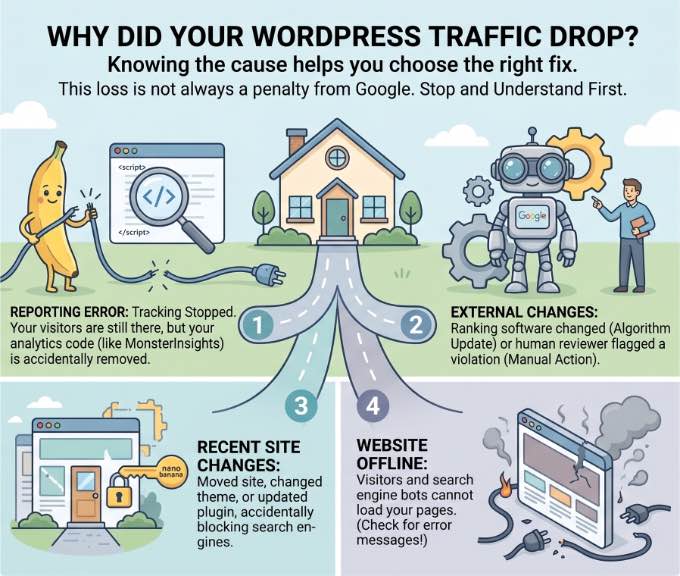
Att känna till den exakta orsaken hjälper dig att välja rätt lösning utan att slösa tid. Generellt sett faller trafiknedgångar i en av tre kategorier:
- Rapporteringsfel: Dina besökare finns fortfarande där, men din spårning har slutat fungera. Detta händer ofta om din analyskod av misstag tas bort.
- Externa ändringar: Google ändrade sin rankningsprogramvara (algoritmuppdatering) eller en mänsklig granskare flaggade din webbplats för ett brott (manuell åtgärd).
- Nyliga webbplatsändringar: Du flyttade nyligen din webbplats, ändrade ditt tema eller uppdaterade ett plugin som oavsiktligt blockerade sökmotorer.
Och ibland är en trafiknedgång helt enkelt resultatet av att din webbplats går offline. Om du ser synliga felmeddelanden på din webbplats tillsammans med trafiknedgången, betyder det att besökare och sökmotorrobotar inte kan ladda dina sidor.
För att diagnostisera och lösa dessa anslutningsproblem kan du se vår guide om de vanligaste WordPress-felen och hur du åtgärdar dem.
Steg 1: Bekräfta trafiknedgången (och kontrollera din spårning)
Det första du bör göra är att se till att data du ser är korrekt. Ibland är en nedgång faktiskt bara en normal säsongsmässig nedgång eller ett spårningsfel.
För att kontrollera detta kan du använda MonsterInsights. Det är det bästa Google Analytics-pluginet för WordPress och gör det enkelt att jämföra din trafik över tid.
Vi använder MonsterInsights på WPBeginner för att samla in all vår allmänna webbplatsstatistik, inklusive engagemangsgrader och de mest besökta sidorna.
Erfarenhetsmässigt, om du ser att din trafik omedelbart sjunker till absolut noll, då är det nästan alltid ett fel i spårningshälsan snarare än en straffåtgärd från sökmotorer.
Kontrollera normala säsongsmässiga nedgångar
I din WordPress-instrumentpanel, gå till Insikter » Rapporter. Klicka på datumväljaren längst upp till höger för att öppna datumväljaren.
Om du använder MonsterInsights Plus eller högre, kan du växla omkopplaren 'Jämför med föregående'. Detta uppdaterar automatiskt dina rapporter för att visa dina aktuella data tillsammans med föregående periods data.
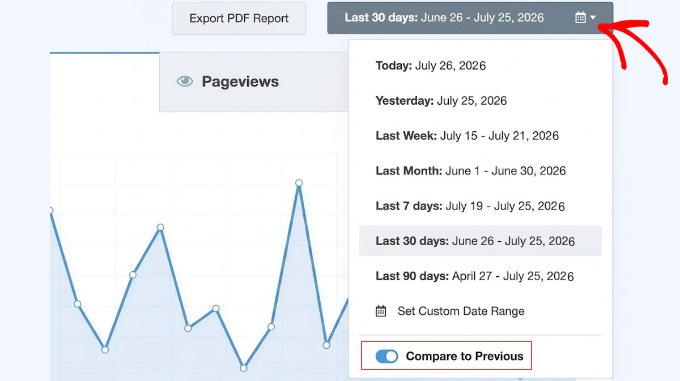
Du kan använda verktyget för anpassat datumintervall i den här kalendern för att välja exakt samma tidsperiod från förra året.
Detta gör att du kan kontrollera om din trafik vanligtvis sjunker under denna specifika säsong, vilket är en mycket vanlig trend för företag.
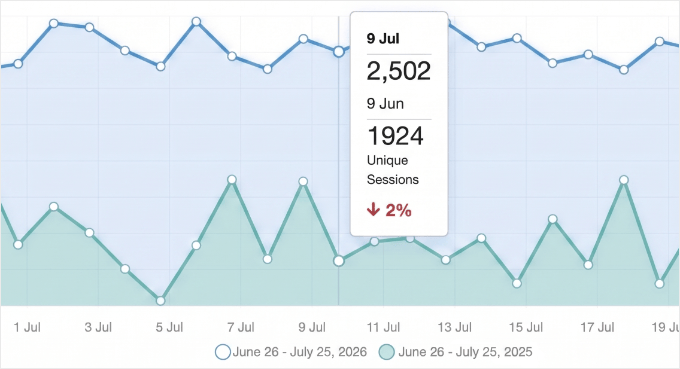
Om din graf visar en liknande nedgång under samma tid förra året, upplever du troligen bara normal säsongsvariation. Du behöver inte få panik eller göra några drastiska ändringar.
Men om denna nedgång är helt ny, eller om din trafik är betydligt lägre än förra året, då har du en verklig trafiknedgång och bör fortsätta till nästa steg för att hitta orsaken.
Kontrollera din analysanslutning
Alternativt, om du tittar på dina rapporter och ser att din trafik har sjunkit till absolut noll omedelbart, är det nästan säkert ett problem med spårningshälsan snarare än en Google-straff.
Du bör navigera till Insikter » Inställningar för att säkerställa att din Google Analytics 4 (GA4)-egendom fortfarande är korrekt autentiserad.
Om anslutningen förlorades, får din webbplats fortfarande besökare, men de räknas helt enkelt inte. Detta skapar en falsk trafiknedgång i dina rapporter, även om dina faktiska sökrankningar inte har ändrats.
I det här fallet ser du en stor blå knapp 'Anslut MonsterInsights' istället för dina aktiva profiluppgifter. Klicka helt enkelt på den här knappen för att återansluta ditt konto till Google Analytics och börja spåra dina besökare igen.
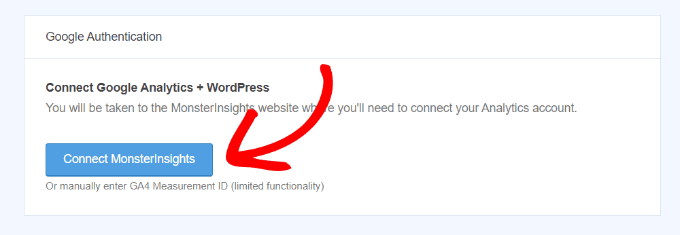
Experttips: Dubbelkolla alltid din anslutning till Google Analytics efter större uppdateringar. Om din trafik sjönk med exakt hälften kan du också ha råkat åtgärda ett 'dubbelspårningsfel'. Om Googles 'Förbättrad mätning' och MonsterInsights spårade samtidigt, var dina tidigare siffror artificiellt uppblåsta.
Om du behöver hjälp med att ställa in detta från grunden, eller vill säkerställa att dina inställningar är helt korrekta, se vår steg-för-steg-guide om hur du installerar Google Analytics i WordPress.
Steg 2: Kontrollera efter manuella åtgärder från Google
Om din spårning fungerar korrekt men din trafik ändå har minskat, är nästa steg att kontrollera om Google manuellt har straffat din webbplats. En 'Manuell åtgärd' inträffar när en mänsklig granskare på Google beslutar att din webbplats inte följer deras kvalitetsriktlinjer.
För att kontrollera detta måste du först se till att din webbplats är ansluten till Google Search Console.
Om du inte har ställt in detta ännu, se vår guide om hur du lägger till din WordPress-webbplats i Google Search Console.
När du är inloggad på ditt konto, titta i menyn till vänster, scrolla ner till avsnittet 'Säkerhet & manuella åtgärder' och klicka på 'Manuella åtgärder'.
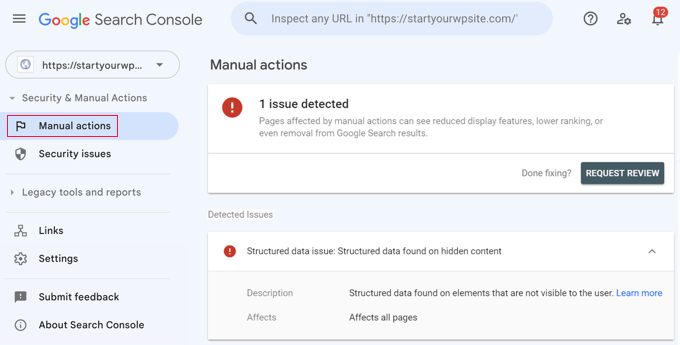
Om du ser ett meddelande som säger 'Inga problem upptäckta', då är du säker. Men om du ser en specifik bestraffning listad, kommer Google att ge detaljer om vad som är fel, till exempel 'tunnt innehåll' eller 'onödiga länkar'.
Du bör också klicka på fliken 'Säkerhetsproblem' direkt under Manuella åtgärder. Detta kommer att tala om för dig om Google har upptäckt skadlig kod eller en hackning på din webbplats.
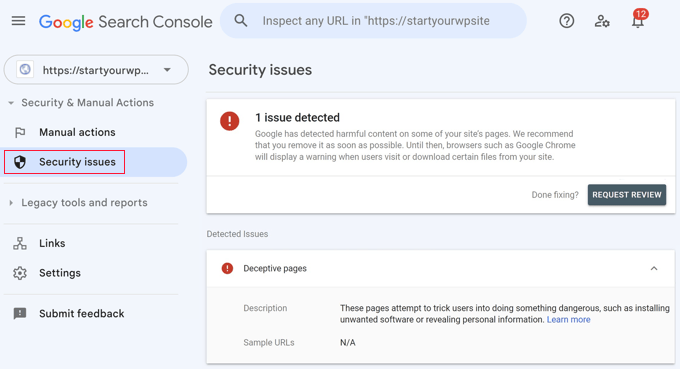
När detta händer visar Google ofta en stark röd varning 'Vilseledande webbplats framför' för alla som försöker besöka din webbplats, vilket omedelbart får din trafik att försvinna.
Om du hittar en bestraffning eller säkerhetsflagga måste du åtgärda de specifika problemen och sedan klicka på knappen 'Begär granskning' i Search Console.
När du ber Google att ompröva din webbplats, se till att ge en kort 'papperskedja' som förklarar de exakta stegen du tog för att åtgärda problemet (som att ta bort ett skadligt plugin), eftersom detta avsevärt förbättrar dina chanser till återhämtning.
Återhämtning från dessa bestraffningar kräver att du identifierar den exakta orsaken (som giftiga backlinks eller dold skadlig kod), rengör dina webbplatsfiler och skickar en grundlig granskningsbegäran till Google.
För en komplett genomgång av hur du hanterar denna rengöringsprocess, se vår guide om vad Google-svartlistan är och hur du åtgärdar den.
Steg 3: Kontrollera efter nyliga algoritmuppdateringar från Google
Till skillnad från manuella åtgärder är Googles algoritmuppdateringar automatiserade. Google ändrar ofta sin rankningsalgoritm för att förbättra sökresultaten, och dessa uppdateringar kan orsaka att dina rankningar skiftar över natten.
Det enklaste sättet att se om en uppdatering drabbade din webbplats är att använda All in One SEO (AIOSEO). Det är det bästa SEO-pluginet för WordPress och inkluderar en kraftfull funktion för sökstatistik (tillgänglig i Elite-planen) som överlagrar Googles uppdateringsdatum direkt på dina trafikrapporter.
Experttips: Sökstatistikfunktionen som överlagrar Googles uppdateringsdatum i AIOSEO är exklusiv för Elite-planen. För grundläggande analys av on-page SEO är gratisversionen utmärkt, men för denna nivå av historisk trendanalys behöver du den avancerade nivån.
För att se detta, gå till All in One SEO » Sökstatistik i din instrumentpanel. På diagrammet 'SEO-statistik' letar du efter små vertikala linjer med en Google-ikon.
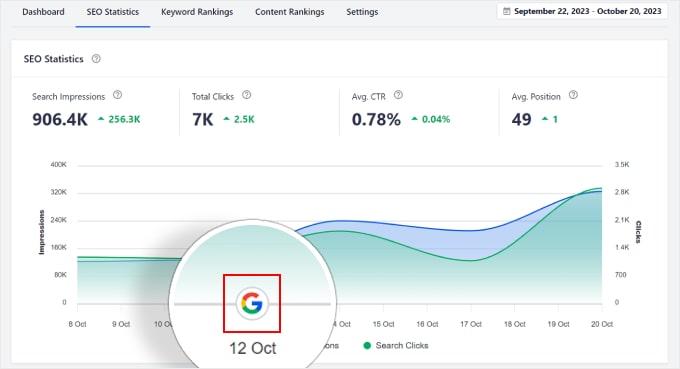
Du kan faktiskt klicka på dessa markörer för att läsa en sammanfattning av vad den specifika kärnuppdateringen riktade in sig på.
Om en trafikminskning inträffar samma dag som en av dessa markörer, påverkades din webbplats troligen av den specifika uppdateringen.
Sedan vi bytte alla våra varumärkeswebbplatser till All in One SEO, har vi förlitat oss på dessa sökstatistik för att övervaka vår prestanda. Vi använder markörerna för ‘Google-uppdatering’ i våra egna diagram för att snabbt identifiera om en rankningsförändring överensstämmer med en kärnalgoritmändring.
Sedan scrollar vi helt enkelt ner till AIOSEOs tabell för innehållsprestanda för att se exakt vilka av våra inlägg som tappade rankningar.
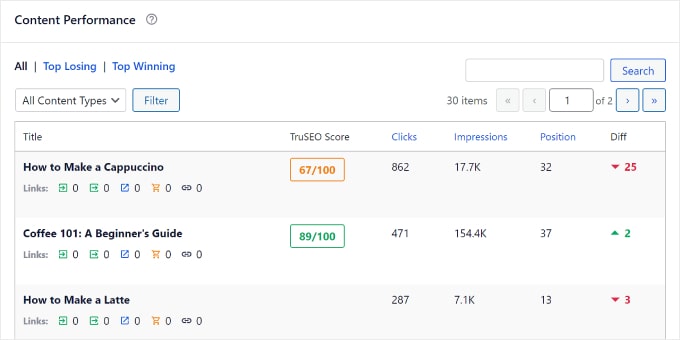
Detta gör att vi kan identifiera orsaken och reagera snabbt, vilket sparar veckor av osäkerhet och förlorad trafik.
Till skillnad från manuella åtgärder kan du inte skicka en granskningsbegäran till Google för ett algoritmiskt straff.
För att återhämta dig måste du identifiera vad uppdateringen riktade sig mot (som ‘tunnt innehåll’ eller ‘spam-länkar’), sedan skriva om de påverkade sidorna för att vara mer hjälpsamma och vänta på att Googles algoritm naturligt ska belöna dina förbättringar.
För en komplett genomgång av hur du ställer in dessa spårningsrapporter, se vår guide om hur du övervakar Google-algoritm uppdateringar i WordPress.
När du har identifierat nedgången kan du följa vår steg-för-steg återhämtningsplan i vår guide om hur du återhämtar en WordPress-webbplats från ett Google-sökstraff.
Relaterad guide: Du kan också få mindre trafik eftersom fler människor använder AI-sökning för att få information. För tips om hur du åtgärdar detta, se vår guide om hur du optimerar ditt innehåll för AI-sököversikter.
Steg 4: Granska tekniska fel och nyligen gjorda webbplatsändringar
Om din nedgång inte är relaterad till en Google-uppdatering, orsakas den ofta av en nyligen gjord ändring på din egen webbplats. Detta är särskilt vanligt efter en migrering av WordPress-webbplats, ett tema byte eller en större plugin-uppdatering.
Experttips: Innan du gör några större webbplatsändringar som ett tema byte eller en plugin-uppdatering, testa dem alltid först på en staging-webbplats. Detta låter dig upptäcka potentiella problem som kan orsaka trafiknedgångar utan att påverka din live-webbplats.
Verifiera synlighet för sökmotorer
Först bör du granska inställningen ‘Synlighet för sökmotorer’.
Ibland markerar utvecklare eller webbplatsägare av misstag denna ruta när de arbetar på en webbplats och glömmer att avmarkera den när de går live.
Gå till Inställningar » Läsa och titta på alternativet ‘Synlighet för sökmotorer’.
Om rutan bredvid ‘Avskräck sökmotorer från att indexera denna webbplats’ är markerad, är det troligen orsaken till din trafiknedgång. Du måste avmarkera denna ruta omedelbart och klicka på knappen ‘Spara ändringar’.
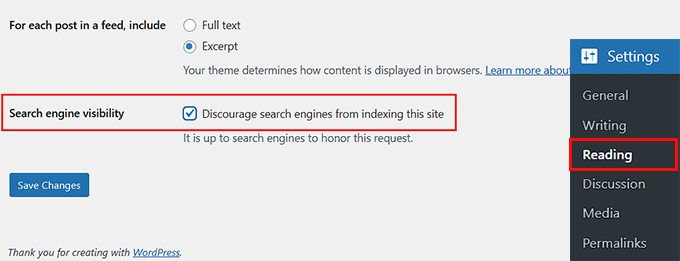
Tänk på att när den väl är avmarkerad kan det ta några dagar för Google att genomsöka din webbplats igen och placera dina sidor tillbaka i sökresultaten, så få inte panik om din trafik inte återkommer omedelbart.
Du bör också se till att du inte av misstag har lämnat din webbplats i "underhållsläge" med hjälp av ett plugin som SeedProd eller av misstag satt dina viktigaste sidor till "noindex" inuti din SEO-plugins avancerade inställningar.
Granska säkerhetsplugininställningar
Kontrollera sedan dina säkerhetsplugins. Vissa säkerhetsverktyg använder "aggressiv botdetektering" för att stoppa hackare. Men om de är felkonfigurerade kan de av misstag blockera Googles crawlers.
Detta händer vanligtvis om säkerhetsinställningarna är för höga eller om pluginet misslyckas med att känna igen Googles IP-adresser som säkra.
Experttips: När du konfigurerar säkerhetsplugins, börja med de rekommenderade standardinställningarna. Alltför aggressiva brandväggsregler kan av misstag blockera riktiga sökmotorer, vilket leder till att din trafik minskar.
Granska 404-fel, permalänkar och borttaget innehåll
För att se om din webbplats nyligen har blockerat viktiga sidor kan du använda All in One SEO (AIOSEO) Pro.
Först måste du se till att den avancerade funktionen Redirection Manager är aktiverad så att den kan spåra dessa fel.
När det är aktiverat, gå helt enkelt till All in One SEO » Omdirigeringar » 404-loggar. Om du ser en plötslig ökning av 404-fel här, kan det innebära att din URL-struktur bröts under en nylig ändring.
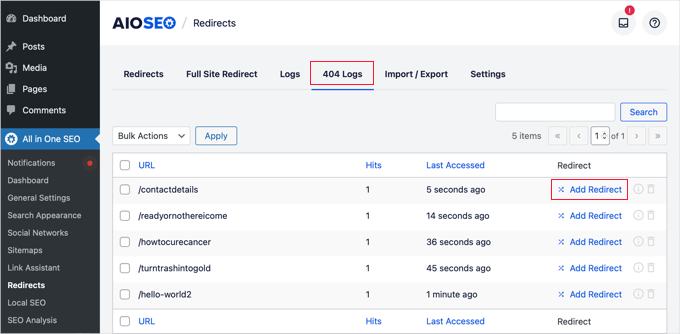
På tal om 404-fel, två av de vanligaste självorsakade trafikfallen inträffar när användare ändrar sin permalänkstruktur eller tar bort gammalt innehåll.
Om du nyligen ändrade dina URL:er (permalänkar) utan att ställa in korrekt 301-omdirigering, kan Google inte längre hitta dina sidor, och ditt innehåll kommer att försvinna från sökresultaten.
På samma sätt kommer borttagning av gammalt innehåll, särskilt sidor som tidigare rankades bra eller hade backlinks, att resultera i en omedelbar förlust av trafik.
Om du måste ändra en URL eller ta bort ett inlägg, använd alltid en omdirigeringshanterare, som den i AIOSEO, för att peka den gamla länken till en relevant ny sida eller din startsida så att du inte förlorar den värdefulla SEO-rankningskraften.
Testa din webbplatshastighet
Ett annat tekniskt problem att kontrollera är din webbplats laddningstid. Om en nylig pluginuppdatering eller temaändring drastiskt saktade ner din webbplats, kan Google sänka dina rankningar på grund av dåliga Core Web Vitals. Folk hatar långsamma webbplatser, och sökmotorer gör det också.
Du kan testa din nuvarande webbplatshastighet med ett gratis verktyg som Google PageSpeed Insights.
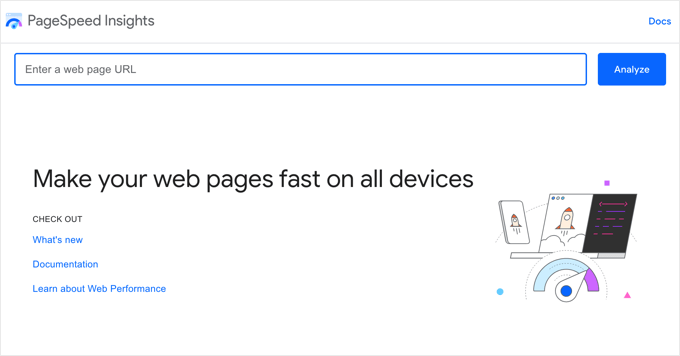
Om ditt resultat plötsligt har sjunkit kan du behöva installera ett cachningsplugin eller optimera dina bilder. För steg-för-steg-instruktioner, se vår ultimata guide för att öka WordPress-hastighet och prestanda.
Hitta andra dolda blockeringar och problem
Att av misstag blockera sökmotorer är en av de vanligaste orsakerna till ett plötsligt trafikfall.
Dessa osynliga blockeringar kan ske i dina globala WordPress-inställningar, på enskilda sidor eller genom serverbaserat lösenordsskydd.
Om du vill veta var alla dessa dolda växlar finns för att säkerställa att de är avstängda, se vår kompletta guide om hur du hindrar sökmotorer från att genomsöka en WordPress-webbplats.
Om du har kontrollerat dessa vanliga orsaker och fortfarande inte kan hitta problemet, kan du ha ett djupare underliggande problem. För att köra en komplett diagnostisk kontroll av din webbplats grund, se vår checklista för tekniskt WordPress SEO-ramverk.
Steg 5: Verifiera din indexeringsstatus
Ibland är din webbplats fortfarande live, men Google har beslutat att sluta visa vissa sidor i sökresultaten. Detta händer ofta eftersom Google inte genomsöker din webbplats effektivt.
Du kan kontrollera detta med hjälp av Google Search Console-kontot som du tidigare har skapat. I menyn till vänster klickar du på 'Inställningar' och sedan på 'Öppna rapport' bredvid 'Genomsökningsstatistik'.
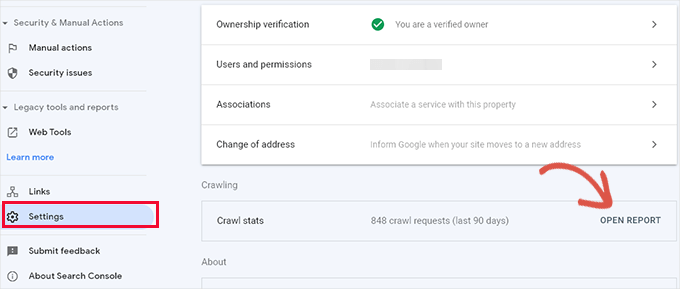
Denna rapport visar en översikt över hur många gånger Google-robotar begär sidor från din webbplats.
Om du tittar på uppdelningen och ser att Google spenderar sin tid på att genomsöka 404-fel eller RSS-flöden istället för dina faktiska artiklar, betyder det att Google kämpar med att läsa din webbplats.
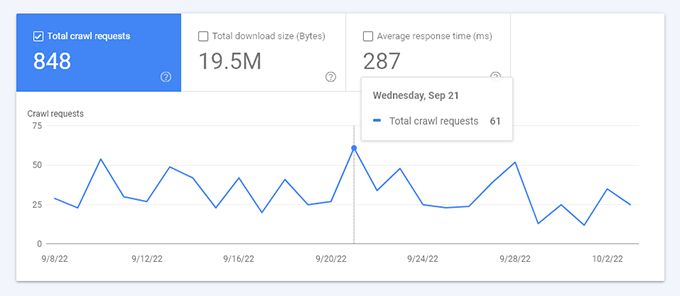
Detta är känt som ett problem med 'Genomsökningsbudget'.
WordPress genererar automatiskt hundratals extra URL:er i bakgrunden (som författarflöden eller kategorietiketter). Om du inte hanterar dem, slösar Google sin dagliga genomsökningsbudget på dessa länkar av lågt värde istället för att upptäcka ditt riktiga innehåll.
För att åtgärda detta måste du rensa upp dessa extra URL:er så att Google kan fokusera på dina viktigaste sidor. Du kan enkelt göra detta med hjälp av den avancerade funktionen Crawl Cleanup som finns tillgänglig i premiumversionerna av All in One SEO.
För att se exakt hur du hittar dessa slösade länkar och säkert stänger av dem, se vår handledning om WordPress SEO-genomsökningsbudgetproblem och hur du åtgärdar det.
Steg 6: Skanna efter skadlig kod och hackat innehåll
Om du har följt stegen ovan och fortfarande inte har hittat orsaken, kan din webbplats ha blivit komprometterad. Hackare lanserar ofta 'SEO Spam'-attacker där de injicerar skräplänkar i dina gamla inlägg.
Google kommer att märka detta och som ett resultat tappa dina rankningar.
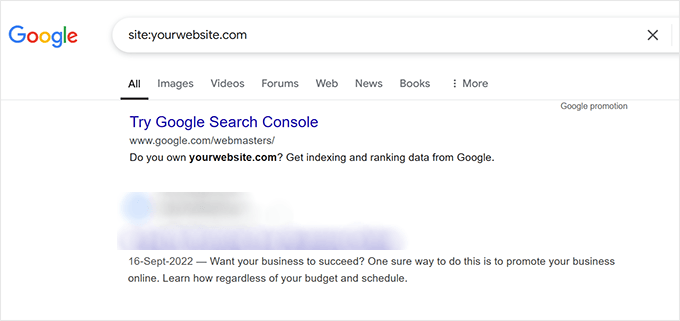
Du kan göra en snabb manuell kontroll genom att skriva site:dindomän.com i en Google-sökning. Om du ser främmande tecken, läkemedelsnyckelord eller konstiga titlar i dina sökresultat som du inte har skrivit, då har din webbplats blivit hackad.
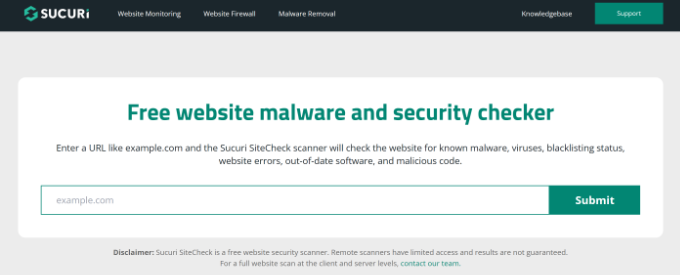
För dolda hack som detta bör du köra en grundlig genomsökning av din webbplats med ett säkerhetsverktyg som Sucuri.
Det är ett verktyg som vi litat på i flera år för att hitta skadlig kod och obehöriga omdirigeringar som bara visas för vissa besökare, till exempel de på mobila enheter.
Du bör också kontrollera Användare » Alla användare i din instrumentpanel för att säkerställa att inga obehöriga administratörskonton har skapats.
Om du misstänker att din webbplats är infekterad måste du genomsöka dina kärnfiler, teman och plugins för att isolera skadlig kod.
För en komplett genomgång av de bästa säkerhetsskannrarna, se vår guide om hur du skannar din WordPress-webbplats efter potentiellt skadlig kod.
Varning: Att rensa din WordPress-databas och ersätta kärnfiler är mycket destruktiva åtgärder. Skapa alltid en fullständig säkerhetskopia av din webbplats innan du fortsätter. Detta gör att du kan återställa din webbplats om något går fel.
Om din genomsökning avslöjar SEO-spam räcker det inte att bara ta bort den synliga texten på dina sidor.
Du måste rensa din WordPress-databas, ersätta infekterade temafiler med nya kopior och återställa alla dina lösenord.
För steg-för-steg-instruktioner om denna rensningsprocess, se vår handledning om hur du hittar och tar bort spamlänkar i WordPress.
Steg 7: Övervaka din återhämtning med webbplatsanteckningar
När du har identifierat problemet som hindrade trafik till din webbplats och åtgärdat det, är det sista steget att övervaka din webbplats medan den återhämtar sig.
Du bör inte förvänta dig att trafiken omedelbart studsar tillbaka. Det kan ta Google flera dagar eller till och med veckor att genomsöka din webbplats igen och uppdatera dina rankingar.
Experttips: Du kan be Google att genomsöka din webbplats igen genom att följa vår guide om hur du ber Google att genomsöka URL:er på din WordPress-webbplats.
Det bästa sättet att hålla koll på dina framsteg är att använda funktionen Webbplatsanteckningar i MonsterInsights.
Att lägga till en ny anteckning skapar en tydlig tidsstämpel i din översikt Insikter » Rapporter. Du kan till och med göra detta direkt från WordPress innehållsredigerare i samma ögonblick som du klickar på 'Uppdatera' på en åtgärdad sida.

Att kontrollera den här grafen dagligen hjälper dig att se exakt när din trafik börjar trenda uppåt igen, vilket bevisar att dina åtgärder fungerade.
Du kan kontrollera dina anteckningar för att se exakt vad som ändrades den dagen.
För en detaljerad genomgång av hur du ställer in detta, se vår guide om hur du får GA4-webbplatsanteckningar och anteckningar i WordPress. Den visar dig hur du hanterar dina anteckningar, anpassar dina kategorier och lägger till anteckningar direkt från dina rapporter eller inläggsredigeraren.
Vanliga frågor om trafiknedgångar på WordPress
När din webbplatstrafik försvinner är det naturligt att ha frågor om vad som gick fel och hur lång tid det kommer att ta att se en återhämtning.
Här är några av de vanligaste frågorna våra läsare ställer om att diagnostisera och åtgärda trafikfall i WordPress.
1. Hur lång tid tar det för webbplatstrafiken att återhämta sig?
Återhämtningstiden beror helt på orsaken till fallet. Om problemet var ett enkelt tekniskt fel, som att oavsiktligt blockera sökmotorer i dina WordPress-inställningar, kan du se din trafik återvända inom några dagar efter att du har åtgärdat det.
Men om din webbplats påverkades av en stor Google-algoritmuppdatering kan det ofta ta flera veckor eller till och med månader av konsekventa innehållsförbättringar innan dina rankingar stabiliseras helt.
2. Kan ändring av mitt WordPress-tema eller uppdatering av plugins orsaka ett trafikfall?
Ja. Att ändra ditt tema kan påverka din trafik om det nya temat är långsammare, saknar mobiloptimering eller använder en annan rubrikstruktur (som att ändra H1-taggar till H2-taggar). På samma sätt kan plugin-uppdateringar ibland orsaka konflikter.
Detta är anledningen till att vi rekommenderar att använda funktionen Site Notes i MonsterInsights för att skapa en tidslinje över dina ändringar, vilket gör att du enkelt kan se om en nedgång sammanfaller med en specifik uppdatering.
3. Kan förlorade backlinks orsaka att min trafik minskar?
Ja. Backlinks (länkar från andra webbplatser som pekar till din) är en viktig rankingfaktor för Google. Om en webbplats med hög auktoritet nyligen tog bort en länk till din sida, eller om en webbplats som länkade till dig bestraffades, kan din sida förlora sin rankingkraft.
Du kan använda SEO-verktyg för att övervaka din backlinkprofil och se om en plötslig förlust av länkar korrelerar med din trafikminskning.
4. Vad händer om min trafik minskade, men mina Google-rankningar förblev desamma?
Om din spårning fungerar och dina rankningar inte har förändrats, men din trafik fortfarande är nere, kan användarbeteendet ha skiftat. Ibland slutar folk helt enkelt att söka efter ett specifikt ämne på grund av ändrade årstider eller övergående trender.
Du kan mata in dina huvudnyckelord i ett gratisverktyg som Google Trends för att se om det allmänna intresset för ditt ämne har minskat naturligt.
Framåt: Håll din WordPress-trafik frisk
Jag hoppas att den här artikeln hjälpte dig att förstå varför din WordPress-webbplats tappade trafik och hur du får tillbaka den. Nu när du har navigerat den omedelbara krisen och fått tillbaka din trafik på rätt spår, befinner du dig i en mycket starkare position.
Använd lärdomarna du fick här för att hålla din WordPress-webbplats frisk och växande. För att hjälpa dig att bygga vidare på denna framgång och säkerställa att dina rankningar förblir starka, här är några ytterligare resurser:
- Den ultimata WordPress SEO-guiden – Detta är vår mest omfattande färdplan för att säkerställa att din webbplats är fullt optimerad för sökmotorer från topp till tå.
- Bästa WordPress SEO-plugins och verktyg som du bör använda – När du väl har återhämtat din trafik kan dessa verktyg hjälpa dig att hitta nya nyckelordsmöjligheter och spåra dina konkurrenter.
- Hur du övervakar din WordPress-webbplats serverupptid – Teknisk driftstopp är en tyst mördare av webbplatstrafik. Den här guiden lär dig hur du ställer in gratis automatiserade varningar så att du vet exakt vilken minut din webbplats går offline, vilket gör att du kan åtgärda det innan du förlorar besökare och SEO-rankningar.
- Korrekt ordning för WordPress-uppdateringar – Många trafikminskningar sker direkt efter en rörig uppdatering. Den här handledningen lär dig den exakta ordningen för att säkert uppdatera din kärnprogramvara, plugins och teman för att undvika att bryta din webbplats.
Om du gillade den här artikeln, prenumerera gärna på vår YouTube-kanal för WordPress-videoguider. Du kan också hitta oss på Twitter och Facebook.




Har du en fråga eller ett förslag? Lämna gärna en kommentar för att starta diskussionen.