


Att se en varning om ‘vilseledande webbplats’ på din egen webbplats är en skrämmande upplevelse. Det betyder vanligtvis att Google har flaggat din webbplats som osäker för besökare.
Detta kan leda till att din trafik sjunker omedelbart och skadar ditt rykte. De flesta kallar detta Google Blacklist, och det känns som att ditt hårda arbete försvinner.
Den goda nyheten är att du kan fixa detta utan att vara en teknisk expert. Vi har hjälpt otaliga läsare att städa upp sina webbplatser och återfå sina sökrankningar.
I den här guiden visar vi dig exakt hur du identifierar problemet och får din WordPress-webbplats borttagen från svartlistan.
Snabbfix: För att ta bort en Google-svartlistningsvarning måste du identifiera problemet i Google Search Console under ‘Säkerhet & Manuella åtgärder’, rensa de berörda filerna eller länkarna och sedan klicka på knappen ‘Begär granskning’. De flesta webbplatser återställs inom 72 timmar efter en lyckad rensning.
Vad är en Google-svartlista?
Du kanske har hört andra webbplatsägare prata om en 'Google-svartlista'. De kanske oroar sig för att om deras webbplats hamnar på svartlistan, kommer de att gå i konkurs.
Även om Google inte upprätthåller en enskild offentlig ‘svartlista’, använder de en ‘Safe Browsing Blocklist’ för att flagga farliga webbplatser och ‘Manuella åtgärder’ för att straffa de som bryter mot riktlinjerna för sökning. År 2026 utesluter det att finnas på dessa listor också ditt innehåll från att visas i Googles AI-översikter.
Dessa straff kan leda till att du förlorar mycket trafik eller till och med tas bort helt från Googles index. Generellt sett kommer straffet att motsvara brottet, med mer extrema straff för de allvarligaste överträdelserna.
Det kan vara så att en Google-teammedlem märkte att din webbplats bryter mot deras riktlinjer och manuellt tillämpade straffet. Dessa straff kommer att visas i sektionerna 'Manuella åtgärder' och 'Säkerhetsproblem' i Google Search Console.
Eller så kan Googles algoritm straffa din webbplats med en låg rankning eftersom den inte är optimerad för sökmotorer. Kanske är ditt innehåll inte hjälpsamt eller matchar inte de sökord som folk söker efter, eller så finns det tekniska problem med din webbplats, som långsamma laddningstider.
Vanliga indikatorer på att din webbplats är svartlistad
Ofta kommer du att märka tecken på en Google-svartlistning innan varningen “Vilseledande webbplats framför” ens visas. Erfarenhetsmässigt kan tidig upptäckt av dessa varningssignaler förhindra att dina sökrankningar sjunker helt.
- Plötsligt trafikfall: Kontrollera dina Google Analytics-rapporter. En skarp, oförklarlig minskning av organiska besök betyder ofta att Google har tagit bort dina sidor från indexet.
- Webbläsarvarningar: Det är inte bara Chrome. Firefox och Safari kan också visa varningar som ‘Rapporterad attackwebbplats’ eller ‘Vilseledande webbplats’ för dina besökare.
- Spam i sökresultat: Gör en Google-sökning efter
site:dindomän.com. Om du ser japanska tecken, apotekslänkar eller konstiga titlar som du inte har skrivit, har din webbplats troligen blivit hackad. - Säkerhetsverktygsflaggor: Verktyg med hög auktoritet som Google Safe Browsing Transparency Report kommer uttryckligen att lista din webbplatsstatus som ”osäker”.
Med det sagt, låt oss titta på de olika typerna av straff som Google delar ut och hur du kan fixa din WordPress-webbplats för att ranka högre:
- Identifiera och åtgärda manuella åtgärder som Google har vidtagit
- Identifiera och åtgärda säkerhetsproblem som Google har flaggat
- Be Google granska din webbplatsstatus
- Utför en SEO-revision för att åtgärda algoritmiska straff
- Använd en teknisk SEO-checklista för att åtgärda algoritmstraff
- Vanliga frågor om Google-svartlistor
- Ytterligare resurser
1. Identifiera och åtgärda manuella åtgärder som Google har vidtagit
Ett sätt som Google straffar webbplatser det är bekymrat över är med en 'manuell åtgärd'. Detta är där en mänsklig granskare som arbetar för Google finner att din webbplats har brutit mot deras riktlinjer och manuellt tillämpar ett straff.
Dessa påföljder ges vanligtvis till webbplatser som försöker manipulera Googles ranking. Detta är beteende som Google inte kommer att belöna.
Dessa problem kommer dock vanligtvis att få ett mindre allvarligt straff än säkerhetsproblem, där en användares säkerhet kan äventyras. Vi kommer att prata mer om dessa i nästa avsnitt.
För att ta reda på om Google har vidtagit manuella åtgärder mot din WordPress-webbplats måste du logga in på ditt Google Search Console-konto och navigera till Säkerhet & manuella åtgärder » Manuella åtgärder. I instrumentpanelen för 2026 belyser detta avsnitt även problem relaterade till AI-genererat spam.
Tips: Om du inte redan har gjort det måste du först följa vår guide om hur du ansluter din webbplats till Google Search Console.
Här ser du eventuella manuella straff som Google har gett.
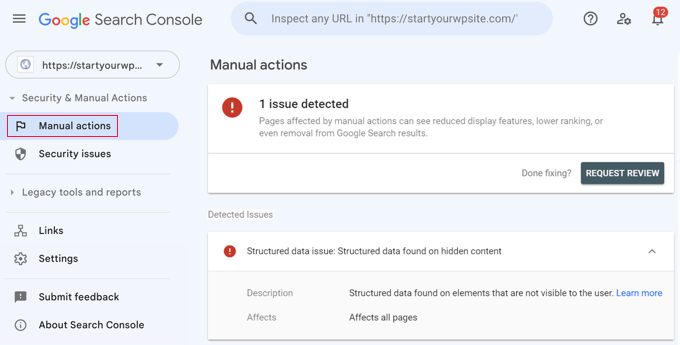
Om du ser meddelandet ”Inga problem upptäckta” finns det inga manuella åtgärder mot din webbplats, och du kan gå vidare till avsnitt 2 nedan för att se om Google har flaggat några säkerhetsproblem.
Men om det finns manuella åtgärder måste du åtgärda dem och sedan skicka in en omprövningsbegäran till Google. Vi visar dig hur du gör det i avsnitt 3 i den här artikeln.
Med det sagt, låt oss titta på hur man åtgärdar de vanligaste problemen med manuella åtgärder.
Din webbplats innehåller skräppost
Du kan ha fått en manuell åtgärd eftersom din webbplats innehåller skräppost. Webbplatser som gör detta avsiktligt förtjänar att svartlistas, men ibland lämnas skräppost kvar av användare eller tredje parter:
- Användare som lämnar kommentarer som innehåller reklamlänkar
- Hackare som fick tillgång till din webbplats och lade till spam-länkar i ditt innehåll
- Om din webbplats har ett användarformulär kan användare lämna spam-innehåll där.
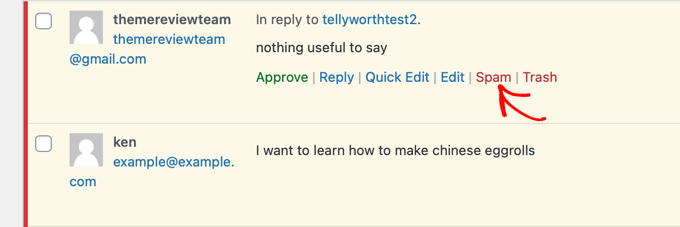
För att kontrollera din webbplats efter spamkommentarer med reklamlänkar eller spamiga användarnamn, klickar du helt enkelt på Kommentarer på din instrumentpanel och markerar sedan kommentaren som skräppost.
Du kan läsa mer i vår guide om tips och verktyg för att bekämpa kommentarsspam i WordPress.
Notera: Innan du gör massändringar av dina länkar eller avvisar domäner rekommenderar vi starkt att du skapar en fullständig WordPress-backup. Detta gör att du kan återställa din webbplats om du av misstag tar bort viktiga länkar.
Det finns onaturliga backlinks till eller från din webbplats
Google ser varje länk till din webbplats som en rekommendation. Dessa kallas backlinks, och ju fler backlinks du har, desto högre är generellt din ranking i sökresultaten.
Tyvärr försöker vissa människor manipulera Googles betyg genom att köpa 'onaturliga länkar' till sina webbplatser. Google kommer med rätta att bestraffa både webbplatsen som köper och webbplatsen som säljer backlinks.
Du kan dock ha länkar till eller från opålitliga webbplatser utan att veta om det, så se till att du tar bort alla externa länkar på din webbplats som inte matchar ditt innehåll eller ser spamaktiga ut.
Det enklaste sättet att ta bort flera länkar är att använda funktionen Link Assistant i AIOSEO Pro. Gå helt enkelt till All in One SEO » Link Assistant och klicka sedan på ”Domains Report” högst upp på sidan.
Den här rapporten kommer automatiskt att markera alla länkar som ser onaturliga ut. Kontrollera helt enkelt domänerna du inte vill länka till, välj ‘Delete’ från Bulk Actions-menyn och klicka på knappen ‘Apply’.
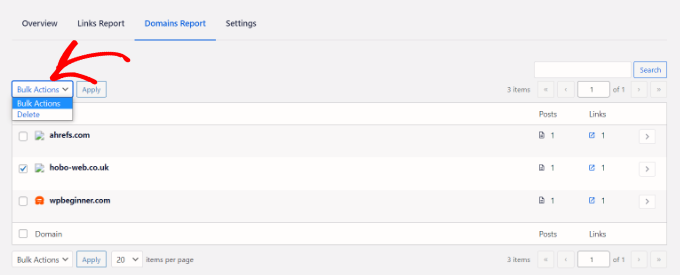
Istället för att omedelbart ta bort alla länkar till en viss domän, kan du föredra att ta bort länkarna en efter en genom att klicka på domänen i AIOSEO:s domantrapport.
Detta visar dig varje länk till den domänen och inlägget som innehåller den. Du kan ta bort en enskild länk genom att klicka på papperskorgsikonen till höger.
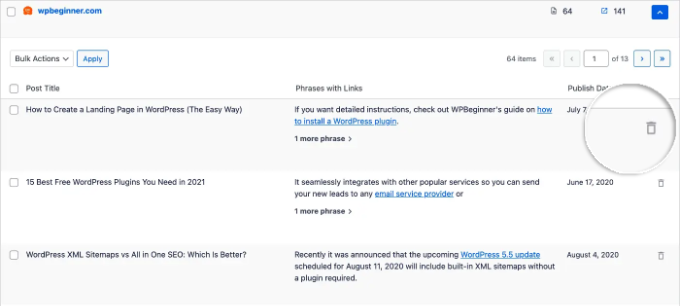
Ditt nästa jobb är att ta bort toxiska backlinks som pekar på din webbplats. Detta är inte så lätt och kan bli ganska tekniskt. Google kommer att lista alla onaturliga länkar under 'Manuella åtgärder'.
Du kan använda Googles verktyg för att avvisa länkar inuti Google Search Console. Detta måste göras med försiktighet, så se till att du läser Googles instruktioner om hur du avvisar länkar till din webbplats.
Du kan läsa om andra metoder för att avvisa länkar i vår guide om backlinks eller AIOSEO:s guide om hur du hanterar skadliga backlinks.
Men om du av misstag tar bort hälsosamma backlinks kan du skada din SEO. Därför rekommenderar vi att du överlåter avvisning till en SEO-professionell från ett rekommenderat WordPress-utvecklingsföretag.
Din webbplats innehåller ohjälpsamt innehåll
Google straffar också webbplatser som har tunt innehåll som erbjuder lite värde för läsarna, till exempel:
- Webbplatser med ett stort antal inlägg av låg kvalitet
- Webbplatser med innehåll som är duplicerat från andra webbplatser
- Webbplatser som använder cloaking för att visa Google annat innehåll än vad deras användare ser
Innehåll av låg kvalitet måste skrivas om helt. Detta inkluderar innehåll med en hög avvisningsfrekvens som gör att folk lämnar din webbplats.
Du kan enkelt se avvisningsfrekvenser och trafik för olika inlägg genom att använda MonsterInsights Pro, det bästa Google Analytics-pluginet för WordPress. Navigera helt enkelt till Insikter » Rapporter och klicka på flikarna Publicerare » Översikt.
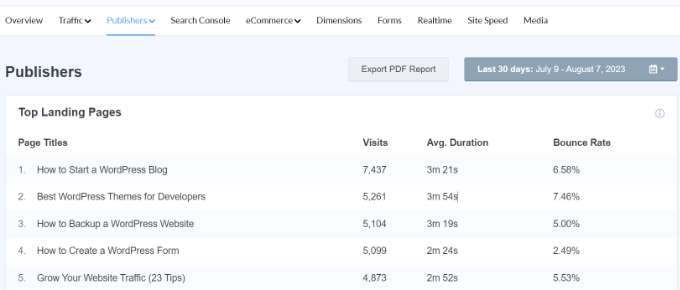
Leta efter dåliga inlägg med en avvisningsfrekvens på 70 % eller ett lågt antal besök. Du måste lägga till mer värde i dessa inlägg genom att täcka ämnet mer ingående, lägga till bilder och videor för att göra dem mer engagerande och se till att de är unika.
Om du har kopierat innehåll från andra webbplatser, då måste du skriva om det också.
Men om du straffas för att en annan webbplats har skrapat din webbplats, kan du använda verktyg som Copyscape för att hitta plagierat innehåll. Du kan lära dig mer i vår guide om hur du enkelt hittar och tar bort stulet innehåll i WordPress.
Ditt innehåll har nyckelordsstuffning
Ett annat sätt som folk försöker manipulera sökmotorer är med nyckelordsfyllning. Det här är där de fyller en webbsida med nyckelord i hopp om att få högre ranking, så här:
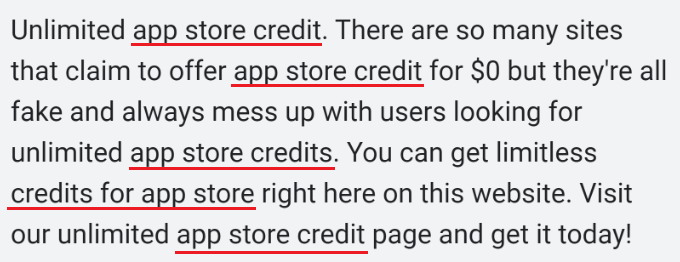
Du kan ha gjort något liknande av misstag på din egen webbplats genom att lägga för stor vikt vid din nyckelordsanalys. Detta kallas 'överoptimering' och kan leda till att Google vidtar manuella åtgärder på din webbplats.
Det enklaste sättet att undvika oavsiktlig nyckelordsstuffning är att mäta ditt innehålls nyckelordsdensitet med den kostnadsfria WPBeginner Keyword Density Checker.
I det här exemplet är de tre första nyckelorden markerade eftersom deras densitet är för hög, vilket kan leda till att Google vidtar manuella åtgärder. Vi rekommenderar att du håller din nyckelordsdensitet runt 2%.
För detaljerade instruktioner kan du hänvisa till vår guide om hur du undviker nyckelordsstuffning och åtgärdar överoptimering i SEO.
2. Identifiera och åtgärda säkerhetsproblem som Google har flaggat
Efter att ha kontrollerat manuella åtgärder kan du också titta i Google Search Console för att se om Google har flaggat några säkerhetsproblem för din webbplats. Googles prioritet är att skydda sina användare från skada, så dessa straff är ofta allvarligare.
Navigera helt enkelt till Säkerhet & manuella åtgärder » Manuella åtgärder i Google Search Console.
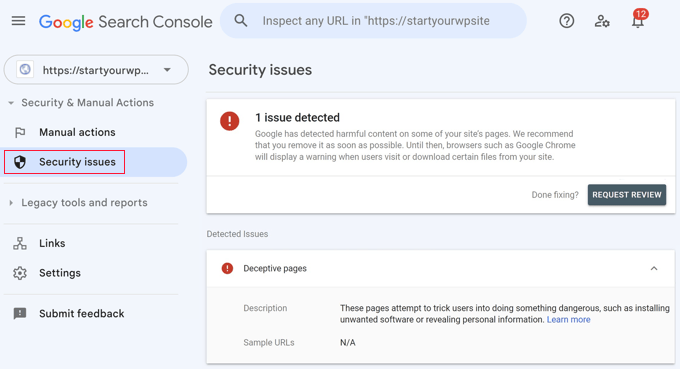
Om det finns några säkerhetsproblem kommer de att listas här tillsammans med en kort förklaring. Du måste åtgärda dessa problem och sedan be Google att ompröva din webbplats, och vi visar dig hur du gör det nedan i Avsnitt 3.
Om det inte finns några manuella åtgärder eller säkerhetsproblem, då straffas din webbplats helt enkelt av Googles algoritm, och du kan gå direkt vidare till avsnitt 4.
Låt oss titta på hur man åtgärdar de viktigaste säkerhetsproblemen som Google flaggar.
Din innehåll har ändrats av hackare
Innehåll som verkar vara på fel plats, som skräplänkar, nonsenstext eller ämnen som inte är relaterade till din webbplats, är ett bra tecken på att hackare har fått tillgång till din webbplats och ändrat ditt innehåll. Google kommer att flagga detta som ett säkerhetsproblem.
Ofta redigerar hackare ditt innehåll för att omdirigera dina besökare till skadliga eller irrelevanta webbplatser utan din vetskap. Detta är mycket farligt för dina användares säkerhet och integritet.
Du vill följa vår guide om tecken på att din WordPress-webbplats har hackats för att lära dig om din webbplats har komprometterats och vad du kan göra för att städa upp den.
Din webbplats skickar skadliga aviseringar
År 2026 är en vanlig orsak till en Google-straff ‘Aviseringsspam’. Hackare kan installera skript som uppmanar dina besökare att prenumerera på webbläsaraviseringar, som sedan bombarderar dem med annonser eller nätfiskelänkar. Google flaggar nu proaktivt webbplatser som använder dessa vilseledande mönster.
Din webbplats innehåller skadlig kod eller nätfiskeförsök
Ett annat farligt problem som flaggar ett säkerhetsproblem i Google Search Console är när din webbplats innehåller skadlig kod eller försöker lura användare att lämna över personlig information. Dessa situationer utsätter dina användare för risk.
Detta inträffar när Google identifierar skadliga nedladdningar eller URL:er som kan leda dina besökare till osäkra webbplatser som sprider skadlig kod.
Google svartlistar cirka 10 000 webbplatser varje dag för skadlig kod och tusentals fler för nätfiske. De kommer att visa varningar för användare angående din webbplats, vilket kommer att leda till en drastisk minskning av trafiken till din webbplats.
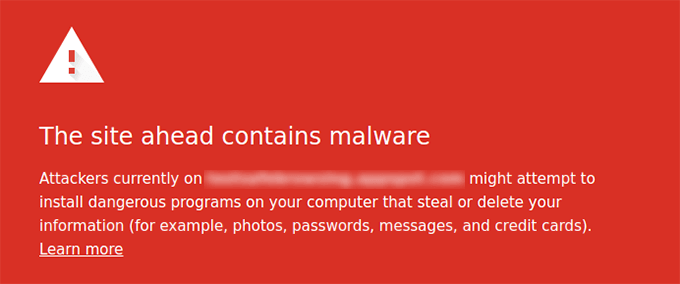
Ditt första steg bör vara att kontrollera din webbplats med Googles verktyg för säkra webbplatser för att se din säkerhetsrapport.
Du kan lära dig hur du hittar och tar bort skadlig kod genom att följa vår guide om hur du skannar din WordPress-webbplats efter potentiellt skadlig kod.
3. Be Google granska din webbplatsstatus
När du har åtgärdat de manuella åtgärderna och säkerhetsproblemen som ledde till din svartlistning, kan du skicka in en omprövningsbegäran och be Google att häva straffen.
Du kan göra detta genom att logga in på ditt Google Search Console-konto och navigera till området 'Manuella åtgärder' eller 'Säkerhetsproblem'. Sedan, längst ner på en av problemen, behöver du bara klicka på knappen 'Begär granskning'.
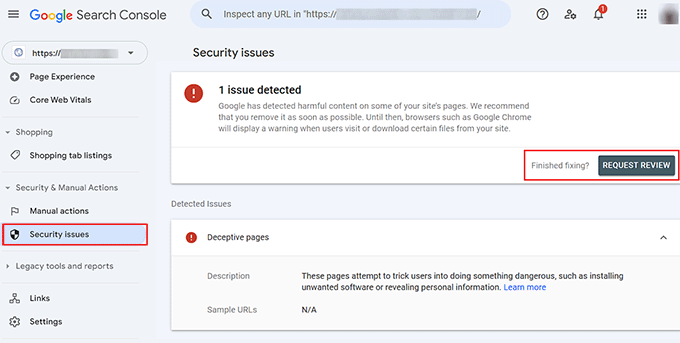
Se till att din begäran är grundlig så att din granskning har störst chans att lyckas:
- Du bör förklara att du förstår Googles riktlinjer och bästa praxis och dela var du hittade dokumentation angående problemet, till exempel i Google-forum, YouTube-videor och Googles support sidor.
- Se till att du listar allt du gjorde för att åtgärda problemen. Du kanske också vill inkludera skärmdumpar och andra bevis för att visa att du var noggrann.
- Låt dem veta att du har designat din webbplats för att hjälpa användare, inte för att lura sökmotorer, och att du kommer att fortsätta följa Googles riktlinjer i framtiden.
Därefter måste du vänta tills Google granskar din begäran och ger dig ett svar. Beroende på problemens allvarlighetsgrad och straffet kan detta ta dagar, veckor eller månader.
4. Utför en SEO-revision för att åtgärda algoritmstraff
Om det inte finns några manuella åtgärder eller säkerhetsproblem listade i Google Search Console, eller ibland även om det finns, kan Googles algoritm helt enkelt ge din webbplats en dålig ranking. Med andra ord, du måste arbeta med din webbplats SEO.
Många av våra användare har berättat för oss att idén om att optimera för WordPress SEO låter komplicerad och skrämmande, men det behöver det inte vara. Du kan börja med vår ultimata WordPress SEO-guide för nybörjare för att lära dig grunderna och tillämpa dem på din webbplats.
Detta hjälper dig att arbeta igenom potentiella problem ett i taget. Genom att gå igenom denna process kommer du att lösa olika SEO-fel och problem där din webbplats inte är korrekt optimerad för sökmotorer. Detta kommer att hjälpa din webbplats att rankas högre i sökresultaten.
Låt oss titta på några SEO-strategier som gör störst skillnad för dina rankningar.
Övervaka Google-algoritmuppdateringar
Då och då kommer Google att ändra sin algoritm, och detta kan påverka din trafik på oväntade sätt. Du kanske undrar hur en uppdatering påverkade din webbplats.
Lyckligtvis övervakar AIOSEO uppdateringar av Googles algoritmer och visar dem tillsammans med dina sökintryck. Detta gör att du kan se om en minskning av trafiken kan ha orsakats av en algoritm uppdatering.
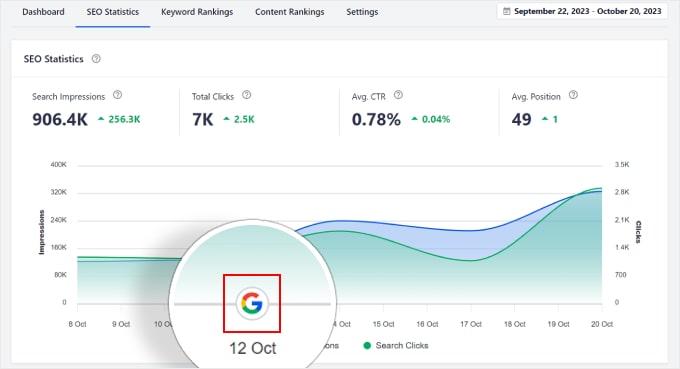
Du kan lära dig mer i vår guide om hur du övervakar Google-algoritmuppdateringar i WordPress.
Gör nyckelordsanalys för din webbplats
Det första du behöver se till är att du skriver om ämnen som folk söker efter. De ord och fraser som folk skriver in i Google-sökningar kallas 'nyckelord'.
Nyckelordsanalys är processen att upptäcka de nyckelord som är relevanta för din blogg.
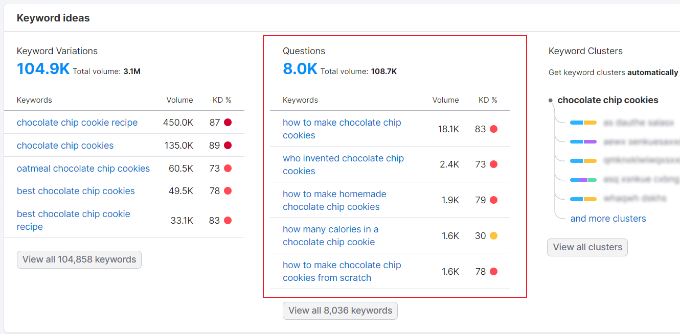
Att skriva om dessa ämnen, svara på frågor som användare söker efter och använda populära sökord i ditt webbplatsinnehåll hjälper dig att ranka högre.
För mer information, se vår guide om hur du gör nyckelordsanalys för din WordPress-blogg.
Lägg till interna länkar
Ett annat sätt att förbättra din SEO och återhämta dig från en Google-straff är att lägga till interna länkar i ditt innehåll. Detta är vanan att lägga till länkar till annat relevant innehåll på din webbplats.
När en webbsida har många länkar som pekar på den, anser Googles algoritm att den är viktig och rankar den högre i sökresultaten.
Det snabbaste sättet att lägga till interna länkar på din webbplats är att använda All in One SEO:s Link Assistant. Den ger en praktisk lista med länksuggestioner, och den kan lägga till dessa länkar i dina inlägg med ett enkelt musklick.
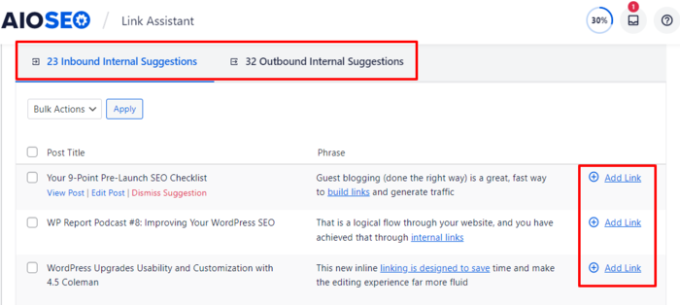
Du kan lära dig hur du gör detta genom att följa vår ultimata guide till intern länkning för SEO.
Åtgärda trasiga länkar
Trasiga länkar frustrerar användare eftersom de leder till en sida som inte längre finns, och allt de ser är ett 404-felmeddelande. De är också dåliga för SEO eftersom Googles algoritm anser att webbplatser med många trasiga länkar är av låg kvalitet, vilket leder till en låg ranking.
Det gör att åtgärda trasiga länkar till ett av de bästa sätten att ranka högre. Det finns många verktyg du kan använda för att upptäcka trasiga länkar, men du måste välja noggrant.
Vissa av dessa verktyg kontrollerar dina länkar till externa webbplatser upprepade gånger för att säkerställa att de fungerar. Men detta beteende ser misstänkt ut och kan leda till att din webbplats svartlistas, vilket är precis vad du försöker undvika.
Därför rekommenderar vi Broken Link Checker. Den kontrollerar dina länkar med en extern server, så din webbplats kommer inte att få ett Google-straff, och det kommer inte att skada din webbplats prestanda.
För att lära dig mer, se vår detaljerade guide om hur du hittar och åtgärdar trasiga länkar i WordPress.
5. Använd en teknisk SEO-checklista för att åtgärda algoritmstraff
Googles algoritm kontrollerar inte bara ditt innehåll, den kontrollerar även tekniska aspekter av din webbplats, som hur snabbt dina sidor laddas och om din webbplats ser bra ut på mobila enheter.
Vi har satt ihop en teknisk WordPress SEO-checklista för att hjälpa dig att arbeta igenom dessa problem så att din webbplats rankas högre.
Checklistan hjälper dig att kontrollera över ett dussin problem, men det första att verifiera är din Interaction to Next Paint (INP)-poäng. Google använder nu INP som en primär rankingfaktor för att mäta hur snabbt din webbplats svarar på användarinput som klick och tryckningar.
Google använder sidladdningshastighet som en rankningsfaktor, så webbplatser som laddas snabbt har en fördel jämfört med långsamt laddande webbplatser.
Det enklaste sättet att kontrollera prestandaproblem är att använda IsItWPs kostnadsfria verktyg för webbplatshastighetstest. Detta verktyg ger din webbplats en övergripande poäng och erbjuder förslag för att förbättra sidhastigheten.
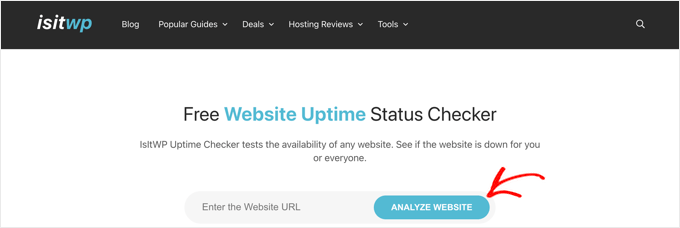
För detaljerade instruktioner och fler alternativ, se vår guide om hur man kör ett hastighetstest för webbplatser.
Om du upptäcker att din webbplats är långsam, måste du också arbeta igenom vår ultimata guide för att öka WordPress-prestandan.
Vanliga frågor om Google-svartlistor
Här är svaren på de vanligaste frågorna om hur man åtgärdar en webbplats som blockerats av Google Safe Browsing och återställer din WordPress-webbplats.
Hur blir jag av med en Google-svartlistning?
För att bli av med en Google-svartlistning måste du först identifiera det specifika säkerhetsproblemet eller den manuella åtgärden i Google Search Console.
När du har rensat bort skadlig kod, tagit bort spam-länkar eller åtgärdat tekniska SEO-överträdelser kan du klicka på knappen 'Begär granskning'. Google kommer sedan att skanna din webbplats igen och ta bort varningen om problemen är lösta.
Är det möjligt att bli borttagen från svartlistan?
Ja, det är fullt möjligt att bli borttagen från svartlistan. De flesta WordPress-webbplatser kan återfå sina rankningar inom 24 till 72 timmar efter en lyckad säkerhetsgranskning.
Nyckeln är att vara noggrann i din rensning så att Googles automatiserade skannrar inte hittar någon kvarvarande skadlig kod under granskningsprocessen.
Varför är min webbplats svartlistad av Google?
Din webbplats kan vara svartlistad av flera skäl, inklusive infektioner med skadlig kod, nätfiskesidor eller 'Black Hat'-SEO-taktiker som keyword stuffing och köp av onaturliga länkar.
År 2026 flaggar Google även webbplatser för "anmälningsspam" eller användning av AI-genererat innehåll som inte ger något värde för läsaren.
Hur tar man bort skadlig kod från WordPress?
För att ta bort skadlig kod bör du använda ett säkerhetsplugin för att skanna dina kärnfiler, teman och plugins. Du måste ta bort alla oidentifierade filer och ersätta korrupta kärnfiler med nya versioner från WordPress.org-arkivet.
För en detaljerad genomgång, se vår guide om hur man skannar din WordPress-webbplats efter skadlig kod.
Ytterligare resurser
Vi hoppas att den här handledningen hjälpte dig att lära dig om Googles svartlistor och hur du åtgärdar dem. Du kanske också vill se dessa ytterligare resurser:
- Ultimata WordPress-säkerhetsguiden: En steg-för-steg-manual om hur du skyddar din webbplats från framtida intrång.
- Hur man åtgärdar en hackad WordPress-webbplats: Vår detaljerade genomgång för att rensa skadlig kod.
- WordPress SEO-checklista: En guide för att säkerställa att ditt innehåll förblir optimerat och undviker algoritmiska straff.
- Bästa WordPress-backup-plugins: Varför regelbundna säkerhetskopior är ditt bästa försvar mot dataförlust.
- Hur man skapar ett kontaktformulär: Använd WPForms för att säkert samla in läsarfeedback utan säkerhetsrisker.
Om du gillade den här artikeln, prenumerera gärna på vår YouTube-kanal för WordPress-videoguider. Du kan också hitta oss på Twitter och Facebook.




Moinuddin Waheed
Detta är ett botemedel för alla som har stött på den här typen av problem.
Det bra är att Google och analysverktygen informerar dig om dessa kompromisser och varningsflaggor i själva Google Search Console för att vidta nödvändiga åtgärder.
Att aktivt övervaka vår webbplats för dessa analyser kommer definitivt att hjälpa till att lösa problemet i tid.
Tack för den här hjälpsamma guiden.
Mrteesurez
Att bli svartlistad av Google kan vara ett verkligt slag mot din webbplats trafik och rykte. Det är bra att veta att med rätt steg, som att använda SEO- och säkerhetsplugins samt ta bort skadlig kod, kan du komma tillbaka på rätt spår. Regelbundet underhåll och säkerhetskopiering är nyckeln till att undvika dessa problem från början. Tack för den tydliga förklaringen – det är en påminnelse om att alltid hålla koll på webbplatsens säkerhet!
Moinuddin Waheed
Det värsta med dessa problem och varningsflaggor från Googles algoritmer är dess psykologiska konsekvenser.
När man hamnar i dessa problem och inte har en solid förståelse för vad man ska göra, sker ett plötsligt tapp i självförtroende.
Ångesten och rädslan för att förlora data och webbplatsen hindrar från att vidta några åtgärder.
Denna typ av guide är rent guld som levereras i rätt tid för att lösa problemen.
Jag skulle uppskatta din erfarenhet och dina förslag gällande att hålla webbplatserna ultrasäkra.
Jiří Vaněk
Detta är precis den typ av artikel som alla som har stött på ett liknande problem kommer att söka efter. Jag har hanterat den välkända röda skärmen för vänner eller bekanta flera gånger. Webbplatsen blev hackad och hamnade på Googles lista över komprometterade webbplatser. Jag visste hur man fixade webbplatsen, det var inte problemet, men jag visste aldrig riktigt hur jag skulle gå tillväga för att ta bort den röda varningsskärmen. I det ögonblicket skulle detta ha varit en absolut guldgruva av information. Jag sparar definitivt detta till mina favoriter eftersom jag inte tror att detta kommer att vara sista gången jag behöver denna information.