


När du lanserar en ny WordPress-webbplats finns det några SEO-beslut som är extremt viktiga eftersom de är svåra att ångra senare.
Din hosting, ditt tema, din permalänkstruktur och hur sökmotorer indexerar din webbplats kan bli mycket dyrt att åtgärda när din webbplats är live. Till exempel, ändra dina permalänkar sex månader senare, och du kommer att hantera dussintals trasiga länkar och förlorade rankningar.
Därför har vi skapat denna WordPress SEO-checklista för nybörjare för att guida dig genom de exakta stegen som vi tar från SEO-grunden till de sista kontrollerna som vi kör på lanseringsdagen för att säkerställa att din webbplats kan ranka högt i sökmotorer.
Här är de sex stadierna jag kommer att täcka:
- Ladda ner vår WordPress SEO-checklista
- Steg 1: Webbplatsgrunder för SEO
- Steg 2: Konfigurera WordPress för SEO (Grundläggande installation)
- Steg 3: Teknisk SEO-installation
- Steg 4: On-Page SEO-installation
- Steg 5: WooCommerce SEO för e-handelswebbplatser
- Steg 6: Slutliga SEO-kontroller före lansering
- Vanliga frågor om WordPress SEO-checklista
Ladda ner vår WordPress SEO-checklista
Vill du ha en kopia att arbeta igenom medan du bygger?
Skaffa den kostnadsfria nedladdningsbara versionen av denna checklista nedan och bocka av varje steg innan din webbplats går live.
Steg 1: Webbplatsgrunder för SEO
Innan du optimerar något annat vill du se till att din webbplats har en stark grund. Att få dem rätt från början går långt, eftersom det kan vara extremt tidskrävande att byta senare.
1. Välj snabb, pålitlig och SEO-vänlig hosting
Ditt hostingföretag är den SEO-grund som allt annat vilar på. Om din webbplats är långsam eller ofta går offline kan det skada dina sökrankningar oavsett hur väl du optimerar din webbplats.
Eftersom sidhastighet är en bekräftad Google-rankningsfaktor vill du välja en WordPress-hostingleverantör med snabba servrar, pålitlig upptid och tillräckligt med resurser för att hantera din trafik.
Efter att ha valt en värd, installera ett cache-plugin för att göra din webbplats laddas ännu snabbare. Cache skapar färdiga kopior av dina sidor, vilket minskar laddningstiderna för varje besökare.
Se vår jämförelse av de bästa WordPress-cache-plugins för att välja en som passar din webbplats.
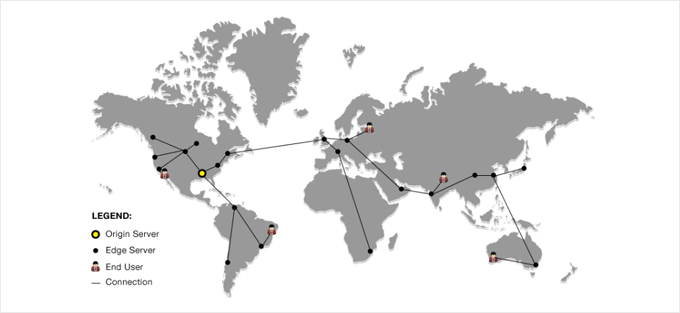
Slutligen, om du har besökare från flera länder, använd ett CDN. Det levererar din webbplats statiska filer från den server som ligger närmast varje besökare, vilket minskar laddningstiderna runt om i världen. Cloudflares kostnadsfria CDN är en utmärkt plats att börja.
För mer information om hosting, cache och alla andra hastighetsfaktorer, se vår ultimata guide till WordPress-hastighet och prestanda.
2. Välj ett tema byggt för hastighet
Ditt tema är lika viktigt som din hosting. Ett uppblåst tema saktar ner varje sida på din webbplats, även om du använder en snabb hostingleverantör.
Vi rekommenderar att du väljer ett lättviktigt, välkodat WordPress-tema istället för ett som är uppblåst med funktioner som du aldrig kommer att använda. Sydney, GeneratePress och Ollie är tre snabba, välkodade WordPress-temaalternativ som vi rekommenderar.
Alla tre håller sin kod minimal, fungerar bra med blockredigeraren och presterar bra i hastighetstester utan extra justeringar. Se vår testade lista över de snabbaste WordPress-teman för fler alternativ.
Steg 2: Konfigurera WordPress för SEO (Grundläggande installation)
Med ditt webbhotell och tema på plats är det dags att konfigurera inställningarna som talar om för sökmotorer att din webbplats är pålitlig och redo att indexeras.
3. Aktivera SSL/HTTPS på hela din webbplats
HTTPS är ett bekräftat Google-rankningssignal, och det är nu en grundläggande förväntan för alla webbplatser som vill rankas. Varje stort WordPress-webbhotell som Hostinger, Levamo, etc. levereras med SSL som standard.
För att bekräfta att HTTPS är aktiverat, titta på adressfältet i din webbläsare. De flesta webbläsare visar en hänglåsikon bredvid din URL när ditt SSL-certifikat är aktivt. Chrome visar däremot en 'inställningar' (reglage) ikon istället.

Om din webbplats fortfarande använder HTTP, kontakta först din webbhotellsleverantör. De flesta värdar inkluderar ett gratis SSL-certifikat med varje plan så att du kan aktivera det med ett klick från ditt kontopanel.
Efter att ha aktiverat SSL måste du också uppdatera din WordPress webbplatsadress och omdirigera all HTTP-trafik till HTTPS. Se vår guide om hur du lägger till SSL och HTTPS i WordPress för hela stegen.
4. Ställ in en SEO-vänlig permalänkstruktur
Din permalänkstruktur avgör hur din webbplats URL:er skapas. Det är viktigt att välja rätt permalänkstruktur vid lanseringen eftersom ändringar senare kommer att bryta befintliga URL:er och leda till förlorade rankningar.
Vi rekommenderar att använda en ren och beskrivande URL-struktur eftersom den är lättare för både sökmotorer och besökare att förstå.
Gå helt enkelt till Inställningar » Permalänkar i din WordPress-instrumentpanel och välj alternativet 'Inläggsnamn'. Detta skapar korta, läsbara URL:er som bygger på din sidtitel istället för ett slumpmässigt ID-nummer.
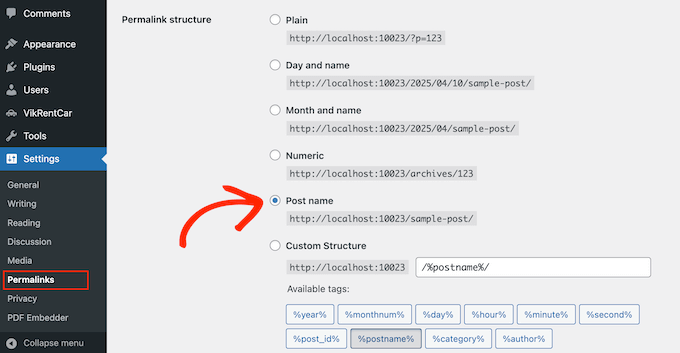
Här är hur en SEO-vänlig permalänk bör se ut:
https://www.wpbeginner.com/start-a-wordpress-blog/
Å andra sidan, här är hur en URL som inte är optimerad för SEO skulle se ut:
https://www.wpbeginner.com/articles/651472
5. Installera och konfigurera ett WordPress SEO-plugin
WordPress har inget inbyggt sätt att ställa in en sidtitel, metabeskrivning eller schema. Dessa detaljer är viktiga eftersom de visas i sökresultaten och kan påverka hur många som klickar sig vidare till din webbplats.
Ett SEO-plugin låter dig anpassa dessa detaljer och ger dig mer kontroll över hur dina sidor visas i sökresultaten. Du kan också lägga till en webbplatskarta och hantera de tekniska SEO-inställningar du behöver för att optimera din webbplats för sökmotorer.
Vi använder och rekommenderar All in One SEO (AIOSEO) på alla våra egna webbplatser, och dess gratisversion täcker alla kärnuppsättningssteg i den här checklistan.
Om du hellre vill använda ett annat plugin, är Rank Math och Yoast SEO två solida AIOSEO-alternativ som täcker samma kärnuppsättningssteg. Du kan se vår recension av de bästa SEO-plugins för WordPress, där vi bryter ner de mest populära alternativen för nybörjare.
När du har installerat pluginet, ta några minuter att konfigurera det. Följ helt enkelt vår guide om hur du ställer in All in One SEO för WordPress.
6. Anslut Google Search Console och Bing Webmaster Tools
Därefter behöver du ställa in webbanslutningsverktyg för de sökmotorer som är viktigast: Google Search Console och Bing Webmaster Tools.
Dessa gratis verktyg hjälper dig att spåra ditt webbplatsens organiska s ökprestanda. Du kan använda dem för att se vilka nyckelord folk använder för att hitta din webbplats. Du kan också kontrollera rankningar, skicka in webbplatskartor och upptäcka fel som kan hindra din webbplats från att rankas.
Till exempel hjälper Search Console dig att upptäcka enkla SEO-vinster, som sidor som ligger bara några positioner från första sidan. Detta är en av de första rapporterna vi kontrollerar på våra egna webbplatser, eftersom några få riktade förbättringar ofta kan flytta dessa sidor till första sidan.
Du kan följa vår guide om att skicka in din WordPress-webbplats till sökmotorer.
7. Anslut Google Analytics (GA4)
Google Analytics är Googles gratis plattform för att spåra webbplatstrafik. Vi rekommenderar att du ansluter den innan du lanserar så att du har data från dag ett. Det är det tydligaste sättet att se om dina WordPress SEO-insatser faktiskt fungerar.
Här är vad Google Analytics hjälper dig att lära dig:
- Var dina besökare kommer ifrån – se fördelningen mellan organisk sökning, sociala medier och hänvisningstrafik, så att du vet vilka kanaler som faktiskt fungerar.
- Vad besökare gör efter att de har kommit – se vilka sidor de besöker härnäst, hur engagerade de är och om de slutför viktiga åtgärder som att göra ett köp eller fylla i ett formulär.
- Om ditt innehåll håller besökarna engagerade – om folk lämnar kort efter att ha kommit, kan det vara ett tecken på att sidan inte uppfyller deras förväntningar.
För att ställa in den för din webbplats, följ vår steg-för-steg-guide om hur man installerar Google Analytics i WordPress.
Steg 3: Teknisk SEO-installation
Det här steget handlar om att se till att sökmotorer och AI-verktyg kan genomsöka din webbplats, förstå vad som finns på den och citera den korrekt så att ditt innehåll visas i sökresultaten.
8. Skapa en XML-sitemap
En XML-webbplatskarta talar om för sökmotorer om alla sidor på din webbplats så att de snabbt kan upptäcka nytt innehåll och indexera det.
WordPress levereras med en standardwebbplatskarta inbyggd, och den fungerar bra för grundläggande upptäckt. Men ett SEO-plugin ger dig mer kontroll: du kan utesluta specifika sidor, lägga till webbplatskartor för videor, nyheter och bilder, och hålla allt synkroniserat med dina andra SEO-inställningar automatiskt.
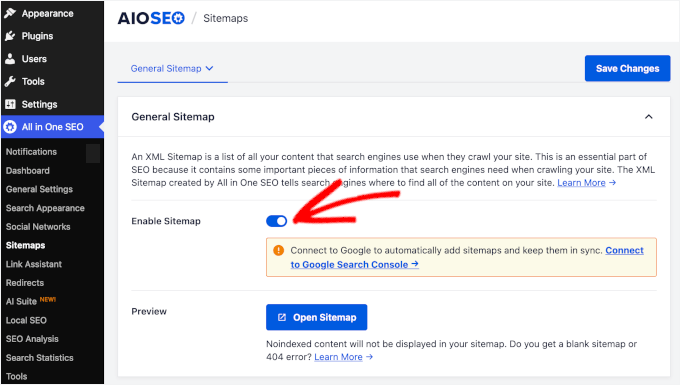
I AIOSEO hittar du växlingsknappen för webbplatskartan under All in One SEO » Webbplatskartor.
För att lära dig hur, se bara vår guide om hur man skapar en webbplatskarta i WordPress.
9. Lägg till Schema Markup och strukturerad data
Schema-markup är strukturerad data som du lägger till på din webbplats för att hjälpa sökmotorer att korrekt förstå ditt innehåll.
Denna extra kontext hjälper dina sidor att kvalificera sig för visuellt tilltalande rich results i Google Search, som stjärnbetygen som genereras av produkt- och recensionsschema.
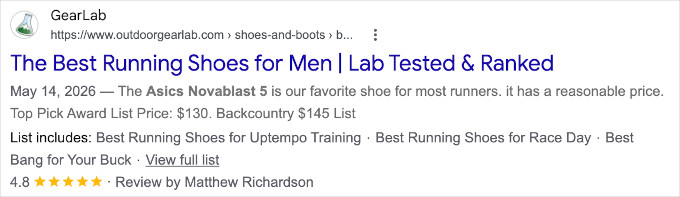
Några av de mest väsentliga schematyperna för vanliga WordPress-webbplatser är
- Artikel för blogginlägg och redaktionellt innehåll
- Organisation för att etablera ditt varumärkes identitet, logotyp och sociala profiler i Googles Knowledge Graph
- LocalBusiness för företagswebbplatser med en fysisk butik
- FAQPage för att markera ditt Q&A-innehåll så att sökmotorer och AI-verktyg enkelt kan extrahera och citera dina svar.
Om du säljer produkter, lägg då även till Produktschema. Jag kommer att täcka det i WooCommerce-avsnittet nedan.
För detaljer om hur du ställer in schemamarkering, se vår guide om att lägga till rich snippets i WordPress.
10. Konfigurera din robots.txt-fil och llms.txt-fil
En robots.txt-fil talar om för sökmotorernas crawlers vilka delar av din webbplats de kan komma åt.
Att konfigurera den här filen blockerar crawlers från att besöka sidor som inte behöver indexeras, som din administratörspanel eller interna sökresultats-URL:er. Detta förhindrar också att de belastar din server i onödan.
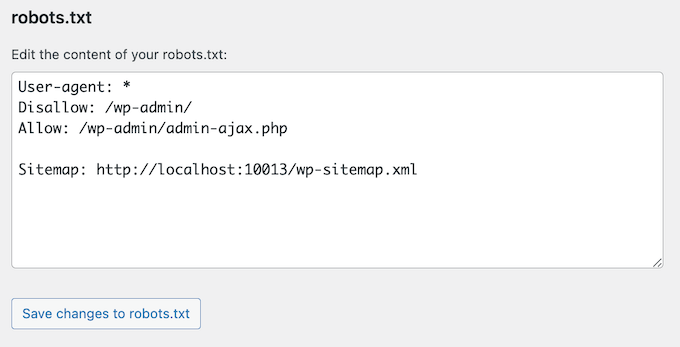
Se vår guide om att optimera robots.txt för SEO för mer detaljer.
En llms.txt-fil fungerar som robots.txt, men den är utformad för AI-modeller snarare än traditionella sökmotor-bots. Den talar om för AI-crawlers vilka sidor på din webbplats som är mest användbara att läsa.
Att lägga till en llms.txt nu är ett enkelt sätt att hjälpa AI-verktyg att prioritera ditt viktigaste innehåll.
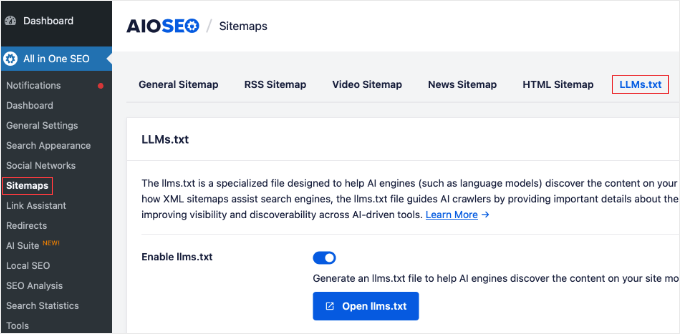
De flesta SEO-plugins låter dig nu enkelt lägga till en llms.txt-fil på din webbplats med deras gratisversioner. Ovan är skärmdumpen från AIOSEO som är pluginet vi använder, men andra har liknande inställningar.
11. Gör en Markdown (.md)-version av din webbplats tillgänglig
Markdown är enklare och lättare än HTML, så AI-system kan bearbeta det med betydligt färre tokens än en fullt renderad sida. Det gör ditt innehåll lättare för AI-verktyg att läsa, sammanfatta och citera.
Om du använder AIOSEO kan du helt enkelt gå till All in One SEO » Sitemaps » llms.txt och slå på reglagen för 'Enable llms.txt', 'Enable llms-full.txt' och 'Convert Posts to Markdown'.
Medan aktivering av llms.txt ingår i gratisversionen av pluginet, kräver aktivering av llms-full.txt och konvertering av inlägg till markdown-fil AIOSEO Pro.
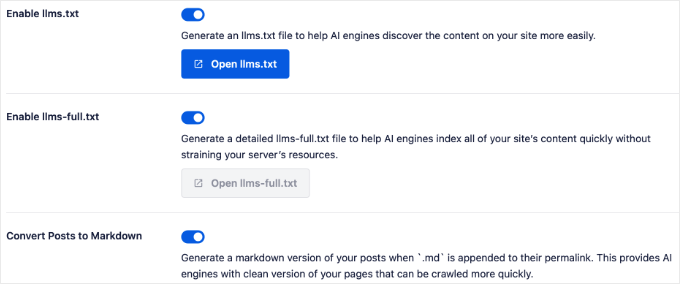
När du väl har genererat en markdown-version för dina sidor kan du komma åt dem genom att lägga till .md i slutet av URL:en.
Steg 4: On-Page SEO-installation
Din webbplats SEO är nu inställd. Från och med nu beror SEO-framgången för varje sida och inlägg på hur väl du optimerar innehållet innan publicering.
12. Skriv SEO-titlar och metabeskrivningar för dina kärnsidor
Varje sida du publicerar behöver en SEO-titel och en metabeskrivning för att optimera din webbplats på SERP (sökmotorresultatsidor). En bra SEO-titel och metabeskrivning kan vara skillnaden mellan en artikel som användare klickar sig in på och en som de hoppar över.
Klickfrekvensen (CTR) i sökningar är en av de SEO-rankningsfaktorer som Google använder.
Varje WordPress SEO-plugin lägger till en metabox i din inläggsredigerare där du kan lägga till din SEO-titel och metabeskrivning.
Medan SEO-titeln fångar en sökandes uppmärksamhet, ger metabeskrivningen dem mer information om sidan. För bästa resultat, se till att inkludera ditt primära nyckelord naturligt i både SEO-titeln och metabeskrivningen.
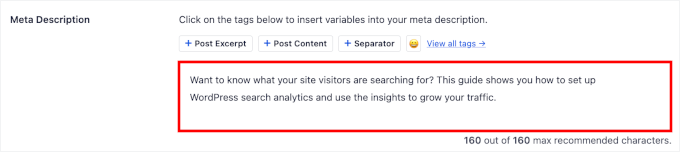
Du vill också se till att hålla dina titlar under 55 tecken och metabeskrivningar under 155 tecken, annars kommer Google att trunkera dem. Google mäter faktiskt efter pixellbredd, inte ett strikt teckenantal, men dessa siffror är en säker och pålitlig riktlinje.
13. Håll URL:er korta och fokuserade på nyckelord
Eftersom vi redan har valt en SEO-vänlig permalänkstruktur i ett tidigare steg, kommer dina nya URL:er automatiskt att följa ett stabilt grundformat.
Härifrån är våra bästa tips för att skriva varje enskild URL när du publicerar
- Håll den kort och beskrivande – trimma bort fyllnadsord och håll dig till kärnnyckelordsfrasen, så att URL:en berättar för sökare vad sidan handlar om med en blick.
- Standardisera till gemener – URL:er med blandat skiftläge kan skapa problem med dubblettinnehåll på servrar som behandlar stora och små bokstäver som olika sidor.
- Framtidssäkra eviga URL:er – lämna året utanför URL:en för innehåll som du planerar att fortsätta uppdatera, så att länken inte ser föråldrad ut när det året har passerat.
14. Optimera dina bilder för SEO
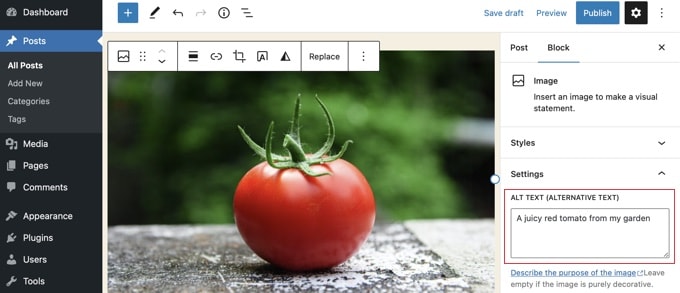
Google förlitar sig starkt på beskrivande alt-text, tillsammans med bildens filnamn och den omgivande texten, för att förstå vad bilden handlar om.
Innan du laddar upp, se till att byta namn på dina bildfiler till något beskrivande, som red-running-shoes.jpg.
När de har laddats upp kan du enkelt lägga till alt-text till dina bilder i WordPress. När du lägger till en bild i WordPress-innehållseditor med hjälp av Bildblocket, ser du alternativet Alt-text i inställningspanelen till höger.
Du kan också använda ett bildkomprimeringsverktyg för att minska dina fotofilstorlekar, vilket hjälper din webbplats att laddas snabbare.
För mer information, läs vår nybörjarguide till bild-SEO.
15. Planera interna länkar och ditt pelarinnehåll
Interna länkar gör det enklare för sökmotorer att genomsöka din webbplats och förstå hur dina sidor är anslutna. De sprider också auktoritet runt din webbplats och håller besökare läsande längre.
För att göra detta bra behöver du ett tydligt sätt att organisera ditt innehåll. Börja med att välja en pelarartikel. Tänk på detta som navet för ett visst ämne som du verkligen vill ranka högt i sökresultaten.
När du skriver mindre artiklar om delar av det ämnet, länka dem alltid till huvudsidan. Gå sedan till din huvudsida och lägg till länkar ut till de mindre artiklarna. Denna enkla, fram-och-tillbaka-länkning visar Google att din huvudsida är den ultimata guiden, och det hjälper läsare att enkelt utforska ämnet.
Till exempel, om du driver en matblogg, kan ditt pelarinnehåll vara en komplett guide till måltidsplanering, med stödjande inlägg om inköpslistor, budgetrecept och frysmåltider som alla länkar tillbaka till den.
När du lägger till interna länkar, se till att använda beskrivande ankaretext istället för "klicka här". Till exempel, "vår guide till måltidsplanering" berättar för både läsare och sökmotorer vad den länkade sidan handlar om innan de ens klickar.
16. Kör en mobilvänlighets- och Core Web Vitals-kontroll
Sidans hastighet påverkar direkt dina Google-rankingar. Google mäter detta med hjälp av Core Web Vitals, som betygsätter din webbplats utifrån tre saker: hur snabbt huvudinnehållet laddas, hur snabbt webbplatsen svarar på en användares klick och om sidan hoppar runt medan de försöker läsa.
Du kan kontrollera både din hastighet och mobilvänlighet genom att köra ett hastighetstest. Googles eget verktyg PageSpeed Insights ger din webbplats poäng för dessa mätvärden och ger dig specifika rekommendationer för att åtgärda dåliga resultat.
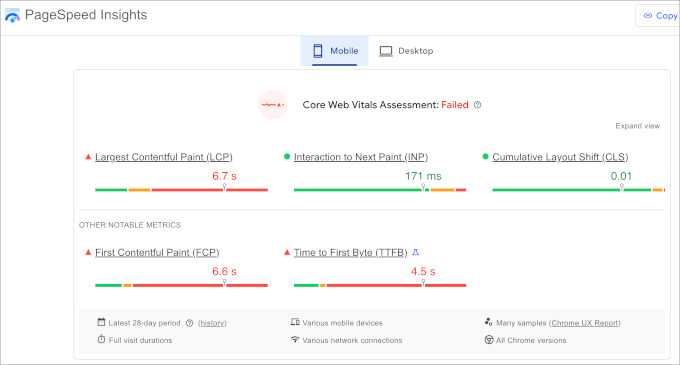
Google har också gått över till mobil-först, vilket innebär att den indexerar din webbplats mobilversion istället för datorversionen. Om din webbplats inte är mobilklar, kommer du att förlora högre rankingar, så kontrollera 'Mobil'-poängen i vilket verktyg du än använder.
Du kan också se vår ultimata guide till WordPress-hastighet och prestanda för alla våra tips för att snabba upp din webbplats.
Steg 5: WooCommerce SEO för e-handelswebbplatser
Produktsidor är där shoppare bestämmer sig för att köpa, så de behöver både rankas och konvertera. Att optimera dem för SEO hjälper dina produkter att visas när folk söker efter det du säljer, och det ger shoppare de detaljer och den trygghet de behöver för att slutföra köpet.
17. Lägg till produkt-schema
Produkt-schema talar om för Google detaljerna om varje produkt du säljer, inklusive dess namn, pris, valuta, lagertillgänglighet och eventuella recensionsbetyg, så att informationen kan visas direkt i sökresultaten. Du kan också lägga till identifierare som SKU och märke.
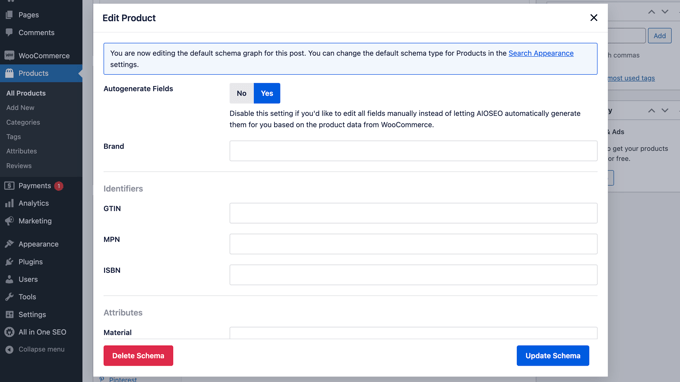
Se till att hålla dessa data korrekta och synkroniserade med din butik, eftersom Google kan visa en varning eller ta bort det utökade resultatet om priset eller lagersstatusen inte stämmer överens med sidan.
De flesta SEO-plugins kommer med alternativet att lägga till produkt-schema. Du kan se vår guide om att lägga till schema-markup i WooCommerce för att ställa in det.
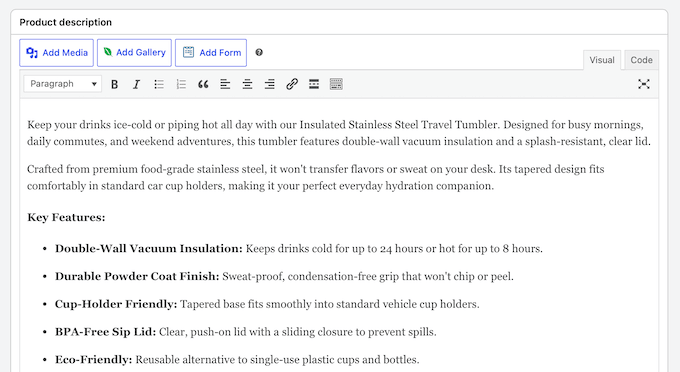
18. Skriv unika, fördeldrivna produktbeskrivningar
Google rankar sällan flera sidor med identiskt innehåll, så en kopierad tillverkargaranti ger din butik liten chans att rankas överhuvudtaget.
Istället rekommenderar vi att du skriver din egen beskrivning som fokuserar på fördelen för shopparen, inte bara en specifikationslista.
Börja med problemet som produkten löser och vem den är till för, arbeta sedan in dina sökord naturligt. Se till att svara på de frågor som shoppare faktiskt ställer, som storlek, material eller vad som ingår i lådan, så att sidan gör försäljningen åt dig.
19. Optimera produkttitlar och URL:er
Din produkttitel är en av de första sakerna som både shoppare och sökmotorer ser, så den måste säga vad produkten faktiskt är. Du bör skriva tydliga, sökordsfokuserade titlar istället för ett tillverkningsmodellnummer, en intern SKU eller vad ditt lager kallar den.
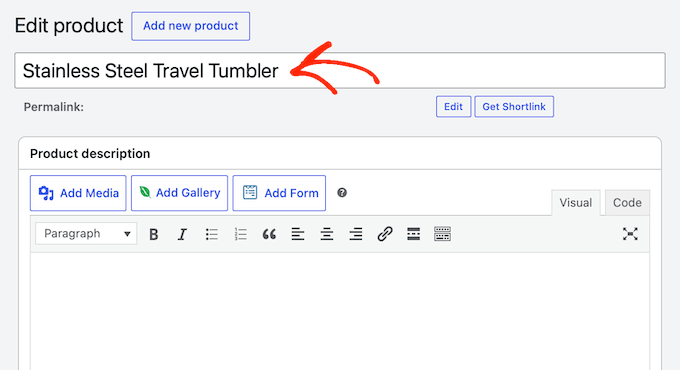
En URL som /product/wireless-bluetooth-headphones/ talar om för både shoppare och sökmotorer vad sidan handlar om. En URL som /product/?id=12345 talar inte om något för dem.
Du kan se vår ultimata WooCommerce SEO-guide för en fullständig genomgång av optimering av produktsidor.
20. Optimera produktbilder
Se till att använda beskrivande alt-text och filnamn för varje produktbild, och håll ditt namngivningsmönster konsekvent över hela din katalog (till exempel, product-name-angle-1.jpg).
Vi rekommenderar också att visa varje produkt från flera vinklar. Inkludera minst ett livsstilsfoto av den i användning, eftersom det är det som hjälper shoppare att fatta ett beslut.
Det är också smart att hålla alla dina produktbilder i samma form och dimensioner så att dina butiks- och kategorisidor ser prydliga ut. Och använd högupplösta foton som shoppare kan zooma in på, men kom ihåg att komprimera dem först så att de inte saktar ner sidan.
Du kan använda vår jämförelse av verktyg för bildkomprimering för att välja ett plugin som passar dina behov.
21. Visa recensioner och betyg
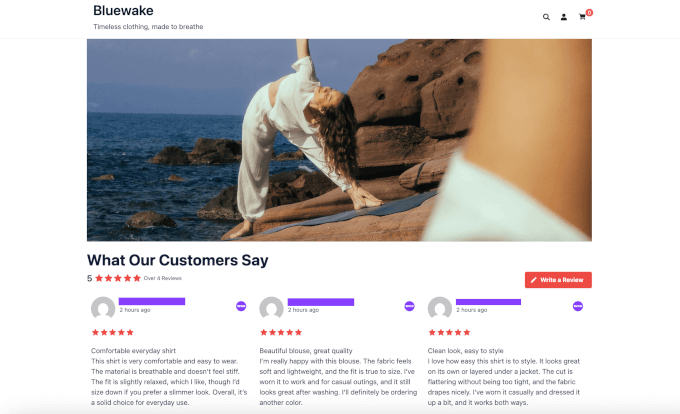
Att visa stjärnbetyg och kundrecensioner på dina produktsidor hjälper till att bygga förtroende hos dina shoppare. När du kombinerar dessa data med produkt-schema kan samma stjärnbetyg visas direkt i Googles sökresultat, vilket hjälper dina produkter att sticka ut och få fler klick.
Vi rekommenderar att aktivera WooCommerce's inbyggda produktrecensioner och uppmuntra köpare att lämna sin feedback efter utcheckning. En jämn ström av genuina recensioner håller också dina produktsidor färska med nytt, relevant innehåll över tid.
Som standard visas dock dessa recensioner bara på själva produktsidan, så shoppare som surfar på din startsida eller kategorisidor ser dem aldrig.
Se vår guide om att visa WooCommerce-recensioner var som helst i WordPress för att visa dem var du vill på din webbplats som sociala bevis.
22. Lägg till förtroendesignaler
Shoppare letar efter försäkran innan de anger betalningsuppgifter på en webbplats de aldrig har köpt från tidigare. Dessa förtroendesignaler hjälper till att minska övergivande, vilket är en SEO-signal.
Här är några bra sätt att visa att din butik är pålitlig:
- Använd en säker SSL-utcheckning – hänglåset och HTTPS försäkrar shoppare om att deras betalningsuppgifter är säkra.
- Publicera tydliga policyer – gör dina retur-, frakt- och integritetspolicyer lätta att hitta så att köpare vet vad de kan förvänta sig.
- Visa verkliga kontaktuppgifter – en support-e-postadress, telefonnummer eller kontaktsida talar om för shoppare att det finns riktiga människor bakom butiken.
Du kan också se vår guide om att lägga till förtroendebadges till din utcheckningssida för en steg-för-steg-genomgång.
Steg 6: Slutliga SEO-kontroller före lansering
En enda missad inställning på din webbplats, som en oavsiktlig noindex, kan hålla hela din webbplats borta från Google. Så det är värt några minuter att bekräfta att allt är klart.
23. Bekräfta att det inte finns några trasiga länkar eller kvarvarande platshållarsidor
Innan du lanserar bör du börja med att skanna hela din webbplats efter trasiga länkar och kvarvarande "Lorem ipsum" eller platshållarsidor från när du byggde webbplatsen.
Trasiga länkar och platshållarsidor frustrerar besökare och signalerar till sökmotorer att din webbplats är ofärdig eller dåligt underhållen.
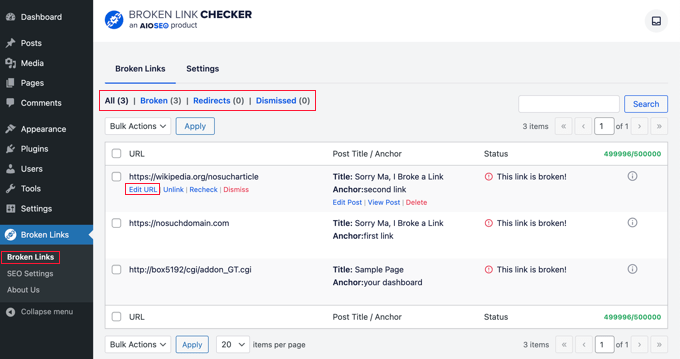
Det kostnadsfria pluginet Broken Link Checker by AIOSEO gör detta enkelt. Det skannar din webbplats från instrumentpanelen och flaggar trasiga länkar och bilder så att du kan fixa dem med några få klick.
24. Se till att din webbplats kan hittas på sökmotorer
WordPress har ett inbyggt alternativ som ber sökmotorer att inte krypa din webbplats, och det lämnas ofta på av misstag från webbplatsens staging- eller utvecklingsfas.
Gå helt enkelt till Inställningar » Visning i din WordPress-instrumentpanel och bläddra till avsnittet 'Sökmotoroptimering'. Se till att 'Avskräck sökmotorer från att indexera denna webbplats' är avmarkerat.
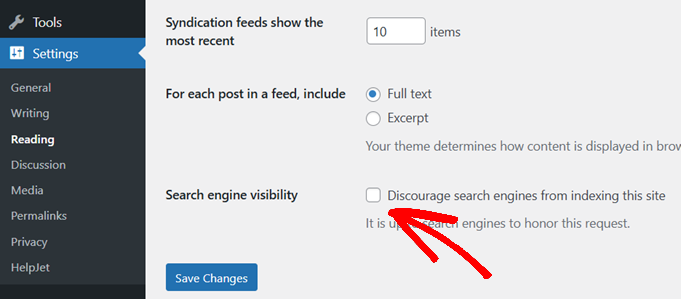
Vi rekommenderar också att du tar bort eventuella noindex-taggar eller lösenordsskydd som finns kvar från din staging-webbplats. Sökmotorer kan inte indexera en sida bakom ett lösenord, och en felaktig noindex-tagg kommer att hålla en viktig sida utanför Google utan att du inser det, även efter att allt annat är live.
Se till att kontrollera varje viktig sides synlighetsinställningar i redigeraren, granska sedan din SEO-plugins inställningar för sökutseende.
25. Skicka in din webbplatskarta till Google Search Console
Skicka din XML-webbplatskarta till Google och Bing så att de snabbare kan upptäcka dina sidor och förstå din webbplats struktur. Medan sökmotorer kan hitta sidor genom att följa länkar, ger en webbplatskarta dem en komplett lista över indexerbara URL:er på din webbplats.
Se vår guide om att skicka din webbplats till sökmotorer för hela stegen i Google Search Console och Bing Webmaster Tools.
Det var allt! Vi har också lagt en sammanfattad version av den här guiden i en gratis PDF. Du kan ladda ner och skriva ut den för att ha den till hands medan du arbetar med din webbplats.
Vanliga frågor om WordPress SEO-checklista
Här är svar på några av de vanligaste frågorna vi får från våra läsare.
1. Vad ska jag göra först om jag lanserar en helt ny WordPress-webbplats?
Följ checklistan i ordning. Börja med din webbplats grund, inklusive hosting, ditt tema och WordPress-inställningar. Gå sedan vidare till teknisk SEO, optimera dina sidor och bilder, och avsluta med kontrollerna före lansering innan du gör din webbplats offentlig.
2. Kan jag göra WordPress SEO utan att anlita en SEO-expert?
Ja. De flesta WordPress SEO-uppgifter kräver inte teknisk expertis. Med rätt SEO-plugin och en checklista som denna kan du hantera det väsentliga själv, inklusive webbplatskartor, schema, metadata, interna länkar och prestandaoptimering. Många populära SEO-plugins lägger också till AI-kompanjonsverktyg som gör SEO ännu enklare för småföretagare.
3. Vilket är det största SEO-misstaget folk gör innan de lanserar en webbplats?
Det vanligaste misstaget är att av misstag blockera sökmotorer från att indexera webbplatsen. Andra vanliga problem inkluderar att glömma att skicka in en sitemap, lansera med platshållarinnehåll, trasiga länkar, dubblettsidor eller saknade sidtitlar och metabeskrivningar.
4. Hur lång tid tar det för SEO att ge resultat?
Även om du kanske ser små förbättringar snabbt, tar det vanligtvis tre till sex månader att se en betydande inverkan på din trafik och dina sökrankningar.
Konsekvent ansträngning är det som betyder mest.
Jag hoppas att den här checklistan hjälpte dig att göra din WordPress-webbplats redo för sökmotorer. För mer information, se vår ultimata WordPress SEO-guide.
Om du gillade den här artikeln, prenumerera gärna på vår YouTube-kanal för WordPress-videoguider. Du kan också hitta oss på Twitter och Facebook.


Olaf
SEO kan vara både roligt och en riktig mardröm. Det värsta är att Google ofta justerar sina algoritmer, och det som fungerade idag kan vara helt annorlunda imorgon. Vissa grundläggande principer förblir dock desamma, och jag tycker att dessa förklaras fint i den här artikeln. Det är en solid grund att följa så att en webbplats lättare kan indexeras på Google. Jag brukade till exempel tro att ett SEO-plugin inte var viktigt eftersom jag kunde ställa in allt själv. Men med tiden och erfarenhet har jag insett att ett SEO-plugin som Yoast eller AIO SEO verkligen är ett utmärkt verktyg som kan hjälpa även någon som är väl insatt i SEO att automatisera vissa uppgifter och spara mycket tid. Vad som hjälper mig, till exempel, är den utmärkta övervakningen av text och nyckelord. Och vi pratar om gratisversioner här, så ingen stor budget eller större investering behövs. Resten handlar verkligen om att lära sig och hålla sig till de metoder som beskrivs i den här artikeln.
Moinuddin Waheed
Jag tror att det allra första efter att ha startat en blogg är att lägga till den i webbansvarigverktyg.
Detta är som att berätta för de olika webbläsarna att hej, vi har startat den här verksamheten och snälla skapa medvetenhet för alla som är intresserade av min produkt.
Allt SEO-arbete kommer efter detta steg.
Jag kämpade först med att länka till Google Search Console och sedan hittade jag lösningen i form av AIOSEO-plugin.
Detta gör processen att lägga till webbplatser i webbansvarigverktyg till en enkel och smidig process.
Uppskattar verkligen uppdelningen av viktiga SEO-åtgärder att vidta.
Oyatogun Oluwaseun Samuel
Hmmm, den här artikeln har öppnat mina ögon för något jag inte har tänkt på, nämligen LSI (Latent Search Indexing). Att använda relaterade sökord eller fraser kan ge enorma fördelar för att förbättra din webbplats SEO. Jag har inte tänkt på detta förrän nu. Dessutom var tipsen om att använda SEO-plugins och optimera metabeskrivningar särskilt användbara. Tack så mycket för detta!
Dennis Muthomi
Angående tips #10 om att förbättra innehållets läsbarhet – vilken läsbarhetsnivå rekommenderar du?
WPBeginner Support
Det skulle bero på ditt innehåll och din målgrupp, men ju lättare det är att läsa är normalt sett bättre för dina besökare.
Admin
Dennis Muthomi
Tack för det.
Jag hade läst på Google att bloggare bör sikta på en läsbarhetsnivå 60 eller en årskurs 8 och årskurs 7 nivå.
Men tack för att du svarade.
Jiří Vaněk
Tack för vägledningen om SEO. Planerar du att fördjupa dig i ämnet nyckelord? Hur de fungerar, med verktyg som Google Keyword Planner eller SEMrush, etc.? Detta är ett mycket utmanande ämne för mig som jag ännu inte helt har greppat. Jag tror att jag har välutvecklat innehåll på min webbplats, men jag kämpar med detta 'problem' som jag inte riktigt förstår. SEO är en relativt komplicerad disciplin.
WPBeginner Support
För att förstå nyckelord rekommenderar vi att du tittar på vår artikel nedan:
https://www.wpbeginner.com/beginners-guide/how-to-do-keyword-research-for-your-wordpress-blog/
Admin
Jiří Vaněk
Tack för länken, jag har läst artikeln och den har fått mig att titta närmare på nyckelord och hur de fungerar lite mer ingående. Jag börjar äntligen förstå KW:s roll och funktion lite mer och förhoppningsvis kommer detta också att påverka tittarsiffran. Tack igen.
Nick Scarpa
Tack WPB! Mycket hjälpsam artikel. Jag sparade den för framtida projekt.
WPBeginner Support
Varsågod, roligt att höra att vår guide är till hjälp!
Admin
Yasir Afzal
Jag måste lära mig dessa färdigheter
WPBeginner Support
Vi hoppas att våra rekommendationer gör inlärningsprocessen enklare!
Admin
huiyong luo
Den här artikeln är mycket hjälpsam för webbplatschefer!
WPBeginner Support
Kul att du tycker det!
Admin